TRANSCRIPT
無料 TikTok 文字起こしツール
TikTok 文字起こしで、公開投稿や保存クリップの言葉を時刻付きの行で読めます。無料枠の範囲内は無料、超えた分は使用量に応じた有料サブスクリプションです。
TikTok 文字起こしとは?
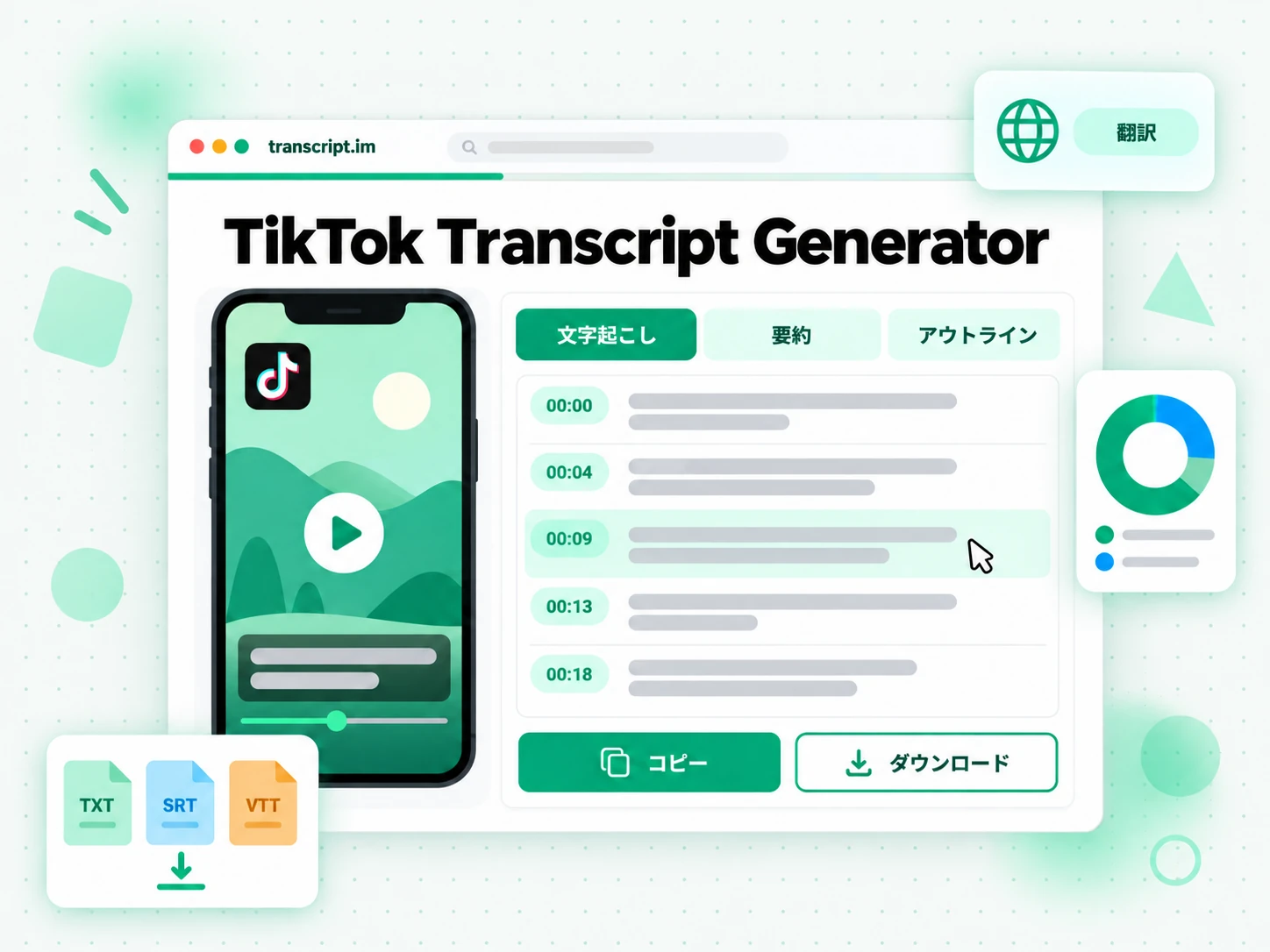
TikTok 文字起こしとは、1 本の動画の音声を、時刻を添えた行として書き出したものです。画面に重ねて表示される字幕とは別物です。その字幕は見るためのもので、このアプリはその言葉を持ち出せるファイルとしては渡してくれません。得られた文章は、読んで、検索して、コピーして、引用して、翻訳して、ほかのツールに渡せるテキストです。動画の多くには字幕がそもそもありません。それでもこのツールは、字幕トラックがないときに音声を書き起こすので、テキストを返します。動画の中に描かれた文字は読み取りません。同じ結果を、話し言葉を読み返す用途にも音声のテキスト化にも使えます。1 つの公開リンクから、時刻を添えた行を使い回せます。動画が YouTube にあるなら、YouTube の音声テキスト化 のページへどうぞ。
このツールの仕組み
公開されている投稿のリンクが 1 つあれば、動画を書き起こせます。ジェネレーターは 3 つのステップで仕上げます。
リンクから動画を書き起こし
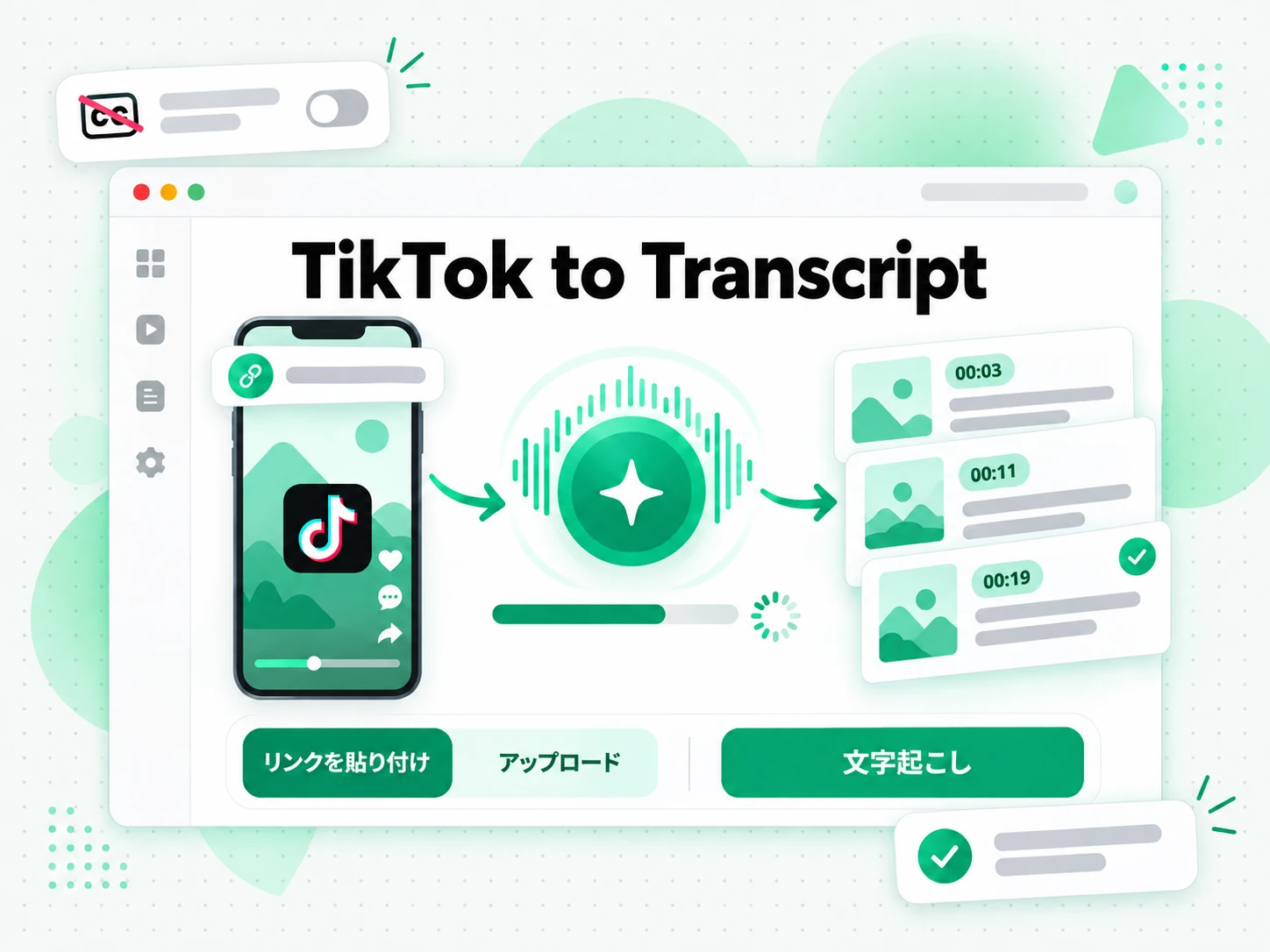
「リンク」タブに公開された tiktok.com の動画 URL を貼り付けるか、「動画、音声」タブに切り替えて保存済みのクリップをアップロードします。投稿者が字幕を公開していれば、まずそれが読み込まれます。動画に字幕がなければ、ジェネレーターが音声を書き起こします。行は声に合わせたタイムスタンプ付きで返ってくるので、カメラに向かって話すテンポの速いクリップにぴったりです。動画の音として付けられた曲は、書き起こしの対象にはなりません。投稿のリンクを入れると、書き起こしが出てきます。アプリの中で字幕のスイッチを探す必要はなく、このテキストの抽出ツールも、公開リンクならどれでも同じ仕事をします。
- 公開された投稿のリンクを貼るか、保存済みのクリップをアップロード
- まず字幕、なければジェネレーターが音声を書き起こし
- タイムスタンプは声に沿い、動画に付いた曲には沿わない
TikTok 文字起こしを読んで検索する
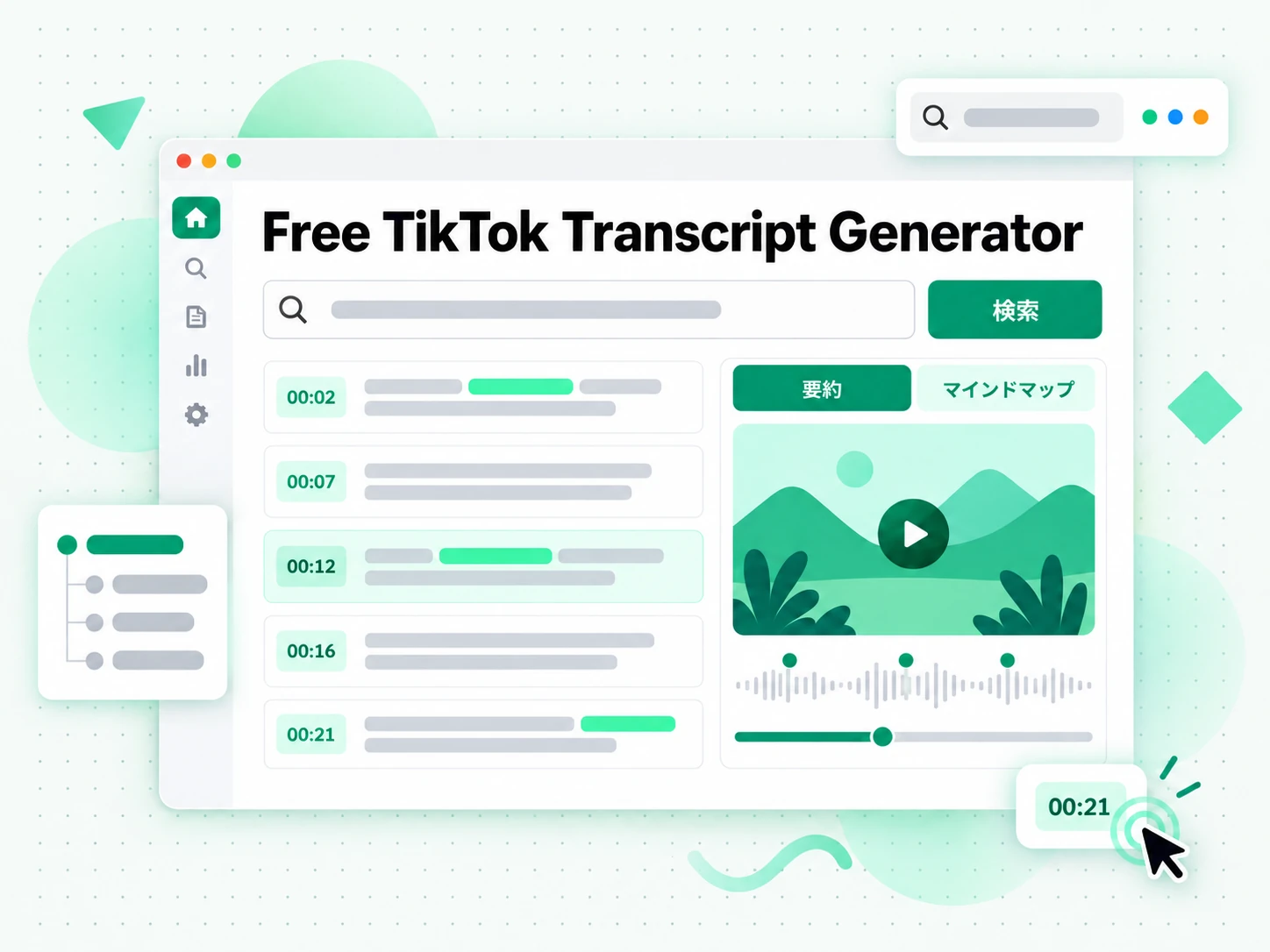
書き起こしたテキストができたら、フレーズを検索したり、そのタイムスタンプに移動したり、同じテキストの要約を開いたりできます。短い動画内の発言を行から引用するほうが、その一文が出るまで動画を見返すよりずっと楽です。1 行を時刻付きでコピーするか、一節をまるごとコピーします。これらの行から、ジェネレーターが書き出しのフックや続きのアイデアを引き出すので、次のクリップはオファーはそのままに、冒頭だけ変えられます。テキストはブラウザ内に残るため、主張を確かめるのに動画をもう一度見る必要はありません。
- 同じテキストで要約・要点・マインドマップ
- 行を検索し、タイムスタンプ付きで 1 行コピー
- 次の動画のためのフックとアイデア
このテキストをダウンロード・翻訳・再利用
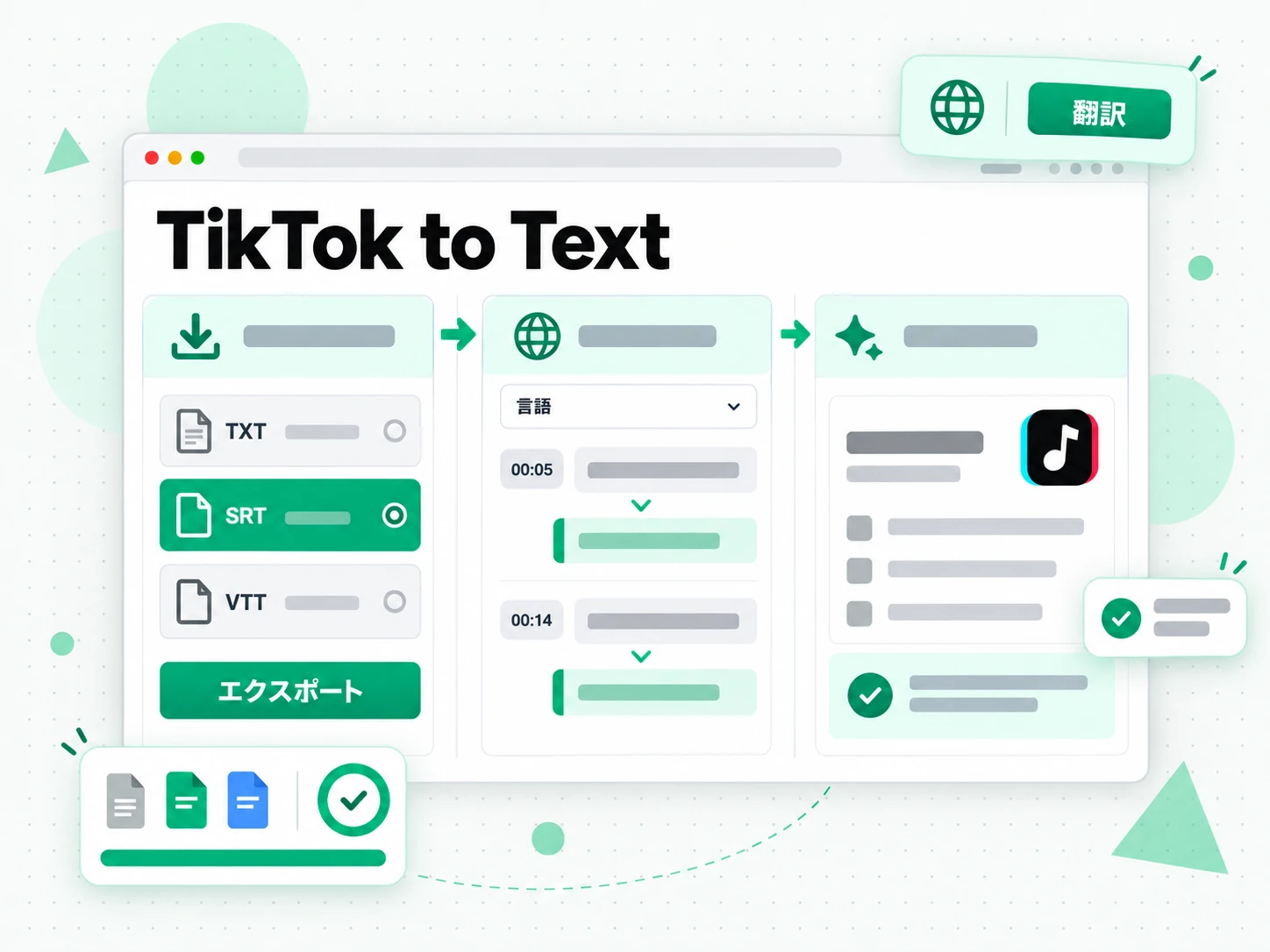
TikTok 文字起こしは、TXT ファイル、または SRT か VTT の字幕ファイルとしてダウンロードできます。翻訳はタイムスタンプを保つので、別の言語の字幕ファイルも声とずれません。Clean は聞き間違えた言葉を、その時刻を失わずに直せます。Creator Repurpose は、商品の一文やカメラに向けた一言を、次の動画の素材に変えます。この一つのテキストが、メモにも、字幕にも、次のクリップの下書きにもなります。
- このテキストを TXT・SRT・VTT でダウンロード
- 翻訳と Clean はタイムスタンプを保持
- 次のショート動画のためのアイデア
Transcript が TikTok 標準の字幕より優れている理由
✅ Transcript
公開されている投稿のリンクを入れるだけで、このツールが動画のテキストをタイムスタンプ付きで返します。1 行を検索してコピーしたり、テキストや字幕のファイルをダウンロードしたり、翻訳したり、要約を開いたりできます。字幕が一度も付かなかった動画も、テキストとして戻ってきます。
❌ TikTok 標準の字幕
アプリの字幕は、投稿者がアップロード時に追加できるレイヤーです。視聴者はそのレイヤーを表示するか隠すかしかできません。アプリは言葉をエクスポートせず、字幕をオフにした動画にはコピーできるものがありません。画面に描かれた文字は書き起こしではありません。
このテキストが役立つ人
このテキストは、短い動画の話し言葉が必要な人に役立ちます。商品の紹介でも、カメラに向けた台本でも、引用でも同じです。
ショップ運営者・アフィリエイター向け
ショップの動画には、主張・価格・口頭の行動喚起が数秒に詰め込まれています。TikTok 文字起こしなら、動画を再生し直さずにその行を確認できます。
- 商品の主張を確認:実際に話された言葉と照らし合わせます。
- 冒頭の一文を拝借:次の動画のフックとして試せます。
- 行動喚起をコピー:同じオファーを文章でも用意したいときに使えます。
- 2 人の投稿者の紹介を並べて読む:同じ商品についての紹介を比べられます。
- オファーはそのまま:行がすでに効いているなら、冒頭だけ変えます。
カメラに向かって話すクリエイター向け
話す投稿では、台本が動画そのものです。発言の記録を見れば、クリップを支えた一文と、削りたい一文がわかります。
- 話した台本を読む:すでに公開した投稿の台本を確認できます。
- 一文に印を付ける:次の動画の冒頭に置く一文を選べます。
- 画面用の字幕を下書き:耳で打ち直さず、行からそのまま起こせます。
- 台本を翻訳:同じ動画を別の言語でも出すときに使えます。
- SRT を書き出す:クリップを編集し直すとき、声に合った字幕が必要になります。
- 要約を依頼:長めの動画に、主張の短い一覧がまだ必要なときに使えます。
キャンペーンを評価する人向け
キャンペーンの評価は、短い動画の山を見ることです。TikTok 文字起こしを 1 本ずつ読むほうが、会議で動画を全部再生するより速く済みます。
- 投稿者を引用:クライアント向けのメモに、タイムスタンプを付けたまま載せられます。
- 動画をまとめて確認:順に再生せず、読んで見渡せます。
- ブリーフが求めた行を探す:見つけたら、その発言の瞬間を示せます。
- 書き起こしを翻訳:同じキャンペーンが 2 つの言語で動いているときに使えます。
- 次の撮影を準備:すでに役目を果たした行をもとに進められます。
クリップを引用する記者向け
ニュースの引用は、短い動画から始まることがよくあります。TikTok 文字起こしは、言葉づかいと発言の瞬間を確かめる場所です。
- 引用を抜き出す:動画をループ再生しなくて済みます。
- タイムスタンプを残す:編集者が同じ瞬間を開けます。
- TXT を書き出す:記事ファイルのメモの隣に置けます。
- 言葉を保存:投稿者が動画を編集したり消したりする前に残せます。
- 書き出したものを送る:アプリを開かない編集者にも渡せます。
NotebookLM や AI ツールを使う人向け
NotebookLM、ChatGPT、Claude、Gemini はテキストで動きます。役に立つ入力は、縦型の動画ではなくこのテキストです。
- NotebookLM:書き出したテキストをソースに追加して、その動画について質問できます。
- ChatGPT、Claude、Gemini、Kimi、Manus:ブリーフに使っているチャットに行を貼り付けます。
- マインドマップ:長めの動画を、読み直す前に見渡せます。
- Creator Repurpose:話された内容に結びついたフックとアイデアを頼めます。
- 翻訳:元の動画を見ない読者向けに書き起こしを訳せます。
- タイムスタンプを保つ:貼り付ける行ごとに残せば、主張がある瞬間を指し続けます。
リンクから動画を書き起こす方法
- 1
投稿のリンクを貼る
公開されている動画のアドレスをコピーして、このページ上部のボックスに貼り付けます。スマートフォンのブラウザでもパソコンのブラウザでも、同じボックスを使います。このツールは、その公開リンクだけで書き起こしを返します。クリップがすでに端末内のファイルなら、「動画、音声」タブを使ってください。
- 2
このテキストを生成する
ジェネレーターは、投稿者の字幕があればそれを読み込みます。なければ動画の音声を書き起こします。字幕がまったくない動画でも、声に合わせて時刻を添えたテキストが得られます。行は最初に話した秒から最後まで、順番どおりに並びます。
- 3
書き起こしを読んで、検索して、コピー
フレーズを検索し、その時刻に移動して、1 行または一節をコピーします。探している一文が冒頭でないとき、短い動画にも検索は必要です。要約とマインドマップは同じページにあるので、全行を読む前に動画の全体像をつかめます。
- 4
ダウンロード・翻訳・再利用
このテキストを TXT または字幕ファイルとして保存し、タイムスタンプを残したまま翻訳するか、Creator Repurpose でフックと次の動画のアイデアを引き出します。3 つとも、同じテキストから始まります。
いつものアプリでこのテキストを使う
Google NotebookLM
TikTok 文字起こしをノートブックにテキストソースとして追加します。縦型の動画だけではできない、その動画についての質問に NotebookLM が答えられるようになります。
ChatGPT、Claude、Gemini、Kimi、Manus
発言を起こした行を、使っているアシスタントに貼り付けます。より引き締まった商品紹介や、話された順に並べた主張を頼めます。
動画編集ソフトと字幕ツール
SRT や VTT ファイルを書き出して編集ソフトに読み込めば、クリップを編集し直したり、いま読んだ音声に新しい字幕を合わせたりできます。
API と MCP を使う開発者
Transcript API と MCP サーバーは、投稿の URL を受け取り、同じタイムスタンプ付きテキストを返します。次の手順がページではなくコードなら、そのリクエストで同じ処理を API から呼び出せます。
Transcript とほかの音声変換ツールの比較
目的に合う行を選んでください。書き出せるこのテキストは、アプリ内で字幕を見ることとは別物です。
| ツール | できること | 向いている場面 |
|---|---|---|
| Transcript | このツール:字幕または音声から時刻を添えたこのテキストを作り、検索・書き出し・翻訳・要約も行います。無料枠あり、超過分は有料。 | 短い動画の言葉を、再利用できる形で手に入れたいとき。 |
| TikTok 標準の字幕 | 投稿者がアップロード時に追加できる画面上のレイヤー。視聴者は表示も非表示もできます。アプリは言葉をエクスポートしません。 | 動画を再生しながら読み進めたいだけのとき。 |
| Google NotebookLM | ノートブックに追加したテキストソースについての質問に答えます。 | 元の行を残すより、質問への答えが大事なとき。 |
| 字幕のダウンロードサイト | トラックがすでにある場合に限り、字幕ファイルを返すことが多い。 | 投稿にすでに字幕があり、ファイル 1 つで足りるとき。 |
| 手作業のコピー&ペースト | アプリが画面に出すものを打ち直す、または選択する。 | 短い引用 1 つだけが作業のすべてのとき。 |
関連ツール
テキストの取得に関するよくある質問
TikTok 文字起こしとは何ですか?
TikTok 文字起こしは、動画の話し言葉を発言時刻とともに各行に保持したものです。投稿者の字幕があればそこから、なければ音声の書き起こしから作られます。
リンクから動画を書き起こすには?
動画を書き起こすには、公開された動画のリンクを無料のジェネレーターに貼り付けます。スマートフォンでもパソコンでも使えます。投稿者が字幕を公開していればそれを使い、動画に字幕がなければ音声を書き起こします。時刻とともに書き出された文章が得られます。
字幕のない動画でも音声変換ツールは使えますか?
はい。字幕がなければジェネレーターが音声を書き起こすので、その投稿も時刻付きの文章として戻ってきます。画面に描かれた文字は読み取りません。
このツールは無料ですか?
はい。投稿のリンクを貼ると、無料のジェネレーターが時刻を添えたこのテキストをブラウザ上で返します。インストールや拡張機能の追加は不要です。無料で使えるのは無料枠の範囲内です。無料枠を超える分は有料プランとなり、使用量に応じて課金されます。
動画のテキストをダウンロードするには?
このテキストを生成したら、メモ用の TXT ファイル、または編集ソフト用の SRT か VTT ファイルとして保存します。この書き出しで、必要な文章をファイルとして手元に残せます。動画ファイルは別のダウンロードで、動画ダウンロードのページで行います。
動画のテキスト抽出ツールは何をしますか?
このテキストの抽出ツールは、動画のリンクから話された言葉を取り出します。リンクの読み込みから文章化までを 1 ステップで行います。ここに URL を貼ると、字幕があれば字幕から、なければ音声から、時刻を添えた発言全体の記録が返ります。
動画をテキストにするには?
投稿のリンクをジェネレーターに貼り付け、時刻なしで行をコピーするか、TXT ファイルを書き出します。これが動画のテキスト化です。同じ言葉が続きの文章として手に入り、メモや文書にすぐ使えます。
動画のテキストとアプリの字幕はどう違いますか?
アプリの字幕は再生用のレイヤーで、文書としてエクスポートできません。このページでは、検索・コピー・書き出し・翻訳ができるこのテキストを返します。投稿者が字幕をオフにしていた場合も同じです。
動画のテキストを別の言語に翻訳できますか?
はい。翻訳は、完成した TikTok 文字起こしを対応する別の言語で表示し、タイムスタンプを声に合わせたまま保てます。元の行を作るときは、ジェネレーターが投稿の話されている言語に従います。
動画のテキストをメモや AI ツールにコピーできますか?
はい。このテキストの全文、または時刻を添えた 1 行を、メモ、文書、使っているチャットアシスタントにコピーできます。行はプレーンテキストです。
Google NotebookLM はこのテキストをソースとして受け付けますか?
はい。このテキストを書き出すかコピーして、そのテキストをノートブックに追加します。すると NotebookLM が、その動画についての質問に答えられるようになります。
ライブ配信の書き起こしは取得できますか?
ライブが終了し、録画が通常の動画として投稿された後に限ります。配信中のライブには、読める完成ファイルがありません。リンクからなら、字幕付きの録画は長さを問わず書き起こされ、字幕のない録画は対応する長さとファイルサイズの範囲で自動で書き起こされます。
動画のテキストで言葉が抜けるのはなぜですか?
投稿者の字幕トラックは通常、簡潔にまとめられています。音声の書き起こしでは、固有名詞、強い訛り、声の下の音楽、2 人の同時発話などを取りこぼすことがあります。Clean は、そうした誤りの一部をタイムスタンプを保ったまま直せます。声がはっきりしているほど、より正確な文章になります。
動画のテキストは字幕と使い方がどう違いますか?
字幕は、プレーヤー用の時刻付きトラックです。このテキストは、読んで検索するためのテキストです。字幕ファイルが必要なときは SRT か VTT を書き出してください。書き起こしは、同じ言葉をコピーできる形にしたものです。
動画のテキストを要約やマインドマップにできますか?
はい。要約・要点・マインドマップは、いずれも同じ発言の記録の上で動きます。要約ではなくフックや新しいアイデアがほしいときは Creator Repurpose を開き、必要なビューをコピーしてください。
自分で作っていない動画も書き起こせますか?
はい、動画が公開されていれば、その公開リンクを貼って同じようにテキストを得られます。自分の投稿も他人の投稿も同じ流れです。リンクからなら、字幕付きの公開動画は長さを問わず、字幕のないものは対応する長さとファイルサイズの範囲で自動で書き起こされます。
動画のテキストにタイムスタンプは含まれますか?
はい。このテキストの各行には話された時刻が残るので、その瞬間に移動して引用できます。