TRANSCRIPT
無料 LinkedIn 動画文字起こしジェネレーター
LinkedIn 動画文字起こしで公開投稿をテキストに変換。検索、引用、翻訳に使える時刻入りテキストを作れます。
LinkedIn 動画文字起こしとは?
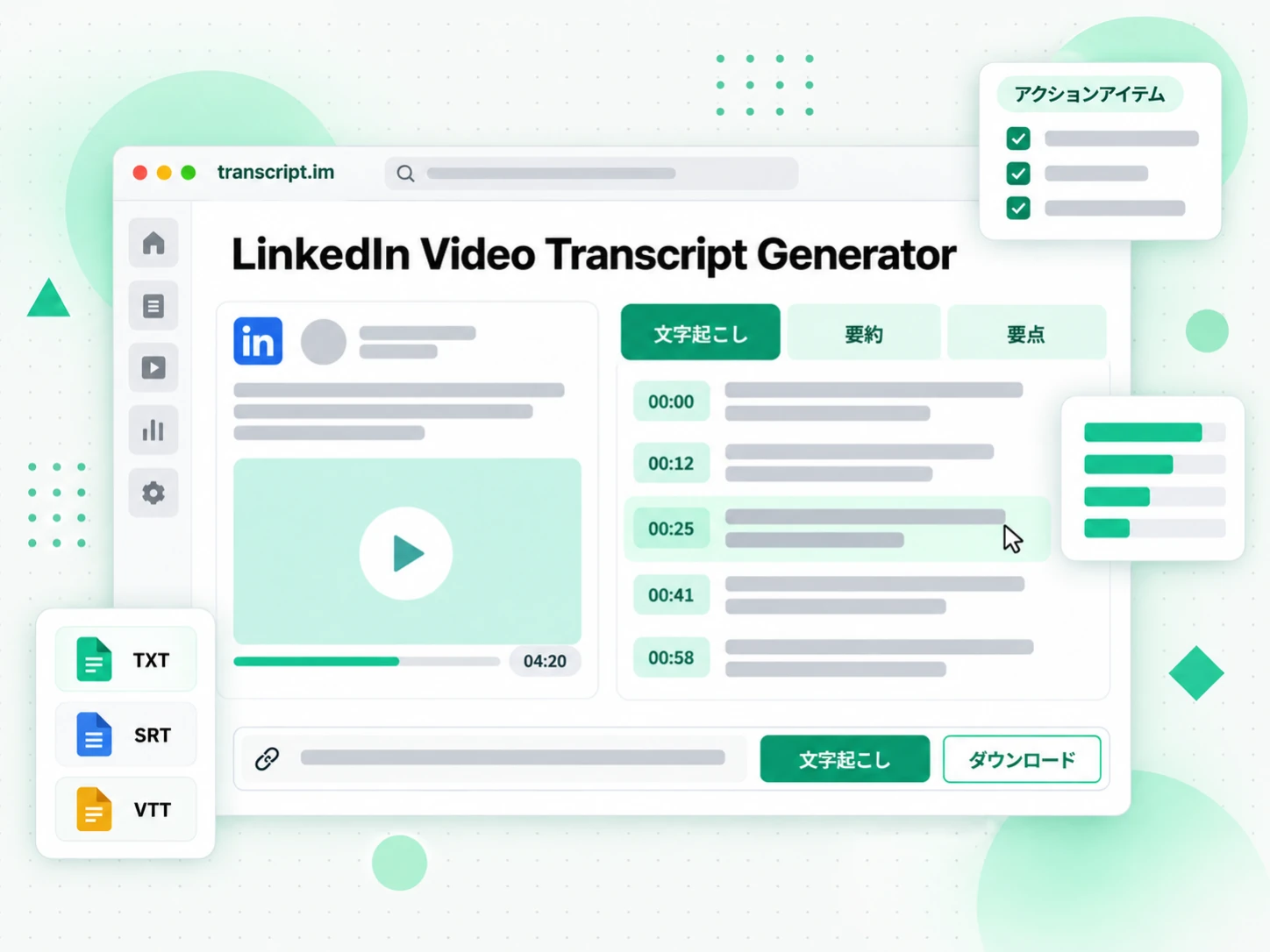
LinkedIn 動画文字起こしとは、動画で話されたすべての内容を、時刻を記録した行に分けた全文テキストです。動画そのものとは別物で、文字起こしは読む、検索する、引用する、翻訳する、ChatGPT や NotebookLM に貼り付けるといった使い方ができるテキストです。投稿された動画は、再生して見ながらシークバーを動かすしかありません。投稿元には標準の文字起こし機能がなく、直接投稿された映像の多くは代わりに読める字幕ファイルも持っていないため、基調講演や製品アップデートから正確な引用を取り出すには、手作業で動画を見返すことになります。この書き起こしツールは音声そのものを処理するので、字幕のない動画でも読めるテキストとして返ってきます。投稿のリンク 1 つから動画を書き起こし、言葉をコピーできます。
LinkedIn 動画文字起こしの使い方
リンクを貼り付けるだけで、動画が検索やエクスポートに使える文章に変わります。手順は 3 つです。
公開動画へのリンクを入力
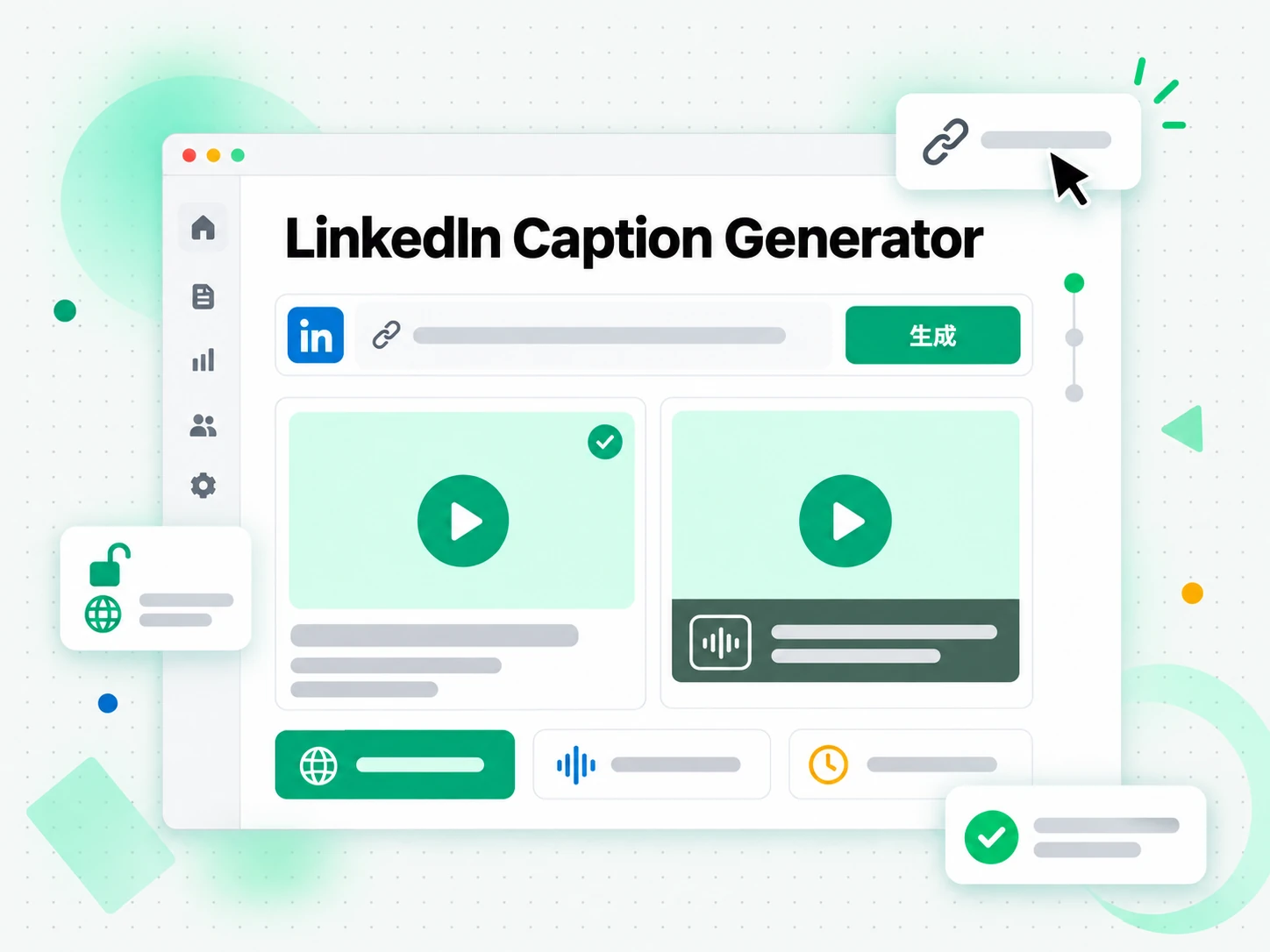
公開されている動画の URL をコピーし、ページ上部の入力欄に貼り付けます。ダウンロードもソフトのインストールも不要で、このツールに必要なのはリンクだけです。直接投稿された映像の多くは字幕ファイルを持っていないため、次のステップでは存在しない字幕トラックを探すのではなく、音声から作業します。基調講演の一部、製品アップデート、カンファレンスの録画でも同じ流れで使えるので、同じ書き起こしの操作で、こうした公開動画を処理できます。
- 貼り付けた動画のリンクだけで動作し、ダウンロードの手順はありません
- 基調講演のクリップ、製品発表、カンファレンスの録画に対応
- 拡張機能や追加ソフトのインストールは不要
動画の音声を書き起こす
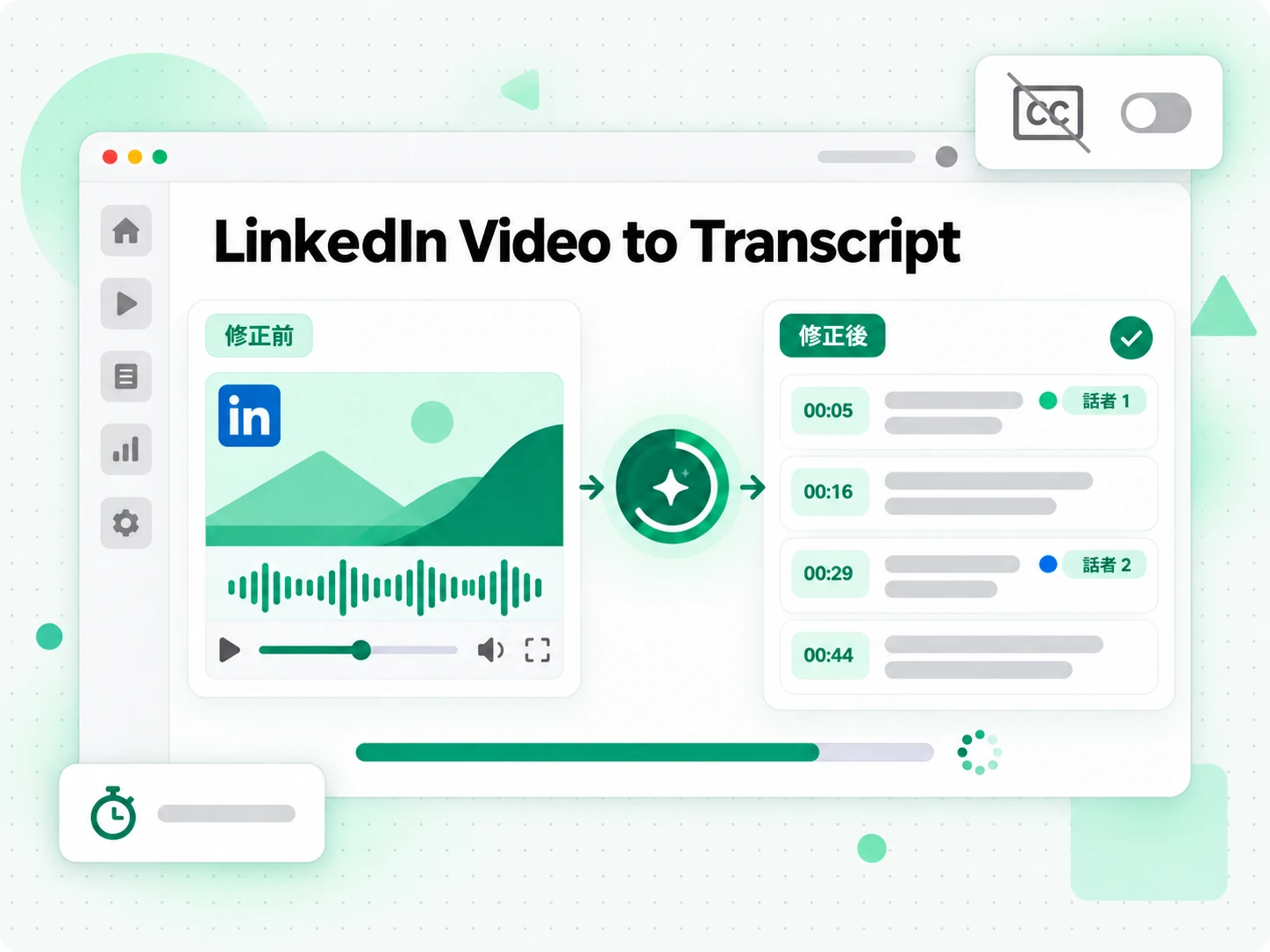
LinkedIn 動画文字起こしでは AI が音声を解析し、実際に話された言葉と時刻を対応させた全文を返します。引き継げる字幕トラックがないため、タイミングは再生時間全体に引き伸ばしたテキストの塊ではなく、音声そのものから作られます。そのため、長い基調講演でもずれずに同期したままです。聞き取れない部分は作り話で埋めず、空白として残します。職場で引用するクリップでは、この点が大切です。
- 動画に字幕がない場合は AI で書き起こし
- タイムスタンプは音声に合わせて保たれます
- 聞き取れない箇所は推測せず、省略します
読む、検索する、ダウンロードする、翻訳する
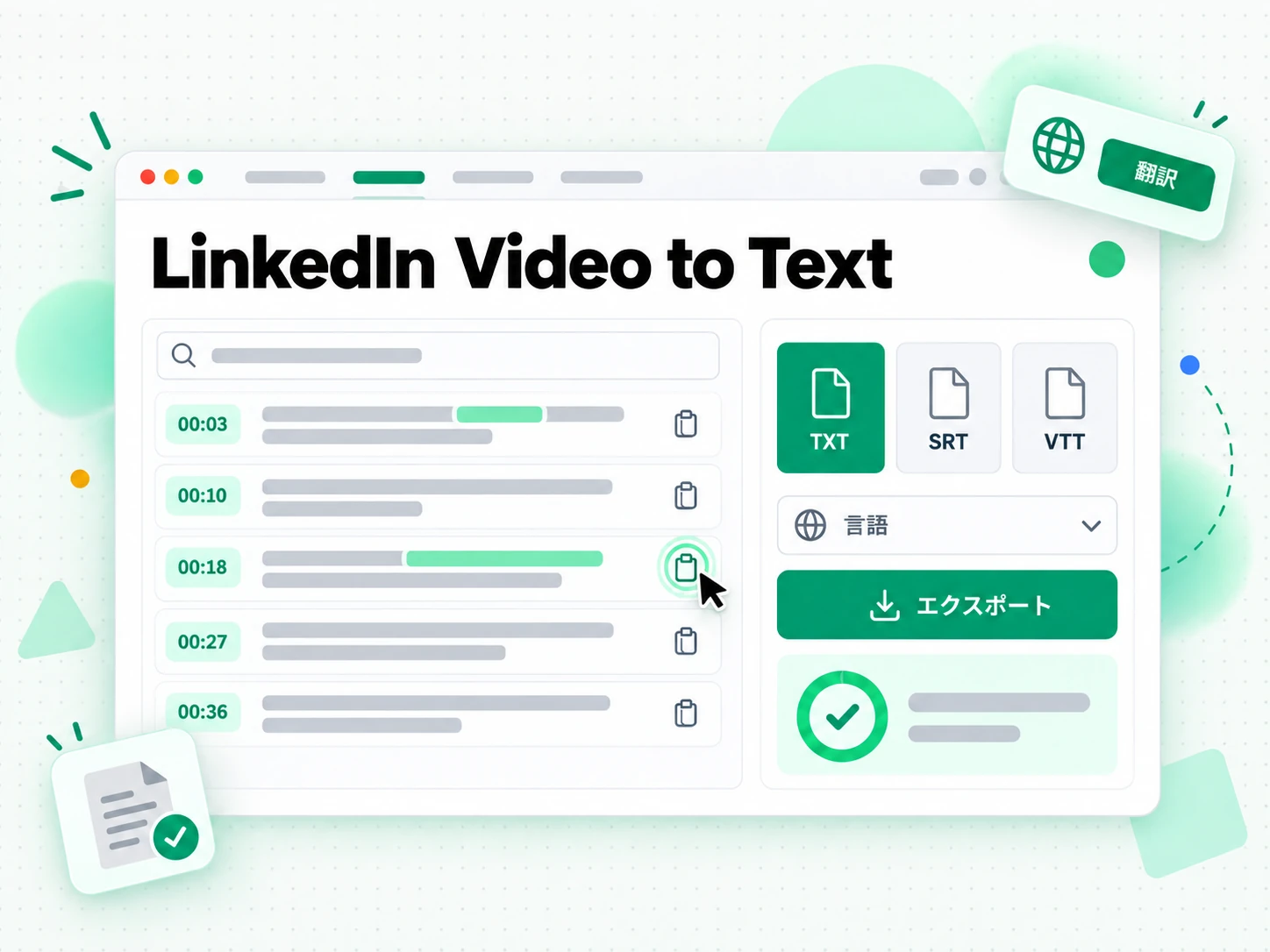
LinkedIn 動画文字起こしができあがったら、フレーズを検索し、タイムスタンプへ移動して、1 行または全体をコピーできます。TXT ファイルとして、または字幕用の SRT や VTT の字幕ファイルとしてダウンロードしたり、タイムスタンプをそのままに翻訳したり、ChatGPT に指示として渡したりできます。出力にはタイムスタンプが残るため、同じテキストを、資料用の引用、クリップ用の字幕ファイル、同僚向けの要約、自分の投稿の下書きとして使い分けられます。
- ブラウザ内で任意の行を検索してコピー
- 全文を TXT、SRT、VTT でダウンロード
- タイムスタンプを保ったまま翻訳
Transcript と標準の動画プレーヤーの違い
✅ Transcript
動画のリンクを貼り付けると、LinkedIn 動画文字起こしで、各行に時刻のある全文を取得できます。テキストは検索、コピー、テキストや字幕ファイルとしてのダウンロード、翻訳ができ、字幕が一度もついていない動画でも使えます。
❌ 投稿元の標準の動画プレーヤー
クリップは再生できますが、文字起こし、検索、エクスポートはありません。引用を取り出すには手作業で行ったり来たりすることになり、動画が長い場合や音声が聞き取りにくい場合は、読めるものが何もありません。
書き起こしを活用できる人
話された内容を再生して見返すより、読んで確認したい人にテキスト化が役立ちます。
営業・マーケティングチーム
見込み客の動画や競合の製品アップデートは、クリップよりもテキストのほうが扱いやすくなります。LinkedIn 動画文字起こしがあれば、引用や比較に使える正確な言い回しが手に入ります。次に書き起こしたい動画が YouTube のものなら、YouTube 文字起こしページが対応します。動画を 1 本ずつ見返さずに、落ち着いてメッセージを比べられます。
- 企業が使っている正確な言い回しを抜き出す:見込み客や競合の動画から。
- ブリーフに 1 行を引用する:もとのタイムスタンプも添えて。
- メッセージの変化を比べる:複数の動画にわたって。
- 重要な行だけをチームに送る:クリップを転送する代わりに。
- 競合メモを 1 分で読める内容にまとめる:同僚向けに。
採用担当者・人事チーム
候補者の動画自己紹介や、採用ブランドのクリップは短い時間で多くを伝えますが、文字起こしがあればその内容を見直せるようになります。検索し、正確な記録を残し、動画を転送せずに要約を共有できます。
- 候補者の自己紹介からスキルやフレーズを検索する:見返す代わりに。
- クリップで話された内容を正確に記録する。
- 採用担当マネージャーに要約を共有する:動画を転送せずに。
- ショートリストを一貫した基準で評価する:全員に同じテキストを使って。
- 候補者の発言をレポートで引用する前に、タイムスタンプを確認する。
研究者・アナリスト
このプラットフォームでは業界の当事者が情報を発信しますが、話された内容は他の方法では検索できません。LinkedIn 動画文字起こしがあれば、複数の動画から用語を検索でき、投稿が編集・削除される前に日付入りの記録を残せます。引用はそれぞれタイムスタンプに紐づいたままなので、後から確認するのも簡単です。
- 複数の動画から用語を検索する:ほかの方法では検索できない動画から。
- 正確な引用をタイムスタンプ付きで集める:出典表記のために。
- 日付入りの記録を残す:投稿が編集・削除される前に。
- 話されたアップデートを分析する:フィードをざっと眺める代わりに。
- 素材のコレクションを作る:ある業界の動画から。
コンテンツクリエイター・オピニオンリーダー
自分の動画には、次のコンテンツの素材がすでに入っています。テキストがあれば、最も強い一文を取り出して、基調講演を記事、カルーセル、別の言語に作り変えられます。
- 最も強い一文を取り出す:自分の動画から次のコンテンツのために。
- 基調講演を記事やカルーセルにする:文字起こしをもとに。
- 別の読者向けにアップデートを翻訳する:意味を保ったまま。
- 字幕を書く:文字起こしの印象的な発言をもとに。
- 1 本の動画から複数の投稿を作る:1 回きりの登場で終わらせずに。
学習・人材開発チーム
公開投稿の研修動画や専門家の講演には社内コースの素材が詰まっていますが、言葉はクリップの中に閉じ込められています。LinkedIn 動画文字起こしは録画を、研修チームが編集・引用してモジュールに組み立てられるテキストに変えます。動画を無料でテキスト化するこの方法は、長い研修講演にも対応します。
- 専門家の講演をコース教材にする:テキストをもとに。
- 定義や手順を研修資料に取り込む:タイムスタンプ付きで。
- 動画のシリーズからトピックを検索する:複数のクリップにわたって。
- 文字起こしを翻訳する:別の言語で働くチームのために。
- 日付入りの記録を残す:教材のもとになった講演について。
動画の文字起こしを取得する手順
- 1
動画のリンクを貼り付ける
動画の URL をコピーして、ページ上部の入力欄に貼り付けます。ダウンロードもソフトのインストールも不要で、この無料ツールがテキストを作るのに必要なのはリンクだけです。
- 2
動画を書き起こす
処理を開始します。このツールが AI で音声を書き起こし、話された内容に合わせて各行に時刻を添えます。直接投稿された映像には字幕ファイルがないことが多いため、音声をもとに全文を生成します。
- 3
文字起こしを読んで検索する
テキストからフレーズを検索し、そのタイムスタンプへ移動します。1 行または全体をコピーし、引用を信頼する前に動画で言い回しを確認してください。
- 4
ダウンロード、翻訳、再利用
LinkedIn 動画文字起こしを TXT、SRT、VTT ファイルとしてダウンロードしたり、タイムスタンプ付きで翻訳したり、自分の投稿のために ChatGPT に指示として渡したりできます。
動画の文字起こしを、いつものアプリでそのまま活用
Google NotebookLM
LinkedIn 動画文字起こしをテキストソースとして追加すれば、講演の要約や質問ができます。NotebookLM はテキストで動くので、整ったテキストがまさに必要なものです。
ChatGPT、Claude、Gemini、Kimi、Manus
いつも使っているアシスタントに文字起こしを貼り付けて、要約、書き直し、追加の質問への指示として使えます。
執筆・編集・字幕ツール
テキストを、メモアプリ、ドキュメント、字幕ジェネレーターを使う作業フローに入れられます。テキストにタイムスタンプが残るので、普段の構成にそのまま収まり、各文の正確な位置も失われません。
API と MCP を使う開発者
Transcript は API と MCP サーバーも提供しています。スクリプトやエージェントが書き起こしを生成し、ほかのパイプラインに渡せます。
Transcript とほかの書き起こしツールの比較
ツールごとに対応する作業は異なります。この表で、書き起こしに必要な機能を比較できます。
| ツール | できること | 使う場面 |
|---|---|---|
| Transcript | 公開されている動画から時刻入りの全文を生成し、検索、コピー、エクスポート、翻訳ができます。無料枠があり、超過分は有料です。 | 言葉を、見るだけでなく再利用できるテキストとして必要なとき。 |
| 投稿元の標準の動画プレーヤー | 動画を再生します。文字起こし、検索、エクスポートはありません。 | 動画を見るだけでよいとき。 |
| Google NotebookLM | ソースを要約し、ノートブック内でそのソースに関する質問に答えます。 | 目的が文字起こしのテキストそのものではなく、動画についての質疑応答のとき。 |
| 字幕ダウンロードサイト | 字幕のある動画について、プラットフォームが字幕ファイルを公開していれば字幕を返します。 | 動画にたまたま読める字幕がついているとき。 |
| 見返して手で入力する | クリップを再生し直して、言葉を手で入力します。 | 短い引用 1 つだけで、時間に余裕があるとき。 |
あわせて使えるツール
テキストのよくある質問
LinkedIn 動画文字起こしとは何ですか?
動画で話されたすべての内容を書き出した、時刻を添えた行からなるテキストです。投稿元自体は文字起こしを提供していないため、動画の音声から生成します。
動画の文字起こしはどうやって取得しますか?
動画の URL を貼り付けます。このツールが AI で音声を書き起こし、時刻情報のある全文を返します。読む、コピーする、エクスポートするのにそのまま使えます。
このツールは動画の字幕ファイルがなくても使えますか?
はい。直接投稿された映像の多くは字幕ファイルを持っていないため、このツールは音声を直接解析します。そのため、プラットフォームが一度も字幕をつけなかった動画にも対応できます。
このツールは無料ですか?
はい。動画のリンクを貼り付けると、無料の LinkedIn 動画文字起こしがブラウザ上で時刻入りのテキストを返します。インストールするものも、追加する拡張機能もありません。無料で使えるのは無料枠の範囲内です。無料枠を超える分は有料サブスクリプションが必要で、使用量に応じて課金されます。
書き起こしから字幕を作れますか?
はい。音声をテキストにしてから、SRT または VTT ファイルをエクスポートします。そのファイルは自分でアップロードする動画の字幕として使えるので、このツールで字幕ファイルの作成まで行えます。
どの動画を書き起こせますか?
公開されているすべての動画です。非公開のアカウント、フォロワー限定の投稿、削除された動画は読み取れないため、書き起こすものがありません。動画を無料でテキスト化するこの方法は、基調講演、製品アップデート、イベントのクリップのいずれにも同じように対応します。
投稿元の動画プレーヤーとは何が違いますか?
プレーヤーはクリップを表示するだけですが、このツールは言葉をテキストとして返し、検索、コピー、字幕ファイルとしてのエクスポート、翻訳ができます。プラットフォームが一度も字幕をつけなかった動画もカバーします。
このツールは複数の言語の動画に対応していますか?
はい。対応している入力言語の中から話されている言語を自動で検出し、完成した LinkedIn 動画文字起こしは、タイムスタンプを保ったまま、対応している別の言語に翻訳できます。
テキストをメモや AI ツールにコピーできますか?
はい。全文またはタイムスタンプ付きの 1 行をコピーして、メモ、ドキュメント、ChatGPT に貼り付ければ、要約や書き直しに使えます。テキストはシンプルで整っているので、手直しなしでそのまま貼り付けられます。
テキストを Google NotebookLM で使えますか?
はい。生成した文章をノートブックのソースとして追加します。すると NotebookLM が動画を要約し、質問に答えられます。モデルが視聴できない動画そのものでは、これはできません。
テキストにはタイムスタンプが含まれますか?
はい。すべての行にタイムスタンプがあるため、引用を鵜呑みにせず、動画の正確な位置までさかのぼって確認できます。いつでも照合できます。
LinkedIn Learning や LinkedIn Live の動画も書き起こせますか?
公開されている動画は、リンクから書き起こせます。閲覧が制限されたコンテンツは公開ソースを取得できないため、読み取れません。
自分が投稿していない動画も書き起こせますか?
はい。動画が公開されていれば可能です。このツールは公開されているどの動画でも動作するので、自分の動画も他の人の動画も書き起こせます。そのため、調査や競合のレビューに役立ちます。
テキストと字幕はどう違いますか?
字幕は、動画の上に表示される時間付きのトラックです。書き起こしは、話された内容を読める文章にしたものです。文字起こしはコピーして検索するもの、字幕は SRT や VTT ファイルとしてプレーヤーや編集ソフトにエクスポートするものです。