動画文字起こしとは?
音声の書き起こしとは、映像の中で話されたすべての内容を、再生時刻が付いた行に分けた全文テキストにしたものです。映像の上に表示される字幕ファイルとは別物で、音声の書き起こしは読む、検索する、コピーする、引用する、翻訳する、ChatGPT や NotebookLM に貼り付けるための通常のテキストです。字幕はプレーヤーのために作られた時間つきのトラックにすぎません。動画文字起こしには二つの方法があります。制作者の字幕トラックがあればそれを読み取り、字幕がまったくない映像では AI が音声を文字に起こします。この二つ目のケースと、お使いのパソコンに保存された映像こそ、多くのツールが対応できなくなる場面であり、このツールの出番です。手元の録画でも YouTube の映像でも、読みやすく検索できて再利用できるテキストが得られることが大切です。
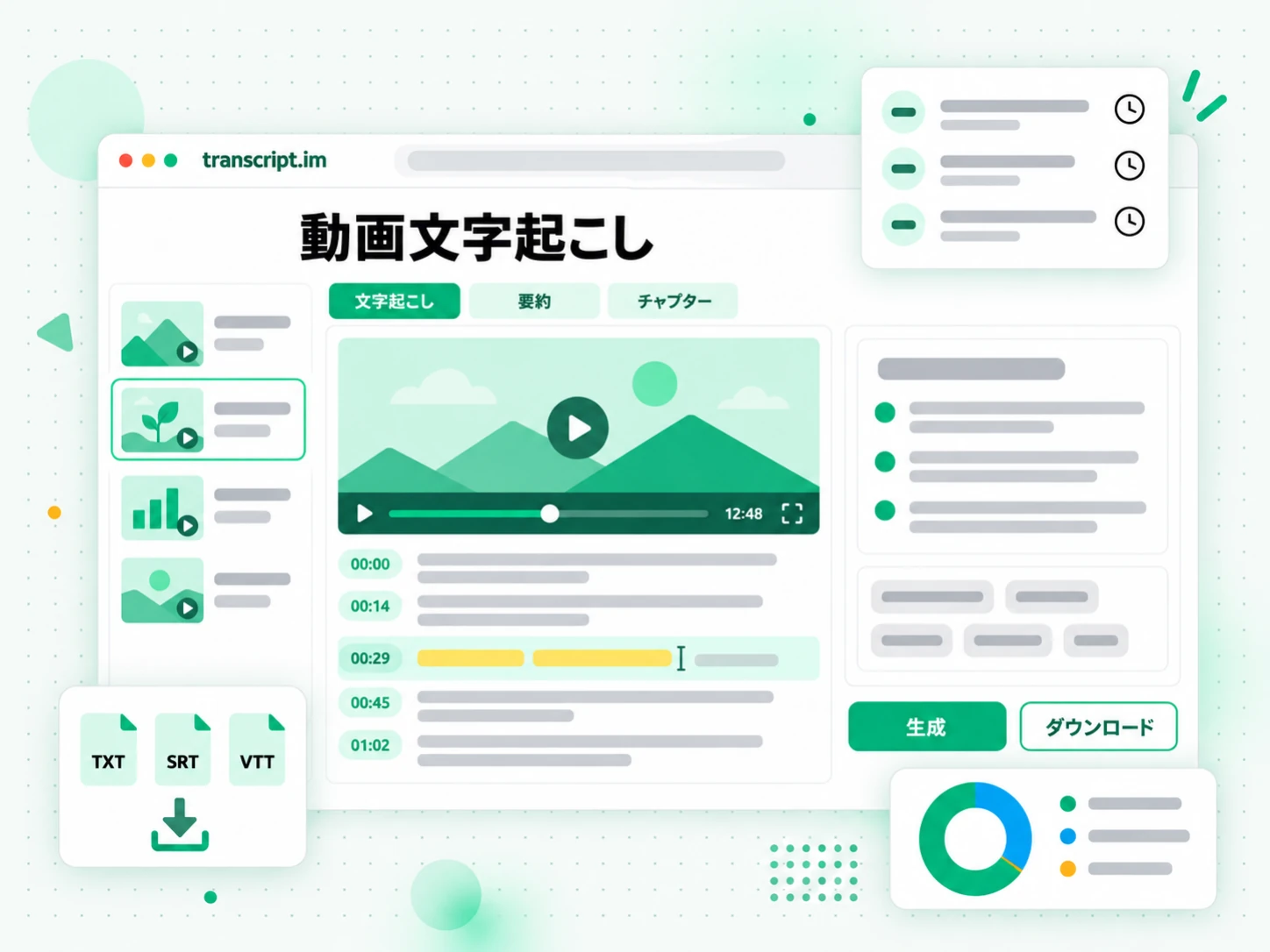
このツールの使い方
アップロードした映像か貼り付けた URL が一つあれば、映像を書き起こせます。検索も書き出しもできるテキストが、三つのステップで手に入ります。
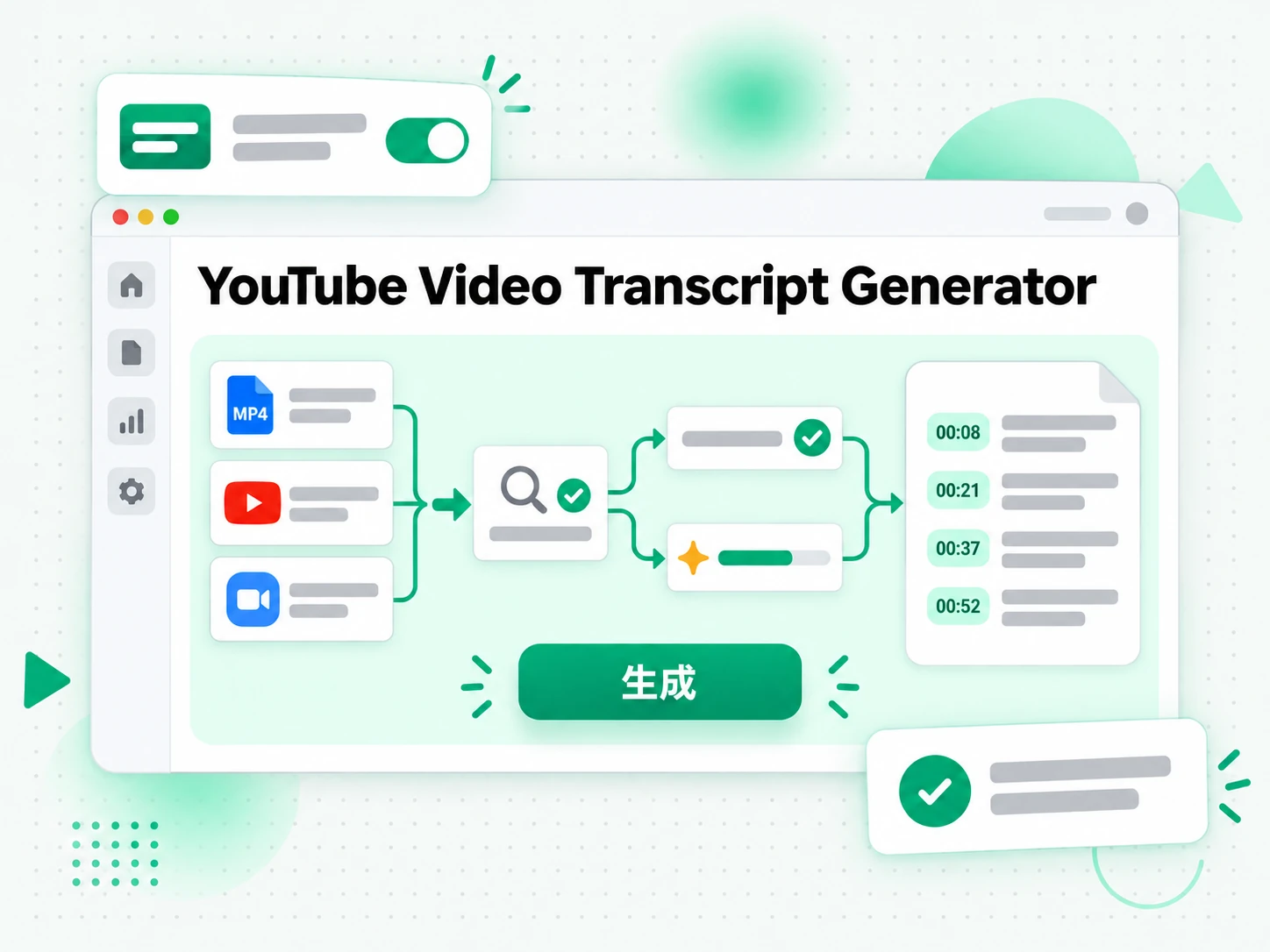
映像やリンクを書き起こしに変える
手元の映像をアップロードするか、YouTube、TikTok、Instagram のリンクを動画文字起こしツールに貼り付けます。まず制作者の字幕トラックを探し、見つからなければ AI が音声をテキストに変換します。どちらの場合も、実際に話された内容に合った再生時刻が付いた書き起こしが返るので、先週の録画も今朝見つけたクリップもテキストになって戻ってきます。映像からテキストへの変換は URL でもファイルでも、事前にダウンロードせずに動きます。書き起こしは一度の操作で完了します。ファイルでも YouTube などのリンクでも、操作は同じで、結果も同じ形で戻ってきます。
- アップロード済みのファイルや貼り付けたリンクで動作
- 字幕のない映像も AI で書き起こし
- 各行が音声とずれずに保たれる
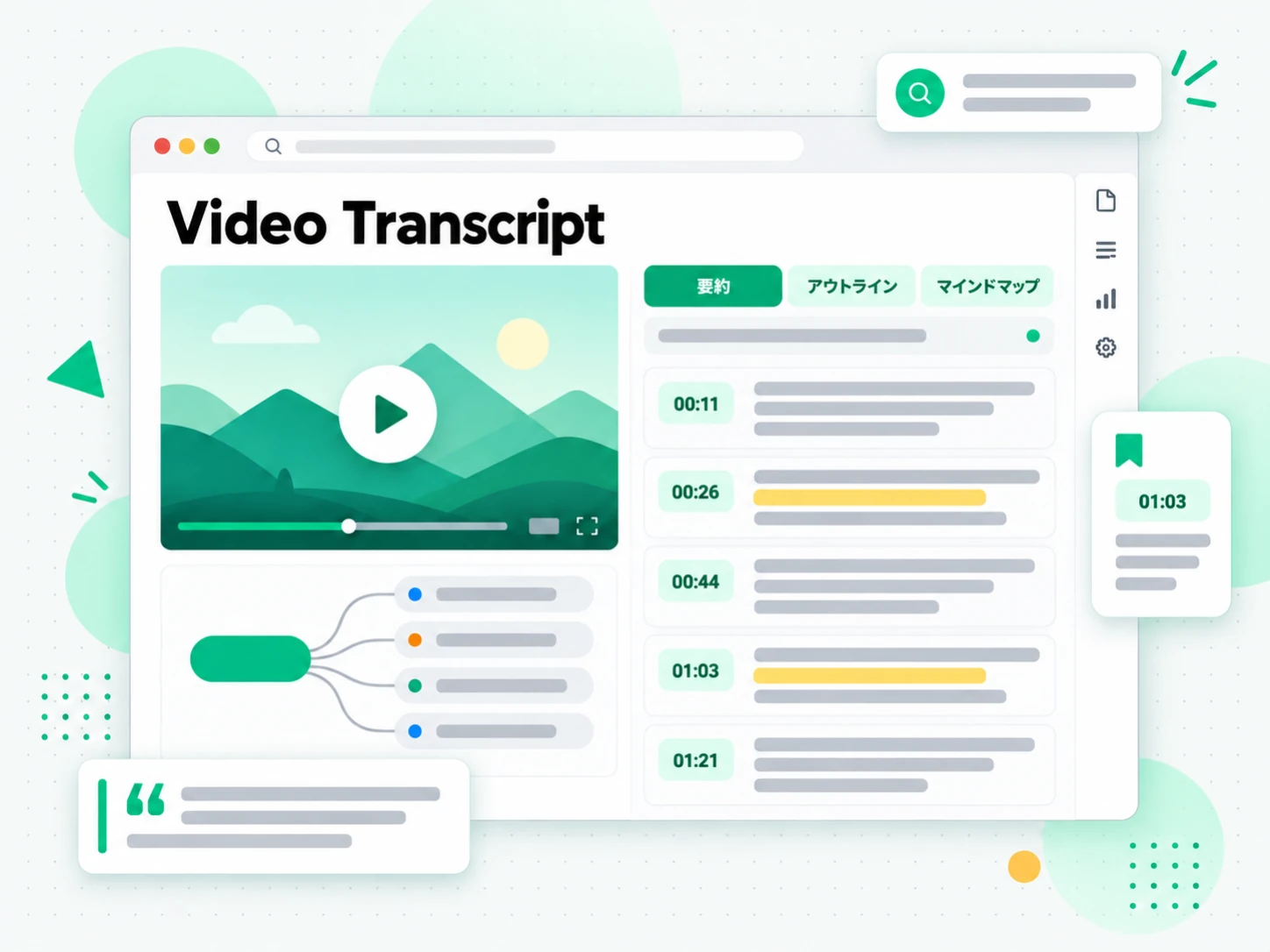
音声の書き起こしを読んで検索する
音声の書き起こしができたら、引用を検索したり、タイムスタンプで特定の場面へ移動したり、要約やマインドマップで映像の構成を確認したりできます。再生バーを動かして言葉を思い出そうとする代わりに、ブラウザで書き起こしを読み、必要な行をそのまま見つけます。一行のコピーはワンクリックで、全文は検索可能なまま残り、長い録画も参照のたびに見直すものではなくなります。探したい一言をすぐに見つけられるので、長い映像を最初から見直す手間が大きく減ります。
- 一つの書き起こしから要約、構成、マインドマップ
- ブラウザで全文を検索してコピー
- タイムスタンプで好きな場面へ直接移動
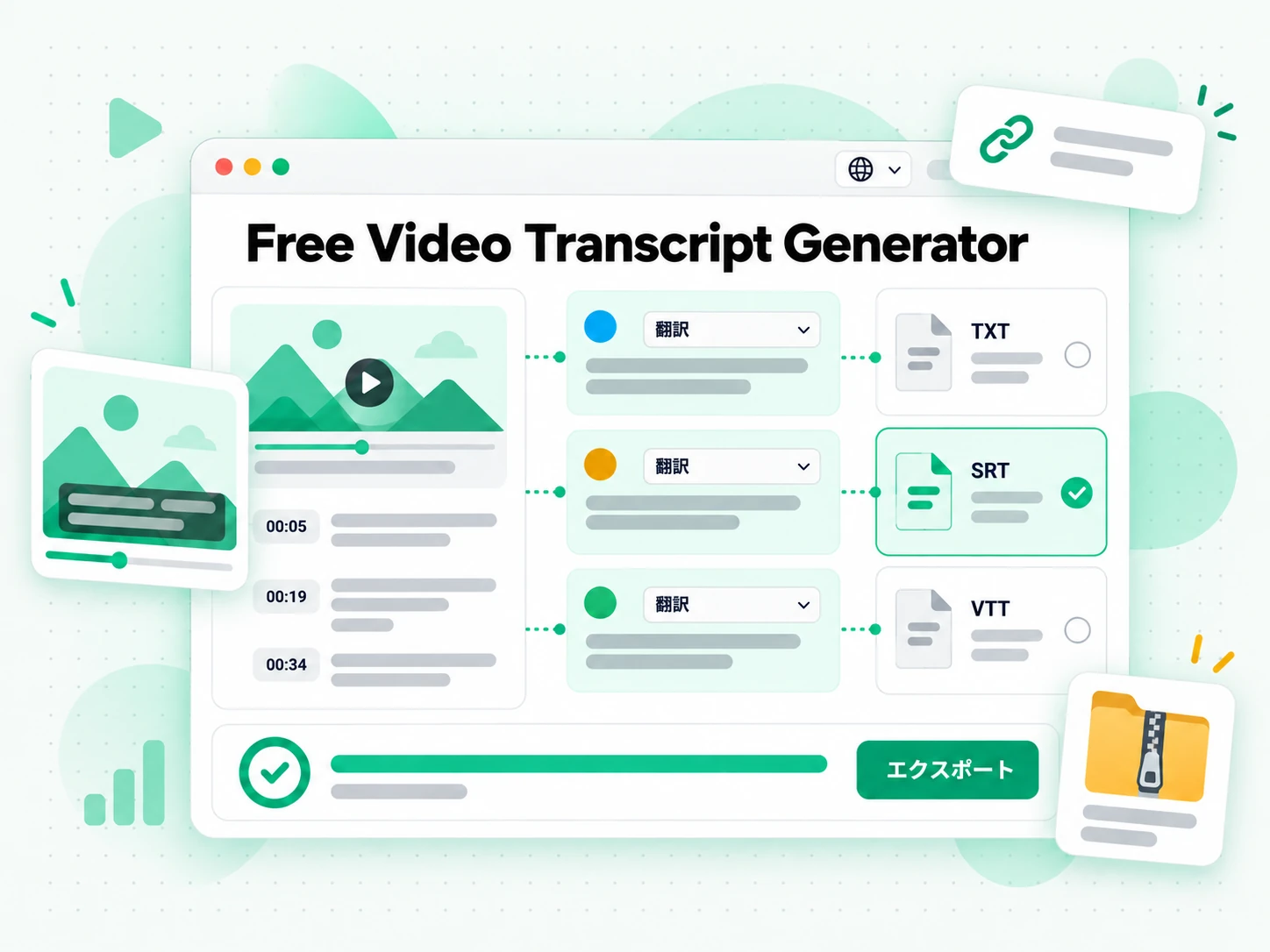
音声の書き起こしをダウンロード、翻訳、再利用する
書き起こしを TXT、SRT、VTT で保存したり、タイムスタンプを保ったまま翻訳したり、新しい台本の下書きとして ChatGPT に渡したりできます。保存した文章は別の用途にも使えます。メモに貼る、録画をブログ記事にする、自分の編集用に字幕を作るなど、使い道は広がります。タイムスタンプが残るので、同じ書き起こしを字幕ファイル、要約、マインドマップ、最初の下書きに変えられます。保存した書き起こしは、そのまま次の作業に回せます。
- 音声の書き起こしを TXT、SRT、VTT でダウンロード
- タイムスタンプを保ったまま翻訳
- 台本、投稿、スレッドに書き換え
Transcript が映像内蔵の字幕より優れている理由
✅ Transcript
映像を追加するか URL を貼り付けるだけです。このツールは、字幕の有無にかかわらず、再生時刻が付いた全文を返します。テキストは検索とコピーができ、ダウンロードや翻訳の準備も整っていて、要約も読んでいるその場で作れます。
❌ 映像内蔵の字幕
プレーヤーが字幕を表示するのは、映像やプラットフォームがすでに持っている場合だけで、それも見ながら読むためのものであり、テキストの再利用向きではありません。全体をきれいにコピーすることも、長い映像を検索することも、書き出しも翻訳もできず、自分で撮った録画には何もありません。
このツールが役立つ人
話された内容を、映像を見直す代わりに読んだり引用したり再利用したりしたい人ほど、動画文字起こしツールの恩恵を受けます。
会議やインタビューを録画する人に
会議やインタビューの録画は、誰かが見直せる速さを超えて溜まっていきます。Zoom、Teams、スマホの録音アプリから書き出したファイルをアップロードし、一つの決定を探すために再生し直す代わりに、会話を検索できるテキストとして読みましょう。YouTube のリンクを貼ることもでき、YouTube 書き起こし ページが同じ作業を行います。こうした書き起こしは一度で終わります。議事録づくりの下書きとしても、そのまま使えます。
- 録画をアップロード:Zoom、Teams、スマホの録画から映像を一度で書き起こします。
- 決定事項を見つける:フレーズを検索し、その発言があった場面を確認します。
- 発言をそのまま共有:長いファイルを転送せず、同僚に正確な言葉を渡します。
- 書面の記録を残す:合意した内容を TXT で書き出してメモに使います。
- 書き起こしを翻訳:会議が母語でなかったときに役立ちます。
学生やノートを取る人に
講義、チュートリアル、長い学習映像は、テキストにしたほうが取り組みやすくなります。数分ごとに止める代わりに再生時刻が付いた動画文字起こしを読み、用語を検索して、説明された場面へ移動しましょう。書き起こしなら、どの講義も検索できるテキストで返ってきます。復習用のノートも作りやすくなります。
- 必要な行をコピー:ノートに使う行を、あとで確認できる場面とともに写します。
- 講義全体を検索:うろ覚えの定義、公式、名前を探せます。
- 書き起こしを翻訳:映像が自分の言語でないときに使えます。
- TXT で書き出す:オフラインで読める、印刷しやすい学習資料になります。
- 先に要約:論旨だけ必要なら要約してから、重要な部分を読みます。
研究者やファクトチェッカーに
主張が重要なときは、記憶に頼った言い換えではなく、正確な文言とそれが語られた場面が必要です。検索できる動画文字起こしがあれば、曖昧な参照も責任をもって示せる引用に変わります。
- 正確な引用を見つける:出典を示す場面と一緒に確認します。
- 主張の変化を比べる:インタビュー、パネル、続報をまたいで確認します。
- 正確に引用する:記憶から文を再構成せずに済みます。
- 出典を保存する:映像が編集や削除をされる前に書き起こしを書き出します。
- 話者を照合する:同じ用語を複数の録画で検索します。
コンテンツ制作者や映像クリエイターに
動画文字起こしから始めれば、次の作品の素材はすでにそろっています。自分の録画をアップロードするか参考クリップを貼り付け、一度で映像を書き起こして、公開するチャンネルに合わせて整えましょう。投稿や台本づくりの出発点にもなります。
- 書き起こしを要約:映像の説明文に加えて、検索順位を上げます。
- 要点を投稿に変える:映像へ戻ってもらえるスレッドやニュースレターにします。
- ブログ記事やショーノートの下書き:白紙からではなく書き起こしから作ります。
- クイズ、ミーム、インフォグラフィックを作る:強い行を使って過去のコンテンツを再利用します。
- 次の台本を書く:前の映像でうまくいった構成を組み替えます。
- 字幕を書き出す:自分の編集や翻訳版に字幕を付けます。
AI を使いこなす人や開発者に
書き起こしは、ChatGPT、Claude、NotebookLM が最もうまく扱えるクリーンなテキストの層です。いつも使っているアシスタントに貼り付け、モデルが見られない映像を渡す代わりに、情報源を要約し、分類し、質問しましょう。
- Google NotebookLM:書き起こしをソースに追加して、映像を要約したり質問したりします。
- ChatGPT、Claude、Gemini、Kimi、Manus:要約、書き換え、新しい下書きのたたき台として書き起こしを貼り付けます。
- ノートとマインドマップを生成:テキストから作り、役立つものを残します。
- 書き起こしを翻訳または再構成:別の読者向けに整えます。
- エージェントや API に渡す:パイプラインの残りに必要なテキストを供給します。
映像を書き起こす方法
- 1
映像をアップロードするかリンクを貼り付ける
ページ上部に入力します。ファイルタブにローカルの映像をドロップするか、リンクタブに切り替えて公開映像の URL を貼り付けます。インストールは不要で、スマホでもノートパソコンでも共有パソコンでも、URL か映像があればこのツールが動きます。
- 2
音声の書き起こしを生成する
開始すると、制作者の字幕トラックがなければ音声を書き起こし、あればそのトラックを読み取ります。結果は話された内容に合った再生時刻が付いた動画文字起こしで、字幕のない録画も読みやすいテキストになって戻ります。
- 3
書き起こしを読み、検索し、コピーする
書き起こしの中でフレーズを検索し、タイムスタンプへ移動して、一行または全文をコピーします。引用を探してプレーヤーを探り回す代わりに、音声の書き起こしをテキストとして読み、正確な言葉を再利用します。
- 4
ダウンロード、翻訳、再利用する
音声の書き起こしを TXT や字幕ファイルでダウンロードし、元の再生時刻を引き継いで翻訳するか、ChatGPT に下書きとして渡します。同じ書き起こしがメモ、字幕、要約、最初の下書きになります。
お使いのアプリで音声の書き起こしを活用する
Google NotebookLM
音声の書き起こしをテキストソースとして追加し、映像を要約したり質問したりします。NotebookLM はテキストで動くため、きれいな動画文字起こしがまさに必要なものです。
ChatGPT、Claude、Gemini、Kimi、Manus
いつも使っているアシスタントに音声の書き起こしを貼り付け、たたき台として扱います。要約を書く、別の読者向けに書き換える、論点を順に取り出すといった使い方ができます。
映像編集ソフトと字幕ツール
SRT や VTT の字幕トラックを書き出し、編集ソフトへそのままドラッグして自分の編集に字幕を付けます。同じテキストから翻訳を始めることもできます。
API と MCP を使う開発者に
Transcript は API と MCP サーバーも提供しているため、スクリプトやエージェントが音声の書き起こしを生成し、パイプラインの後続へ渡せます。
Transcript と他のこのツールの比較
ツールごとに答える問いが違います。この表で、音声の書き起こしに求めるものに合うものを選んでください。
| ツール | できること | 向いている場面 |
|---|---|---|
| Transcript | 無料の動画文字起こしツール:アップロードした映像や公開映像の URL から、検索、書き出し、翻訳、要約つきのタイムスタンプ付き全文を作成します。 | 読むだけでなく再利用できる、きれいな無料の書き起こしが欲しいとき。 |
| 映像内蔵の字幕 | 映像やプラットフォームがすでに提供している場合にだけ表示される、見ながら読む字幕。書き出しも翻訳もできません。 | 字幕つきの映像をざっと読むだけでよいとき。 |
| Google NotebookLM | ソースを要約し、ノートブック内でそれについての質問に答えます。 | 目的が書き起こしの本文ではなく、映像についての質疑応答のとき。 |
| 書き起こしダウンロードサイト | 字幕のある映像から字幕トラックを返しますが、AI による代替や翻訳はたいてい付いていません。 | 字幕つきの映像だけで足りるとき。 |
| 手作業のコピー&ペースト | プレーヤーから行を一つずつ選択します。 | 短い引用が一つだけ必要で、パネルが存在するとき。 |
関連ツール
このツールのよくある質問
動画文字起こしとは何ですか?
映像の中で話されたすべての内容を、再生時刻が付いた行に分けたテキストです。制作者の字幕があればそこから、なければ音声の AI 書き起こしから作られ、アップロードした映像にも映像の URL にも使えます。
映像を書き起こすにはどうすればよいですか?
映像を追加するか、公開映像の URL を貼り付けます。動画文字起こしツールはまず既存の字幕を読み取り、なければ AI で音声を文字に起こして、再生時刻が付いた全文を返します。
字幕のない映像でも音声の書き起こしはできますか?
はい。字幕トラックがなければ、このツールが AI で音声を文字に起こすため、誰かが字幕を付けていなくても、再生時刻が付いた全文が得られます。
このツールは無料ですか?
はい。映像か URL を追加すると、ブラウザに再生時刻が付いた書き起こしが返ります。何もインストールせずに無料で使えます。ブラウザからそのまま試せます。無料で使えるのは無料枠の範囲内です。超過分は有料プランで、使用量に応じて課金されます。
映像から書き起こしへの変換ツールとは何ですか?
映像の音声を再生時刻が付いた書き起こしに変えるツールです。URL を貼り付けるか録画ファイルを追加すると、拡張機能やダウンロードなしでテキストが返ります。
自分で録画した映像から書き起こしを作るには?
ファイルタブで録画をアップロードすれば、お使いの端末にある映像を書き起こせます。URL の場合と同じように、再生時刻が付いた行が返ります。
リンクを貼り付ける代わりに動画ファイルをアップロードできますか?
はい。ファイルタブに切り替えて、MP4、MOV、MKV などのローカル映像をアップロードすれば、貼り付けたリンクと同じように文章に変換されます。対応プラットフォームにない素材にもファイルタブが使えるので、パソコンにある録画も同様に扱えます。
どの動画プラットフォームのリンクを貼り付けられますか?
YouTube、TikTok、Instagram です。リンクタブに公開映像の URL を貼り付ければ、プラットフォームは自動で判別されます。
アップロードできる動画の形式は何ですか?
MP4、MOV、MKV、AVI などの一般的な映像形式です。独自の字幕トラックを持たないファイルを含め、どの形式からも話された音声を読み取ります。
音声の書き起こしはどの形式で書き出せますか?
プレーンテキストは TXT、映像編集ソフト用の字幕は SRT、Web プレーヤー用の字幕は VTT です。メモや文書には TXT が向いており、SRT と VTT は映像編集ソフトや Web プレーヤーにそのまま使えます。
音声の書き起こしは複数の言語に対応していますか?
はい。対応する元の言語の中から話されている言語を自動で判別し、完成した動画文字起こしはタイムスタンプを保ったまま別の対応言語に翻訳できます。ある言語の講演を、書き起こしのタイミングを調整し直さずに別の言語で読んだり、引用したり、活用したりできます。
音声の書き起こしを Google NotebookLM で使えますか?
はい。書き起こしをコピーまたは書き出して、ノートブックにテキストソースとして追加します。モデルが見られない映像ではできないことですが、NotebookLM は映像を要約し、質問にも答えます。同じテキストはどのアシスタントにもたたき台として貼り付けられます。
音声の書き起こしの精度はどのくらいですか?
精度は元の素材によります。制作者の字幕は通常正確ですが、AI の書き起こしは名前、強い訛り、重なった声を聞き間違えることがあります。クリアで高品質な音声ほどよい書き起こしになり、よい録画が用意できたらやり直せます。音声が聞き取りにくい箇所は、元の録音と見比べながら見直してください。
動画からテキストへの変換ツールとはどう違いますか?
どちらも同じ AI エンジンで時刻を確認できるテキストを返します。このツールはアップロードしたファイルも貼り付けたプラットフォームのリンクも受け付け、映像からテキストへの変換ツールは一つのアップロードファイルに特化しています。どちらも同じ行が返ります。
音声の書き起こしと字幕の違いは何ですか?
字幕は映像の上に表示される時間つきのトラックで、音声の書き起こしは話された内容を読めるテキストにしたものです。書き起こしはコピーして検索するもの、字幕はプレーヤーや編集ソフトに書き出すもので、ここでは同じ入力からどちらも得られます。