使い方を見る
YouTube プレイリスト全体の文字起こしを取得する方法
Transcript の YouTube プレイリストの文字起こしを使って、YouTube プレイリスト全体の文字起こしを一括で取得する方法。このツールを使うには Transcript のアカウントが必要です。
YouTube プレイリストの文字起こしとは?
YouTube プレイリストの文字起こしとは、プレイリスト内のすべての動画の内容をテキストにまとめ、プレイリストの再生順のまま保ったものです。1 本の動画の文字起こしとは範囲が違い、ファイル 1 つではなくセットで受け取れて、各パートに動画名とタイムスタンプが付きます。講座には数十本の動画が入っていることもあり、1 本ずつ確認するのは時間がかかるうえ順番も乱れやすく、字幕のない動画が混じっていればなおさらです。このツールは、すべての動画を一度にキューへ入れ、結果を動画ごとにまとめるので、講座は本来たどるべき順序のまま読めます。テキストの一括取得でも字幕の保存でも、講座全体が順番どおりに揃います。
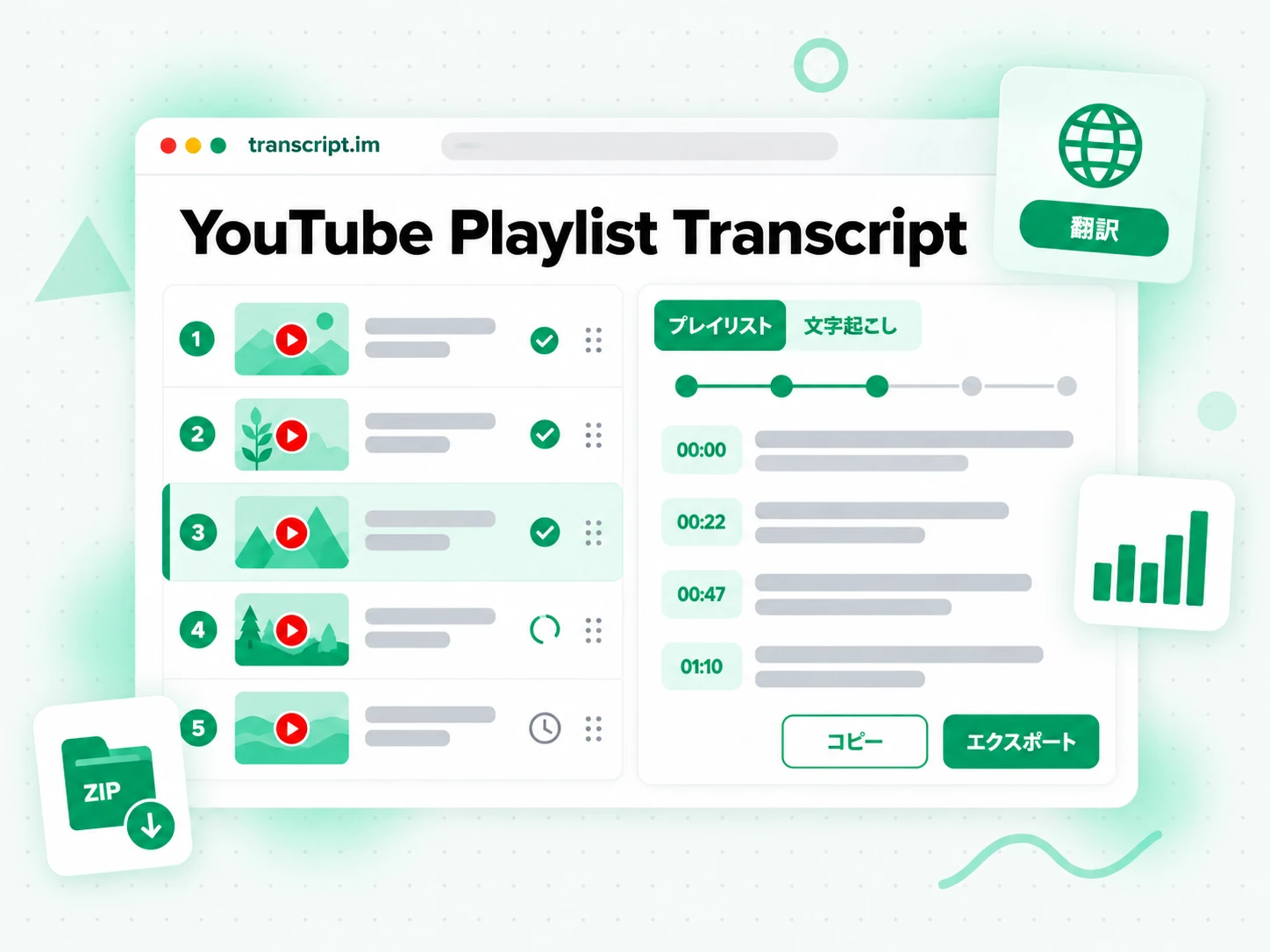
講義を順番どおりに処理する仕組み
再生リストの URL を 1 つ貼るだけで、すべての動画がキューに入り、YouTube プレイリストの文字起こしが返ります。
リンクから講座の文章を作成する
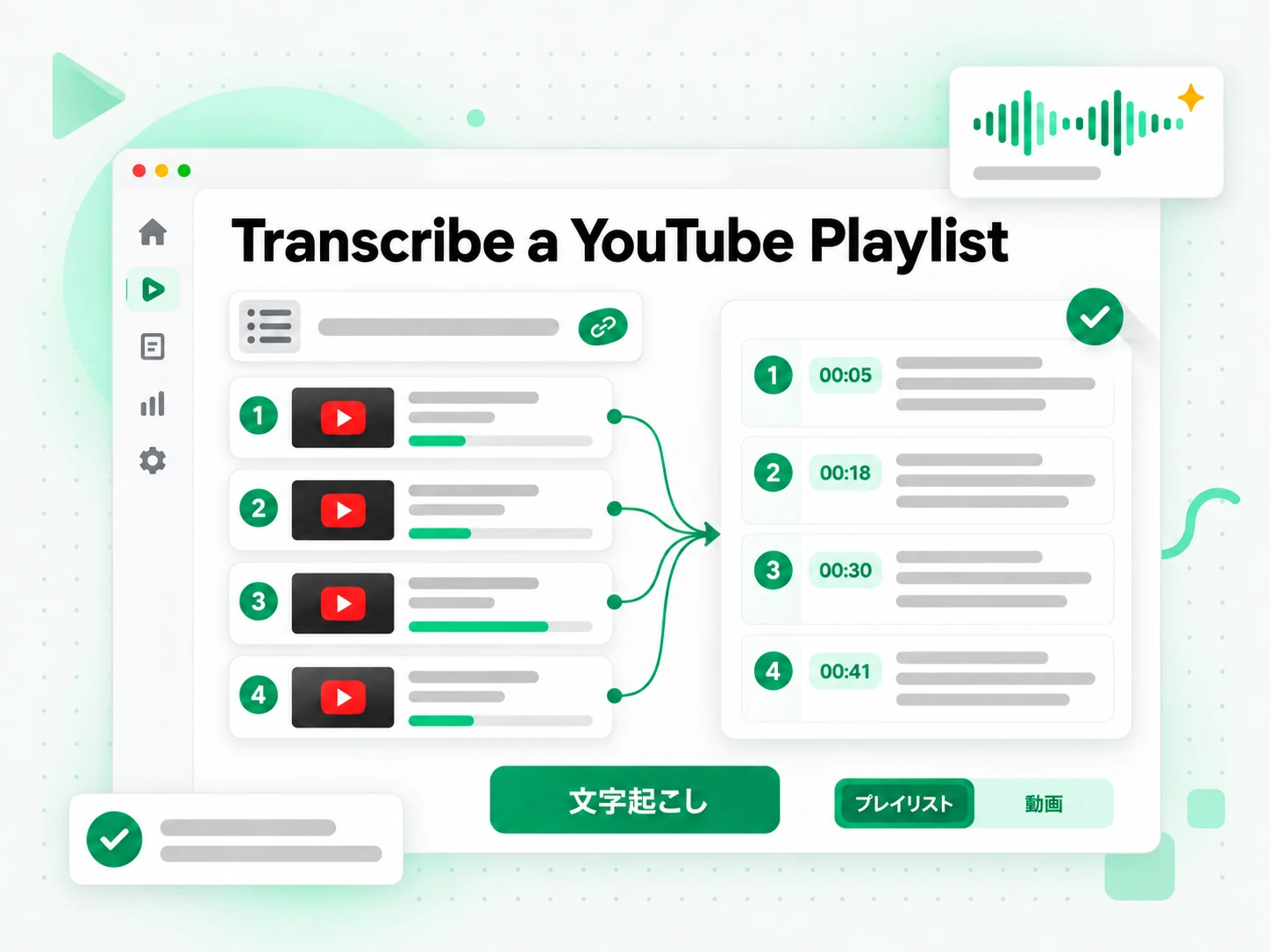
プレイリストの URL を貼ります。このツールは、再生リストが定める順に動画をキューへ入れます。各動画は 1 本の動画の書き起こしと同じ方法で処理され、まず投稿者の字幕トラックを読み、字幕が一度も付けられていない動画は AI が文字起こしします。動画は 1 本ずつではなく並行して処理されるため、長い講座でも手作業で丸一日かけずに、ひとまとまりの結果を受け取れ、プレイリスト内のどの動画も黙って飛ばされることはありません。この処理のために端末へ何かをダウンロードすることはなく、キューは実行中も順序を保ちます。
- 再生リストのアドレス 1 つですべての講義がキューに入る
- 講義のテキストは講義の順序を保つ
- 字幕のない動画も AI の文字起こしで補える
講義のテキストを読んで検索する
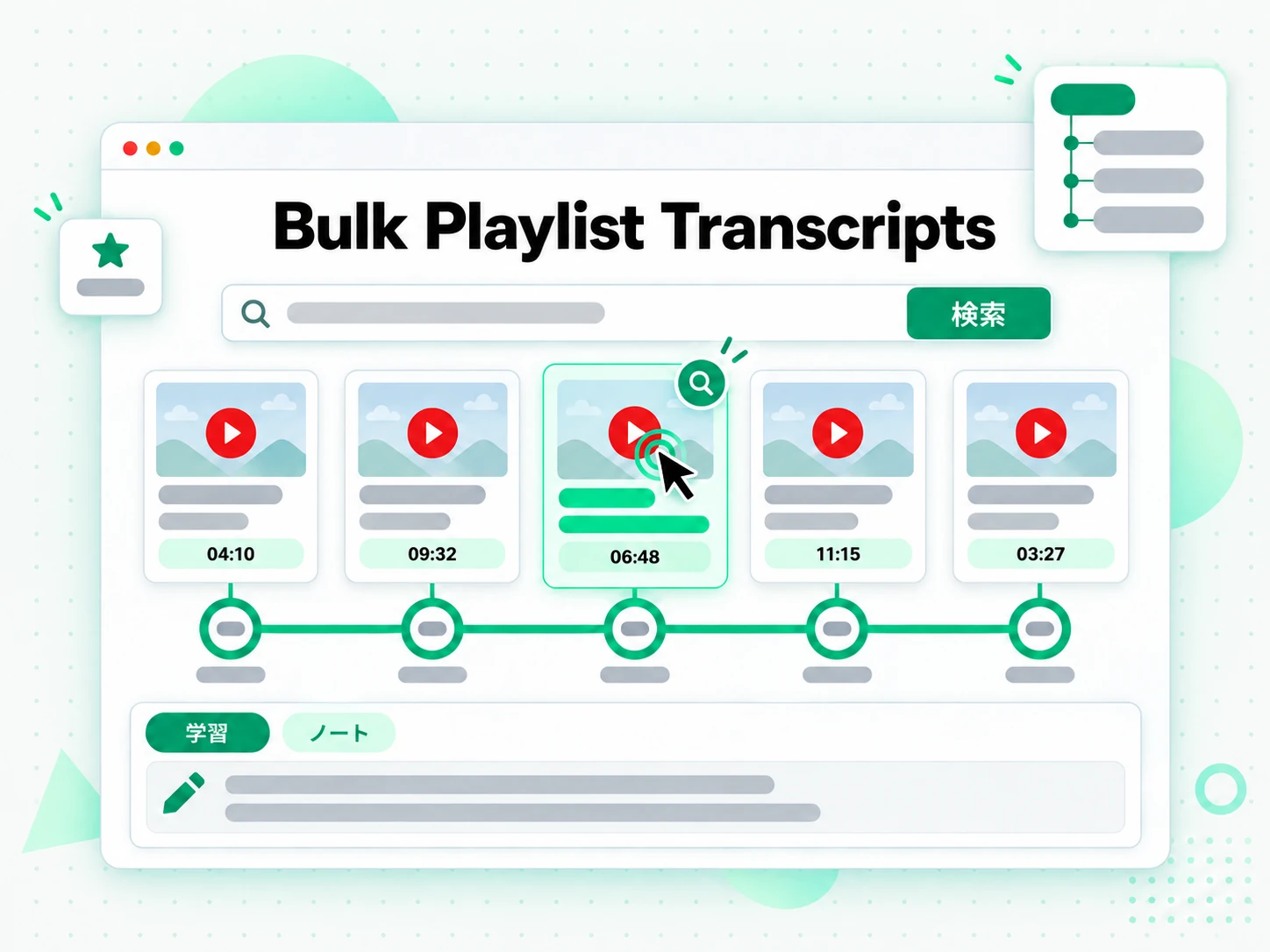
YouTube プレイリストの文字起こしを最初の講義から最後まで読み、プレイリスト全体から用語、手順、主張を検索します。各パートには動画名とタイムスタンプが付くため、検索結果はラベルのない文章の塊ではなく、正確な動画と場面を指します。これが講座を資料として使えるものにします。最初から最後まで追うことも、疑問に答える箇所へ直接移ることもできます。セット全体を検索できて初めて、長いプレイリストが実際に参照できるものになります。
- プレイリストを最初から最後まで読む
- 講義のテキストを一度に検索する
- 検索結果ごとに動画とタイムスタンプを示す
講義のテキストをまとめてダウンロードする
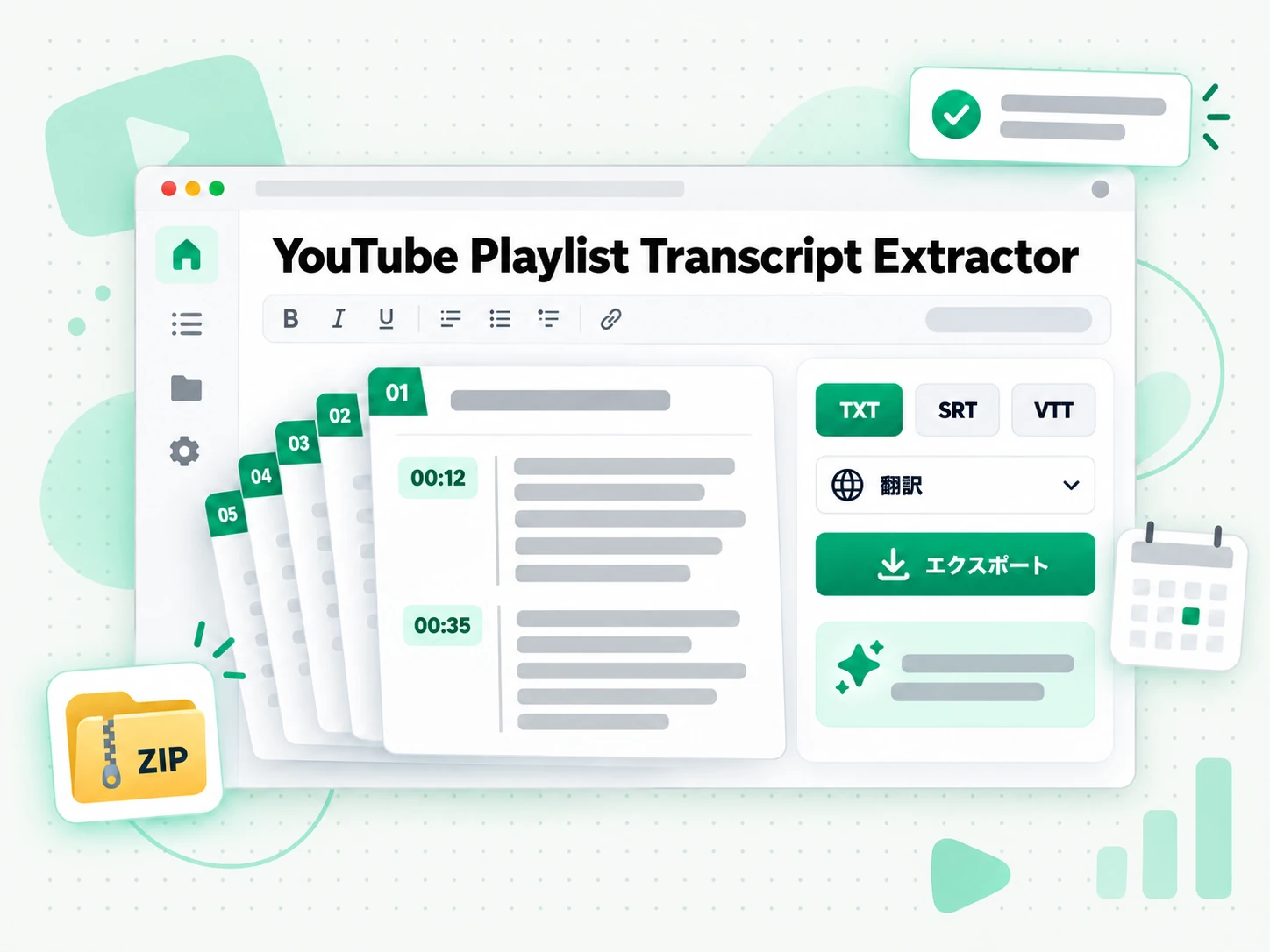
講義の一括保存では、ファイルを動画名で整理した 1 つのセットとして受け取れます。すべてのタイムスタンプを保ったまま、対応する別の言語へ翻訳することもできます。ファイルはプレーンテキストなので、講座を書き起こした内容は、書式を直さずに学習フォルダー、ナレッジベース、スプレッドシートへ入れられます。実行後もプレイリスト全体を検索でき、普段使っているどのツールでも読めます。
- 各講義の文字起こしをダウンロードする
- セットを翻訳してもタイムスタンプは保たれる
- プレーンテキストのファイルとして講座を検索可能に保つ
Transcript が動画を 1 本ずつ文字起こしするより優れている理由
✅ Transcript
プレイリストの URL を 1 つ貼るだけで、各動画のテキストが、動画名と各行の発言時刻を添えて返ります。字幕のない動画は AI が文字起こしし、プレイリスト全体をまとめて検索・書き出し・翻訳できるので、講座はファイルの山にならず、もとの形を保てます。
❌ プレイリストを手作業で 1 本ずつ進める
動画ごとに専用の文字起こしパネルとコピー作業があり、「字幕があるか、まったくないか」という制約もそれぞれです。30 本の講座なら 30 回の繰り返しになり、ファイルが分かれた時点で順番は乱れやすくなります。全講義を横断して検索する方法はなく、20 本目の疑問は最初の 19 本を見返して初めて解けます。
講義のテキストが役立つ人
講座を受けていて、もう一度再生するより読みたい人ほど、YouTube プレイリストの文字起こしを活用できます。
学生と講座の受講者
講座のプレイリストはシラバスで、その YouTube プレイリストの文字起こしは講義ごとのノートを順番に並べたものです。文字起こしから学ぶと、動画を続けて見なくても講座の順序が保たれます。
- 講座全体を復習する:各講義を再生し直さず、文字起こしで見直せます。
- すべての講義を検索する:定義や公式を探せます。
- 順序を保つ:シリーズの流れがそのまま残ります。
- オフライン学習用に書き出す:動画なしで使えます。
- 要点を確認する:要約で足りないときはタイムスタンプで確かめます。
研究者とアナリスト
厳選されたプレイリストは他の人の読書リストで、講義データの一括保存を使えばリスト全体をテキストで集められます。
- 読書リストを通読する:すべての動画を見る必要はありません。
- テーマの扱われ方を比べる:プレイリスト全体で見比べられます。
- 正確に引用する:動画のタイトルとタイムスタンプを付けられます。
- 年表を作る:日付のあるシリーズから組み立てられます。
- 資料を保管する:動画が変更されたり消えたりする前に残せます。
- ひとつの論点を追う:プレイリストの各講義をまたいで追跡できます。
コンテンツ・動画クリエイター
人気のプレイリストは何が最初から最後まで注意を引きつけるかを示し、その YouTube プレイリストの文字起こしは理由を示します。順序を保つプレイリストは、無関係なアップロードの集まりより計画しやすくなります。プレイリスト内の 1 本だけなら、動画 1 本の書き起こしのページが近道です。
- 競合のプレイリストを把握する:その講義のテキストを読みます。
- 構成を見つける:プレイリストを進め続ける仕組みを探します。
- 自分のシリーズを企画する:順に扱われるテーマを参考にします。
- 響く言い回しを活かす:自分の言葉で使います。
- 主張を確認する:カメラの前で繰り返す前に確かめます。
教育者とトレーナー
録画した講座は、素材をもう一度見つけられて初めて再利用でき、それを可能にするのがテキストです。
- 録画した講座を検索できるハンドブックにします。
- アクセシビリティのために文字起こしを提供する:ダウンロードで動画と一緒に集められます。
- 講座を翻訳する:別の言語の学習者に届けられます。
- 講義を更新する:撮り直さず、文字起こしを編集します。
- テキストを再利用する:小テストや配布資料に使えます。
- 講義を作り直す:撮り直さず、文字起こしを修正します。
NotebookLM と AI を活用する人
プレイリストには講座としての構造があるので、整ったナレッジベースになります。順序の整ったテキストは、ChatGPT や NotebookLM で講義ごとに要約するのも簡単です。
- Google NotebookLM:講義のテキストをソースに追加し、要約や質問に使います。
- ChatGPT、Claude、Gemini、Kimi、Manus:テキストを要約、小テスト、下書きに使います。
- 講座のアーカイブを作る:同じテーマのプレイリストを集めます。
- プレイリストを翻訳する:別の視聴者に向けて使えます。
- エージェントや API に渡す:文字起こしをパイプラインの残りに活かします。
講義のテキストを取得する方法
- 1
プレイリストのリンクを貼る
プレイリストの URL をコピーし、ページ上部のボックスに貼ります。ダウンロードもソフトのインストールも不要で、このツールで必要な入力はプレイリストのリンクだけです。
- 2
プレイリストをキューに入れる
YouTube プレイリストの文字起こしを開始すると、このツールが動画一覧をキューに入れ、まず各動画の字幕を読み、字幕がない場合は音声を AI で文字起こしします。動画は並行して処理され、順序は保たれます。最初の実行が終わったら、2 本目のリンクを貼れます。
- 3
プレイリストを読んで検索する
YouTube プレイリストの文字起こしを読み、プレイリスト全体から用語や手順を検索します。各パートには動画名と各行の時刻が付くので、どの結果も由来の講義と場面を指します。順番に読めることが、プレイリストを文章の山ではなく講座として使える状態に保ちます。
- 4
YouTube プレイリストの文字起こしを保存する
YouTube プレイリストの文字起こしを、各ファイルを動画名で整理したセットとしてダウンロードするか、タイムスタンプ付きで対応する別の言語へ翻訳します。この保存方法なら、どこに保存しても検索できる講座のアーカイブが手に入ります。
使い慣れたアプリで講座の書き起こしを活用
Google NotebookLM
YouTube プレイリストの文字起こしをノートブックのソースとして読み込み、講座を要約して、セット全体に一度に質問できます。NotebookLM はテキストで動くので、講義ごとの文章がそのまま参照資料になります。
ChatGPT、Claude、Gemini、Kimi、Manus
講義のテキストを、普段使っているアシスタントに貼り付けて、要約、学習ガイド、追加の質問の土台にできます。
執筆・ノートツール
講義ごとのテキストをノートアプリやドキュメントに入れます。各ファイルがタイムスタンプと順序を保つので、普段の作業構造のままテキストが入ります。
API と MCP を使う開発者
Transcript には API と MCP サーバーもあり、スクリプトやエージェントが YouTube プレイリストの文字起こしを集めて、パイプラインの残りに渡せます。
Transcript とほかの講座向けツールを比較
ツールによって答えられる問いが違います。YouTube プレイリストの文字起こしに本当に必要なことに合うものを、この表から選んでください。
| ツール | できること | 使う場面 |
|---|---|---|
| Transcript | このツールが、プレイリストのすべての講義を順番どおりに、タイトルとタイムスタンプ付きで読み取ります。無料枠あり、超過分は有料。 | 講座全体を検索できるテキストとして使いたいとき。 |
| 標準の字幕パネル | 1 回に 1 本の動画のみ。投稿者が字幕を付けた場合だけで、書き出しはできません。 | 1 つの講義だけで足りるとき。 |
| Google NotebookLM | ソースを要約し、ノートブック内でそれらに関する質問に答えます。 | すでにテキストがあり、それに質問したいとき。 |
| 字幕のダウンロードサイト | 字幕がある動画の字幕を、1 回のリクエストにつき 1 本ずつ返します。 | リストのうち数本だけが重要なとき。 |
| 動画ごとの手動コピー | 各動画のパネルを開き、テキストを手でコピーします。 | どのみち見るつもりだった 2〜3 本のとき。 |
関連ツール
講義のテキストに関するよくある質問
YouTube プレイリストの文字起こしとは何ですか?
プレイリスト内の動画の内容を結合したテキストで、プレイリストの再生順のまま保たれます。各パートに動画名と発言時刻が付くので、講座は今まで通り一続きの流れとして読めます。
YouTube プレイリストの文字起こしはどうやって取得しますか?
プレイリストの URL を貼ります。このツールがすべての動画をキューへ入れ、既存の字幕は読み取り、残りは AI で文字起こしして、講義ごとにラベルを付けた講義のテキストを返します。
字幕のない動画からもテキストを取得できますか?
はい。プレイリスト内の字幕トラックがない動画は AI が文字起こしするため、字幕のない講義があってもシリーズの途中に穴が開きません。
講座の書き起こしは動画の順序を保ちますか?
はい。YouTube プレイリストの文字起こしはプレイリストの順序で返り、各パートに動画名が付くので、講座はばらばらのファイル群ではなく、構成された通りに読めます。
講義データの一括保存では何ができますか?
プレイリスト内のすべての動画の文字起こしを集めて、ラベル付きの 1 つのセットとしてダウンロードできます。ここへプレイリストのリンクを貼ると、ファイルがプレイリストの順序で返ります。
プレイリストをテキストにするにはどうしますか?
講義のテキストを作成し、ファイルをダウンロードするか、時刻を除いた行をコピーします。これが講座のテキスト化で、講座の話し言葉を読みやすいプレーンテキストにしたものです。
講座全体向けの一括処理ツールはありますか?
はい。このページで講座全体を一括処理できます。リンクは 1 つで、講義ごとのラベルを保ったテキストが返ります。
プレイリストの一括処理は標準の字幕パネルとどう違いますか?
パネルは 1 回に 1 本の動画しか扱わず、字幕があるときだけ表示され、書き出しもできません。このツールは、プレイリスト全体を検索・書き出し・翻訳できるテキストとして返します。
プレイリストの動画は何本まで文字起こしできますか?
プレイリストはキューとして処理されるため、長い講座も数本だけでなく 1 回の実行で網羅されます。実行で集まったすべての講義のテキストが返ります。
YouTube プレイリストの文字起こしを Google NotebookLM で使えますか?
はい。講義のテキストをノートブックのソースとして読み込めば、講座を要約し、セット全体に質問できます。NotebookLM はテキストで動くので、整った順序のプレイリストは強力なナレッジベースになります。
講義のテキストにタイムスタンプは含まれますか?
はい。すべての行がタイムスタンプを保つため、結果をうのみにせず、正確な講義と場面までさかのぼって確認できます。
自分で作っていないプレイリストも文字起こしできますか?
はい、動画が公開されていれば可能です。このツールは、どのプレイリストの公開動画も読めるので、自分の講座だけでなく他の人の講座や読書リストにも使えます。
ライブ配信のプレイリスト文字起こしは取得できますか?
ライブ配信は、終了して録画が残ってから文字起こしできます。配信中のものは、読み取れる完成した音声トラックがないため、まだ利用できません。
YouTube プレイリストの文字起こし全体を翻訳できますか?
はい。セットはタイムスタンプを保ったまま、対応する別の言語へ翻訳できるので、翻訳後の講義のテキストも、元と同じように元の動画に対応します。
再生リスト単位とチャンネル単位では対象がどう違いますか?
再生リスト単位では、複数のチャンネルの動画を含む場合もある、順序付きのリストが対象です。チャンネル単位では、1 つのチャンネルの公開動画を扱います。順序が最も重要なときはプレイリストのページを使ってください。
講義のテキストを 1 回の実行で取得できますか?
はい。プレイリストのアドレスを 1 度貼るだけです。このツールがリスト全体をキューへ入れ、ある字幕を読み、残りを AI で文字起こしして、講座全体をまとめて返します。
プレイリストの一括文字起こしはどのくらい正確ですか?
精度は各動画の元データによります。このツールはまず投稿者の字幕を読みます。字幕は通常正確ですが、AI の文字起こしは名前や重なった声を聞き間違えることがあります。すべての行がタイムスタンプを保つので、どの講義も動画と照らして確認できます。