音声データ文字起こしとは?
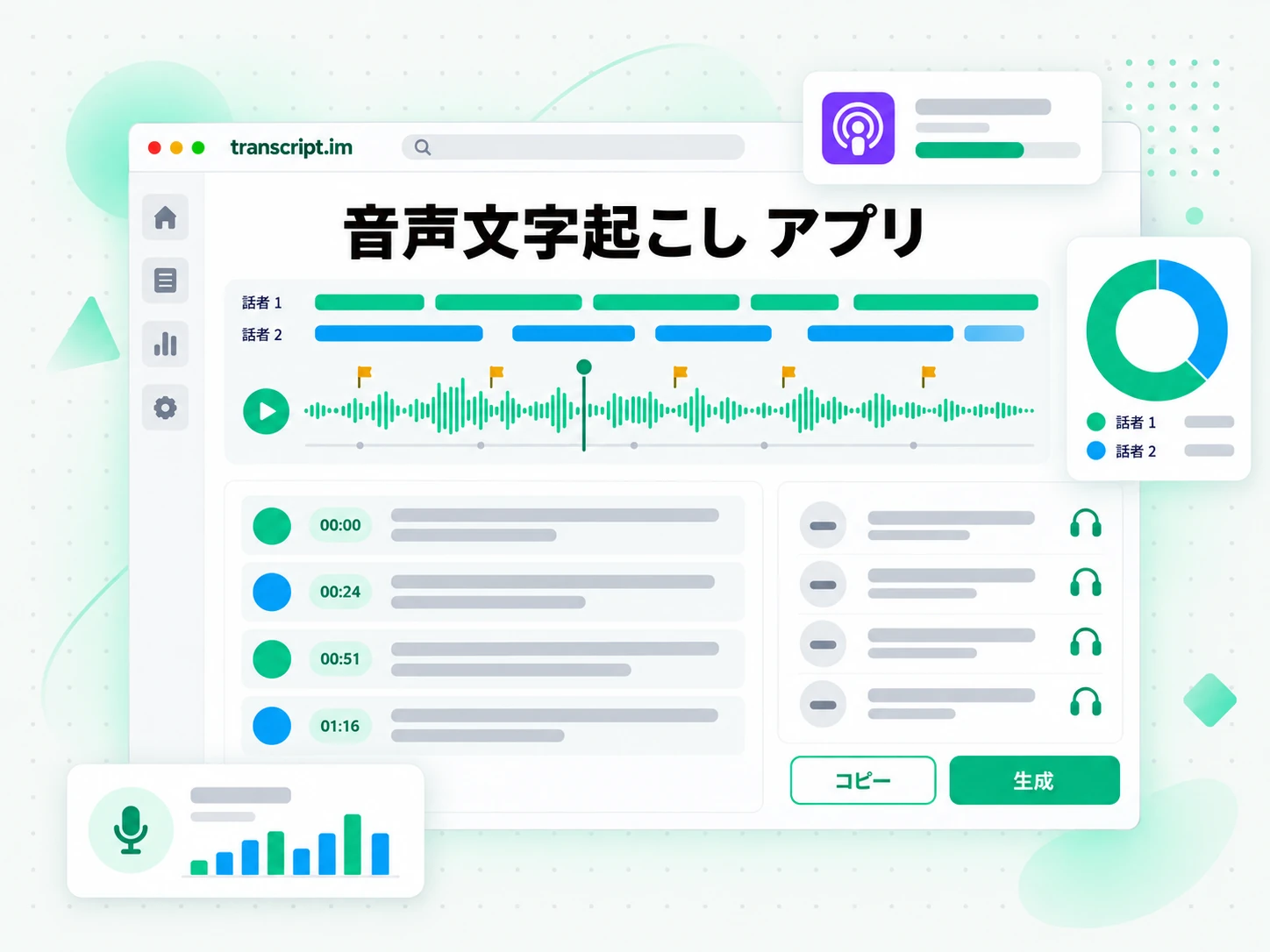
音声データ文字起こしとは、録音の中で話されたすべての言葉を、正確な時刻とともに行ごとに文字へ書き起こす処理です。字幕ファイルとは別物で、変換後の記録は読む、検索する、コピーする、引用する、翻訳する、ChatGPT や NotebookLM に貼り付けるといった使い方ができるプレーンテキストです。字幕はプレーヤー向けの時間付きトラックにすぎません。録音データは、ボイスメモでもインタビューでも会議でも、MP3、WAV、M4A で書き出したポッドキャストでも、最初は文字が一切付いていません。多くのツールはここで止まりますが、録音のテキスト化はここから力を発揮します。AI は声そのものから出発し、決して存在しない字幕を待ちません。用途にかかわらず、求めるのは読みやすく検索しやすい文字起こしのはずです。実際には、ポッドキャストのエピソード、講義、電話、ボイスメモのどれも同じ方法で扱えます。
録音が文章になる仕組み
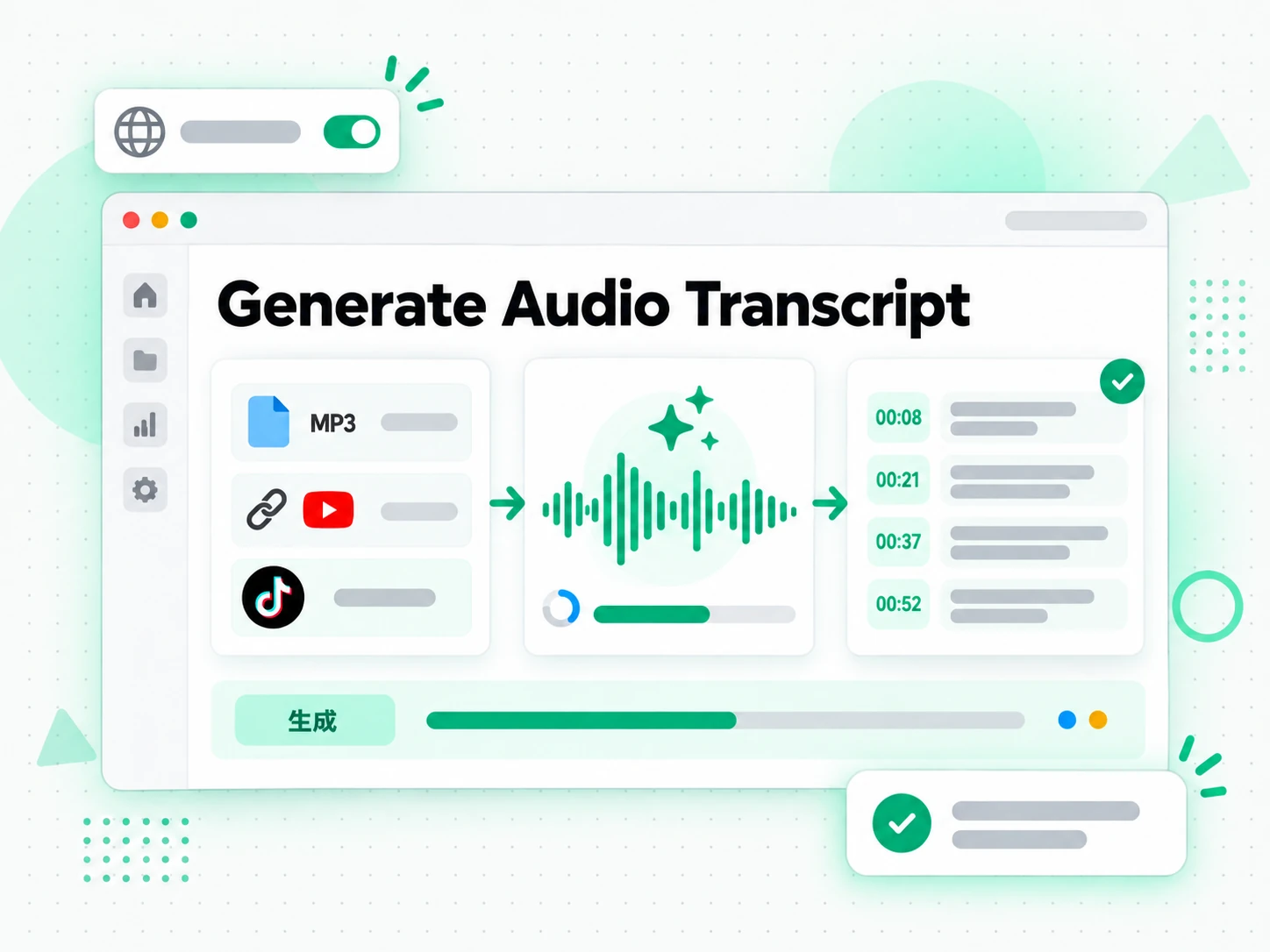
録音を 1 つ送信するか、リンクを 1 つ貼り付けるだけで、音声データ文字起こしが 3 ステップで完了します。
ファイルの変換を行ごとに
手元の音声ファイル(MP3、WAV、M4A などの一般的な形式)をアップロードするか、YouTube、TikTok、Instagram のリンクを貼り付けます。音声ファイルに字幕が付いていることはほとんどないため、AI がどんなソースでも音声データ文字起こしを行い、実際に話された内容と時刻が一致する完全な文字起こしを返します。スマートフォンのボイスメモも、パソコンから書き出した会議の録音も、行き着く先は同じ、すぐ使える文字起こしです。何もインストールせず、存在しない文字版を探すこともなく、録音を文章にできます。
- アップロードした音声やリンクに対応
- 話された言葉をすべて AI で書き起こす
- 各行を録音と対応させたまま保つ
文字起こしを読み、検索する
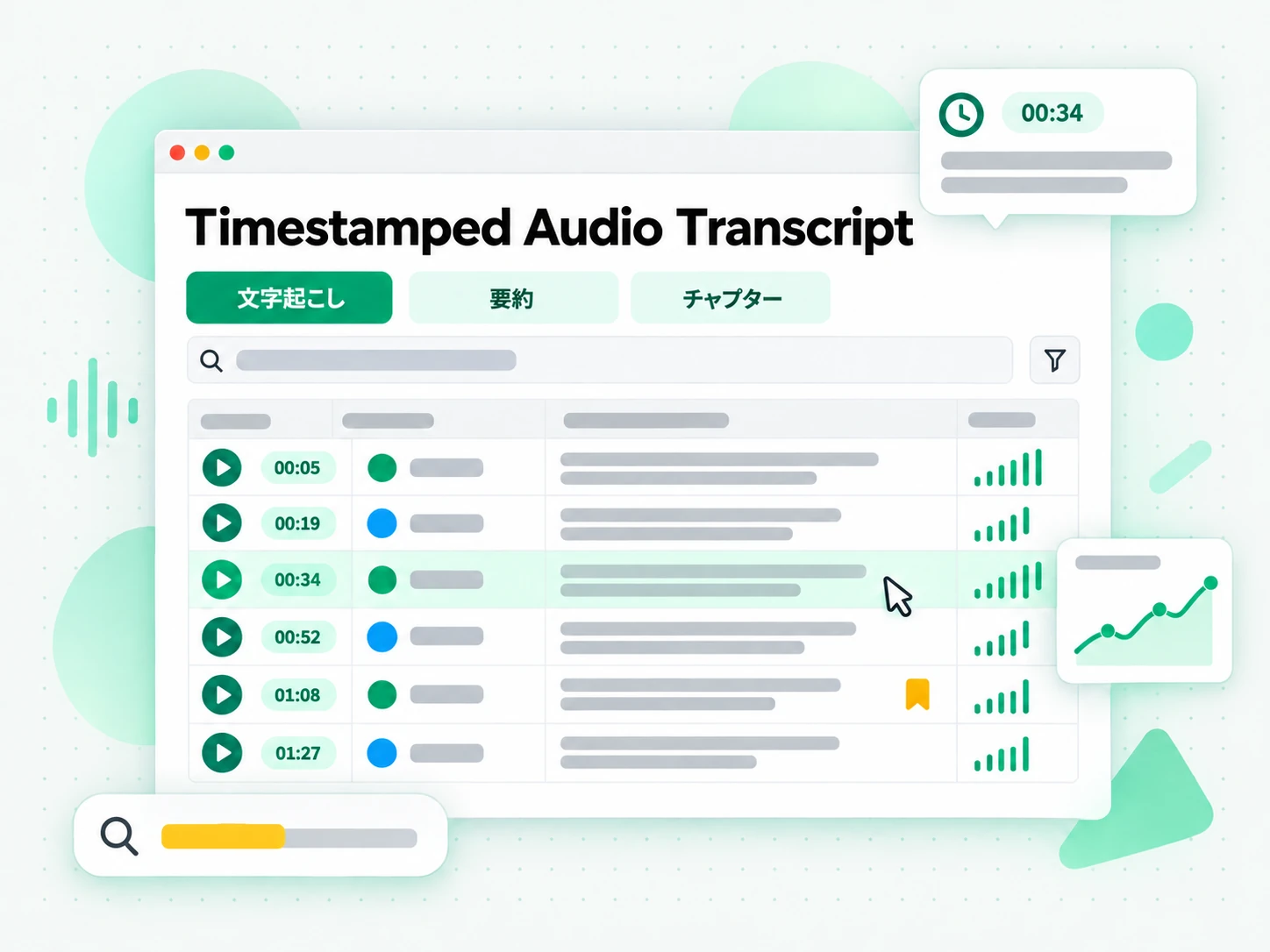
文字起こしができたら、引用したい言葉を検索したり、タイムスタンプを頼りにその場面へ飛んだり、要約やマインドマップで録音の構成を確認できます。長い録音をもう一度聞き直して目的の一文を探すより、ブラウザで文字起こしを読んで正確な行を見つけるほうが速く確実です。1 行のコピーは 1 クリック、全文はいつでも検索でき、1 時間の録音も、参照が必要になるたびに聞き直すものではなくなります。音声データ文字起こしを使えば、読むだけで済みます。各行にその時刻が付いているので、いつでも元の音声に戻って、どう話されたかを確かめられます。
- 1 つの文字起こしから要約、アウトライン、マインドマップ
- ブラウザで全文を検索してコピー
- 録音の好きな場面へ直接移動
ダウンロード、翻訳、再利用
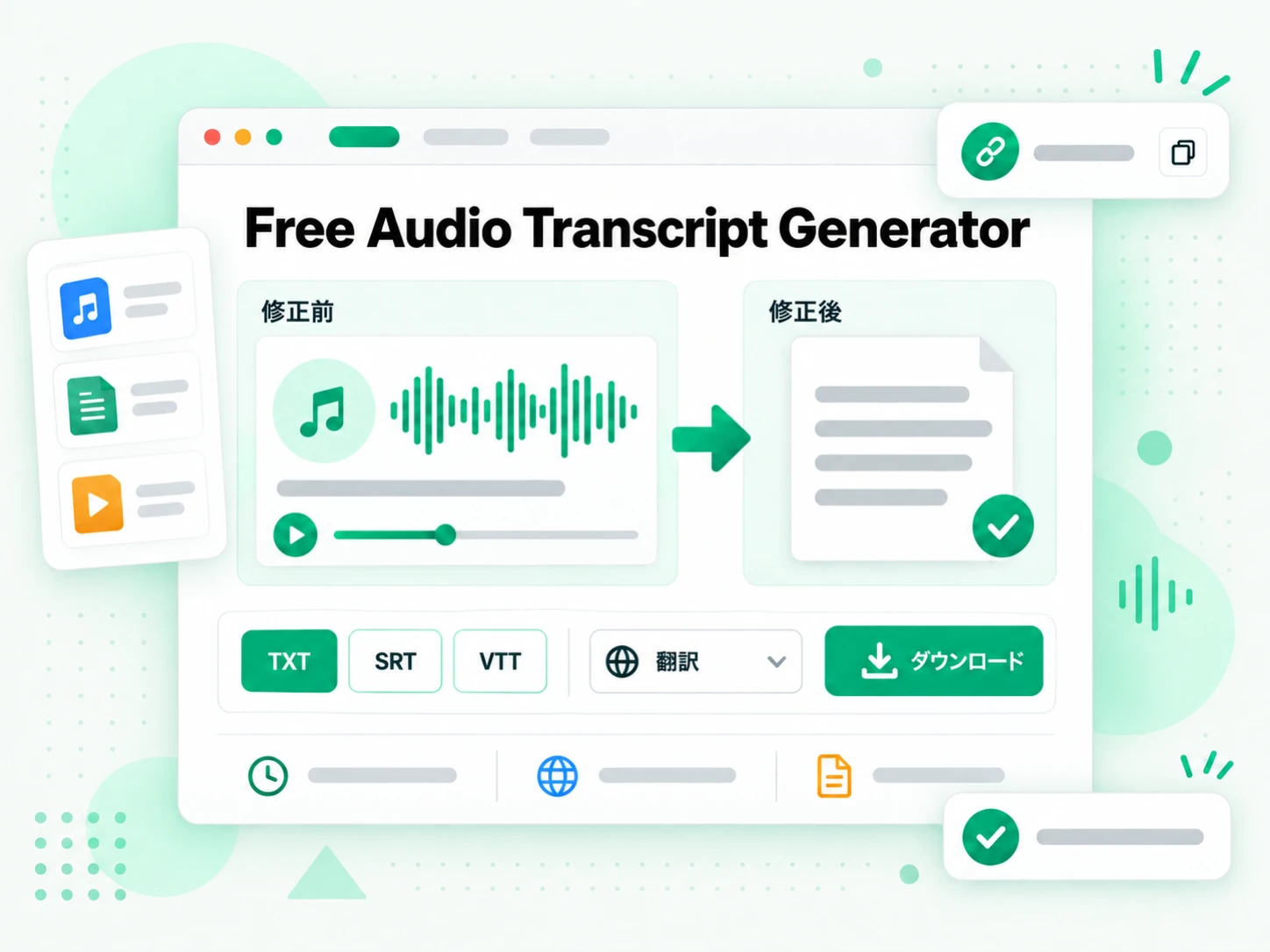
文字起こしは TXT で保存できるほか、SRT や VTT の字幕ファイルとして書き出せます。時刻を保ったまま翻訳したり、新しい下書きの土台として ChatGPT に渡したりすることもできます。書き出せる文字起こしは再利用できる文字起こしです。ノートに貼り付ける、インタビューを記事にする、自分の録音に字幕を付ける、といった使い方が広がります。結果が時刻を保持しているので、同じ文字起こしが、番組ノート、要約、マインドマップ、最初の下書きにもなります。
- TXT、SRT、VTT でダウンロード
- 時刻を保ったまま翻訳
- ノート、投稿、台本に書き換え
Transcript がプレーヤー標準機能より優れている理由
✅ Transcript
録音ファイルを送信するか、その URL を入力します。音声データ文字起こしでは、元の形式が何であれ完全な文字起こしを返し、リンクの場合も同じ行を返します。検索、コピー、ダウンロード、翻訳ができ、要約も読んでいるその場所で実行できます。すべてすでに作業中のブラウザのタブで完結するので、2 つ目のアプリを開く必要はありません。
❌ プレーヤー標準機能
プレーヤーは録音を再生するだけで、ほかには何も表示しません。読む、検索する、コピーするものがないのです。ボイスメモやポッドキャストのアプリは、せいぜい粗い自動字幕を出す程度で、全文のきれいなコピー、書き出し、翻訳はなく、自分で録音したファイルへの助けもありません。
録音を文章で活用したい人へ
話された言葉を、もう一度聞くのではなく読む、引用する、再利用したい人ほど、音声データ文字起こしの恩恵を受けます。
ポッドキャスターと番組ノートに
エピソードの書き出しは、文字のない長い録音です。文字起こしを番組ノートや名言、リスナーがざっと見られる読みやすいページに変えられます。引用は、投稿に使う前に、実際に話された時刻と照らし合わせて確認できます。
- エピソードの書き出しをアップロードし(MP3、WAV、M4A)、音声データ文字起こしを一度で行います。
- 番組ノートの下書きを、白紙からではなく文字起こしから作ります。
- 引用できる文を選び、それぞれを正確な時刻で確認します。
- 読める版を公開し、文字で追いたいリスナーに届けます。
- 字幕を書き出して、同じエピソードの動画版に付けます。
会議やボイスメモを録音する人に
会議、通話、ボイスメモは、誰も聞き直さない録音として溜まっていきます。1 本ずつ、検索できる文字起こしとして読みましょう。
- 録音をアップロードします。スマートフォン、通話レコーダー、会議の書き出しのどれでも使えます。
- 決定事項を探すには、フレーズを検索して、その時刻を確認します。
- 正確な言葉を共有できるので、長いファイルを転送する必要がありません。
- 書面の記録を残し、決まったことを TXT で書き出してノートに保管します。
- 文字起こしを翻訳します。会議が自分の言語でなかったときに便利です。
記者や研究者に
インタビューや現場録音には正確な言葉が残っていて、一字一句が必要になります。検索できる文字起こしなら、あいまいな記憶が、責任を持てる引用に変わります。引用のそばに時刻を残しておけば、あとからの事実確認も楽になります。
- 正確な引用と、その出どころを示す時刻を見つけます。
- 主張の変化を比較します。複数のインタビューやフォローアップをまたいで確認できます。
- 正確に引用します。記憶から文を組み立て直す必要はありません。
- 情報源を保管します。ファイルが失われたり上書きされたりする前に文字起こしを書き出します。
- 1 つの語を複数の録音で検索して、声や日付を照合します。
学生やノートを取る人に
講義、セミナー、録音した講演は、テキストのほうが整理しやすくなります。数分ごとに止めて巻き戻すより、文字起こしを読みましょう。用語を探すのは検索ひとつで済みますが、1 時間の講義を行ったり来たりするには、はるかに長い時間がかかることがあります。
- 必要な行をそのままコピーし、あとで確認できるように時刻も添えてノートへ入れます。
- 講義全体を検索して、定義、数式、うろ覚えの名前を見つけます。
- 文字起こしを翻訳します。録音が自分の言語でないときに役立ちます。
- TXT ファイルをダウンロードして、きれいで印刷できるオフライン用の学習資料にします。
- まず要約を見て、論点だけが必要なら、重要な部分だけ読みます。
AI を使いこなす人と開発者に
文字起こしは、ChatGPT、Claude、NotebookLM が最も扱いやすい、きれいなレイヤーです。いつも使っているアシスタントに貼り付けて、モデルが聞けない録音を渡す代わりに、情報源を要約したり質問したりしましょう。
- Google NotebookLM:文字起こしをソースとして追加し、録音の要約や質問に使います。
- ChatGPT、Claude、Gemini、Kimi、Manus:文字起こしを土台として貼り付け、要約、書き換え、新しい下書きに使います。
- ノートとマインドマップを作成し、役立つものだけ残します。
- 文字起こしを翻訳または再構成して、別の読者に向けます。
- エージェントや API に渡し、パイプラインの残りの部分に必要なテキストを届けます。
ファイルやリンクから変換する手順
- 1
ファイルを送信するかリンクを入力する
ページの上部に入力を追加します。音声ファイルを「ファイル」タブにドロップするか、「リンク」タブに切り替えて動画の公開 URL を貼り付けます。インストールは不要で、ファイルか URL があれば足ります。スマートフォン、ノートパソコン、共用パソコンのどれでも同じです。音声データ文字起こしには、「ファイル」タブがいちばん速い方法です。
- 2
音声データ文字起こしを実行する
開始すると、AI が声をテキストに書き起こします。音声ファイルには読み取れる字幕がないからです。結果は、各行に時刻が付き、話された内容と対応した完全な文字起こしで、ボイスメモ、インタビュー、書き出した会議が読みやすい行になって返ります。
- 3
テキストを読み、検索し、コピーする
文字起こしでフレーズを検索し、指定の時刻へ飛び、1 行または全体をコピーします。引用を探すために録音を聞き直すのではなく、文字起こしを読んで、必要な言葉をそのまま使えます。
- 4
ダウンロード、翻訳、再利用
文字起こしを TXT または字幕ファイルとしてダウンロードし、時刻とともに翻訳するか、土台として ChatGPT に渡します。同じ文字起こしが、ノート、字幕、要約、最初の下書きになります。
すでに使っているアプリで文字起こしを活用
Google NotebookLM
文字起こしをノートブックのソースとして追加すると、録音の要約や質問ができます。NotebookLM は文章のソースで動くため、きれいな文字起こしがまさに必要なものです。
ChatGPT、Claude、Gemini、Kimi、Manus
文字起こしをいつも使うアシスタントに貼り付けて、土台として扱います。要約を書く、別の読者向けに書き換える、論点を順に取り出す、といったことができます。録音が YouTube から書き出したものなら、YouTube 文字起こしでアップロードの手間を省けます。
字幕ツールと動画エディター
SRT や VTT の字幕を書き出し、プレーヤーやエディターにそのまま入れて録音に字幕を付けます。同じ文字起こしから翻訳を始めることもできます。
API と MCP を使う開発者
Transcript は API と MCP サーバーも提供しており、スクリプトやエージェントが音声データ文字起こしを行って、パイプラインの残りの部分へ渡せます。
Transcript とほかの方法の比較
ツールによって答える問いが違います。この表で、文字起こしに本当に必要なものに合うツールを選んでください。
| ツール | できること | 使う場面 |
|---|---|---|
| Transcript | 音声データ文字起こし:アップロードした録音や公開リンクから完全な文字起こしを作り、検索、書き出し、翻訳、要約に対応します。 | 聞くためだけでなく、作業に使うきれいなテキストが必要なとき。 |
| プレーヤー標準機能 | 録音を再生するだけで、文字は何も表示しないか、書き出しも翻訳もない粗い字幕を出します。 | 録音を 1 回聞くだけで足りるとき。 |
| Google NotebookLM | ソースを要約し、ノートブック内で質問に答えます。 | 目的が録音についての質疑応答で、文字起こしそのものではないとき。 |
| 文字起こしのダウンロードサイト | 字幕のある動画の字幕トラックを返しますが、ローカルの録音には対応しません。 | 字幕付きの動画で足りるとき。 |
| 手作業の文字起こし | 聞き直しながら、自分で 1 行ずつ言葉を入力します。 | 短いクリップで、時間と根気があるとき。 |
関連ツール
変換と結果の活用に関するよくある質問
音声データ文字起こしとは何ですか?
録音で話されたすべての内容を、時刻付きの行に分けて文章にする処理です。AI による音声データ文字起こしは声をもとに文章を作るため、ボイスメモ、インタビュー、書き出した会議、ポッドキャストのファイルに使えます。
音声ファイルを文字起こしするには?
音声ファイルを文字起こしするには、録音を「ファイル」タブにドロップします。このツールが AI で書き起こし、読む、検索する、ダウンロードできる時刻付きの完全な文字起こしを返します。
字幕がなくても音声データ文字起こしは使えますか?
はい。音声ファイルには字幕トラックがもともとないため、声は常に AI で書き起こされます。最初に文字が何もなくても、完全な文字起こしが得られます。
音声データ文字起こしは無料でできますか?
はい。このツールはブラウザ上で動作します。録音をアップロードするだけで、各行に時刻が付いた文字起こしが得られ、何もインストールする必要はありません。リンクでも使えます。無料で使えるのは無料枠の範囲内です。枠を超える利用には有料プランが必要で、処理量に応じて課金されます。
録音データの変換とは何ですか?
録音データのテキスト化は、録音を時刻付きの文字起こしに変えることです。録音をアップロードすれば各行が返るので、入力せずに音声データを文字起こしできます。
ファイルの変換はブラウザだけでできますか?
ブラウザだけで変換できます。手元の録音を送信すると、各行に発言時刻が付いた文章が得られ、ソフトのインストールは不要です。
どの音声形式をアップロードできますか?
MP3、WAV、M4A、FLAC などの一般的な音声形式です。AI はそのどれからでも声を読み取るので、スマートフォンのレコーダー、書き出した会議、ダウンロードしたポッドキャストの音声ファイルを文字起こしできます。
音声ファイルの代わりにリンクを貼り付けてもよいですか?
はい。「リンク」タブに切り替えて動画の公開 URL を貼り付けると、アップロードした場合と同じように音声が書き起こされます。対応プラットフォームにない録音には「ファイル」タブを使ってください。
文字起こしはどの形式で書き出せますか?
文章として読むには TXT、字幕トラックには SRT、Web プレーヤーの字幕には VTT が使えます。TXT はノートや文書に最適で、SRT と VTT はプレーヤーやエディターにそのまま入れられます。
音声のテキスト化は複数の言語に対応していますか?
はい。対応するソース言語の中から話されている言語を自動で検出し、完成した文字起こしは時刻を保ったまま別の対応言語に翻訳できます。
文字起こしを Google NotebookLM で使えますか?
はい。文字起こしをコピーまたはダウンロードして、ノートブックにソースとして追加します。NotebookLM が録音を要約して質問に答え、同じ文字起こしは土台としてどのアシスタントにも貼り付けられます。
音声のテキスト化の精度はどのくらいですか?
精度はソース次第です。声が 1 つで鮮明な録音が最良の文字起こしになり、背景ノイズ、強いなまり、重なった声は聞き間違いの原因になります。よりきれいな録音で再実行すれば、結果を改善できます。いちばんきれいな結果を得るには、マイクの近くで録音し、周囲の雑音を抑え、複数の人が同時に話さないようにしてください。
録音ファイル用の変換ツールとはどう違いますか?
どちらも同じ AI エンジンから時刻付きの行を返します。録音のテキスト化はアップロードした録音や貼り付けたリンクを受け付け、結果を再利用できる文字起こしとして提示します。変換ツールは、アップロードした 1 つの録音を読むだけのプレーンテキストにすることに集中しています。
文字起こしと字幕の違いは何ですか?
字幕は動画やプレーヤーの上に表示される時間付きトラックで、文字起こしは話された内容の読めるテキストです。文字起こしはコピーと検索に使い、字幕はプレーヤーやエディターに書き出して使います。ここでは同じ録音から両方を得られます。
ボイスメモや録音した会議も文字起こしできますか?
はい。ボイスメモや書き出した会議をアップロードすると、話された内容が AI で書き起こされます。時刻は録音と対応したままなので、文字起こしを検索して、決定が下された場面に戻れます。