
TRANSCRIPT
無料の音声メモ 文字起こし
サポートされている:YouTube、TikTok、Instagram、LinkedIn、Twitter — 動画、ショート、リール、またはプレイリスト。
ここに動画または音声をアップロードまたはドラッグします
音声または動画ファイルを 1 つずつ。一般的な形式に対応しています。
音声メモ 文字起こしとは?
音声メモ 文字起こしとは、話した音声——ボイスメモ、個人の録音、口述したメモ——を、読んで、検索して、再利用できる文章に変える仕組みです。ただし、話すそばから文字が打ち込まれるライブ ディクテーションとは違い、プレーヤーで再生するために作られた字幕トラックでもありません。ここで返ってくるのは、話された内容をそのまま書き留めた、タイムスタンプ付きのプレーンなテキストです。難しいのは、いつも現実の音声です。とりとめもなく続く 2 分間のメモ、会議室の端から録った会議、ソフトが一度も聞いたことのない訛り。きれいな口述だけを想定したツールはそこで止まってしまいますが、本当のコンバーターはむしろそこから力を発揮します。音声メモ 文字起こし、ボイスメモのテキスト化、録音の文字起こし——どれを探していても、手に入れるべきなのは、実際に使える正確なテキストです。
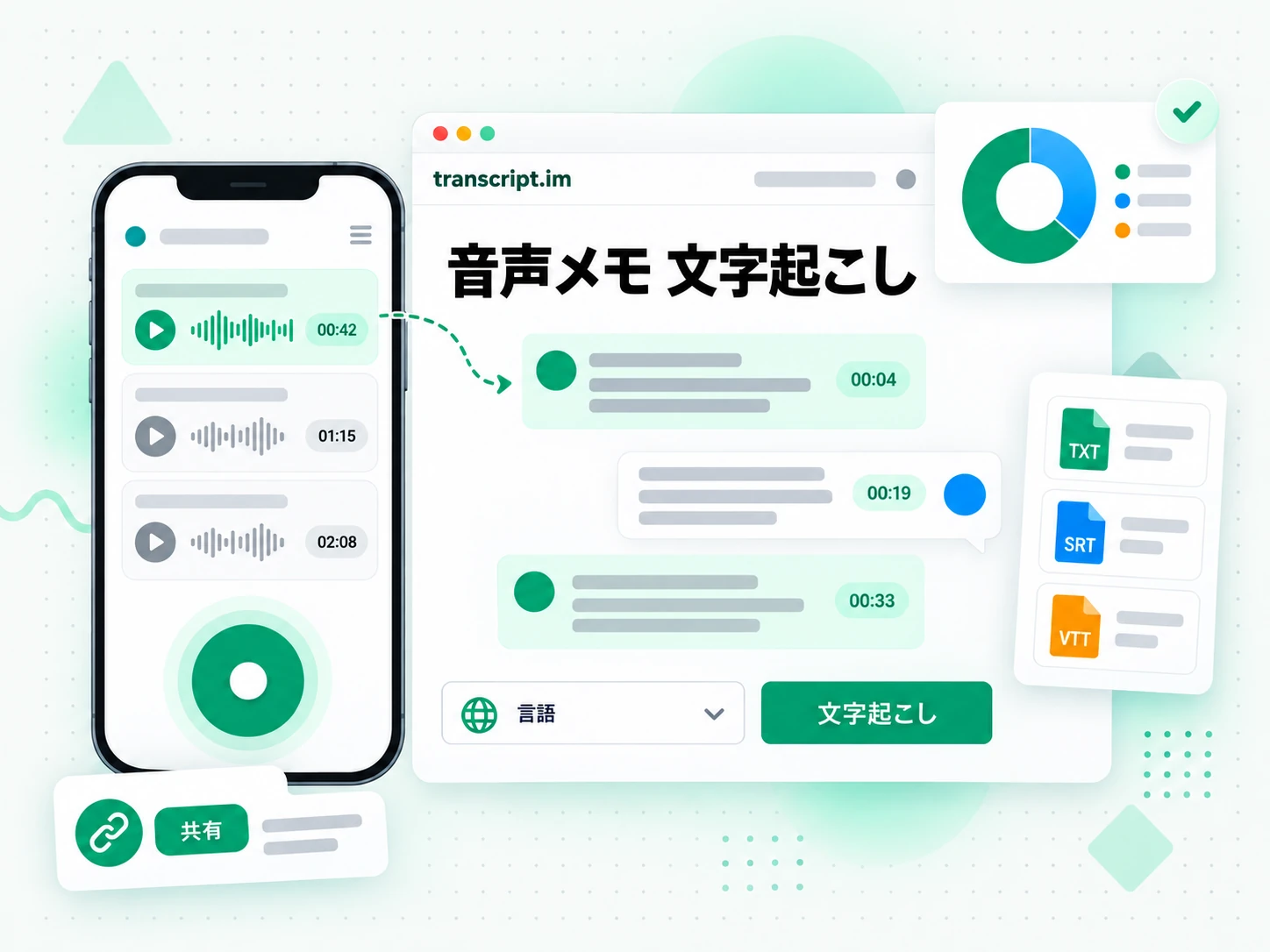
音声メモ 文字起こしの仕組み
音声メモを 1 つアップロードするだけで、録音から再利用できるテキストまでを 3 つの段階で進められます。
音声メモを文字起こしに変える
ボイスメモや録音をアップロードするか、そのままページ上で録音すると、コンバーターが Whisper グレードの AI で文字起こしします。話されている言語は自動で判定され、タイムスタンプは実際に話された内容に沿って保たれます。入力に 20 分かかっていた音声メモが、あっという間にテキストとして戻ってくるわけです。ソフトのインストールも、別のファイルを用意する必要もありません。スマートフォンのメモを M4A か MP3 で書き出せば、それがこの音声メモ 文字起こしへの入力になります。きれいに読み上げた一文も、雑音の多い部屋の録音も同じ段階で扱えること——これが、実用に耐えるコンバーターとおもちゃの違いです。
- ボイスメモのアップロードからページ上での録音まで対応
- 話されている言語を自動で判定
- タイムスタンプは音声に沿ってずれない
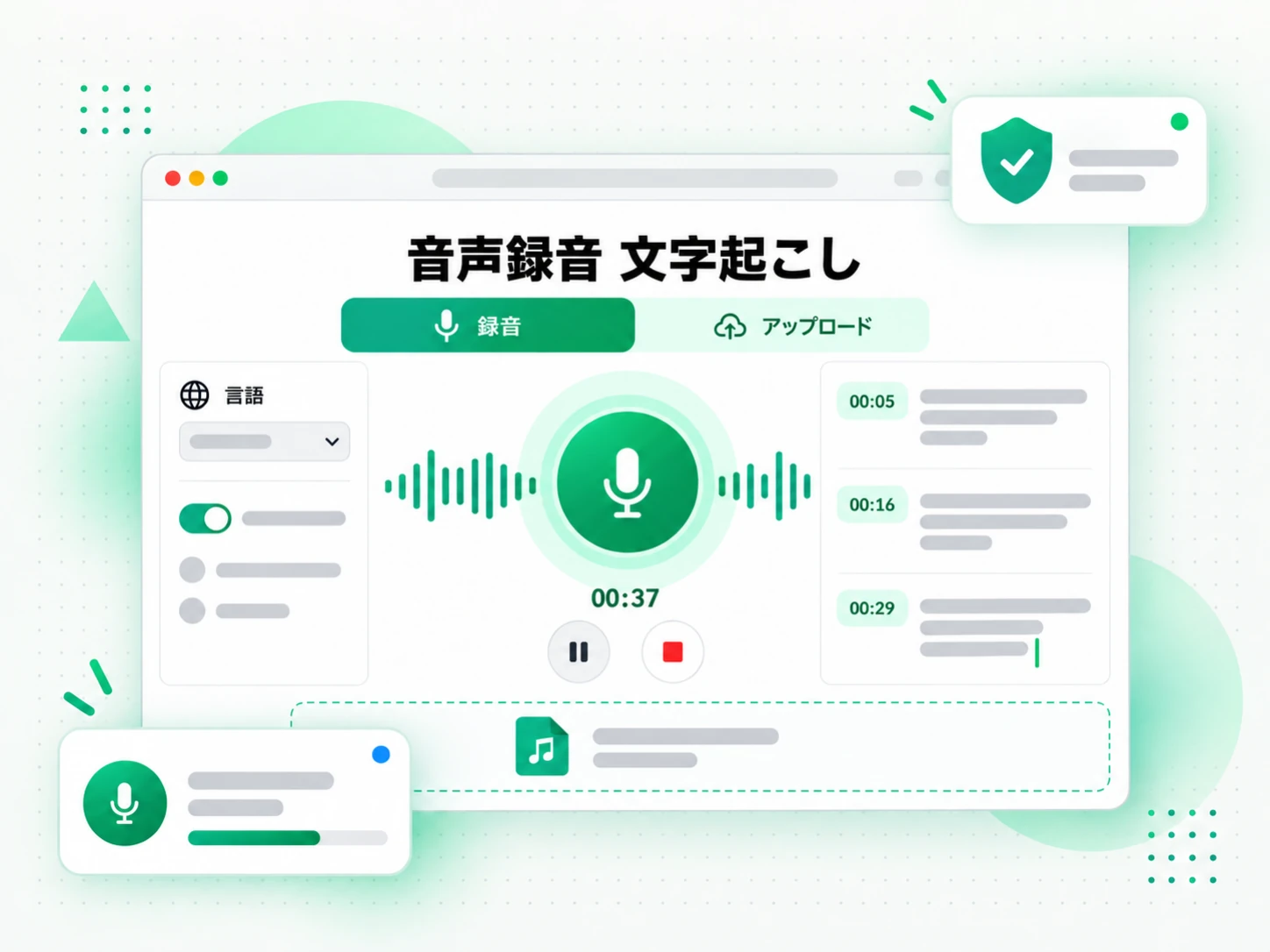
テキストを読んで、検索して、要約する
文字起こしができあがったら、フレーズで検索し、タイムスタンプから該当の瞬間に飛び、要約・アウトライン・マインドマップを実行して長い録音の構成を確かめられます。音声を再生し直して言い回しを探す代わりに、文字起こしの結果をテキストとして読み、必要な行をそのまま見つけられます。1 行のコピーはワンクリックで、文字起こし全体はブラウザ上で検索できる状態が続き、とりとめのないメモを参照のたびに聞き直す必要もなくなります。生の音声を、実際に作業の土台にできる素材へ変える段階です。
- ブラウザ上で全文を検索してコピー
- 1 つの録音から要約・アウトライン・マインドマップ
- タイムスタンプから任意の箇所へジャンプ
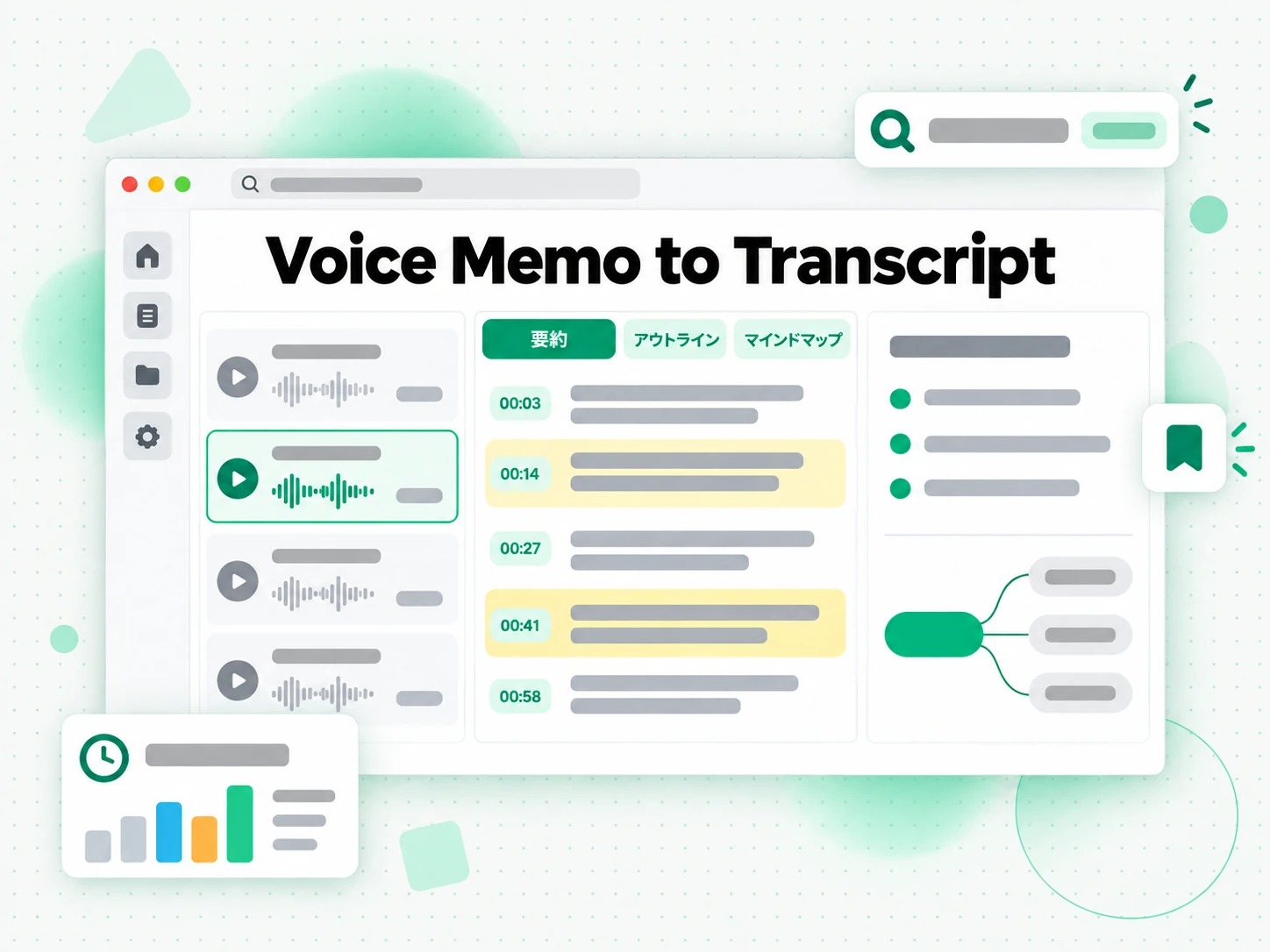
テキストを書き出し、翻訳し、再利用する
文字起こしを TXT・SRT・VTT でダウンロードしたり、タイムスタンプを保ったまま対応言語へ翻訳したり、次の作業のためのブリーフとして AI ツールに渡したりできます。書き出せる文字起こしは、再利用できる文字起こしです。ボイスメモの文字起こし結果をメモアプリに貼る、録音した通話をフォローアップの論点に変える、音声から作ったクリップに字幕を付ける——どれも同じです。出力にタイムスタンプが残るので、同じ文字起こしが会議メモにも、要約にも、マインドマップにも、下書きにもなります。
- TXT・SRT・VTT でダウンロード
- 対応言語へ翻訳(タイムスタンプ付き)
- 会議メモやフォローアップへの書き直し
なぜ transcript.im がボイスメモの手入力に勝るのか
✅ transcript.im
ボイスメモでも録音でもアップロードすれば、きれいに読み上げたものか雑音の多い部屋で録ったものかにかかわらず、タイムスタンプ付きの全文が手に入ります。テキストは検索・コピー・TXT・SRT・VTT への書き出し・翻訳ができ、読むのと同じ場所で要約もできます。
❌ 自分で打ち起こす
メモを再生しながら聞こえた内容を打ち込むのは遅く、言い換えた瞬間に元の言い回しは失われます。戻れるタイムスタンプも、長い録音を検索する手段も、TXT・SRT・VTT の書き出しも翻訳もなく、たまったボイスメモは結局見返されないままになることも少なくありません。
音声メモ 文字起こしが向いている人
音声メモ 文字起こしは、声で録音し、その中身を文字で必要とするすべての人に役立ちます。
会議や顧客との通話に
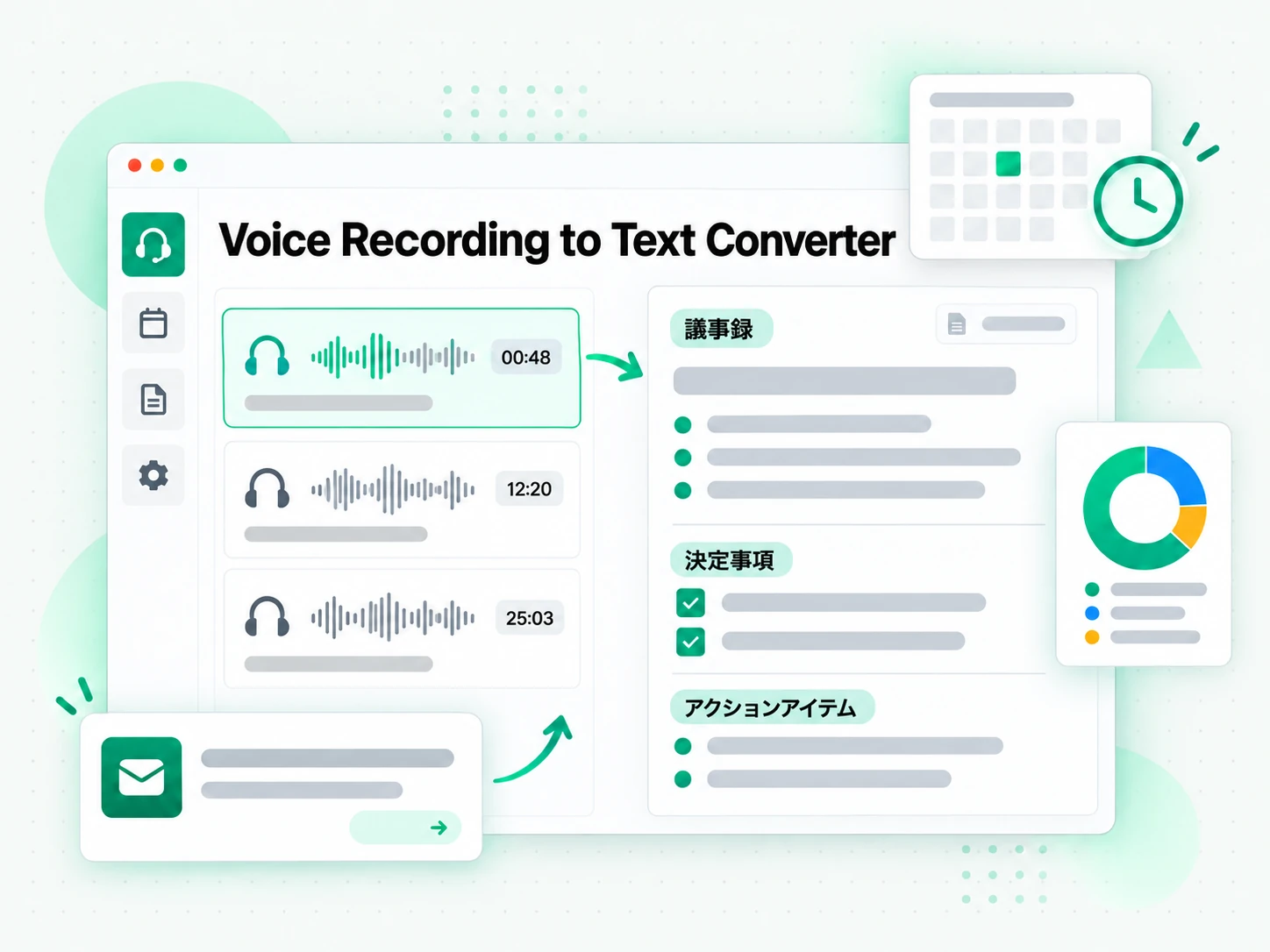
録音した通話や会議は、テキストになった瞬間から使える資料になります。タイムスタンプ付きの文字起こしがあれば、1 本の録音が議事録にも要約にもフォローアップにも変わります。
- うろ覚えの決定事項や数字、名前を検索する。
- 聞き返さずに議事録や進捗報告へまとめる。
- 実際に何が言われたかをタイムスタンプで確認してから動く。
- 要約を共有する、参加できなかった人にも。
- 文字起こしを翻訳して、会議のローカライズ版を作る。
メモを取る人や学生に
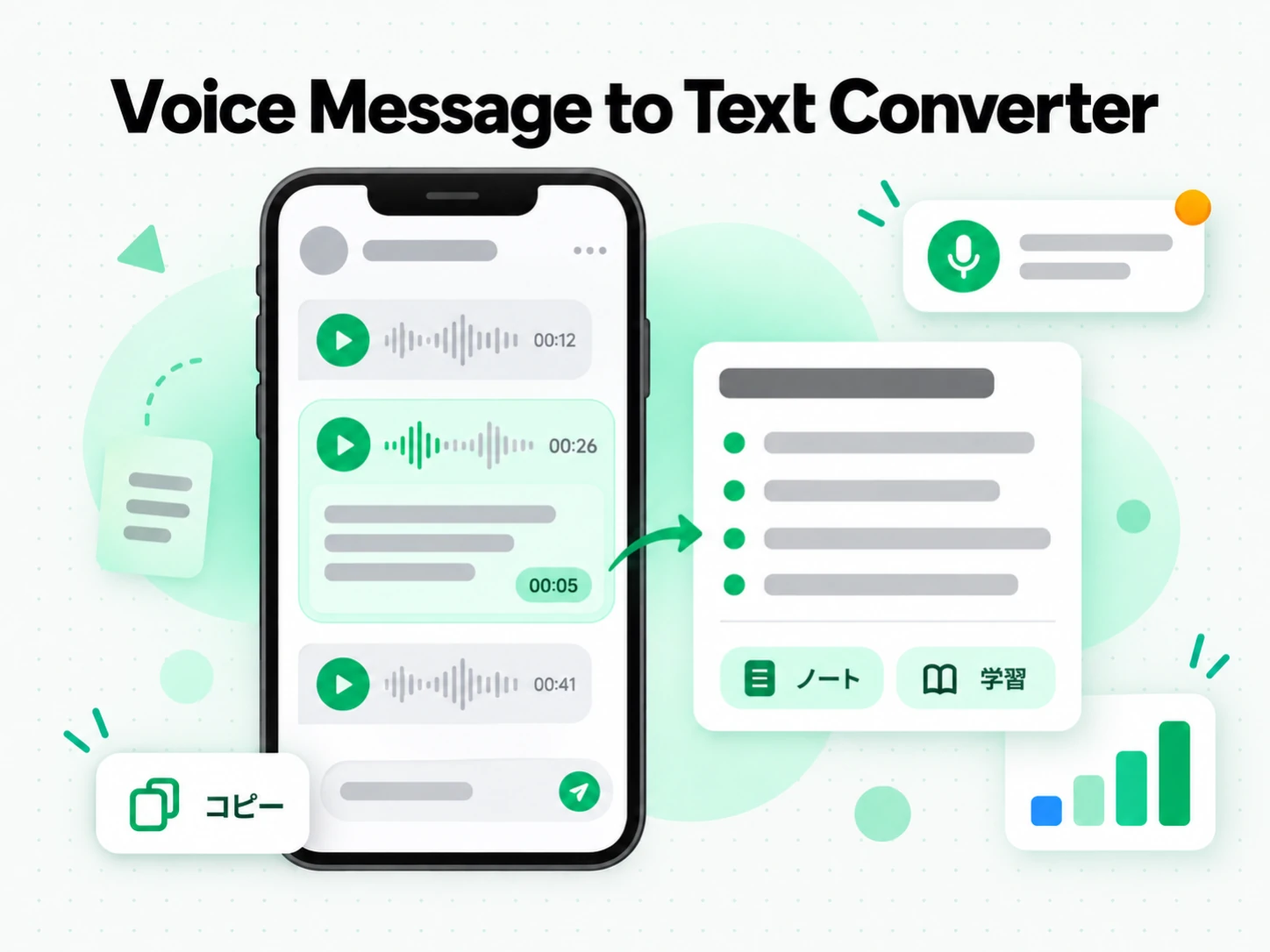
講義や講演、長い勉強会は、テキストにしてから復習するほうが楽になります。授業を録音し、全部を聞き直す代わりにタイムスタンプ付きの文字起こしを読めます。
- 用語で文字起こしを検索し、説明された箇所へ飛ぶ。
- 勉強会のボイスメモをノートに変え、線を引いて手を入れて残す。
- 講義が母語でなければ文字起こしを翻訳して読む。
- TXT で書き出し、オフラインで読める印刷用の資料にする。
- まず要約を見て、必要な部分だけ後から読む。
営業や顧客へのアプローチに
商談、ヒアリング、ボイスメモには失われやすい細部が詰まっています。文字起こしがあれば、フォローアップに自分の記憶ではなく顧客自身の言葉を使えます。
- 顧客自身の言葉を引用して、フォローメールや提案に使う。
- 1 つの文字起こしから複数のフォローを相手別に作る。
- 出た反論をまとめ、次の商談に備える。
- 価格の質問や約束を返信前に検索する。
- テキストを書き出し、チーム全員が同じ記録を持てるようにする。
ジャーナリストとインタビュアー向け
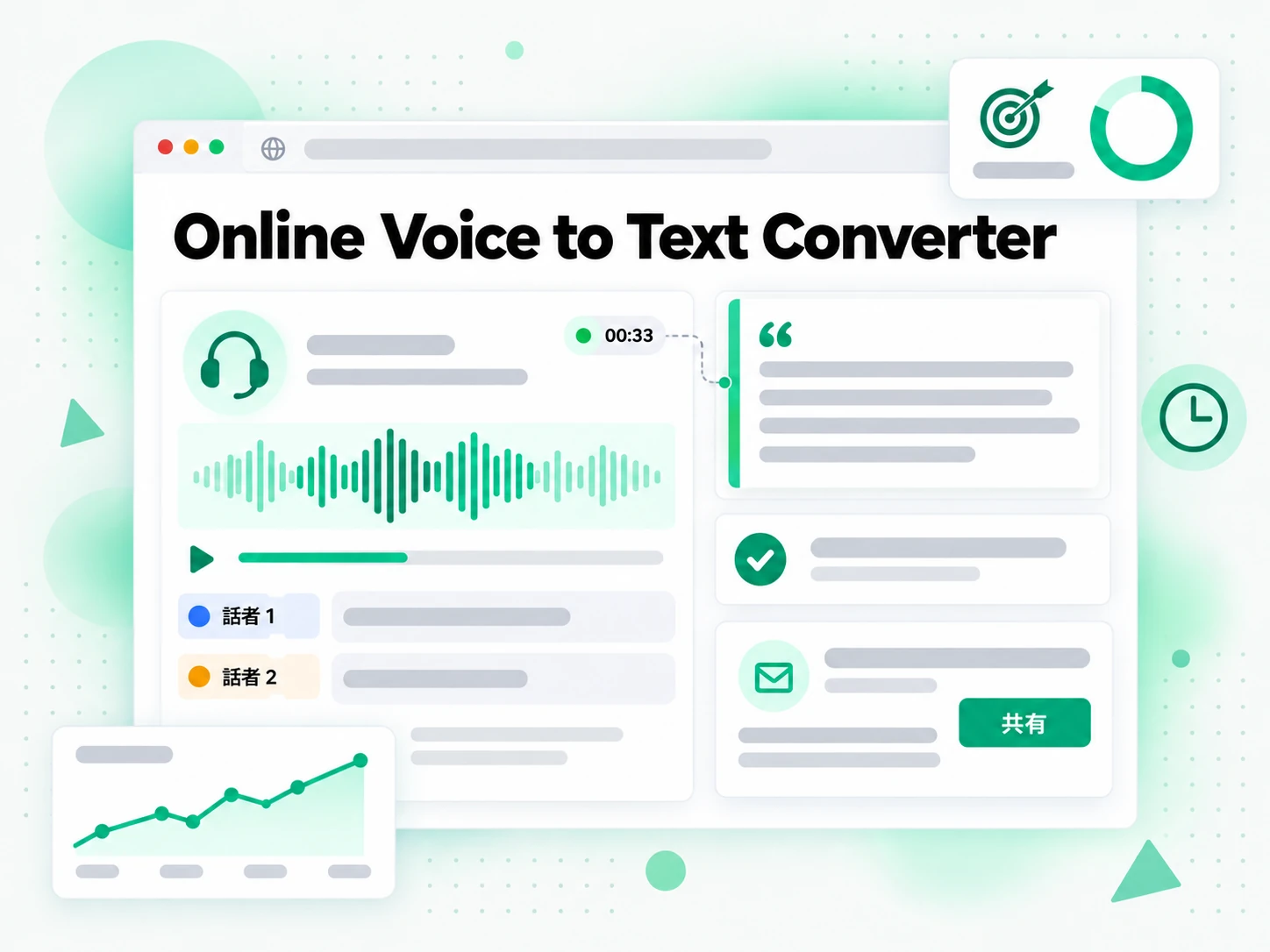
インタビュー中に手で取るメモは、必ず何かが抜け落ちます。音声からテキストへの文字起こしは会話を余さず捉えるので、記者は引用を検索し、何が言われたかの正確な記録を残せます。
- インタビューを検索する — うろ覚えのフレーズを探します。
- 引用をタイムスタンプとともにコピーする — 検証できるように。
- 2 つのインタビューを比べる — 並べて読みます。
- 日付入りの記録を残す — ファクトチェックのために会話の。
- テキストを書き出す — 出典情報を編集者に渡すために。
アクセシビリティと補聴支援向け
文字起こしは、録音した講演を聴覚障害のある聴衆や、聞くよりも読むほうが楽な人にとって使えるものにします。音声からテキストへの文字起こしなら、セッションをタイミングを保ったままテキストに変えます。
- 講演を聞く代わりに読む — 音声が合わないときに。
- タイムスタンプを頼りに進める — 読みと聞きを組み合わせるときに。
- テキストを書き出す — スクリーンリーダーや点字ディスプレイ用に。
- セッションを検索する — もう一度必要な箇所を探します。
- 文字起こしを残す — 録音のアクセシブルな版として。
音声メモを文字起こしする方法
- 1
音声をアップロードまたは録音する
ボイスメモや録音をアップロード欄に追加するか、そのままページ上で録音します。スマートフォンのメモを M4A や MP3 で書き出したものは、ノート PC で録った WAV と同じように扱え、話されている言語も自動で判定されるので、始める前に設定することは何もありません。
ここに動画または音声をアップロードまたはドラッグします
音声または動画ファイルを 1 つずつ。一般的な形式に対応しています。
- 2
録音をテキストに変換する
音声メモ 文字起こしを開始すると、Whisper グレードの AI が話された音声を文字起こしし、タイムスタンプ付きの全文を返します。タイムスタンプは発言に沿って保たれ、長い録音も詰まった一塊ではなく、読み進められる行として戻ってきます。
- 3
読んで、検索して、コピーする
文字起こしをフレーズで検索し、タイムスタンプへ飛び、1 行だけでも全体でもコピーできます。引用を探すために録音を再生し直すのではなく、文字起こしの結果を読んで、必要な言い回しをそのまま再利用できます。
- 4
書き出す、翻訳する、再利用する
文字起こしを TXT・SRT・VTT でダウンロードしたり、タイムスタンプを保ったまま対応言語へ翻訳したり、ブリーフとして AI ツールに渡したりできます。同じ文字起こしが、会議メモにも字幕にも要約にも下書きにもなります。
使い慣れたアプリで音声メモ 文字起こしを活かす
Google NotebookLM
文字起こしをテキスト ソースとしてノートブックに追加すれば、録音を要約し、内容について質問できます。NotebookLM はテキストから動くので、きれいな文字起こしはまさに必要な入力です。
ChatGPT、Claude、Gemini、Kimi、Manus
使い慣れたアシスタント——ChatGPT、Claude、Gemini、Kimi、Manus——に文字起こしを貼り、ブリーフとして扱います。要約の下書き、決定事項の抽出、別の読み手向けの書き直しができます。
動画編集ソフトと字幕ツール
SRT や VTT を書き出してエディターに読み込めば、クリップに字幕を付けられます。同じタイムスタンプ付きファイルから翻訳を始めることもできます。
API と MCP を使う開発者
transcript.im は API と MCP サーバーも公開しているので、スクリプトやエージェントが録音をテキストに変換し、既存のパイプラインへ渡せます。
transcript.im と他の音声テキスト化ツールの比較
音声をテキストにするツールは、何を受け取り、何を返すかがそれぞれ違います。目の前の録音に合うものを選ぶために、この表を使ってください。
| ツール | できること | 向いている場面 |
|---|---|---|
| transcript.im | ボイスメモや録音からタイムスタンプ付きの全文を作り、検索・書き出し・翻訳・AI ビューまで使えます。 | 読むだけでなく、再利用できるきれいなテキストが欲しいとき。 |
| 端末標準の音声入力 | キーボードやレコーダーを開いている間だけ、話した内容をその場で打ち込みます。 | 一度に口述する短いメモを残したいとき。 |
| ボイスメモアプリの文字起こし | 1 件の録音におおよその文字起こしを表示するだけで、書き出しや翻訳はありません。 | iPhone や Android のメモをさっと読めれば十分なとき。 |
| Google NotebookLM | ノートブックの中で情報源を要約し、内容についての質問に答えます。 | 文字起こしそのものより、録音への Q&A が目的のとき。 |
| 手作業で再生して入力 | 録音を再生し、聞こえた内容を 1 行ずつ打ち込みます。 | 短い引用が 1 つだけで、時間に余裕があるとき。 |
関連ツール
音声メモ 文字起こしに関するよくある質問
音声メモ 文字起こしとは何ですか?
音声メモ 文字起こしとは、ボイスメモや録音、口述したメモを、タイムスタンプ付きの文章に変えるツールです。話すそばから入力するライブ ディクテーションや、プレーヤー向けの字幕トラックとは違い、検索・コピー・書き出し・翻訳ができるプレーンなテキストが返ります。
ボイスメモを文字起こしするにはどうすればいいですか?
ボイスメモをアップロードすれば、タイムスタンプ付きの文字起こし結果が返ります。まずスマートフォンから M4A か MP3 で書き出しておけば、話されている言語は自動で判定されます。
雑音の多い録音や強い訛りでも音声メモ 文字起こしは使えますか?
はい。Whisper グレードの AI は、さまざまな訛りや話す速度、適度な背景雑音に対応するので、騒がしい部屋で録った音声も読みやすいテキストとして返ります。とはいえ、マイクに近いきれいな録音が最も正確な入力であることに変わりはありません。
音声メモ 文字起こしにはどのファイル形式をアップロードできますか?
MP3、M4A、WAV、FLAC、OGG など一般的な音声形式に対応しています。スマートフォンのボイスメモでも、デスクトップのレコーダーで録ったファイルでも構いません。
音声の録音はどのくらいの長さまで扱えますか?
1 回のアップロードは最大 5 GB までで、短いボイスメモはもちろん、長いインタビューや会議の録音全体も収まります。長い音声も同じ処理で文字起こしされるので、事前に分割する必要はありません。
音声メモ 文字起こしは複数の言語に対応していますか?
はい。対応するソース言語の範囲で話されている言語を自動判定し、できあがった文字起こしはタイムスタンプを保ったまま別の対応言語へ翻訳できます。
録音した音声を別の言語に翻訳できますか?
はい。音声メモ 文字起こしのステップが完了したあと、ワンクリックで対応言語へ翻訳できます。翻訳してもタイムスタンプは保たれたままです。
音声メモ 文字起こしの精度はどのくらいですか?
音声メモ 文字起こしは Whisper グレードの AI を使っているため、明瞭な発話では高い精度を発揮し、訛りや早口、適度な背景雑音がある場合も十分な強さを保ちます。精度は元の音声の品質に最も左右されます。
文字起こしの結果をメモや AI ツールにコピーできますか?
はい。全文でも、タイムスタンプ付きの 1 行でもコピーして、メモやドキュメント、AI アシスタントに貼り付け、要約や書き直しに使えます。プレーンなテキストなので、手を加えずにそのまま収まります。
文字起こしの結果を Google NotebookLM で使えますか?
はい。文字起こしをテキスト ソースとしてノートブックに追加すると、NotebookLM が録音を要約し、内容についての質問に答えます。そのままでは読めない生の音声ファイルだけではできないことです。
スマートフォン標準の音声入力と音声メモ 文字起こしはどう違いますか?
標準の音声入力は、話している間だけ文字を入力し、キーボードを閉じると止まります。音声メモ 文字起こしは、すでに録音した音声を対象に、検索・コピー・書き出し・翻訳ができるタイムスタンプ付きの全文を返します。
音声メモ 文字起こしと音声認識の違いは何ですか?
どちらも同じ基盤技術を指す言葉ですが、このページは一般的な音声認識よりも、個人のボイスメモや録音、口述を対象にしています。ここで得られるのはライブ字幕ではなく、タイムスタンプ付きの、再利用できる文字起こしです。