音声文字起こしとは?
音声文字起こしとは、話し声の入った録音(MP3、M4A、WAV、FLAC などの一般的な形式)を、読む・検索する・コピーする・再利用するのに使える時刻を添えたテキストに変えることです。すでに存在する録音の書き起こしとは違い、録音された声からテキストを作る処理で、書き起こしは完成した文書のことを指します。字幕とも違います。字幕はプレーヤー向けのタイミング付きトラックで、文章として読むためのものではありません。難しいのは、実際によくある場面です。長い録音、強い訛り、重なる声、背景の雑音があり、しかも頼れる書き起こしが手元にないことも珍しくありません。だからこそ、実用的な変換ツールには、おおよそ合っているだけでなく、そのまま使える結果が求められます。録音のテキスト化を探している方も、自動変換のやり方を知りたい方も、書き起こしを無料で試したい方も、求めるのは、すぐ作業に使える、時刻を添えた読みやすいテキストのはずです。何時間もの録音を聞き返す代わりに、画面上のテキストを読み、探し、必要な部分だけを取り出せます。
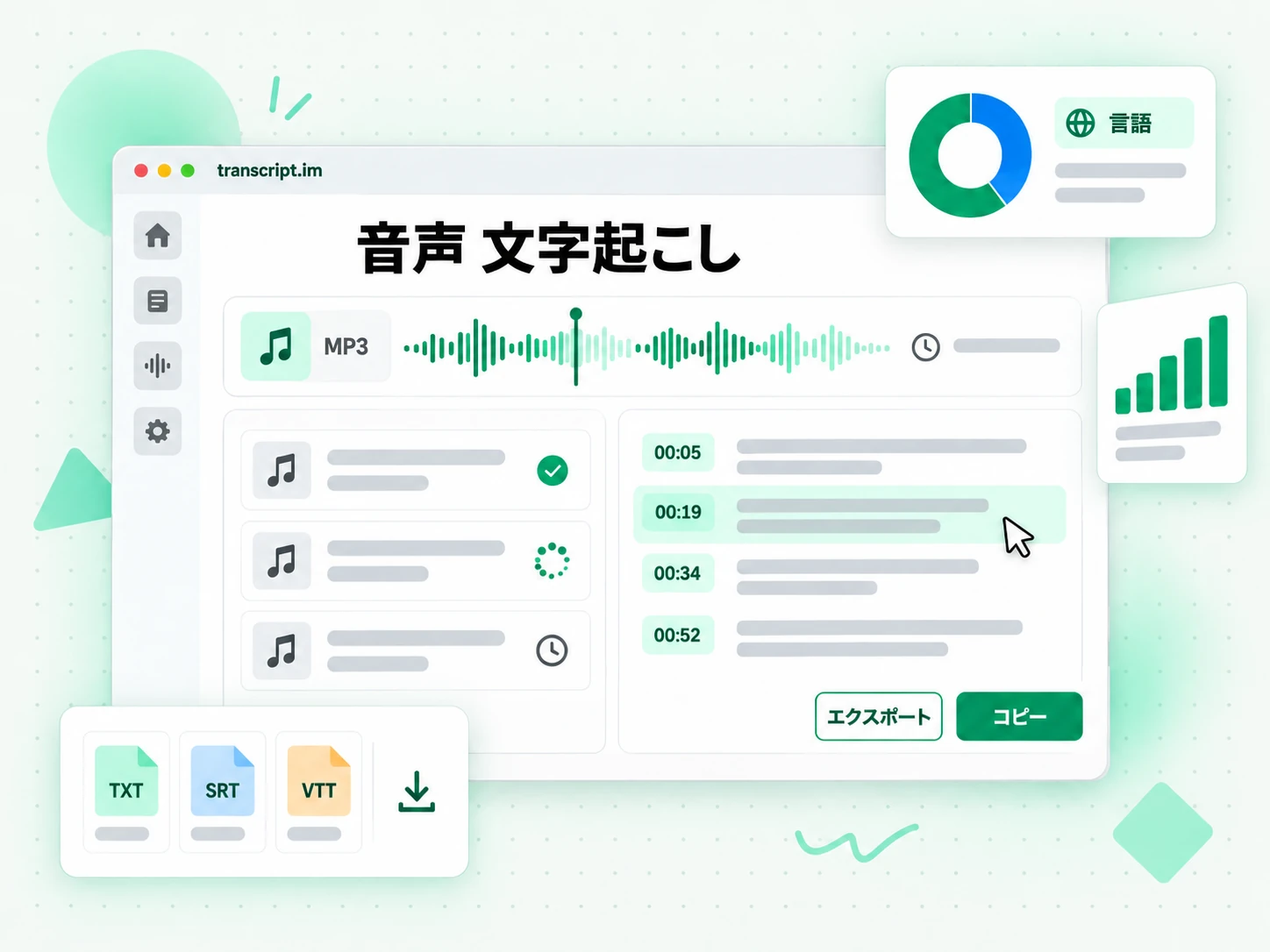
録音をテキストにする仕組み
アップロードした録音ファイル 1 つ、または貼り付けたリンク 1 つで、音声文字起こしが 3 つの段階で進みます。
ファイルから話し声を文章に変換
一般的な形式の録音ファイルをアップロードすると、話し声を取り出して AI が文字に起こします。ポッドキャストは、先にエピソードをダウンロードしてから送信してください。動画プラットフォームのリンクも、対応するプラットフォームであれば利用できます。話されている言語は自動で判別されるため、始める前に設定を選ぶ必要はなく、結果は実際に話された内容と対応した時刻を添えた行で返ってきます。ソフトのインストールも、別の書き起こしファイルを探す手間もありません。音声文字起こしに必要なのは録音だけです。手で打てば何時間もかかる録音が、目を通して再利用できるテキストになります。録音の長さや話者の数に左右されず、同じ手順で進みます。入力せずに自動変換を進められます。
- WAV、MP3、FLAC、M4A などの一般的な形式に対応
- 長さを問わず録音ファイルを書き起こし
- 言語を自動判別、手動の設定は不要
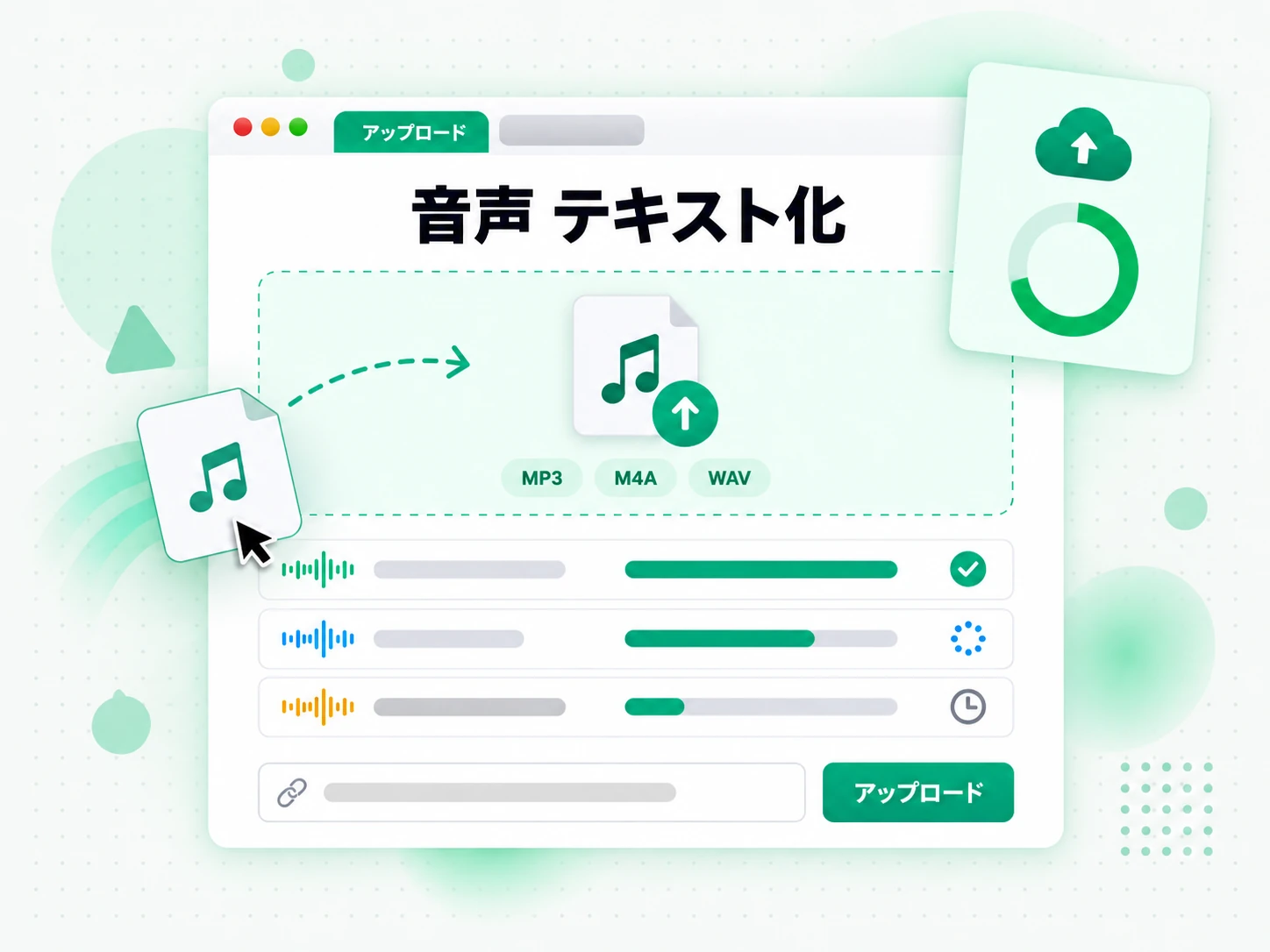
聞き直さずにテキストを読んで検索
書き起こしが終わったら、フレーズを検索したり、タイムスタンプでその場面へ移動したり、要約・アウトライン・マインドマップを作って長い録音の構成を確かめたりできます。正確な言葉を思い出そうと録音を行き来する代わりに、テキストを読んで必要な行を見つけられます。1 行のコピーはワンクリックで、全文はブラウザー上で検索できる状態のまま残り、長い録音は参照のたびに再生し直すものではなくなります。2 時間のインタビューも、もう一度聞くよりずっと短い時間で、目を通し、引用し、確認できるページになります。気になった箇所はタイムスタンプで元の録音に戻って確かめられます。
- ブラウザー上で全文を検索・コピー
- タイムスタンプで任意の場面へ移動
- 1 つの録音から要約・アウトライン・マインドマップ
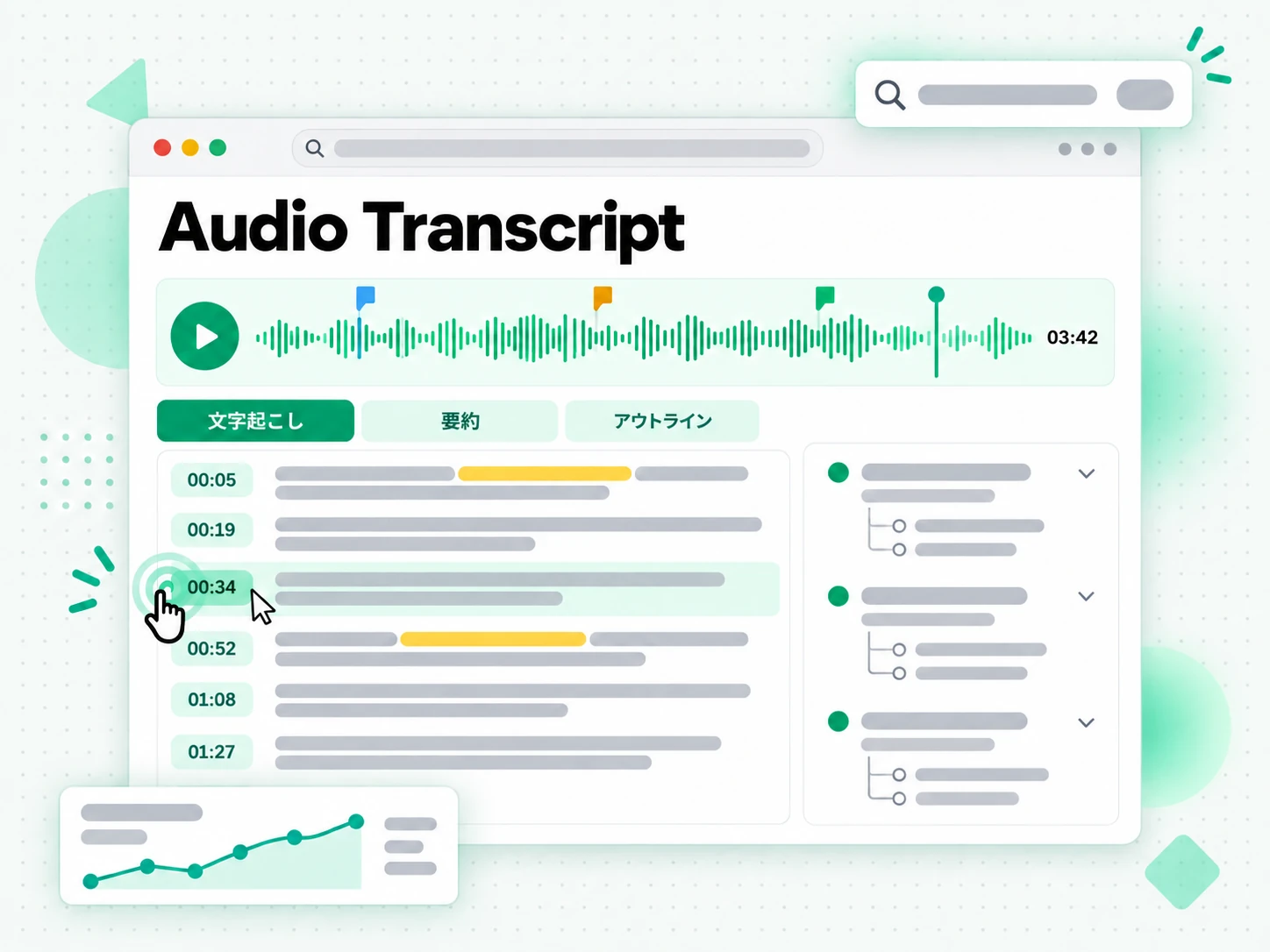
テキストをダウンロード・翻訳・再利用
結果は TXT ファイルとして、または SRT・VTT 形式の字幕ファイルとしてダウンロードできます。録音から作ったテキストは、タイミングをそのままに対応する別の言語へ翻訳することも、新しい下書きの素材として ChatGPT に渡すこともできます。書き出せるテキストは再利用できるテキストです。ノートに貼り付ける、講演をブログ記事にする、エピソードのショーノートを作る、字幕を自分の編集のキャプションに使う、といった使い方ができます。結果はタイミングを保持するので、同じ音声文字起こしの結果が、もう一度変換せずに、字幕ファイル・要約・アウトライン・最初の下書きになります。自動変換は一度で済み、あとはどの形式にも広げられます。同じ書き起こしをメモにも字幕にも台本にも回せるので、録音のたびに作業をやり直す必要がありません。
- TXT・SRT・VTT ファイルをダウンロード
- 録音から作ったテキストを別の言語へ翻訳
- 記事・ニュースレター・台本に書き直し
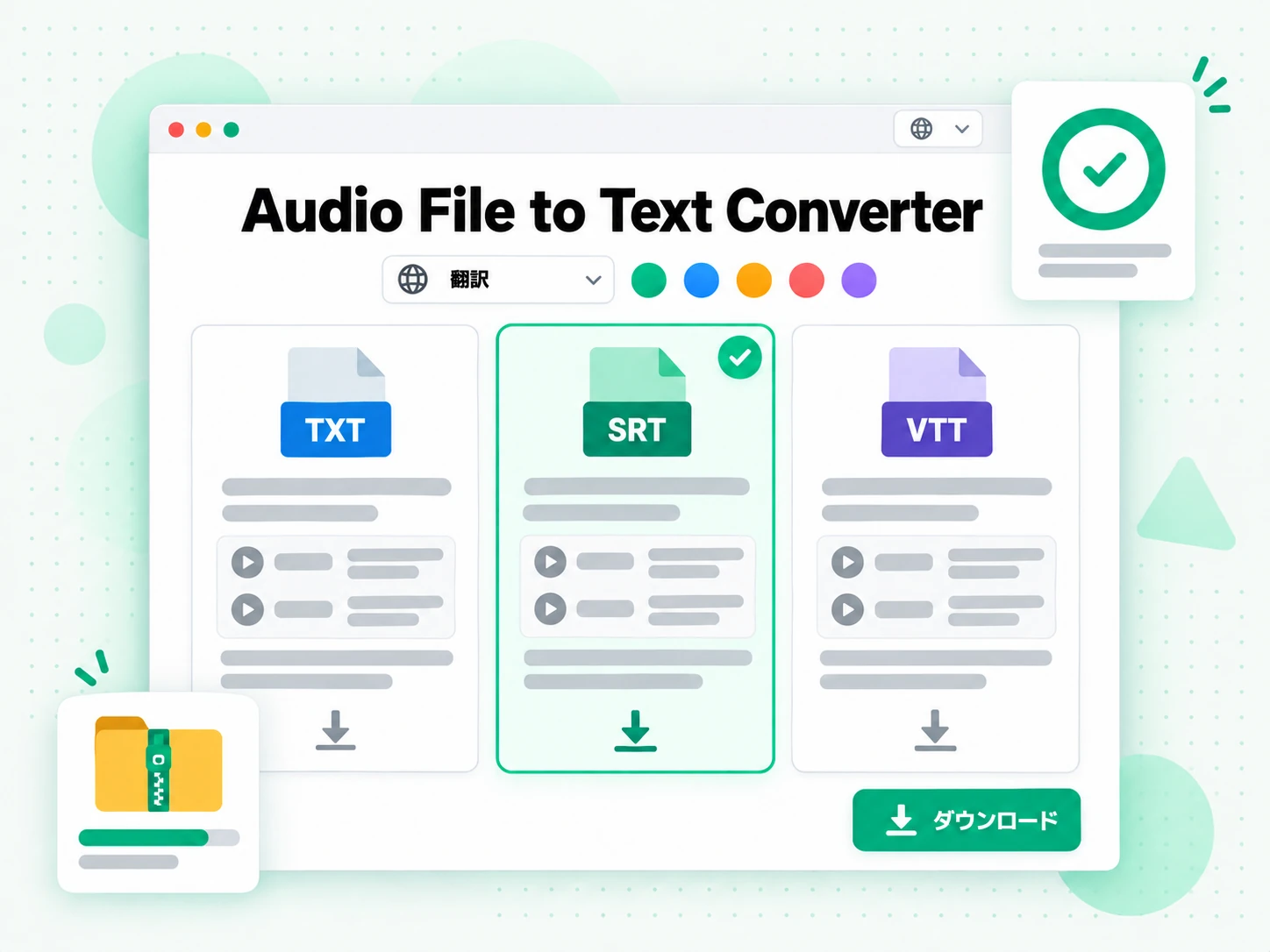
Transcript が手作業の書き起こしより優れている理由
✅ Transcript
録音ファイルをアップロードするか、リンクを貼り付けるだけです。音声文字起こしは、録音がどれだけ長くても雑音が多くても、時刻を添えた全文を返します。書き起こしの結果は検索・コピー・ダウンロード・翻訳ができ、要約も読んでいるその場で作れます。
❌ 手作業の書き起こし
録音を手で打ち起こすと、インタビュー 1 本でも何時間もかかります。しかも、打ち終えたあとで誤字や聞き逃しを直す作業まで残ります。録音が長いほど、言葉を正しく拾うために聞き直す回数も増えます。結果の中を検索することも、信頼できるタイムスタンプもなく、書いたものを書き出したり翻訳したりする簡単な方法もありません。
録音のテキスト化が役立つ人
録音を聞き直すより、話された言葉を読んだり引用したり再利用したりしたい人ほど、録音のテキスト化の恩恵を受けられます。
別の形や言語でコンテンツを作り直す
1 つの録音が複数のチャネルの素材になります。音声文字起こしを行えば、結果が次の形式の原材料になります。録音が YouTube 動画のサウンドトラックなら、YouTube 書き起こし のページがリンクから直接言葉を取り出します。自動変換を一度行って、あらゆる場所で再利用しましょう。
- 1 つのエピソードの書き起こしから、ショーノートと長めの記事を作る。
- SNS 用の引用を、聞き直して名言を探さずに取り出す。
- 書き起こしを翻訳して、対応言語にタイミングを保ったまま変換する。
- エピソードに検索できるページを用意し、公開後も活かす。
- 発言された瞬間を、タイムスタンプで正確に呼び出す。
- 1 つの録音を、ニュースレター・記事・SNS 投稿に展開する。
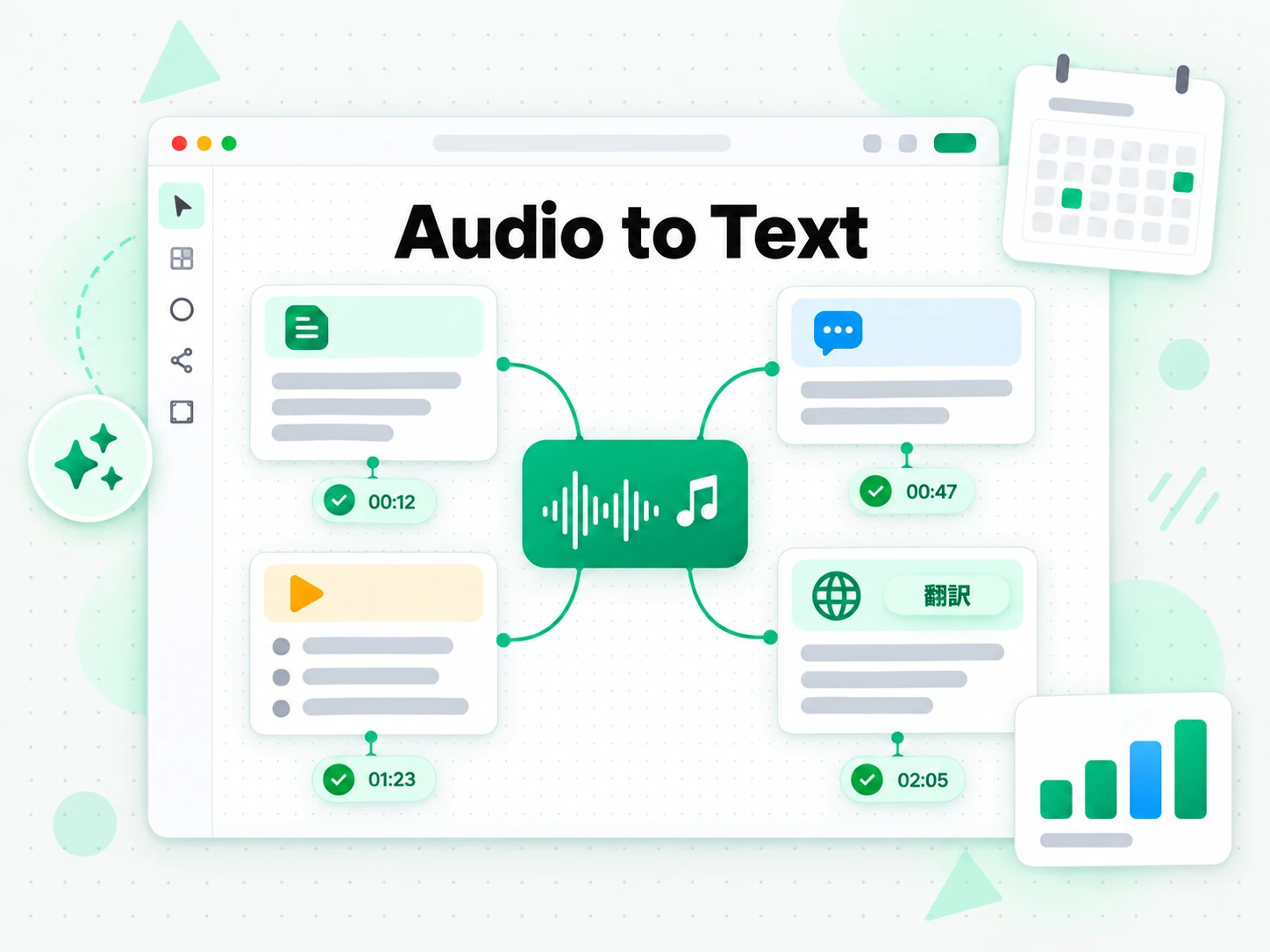
学習や会議のノートを残す
講義の録音、インタビュー、会議の録音は、何時間も再生するよりテキストのほうが学びやすくなります。書き起こしを行って、うろ覚えの定義・名前・数字を結果から検索しましょう。セッションごとに書き起こせば、すべての録音を文字で残せます。
- 1 時間分の録音から、名前・数字・定義を検索する。
- 発言のタイムスタンプへ移動し、ファイルを再生し直さない。
- 書き起こしをアウトラインにして、議論の流れを見渡す。
- 出典を正確に引用する。記憶ではなく、実際の言葉で。
- セッションを要約して、あとで目を通せる学習資料にする。
- 出典はあとで確認する。ノートに残したタイムスタンプを使って。
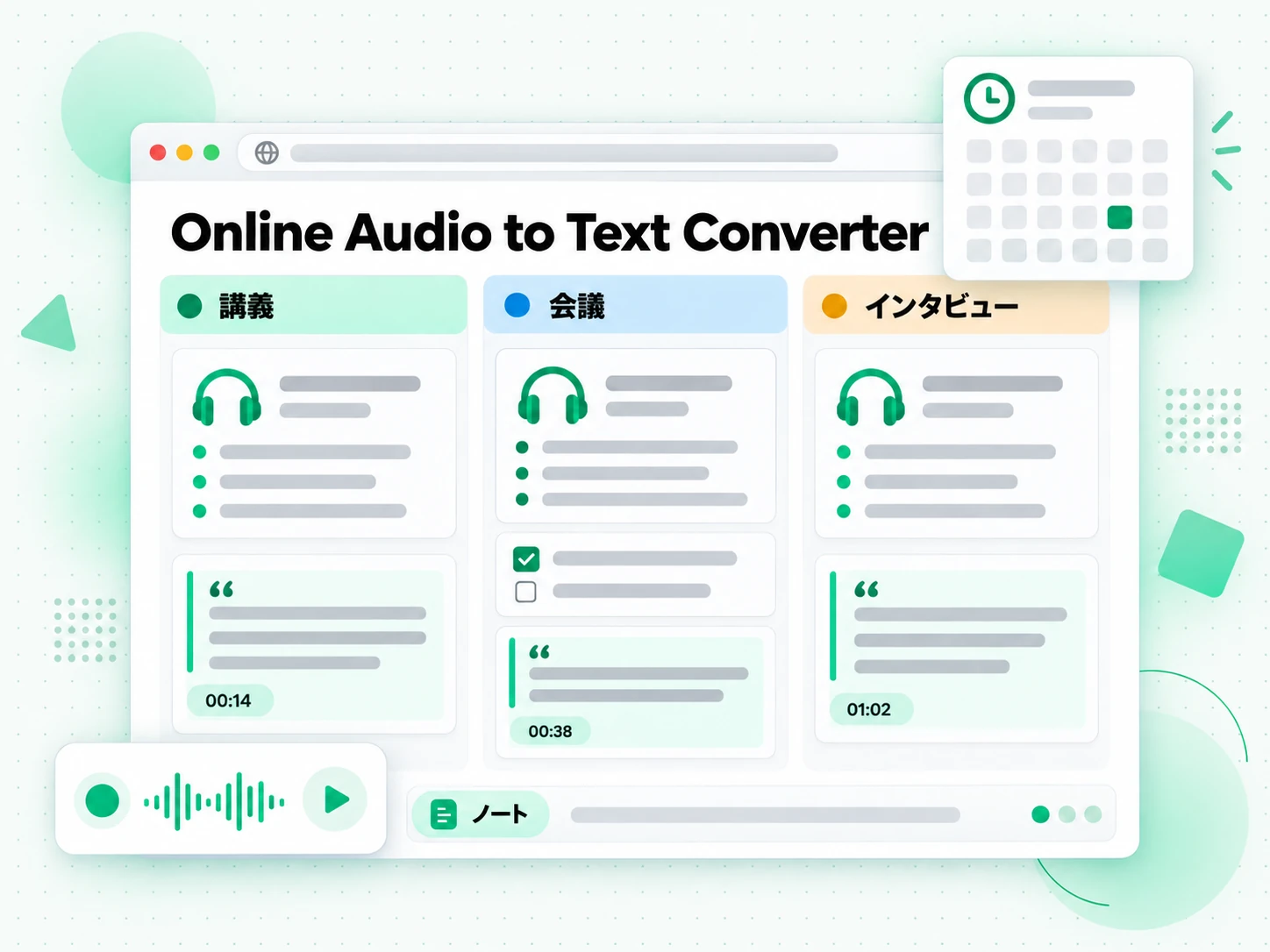
地域向けの営業・アウトリーチ台本を作る
1 つの録音から、アウトリーチ用の台本、広告コピー、販売する市場ごとの現地向けバージョンを作れます。書き起こしは、チーム全員が使う唯一の情報源です。通話ごとに自動変換を行って、その情報源を作りましょう。
- 通話の録音を、次のキャンペーン用のアウトリーチ台本と広告コピーに仕立てる。
- メッセージを現地化し、録音し直さずに対応言語にする。
- フレーズ集を作る。すでに成果の出たウェビナーや顧客インタビューから。
- TXT ファイルをダウンロードして、チームが編集できる文書ブリーフにする。
- 字幕をダウンロードして、台本をキャプション付き動画にする。
- 1 つの情報源から進め、録音とキャンペーンの間で再入力を発生させない。
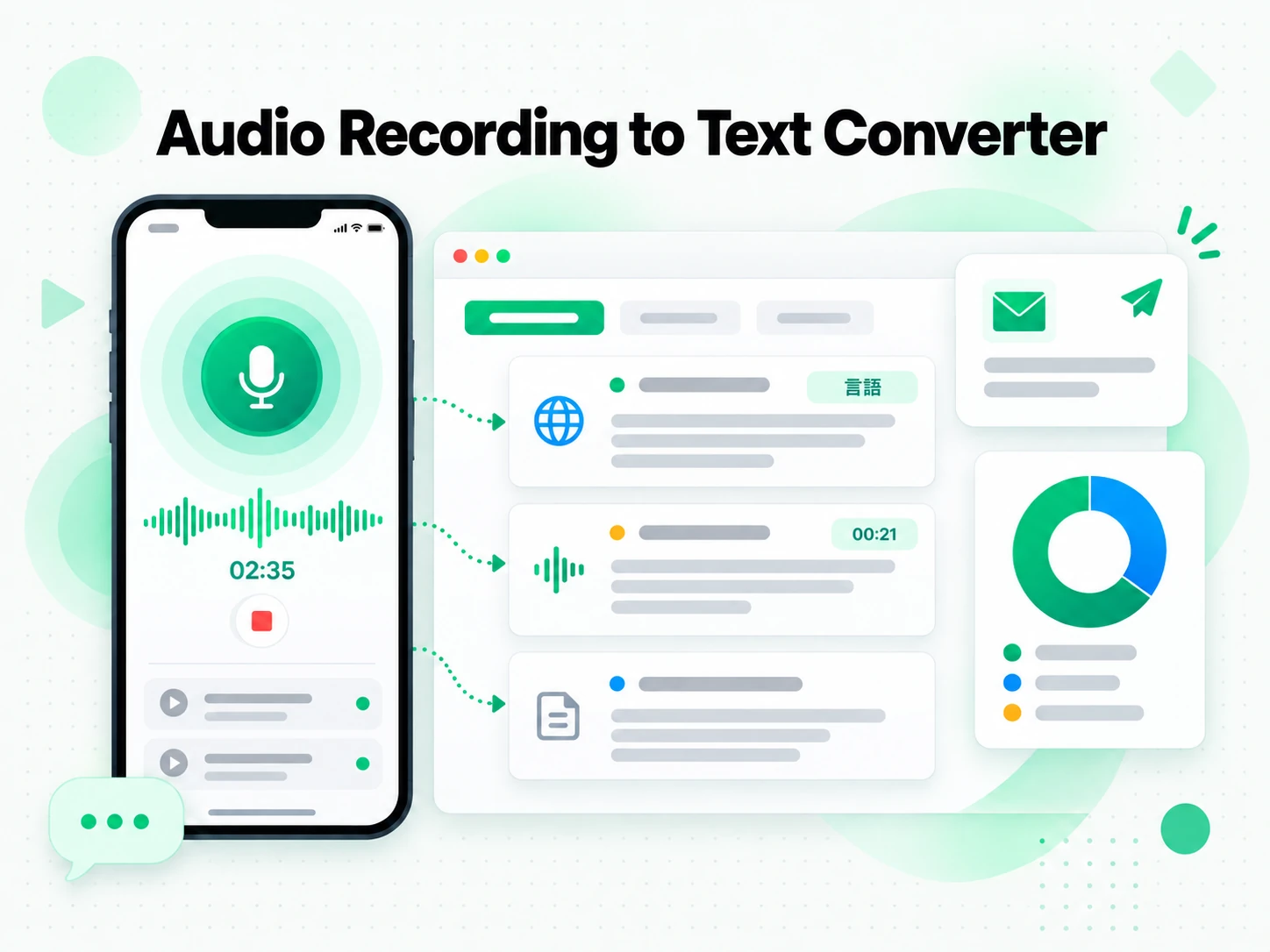
ポッドキャスターと番組制作者向け
エピソードには、そのあとに続くすべての素材が詰まっています。ショーノート、ニュースレター、切り抜きの説明などです。書き起こした結果が、リリース全体の情報源になります。どのエピソードも同じように書き起こしましょう。
- テキスト化したエピソードから、ショーノートを作り、聞き直さない。
- いちばん強い引用を取り出し、リスナーをそのタイムスタンプへ案内する。
- エピソードごとに検索できるページを公開し、リリース後も活かす。
- 書き起こしを翻訳して、2 つめの読者層に届ける。
- 共同ホストや編集者に、直近のエピソードの文章で状況を共有する。
ジャーナリストとインタビュアー向け
インタビューは録音で届きますが、記事はページ上の言葉から書かれます。書き起こしは、すべての引用を発言された瞬間に照合できる、検索可能な記録をもたらします。インタビューごとに書き起こして、まとめて保管しましょう。
- インタビューから名前・フレーズ・数字を、ファイルを再生せずに検索する。
- 引用をタイムスタンプ付きでコピーし、あとで検証できるようにする。
- 2 つの情報源の発言を、書き起こしを並べて比べる。
- 日付入りの記録を、事実確認のために残す。
- テキストを書き出して、情報源を編集者と共有する。
録音のテキスト化のやり方
- 1
録音ファイルをアップロード
ページ上部のボックスに録音ファイルをドラッグします。番組のエピソードは先にダウンロードしてください。主要なプラットフォームなら、貼り付けた動画の URL も使えます。ソフトのインストールも設定の手順もありません。スマートフォンでもノートパソコンでも共有のパソコンでも、音声文字起こしに必要なのはファイルかリンクだけです。自動変換は、どの端末でも同じように進みます。
- 2
録音を書き起こす
処理を開始すると、音声文字起こしでは AI が録音を文字にし、話されている言語を自動で判別します。結果は、発言に対応した時刻を添えた完全な書き起こしなので、長いインタビューや雑音の多い講義も、粗い下書きではなく読めるテキストとして返ってきます。
- 3
テキストを読む・検索する・コピーする
テキスト内でフレーズを検索し、タイムスタンプへ移動して、1 行または文章全体をコピーします。引用を探して録音を聞き直す代わりに、テキストを読んで必要な表現をそのまま再利用し、あとで確認できるようにタイムスタンプも残しておきます。
- 4
ダウンロード・翻訳・再利用
結果を TXT ファイルまたは字幕ファイルとしてダウンロードするか、タイミング付きのまま翻訳するか、作業用の素材として ChatGPT に渡します。同じテキストが、ショーノート、キャプション、要約、最初の下書きになります。
録音のテキスト化結果を、お使いのアプリで活用
Google NotebookLM
テキストをノートブックにソースとして貼り付けると、録音を要約したり質問したりできます。NotebookLM はテキストで動くので、整った文章がそのまま入力に使えます。まず録音を文章にして、それから追加してください。
ChatGPT、Claude、Gemini、Kimi、Manus
すでに使っているアシスタントにテキストを貼り付け、ブリーフとして扱います。要約を書かせる、別の読者向けに書き直す、論点を順番に取り出す、といった使い方ができます。
動画編集ソフトと字幕ツール
SRT や VTT の字幕を書き出して、そのまま編集ソフトに入れれば、自分の編集にキャプションを付けられます。同じタイミング付きのテキストから翻訳を始めることもでき、タイミングの取り直しは要りません。
API と MCP を使う開発者
API と MCP サーバーも提供しているため、スクリプトやエージェントから録音を文字に起こせます。録音のテキスト化の結果は、残りのパイプライン向けにテキストで返ります。
Transcript と他の録音テキスト化ツールの比較
ツールによって答える問いは違います。録音の書き起こしに本当に必要なものに合うツールを、この表から選んでください。
| ツール | できること | 向いている場面 |
|---|---|---|
| Transcript | 音声文字起こしが、どの録音ファイルでも時刻を添えた全文を返します。検索、書き出し、翻訳、要約も使えます。 | 読むだけでなく、再利用できるきれいなテキストが必要なとき。 |
| 手作業の書き起こしサービス | 人が録音を手で打ち起こし、テキストファイルを返します。たいてい分単位で課金されます。 | 難しい録音での正確さが、待ち時間と費用に見合うとき。 |
| 音声入力・ディクテーションアプリ | 完成したファイルを変換するのではなく、話している最中の声をその場でテキストにします。 | 言葉がいま話されていて、まだ録音されていないとき。 |
| オンライン音源変換ツール | 手元のデータを送って、プレーンテキストを受け取ります。タイムスタンプ、翻訳、AI による補助がないことも多いです。 | 短いクリップに、ざっくりしたテキスト版だけがあればよいとき。 |
| Google NotebookLM | ソースを要約し、ノートブック内でそれに関する質問に答えます。 | 目的が書き起こしそのものではなく、録音についての質疑応答のとき。 |
関連ツール
録音のテキスト化に関するよくある質問
音声文字起こしとは何ですか?
録音を、時刻を添えた文字に変える処理です。テキストは録音された声から作られるため、始めるのに既存の書き起こしや字幕ファイルは要りません。
録音のテキスト化はどうやって行いますか?
音声文字起こしをするには、一般的な形式の録音を送信します。ポッドキャストのエピソードは、先にダウンロードしてからファイルを選んで送信してください。貼り付けたリンクは、主要な動画プラットフォームで使えます。録音を AI が文字にしたあと、話されている言語を自動で判別し、検索やダウンロードができる時刻を添えたテキストが返ってきます。
書き起こしのない録音でも録音のテキスト化はできますか?
はい。録音のテキスト化は録音された声からテキストを作るため、はっきりした話し声のファイルなら何でも十分です。始める前に、用意済みの書き起こしや字幕トラックは要りません。
音声文字起こしは無料でできますか?
はい。何もインストールせず、ブラウザー上で書き起こしを無料で使うには、録音をアップロードします。変換後は、すぐコピーできるタイムスタンプ付きテキストを返します。必要なだけ何度でも自動変換を行えます。無料で使えるのは無料枠の範囲内です。枠を超える利用には有料プランが必要で、処理量に応じて課金されます。
書き起こしを無料でオンライン利用するには?
このページを開いて録音をアップロードすれば、画面にテキストが表示されます。これが書き起こしを無料でオンライン利用する方法です。ダウンロードも設定も要らず、拡張機能なしで録音のテキスト化ができます。録音ファイルも同じ方法で 1 つずつ処理してください。
録音データを書き起こすには?
ファイルを送信すると、自動で変換が始まります。録音のテキスト化の途中でも、各行にタイムスタンプが付いたテキストが表示されます。いちばんきれいな結果を得るには、録音ファイルを 1 つずつ処理してください。
アップロードできるファイル形式は?
WAV、FLAC、MP3、M4A、OGG など、一般的な音源形式に対応しています。長いインタビュー、講義 1 本分、数時間にわたる番組も 1 回の処理で扱えるので、録音のテキスト化はほぼあらゆる録音に使えます。ほとんどの種類の録音ファイルを、この方法で書き起こしできます。
録音のテキスト化でタイムスタンプは残りますか?
はい。各行は、発言に対応したタイムスタンプ付きで返ってきます。そのため、特定の場面へ移動したり、正確に引用したり、あとで字幕ファイルとして書き出したりできます。
別の言語の録音ファイルも書き起こしできますか?
話されている言語は録音から自動で判別され、完成したテキストはタイミングを保ったまま、対応する別の言語へ翻訳できます。元の言語を先に選ばなくても、録音を翻訳したテキストにできます。
録音のテキスト化結果は、どの形式でダウンロードできますか?
プレーンテキストなら TXT ファイル、字幕なら SRT ファイル、Web 用キャプションなら VTT ファイルをダウンロードできます。TXT はノートや文書に向き、SRT と VTT は動画編集ソフトやプレーヤーですぐ使えます。
長い録音や雑音の多い録音でも、録音のテキスト化は正確ですか?
精度は録音しだいです。はっきりした話し声は安定して文字になりますが、強い背景雑音、重なる声、強い訛りは誤りの原因になります。音質のよい音源がいちばんよい結果を出し、よりきれいな元データから変換し直すこともできます。
録音の書き起こしを Google NotebookLM などの AI ツールで使えますか?
はい。テキストをコピーかダウンロードして、NotebookLM にソースとして追加するか、ブリーフとして ChatGPT に貼り付けます。プレーンテキストは整形なしで貼り付けられるので、要約や書き直しは録音全体から始まります。
録音のテキスト化が苦手なことは何ですか?
音楽、激しい重なり、複数人が同時に話す録音は、きれいな行に分けにくく、音質のきわめて悪いトラックはどのツールにとっても限界になります。インタビュー、講義、ポッドキャストでの日常的な話し声なら、作業に使える書き起こしが得られます。
Transcript は手作業の書き起こしサービスと何が違いますか?
手作業のサービスは録音を手で打ち起こし、たいてい分単位で課金するため、長いファイルは数日かかることがあります。Transcript は収録された声をテキストに変換し、検索・書き出し・翻訳を同じ場所でできる時刻を添えた書き起こしを返します。
録音のテキスト化は、ディクテーションアプリより優れていますか?
解決する課題が違います。ディクテーションアプリは話した言葉をその場で捉えますが、録音のテキスト化はすでにあるファイルを処理し、ライブ入力ではまず残らないタイムスタンプ、検索、翻訳、書き出し形式を加えます。