
TRANSCRIPT
ティックトック保存
ティックトック保存:公開投稿を MP4 は 1080p まで、音声は MP3 で 320 kbps まで、透かしを足さずに保存できます。
このコンテンツをダウンロードする権利を有しているかは、ご自身の責任でご確認ください。詳しくは著作権に関するお知らせ.
ティックトック保存 — 選べる画質
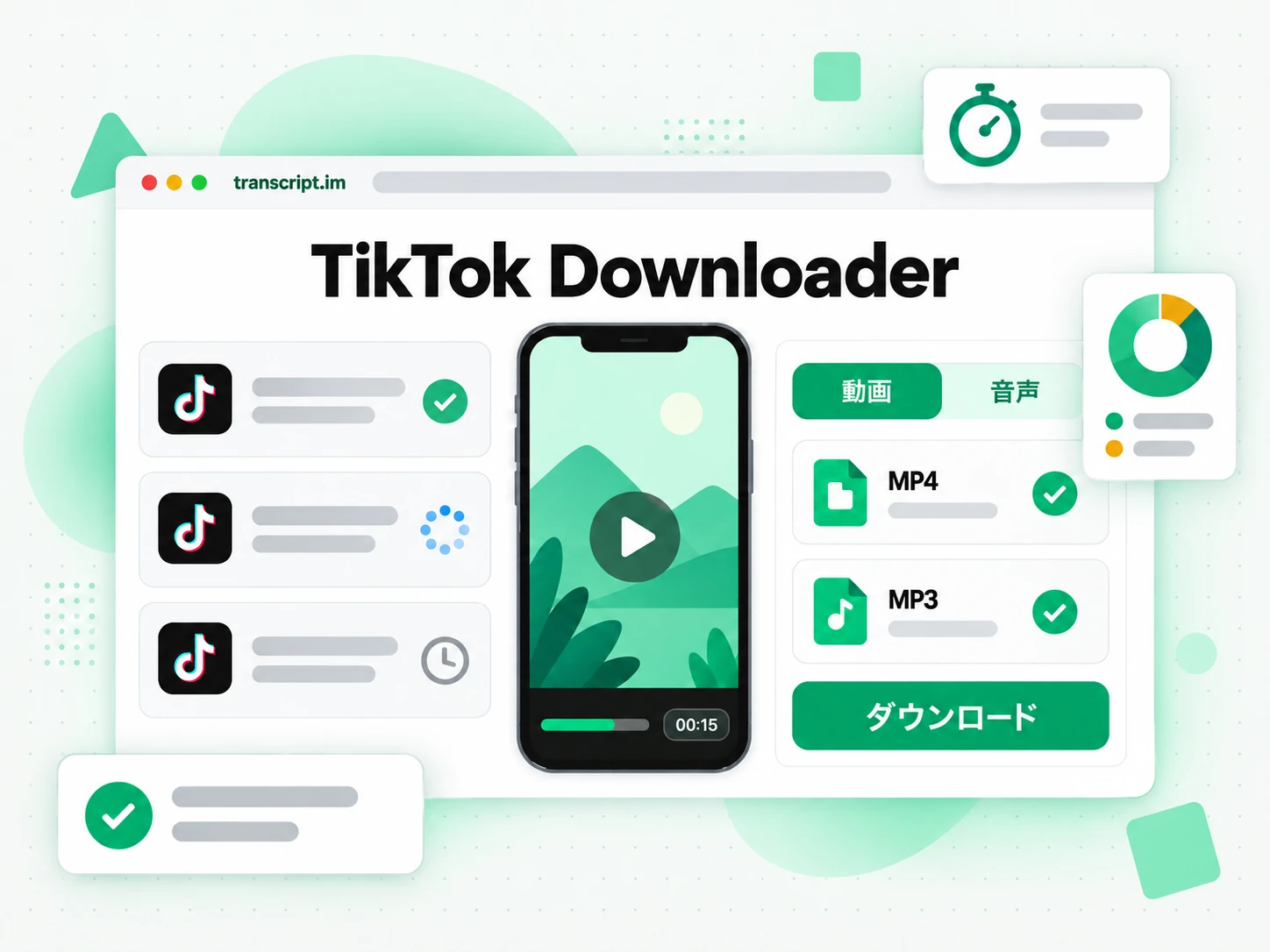
このティックトック保存ツールは、公開されている TikTok 動画をブラウザ上でそのまま MP4 ファイルとして保存したり、MP3 音声に変換したりできます。リンクを貼り付けて形式と画質を選び、ダウンロードするだけ — ブラウザ拡張機能もソフトウェアのインストールも不要です。
ティックトック保存の仕組み
リンク 1 つから、MP4 または MP3 ファイルになるまでを 3 ステップで完了します。
TikTok のリンクを貼り付ける
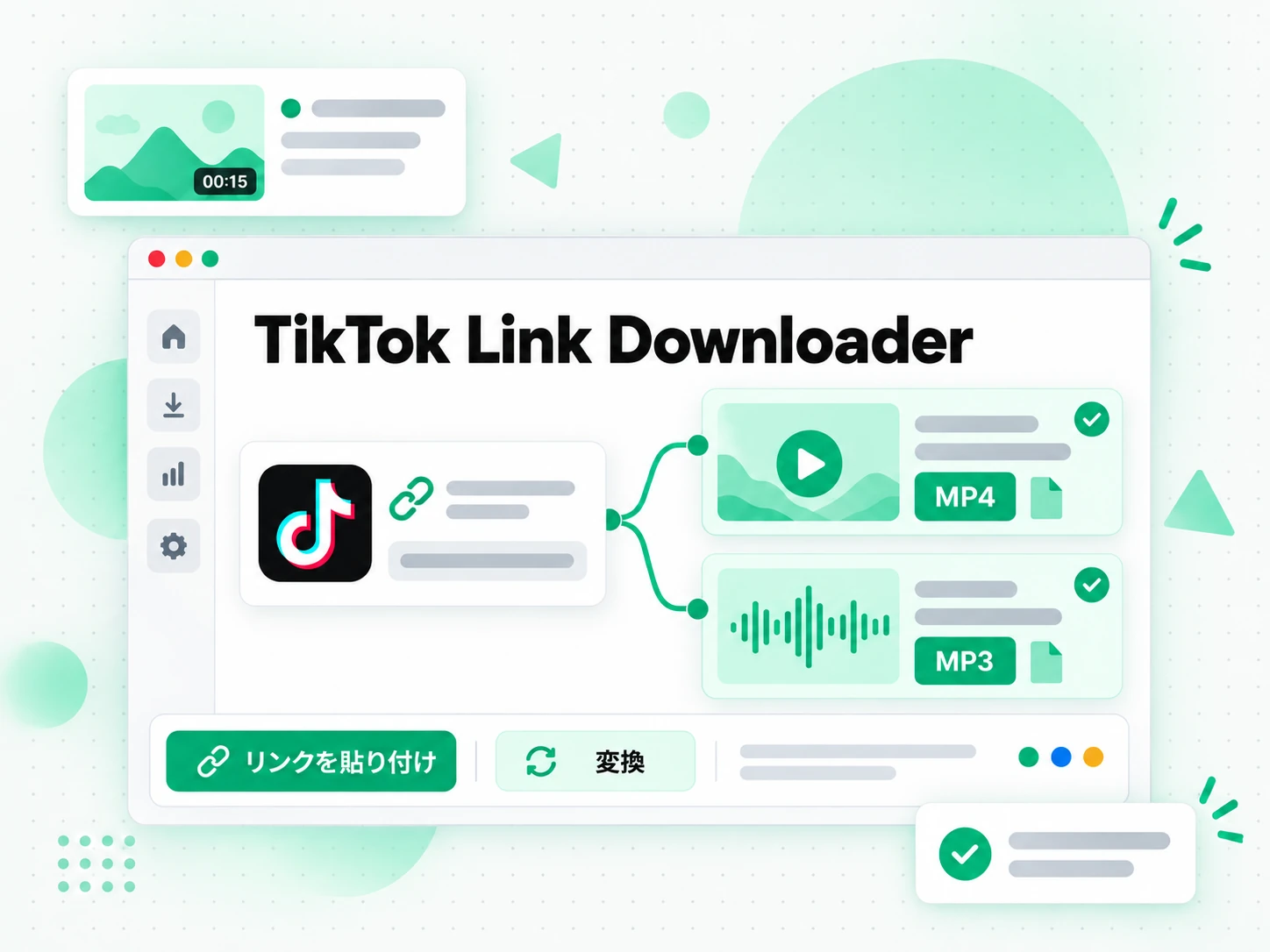
公開されている TikTok 投稿のリンクをページ上部のボックスに貼り付けてください。TikTok 動画保存ツールがタイトル、サムネイル、長さを読み込み、アプリ自体が再生する公開メディアを読み取ります。動画は MP4 として、多くは最大 1080p まで保存でき、アップロードが音声を公開していれば 128 から 320 kbps の MP3 として音声だけを取り出すこともできます。すべての処理が 1 本のリンクからブラウザ内で動くので、インストールする拡張機能も、開く別の変換ツールもありません。画面から何かを録画することはなく、保存ツールは視聴者がストリーミングするのと同じファイルを要求します。
- 公開 TikTok リンクを 1 つ貼るだけで動作
- アプリ自体が再生する公開メディアを直接読み取る
- MP4 は最大 1080p、MP3 は最大 320kbps
MP4 の画質または MP3 のビットレートを選ぶ
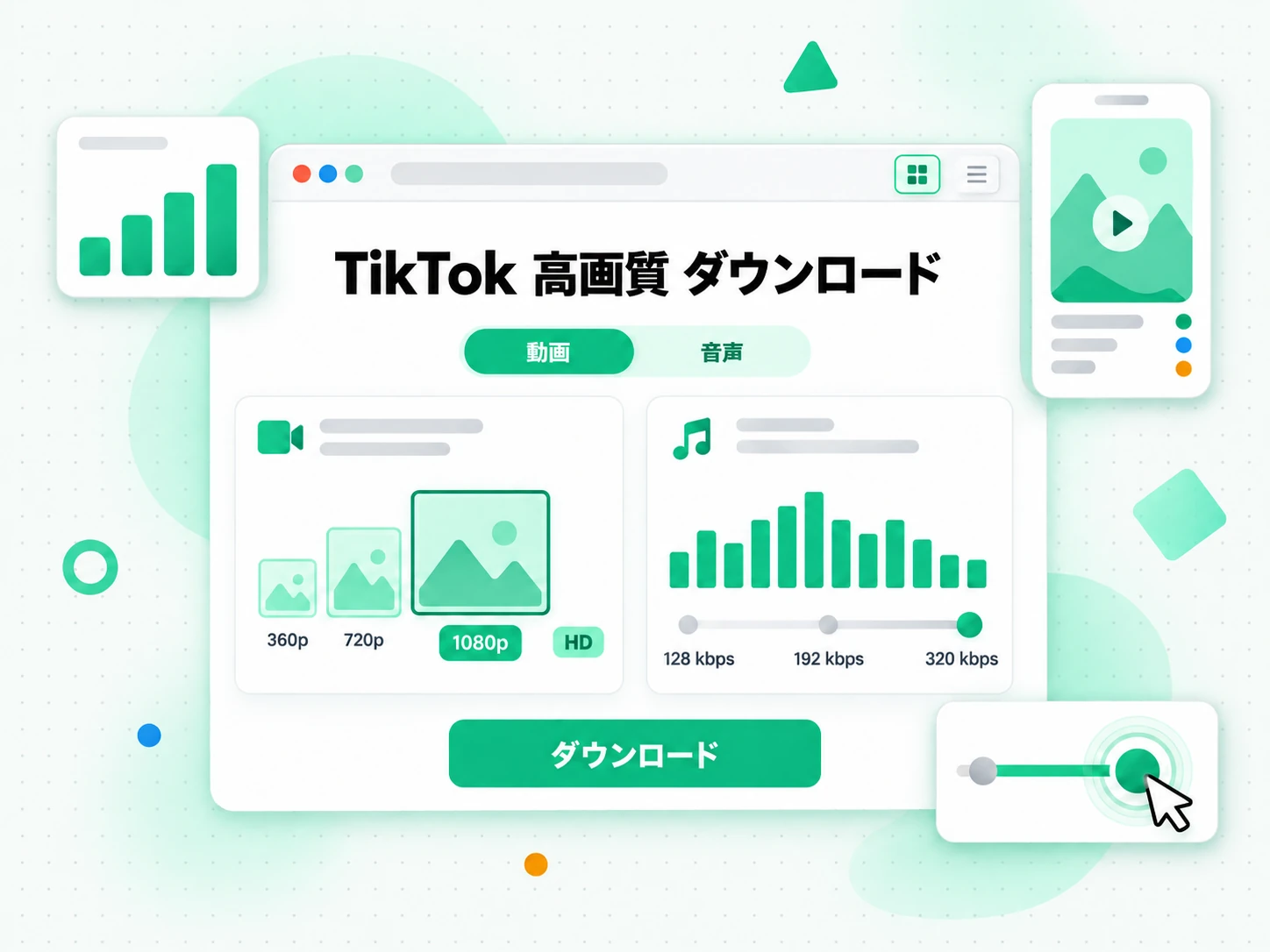
プレビューが読み込まれたら MP4 と MP3 を切り替えてください。動画なら投稿が提供していれば最大 1080p までの解像度を選び、音声なら 128 kbps から 320 kbps のビットレートを選びます。一覧には元が実際に提供している画質だけが並ぶので、要求が捏造された解像度やアップスケール済みファイルで返されることはありません。選んだちょうどの画質が使えない場合、信頼できる無料の TikTok 動画保存ツールは自動で次善のストリームを配信し、そうしたことを知らせます。小さいファイルに黙ってフル HD のラベルを貼り替えることはありません。結果が正直に保たれ、そのまま残すか別の形式を試すかを自分で決められます。
- MP4 解像度は投稿に応じて最大 1080p
- MP3 ビットレートは 128〜320kbps
- 次点品質への切り替えは必ず通知し、隠さない
完成したファイルをダウンロードする
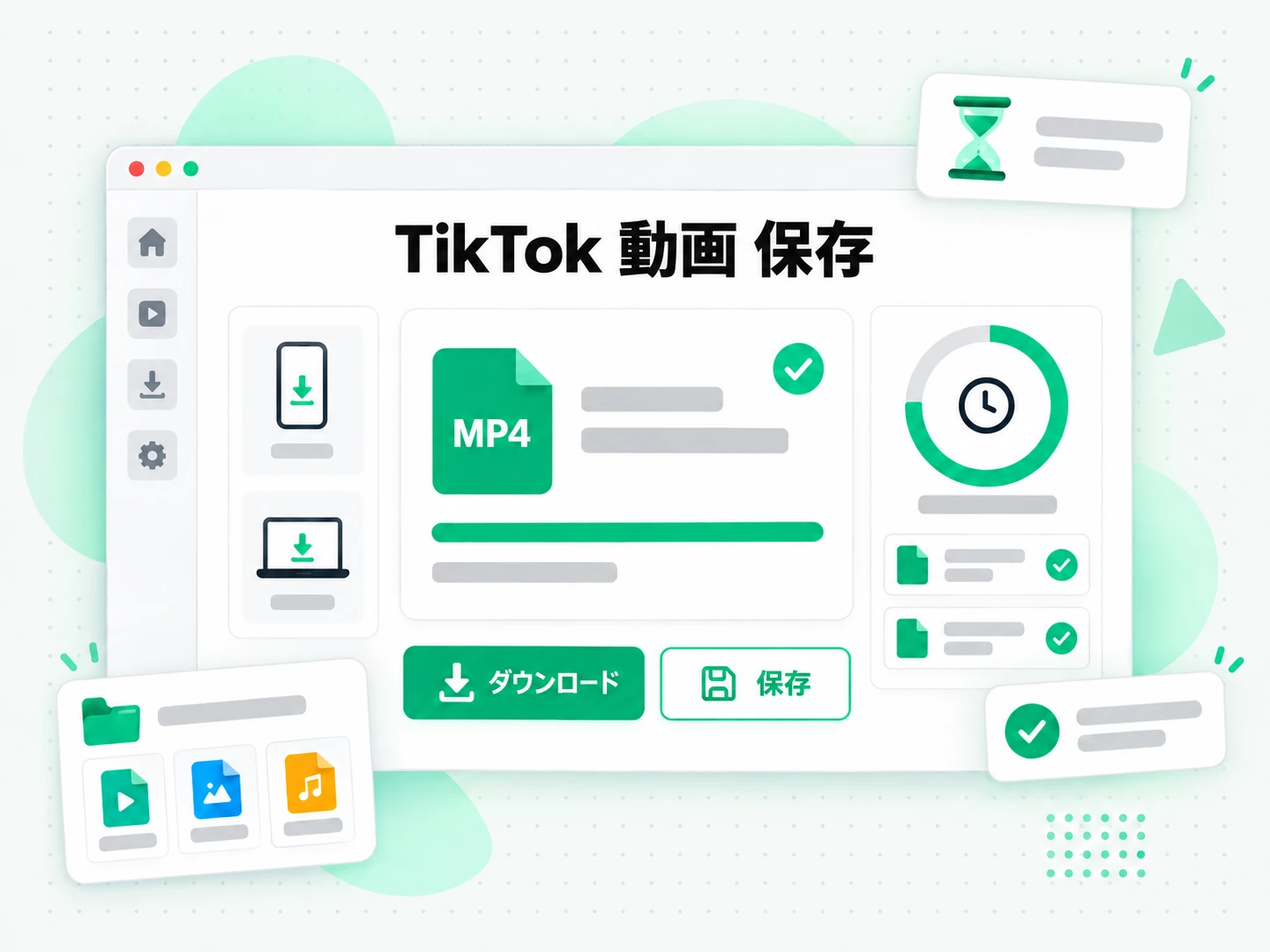
ダウンロードを開始すると、TikTok 動画保存ツールは直接ファイルのリンクを返します。できあがった MP4 か MP3 は 30 分間利用可能なままで、一時ストレージを限られた範囲に保ちながら端末へ保存するのに十分な長さです。追加のオーバーレイのない標準的なファイルなので、端末に渡ればどのプレーヤーや編集ソフトでも開けます。自分の投稿、ライセンスを受けた素材、投稿者が許可したものだけを保存し、ファイルのそばに元の URL を残して出所をはっきりさせてください。保存したとき公開されていた投稿が永久に残るとは限らないので、手元のコピーこそ自分で管理できる部分です。
- ブラウザ拡張機能なしの直接ファイルリンク
- リンクは 30 分間有効
- 追加の透かしがない標準の MP4 または MP3
広告や偽ボタンだらけのティックトックダウンロードにうんざりしていませんか?
✅ transcript.im
公開リンクを貼るだけで、ソースが持つ本来の画質のまま、実際の MP4 または MP3 ファイルを直接受け取れます。ダウンロードしたファイルはどのプレーヤーや編集ソフトでも開き、ツールが重ねた装飾はなく、インストールが必要な拡張機能もないため、投稿はアプリの外でもそのまま使えます。
❌ TikTok の標準保存機能
アプリ内の保存は、投稿者がダウンロードを許可した場合にだけ表示され、透かしが追加されたアプリ依存のコピーを保存します。画質の選択も、MP3 の選択肢も、編集ソフトに持ち込めるファイルもないため、クリーンで再利用できるファイルを得る目的では標準の経路は役に立ちません。
ティックトックダウンロードの活用例
自分が作成したコンテンツ、利用許諾を得たコンテンツ、または権利者から保存を許可されたコンテンツだけをダウンロードしてください。
自分のプロフィール動画をバックアップ
クリエイターは、アカウント変更、キャンペーン整理、コンテンツライブラリ移行の前に、自分が公開した TikTok 投稿をローカルの MP4 として保存できます。台本、キャプション、サムネイル、概要、成果記録と一緒に保管すれば、URL だけより実用的なアーカイブになります。元の書き出しデータを紛失した場合も、編集者が安定した素材を利用できます。
- 各投稿を MP4 でダウンロードし、キャプション、プロジェクトのメモ、投稿日、元の URL と一緒に保管しましょう。
- 利用できる最も高い解像度を選べば、大きな画面やブランド資料でもバックアップがきれいに見えます。
- フル品質のコピーが不要なときは、軽いファイルを手元用に残しておきましょう。
- 公開メディアを直接読み取るため、小さなアーカイブを再構築するときに元の編集を探し直す必要はありません。
- 各ファイルは編集可能なマスターではなくバックアップとして印を付けましょう。
クライアント承認済み動画をオフライン確認
ソーシャルチームは、通信が不安定な場所でのプレゼン、編集確認、ローカライズ、承認会議に備え、クライアント所有または明示的に許諾された TikTok 動画をダウンロードできます。MP4 ならフレーム単位のコメントや比較が容易です。権利情報を保つため、許可内容と用途をファイルと一緒に保存してください。
- 打ち合わせの前に MP4 をダウンロードし、再生端末で再生確認をしましょう。
- 話し声や BGM だけを確認したいときは MP3 を使いましょう。
- 許可や書面での承認をファイルと一緒に保管し、コピーをいつまで保持できるかも書き留めましょう。
- すべてのレビュアーに同じバージョンを渡せば、並べた比較がぶれません。
- オフラインの便利さを理由に、ライセンスやプラットフォームの規則、クライアントの利用条件を上書きしないこと。
文字起こしとアクセシビリティ素材を作成
許可された MP3 または MP4 を、TikTok 文字起こし、字幕、字幕タイミング、引用確認、検索可能な調査メモに利用できます。ダウンロードは準備工程にすぎず、音楽、音声、グラフィック、映像の権利は移転しません。文字起こし、派生編集、翻訳版を公開する前に、同意とライセンスを確認してください。
- アクセシビリティ作業を担当する人に安定したローカルファイルを渡し、プラットフォームのプレーヤーや通信に依存しないようにしましょう。
- 保存したメディアに合わせて字幕・翻訳・音声解説のタイミングを取る。
- 字幕ファイルや翻訳版を公開する前に、同意とライセンスを確認する。
- 元の URL をファイルと一緒に保管し、根拠となる許可をたどれるようにしましょう。
- ファイルを保存しても音楽・声・図版・映像の権利は移らないことを忘れないようにしましょう。
許諾済みショート動画を分析
マーケティングチームは、承認済みキャンペーン素材の導入、テンポ、切り替え、画面テキスト、行動喚起を分析できます。ローカルコピーなら再生の停止を避け、同じ条件で比較できます。競合事例は、クリエイターや権利者から広い許可を得ていない限り、社内参考資料として扱ってください。
- ローカルファイルで複数のクリップを比較し、通信状況で変わるストリームではなく同じバージョンを全員が見られるようにしましょう。
- 画面上の細部が重要なときは最も大きい MP4 を選びましょう。
- 音声だけがメッセージを担うときは MP3 に切り替える。
- 投稿者や権利者が広い許可を与えていない限り、競合の事例は社内用に留める。
- レビュー記録の根拠となる出典と承認を書き残す。
まとめ動画を作る動画編集者向け
振り返り、モンタージュ、ブランドのまとめ動画を組み立てる編集者には、ソースクリップがリンクではなくファイルとして必要です。承認済みの各投稿の許可されたコピーを保管すれば、プラットフォームのプレーヤーを待たずに構成を編集できます。
- ローカルのクリップで振り返りを組み立てる — 画面収録ではなく。
- 入手できる最高画質の MP4 を残す — 大きな画面でも編集が耐えるように。
- 各クリップのライセンスを確認する — モンタージュに入れる前に。
- 元のテンポに合わせる — フレーム単位でスクラブできるファイルを使います。
- 元の投稿と承認を保管する — プロジェクト内で各クリップのそばに。
TikTok 動画をダウンロードする方法
- 1
TikTok のリンクを貼り付ける
公開されている TikTok 投稿の URL をコピーし、ページ上部の入力欄に貼り付けます。インストールは不要です。スマートフォンでもノート PC でも共用のパソコンでも、ティックトック動画のダウンロードに必要な入力はリンク 1 つだけです。
このコンテンツをダウンロードする権利を有しているかは、ご自身の責任でご確認ください。詳しくは著作権に関するお知らせ.
- 2
MP4 か MP3 と画質を選ぶ
プレビューが読み込まれたら、MP4 と MP3 を切り替え、端末に合った解像度かビットレートを選びます。選択肢にはソースが提供するものだけが表示されるため、無料のティックトック動画のダウンロードは固定ファイル 1 つではなく実際の画質の中から選べます。
- 3
ファイルを作成する
ダウンロードを開始すると、選択した公開メディアを取得します。希望の選択肢がない場合は次点の画質を使い、その旨を通知します。完成した MP4 または MP3 は 1 つの直接リンクとして返ってきます。
- 4
ダウンロードして保存する
ファイルを端末に保存し、再生できることを確認します。ダウンロードリンクは 30 分間有効なので、速やかにファイルを移動し、元の URL も一緒に保管してください。自分の投稿、ライセンスを受けた素材、投稿者が許可した内容にのみ使用してください。
ティックトックダウンロードの機能
拡張機能やデスクトップアプリは不要
公開動画の URL を貼り付け、第三者の拡張機能に閲覧履歴へのアクセスを許可せず、ブラウザ内で TikTok のダウンロードを完了できます。
1 つのツールで MP4 と MP3 に対応
動画を MP4 で保存するか、許可された音声を MP3 で抽出できます。ソースにある解像度と 4 種類の一般的な音声ビットレートを選べます。
期限付きのファイル配信
完成したファイルは恒久的な公開アーカイブではなく、一時リンクで配信されます。期限が切れる前に保存してください。
利用できない投稿を明確に通知
非公開、削除済み、制限付き、形式不正、未対応の TikTok リンクには、処理中のままにせず明確なエラーを表示します。
transcript.im と他の TikTok ダウンロードツールの比較
ツールによって答える問いは異なります。ティックトック動画のダウンロードを選ぶときは、ファイルに実際に求めるものと合っている必要があります。この表で一般的な方法を比べてみてください。
| ツール | できること | 使う場面 |
|---|---|---|
| transcript.im | 公開 TikTok リンクから、実際の解像度とビットレートで信頼できる MP4 と MP3 を、装飾を加えない直接ファイルとして提供します。 | ソースが実際に提供する画質のクリーンなファイルが欲しいとき。 |
| TikTok の標準保存機能 | 投稿者がダウンロードを許可した場合に限り、アプリ内に透かし付きのコピーを保存し、画質や形式の選択はありません。 | アプリ内の透かし付きコピーで十分なとき。 |
| オンラインのダウンロードサイト | 一部の公開投稿についてファイルを 1 つ返しますが、多くの場合ポップアップ、リダイレクト、偽のダウンロードボタンの先にあります。 | 広告をかいくぐってでもコピー 1 つを手に入れたいとき。 |
| ブラウザ拡張機能とデスクトップアプリ | ページへの広いアクセスや別途ソフトウェアを要求し、サイトが変わると壊れます。 | 追加ソフトウェアの導入と保守を受け入れられるとき。 |
| 画面録画 | 再生中の画面を録るため遅く、再生画質まで落ち、操作ボタンや通知まで映り込むことがあります。 | 他に方法がなく、おおよそのコピーで十分なとき。 |
ティックトックダウンロードの関連ツール
ティックトック動画のダウンロードのよくある質問
TikTok のダウンロードツールとは何ですか?
TikTok のダウンロードツールは、公開 TikTok リンクを保存してオフラインで開ける MP4 動画ファイルや MP3 音声ファイルに変換します。発話をテキストで返す文字起こしと違い、メディアそのものを返します。
このツールで TikTok 動画をダウンロードするにはどうすればいいですか?
上の入力欄に動画の TikTok URL を貼り付け、プレビューが読み込まれるのを待ちます。MP3 か MP4 と画質を選んで「ダウンロード」をクリックすると、ファイルが準備でき次第、直接保存できるリンクが表示されます。
MP4 でダウンロードできる動画解像度は何ですか?
動画本来の解像度まで、最大 1080p です。TikTok 動画は YouTube よりも解像度のばらつきが大きいため、その動画で利用可能な最高画質を必ずお届けし、選んだ解像度が利用できない場合は自動的に次善の解像度に切り替え、その旨をお知らせします。
ティックトック動画のダウンロードでは MP3 で選べる音声ビットレートは何ですか?
128、192、256、320kbps です。コンパクトなボイスメモから、より高音質なオーディオファイルまで、用途に合ったビットレートを選べます。
ダウンロードできる動画の長さに制限はありますか?
はい — 30 分までの動画です。それより長い動画はダウンロード開始前に拒否されるため、絶対に終わらないダウンロードを待たされることはありません。
非公開または削除された TikTok 動画をダウンロードできないのはなぜですか?
取得できる安定したファイルがあるのは公開動画だけです。非公開アカウント、削除された動画、地域制限のある動画はダウンロード可能なファイルを公開していないため処理できません — 止まったままのダウンロードではなく、エラーが表示されます。
ダウンロードリンクはどのくらいの時間有効ですか?
ダウンロードリンクは、ファイルの処理が完了してから 30 分間有効です。その後ファイルは削除されるため、準備でき次第すぐにデバイスに保存してください。
安全ですか?ダウンロードした内容のコピーは保存されますか?
はい、安全です。ツールの利用に個人情報は一切不要で、ダウンロードしたファイルは生成から 30 分後に自動的に削除されます — こちら側で永続的なコピーを保持することはありません。
どんな TikTok 動画でもダウンロードして再投稿できますか?
個人利用であれば、公開されている動画は自由にダウンロードできます。ただし動画そのものの権利はあくまで制作者にあります。他人の TikTok 動画を無断で別の場所に再投稿することは、著作権やプラットフォームのポリシーに関わる、あなたとその制作者の間の問題です — このツールはファイルを保存するだけで、その動画に関するいかなる権利も付与するものではありません。
モバイルでも Transcript で TikTok をダウンロードできますか?
はい。TikTok の共有メニューから公開動画のリンクをコピーし、最新の iPhone または Android ブラウザでこのページを開き、URL を貼り付けて MP4 または MP3 を選びます。保存先はブラウザが決め、最初にプレビューを開く場合があります。その場合はブラウザのダウンロードまたは共有機能を使い、ダウンロード、ファイル、写真など利用可能な場所に保存してください。
ティックトックダウンロードは低解像度のソースを改善しますか?
いいえ。公開ソースにない映像の細部を復元できるダウンローダーはありません。このツールは投稿で利用できる画質を表示し、選択した画質がなければ最も近い対応オプションを使います。拡大したコピーをオリジナル HD とは表示しません。最良の許可済みアーカイブには、表示された実在する最大の MP4 を選び、可能なら元の制作データも保管してください。
ティックトック動画のダウンロードは透かしを追加しますか?
transcript.im は透かしを追加しません。ファイルは公開メディアから取得するため、投稿者自身のアップロードに元からある表示はそのまま残ります。