
YTMP4 ダウンロードとは?
YTMP4 ダウンロードは、公開された YouTube の録画を、映像と音声をまとめた持ち運べる MP4 に変換します。transcript.im のこの YTMP4 ダウンローダーでは、ソースを確認し、解像度を選んで、プレーヤーや編集アプリで使えるコピーを保存できます。YTMP4 の動画ダウンロードは、文字起こしや音声のみへの変換、そして再生ページを必要とするブックマークとは異なります。許可されたデモンストレーション、自作のアップロード、ライセンス済みの映像を手元に残し、そのページを離れて見返したいときに役立ちます。YTMP4 は 360p、480p、720p、1080p のリクエストに対応していますが、実際に提供される画質はソースが用意しているものに依存します。大きい設定を選んでも、アップロードされなかった細部を作り出すことはできません。yt mp4、yt to mp4、YouTube to MP4 といった検索は、この同じ実用的な作業を表しています。処理の前にソースを確認し、一時的な結果が利用できるうちに YTMP4 の動画ダウンロードを保存してください。
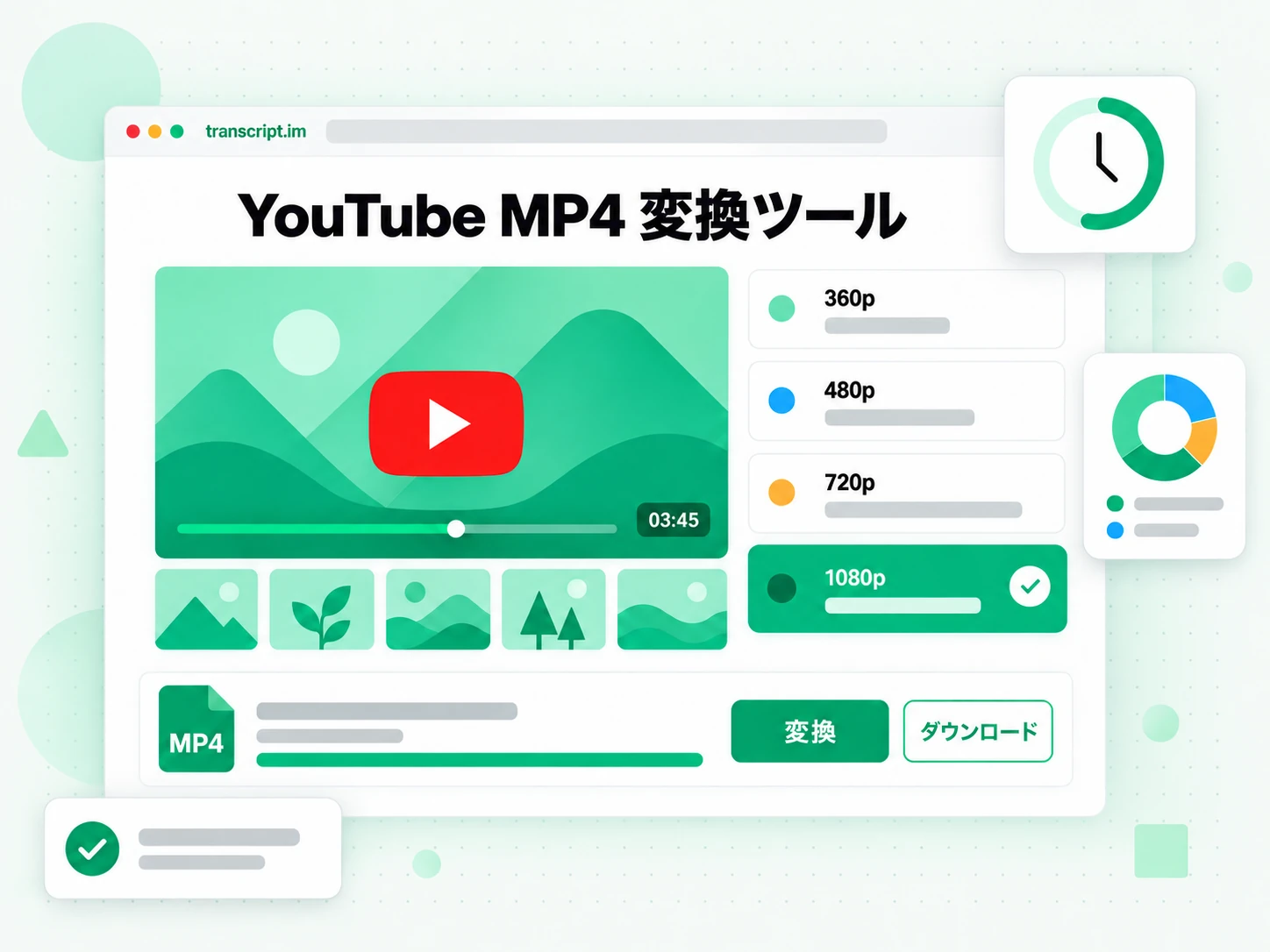
YTMP4 ダウンロードの仕組み
YTMP4 変換ツールは、確認したソースから、選んだ解像度を経て、端末に保存した視聴用コピーへと進みます。
ソースから YTMP4 を始める
対象の録画のアドレスを YTMP4 に貼り付け、表示されるタイトル、サムネイル、長さを確認します。これらは、完全なデモンストレーションと予告編、改訂されたアップロード、似た名前のクリップを見分ける手がかりになります。YTMP4 ダウンロードは、再生中の画面を録画するのではなく、その公開ソースを起点にします。元のアドレスはそのまま残しておくと、制作者の説明や文脈に戻れます。このワークフローは 1 回につき 1 つの選択した録画を処理します。チャンネルのアーカイブやプレイリストの一括エクスポーターではありません。ソースが削除されている、非公開、またはまだライブ配信中の場合、利用できる完成した公開録画が存在しないことがあります。処理できないリンクを何度も送信するより、YTMP4 の動画ダウンロードを始める前にこうした基本を確認するほうが役立ちます。
- YTMP4 はソースのタイトルと長さを表示
- YTMP4 ダウンロードは選択した 1 つの録画を使用
- 処理の前に公開ソースを確認
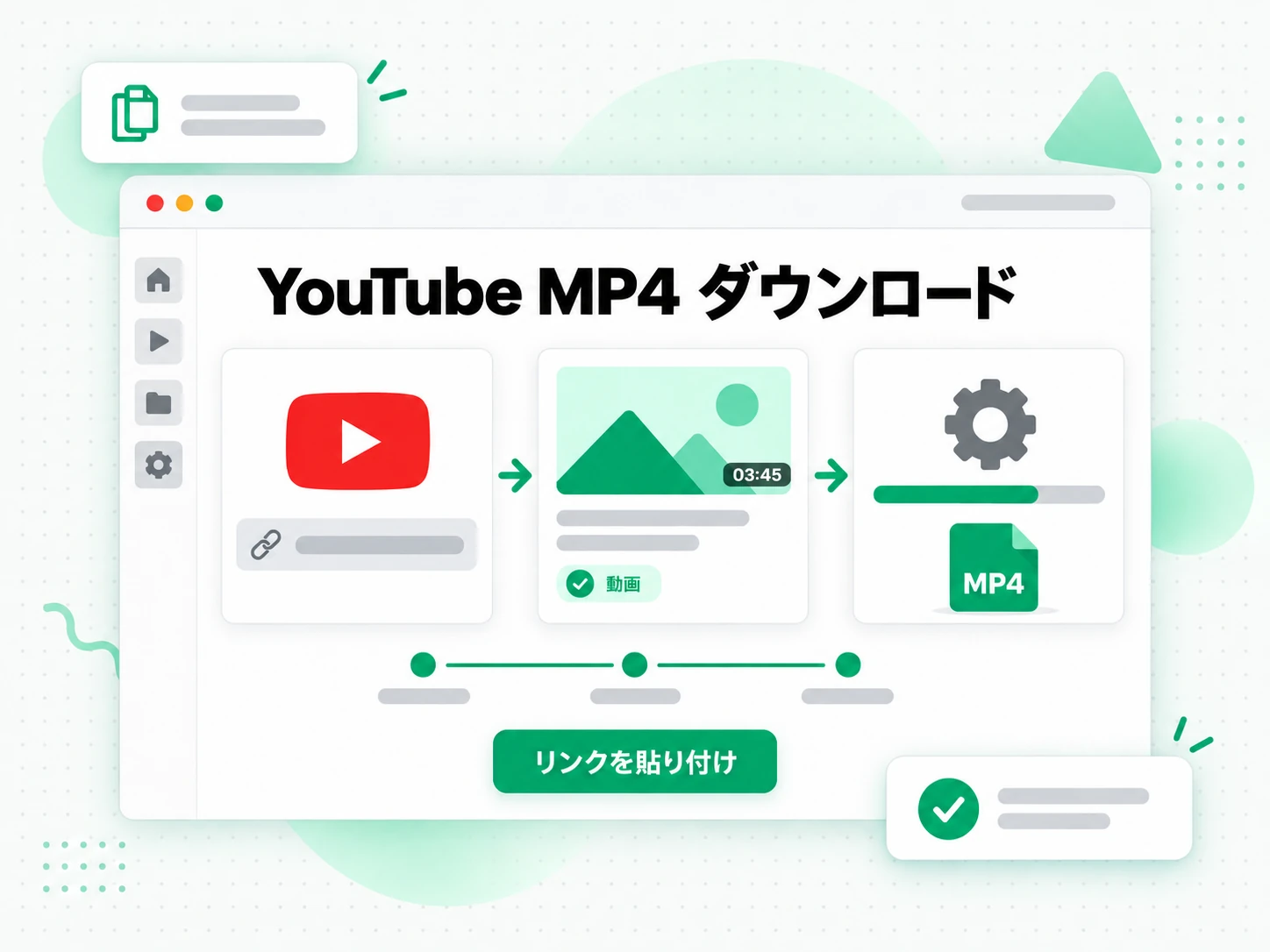
YTMP4 の解像度を選ぶ
YTMP4 は 360p、480p、720p、1080p の解像度リクエストに対応しています。編集用の参照、スライドの文字が小さいトーク、スマホ用の小さめのコピーなど、目的に応じて選んでください。YTMP4 ダウンロードは、実際に存在するソースを反映するだけです。1080p をリクエストしても、古い低解像度のアップロードが新たに精細な録画になるわけではありません。リクエストした画質を提供できない場合、YTMP4 は利用可能なより低い解像度を配信し、画質に関する注記を表示することがあります。プレゼンテーションや編集に使う前に、その情報を確認してください。YTMP4 の動画ダウンロードは映像と音声をまとめて保持します。音声だけを聴きたい場合は YTMP3 形式のオプションを使ってください。ページは貼り付けたソースアドレスを引き継ぐので、出力を切り替えても録画を探し直す必要はありません。
- YTMP4 は 4 段階の解像度を用意
- YTMP4 が配信した画質を確認
- YTMP4 から音声のみの出力に切り替え
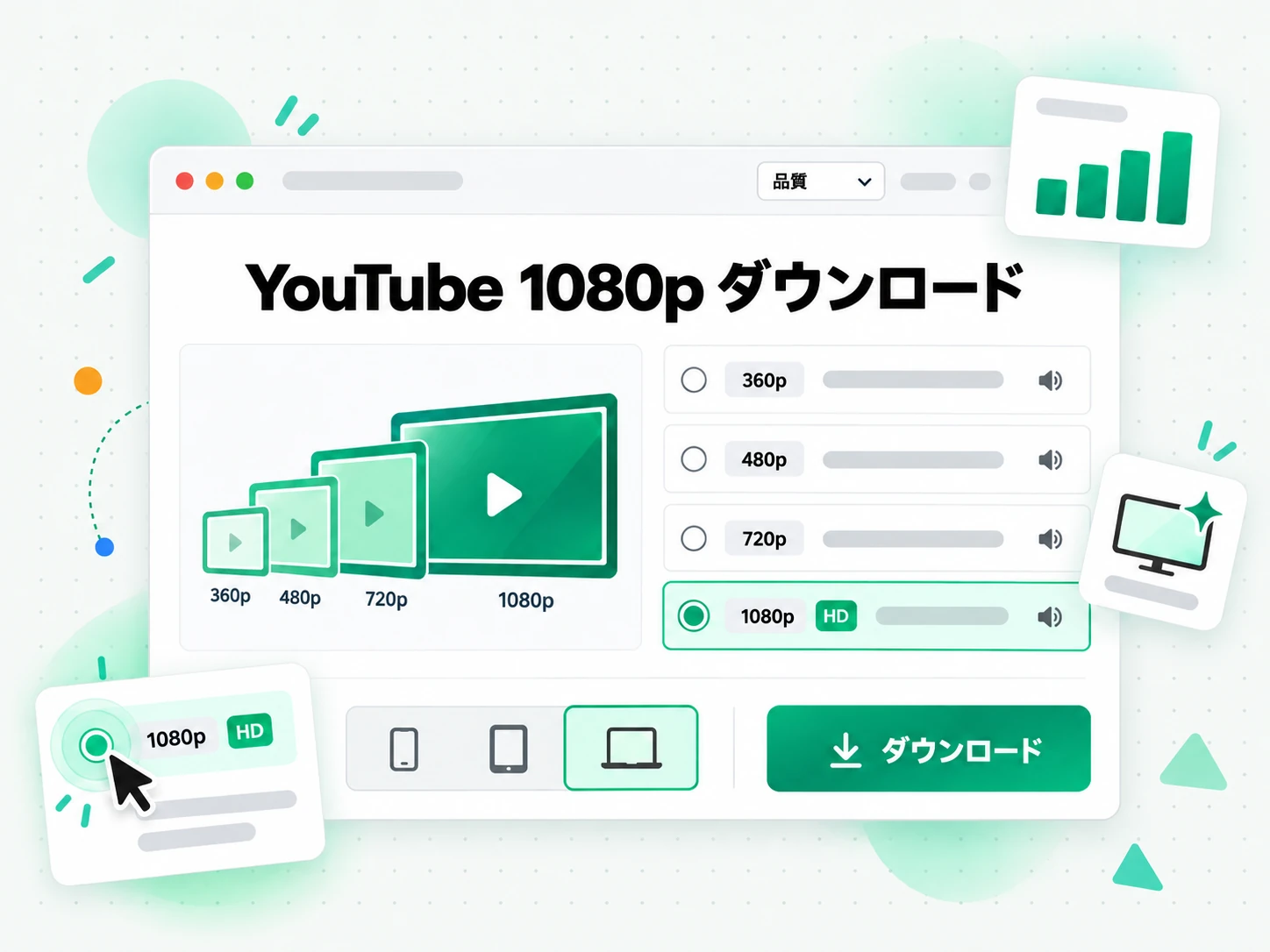
YTMP4 のコピーを保存
完成した YTMP4 ダウンロードは、結果を保存するための直接アドレスを提供します。YTMP4 の動画ダウンロードリンクは、その出力への一時的な経路であり、レビュー用コピーを保管する恒久的な場所ではありません。使う予定の端末やフォルダに保存し、一度開いて冒頭、終わり、音声を確認してください。YTMP4 の動画ダウンロードリンクは、後でページに戻る予定でも 30 分後に失効します。変換では透かしは追加されませんが、制作者の録画にすでに表示されているロゴやクレジットは当然そのまま残ります。保存したコピーには元のアドレスと許可に関するメモを添えておきましょう。特に別の編集者が受け取る場合は重要です。端末に保存してしまえば、シーク、トリミング、プロジェクトの次の作業はプレーヤーや編集ソフトが担います。
- YTMP4 の結果は持ち運べる MP4
- YTMP4 のコピーは 30 分以内に保存
- YTMP4 はソース既存のマークをそのまま保持
YTMP4 を選ぶ理由
✅ transcript.im の YTMP4
YTMP4 ダウンロードなら、プレーヤーや編集ソフトで使える持ち運び可能なコピーを、リクエストした解像度と直接保存できるアドレスとともに得られます。まずソースを確認し、配信された画質を確かめることができます。YTMP4 の動画ダウンロードリンクを使えば、完成した結果を自分のプロジェクトが参照を置く場所に保存できます。
❌ YouTube アプリのオフライン機能
アプリ内のオフライン視聴は、録画をストリーミングアプリ自身のワークフロー内に留めます。これはそこで視聴するための方法であり、別のプログラムで使う通常の MP4 を取得するものではありません。YTMP4 は、ソースを保存して使う許可がすでにあるときに、持ち運べるコピーを残すという別の作業を担います。
YTMP4 ダウンロードが役立つ場面
許可された録画に対して実際に次に取りたい行動のために YTMP4 を使ってください。習慣で解像度を選ぶのではなく。
自分のアップロード
YTMP4 ダウンロードは、昔の編集セッションを開き直すことなく、自分が制作した録画のレビュー用コピーを手に入れられます。結果は参照用として保存し、元の制作マスターは別に保管しておきましょう。
- バージョンを確認する。特にトークやデモンストレーションに複数の改訂がある場合は重要です。
- レビューの目的に合った解像度を選ぶ。小さな図が重要なときに読み取れるようにします。
- YTMP4 の動画ダウンロードをプロジェクトフォルダに保存する。レビュー版または参照版としてラベルを付けます。
- 共有する前に結果を確認する。タイミングや話し方にコメントする相手に渡す前に。
学習と復習
YTMP4 は、許可されたデモンストレーションやレッスンを、ストリーミングページ以外で繰り返し視聴できるように準備できます。意味がジェスチャー、図、示される動作の順序に依存する場合に特に役立ちます。
- 説明と映像を一緒に保つ。誤って音声のみの形式を選ばないようにします。
- 結果のスライド文字を確認する。小さい解像度で十分だと決めつける前に。
- 各レッスンのソースを記録する。保存した参照が制作者や文脈を失わないように。
- 話し言葉を検索したいときは文字起こしを追加する。
- 学習の前にコピーを端末に保存する。一時的な結果アドレスに頼らずに。
編集用の参照
YTMP4 ダウンロードは、使用を許可された映像をレビュー用または編集用のフォルダに取り込めます。カットを始める前に結果を確認してください。特にタイミング、音声、読み取れる細部がプロジェクトで重要な場合に必要です。
- 処理の前に許可を確認する。そのうえでライセンスや制作者の注記を映像と一緒に保管します。
- 配信された画質とリクエストを比較する。特にソースの上限が低い場合。
- ファイル名をソース、版、目的に結び付ける。似た録画を混同しないように。
- 保存した結果を目的の編集ソフトで開く。ワークフローを進める前に音声と映像を確認します。
授業とプレゼン
YTMP4 ダウンロードは、ローカル端末から見せる必要がある許可済みの例に使えます。保存済みのコピーがあれば、説明中にストリーミングページへ戻る必要がなくなり、映像と音声も保たれます。
- セッションの前に結果を保存する。そのうえで実際に使う提示用端末でテストします。
- クレジットが必要なときは帰属表示をコピーのそばに残す。ソースやライセンスが表示を求める場合。
- YTMP4 の動画ダウンロードリンクは速やかに使う。その一時アドレスは 30 分後に失効します。
- 使用する表示サイズで再生を確認する。ラベルやデモンストレーションが十分はっきり見えるように。
ページを離れて視聴する場合
YTMP4 は、旅行中や接続のない期間のために保持する権利のある個々の録画を準備できます。出発前に結果を整理し、使う予定のプレーヤーでローカルコピーをテストしてください。
- 選んだ設定の容量を確保する。特に長めの録画を複数残す場合。
- 結果が端末に保存されていることを確認する。メッセージにリンクだけを残さないように。
- 旅行の前に YTMP4 の動画ダウンロードを保存する。完成した結果がまだ利用できるうちに。
- 後で見返すためにソースのメモを残す。元の文脈や制作者に戻れるように。
YTMP4 の使い方
- 1
録画を YTMP4 に貼り付ける
対象のソースアドレスを YTMP4 にコピーし、タイトルと長さを確認します。YTMP4 ダウンロードは、似た検索結果ではなく、実際に保持したい版から始めるべきです。解像度を選ぶ前に、録画が公開済みで、完成しており、目的に適していることを確認してください。
このコンテンツをダウンロードする権利を有しているかは、ご自身の責任でご確認ください。詳しくは著作権に関するお知らせ.
- 2
YTMP4 の画質を選ぶ
YTMP4 では映像と音声の形式を選んだまま、360p、480p、720p、1080p のいずれかをリクエストします。ストレージ、画面サイズ、小さな細部が重要かどうかを考えてください。YTMP4 ダウンロードは失われた細部を追加できないので、リクエストした設定を保証とみなさず、配信された画質をソースと比較しましょう。
- 3
YTMP4 の処理状況を確認する
リクエストを開始し、YTMP4 が完成した結果を表示するまで待ちます。ソースの長さとサービスの状況が処理に影響します。処理が画質に関する注記を出す場合は、次に進む前に読んでください。YTMP4 の動画ダウンロードリンクは、結果を保存できる状態になって初めて表示されます。
- 4
YTMP4 の動画ダウンロードを保存する
YTMP4 の動画ダウンロードリンクを使って結果を端末に保存し、プレーヤーや編集ソフトで確認します。YTMP4 の動画ダウンロードリンクは 30 分後に失効します。保存したコピー、ソースアドレス、許可に関するメモを一緒に保管して、一時アドレスが消えた後も結果が役立つようにしましょう。
ワークフローで YTMP4 を使う
NotebookLM と学習資料
YTMP4 ダウンロードは視覚的な説明を保持します。NotebookLM や学習ノートで検索できる文章も必要なときは、同じ録画から YouTube 文字起こしを生成してください。視聴用コピーと文字の層は、作業のそれぞれ別の部分を支えます。
ChatGPT、Claude、Gemini、Kimi、Manus
元の話し方を確認するには YTMP4 を使い、テキストベースの分析が欲しいときは ChatGPT、Claude、Gemini、Kimi、Manus に文字起こしを渡してください。YTMP4 ダウンロード自体は要約を生成しないので、その結果には別のワークフローを選んでください。
VLC、QuickTime と編集アプリ
YTMP4 ダウンロードは対応プレーヤーで開くか、プロジェクトの必要に応じて Premiere、Final Cut、CapCut、DaVinci Resolve に読み込めます。YTMP4 の動画ダウンロードリンクは保存の手順にすぎず、再生と編集は選んだアプリが担います。
YTMP4 のワークフローを比較
YTMP4 ダウンロードは、持ち運べる視聴用コピーへの一つのルートです。オフラインやキャプチャのワークフローをすべて同じものとみなすのではなく、必要な出力を比較してください。
| 方法 | 得られるもの | 向いている場面 |
|---|---|---|
| transcript.im の YTMP4 | 持ち運べる映像と音声のコピー、リクエストした解像度、結果への直接アドレス。 | 許可された公開録画をプレーヤーや編集ソフトで開く必要があるときは、YTMP4 ダウンロードを選びましょう。 |
| アプリ内のオフライン視聴 | ストリーミングアプリ独自の条件のもとで、アプリ内に保持される再生。 | そこで視聴するならこちら。YTMP4 は持ち運べる結果を残すためのものです。 |
| 別のオンライン変換ツール | サービスごとに形式、解像度の制御、保存の挙動が異なるブラウザ上のワークフロー。 | 選んだ解像度が保証されると決めつけず、その制御を YTMP4 と比較し、配信された結果を確認してください。 |
| デスクトップの変換ツール | アプリ固有の制御と対応ソースを備えた、インストール型のワークフロー。 | 確立されたデスクトップの工程内で使うならこちら。タスクにブラウザ経由が合うときは YTMP4 を選びましょう。 |
| 画面録画 | 再生を録画したもので、操作ボタン、一時停止、その他の中断が含まれることがあります。 | キャプチャ自体が目的のときに使います。YTMP4 の動画ダウンロードはソース録画から始まります。 |
YTMP4 の関連ツール
YTMP4 についての質問
YTMP4 ダウンロードとは何ですか?
YTMP4 ダウンロードは、公開ソースから映像と音声を備えた持ち運べる MP4 コピーです。transcript.im のこのページでは解像度の選択と完成した結果のアドレスを提供するので、対応プレーヤーや編集ソフト用にコピーを保存できます。
YTMP4 ダウンロードはどう始めますか?
対象の録画のアドレスを YTMP4 変換ツールに貼り付け、表示された詳細を確認し、形式と解像度を選んで処理を開始します。準備ができたら結果を保存してください。YTMP4 の動画ダウンロードリンクは完成したコピーへ導くものであり、恒久的なアーカイブページを作るものではありません。
どの YTMP4 の解像度を選べばよいですか?
YTMP4 は 360p、480p、720p、1080p のリクエストに対応しています。画面、ストレージ、確認したい細部に応じて選んでください。YTMP4 ダウンロードはソースが提供するものだけを使えます。低解像度の録画を本当に精細な映像に変えることはできません。
YTMP4 ダウンロードがリクエストしたより低い解像度になるのはなぜですか?
ソースがリクエストした設定を提供していない可能性があるため、YTMP4 は利用可能なより低い画質を返し、注記を表示することがあります。その情報を読み、使う前にコピーを確認してください。リクエストした解像度は、元にない細部を約束するものではありません。
YTMP4 の動画ダウンロードには音声が含まれますか?
はい。YTMP4 の動画ダウンロードは、標準の出力で映像と音声をまとめて保持します。聴くための素材だけが必要なら、代わりに YTMP3 を選んでください。YTMP4 はその形式の切り替えを通じて貼り付けたソースアドレスを引き継ぐので、同じ録画で続けられます。
スマホで YTMP4 ダウンロードを始められますか?
はい。最新のモバイルブラウザで YTMP4 を使い、公開アドレスを貼り付け、出力設定を選んでください。保存の挙動はブラウザとオペレーティングシステムによって異なります。ページを離れて頼る前に、ローカルの結果を一度開いて保存場所と再生を確認してください。YT MP4 ダウンローダーでも、端末上での最後の保存手順は必要です。
YTMP4 はプレイリストやチャンネル全体を一度に保存できますか?
YTMP4 は 1 回のリクエストにつき 1 つの選択した録画で動作します。保存を許可されたシリーズは、各項目のアドレスを使って YTMP4 ダウンロードを自分で整理してください。このページは一括エクスポーターでも、まとめたチャンネルアーカイブでもありません。
YTMP4 は非公開のアップロードやライブ配信を処理できますか?
YTMP4 にはアクセス可能で完成した公開録画が必要です。非公開または削除されたアップロードは通常のソースではなく、ライブ配信は通常の YTMP4 ダウンロードを行えるようになる前に完全なリプレイが必要です。同じリクエストを何度も開始するのではなく、ソースに表示されるメッセージを確認してください。
YTMP4 の動画ダウンロードリンクはどのくらい有効ですか?
YTMP4 の動画ダウンロードリンクは、結果の準備ができてから 30 分後に失効します。その間にコピーを保存し、後で見るためにローカルの結果を保管してください。一時アドレスは出力を得るための手段であり、恒久的な保存場所ではありません。ローカルの YT MP4 ダウンロードは、保存したフォルダに残ります。
YTMP4 ダウンロードは透かしを追加しますか?
YTMP4 は変換後の出力に透かしを追加しません。ソースですでに表示されているロゴ、キャプション、クレジットは映像の一部として残ります。変換は制作者の既存のマークを削除したり、録画に付随する権利を変えたりしません。
YTMP4 ダウンロードには文字起こしや要約が含まれますか?
いいえ。YTMP4 は視聴用コピーを用意します。文章が必要なら、別の YouTube 文字起こしワークフローを使ってください。要約した説明が必要なら、要約ワークフローを選んでください。視聴用コピーとそれらのテキスト出力は、同じソースから得られる別の結果です。
YTMP4 ダウンロードを作った後、録画を再利用できますか?
YTMP4 ダウンロードは再利用の権利を与えません。自分の録画や、目的をカバーする許可を持つソースを保存し、必要なクレジットを保持し、編集や共有の前に条件を確認してください。変換は形式を変えるものであり、所有権やライセンスを変えるものではありません。