
TRANSCRIPT
YouTube チャンネルの文字起こし
YouTube チャンネルの文字起こしとは?
YouTube チャンネルの文字起こしとは、1 本の動画ではなく、1 つのチャンネルにある複数の動画のテキストをまとめたものです。1 本単位の文字起こしとの違いは範囲にあります。ファイル 1 つではなく、指定した公開動画すべてのテキストが、それぞれのタイトルとタイムスタンプを保ったまま返ってきます。YouTube 自体には一括エクスポートがなく、文字起こしパネルは一度に 1 本しか扱えないため、チャンネルを手作業で集めると同じ工程を何十回も繰り返すことになります。しかも字幕のない動画が 1 本混ざるだけで作業は止まってしまいます。本物の YouTube チャンネルの文字起こしツールは、チャンネルをキューに入れ、各動画の字幕を読み、字幕がない動画には AI 文字起こしを適用します。YouTube チャンネルの文字起こし、チャンネル動画の一括文字起こし、チャンネル文字起こしのダウンロードを検索する場合でも、結果は 1 回の実行で得られるチャンネル全体のテキストであるべきです。
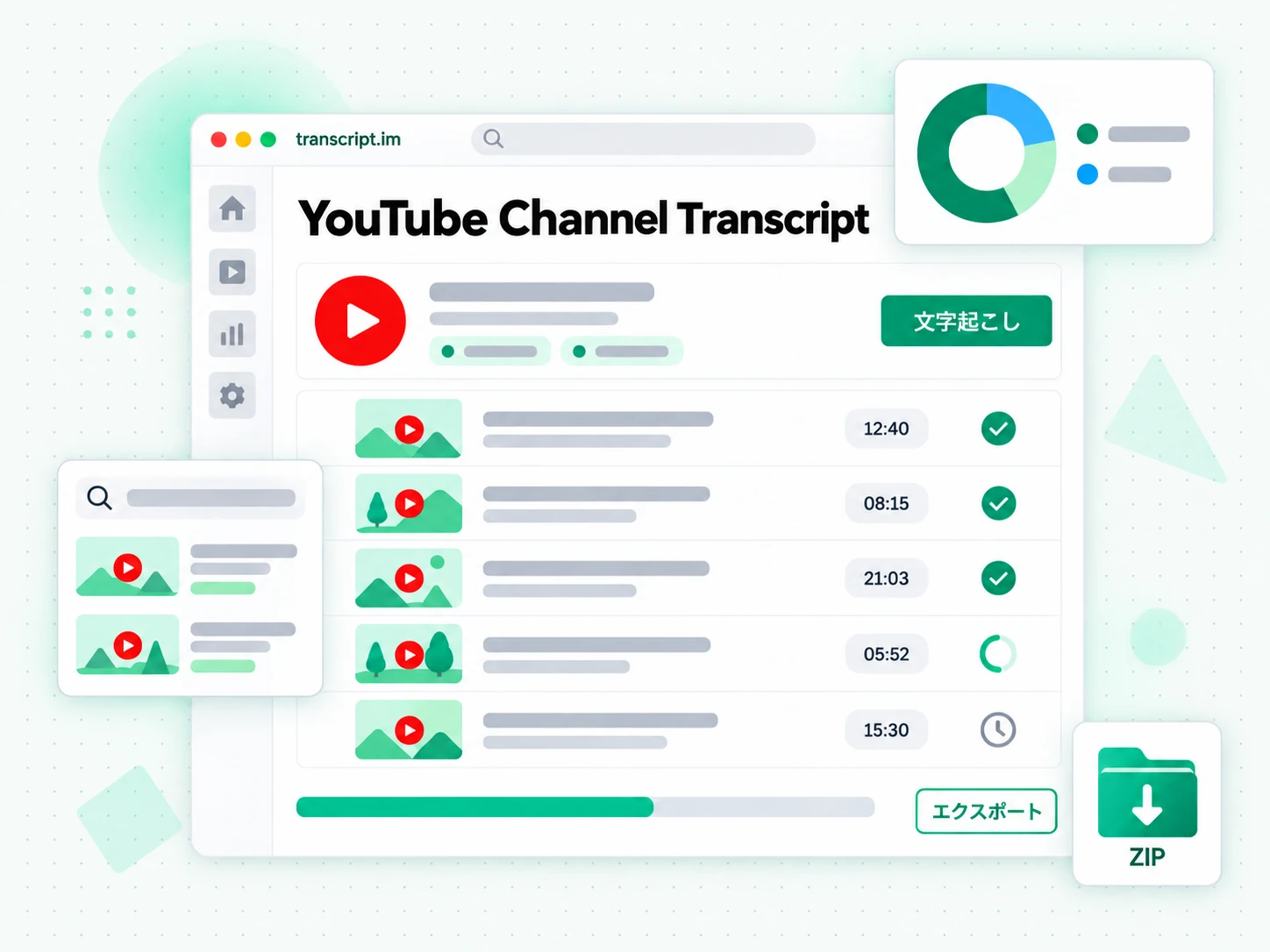
YouTube チャンネルの文字起こしツールの仕組み
貼り付けたチャンネルのリンク 1 つから、公開動画すべてがキューに入り、文字起こしがまとめて返ってきます。
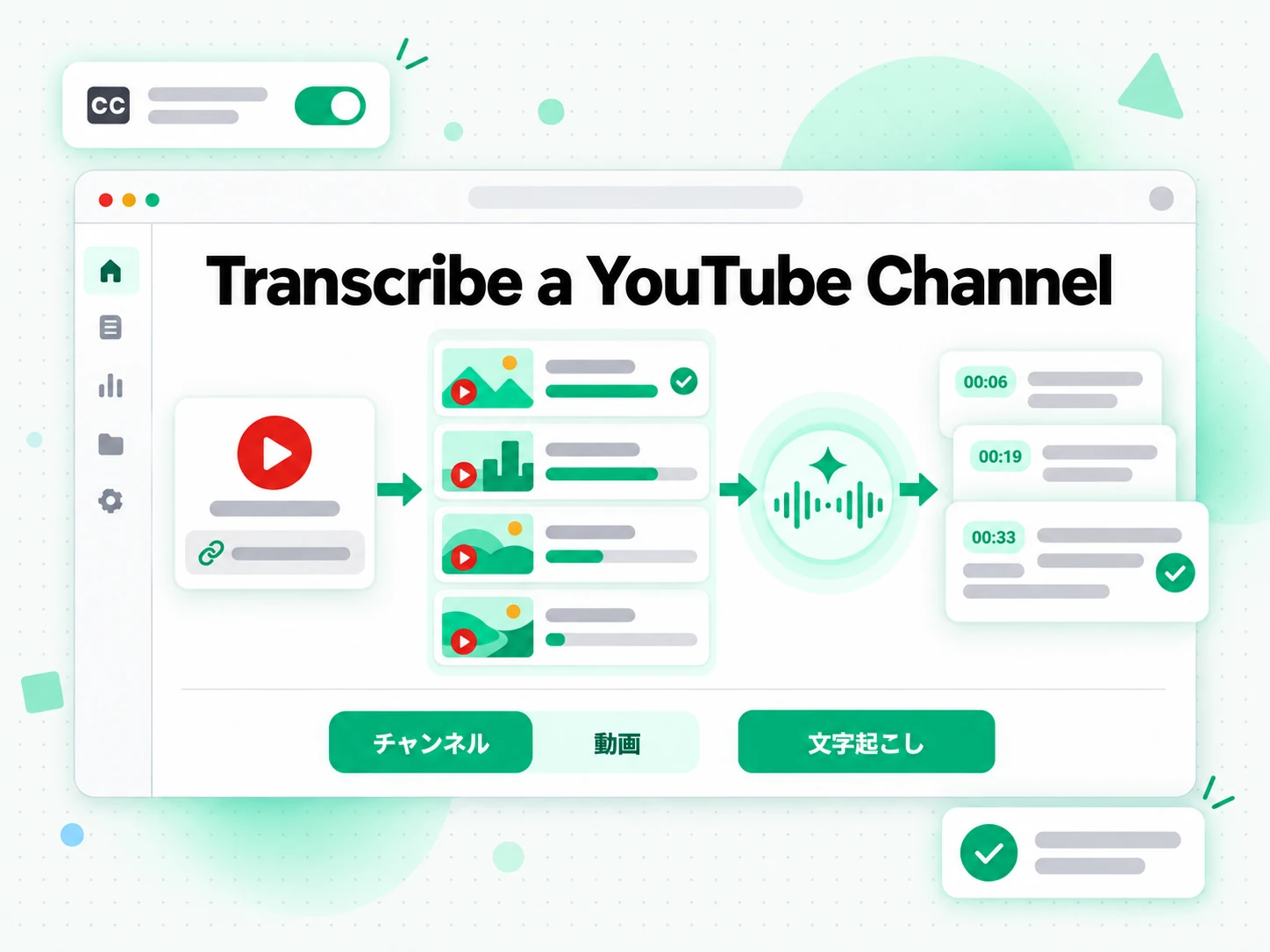
チャンネルのリンクを文字起こしに変える
YouTube チャンネルのリンクを貼り付けると、ツールがその公開動画をキューに入れます。各動画は 1 本単位の文字起こしと同じ手順で処理されます。まずクリエイターの字幕トラックを読み、字幕が一度も付いていない動画は AI の文字起こしが担当します。処理は 1 本ずつではなく並行して進むため、手作業なら何時間もかかるチャンネルが 1 つのまとまりとして返ってきます。チャンネル側で事前にダウンロードする必要はなく、キューは順番を保つので、どこまで終わって何がまだ動いているかを確認できます。この処理のために端末にダウンロードされるものはなく、キューは実行中も自分の位置を保ちます。
- 貼り付けたチャンネルのリンク 1 つで公開動画すべてをキューに投入
- 1 本ずつではなく並行して処理
- 字幕のない動画は AI 文字起こしが補完
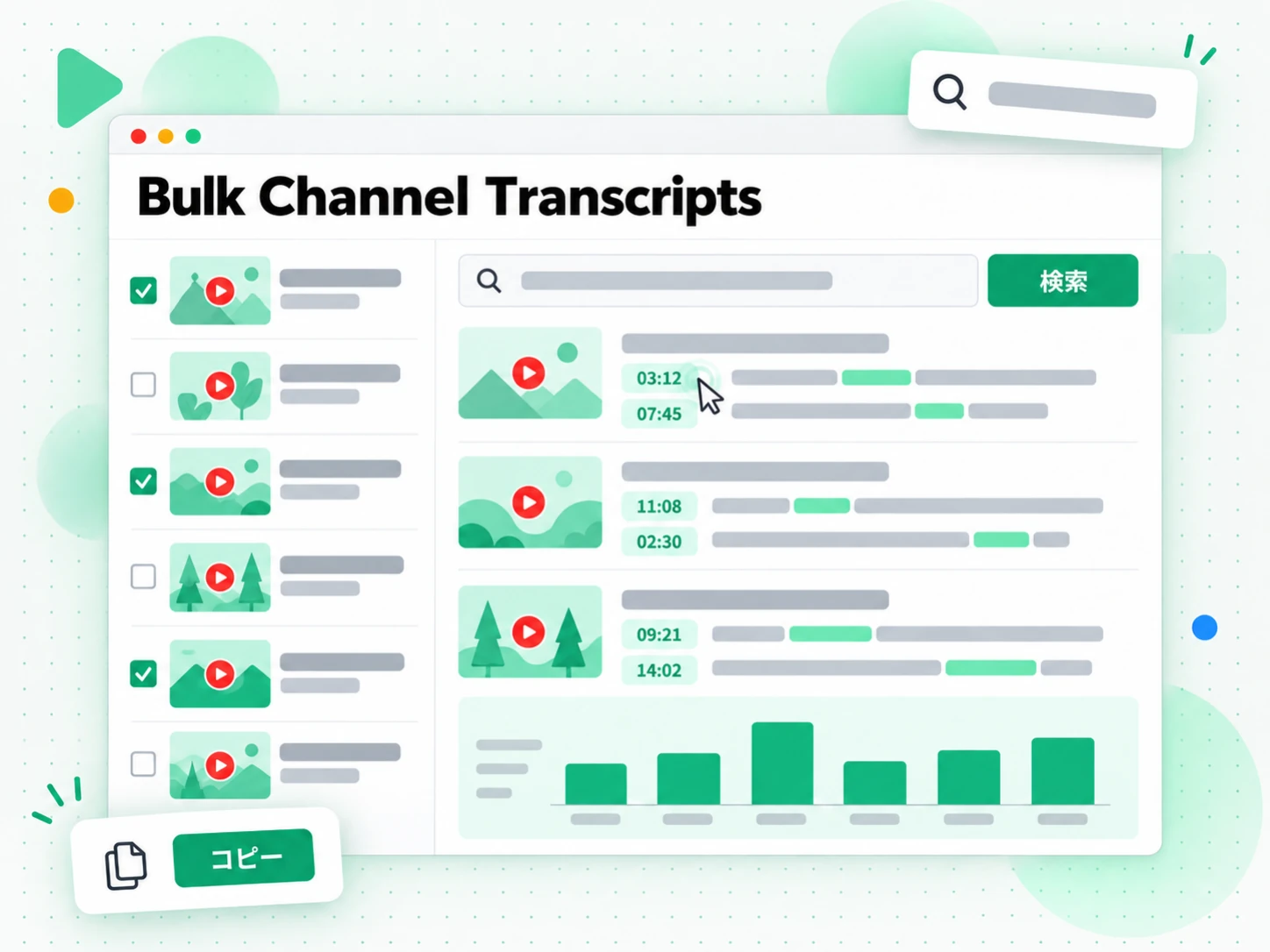
チャンネル全体を読んで検索する
文字起こしをまとめて読み、用語や名前、主張をそのすべてから検索できます。各ファイルは動画タイトルとタイムスタンプを保つため、検索結果はテキストの山ではなく、正確な動画の正確な瞬間を指し示します。これがチャンネルをひとまとまりの資料として使えるようにします。ある話題が数か月にわたってどう扱われてきたかをたどり、製品名の言及をすべて見つけ、2 つの動画が矛盾していないかを確認できます。まとまり全体を検索することが、長いシリーズを実際に参照できる資料へと変えます。
- すべての文字起こしを一度に検索
- 各結果に動画タイトルとタイムスタンプを保持
- 動画をまたいで話題の変化を比較
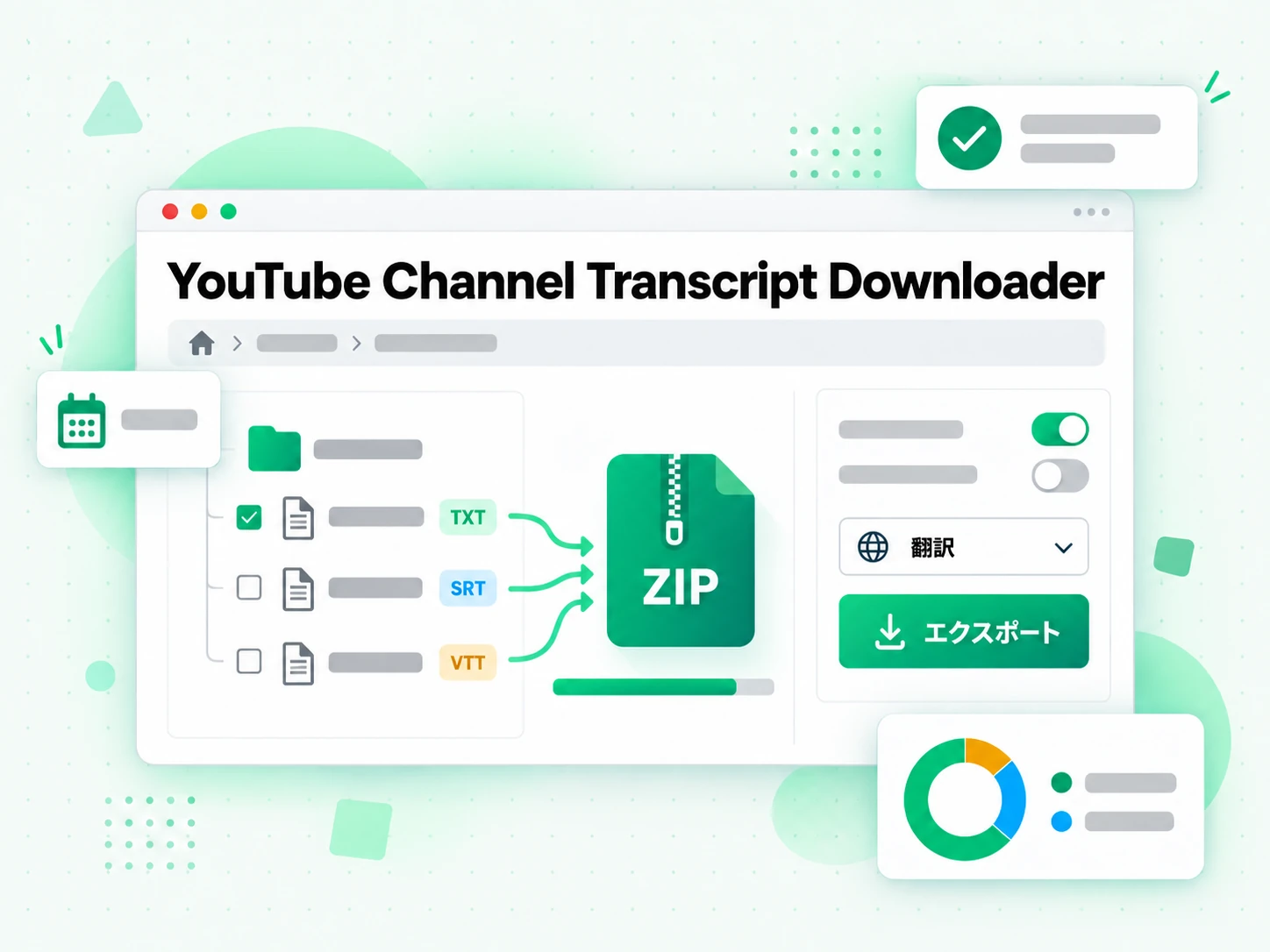
まとまり全体を書き出す
チャンネルの文字起こしを一緒に書き出し、ファイルごとに動画名でラベルを付けておくことも、タイムスタンプを保ったまま対応する別の言語へ翻訳することもできます。テキストはプレーンなので、表計算ソフトやリサーチ用フォルダ、ナレッジベースに整形なしでそのまま入り、プレーンテキストのファイルなので実行後も長く検索できます。1 つの収集が、チャンネルが語ったすべてを含む検索可能なアーカイブになります。書き出しはプレーンテキストなので、すでに使っているどのツールでもアーカイブを読み続けられます。
- 動画ごとにラベル付けした文字起こしをすべて書き出す
- タイムスタンプを保ったまままとめて翻訳
- プレーンテキストのアーカイブとして検索可能
transcript.im が YouTube 公式の文字起こしパネルより優れている理由
✅ transcript.im
チャンネルのリンクを 1 つ貼るだけで、公開動画すべてのテキストを、それぞれのタイトルとタイムスタンプ付きで取得できます。字幕のない動画は AI が文字起こしし、集めたテキストはまとめて検索・書き出し・翻訳できます。結果は自分のアーカイブに残るため、1 行を編集したり翻訳したりしても元の動画には一切触れません。
❌ YouTube 公式の文字起こしパネル
一度に 1 本の動画しか扱えず、字幕があるときだけ表示され、ダウンロードもできません。この方法でチャンネルを集めると、アップロードごとに同じ作業を繰り返すことになり、字幕のない動画が 1 本あるだけで作業が止まります。動画を横断して見る方法もないため、チャンネルは結局 1 本ずつしか読めません。
YouTube チャンネルの文字起こしは誰のためのものか
YouTube チャンネルの文字起こしは、動画を 1 本ずつではなくチャンネル全体をテキストで必要とするすべての人に役立ちます。
リサーチャー・アナリスト向け
チャンネルは、ある人や企業が語ってきたことの長期的な記録であり、文字起こしのまとまりはそれを検索可能にします。チャンネルは、企業やクリエイターが時間とともに考えをどう変えたかを示す最良の公開記録であることが少なくありません。
- 時間をまたいで話題を追う:数か月分のアップロードで 1 つのテーマがどう扱われたかをたどる。
- すべての言及を見つける:製品、人物、主張が現れた箇所を漏れなく探す。
- 矛盾を確認する:前の動画と後の動画が食い違っていないか点検する。
- 正確に引用する:動画タイトルとタイムスタンプを付けてそのまま引く。
- 素材を保存する:動画が編集・削除される前に文字起こしを残す。
コンテンツ・動画クリエイター向け
競合チャンネルを研究するときは、アップロードを見るより文字起こしを読むほうが速く進みます。
- チャンネルの扱う範囲を把握:文字起こしをまとめて読み、何をカバーしているかを知る。
- 空白を見つける:そのチャンネルが触れていないテーマを見つけ、企画に生かす。
- 効いた言い回しを集める:よく機能した表現を集め、自分の声に合うものだけ再利用する。
- シリーズの構成を作る:繰り返し登場する話題から次のシリーズの骨組みを組む。
- 主張を確認する:自分の動画で繰り返す前に事実を確かめる。
- テーマ別にまとめる:文字起こしを集めたら動画をテーマで分類する。
ジャーナリスト・ライター向け
チャンネルには、1 回のインタビューでは見えない話の背景が含まれていることがよくあります。ローンチやリブランディングのときは、同じチャンネルがメッセージの前後を最も速く見せてくれます。
- チャンネルを検索する:ある話題が最初と最後に語られた時点を探す。
- 引用を検証する:その引用が来た動画と照らして確かめる。
- タイムラインを組む:日付のある動画と文字起こしから流れを整理する。
- 正確な記録を残す:メモと一緒に文字起こしを書き出して保管する。
- 出典ファイルを渡す:タイムスタンプ付きのファイルを編集者に手渡す。
マーケティング・競合分析チーム向け
競合のチャンネルはその企業のポジショニングが残した公開記録であり、文字起こしはその記録をプレーンテキストにしたものです。
- メッセージを比較する:複数の競合チャンネルのメッセージを並べて見る。
- ポジショニングの変化を追う:ローンチやリブランディングを経て訴えがどう変わったかをたどる。
- 顧客が耳にする言葉を探す:顧客が実際に触れる表現を見つけ、自社のメッセージと突き合わせる。
- 根拠を集める:公開動画で使われた論拠を集め、バトルカードに載せる。
- 日付のあるアーカイブを保つ:後から主張を検証できるように保管する。
- チームに共有する:チャンネルへの漠然とした印象ではなく引用で伝える。
NotebookLM・AI ヘビーユーザー向け
チャンネルの文字起こしは分量が多く、日付があり、一貫しているため強力なナレッジベースになります。日付のある文字起こしのまとまりは、短い要約と違って引用できる記録でもあります。
- Google NotebookLM:まとまりをソースとして追加し、チャンネル全体を要約して質問する。
- ChatGPT、Claude、Gemini、Kimi、Manus:テキストを要約や比較、下書きに使う。
- テーマ別アーカイブを作る:1 つの分野を扱うチャンネルを集めて整理する。
- まとまりを翻訳する:別の言語の読者に向けて文字起こしを訳す。
- エージェントや API に渡す:パイプラインの後段で使えるよう文字起こしを渡す。
YouTube チャンネルの文字起こしを取得する方法
- 1
チャンネルのリンクを貼り付ける
YouTube チャンネルの URL をコピーし、ページ上部の入力欄に貼り付けます。ダウンロードも、インストールするソフトもありません。チャンネルのリンクそのものが、チャンネル文字起こしツールに必要な入力のすべてです。
- 2
チャンネルの動画をキューに入れる
実行を始めると、ツールがチャンネルの公開動画をキューに入れ、各動画の字幕をまず読み、字幕がない箇所は AI で音声を文字起こしします。処理は 1 本ずつではなく並行して進みます。最初の実行が終われば、リンクをもう 1 つ貼り付けられます。
- 3
まとまりを読んで検索する
文字起こしをまとめて読み、用語や主張をそのすべてから検索します。各ファイルは動画タイトルとタイムスタンプを保つため、どの結果もそれが来た正確な動画と瞬間を指します。順番に読むことが、シリーズをテキストの山ではなく講座として使えるようにします。
- 4
チャンネルの文字起こしを書き出す
ファイルごとに動画名でラベルを付けてまとまりを書き出したり、タイムスタンプを保ったまま対応する別の言語へ翻訳したりできます。プレーンテキストのアーカイブは、どこに置いても検索し続けられます。
いつも使っているアプリでチャンネルの文字起こしを活用する
Google NotebookLM
チャンネルの文字起こしをノートブックのソースとして追加すれば、シリーズ全体を要約し、一度に質問できます。NotebookLM はテキストから処理するため、文字起こしのまとまりはまさに必要な入力です。
ChatGPT、Claude、Gemini、Kimi、Manus
いつも使っているアシスタント(ChatGPT、Claude、Gemini、Kimi、Manus)にチャンネルの文字起こしを貼り付け、要約や学習ガイド、追加の質問のブリーフとして使います。
執筆・ノートアプリ
チャンネルの文字起こしをノートアプリや文書に取り込みます。ファイルごとにタイムスタンプと順序が残るため、すでに使っている構成のままテキストが収まります。
API と MCP を使う開発者
transcript.im は API と MCP サーバーも提供しているため、スクリプトやエージェントがチャンネルの文字起こしを集め、パイプラインの後段へ渡せます。
transcript.im と他の YouTube チャンネル文字起こしツールの比較
ツールによって答える問いが異なります。この表を使い、YouTube チャンネルの文字起こしに実際に何を求めるかに合ったものを選んでください。
| ツール | できること | 使う場面 |
|---|---|---|
| transcript.im | チャンネルの公開動画すべてを 1 回の実行で集め、タイトルとタイムスタンプを付けた文字起こし。 | チャンネル全体を検索できるテキストとして必要とするとき。 |
| YouTube 公式の文字起こしパネル | 一度に 1 本の動画のみ、クリエイターが字幕を付けたときにだけ、書き出しなしで。 | 字幕のある動画が 1 本あれば足りるとき。 |
| Google NotebookLM | ノートブック内でソースを要約し、それについての質問に答える。 | テキストがすでに手元にあり、それに質問したいとき。 |
| 文字起こしダウンロードサイト | 字幕のある動画の字幕を、1 回のリクエストにつき 1 本返す。 | 字幕のある動画が数本だけ関係するとき。 |
| 動画ごとの手作業コピー | 各動画のパネルを開き、手でテキストを写し取る。 | もともと見るつもりの動画が 2、3 本のとき。 |
関連ツール
YouTube チャンネルの文字起こしに関するよくある質問
YouTube チャンネルの文字起こしとは何ですか?
YouTube チャンネルの文字起こしとは、1 つのチャンネルの複数の動画から書き出したテキストをまとめたもので、各動画はそれぞれのタイトルとタイムスタンプを保っています。動画を 1 本ずつではなく、チャンネル全体を検索できるテキストにしたものです。
YouTube チャンネルの文字起こしはどうやって取得しますか?
チャンネルの URL を YouTube チャンネルの文字起こしツールに貼り付けてください。ツールがチャンネルの公開動画をキューに入れ、ある字幕は読み取り、残りは AI で文字起こしして、まとめて返します。
字幕のない動画でも YouTube チャンネルの文字起こしに含まれますか?
はい。チャンネル内で字幕トラックがない動画は AI が文字起こしするため、字幕のないアップロードが 1 本あっても作業が止まったり、まとまりに穴が空いたりしません。
チャンネルの動画は何本まで文字起こしできますか?
ツールはチャンネルの公開動画をキューとして処理するため、数本ではなく規模の大きいチャンネルも集められます。返ってくるのは実行が扱った公開動画すべてのテキストで、それぞれタイトルが付いています。
YouTube 公式の文字起こしパネルとは何が違いますか?
パネルは一度に 1 本の動画しか扱えず、字幕があるときだけ表示され、書き出しもできません。この YouTube チャンネルの文字起こしツールは 1 回の実行でチャンネル全体を扱い、検索・書き出し・翻訳ができるテキストを返します。
チャンネル内のすべての動画を一度に検索できますか?
はい。文字起こしがまとめて返るので、用語や名前、主張をそのすべてから検索できます。各結果は動画タイトルとタイムスタンプを保ち、正確にどの瞬間から来たのかを示します。
YouTube チャンネルの文字起こしは Google NotebookLM で使えますか?
はい。文字起こしをノートブックのソースとして追加すれば、チャンネル全体を要約し、その内容について質問できます。NotebookLM はテキストから処理するため、文字起こしのまとまりはまさに必要な入力です。
YouTube チャンネルの文字起こしにタイムスタンプは含まれますか?
はい。すべての行が話された時点のタイムスタンプを保つため、どの結果も鵜呑みにせず、それが来た動画と瞬間までたどれます。
自分が所有していないチャンネルも文字起こしできますか?
はい、動画が公開されていれば可能です。このツールはどのチャンネルからも公開動画を集めるため、自分のアーカイブだけでなくリサーチや競合調査にも役立ちます。
ライブ配信のチャンネル文字起こしは取得できますか?
ライブ配信は終了して録画が存在するようになれば文字起こしできます。配信中のストリームは、読み取るべき完成した音声トラックがないため、まだ利用できません。
YouTube チャンネルの文字起こし全体を翻訳できますか?
はい。タイムスタンプを保ったまま対応する別の言語へまとめて翻訳でき、翻訳されたテキストは元の動画と正確に同じ位置に揃います。
チャンネルの文字起こしとプレイリストの文字起こしはどう違いますか?
チャンネルの文字起こしは 1 つのチャンネルの公開動画を扱い、プレイリストの文字起こしは 1 つの決まったリストを扱うため、複数のチャンネルの動画が混ざることがあります。並び順が出所より重要なときはプレイリストのページを使ってください。
YouTube チャンネルの文字起こしは 1 回の実行で取得できますか?
はい。チャンネルのリンクを 1 回貼り付ければ、ツールが公開動画をキューに入れ、ある字幕は読み取り、残りは AI で文字起こしし、動画ごとにリクエストすることなくすべてをまとめて返します。
一括の YouTube チャンネルの文字起こしの精度はどうですか?
精度は各動画の元の音声によって変わります。クリエイターの字幕はたいてい正確ですが、AI 文字起こしは人名や重なる声を聞き間違えることがあります。すべての行にタイムスタンプが残るため、まとまりのどの部分も動画と照らして確認できます。