
TRANSCRIPT
YouTube MP3 変換
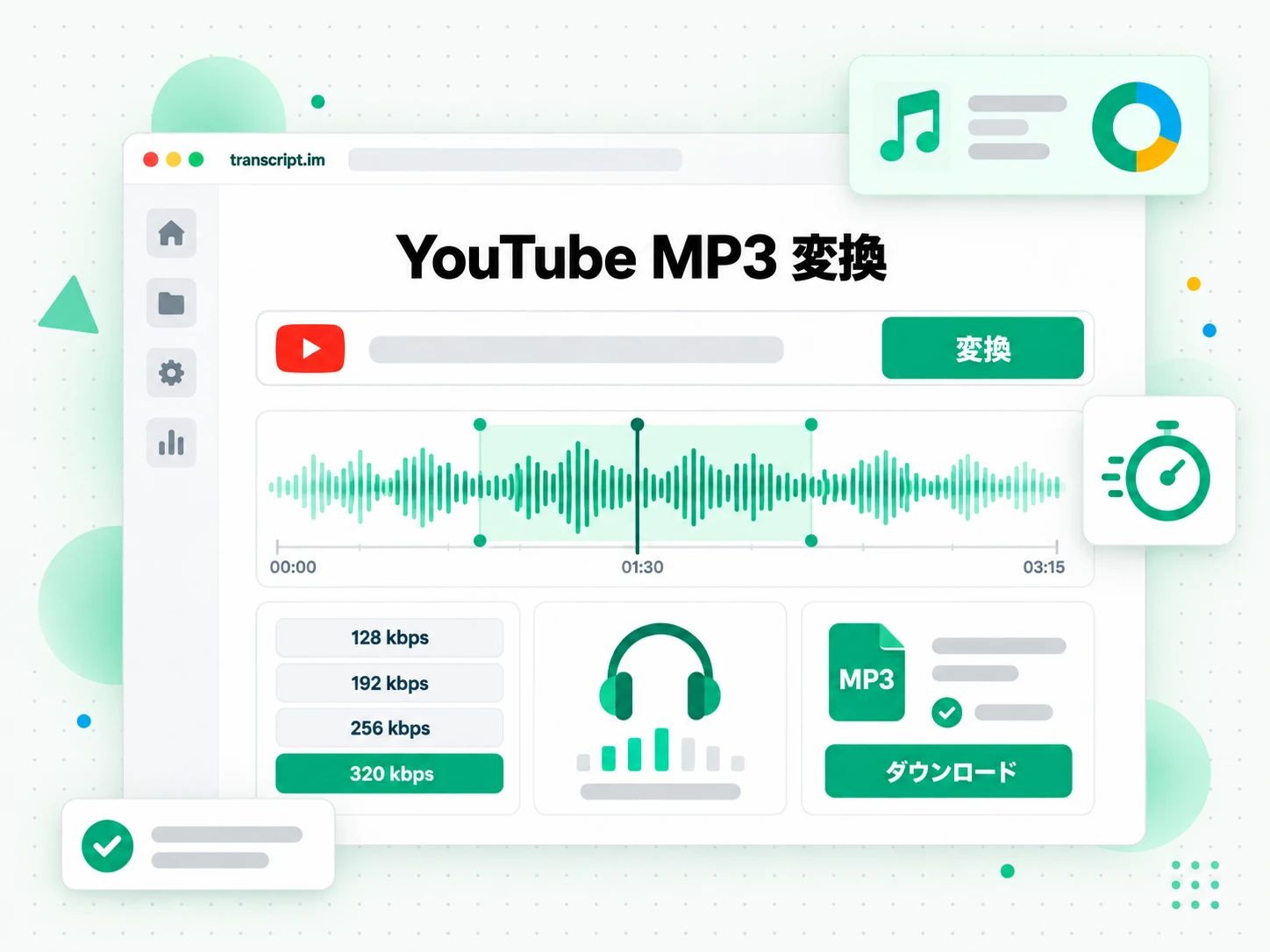
YouTube MP3 変換:公開リンク 1 つから 128、192、256、320 kbps を選び、音声だけをどのプレーヤーでも再生できる MP3 で保存します。
このコンテンツをダウンロードする権利を有しているかは、ご自身の責任でご確認ください。詳しくは著作権に関するお知らせ.
YouTube を MP3 に変換する、もっと速い方法
この YouTube MP3 変換ツールは、多くの変換サイトにあふれる偽のダウンロードボタンやリダイレクト広告の迷路をスキップします。リンクを貼り付けて 128〜320kbps のビットレートを選べば、直接 MP3 をダウンロードできます。インストールは不要です。
YouTube から MP3 への変換の仕組み
リンク 1 つ、2 つの出力形式 — 貼り付けからファイルになるまでを 3 ステップで完了します。
YouTube のリンクを貼り付ける
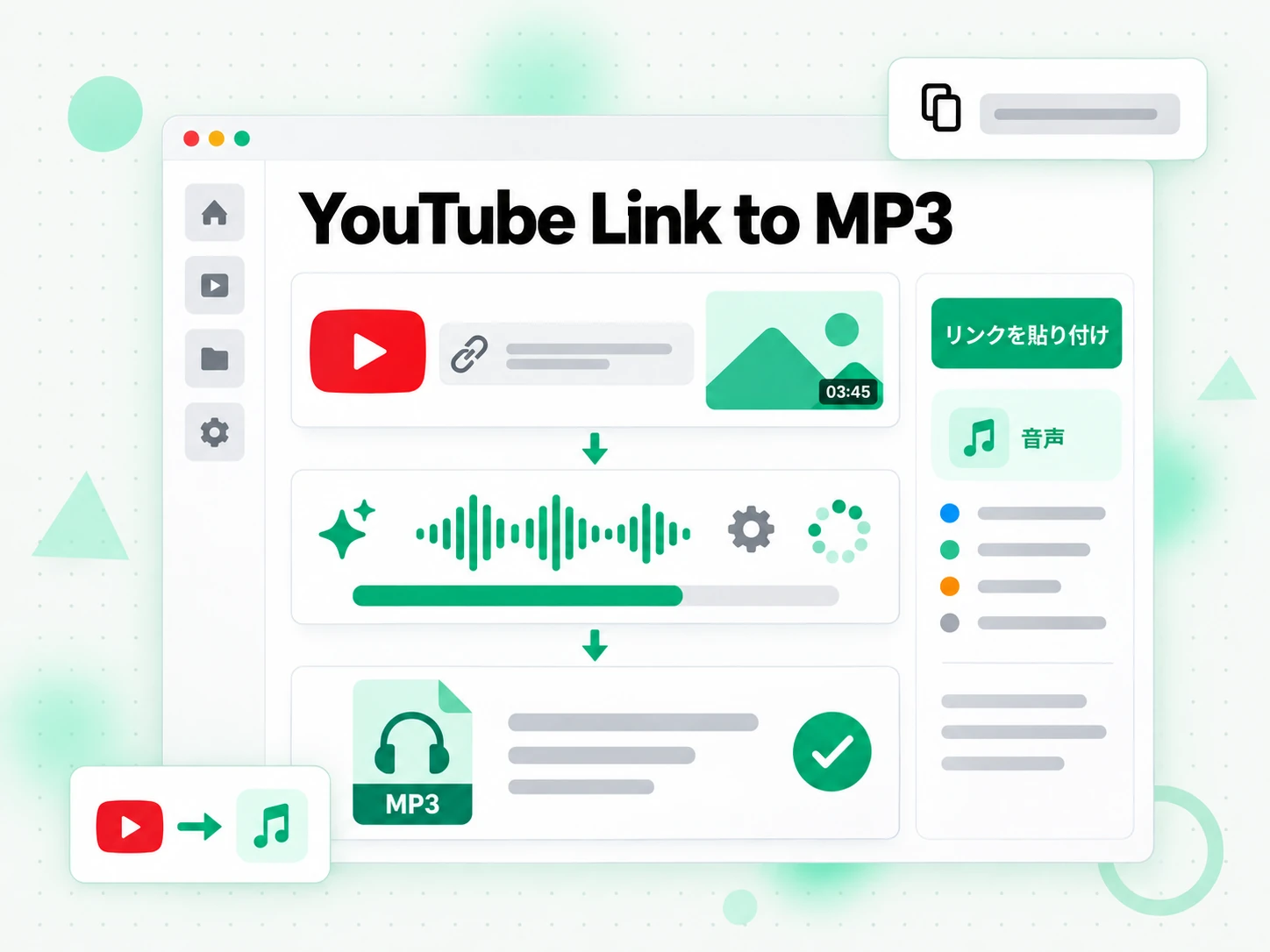
公開されている YouTube 動画のリンクをページ上部のボックスに貼り付けてください。youtube mp3 変換ツールがタイトル、サムネイル、長さを読み込み、プレーヤー自体が使う公開ストリームを読み取るので、承認する拡張機能もインストールするデスクトップソフトもありません。ここで重要なのは音声トラックだけなので、ツールは映像ではなく音を取り出し、ファイルを小さく作業を速く保ちます。画面から何かを録画することがないため、音声はスピーカーの出力に落ちることなく、アップロード者が公開した音質のまま保たれます。変換はすべて 1 本のリンクからブラウザ内で動くので、スマートフォンや共用のパソコンでも使えます。
- 貼り付けた 1 つの YouTube リンクだけで動作
- プレーヤーが使うのと同じ公開音声ストリームを読み取る
- インストールが必要な拡張機能やデスクトップソフトなし
MP3 のビットレートを選ぶか MP4 に切り替える
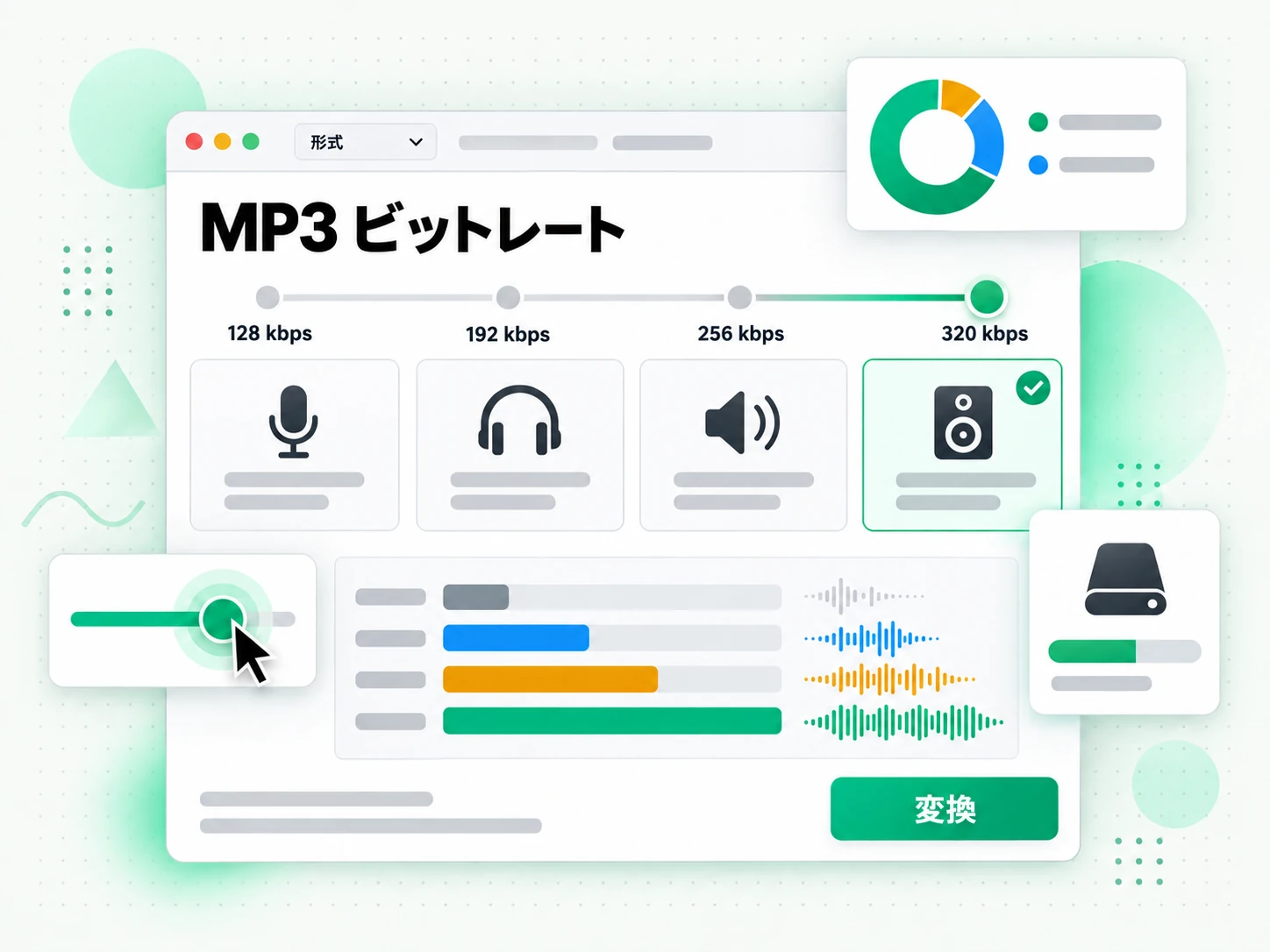
用途に合うビットレートを選んでください。1 回だけ聞く音声トークなら 128 kbps、普段の視聴なら 192 か 256 kbps、アップロードが出せる最高音質が欲しいなら 320 kbps です。選択肢の一覧には元が実際に公開しているレベルだけが並ぶので、低品質のアップロードがスタジオ級の音声として貼り替えられることはありません。映像のほうがよければ、同じページに 360p から 1080p までの解像度を持つ MP4 タブもあります。MP3 ビットレートについてのこの正直さが大事です。実際の設定を選び、受け取ったものがどれか分かり、サイズと音質の釣り合いを変えてもう一度変換できます。
- MP3 ビットレートは 128・192・256・320kbps
- ソースが実際に提供するビットレートのみ
- 同じページで 360p〜1080p の MP4 に切り替え
MP3 をダウンロードする
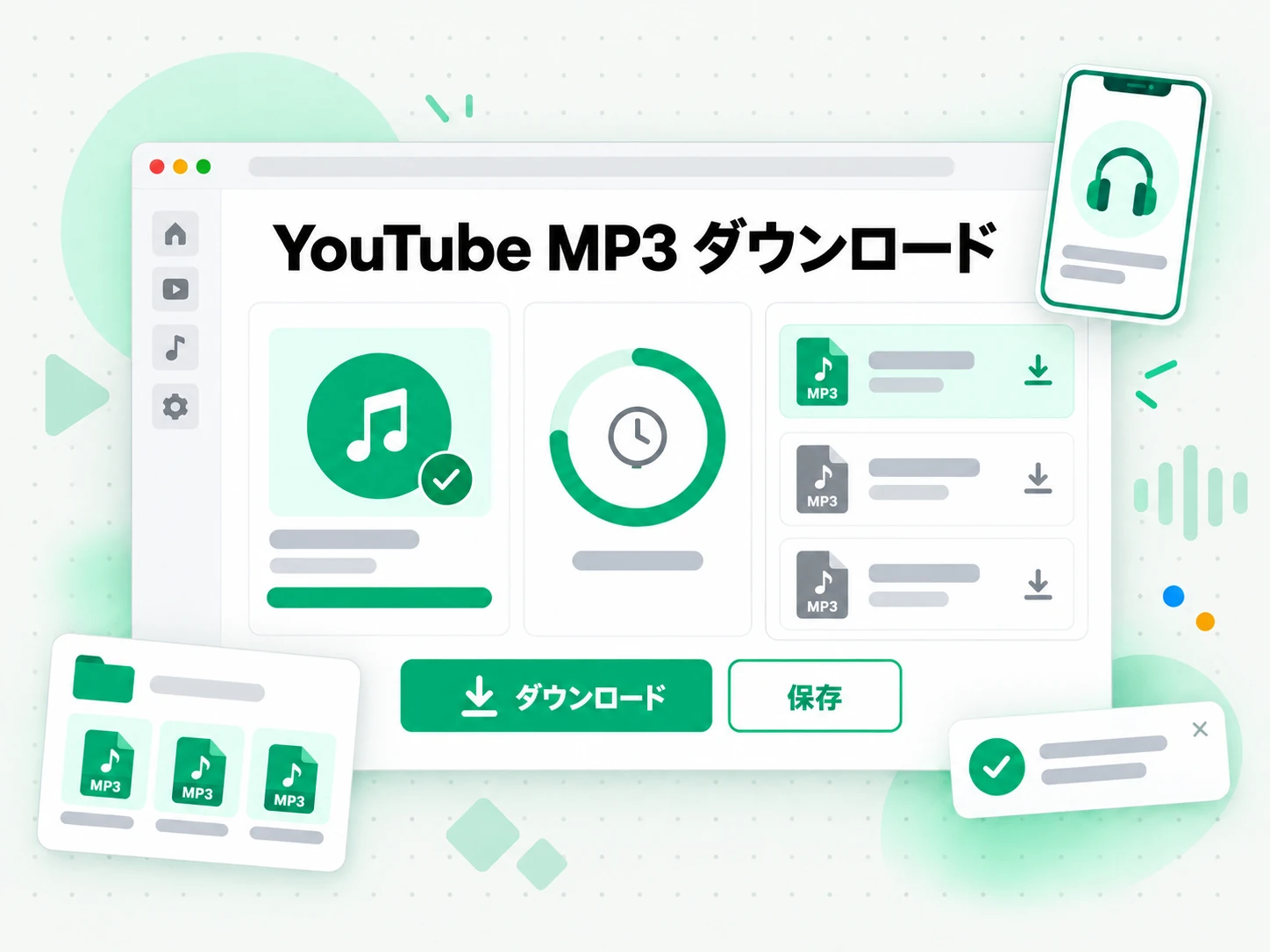
変換を開始すると、youtube mp3 変換ツールは直接ダウンロードのリンクを返します。短い動画なら通常 1 分以内です。できあがった MP3 は 30 分間利用可能なままで、一時ストレージを限られた範囲に保ちながら端末へ保存するのに十分な長さです。追加のオーバーレイや透かしのない標準的な MP3 なので、端末に渡ればどの音楽プレーヤー、スマートフォン、音声編集ソフトでも開けます。ファイルのそばに元の URL を残して出所をはっきりさせ、自分が所有する音声、ライセンスを受けた素材、パブリックドメインの録音、投稿者が許可した内容だけを保存してください。
- 透かしを追加しない MP3 ファイルへの直接リンク
- リンクは 30 分間有効
- あらゆるプレーヤーやエディターで開ける標準 MP3
transcript.im が YouTube 標準ダウンロードに勝る理由
✅ transcript.im
公開リンクを貼り付けるだけで、ソースが公開しているビットレートのまま、128〜320kbps の本物の MP3 が手に入ります。ファイルに重ね書きはなく、どのプレーヤーやエディターでも開け、インストールが必要な拡張機能もありません。ダウンロードの手前に偽ボタンやリダイレクト広告が挟まることもありません。
❌ YouTube の標準ダウンロード
YouTube Premium はアプリ内でオフライン視聴用に動画を保存できますが、残しておける音声ファイルは渡してくれません。ダウンロードはアプリとサブスクリプションに縛られ、MP3 の選択肢もビットレートの選択もなく、音楽プレーヤーやエディターに移せるものは何もありません。
このツールでみんなが変換しているもの
YouTube MP3 変換ツールは、日常のさまざまな作業で活躍します:
自分の投稿動画を音声として保存
自分で作った、または権利を持っている動画から音声トラックを抽出し、編集ソフトから再書き出しせずに使い回せる MP3 コピーを手に入れます。
- リンクを 320kbps の MP3 に変換して高音質の試聴用コピーを作れます。
- ポッドキャストのフィード、デモリール、直接共有に使えます。
- ミックスを聴くだけでよい共同作業者やクライアントに音声を送れます。
- ファイルと一緒に元の URL を残せば、数か月後でもバージョンをたどれます。
- 音声はマスターの隣に保存し、上書きしないようにします。
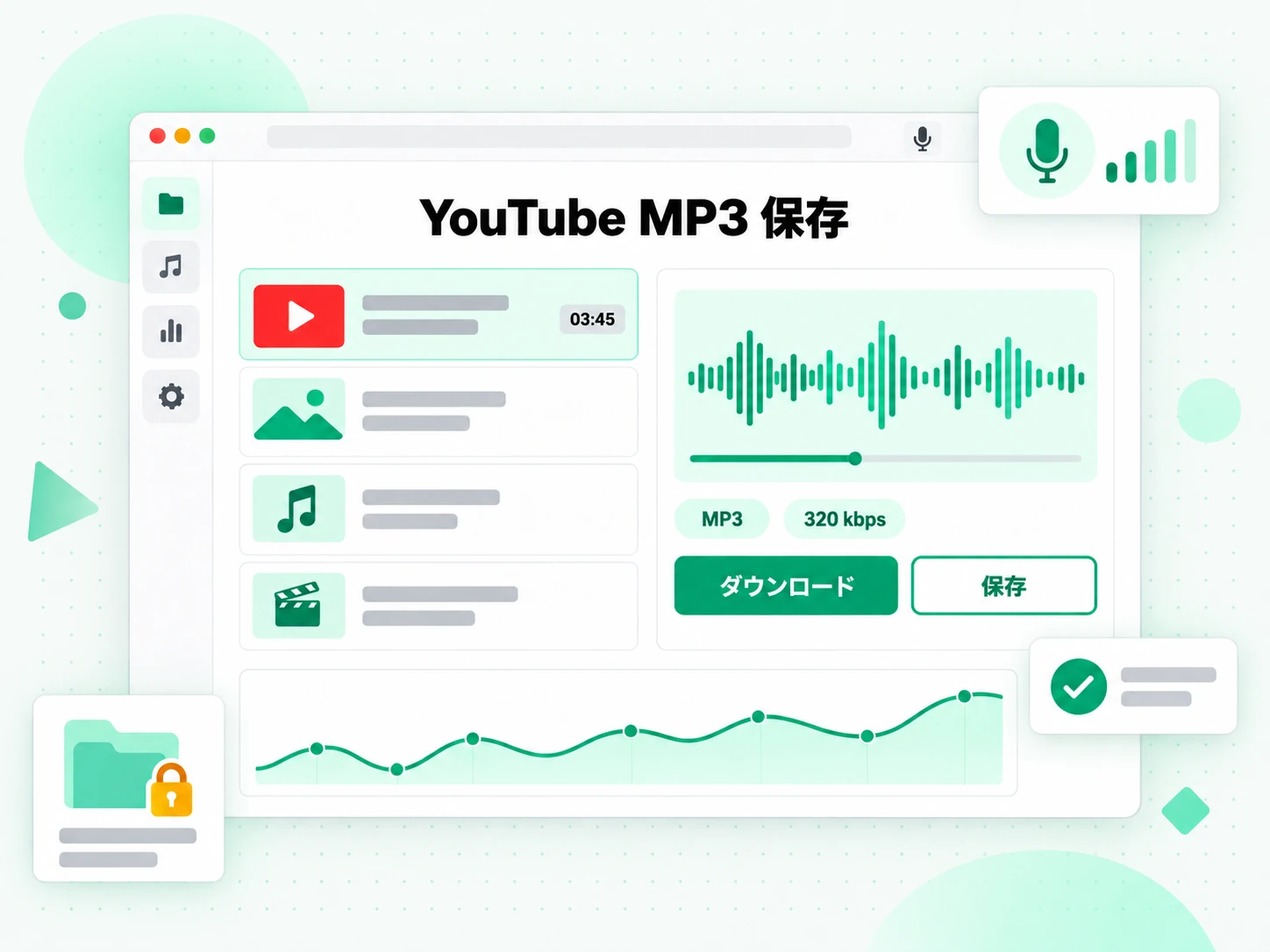
YouTube で配信されているポッドキャストをアーカイブ
YouTube でしか配信していない番組もあります。保存する権利がすでにあるエピソードを MP3 ファイルに変換して、オフラインで聴けるライブラリを作りましょう。
- トーク回には 192 または 256kbps を選びましょう。320kbps との違いはほとんど聞き取れません。
- スマートフォン向けにファイルを小さく保ち、より多くの回を端末に入れられます。
- シリーズ全体でビットレートをそろえると、回を切り替えても再生が滑らかです。
- おすすめフィードに次の再生を決めさせずに聴けます。
- 自分が作っていないものを保存する前に、番組の規約や自分の権利を確認しましょう。
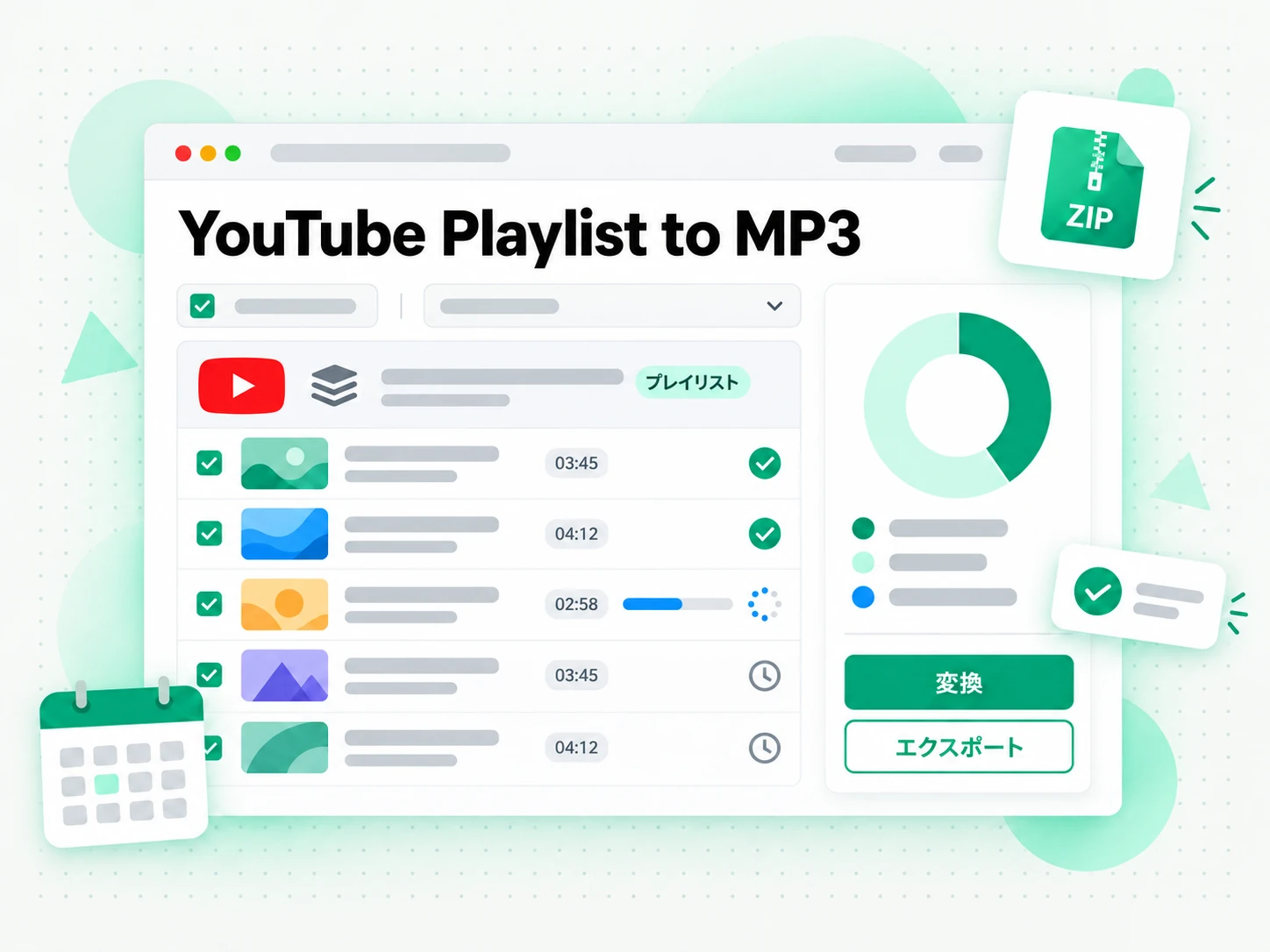
利用権のある音声を抽出
自分のプロジェクトで使用許可のある、ロイヤリティフリーやクリエイティブ・コモンズの動画からサウンドトラックを取り出します。
- 音声をサウンドトラックの土台にしたり、デモの背景トラックにしたりできます。
- 動画がなくてもミックスをサンプルとして検討できます。
- 商用利用を許すものと許さないものがあるので、まず正確なライセンスを確認しましょう。
- 必要なクレジット表記を新しい作品に引き継ぎます。
- ライセンスのメモと元の URL を MP3 の隣に保存すれば、後でクレジットを付けやすくなります。
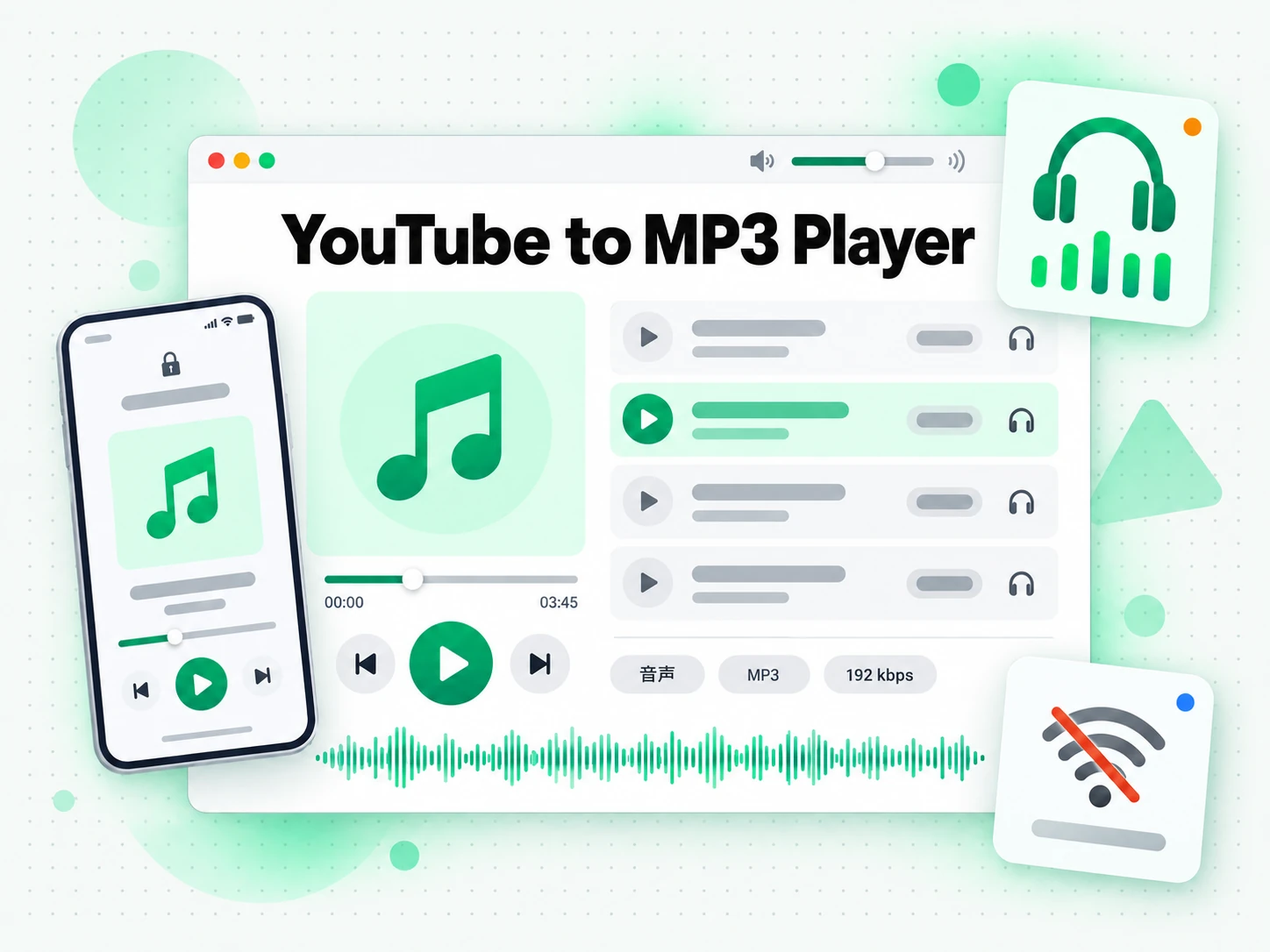
オフライン再生用のキューを作る
保存する許可がある講演、講義、ブリーフィングを変換しておけば、接続なしでいつでも再生できます。
- より低いビットレートを選べば、端末により多くの録音を入れられます。
- 電波もバッファリングもなしで再生できます。
- 次に何を再生するかを決めるフィードから離れられます。
- テーマや日付でファイルをまとめれば、長いシリーズもたどりやすくなります。
- 保存する許可がある録音だけを変換しましょう。
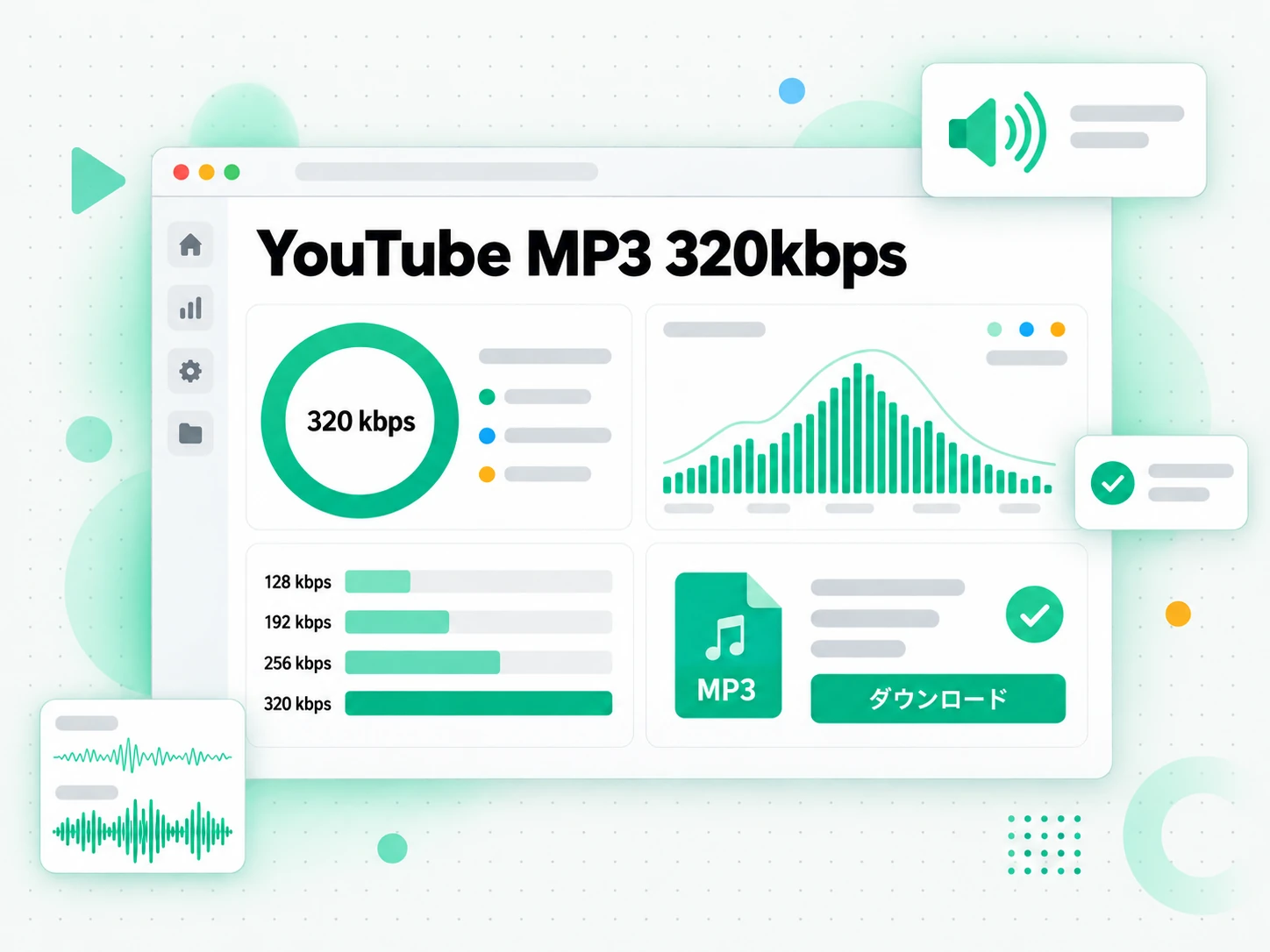
語学学習者向け
聞き取り練習は、注意力を求める動画よりも、スマートフォンで繰り返し再生できる音声のほうがうまくいきます。保持を許可されているレッスンや講演を MP3 に変換して、学習用プレイリストを作りましょう。
- レッスンを繰り返し再生する — 画面を見ずに。
- 複数の録音をスマートフォンに収める — ビットレートを下げて選びます。
- 難しい一節を繰り返し再生する — 変換した短いクリップを使います。
- 元の URL を各ファイルと一緒に残す — 元の動画を再び見つけられるように。
- 保持を許可されている録音だけを変換する。
YouTube を MP3 に変換する方法
- 1
YouTube のリンクを貼り付ける
公開されている YouTube 動画の URL をコピーして、ページ上部の入力欄に貼り付けます。インストールは不要です。スマートフォンでもパソコンでも共用の端末でも、変換に必要な入力はリンクだけです。
このコンテンツをダウンロードする権利を有しているかは、ご自身の責任でご確認ください。詳しくは著作権に関するお知らせ.
- 2
MP3 のビットレートを選ぶ
プレビューが読み込まれたらビットレートを選びます。一度聞くだけの音声なら 128kbps、日常的な視聴なら 192 または 256kbps、品質を最優先するなら 320kbps です。一覧には動画が実際に提供している段階だけが表示されるので、実在する設定から選べます。
- 3
動画を MP3 に変換する
変換を開始すると、ツールが公開されている音声トラックを取得します。短い動画なら通常 1 分以内に完了し、クリックさせる偽のボタンやリダイレクトページを挟まず、1 つの直接リンクとして返ってきます。
- 4
MP3 をダウンロードして保存する
ファイルを端末に保存し、再生できることを確認します。ダウンロードリンクは 30 分間有効なので、早めにファイルを移し、元の URL を一緒に保管してください。自分が権利を持つ音声、ライセンスされた素材、または作成者が許可したコンテンツだけを保存してください。
すでに使っているアプリで MP3 ファイルを活用する
Google NotebookLM
動画の言葉をソースとしてノートブックに追加すれば、講演を要約したり質問したりできます。NotebookLM はテキストで動き、transcript.im は MP3 に変換したのと同じリンクから YouTube 文字起こしのテキストを生成できます。
ChatGPT、Claude、Gemini、Kimi、Manus
動画の文字起こしを普段使っているアシスタント — ChatGPT、Claude、Gemini、Kimi、Manus — に貼り付け、要約のように扱います。要約を書いたり、別の読者層向けに書き直したり、論点を順番に抜き出したりできます。
ポッドキャストアプリと音声編集ソフト
MP3 は VLC、Apple Podcasts、Spotify のローカルファイル、Audacity、GarageBand、DaVinci Resolve で変換なしに開けるので、1 つの音声ファイルが視聴にも簡単な編集にも BGM にも使えます。
API と MCP を使う開発者
transcript.im は API と MCP サーバーも提供しているので、スクリプトやエージェントが公開 YouTube リンクをリゾルバーに渡し、返ってきたファイルをパイプラインの残りに流せます。
transcript.im と他の YouTube MP3 ツールの比較
ツールによって答える問いは異なります。YouTube MP3 変換で本当に必要なものに合う道を、この表で選んでください。
| ツール | できること | 使う場面 |
|---|---|---|
| transcript.im | 公開 YouTube リンクから、ソースが実際に提供するビットレートのまま最大 320kbps の本物の MP3 を、透かしなしの直接ファイルで。 | ソースが実際に提供する品質で、クリーンな音声ファイルが必要なとき。 |
| YouTube の標準ダウンロード | サブスクリプションでアプリ内のオフライン視聴用に動画を保存するが、保存できる音声ファイルは渡さない。 | アプリ内でオフライン再生できれば十分なとき。 |
| オンラインの YouTube MP3 サイト | 再エンコードした 1 つのファイルを返すだけで、多くの場合低ビットレートに制限され、リダイレクトやポップアップ広告に包まれている。 | 低品質のコピー 1 つで済むとき。 |
| ブラウザ拡張機能とデスクトップアプリ | ページへの広いアクセスや別ソフトを要求し、サイトが変わると動かなくなる。 | 追加ソフトの導入と保守を許容できるとき。 |
| 画面または音声の録音 | 再生を録音するため遅く、出力品質まで落ち、通知音まで入り込むことがある。 | 他に方法がなく、おおよそのコピーで十分なとき。 |
関連ツール
YouTube MP3 変換のよくある質問
YouTube MP3 変換ツールとは何ですか?
YouTube MP3 変換ツールは、公開された YouTube リンクをダウンロード可能な MP3 音声ファイルに変換します。ストリーミングを続けるためのリンクではなく、どこでも保管して再生できるファイルとして音声を返します。
YouTube 動画を MP3 に変換するにはどうすればいいですか?
上の入力欄に YouTube のリンクを貼り付け、MP3 のビットレートを選んで「MP3 に変換」を選択します。ほとんどの動画は 1 分以内に準備でき、ファイルを保存できる直接リンクが表示されます。
MP3 のビットレートはどれを選べますか?
128、192、256、320kbps です。ビットレートが高いほど音質が良くファイルサイズも大きくなります。320kbps が最高値で、多くの音楽配信サービスの最上位クラスと同等です。
MP3 のビットレートが高いほど必ず音が良くなりますか?
必ずしもそうではありません。高いビットレートは元のアップロードになかった情報を足せないため、128kbps のソースが本物の 320kbps になるわけではありません。変換ツールは動画が実際に提供する段階を表示するので、実在する設定から選べます。
動画を MP4 としてダウンロードすることもできますか?
はい。同じツール内で MP4 タブに切り替えて、360p、480p、720p、1080p から選べます — 多くの無料変換ツールと違い、MP4 ダウンロードを 360p に制限していません。選んだ画質より動画の最高画質が低い場合は、取得できる最高画質をお届けし、その旨をお知らせします。
YouTube MP3 変換ツールに拡張機能やソフトは必要ですか?
いいえ。作業はすべて貼り付けたリンクからブラウザ内で完結するので、承認する拡張機能も、端末ごとにインストールや更新をするデスクトップアプリもありません。
スマートフォンで YouTube 動画を MP3 に変換できますか?
はい。最新のモバイルブラウザでページを開き、公開 YouTube リンクを貼り付けてビットレートを選びます。ファイルの保存先はブラウザと OS が決め、通常はダウンロードまたは共有メニューから保存します。
ライブ配信やプレミア公開はなぜ変換できないのですか?
ライブ配信、プレミア公開、予定または公開予定の動画はまだ完成した収録データではないため、音声を確実に抽出できません。配信が終了し YouTube 側の処理が完了してから再度お試しください。
YouTube MP3 変換で動画の長さに制限はありますか?
いいえ、長さに制限はありません。どの長さの動画でも MP3 に変換できます。長い動画ほど処理に時間がかかるので、ファイルの準備ができるまでページを開いたままにしてください。
ダウンロードリンクはどのくらい有効ですか?
30 分間です。その後リンクは期限切れとなり、新しいリンクを得るには動画を再度変換する必要があります。
どの YouTube 動画でも変換していいのですか?
ダウンロードや利用の権利をご自身で確認する責任があります — 自分の投稿動画、ロイヤリティフリーの音声、その他保存を許可されているものに限ります。所有していないコンテンツを変換する前に、著作権に関する免責事項で詳しいポリシーをご確認ください。
transcript.im は ytmp3 や yt2mp3.im と関係がありますか?
いいえ。transcript.im は独自の独立した YouTube MP3 変換ツールであり、yt2mp3.im や同様の名前を使う他のサイトのリブランドではありません。