
ユーチューブ ダウンロードとは
ユーチューブ ダウンロードとは、公開されている YouTube のリンクを、保存してオフラインで開ける動画ファイル(通常は MP4)に変換したり、音声トラックを MP3 として取り出したりするツールです。文字起こしや字幕トラックとは別物で、ダウンローダーは実際のメディア ファイルを返し、文字起こしは言葉を返します。アプリ内に動画を保存する組み込みのオフライン モードとも違います。最も難しいのは、プラットフォームが直接ファイルを渡してくれない公開動画で、保存する権利はあるのに通常の方法がない場合です。そこで信頼できる無料のユーチューブ ダウンロードが役立ちます。プレーヤーが使うのと同じ公開ストリームを読み取り、実際の解像度とビットレートを示し、直接ファイルを返します。ユーチューブ ダウンロード、無料のユーチューブ ダウンロード、YouTube 動画のダウンロード方法、YouTube 動画の保存方法のどれを探していても、結果はソースが実際に提供する品質のクリーンなファイルであるべきです。
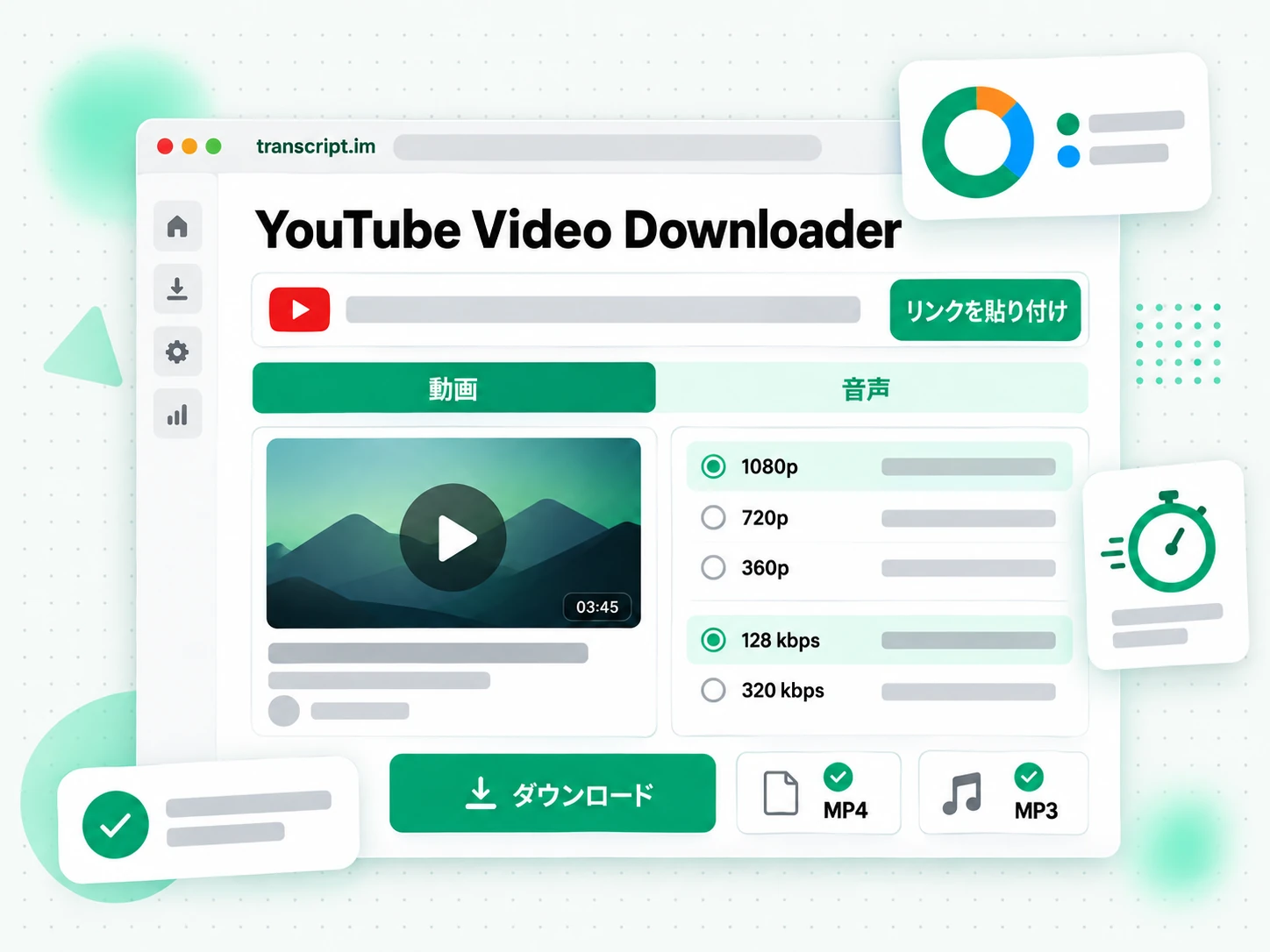
ユーチューブ ダウンロードの仕組み
1 つのリンクを貼るだけで、公開 YouTube 動画から MP4 または MP3 の直接ファイルまで 3 ステップで進めます。
YouTube リンクを MP4 か MP3 に変換する
ページ上部のボックスに、公開 YouTube 動画のリンクを貼り付けます。ユーチューブ ダウンロードがタイトル、サムネイル、再生時間を読み込み、プレーヤー自身が使うのと同じ公開ストリームを取得します。動画は 360p から 1080p の MP4 として保存でき、アップロードが対応していれば音声を 128 から 320 kbps の MP3 として取り出せます。インストールする拡張機能も、別に開くコンバーターもありません。すべてが 1 つのリンクからブラウザー内で完結します。画面を録画するわけではなく、ダウンローダーは視聴者がストリーミングするのと同じファイルを要求します。
- 貼り付けた 1 つの YouTube リンクから動作
- プレーヤーが使うのと同じ公開ストリームを読み取る
- MP4 は最大 1080p、MP3 は最大 320 kbps
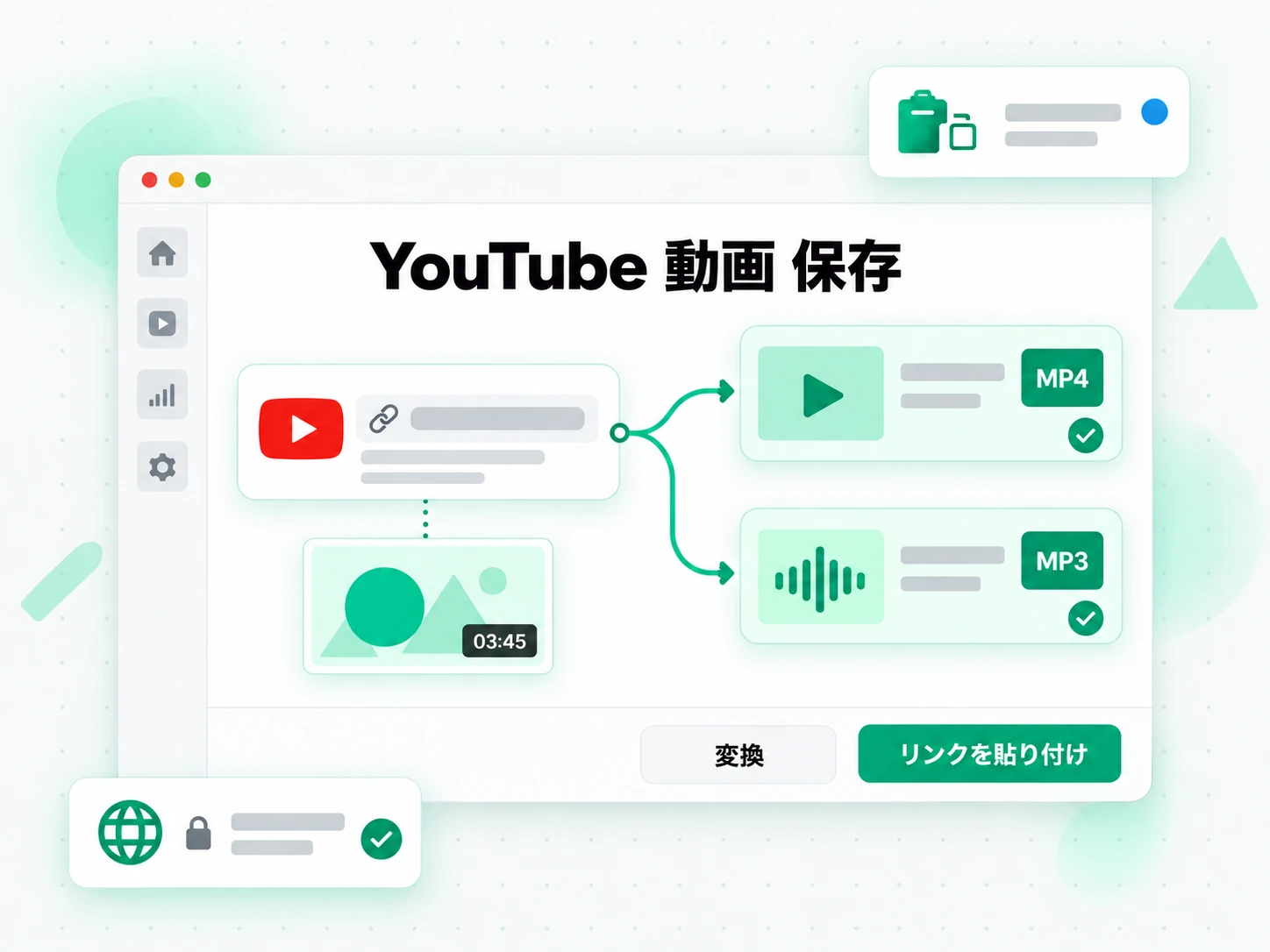
必要な解像度またはビットレートを選ぶ
プレビューが読み込まれたら MP4 と MP3 を切り替えます。動画なら 360p から 1080p、音声なら 128 から 320 kbps のビットレートを選べます。一覧にはソースが実際に提供する品質だけが表示されるため、存在しない解像度やアップスケールされたファイルが返ることはありません。希望の選択肢がない場合、ユーチューブ ダウンロードは次に良いストリームを自動で提供し、その旨を通知します。小さいファイルに黙ってフル HD のラベルを付けることはしません。結果が正直に保たれ、そのまま保存するか別の形式を試すかを自分で判断できます。
- MP4 解像度は 360p から 1080p
- MP3 ビットレートは 128 から 320 kbps
- 次善への切り替えは通知され、隠されない
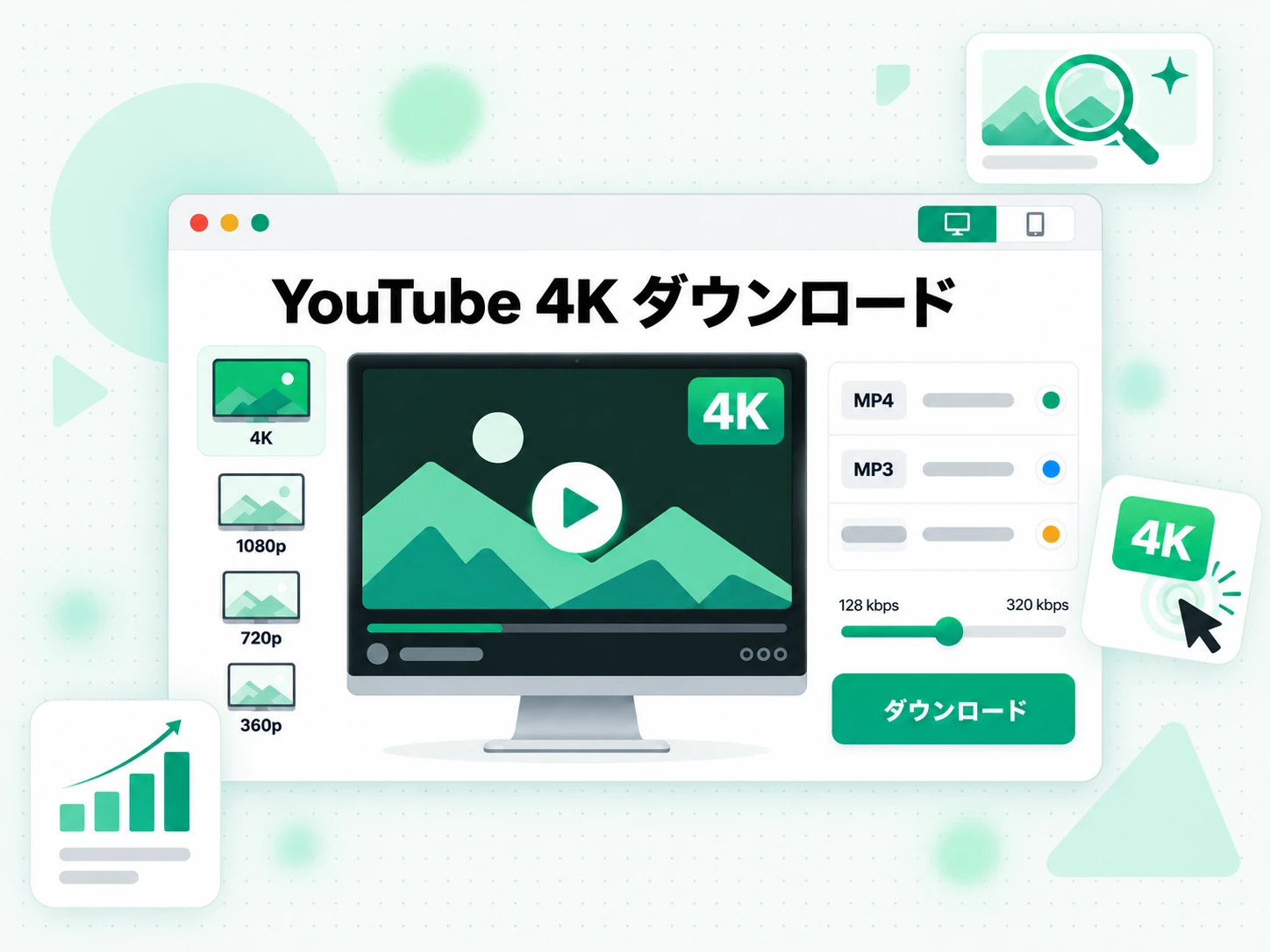
完成したファイルをダウンロードして保存する
ダウンロードを開始すると、ユーチューブ ダウンロードが直接ファイル リンクを返します。完成した MP4 または MP3 は 30 分間利用でき、一時ストレージを抑えながらデバイスに保存するのに十分な時間です。追加のオーバーレイがない標準ファイルなので、届いたそのまま任意のプレーヤーやエディターで開けます。自分のアップロード、パブリック ドメインの素材、ライセンス済みの映像、著作権者が許可したコンテンツを保存し、出所がわかるように元の URL をファイルのそばに残しておきましょう。映像だけでなく話された言葉も必要なときは、同じリンクから検索可能な文字起こしも作成できます。
- 直接ファイル リンク、ブラウザー拡張機能なし
- リンクは 30 分間有効
- 追加の透かしがない標準の MP4 または MP3
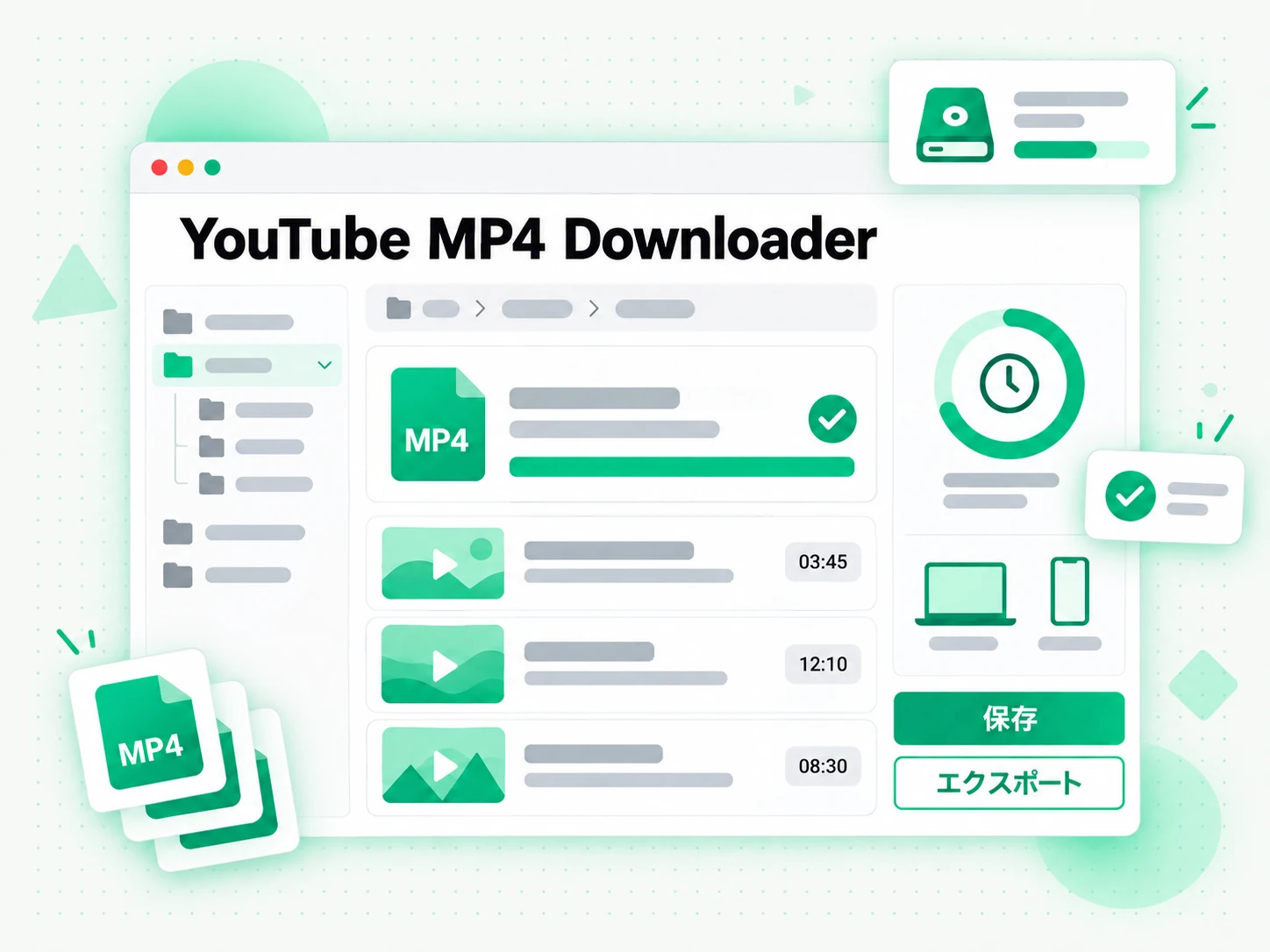
transcript.im が YouTube 内蔵のダウンロードに勝る理由
✅ transcript.im
公開リンクを貼るだけで、ソースが提供する品質の MP4 または MP3 を直接ファイルとして取得できます。ダウンロードは任意のプレーヤーやエディターで開き、追加のオーバーレイもなく、インストールする拡張機能も不要です。同じページで、言葉も必要なときに動画を検索可能な文字起こしに変換できます。
❌ YouTube 内蔵のダウンロード
YouTube Premium はアプリ内でオフライン視聴用に動画を保存できますが、手元に残せるファイルは渡してくれません。ダウンロードはアプリとサブスクリプションに縛られ、エディターに移すこともできず、MP3 の選択肢もありません。実際に再利用できるファイルが必要な場合、内蔵の方法では役に立ちません。
ユーチューブ ダウンロードが必要な場面
ユーチューブ ダウンロードは、保存する権利のある動画の実際のファイルが必要なすべての人を助けます。見返すためのリンクだけでは足りません。
自分のチャンネルの動画をバックアップする
クリエイターは、元のエクスポートを紛失したり、ノート PC が壊れたり、チャンネルを再編成したりしたときに、自分のアップロードを保存できます。各動画を MP4 としてダウンロードし、数か月後でも識別しやすいローカル アーカイブを保ちましょう。
- 各動画を MP4 でダウンロード し、プロジェクトのメモと一緒に保管する。
- アップロード日と元の URL を記録 して、アーカイブを識別できるようにする。
- 利用可能な最も高い解像度を選ぶ と、大画面やスライド資料でもバックアップがきれいに見える。
- 品質をあまり重視しないときは小さめのファイルを使う。
- クラウド バックアップなしで小さなチャンネル アーカイブを再構築 できる。ダウンローダーは公開ストリームを直接読むため。
- 各ファイルは編集可能なマスターではなくアーカイブ コピーとして印を付ける。
許可されたオフライン視聴を準備する
教師、プレゼンター、現場チームは、接続が不安定な場所でライセンス済みの動画が必要になることがあります。セッションの前に MP4 をダウンロードし、許可証をファイルと一緒に持参しましょう。
- セッションの前に再生デバイスでテスト する。
- ライセンスや書面による許可 をファイルと一緒に携帯する。
- 教室のプロジェクターには 720p または 1080p を選ぶ。
- タブレットを軽くするために低い解像度を使う。
- 話だけが重要で画面が不要なときは音声のみの MP3 を選ぶ。
- 保存する前に自分の権利を確認する。オフラインの便利さはプラットフォームの規則や著作権ライセンスに優先しない。
文字起こしや字幕を作成する
許可された MP4 または MP3 を transcript.im にアップロードすると、検索可能な文字起こし、字幕、引用、メモを作成できます。ユーチューブ ダウンロードがファイルを用意し、文字起こしが話された言葉を検索・コピー・翻訳できるテキストに変えます。
- 編集して動画に同期できる字幕を生成 する。
- 自分の録音、インタビュー、教材から引用やメモを取り出す。
- 別の読者向けにテキストを翻訳 する。
- 映像が不要なときは音声のみの MP3 を選び、転送量を減らす。
- 保存する権利があるものだけをダウンロード し、テキストも同じ範囲で使う。
承認済みの制作リファレンスを確認する
編集者やマーケティング チームは、テンポ、構図、キャンペーン レビューのために承認済みリファレンスが必要になることがあります。ローカル コピーは削除や編集が起きても残るため、判断を確認したバージョンまでたどれます。
- 画面上の細部が重要なときは利用可能な最大の MP4 を選ぶ。
- 社内でざっと見るだけのクリップなら低い解像度に下げる。
- 元の URL、承認メモ、日付をファイルのそばに残す。
- 次の担当者にそのコピーでできることとできないことを伝える。
- ローカル コピーを保つ ことで、削除や編集が起きても残る。
- ファイルはリファレンスでありライセンスではないと覚えておく。
研究者とジャーナリスト向け
公開動画はしばしば一次資料であり、引用可能にするのはそのファイルです。許可されたコピーを、元の URL と取得日とともに保存すれば、主張をレビューした版までたどれます。
- ローカルファイルを残す — 保存した日に動画が何を述べていたかを記録します。
- チャンネル、URL、取得日を保管する — MP4 のそばに。
- 入手できる最高画質を選ぶ — 引用するときに画面内の文字が読めるように。
- コピーを残した理由を記録する — 後のレビューや監査のために。
- ダウンロードを権利確認の一部として扱う — その代わりにはなりません。
YouTube 動画をダウンロードする方法
- 1
YouTube リンクを貼り付ける
公開 YouTube 動画の URL をコピーし、ページ上部のボックスに貼り付けます。インストールするものはありません。スマートフォンでもノート PC でも共用 PC でも、ユーチューブ ダウンロードが必要とする入力はこのリンクだけです。
このコンテンツをダウンロードする権利を有しているかは、ご自身の責任でご確認ください。詳しくは著作権に関するお知らせ.
- 2
MP4 か MP3 と品質を選ぶ
プレビューが読み込まれたら、MP4 と MP3 を切り替え、デバイスに合う解像度またはビットレートを選びます。選択肢にはソースが提供するものだけが表示されるため、固定の 1 ファイルではなく実際の品質から選べます。
- 3
ファイルを作成する
ダウンロードを開始すると、ツールが選択した公開ストリームを取得します。希望の選択肢がない場合は次善の品質を使い、その旨を通知します。完成した MP4 または MP3 は 1 つの直接リンクとして返ります。
- 4
ダウンロードして保存する
ファイルをデバイスに保存し、再生できることを確認します。ダウンロード リンクは 30 分間有効なので、すぐにファイルを移動し、元の URL も一緒に保管しましょう。自分が所有する動画、ライセンス済みの素材、クリエイターが許可したコンテンツにのみ使用してください。
ユーチューブダウンロードの機能
拡張機能やデスクトップアプリはありません
完全なワークフローは Web ページ上で実行されます。ブラウザ拡張機能をインストールしたり、アクセスするすべてのページへのアクセスを許可したり、別のコンバータ ソフトウェアを維持したりする必要はありません。
動画とオーディオを 1 つのツールに
プレビューが読み込まれた後、MP4 と MP3 を切り替えます。結合されたワークフローは、焦点を当てた YouTube から MP4 および YouTube から MP3 ページを置き換えることなく、広範なダウンローダーの目的に対応します。
一時ファイルの提供条件が明確
完成したファイルは、30 分後に期限切れになる直接ダウンロード リンクを使用します。有効期間が短いことがインターフェイスに記載されているため、一時ストレージは永続的なメディア ライブラリのようには見えません。
未対応の状態を明確に表示
非公開、削除された、ライブ、今後の、長すぎる、またはその他の利用できない動画は、完了できない準備中メッセージを無期限に保持するのではなく、エラーを返します。
transcript.im と他のユーチューブ ダウンロード ツールの比較
ツールが違えば答える問いも違います。選ぶ信頼できる無料のユーチューブ ダウンロードは、ファイルに何を求めるかに合っている必要があります。この表で一般的な方法を比較してください。
| ツール | できること | 使う場面 |
|---|---|---|
| transcript.im | 公開 YouTube リンクから、実際の解像度とビットレートで信頼できる MP4 と MP3 を、追加のオーバーレイなしの直接ファイルとして提供します。 | ソースが実際に提供する品質のクリーンなファイルが必要なとき。 |
| YouTube 内蔵のダウンロード | サブスクリプションのもとでアプリ内のオフライン視聴用に動画を保存しますが、手元に残せるファイルはありません。 | アプリ内のオフライン視聴で十分なとき。 |
| オンライン ダウンロード サイト | 再エンコードされた 1 つのファイルを返すことが多く、360p に制限されたり、リダイレクトやポップアップに包まれていたりします。 | 低解像度のコピー 1 つで足りるとき。 |
| ブラウザー拡張機能とデスクトップ アプリ | ページへの広範なアクセスや別のソフトウェアを必要とし、サイトが変わると壊れます。 | 追加ソフトウェアのインストールと維持を受け入れるとき。 |
| 画面録画 | 再生中のウィンドウをキャプチャするため遅く、再生解像度まで落ち、コントロールまで映り込むことがあります。 | 他に方法がなく、おおよそのコピーで十分なとき。 |
ユーチューブダウンロードの関連ツール
ユーチューブ ダウンロードに関するよくある質問
ユーチューブ ダウンロードとは何ですか?
ユーチューブ ダウンロードとは、公開 YouTube リンクを、保存してオフラインで開ける MP4 動画ファイルまたは MP3 音声ファイルに変換するツールです。文字起こしが話された言葉をテキストで返すのに対し、これはメディアそのものを返します。
YouTube 動画をダウンロードするにはどうすればよいですか?
公開 YouTube 動画の URL をコピーし、ページ上部のボックスに貼り付けます。MP4 または MP3 と品質を選んでダウンロードを開始し、返ってきた直接ファイル リンクを保存します。
ユーチューブ ダウンロードはフル HD で動画を保存できますか?
はい、公開アップロードがその解像度に対応していれば最大 1080p で保存できます。ツールはソースが実際に提供する品質を一覧表示し、それより高い解像度を捏造することはありません。360p のアップロードを真の 1080p に変えることはできません。
音声だけを MP3 としてダウンロードできますか?
はい。開始前に MP3 に切り替え、ソースが対応していれば 128 から 320 kbps のビットレートを選びます。音声のみのファイルは小さく、映像が不要なときに便利です。
ユーチューブ ダウンロードではどの MP4 解像度と MP3 ビットレートを選べますか?
MP4 は 360p、480p、720p、1080p、MP3 は 128、192、256、320 kbps です。その動画が提供するレベルだけが表示され、希望の選択肢がない場合、ダウンローダーは次善の品質を使い、その旨を通知します。
ユーチューブ ダウンロードに拡張機能やソフトウェアは必要ですか?
いいえ。貼り付けたリンクからブラウザー内ですべてが完結するため、承認する拡張機能も、インストールするデスクトップ コンバーターも、デバイスごとに更新する別のアプリもありません。
スマートフォンで YouTube 動画をダウンロードできますか?
はい。最新のモバイル ブラウザーでページを開き、公開 YouTube リンクを貼り付け、MP4 または MP3 を選びます。ファイルの保存先はブラウザーとオペレーティング システムが決め、通常はダウンロード メニューや共有メニューを使います。
ライブ配信や非公開動画をダウンロードできますか?
いいえ。ライブ配信は終了してリプレイができるまで取得できる完成した録画がなく、非公開や削除済みの動画は公開されていません。ツールは完了しない処理を待ち続ける代わりに、こうしたケースを報告します。
完成したダウンロード リンクはどのくらいの間有効ですか?
直接リンクはファイル作成後 30 分間利用でき、デバイスに保存するのに十分な時間です。その後は一時ファイルが削除されるため、速やかに移動してください。
ユーチューブ ダウンロードは透かしを追加しますか?
transcript.im は透かしを追加しません。ファイルは公開 YouTube ストリームから取得されるため、クリエイター自身のアップロードに元からあるマークはそのまま残ります。
ダウンロードした YouTube 動画を再利用できますか?
ダウンローダーは再利用の権利を付与しません。自分が所有する動画、ライセンス済みの素材、パブリック ドメインの映像、クリエイターが許可したコンテンツは保存できますが、他人の動画を再公開したり編集したりするには同意と著作権規則の遵守が必要になることがあります。
transcript.im は他のユーチューブ ダウンロード サイトとどう違いますか?
transcript.im は固定の 1 ファイルではなく実際の解像度とビットレートを示し、リダイレクトをダウンロードと偽ることも、オーバーレイを追加することもありません。何もインストールせず、貼り付けた 1 つのリンクから動作します。