YouTube 字幕ダウンロードとは?
YouTube 字幕ダウンロードとは、動画のトラックを手元に残し、再利用できるファイルとして保存することです。形式は SRT か WebVTT が一般的です。文字起こしは読むためのテキストですが、これらのファイルは各行の時間を保持するので、プレーヤーや編集ソフトがそのまま表示できます。標準機能にはワンクリックで保存する方法がなく、表示パネルも投稿者が字幕を付けた場合にしか現れないため、トラックのない動画では取得できないように見えます。このツールは既存のものがあれば取得し、なければ音声を書き起こすので、元のトラックがなくてもファイルを作れます。
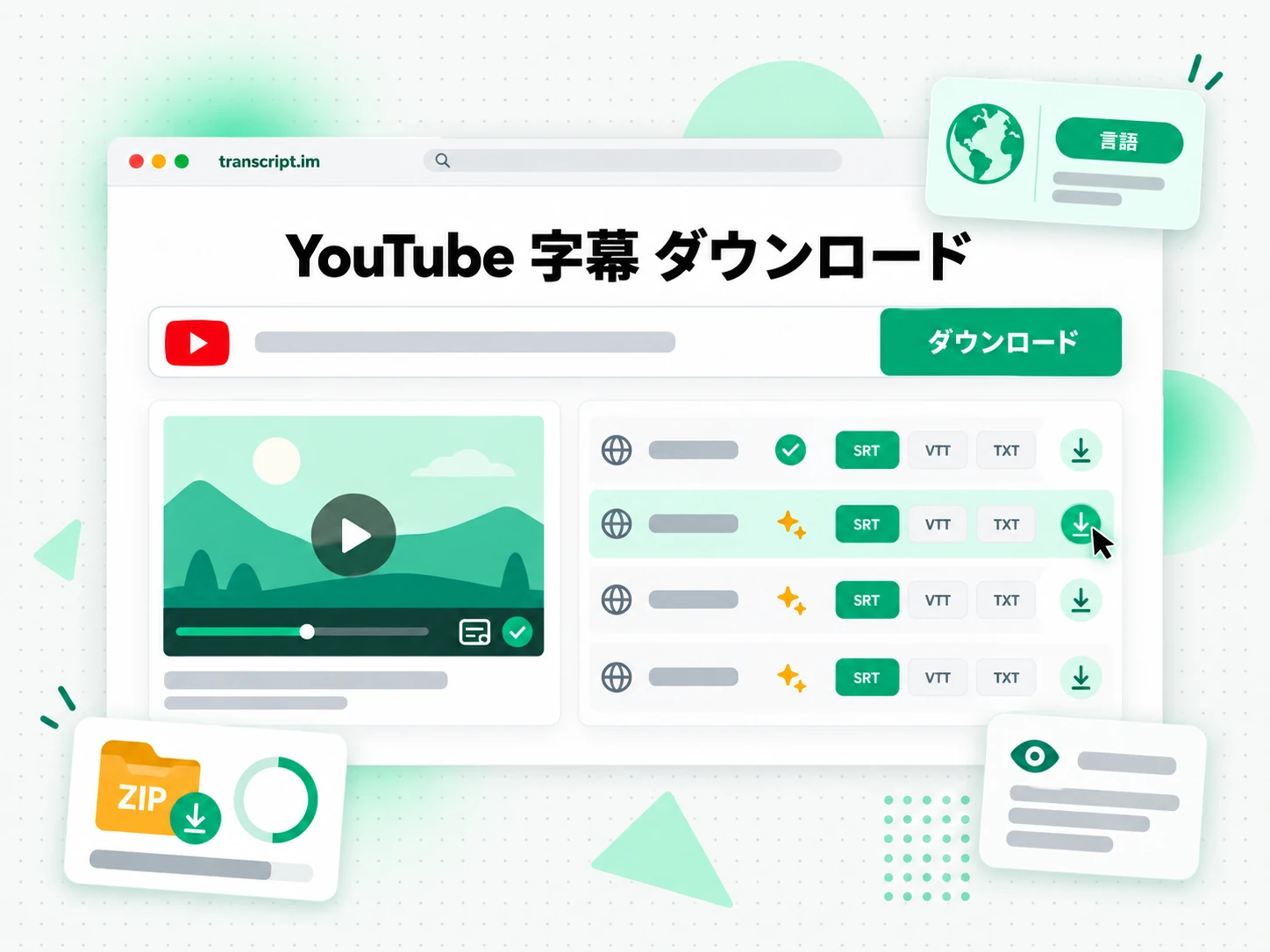
YouTube 字幕ダウンロードの仕組み
貼り付けたリンク 1 つで、SRT と VTT の両方で YouTube 字幕ダウンロードができます。オンラインでキャプションを保存するのに、拡張機能もソフトも要りません。
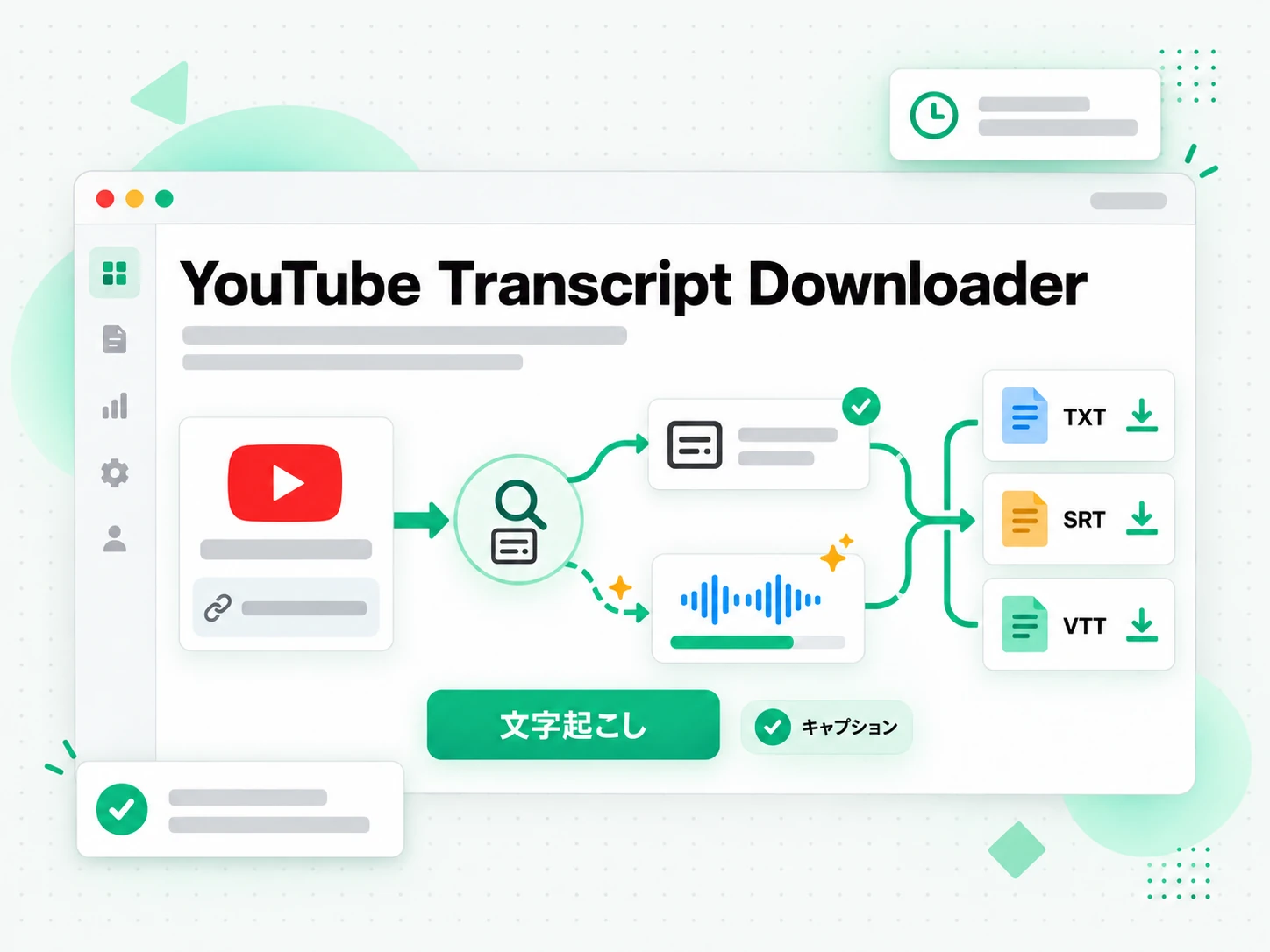
リンクから時刻付きファイルを取得する
動画のリンクを貼り付けます。このツールはまず投稿者のトラックを探します。それが元の情報源だからです。なければ AI で音声を文字起こしします。どちらの経路でも、開始と終了の時間を持つ行ができ、そのまま YouTube 字幕ダウンロードに使えます。トラックのない動画は行き止まりではありません。手ぶらで帰る代わりに、読み込み、編集、翻訳ができるキャプションが手に入ります。各行は時間を保持しているので、SRT は冒頭だけの見本ではなく、完全な形で保存されます。
- 貼り付けたリンクだけで動作し、ソフトのインストールは不要
- トラックのない動画も文字起こし
- 各行が開始と終了の時間を保持
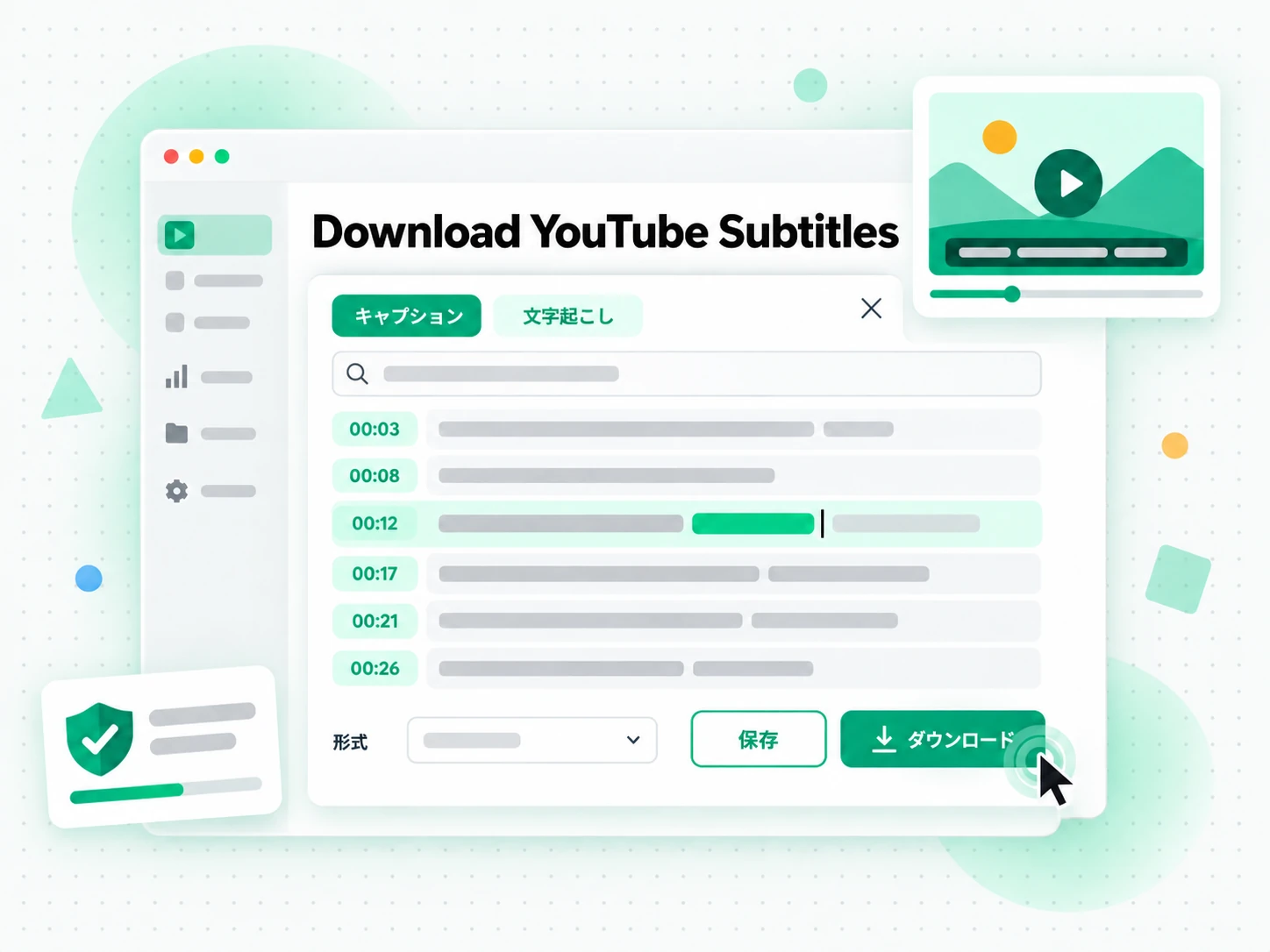
キャプションを読んで確認する
各行をタイムスタンプの横で読み、保存する前に元の内容と照らし合わせます。検索では文字起こしの中から言葉を探してその場面へ移動でき、聞き間違えた名前や言い回しを直せます。ここで確認しておけば、最終の編集、アップロード、翻訳にミスが入り込まず、同じミスがすべての言語に広がることもありません。ここでの作業は元の動画には書き戻されないので、1 行を直しても変わるのは手元のファイルだけです。
- 各行をタイムスタンプの横で読む
- 文字起こしの全文を検索
- 保存前にキャプションを修正
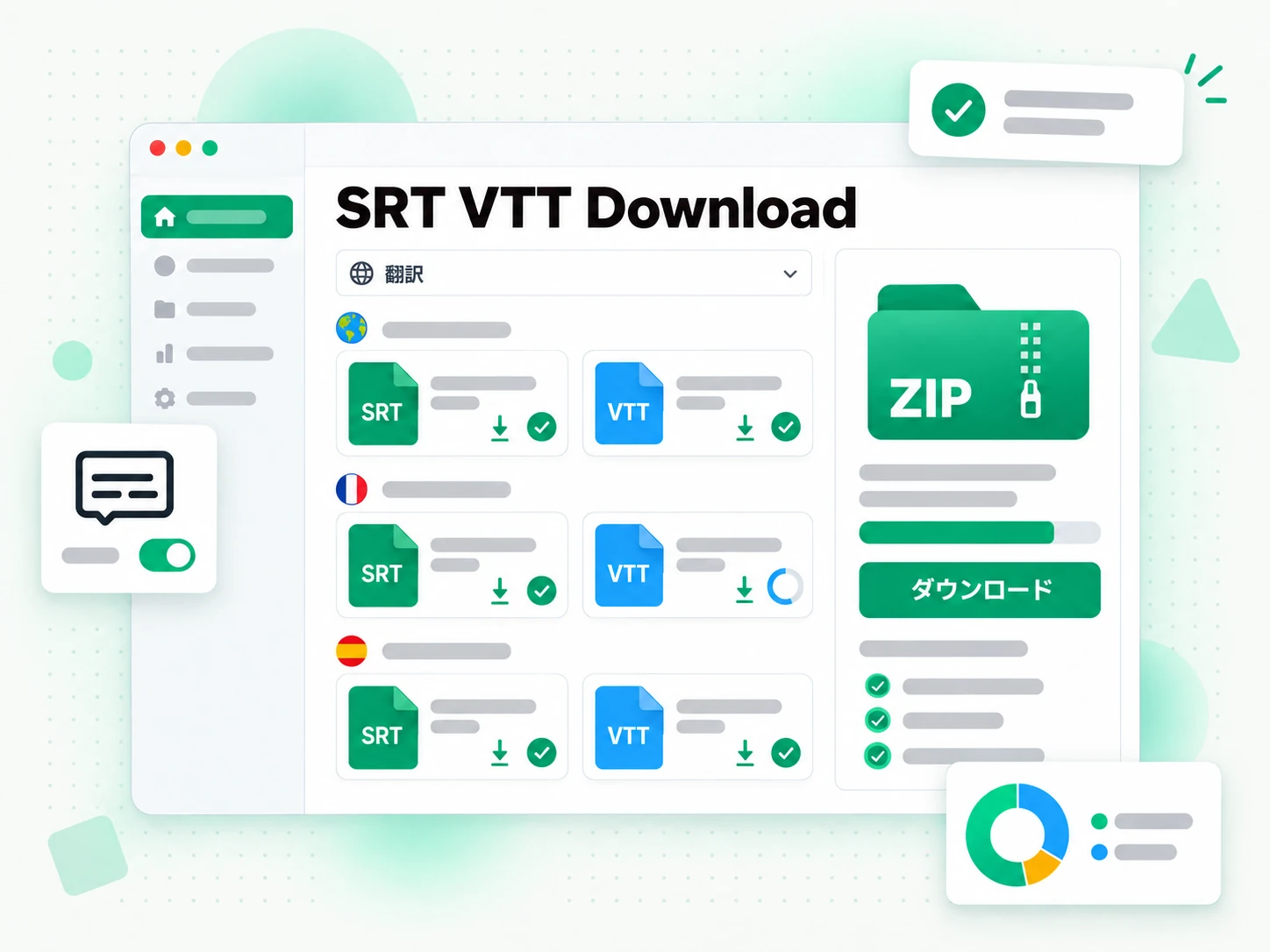
ファイルの保存と翻訳
YouTube 字幕ダウンロードでは、ファイルを編集ソフトや SNS 向けに SRT で、ウェブ向けに VTT で保存します。元トラックの翻訳では、時間を保ったまま別の対応言語に変換して 2 本目のトラックを作れます。説明文やメモ用には、読みやすいプレーンテキストをそのまま残すこともできます。1 回の保存で複数の用途を満たせます。キャプションは編集ソフトに入り、翻訳版は新しい視聴者に届き、文字起こしは検索できるテキストになります。保存されるファイルは確認した改行をそのまま保持するので、画面で見たとおりの内容です。
- SRT と VTT で書き出し
- 時間を保ったまま翻訳
- テキスト形式の全文記録も保存
Transcript で標準機能より手軽に保存できる理由
✅ Transcript
公開されている動画のリンクを貼り付けます。YouTube 字幕ダウンロードは、キャプションを SRT や VTT で返し、時間を保ったまま翻訳もできます。動画にキャプションが一度もなくても、AI の文字起こしが空のパネルの代わりに使えるキャプションを作ります。元の動画には何も書き戻されないので、1 行を直しても変わるのは手元のファイルだけです。
❌ 標準の書き出し機能
表示パネルは投稿者がキャプションを付けたときにしか表示されず、視聴ページからファイルの保存を行う直接の方法もありません。Studio のエクスポートは自分の動画であることが条件なので、他人のキャプションには手が届きません。パネルに表示された内容を翻訳することもできず、2 言語目も手が届かないままです。
ファイルの保存が必要な人
動画のテキストだけでなく元のトラックそのものが必要な人は、YouTube 字幕ダウンロードでより多くのものを得られます。
動画編集者とクリエイター向け
YouTube 字幕ダウンロードで既存のトラックを保存すれば、再編集、切り抜き、翻訳版の作成にすぐ取りかかれます。保存後に全文の文字起こしを使えば、同じ動画の言葉を検索できる普通のテキストとして入手できます。
- トラックを保存して、入力し直す手間を省く。
- 元の時間がそのまま残った状態で動画を再編集する。
- トラックを翻訳して別の市場に出す。
- コピーを保管して、元の動画が編集・削除される前に備える。
- 1 行をローカルで修正して、直したファイルを読み込み直す。
- 書き出したファイルをアーカイブして、元の動画が消える前に残す。
翻訳者とローカリゼーションチーム向け
保存した元のキャプションは、すべての翻訳版を作る元のファイルです。あらゆる翻訳の土台にもなるので、時間の設定は 1 回で済みます。
- 正確な時間で作業して、翻訳の同期を取り直さない。
- トラックを保存して、投稿が変わる前に確保する。
- 複数の言語を作成する。元ファイルは 1 つで足りる。
- 整った土台を渡す。レビュー担当者が整形し直す必要はない。
- 名前と用語を確認する。まず文字起こしで。
アクセシビリティとコンプライアンスの担当者向け
多くの場面でキャプションは必須であり、保存できるファイルはキャプションが存在する証拠になります。キャプションの存在を示すファイルは、録画が再公開されるたびに再利用できるものと同じです。
- キャプションを用意する。録画したセッションやブリーフィング向け。
- ファイルを記録と一緒に保管して、コンプライアンスの確認に備える。
- 用語を修正してから公開する。
- トラックを保存して、再アップロードやコピーでも再利用する。
- 依頼に応じて翻訳する。同期を取り直す必要はない。
ソーシャルメディア担当者向け
整った時刻付きファイルは、投稿するすべてのプラットフォームでクリップの文字がどう読まれるかを左右します。
- 元ファイルを一度保存して、すべてのプラットフォームで再利用する。
- キャンペーンを翻訳して、同じクリップを複数の市場で流す。
- 公開前に 1 行を確認する。文字起こしと照らし合わせて。
- 焼き込み字幕を置き換えて、編集できるトラックにする。
- 元ファイルを 1 つに保つ。再投稿のたびに使える。
- 翻訳トラックを用意しておき、次の市場で同期を取り直さない。
NotebookLM と AI パワーユーザー向け
取得したテキストは、時刻を残しても取り除いても、そのまま AI ツールに渡せます。時間付きトラックと文章形式の全文記録は 1 回の処理で出力されるので、次に読み込むツールにすぐ使えます。
- Google NotebookLM:文字起こしをソースとして追加し、動画を要約する。
- ChatGPT、Claude、Gemini、Kimi、Manus:テキストをメモ、書き直し、翻訳に使う。
- 検索できるアーカイブを作る。検索用の全文記録を保存して。
- テキストを整形し直す。別の読者に向けて。
- エージェントや API に渡す。文字起こしをパイプラインの後段に流す。
YouTube 字幕ダウンロードの手順
- 1
公開リンクを入力する
公開されている動画の URL をコピーして、ページ上部の入力欄に貼り付けます。拡張機能のインストールも、ソフトの設定も不要です。YouTube 字幕ダウンロードに必要なのは、リンクだけです。
- 2
トラックを取得する
YouTube 字幕ダウンロードを開始します。このツールは、投稿者のトラックがあれば読み込み、なければ音声をテキストに変換します。保存前に確認できる、時間付きのトラックができます。ページを離れずに、2 つ目のリンクも貼り付けられます。
- 3
字幕を読んで確認する
各行をタイムスタンプの横で読み、確認したい言葉をテキスト内で検索します。名前や言い回しはこの段階で直しておくと、編集ソフトやプラットフォームに渡す前に表示する文が正しくなります。書き出す前に読んでおけば、間違った言葉が公開物に残りません。
- 4
トラックを保存する
YouTube 字幕ダウンロードで SRT または VTT を保存するか、時間を保ったまま別の対応言語に翻訳します。同じキャプションが、編集ソフト、ウェブプレーヤー、アップロードフォームのどれでも使えます。
いつも使っているアプリで保存したトラックを活用する
Google NotebookLM
キャプションの元になった文字起こしをノートブックのソースとして追加すれば、動画の要約や質問ができます。キャプションを支えているテキストは、そのまま NotebookLM が読み込めるテキストです。
ChatGPT、Claude、Gemini、Kimi、Manus
文字起こしを、いつも使っているアシスタントに貼り付けて、言い回しの調整、長い行の短縮、翻訳の下書きに使えます。
動画編集ソフトと字幕ツール
保存したキャプションを、編集ソフト、プレーヤー、ホスティングプラットフォームに直接読み込めます。時間はすでに入っているので、1 行ずつ手で調整しなくてもタイムラインに合います。
API と MCP を使う開発者
Transcript は API と MCP サーバーも提供しているので、スクリプトやエージェントが字幕を取得し、書き出したファイルをパイプラインの後段へ渡せます。
Transcript と他の保存ツールの比較
ツールによって用途が違います。この表で、保存や再利用に必要な機能を備えたものを選んでください。
| ツール | できること | 使う場面 |
|---|---|---|
| Transcript | 既存トラックのある動画もない動画も対象。SRT と VTT での保存、翻訳に対応。無料枠あり、超過分は有料。 | 残して再利用できる元のトラックが必要なとき。 |
| Studio のエクスポート機能 | 自分の動画のキャプションを、複数ステップの Studio の画面でエクスポート。 | 自分の投稿で、元のキャプションだけが必要なとき。 |
| Google NotebookLM | ソースを要約し、ノートブック内で質問に答える。 | 目的が時刻付きファイルではなく、動画についての質疑応答のとき。 |
| 既存トラックの取得サイト | 既存トラックのある動画のトラックを返す。多くは翻訳なし。 | トラック付きの動画だけで足りるとき。 |
| 手作業のコピー&ペースト | 表示パネルの行を 1 行ずつ手でコピーする。 | 短い引用が 1 つ必要なとき。パネルがある場合のみ。 |
関連ツール
ファイルの保存に関するよくある質問
YouTube 字幕ダウンロードとは何ですか?
動画のトラックを、保存・編集・再利用のために SRT などで保存することです。文字起こしと違い、キャプションは各行の時間を保持します。
動画からキャプションを保存するにはどうすればよいですか?
動画の URL を貼り付けます。このツールがまず既存のトラックを読み込み、なければ AI で音声を文字起こしします。そのあと YouTube 字幕ダウンロードを SRT または VTT で行えます。
元の字幕トラックがない動画でも使えますか?
はい。元のトラックがない場合は AI で音声を文字起こしし、発話に合う時刻を付けるため、空の結果ではなく利用できるファイルが得られます。
SRT と VTT の両方を出力できますか?
はい。SRT 書き出しは編集ソフトや SNS に、VTT ファイルはウェブに向いています。どちらも同じ時間を保持するので、同じキャプションがどちらでも使えます。
YouTube 字幕ダウンロードは無料ですか?
公開動画のリンクを貼り付けると、このツールがブラウザー上でトラックを返します。インストールも拡張機能の追加も不要です。無料で使えるのは無料枠の範囲内です。超過分には使用量に応じた有料サブスクリプションが必要です。
キャプションの保存にも使えますか?
はい。キャプションも字幕も同じ時間付きトラックとして扱うため、どちらも 1 回の操作で保存できます。必要なのは貼り付けた動画のリンク 1 つです。
トラックの抽出では何ができますか?
リンクから動画のトラックを取り出します。URL を貼り付けると、時間付きの行が返り、そのまま SRT や VTT で書き出せます。
Studio からの書き出しとの違いは何ですか?
Studio でエクスポートできるのは自分の動画のキャプションだけで、手順も複数あります。このツールは、自分が投稿したかどうかに関係なく、公開されている動画ならファイルの保存を直接行えます。
別の言語のキャプションを保存できますか?
はい。元トラックの翻訳で、時間を保ったまま別の対応言語に変換できるので、翻訳キャプションが元のものとぴったり合います。2 言語目のトラックも保存できます。
保存前にキャプションを編集できますか?
はい。キャプションはページに読み込まれ、各行がタイムスタンプの横に並ぶので、元の内容と照らし合わせて名前や言い回しを直してからファイルの保存を行えます。
自分が投稿していない動画のキャプションも保存できますか?
はい。動画が公開されていれば可能です。公開されている動画のトラックは取得できるので、自分の投稿に限られません。どちらの場合も、必要なのは同じ 1 つのリンクです。
字幕と一緒に文字起こしも出力されますか?
はい。同じ処理で時刻付きファイルとプレーンテキストの文字起こしが得られます。文字起こしは説明文やメモに使い、SRT や VTT はプレーヤーや編集ソフトに読み込めます。
ライブ配信からキャプションを保存できますか?
ライブ配信は、終了して録画ができたあとに保存できます。配信中のものは、保存できる完成したトラックがまだないため、利用できません。
取得したテキストの精度はどのくらいですか?
精度は元の情報源によります。投稿者のキャプションは通常正確ですが、AI の文字起こしは名前、なまり、重なった声を聞き間違えることがあります。ファイルを保存する前に、ページ上で好きな行を修正できます。
字幕と文字起こしの違いは何ですか?
字幕は各行を時間と結び付けるので、プレーヤーがそのまま表示できます。文字起こしは、話された内容をそのまま読める普通のテキストです。このツールは同じリンクから両方を出力します。
再生リスト全体のキャプションを保存できますか?
このツールは、キャプションとその確認を扱いやすく保つため、1 リンクにつき 1 本の動画を処理します。シリーズ全体には、すべての動画を処理して文字起こしをまとめて返す再生リストの文字起こしページを使ってください。
取得したファイルはどの時間を使いますか?
各行は元のトラック(なければ AI の文字起こし)の開始と終了の時間を保持するので、どこで再生しても元の動画と合います。