
TRANSCRIPT
無料 LinkedIn カルーセルダウンローダー
LinkedIn カルーセルダウンローダー:公開ドキュメントの全ページを順に見て、高画質画像、公開済みの元 PDF、ページ番号付き ZIP を保存できます。
このコンテンツをダウンロードする権利を有しているかは、ご自身の責任でご確認ください。詳しくは著作権に関するお知らせ.
無料 LinkedIn カルーセルダウンローダー
この LinkedIn カルーセルダウンローダーは、フィード外の公開 LinkedIn ドキュメント投稿からページを保存します。公開カルーセルの URL を貼り付けて、利用可能なページをプレビューしたり、個々の高品質画像を開いたり、LinkedIn が公開したときに元の PDF をダウンロードしたり、すべてのページを 1 つの ZIP ファイルにパッケージ化したりできます。これは、自分のドキュメント、ライセンスを取得したスライドデッキ、保持許可のある公開資料用に設計されています。カルーセルはネイティブビデオ、画像ギャラリー、外部プレゼンテーションリンクとは異なるため、リゾルバーはドキュメント固有のファイルを提供する前に投稿タイプを検証します。
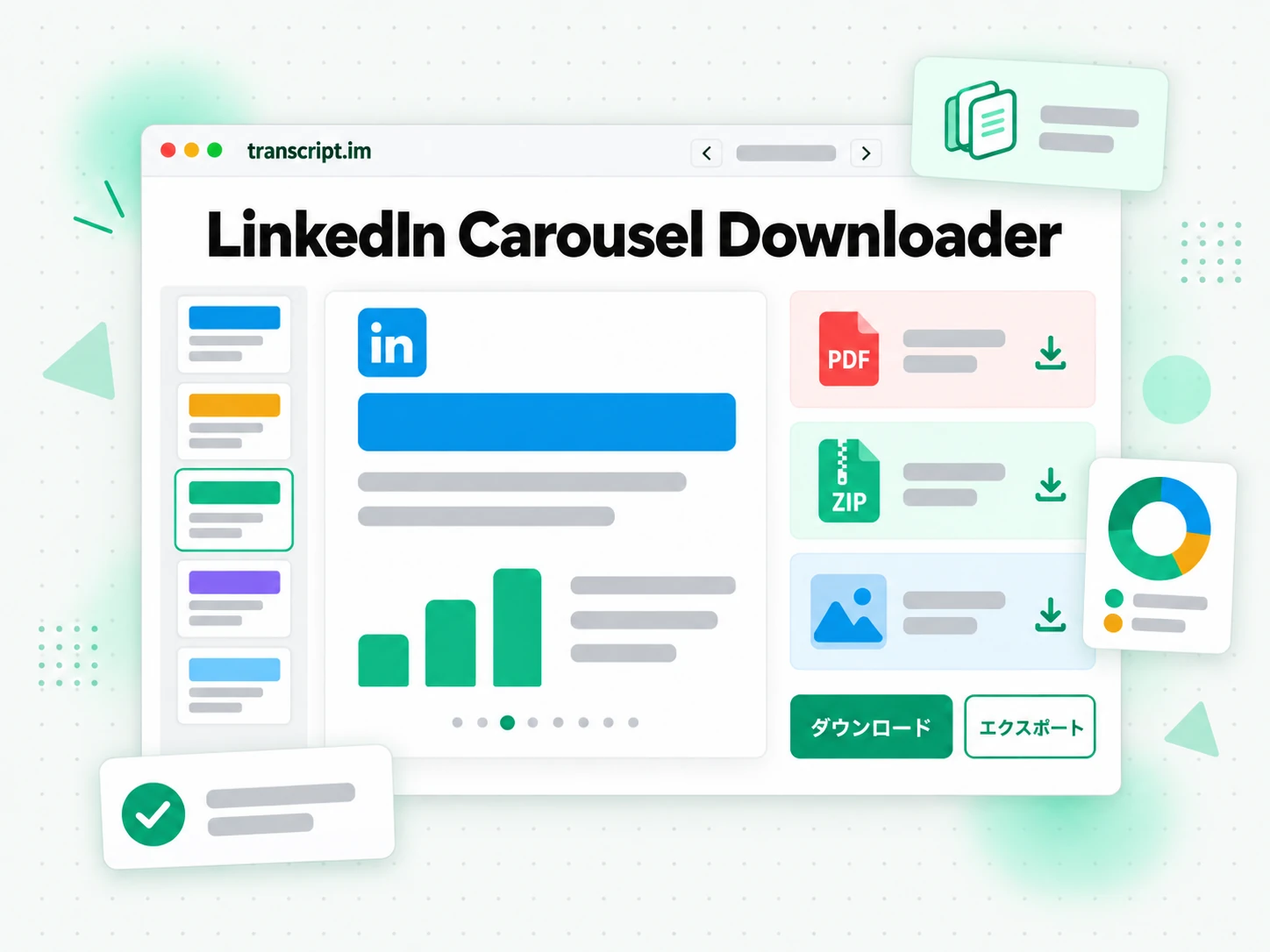
LinkedIn カルーセルダウンローダーの使い方
1 つの公開 LinkedIn ドキュメント投稿を画像、ソース PDF、または完全な ZIP に変換します。
URL の後に LinkedIn ドキュメントを貼り付けます
公開 LinkedIn カルーセルを開き、[投稿するリンクをコピー] を選択して、上記の完全な URL を貼り付けます。リゾルバーは、アドレスが公開投稿を識別していることを確認し、LinkedIn のドキュメントメタデータを探します。プロフィールページ、プライベート投稿、通常の画像ギャラリー、ネイティブビデオ、または外部プレゼンテーションでは、LinkedIn カルーセルのダウンロードに必要なページマニフェストが提供されません。
- パブリック LinkedIn ドキュメントとカルーセル投稿をサポート
- 無関係またはアクセス制限された URL を明確に拒否します
- 貼り付けたリンクだけで動作し、インストールする拡張機能はありません
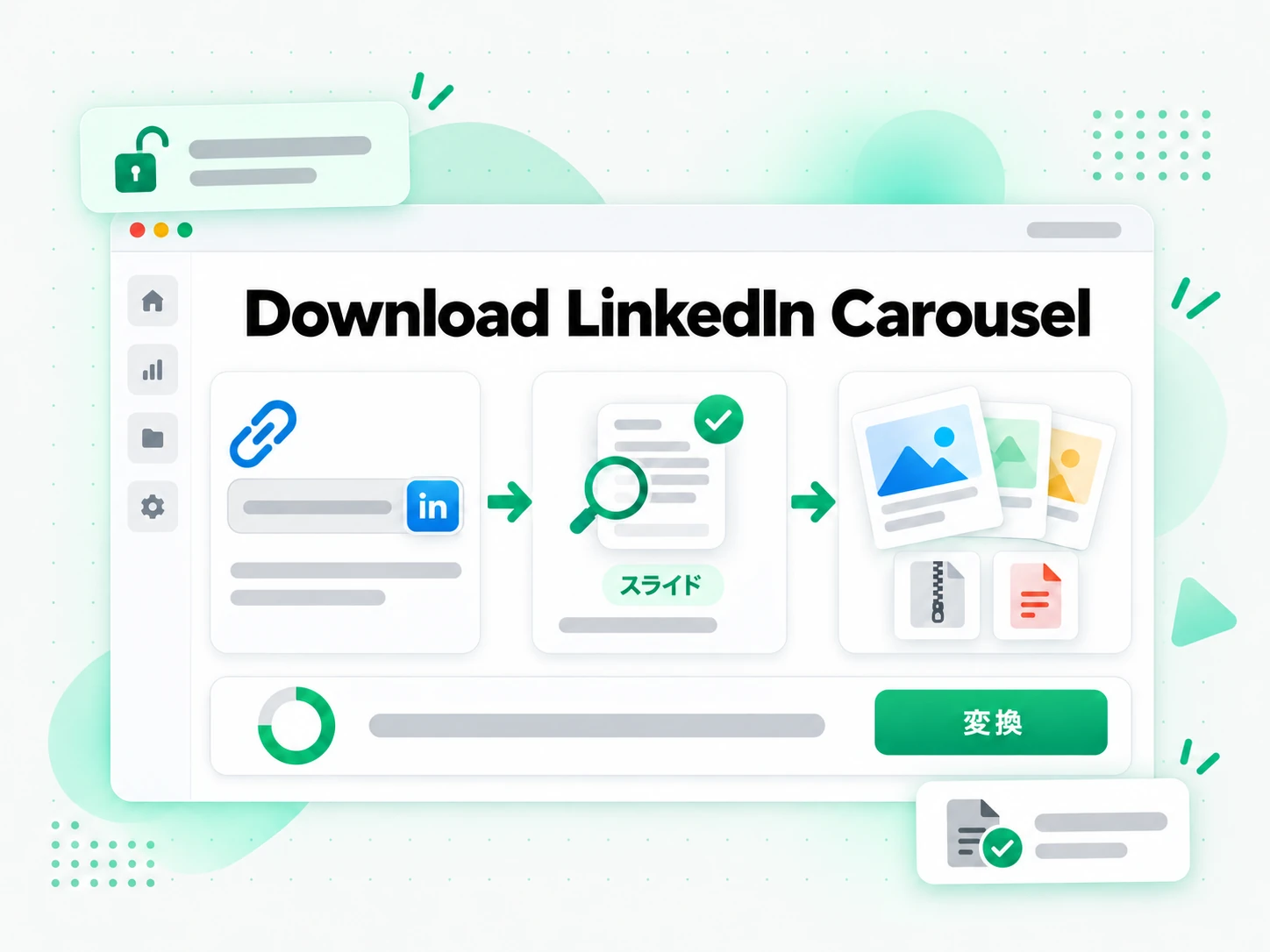
利用可能なすべてのカルーセルページをプレビューする
LinkedIn は、いくつかのサイズのページ画像マニフェストを公開します。ダウンローダーは、最大 1920 ピクセルまでの完全な階層を選択し、ページが使用可能なシーケンスを形成していることを確認します。ZIP を作成する前にプレビューを調べることができます。これは、正しい投稿をコピーしたことと、期待されるすべてのスライドが存在することを確認するのに役立ちます。個々の画像リンクは、グラフまたはページが 1 つだけ必要な場合に役立ちます。
- 最大 1920 ピクセルの高品質のページ画像
- パッケージ化が始まる前にページ順に並んだページをプレビュー
- 個々の画像リンクはそのまま利用できます
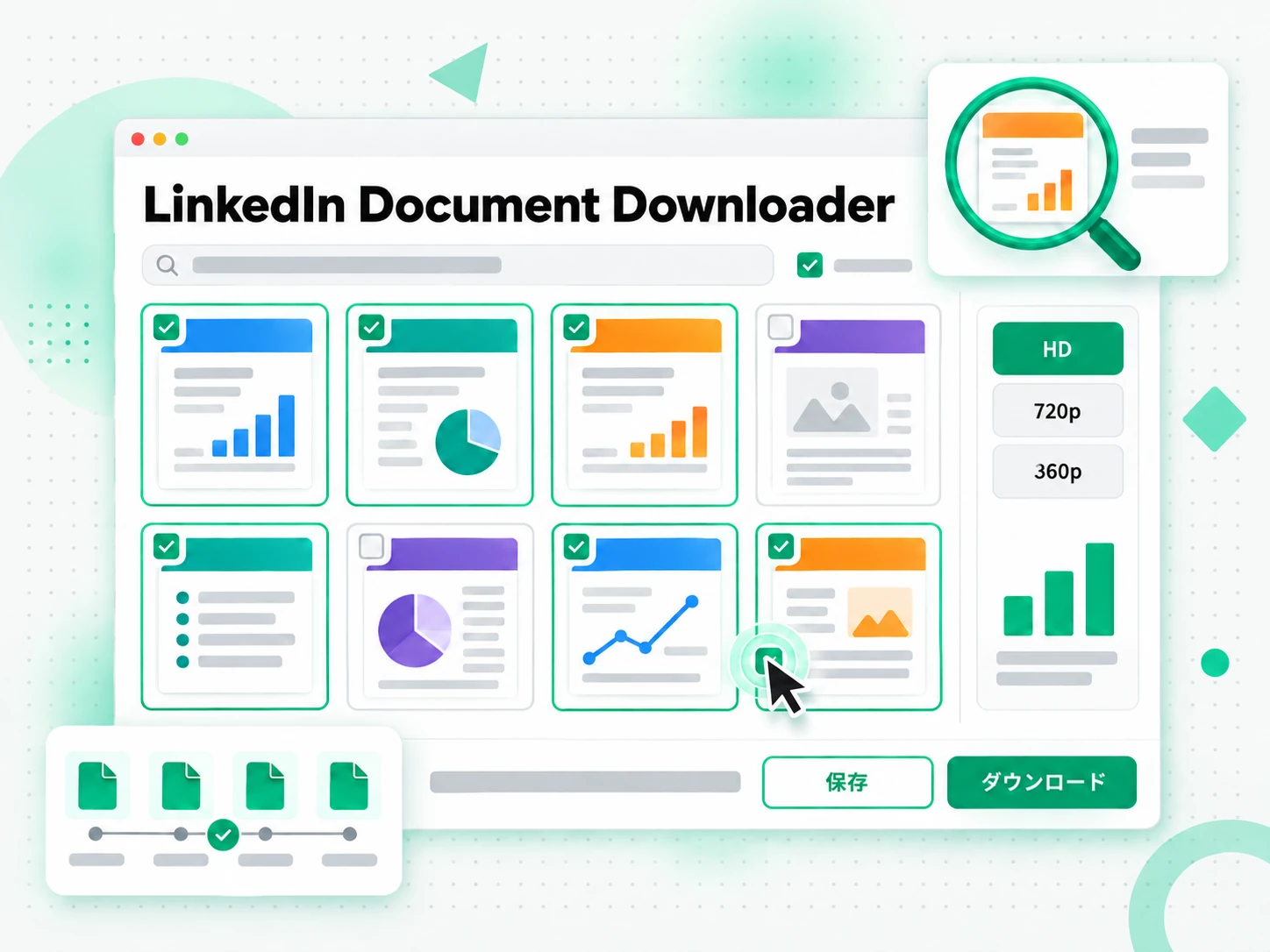
ページ画像、PDF、または ZIP を選択してください
ページ画像を個別に開くほか、LinkedIn が元の文書を提供している場合は PDF をダウンロードし、「すべて ZIP でダウンロード」を選べば画像をページ順にまとめられます。ブラウザが先に ZIP を圧縮し、完成したアーカイブを一時 R2 ストレージへアップロードします。ブラウザで完了できない場合は、Transcript の永続的な River キューが制限付きジョブを引き継ぎ、同じステータスフローでアーカイブを返します。
- 個々の画像、オリジナルの PDF(利用可能な場合)、または 1 つの ZIP
- 耐久性のあるキューフォールバックを備えたブラウザファーストのパッケージ化
- ページ番号付きのファイル名がスライドの順序を保ちます
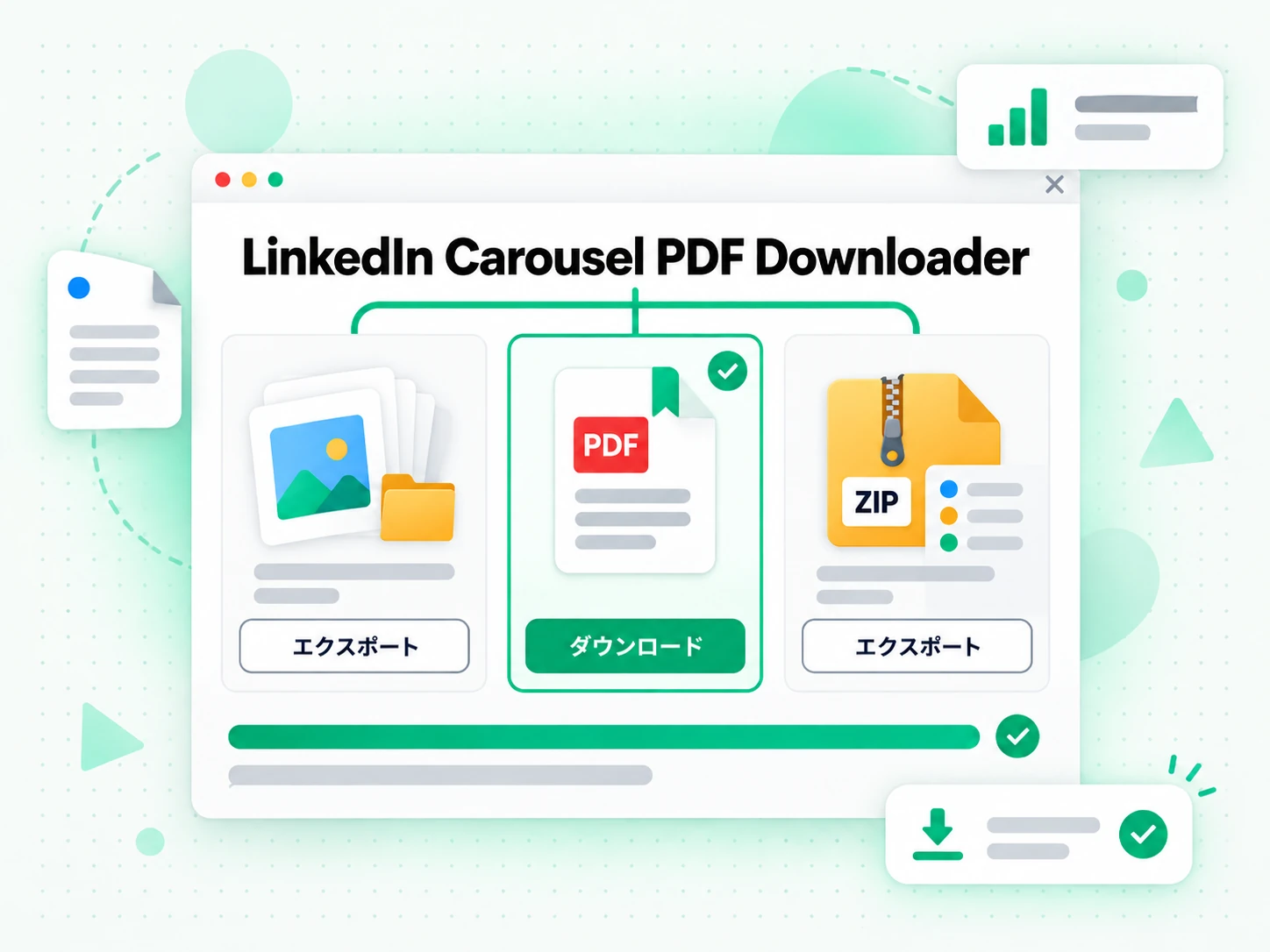
LinkedIn カルーセルページのスクリーンショットを一度に 1 つずつ保存するのを停止する
✅ transcript.im
公開 LinkedIn 文書投稿を貼り付けるだけで、すべてのページを高画質画像として、セット全体を 1 つの ZIP として、LinkedIn が公開していれば元の PDF として取得できます。ファイルはスライド番号を保ち、フィードの外で開き、切り取られたスクリーンショットや不完全な資料を受け入れる代わりに出力を自分で選べます。
❌ スクリーンショットと手動保存
カルーセルを手作業で保存すると、スライドごとにスクリーンショットが必要になり、フィードの操作ボタンが写り込み、端が切れ、解像度が落ち、ページ番号も失われがちです。LinkedIn の保存ボタンは投稿を後で見るために残すだけでファイルは渡さず、PDF への印刷は実際の文書ではなく周囲の Web ページを取り込んでしまうことがよくあります。
LinkedIn カルーセルダウンロードの実際的な使用法
保存したページは、デッキを所有しているか、ライセンスを所有しているか、意図された目的の許可を得ている場合にのみ使用してください。
公開された独自のカルーセルをバックアップする
クリエイターや企業チームは、編集可能なソースやエクスポートが見つけにくくなったときに、公開したカルーセルをアーカイブできます。投稿 URL、公開日、キャンペーン名を PDF または ZIP のままにしておきます。このコンテキストにより、バックアップは、コンテンツの監査、将来の再設計、パフォーマンスのレビュー、および組織が管理するチャネル全体での承認された再利用に役立ちます。
- 投稿 URL、公開日、キャンペーン名を PDF または ZIP と一緒に保存します。
- 1 つのローカルフォルダーからコンテンツ監査やキャンペーンの振り返りを行います。
- 保存したページと公開中のページを比較し、編集、並べ替え、削除されたスライドを見つけます。
- 承認済みのスライドを元の書き出しを探さずに今後のリニューアルで再利用します。
- 投稿が編集、並べ替え、削除されてもコピーを保持します。
- 検索できるテキストが必要か、順序どおりの画像が必要かに応じて PDF か ZIP を選びます。
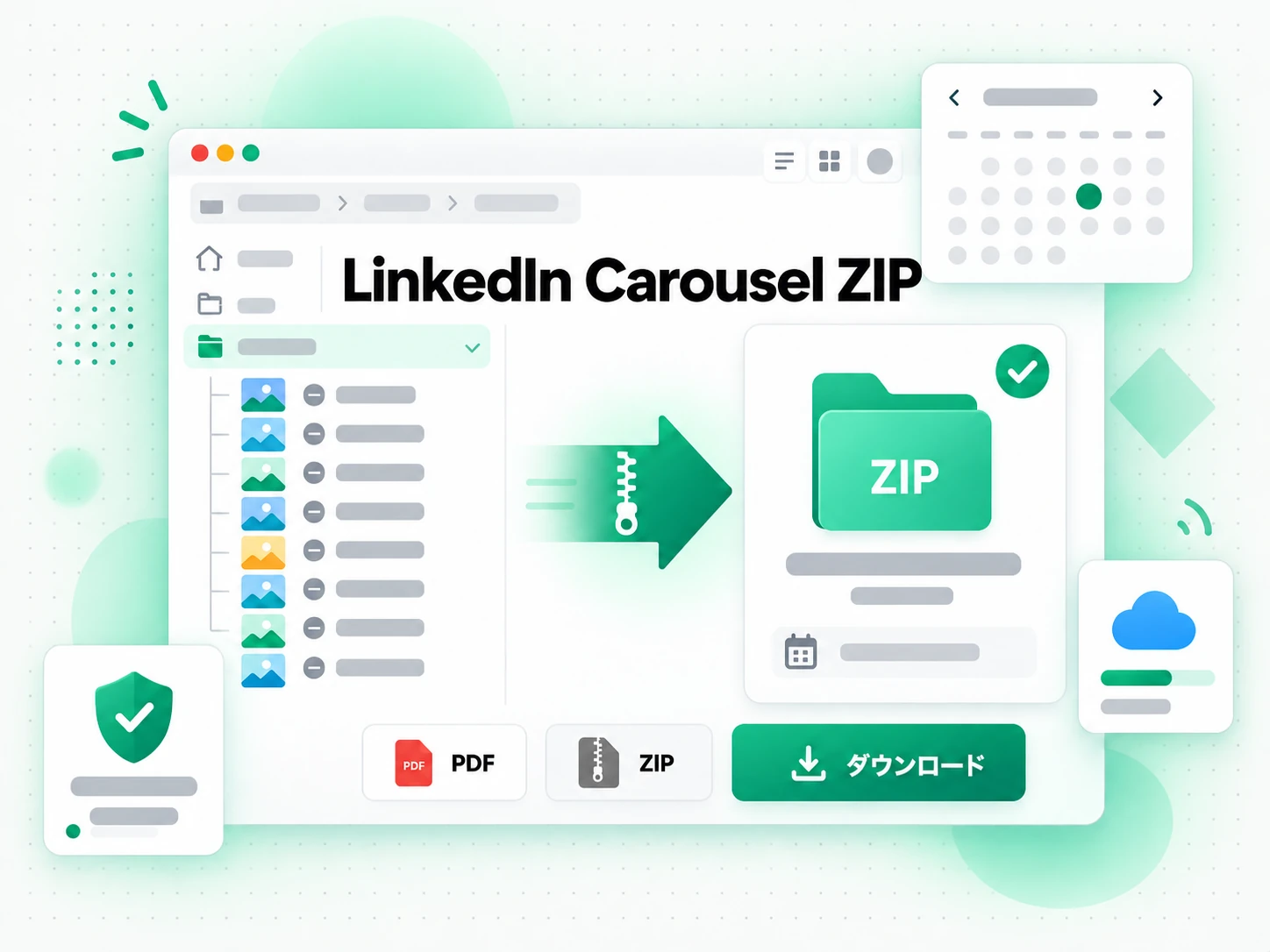
アクセス可能な内部レビューを準備する
承認された PDF または注文された画像セットは、LinkedIn フィード内のスワイプインタラクションよりも簡単に確認できます。チームはグラフにズームインしたり、社内メモを追加したり、ブランドの一貫性を確認したり、会議で番号付きの 1 ページについて話し合ったりすることができます。アクセシビリティ作業では、ページ画像のみをアクセシブルな文書として扱うのではなく、テキストの抽出、意味のある読み上げ順序の追加、代替テキストの提供が依然として必要な場合があります。
- グラフを拡大し、ページごとに社内メモを追加します。
- 会議で番号付きのページを議論し、スマートフォンを回し渡しする代わりにします。
- スライドのテキストを抽出し、スクリーンリーダーが内容を追えるようにします。
- 意味のある読み上げ順序を設定し、アクセシブルな文書のための代替テキストを用意します。
- 配布前に資料全体のブランドの一貫性を確認します。
- 同じファイルを開くことで、スライド 3 へのコメントが全員にとって同じ意味になります。
ライセンスを取得したトレーニングデッキを保存する
トレーナー、パートナー、またはクライアントがオフラインでの使用を明示的に許可している場合、通常はオリジナルの PDF がプレゼンテーションと検索に最適な形式になります。PDF が公開されていない場合、ZIP は高品質のイメージを公開された順序で保持します。LinkedIn カルーセルダウンローダーはファイルの取得を処理しますが、ライセンスまたは書面による許可によってデッキを共有、編集、または保持できるかどうかが定義されます。
- 投稿が元の PDF を公開しているときは、提示と検索に適しているためその PDF を保存します。
- PDF がなく、高画質のページ画像を順序どおりに必要なときは ZIP を使います。
- ページをプレゼンツールや共有ドライブに読み込みます。
- 次の引き継ぎのためにライセンスや書面での許可をファイルと一緒に保管します。
- 資料を共有、編集、翻訳、保管する前に条件を確認します。
- 保存した資料を許可の範囲内にとどまる参照用コピーとして扱います。

公的研究ソースを参照する
アナリストやジャーナリストは、文書化された調査の一部として公開カルーセルを保存する場合があります。作成者名、元の URL、日付、およびキャプチャの理由をファイルの横に保存します。ページ画像 ZIP は視覚的な証拠を保存できますが、PDF はテキスト検索を容易にする可能性があります。どちらの形式も、出典の明示や再出版に必要な法的審査に代わるものではありません。
- 作成者名、元の URL、取得日、目的をファイルのそばに記録します。
- 各スライドの視覚的なレイアウトと正確な文言を保つために ZIP を使います。
- 後でテキストを検索する必要があるときは PDF を使います。
- 調査から公開するものすべてに出典を明記します。
- 取得内容を変更せずに残し、その日の投稿内容を記録します。
- 再公開の前に法務確認を行います。コピーはライセンスではありません。
デザイナーとブランドチーム向け
優れたカルーセルはレイアウトの参考資料にもなります。ページをファイルとして保存すれば、グリッド、文字サイズの段階、色の選び方を研究したり、新しい資料をブランドがすでに公開したものと比べたりできます。
- スライドのレイアウトを原寸で研究する — フィード内でスワイプする代わりに。
- ページの順序と余白を比べる — 新しいデザインと。
- ZIP を残す — 順序どおりの高品質なページ画像が必要なときに。
- 投稿間のブランドの一貫性を確認する — 1 つのローカルフォルダーから。
- 出典と制作者を明記する — カルーセルが自分の制作の参考になるときに。
LinkedIn カルーセルをダウンロードする方法
- 1
LinkedIn カルーセルのリンクを貼り付ける
公開 LinkedIn 文書投稿を開き、投稿のリンクをコピーを選んで、完全な URL をページ上部の入力欄に貼り付けます。ダウンローダーに必要な入力はリンクだけです。スマートフォンでもノート PC でも共用パソコンでも、インストールする拡張機能も開くソフトウェアもありません。
このコンテンツをダウンロードする権利を有しているかは、ご自身の責任でご確認ください。詳しくは著作権に関するお知らせ.
- 2
ページを生成してプレビューする
ダウンローダーを開始すると、投稿の公開ページマニフェストを読み取り、最大 1920 ピクセルの最も高い完全な画像階層を選び、順序どおりのすべてのページをプレビュー表示します。出力を選ぶ前に、順序が完全で正しいカルーセルを開いたかを確認してください。
- 3
画像、PDF、または ZIP を開く
個々のページ画像を開くか、LinkedIn が元の文書を公開していれば PDF オプションを使うか、ZIP として一括ダウンロードを選んで順序どおりの画像を 1 つのアーカイブにまとめます。小さなカルーセルはブラウザーで完了し、大きいセットは耐久性のあるキューを経て同じアーカイブが返ります。
- 4
文脈と一緒にファイルを保管する
ダウンロードした資料のそばに投稿 URL、作成者名、取得日を保存し、コピーが自らの出所を持てるようにします。文書を所有しているか、ライセンスを持つか、目的について許可を得ている場合にのみページを使用してください。
LinkedIn カルーセルダウンローダーの機能
最大 1920 px のページ画像
リゾルバーは、1920 ピクセル以下で最も高い完全なパブリックイメージ層を選択します。単により大きな数を要求するために、一致しない層のページを結合することはありません。
提供されている場合は元の PDF
LinkedIn ドキュメント投稿の中には、ソース PDF を公開するものと公開しないものがあります。[PDF] ボタンは、パブリックメタデータに有効なソースファイルが含まれている場合にのみ表示されます。
ページ順を保った 1 つの ZIP
ZIP 出力では、予測可能なページ番号が付いたファイル名が使用されるため、スライドの順序を失うことなく、アーカイブの参照、インポート、または承認された下流ワークフローへの渡しが容易になります。
永続的な代替経路を備えた一時配信
ブラウザ優先の圧縮で待ち時間を減らし、R2 と River の代替経路が長いジョブを確実に完了します。これは一時配信用の運用ストレージであり、恒久的な文書ライブラリではありません。
transcript.im と他の LinkedIn カルーセルツールの比較
ツールごとに答える問いが異なります。この表で、LinkedIn カルーセルに本当に必要なものに合うツールを選んでください。
| ツール | できること | 使う場面 |
|---|---|---|
| transcript.im | 公開 LinkedIn 文書投稿のすべてのページを高画質画像で、利用可能なら元の PDF で、または順序どおりの ZIP で提供します。 | ブックマークではなく実際の文書ファイルが必要なとき。 |
| LinkedIn 標準の保存機能 | 投稿を後で見るために残してスライドをフィードに表示しますが、ダウンロードできるファイルは渡しません。 | LinkedIn 内で投稿をもう一度見つけたいだけのとき。 |
| LinkedIn 文書ダウンローダーサイト | 一部の公開文書投稿のページ画像を返しますが、元の PDF や耐久性のある ZIP 経路がないことがよくあります。 | ページ画像が 1 枚あればよいとき。 |
| 手動スクリーンショットと PDF 印刷 | フィードの操作ボタン、切れた端、低下した解像度のままスライドを手作業で取り込みます。 | 他に手段がないときの 1 枚だけの緊急用。 |
| 汎用ソーシャルメディアダウンローダー | 動画や単体のフィード画像は扱えますが、文書カルーセルの順序どおりのページは扱えません。 | 投稿がカルーセルではなく動画や写真のとき。 |
LinkedIn カルーセルダウンローダーの関連ツール
LinkedIn カルーセルダウンローダーのよくある質問
これは無料の LinkedIn カルーセルダウンローダーですか?
はい。サポートされている公開ドキュメント投稿のページを取得できます。フェアユース制限により、ブラウザーのメモリ、キュー容量、および一時ストレージが自動化された大量使用から保護されます。
LinkedIn カルーセルをダウンロードするにはどうすればよいですか?
パブリックドキュメント投稿 URL をコピーし、上に貼り付けて、[カルーセルの取得] を選択します。ページのプレビューを確認し、個別の画像を開き、ソース PDF が利用可能な場合はダウンロードするか、ページ順に並んだページ画像を含む ZIP を 1 つ作成します。
オリジナルの LinkedIn PDF をダウンロードできますか?
はい、LinkedIn がそのドキュメント投稿のパブリックソース PDF を公開する場合。一部のカルーセルはページ画像のみを公開します。その場合、個々のイメージと ZIP オプションは引き続き使用できますが、ツールは PDF を作成してそれをオリジナルと呼ぶことはありません。
LinkedIn カルーセルダウンローダーはどのような画質を使用しますか?
リゾルバーは、1920 ピクセル以下で最も完全なページ画像マニフェストを選択します。実際の寸法は、LinkedIn が投稿に公開するものによって異なります。選択した階層は、順序付けされたページセット全体に一貫して適用されます。
LinkedIn カルーセル ZIP のパッケージ化にはどのくらい時間がかかりますか?
小さなドキュメントは多くの場合すぐに完了しますが、大きなページセットは各画像を取得、チェック、圧縮、アップロード、完成させる必要があるため、時間がかかります。サーバーのフォールバックが必要な場合、ページはブラウザーを無限のスピナーのままにするのではなく、永続的なジョブをポーリングします。
LinkedIn カルーセルが拒否されたのはなぜですか?
一般的な理由には、非公開または削除された投稿、別のメディアタイプの URL、制限されたドキュメント、不完全な公開ページマニフェスト、100 ページを超える、または 100 MB を超えるパッケージなどが含まれます。エラーは、ジョブがまだ実行中であるかのように見せるのではなく、サポートされている境界を識別する必要があります。
ダウンローダーは通常の LinkedIn 画像投稿を保存できますか?
いいえ。通常の画像投稿やフォトギャラリーは LinkedIn ドキュメントカルーセルではなく、同じ順序のドキュメントページのメタデータを公開しません。このページは意図的に公開カルーセルとドキュメント投稿に限定されています。
LinkedIn からダウンロードしたカルーセルを再投稿してもいいですか?
ダウンロードしても所有権や出版権は付与されません。自分が所有、ライセンス供与、または使用許可を得ているマテリアルのみを保存および再利用してください。別のクリエイターのデッキを再公開すると、著作権、商標、プライバシー、契約、および LinkedIn ポリシー上の義務が生じる可能性があります。
PDF を公開していない LinkedIn カルーセルも保存できますか?
はい。LinkedIn が元の PDF を公開していなくても、ダウンローダーは最大 1920 ピクセルの最も高い完全な階層で順序どおりのページ画像を返し、個別に開くことも、セット全体を 1 つの ZIP にまとめることもできます。
LinkedIn カルーセルの全ページを 1 つの ZIP としてダウンロードできますか?
はい。ZIP として一括ダウンロードを選ぶと、順序どおりのページが予測しやすいページ番号付きファイル名の 1 つのアーカイブにまとまります。小さなカルーセルはブラウザーで完了し、大きいセットは耐久性のあるキューを経て同じアーカイブが返ります。
ダウンローダーはスライドを公開時の順序で保ちますか?
はい。ページは LinkedIn の順序付きマニフェストから読み取られ、ページ番号付きファイル名で ZIP に書き込まれるため、レビュー用フォルダー、プレゼンツール、共有ドライブへ移しても順序が保たれます。
transcript.im は LinkedIn の保存機能と何が違いますか?
LinkedIn の保存ボタンは投稿を後で見るために残し、スライドをフィードに表示しますが、ファイルもエクスポートも提供しません。transcript.im は実際のページ画像、公開されていれば元の PDF、またはフィードの外で開く順序どおりの ZIP を返します。