
TRANSCRIPT
無料 LinkedIn 動画ダウンローダー
LinkedIn 動画ダウンローダー:公開投稿のネイティブ MP4 画質を見てフレームサイズを選び、透かしのない元ファイルを保存します。
このコンテンツをダウンロードする権利を有しているかは、ご自身の責任でご確認ください。詳しくは著作権に関するお知らせ.
信頼できる無料 LinkedIn 動画ダウンローダー
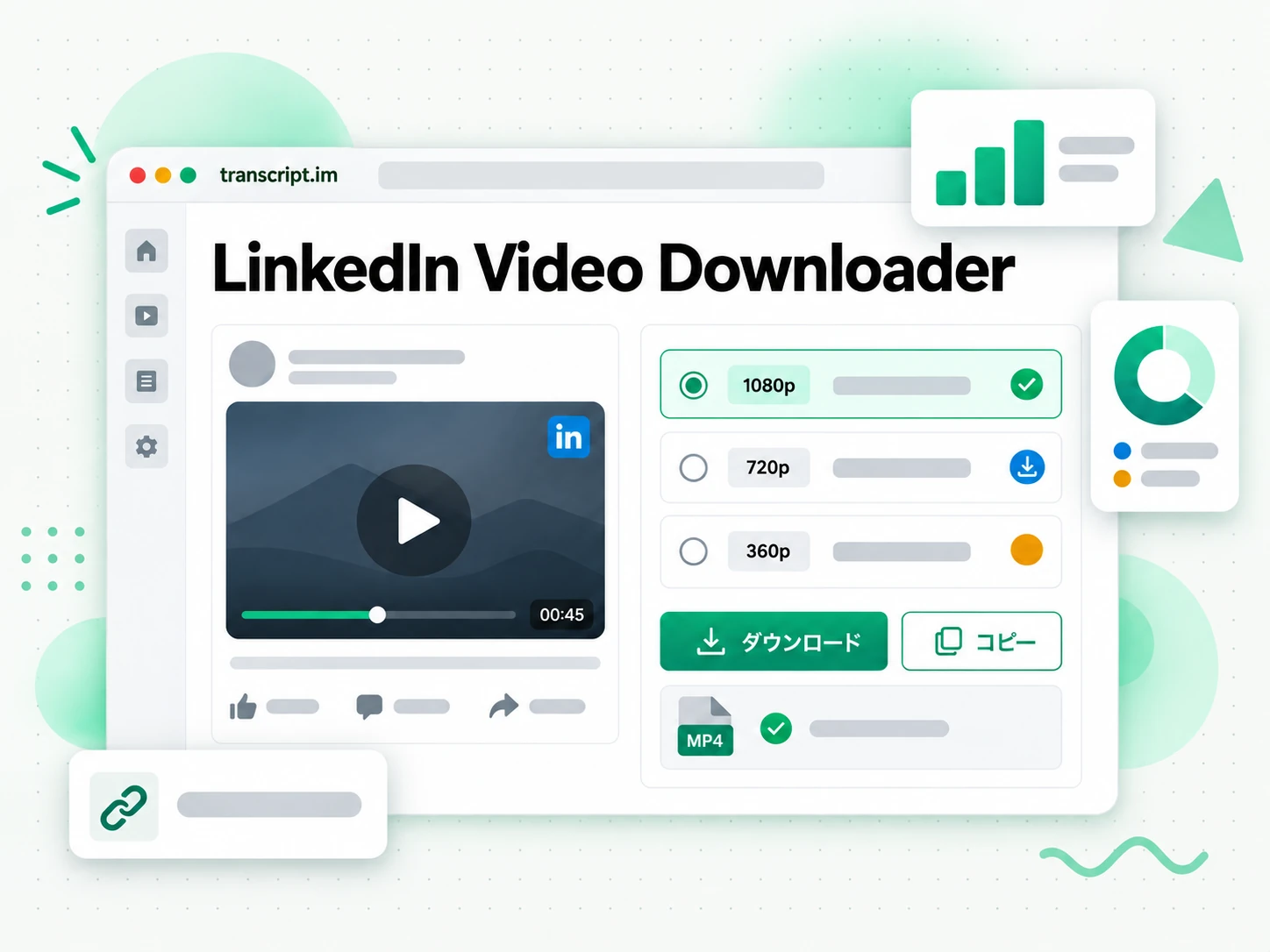
この LinkedIn 動画ダウンローダーは、公開投稿のネイティブ動画を通常の MP4 ファイルとして保存します。URL を貼り付け、LinkedIn が提供する全画質を確認して、用途に合う版を選べます。画面録画ではなく公開ソースを解決するため、元の寸法を保ち、Transcript の透かしも加えません。自分が所有する動画、ライセンス取得済みの動画、保存許可のある動画にのみ使用してください。非公開投稿、LinkedIn Learning、ライブ配信、外部埋め込みには対応しません。
LinkedIn 動画ダウンローダーの使い方
公開 LinkedIn 投稿を 3 つの手順で直接 MP4 として保存します。
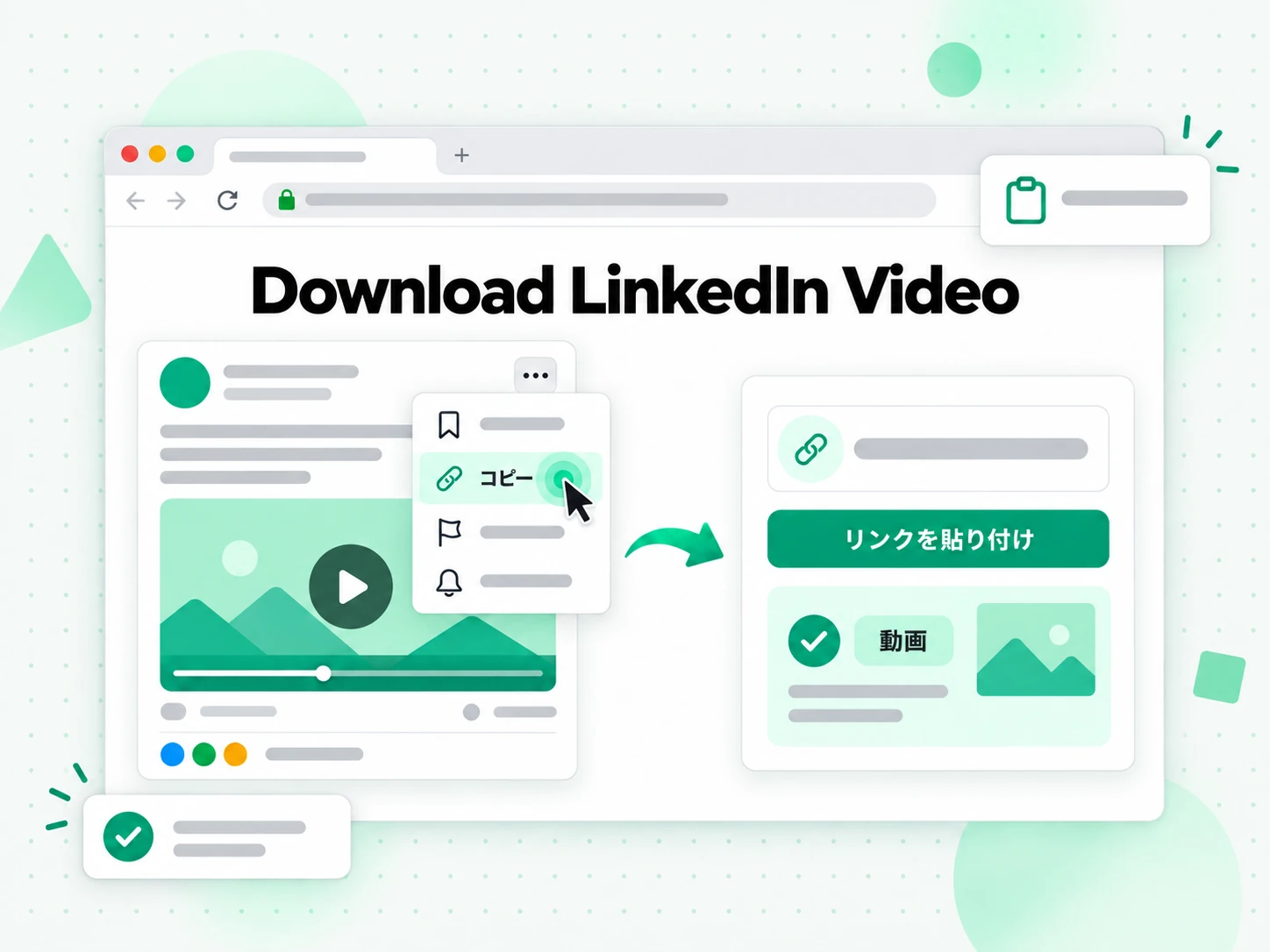
公開 LinkedIn 投稿のリンクをコピー
ネイティブ動画を含む LinkedIn の投稿を開き、投稿メニューから「投稿へのリンクをコピー」を選んでください。linkedin.com/posts または linkedin.com/feed/update の完全な URL が、解決ツールに必要な投稿識別子を与えます。プロフィールページ、企業ページ、検索結果、非公開投稿へのリンクは、公開されたネイティブ動画を特定できないため、LinkedIn 動画のダウンロードを始められません。入力は完全な投稿 URL だけなので、保存ツールがセッション Cookie を求めることはなく、インストールする拡張機能もありません。
- 公開 LinkedIn 投稿とフィード更新 URL に対応
- 公開投稿のメディアだけを対象にする
- インストールが必要な拡張機能や追加ソフトなし
利用可能な LinkedIn MP4 画質を確認
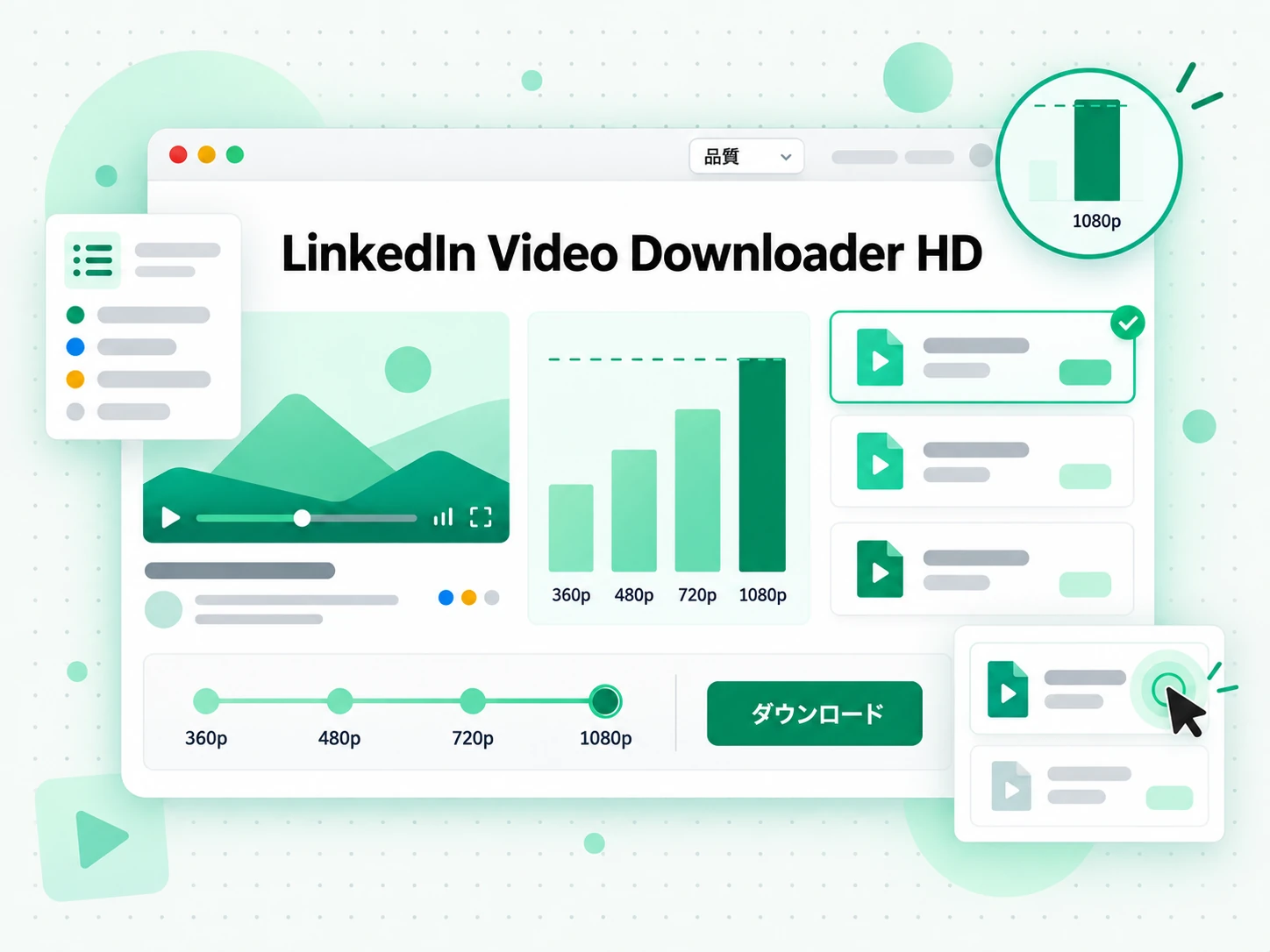
解決ツールは公開投稿のメタデータを読み取り、LinkedIn がプレーヤー用に公開している直接 MP4 のバリアントを集めます。投稿が複数の解像度を提供するときは、LinkedIn 動画ダウンローダーがそれぞれを個別に一覧化し、最も大きいフレームを先頭に置くので、小さいファイルと LinkedIn が公開している最高画質を比べられます。動画以外の内容は除外し、LinkedIn が提供していない解像度を捏造しません。だから画質の一覧は正確に保たれ、誤解を招くアップスケール済みファイルを避けられます。一覧に並ぶバリアントは、公開プレーヤーがストリーミングするのと同じファイルであり、それを新たに再エンコードしたものではありません。
- 解像度別にネイティブ MP4 バリアントを表示
- 画面録画や人工的なアップスケールなし
- 最大サイズを先頭に、すぐ共有できる小さめファイル
選んだ LinkedIn 動画を保存
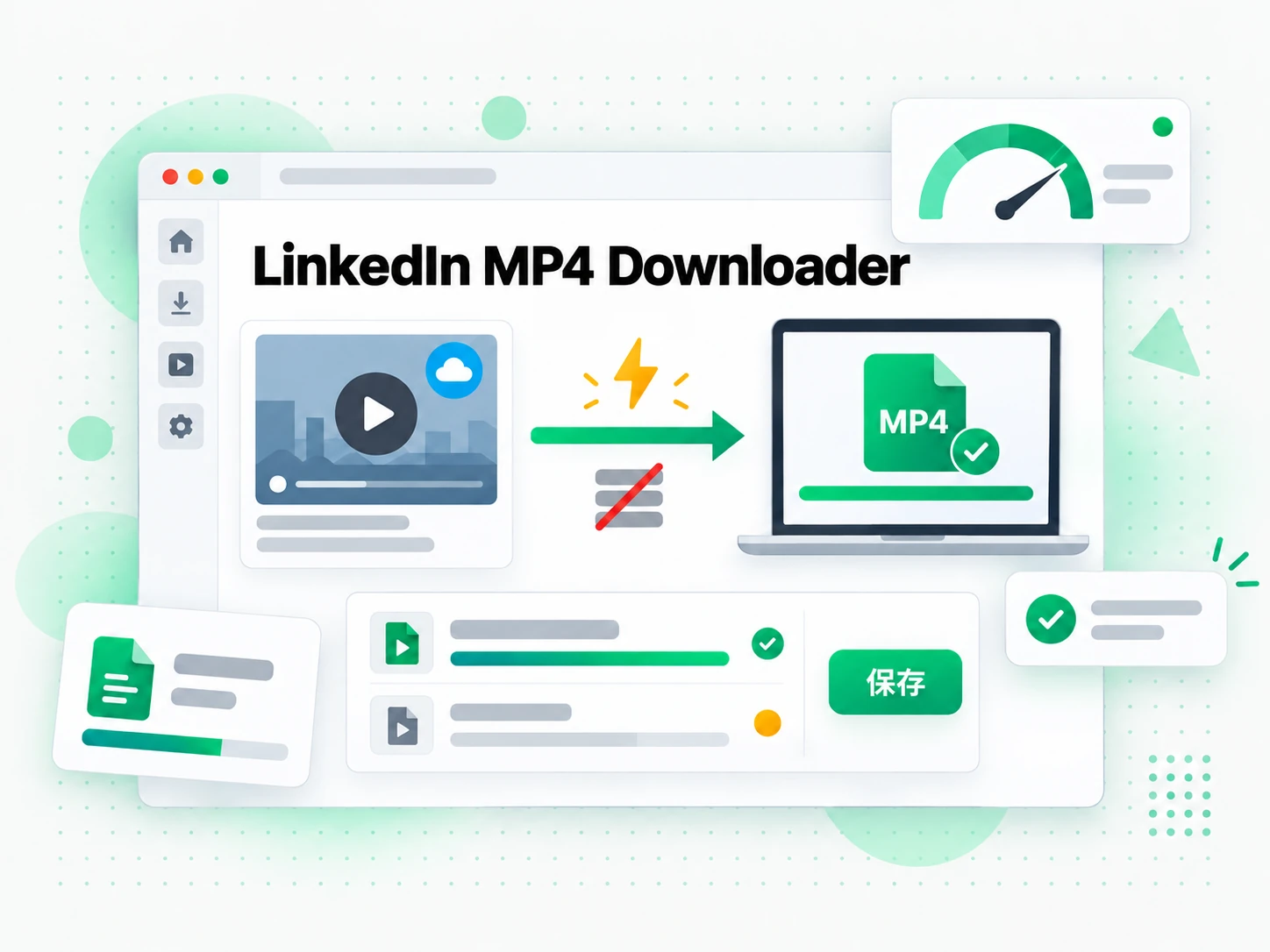
MP4 の画質を選んでダウンロードを開始してください。ブラウザはサーバー側のトランスコードなしに、選んだ公開メディアファイルを取得します。画質の選択とファイル転送の間に変換キューはありません。正確なファイル名と保存先はブラウザと端末によって変わりますが、端末に渡った MP4 は標準的なプレーヤーで開けます。LinkedIn の動画を編集プロジェクトやアーカイブに加えられます。ファイルに追加のオーバーレイは載らないので、映像は投稿者がアップロードしたものと一致します。ダウンロードした動画は、自分の権利、ライセンス、または投稿者からの許可でカバーされる用途にのみ使ってください。
- ソースファイルを直接転送
- MP4 に Transcript の透かしを追加しない
- MP4 は一般的なプレーヤーや編集ソフトで開ける
画面録画を使わずに保存
✅ transcript.im
公開 LinkedIn 投稿を貼り付けるだけで、LinkedIn が提供するすべての画質のネイティブ動画を MP4 で取得できます。ファイルは直接ダウンロードされ、どんなプレーヤーや編集ソフトでも開け、追加のオーバーレイもありません。ページが LinkedIn セッションやブラウザ拡張を求めることはなく、公開プレーヤーが再生するのと同じファイルを保存できます。
❌ LinkedIn 内蔵のプレーヤー
公開プレーヤーはネイティブ動画を再生できますが、ダウンロードボタンも保存できる MP4 ファイルもありません。フィードの「保存」は投稿をブックマークするだけで動画は保存されないため、残る手段は画面録画だけです。これは遅く、再生解像度まで落ち、通知や操作部まで写り込みます。
LinkedIn 動画ダウンロードの活用例
利用が許可され、元の投稿リンクだけでは次の作業に足りない場合に MP4 が役立ちます。
自社投稿をアーカイブ
元の書き出しを見つけにくいとき、マーケティングチームは自社ページの動画を保存できます。ローカル MP4 ならキャンペーン保管、版の比較、四半期レビュー、デジタル資産管理が容易です。URL と公開日も一緒に保管してください。
- ローカル MP4 で保管 — キャンペーンの保管、版の比較、四半期の内容レビューに活用
- 承認済み素材を社内デジタルアセット管理へ移動 — 元の編集者にファイルを再依頼する必要なし
- 最も高い画質で保存 — 数か月後の大画面やプレゼンでもアーカイブがきれいに見える
- キャンペーン資料を一度に再構築 — 古い書き出しを探し回る必要なし
- 投稿 URL と公開日をファイルと一緒に保管 — 後任チームが出典の文脈を保てる
承認済みの顧客事例を確認
営業支援やカスタマーサクセスでは、許可済みのデモ、イベント映像、推薦動画が必要な場合があります。所有者の許可がある場合だけ保存してください。MP4 画質から、共有用の小さいファイルやプレゼン用の最大版を選べます。
- 通話で素早く共有するなら小さい MP4 を選ぶ — 転送が軽く済む
- プレゼンで映像内の文字を読ませるなら最大版を選ぶ — 会場の画面でも文字が読める
- スライド、学習プラットフォーム、社内 Wiki へ直接投入 — 変換は不要
- デモ、イベント映像、推薦動画は所有者が再利用を許可した場合だけダウンロード — 無断保存を防ぐ
- 確認の焦点は中身に置く — クリップの再生方法に時間を取られない
字幕と文字起こしを作成
許可済み MP4 を Transcript へアップロードし、LinkedIn 動画文字起こし、字幕、引用、検索可能なメモを作れます。自作のインタビュー、ウェビナー、告知、教材に便利です。文字起こしは所有権を移転せず、他者の内容を再公開する許可も与えません。
- 自作のインタビュー、ウェビナー、告知、教材をアップロード — 文字起こし用に
- 録音から出たテキストで再編集版に字幕を付ける — 台本を一から書き起こさずに済む
- 録音内容を記事やレポートで正確に引用 — 記憶に頼った要約のずれを防ぐ
- 同じ素材から別の読者向けに翻訳と字幕を作る — 収録し直す必要はない
- 文字起こしは所有権を移さない — 他人の言葉・肖像・声・ブランド素材の再公開を許可するものでもない
調査資料を保存
研究者、分析者、記者は合法的な出典記録のため公開動画を保存できます。URL、制作者、取得日、利用根拠を MP4 と保管してください。信頼できる記録には来歴が必要です。ダウンローダーは記録手順の一部であり、権利確認の代わりではありません。
- 投稿 URL、制作者、取得日、利用根拠を MP4 と一緒に保存 — 後から出典をたどれる
- 最も高い画質で保存 — 後で確認や引用をするとき画面の文字が読みやすく残る
- ローカルファイルを保持 — 投稿が編集・削除されても手元に残る
- 信頼できる記録には来歴が不可欠 — メディアファイルだけでは足りない
- 文書化した権利確認の一部としてダウンローダーを使う — 権利確認の代わりにはならない
イベントとウェビナーの主催者向け
LinkedIn Live やウェビナーの録画は、イベントが終わったあとも長く役立ちますが、フィードの中から再利用するのは面倒です。許可されたコピーを保管すれば、セッションを編集したり、クリップにしたり、社内で共有したりできます。
- 投稿が変更・削除される前に録画を保存する。
- 入手できる最高画質の MP4 を残す — あとで編集してもきれいに見えるように。
- 投稿日とキャンペーンのメモを保管する — ファイルと一緒に。
- 一部を短いクリップにする — フォローアップ投稿用に。
- 再公開の前に許可を確認する — 録画のどの部分であっても。
LinkedIn 動画のダウンロード方法
- 1
公開 LinkedIn 投稿のリンクをコピー
ネイティブ動画を含む投稿を開き、投稿メニューから [投稿のリンクをコピー] を選びます。linkedin.com/posts または linkedin.com/feed/update の完全な URL をページ上部の入力欄に貼り付けます。ネイティブ動画のある公開投稿だけが解決され、プロフィール、企業ページ、非公開の更新ではダウンロードは始まりません。
このコンテンツをダウンロードする権利を有しているかは、ご自身の責任でご確認ください。詳しくは著作権に関するお知らせ.
- 2
動画を解決して画質を確認
リゾルバーを起動すると、投稿の公開メタデータを読み取り、LinkedIn がプレーヤーに配信する直接 MP4 バリアントを探します。利用可能な解像度はそれぞれ個別の選択肢として、最も大きいサイズから表示されます。再エンコードは行わず、存在しない解像度も作り出さないため、表示される画質は LinkedIn がその投稿に対して実際に公開しているものです。
- 3
MP4 を選んで保存
用途に合う解像度を選びます。すぐ共有するなら小さめのファイル、アーカイブやプレゼンなら最大のバリアントを選びます。ブラウザーが選択した公開メディアファイルを変換キューなしで直接ダウンロードします。ファイル名と保存先はブラウザーと端末の設定に従い、出来上がった MP4 は一般的なプレーヤーで開けます。
- 4
出典情報を残す
投稿 URL、制作者、日付をファイルと一緒に保存し、ダウンロードの来歴をたどれるようにします。動画が自分のものか再利用の許可がある場合は、MP4 を transcript.im にアップロードすると、文字起こし、字幕、検索できるノートを作成できます。自分の権利、ライセンス、制作者の同意が及ぶ用途に限ってファイルを使用してください。
LinkedIn 動画ダウンローダーの機能
公開メディアを URL から解決
URL だけで公開メディアを解決します。公開されている情報のみを対象に動作します。
追加の透かしなし
Transcript はロゴ、終了画面、オーバーレイを追加しません。投稿者の動画に元からある印は残ります。
明確な解像度選択
各 MP4 バリアントに個別のボタンがあります。低解像度を HD と呼ばず、提供されない 1080p を約束しません。
目的に沿った安全制限
URL と公開状態の確認で非対応または制限されたソースを早期に拒否し、共有基盤の応答性を保ちます。
transcript.im と他の LinkedIn 動画ダウンローダーの比較
ツールごとに答える問いが異なります。LinkedIn 動画のダウンロードで本当に必要なものに合うツールをこの表で選んでください。
| ツール | できること | こんなときに使う |
|---|---|---|
| transcript.im | 公開 LinkedIn 投稿のネイティブ MP4 を、LinkedIn が公開するすべての画質で一覧表示し、オーバーレイを加えず直接ダウンロードできます。 | 利用可能な最高画質の実ファイルが必要なとき。 |
| LinkedIn の標準機能 | 公開プレーヤーで再生し、投稿をブックマークとして保存しますが、残せる MP4 ファイルは提供しません。 | 投稿を視聴またはブックマークしたいだけのとき。 |
| 画面録画ツール | 再生中のウィンドウをキャプチャするため遅く、再生解像度まで落ちます。 | ファイルの選択肢がなく、おおよそのコピーで十分なとき。 |
| ブラウザー拡張機能 | メディア要求を捉えるためにブラウザーのページへのアクセス権を追加し、ページ変更のたびに保守が必要です。 | 一度だけの保存のために広い権限を受け入れるとき。 |
| 汎用ダウンローダーサイト | 再エンコードされた単一ファイルを返し、透かしが入ることもあり、しばしばセッションを求めます。 | 低画質のコピーが 1 つあれば十分なとき。 |
LinkedIn 動画ダウンローダーの関連ツール
LinkedIn 動画ダウンローダーに関するよくある質問
LinkedIn 動画ダウンローダーとは何ですか?
公開 LinkedIn 投稿のネイティブ動画を、保存してオフラインで開ける MP4 ファイルとして残すツールです。投稿の [保存] ブックマークや文章の文字起こしと違い、実際のメディアファイルを返します。
LinkedIn 動画をダウンロードするには?
公開投稿のリンクをコピーし、ページ上部の入力欄に貼り付けてリゾルバーを起動します。投稿にネイティブ動画があれば、利用可能な MP4 バリアントが一覧表示され、ブラウザー経由で保存するものを選べます。
ダウンロードボタンのない投稿も保存できますか?
はい。LinkedIn は投稿のネイティブ動画にダウンロードボタンを用意していないため、ダウンローダーはプレーヤーの背後にある公開メディアソースを解決します。公開投稿にアップロードされた完成動画なら同じ方法で保存できます。
LinkedIn からどの MP4 画質をダウンロードできますか?
ダウンローダーはその投稿に対して LinkedIn が公開しているすべての解像度を、大きい順に一覧表示します。利用できる画質は制作者のアップロードと LinkedIn の処理に依存するため、低解像度のバリアントしかない投稿をより高い画質で保存することはできません。
ダウンローダーは動画を再エンコードしますか?
いいえ。公開 MP4 バリアントをサーバー側トランスコードなしでそのまま渡すため、ファイルはプレーヤーが配信するものと同じエンコードです。制作者のアップロードが生んだ解像度と圧縮がそのまま保たれます。
スマートフォンでも LinkedIn 動画をダウンロードできますか?
はい。ダウンローダーはブラウザーで動くため、スマートフォンやタブレットで投稿リンクを貼り付け、選んだ MP4 を保存できます。保存先はモバイルブラウザーと端末によって異なります。
ダウンロードした LinkedIn 動画に透かしは入りますか?
transcript.im は透かしを追加しません。ファイルは LinkedIn がホストする公開バリアントから取得するため、制作者の元のアップロードにすでにある表示はそのまま残ります。
LinkedIn 動画ダウンローダーは非公開またはつながり限定の投稿も保存できますか?
いいえ。非公開、つながり限定、年齢制限、その他の制限付き投稿は公開リゾルバーでは利用できず、このツールはアクセス制御を越えるために LinkedIn セッションを使うことは決してありません。サインアウトしたブラウザーで開ける投稿だけが解決できます。
LinkedIn Learning や LinkedIn Live の動画もダウンロードできますか?
いいえ。LinkedIn Learning はアカウントの背後にあるコースコンテンツで、ライブやリプレイの流れは通常の公開投稿のネイティブ MP4 規約を提供しません。このページは通常の公開 LinkedIn 投稿にアップロードされた完成動画向けです。
ダウンロードした LinkedIn 動画を自分のプロジェクトで再利用できますか?
ダウンローダーは再利用の権利を付与しません。自分が所有する動画や使用許可のある動画は保存できますが、他人のファイルを再投稿、編集、公開するには制作者の同意と著作権およびプラットフォーム規則の遵守が必要になる場合があります。
LinkedIn 動画の画面録画とはどう違いますか?
画面録画は動画をライブ再生してウィンドウを撮影するため、遅く、再生解像度まで落ち、通知やコントロールまで写り込むことがあります。ダウンローダーは公開 MP4 ファイル自体を取得するので、保存したクリップは元の寸法を保ちます。
LinkedIn 動画を保存するブラウザー拡張機能とはどう違いますか?
拡張機能は閲覧するページへの広いアクセスを必要とし、LinkedIn がレイアウトを変えると壊れることがあります。ダウンローダーはブラウザーで貼り付けた投稿 URL から動き、インストールも更新も不要です。