
TRANSCRIPT
YouTube 字幕ジェネレーター
無料 YouTube 字幕ジェネレーター — 時間指定 SRT および VTT
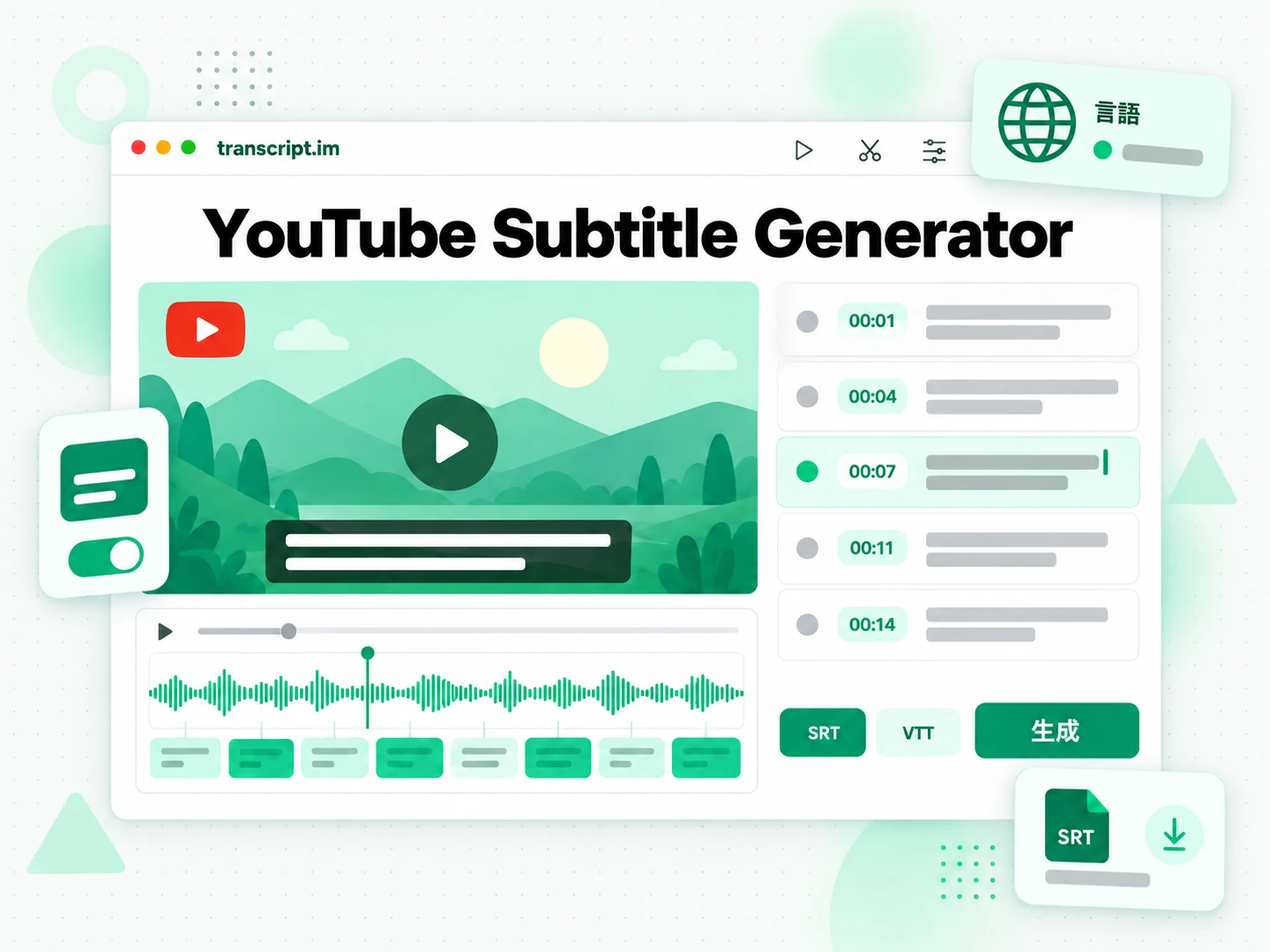
YouTube 字幕ジェネレーターは、あらゆる YouTube 動画 (キャプション トラックのない動画も含む) に対して、フレーム精度の SRT および VTT キャプションを作成します。 リンクを貼り付けます。既存のキャプションは即座に返され、キャプションがない場合は、AI が音声を文字起こしし、コピーまたはダウンロードできる適切なタイミングの字幕エントリを構築します。
YouTube 字幕ジェネレーターの仕組み
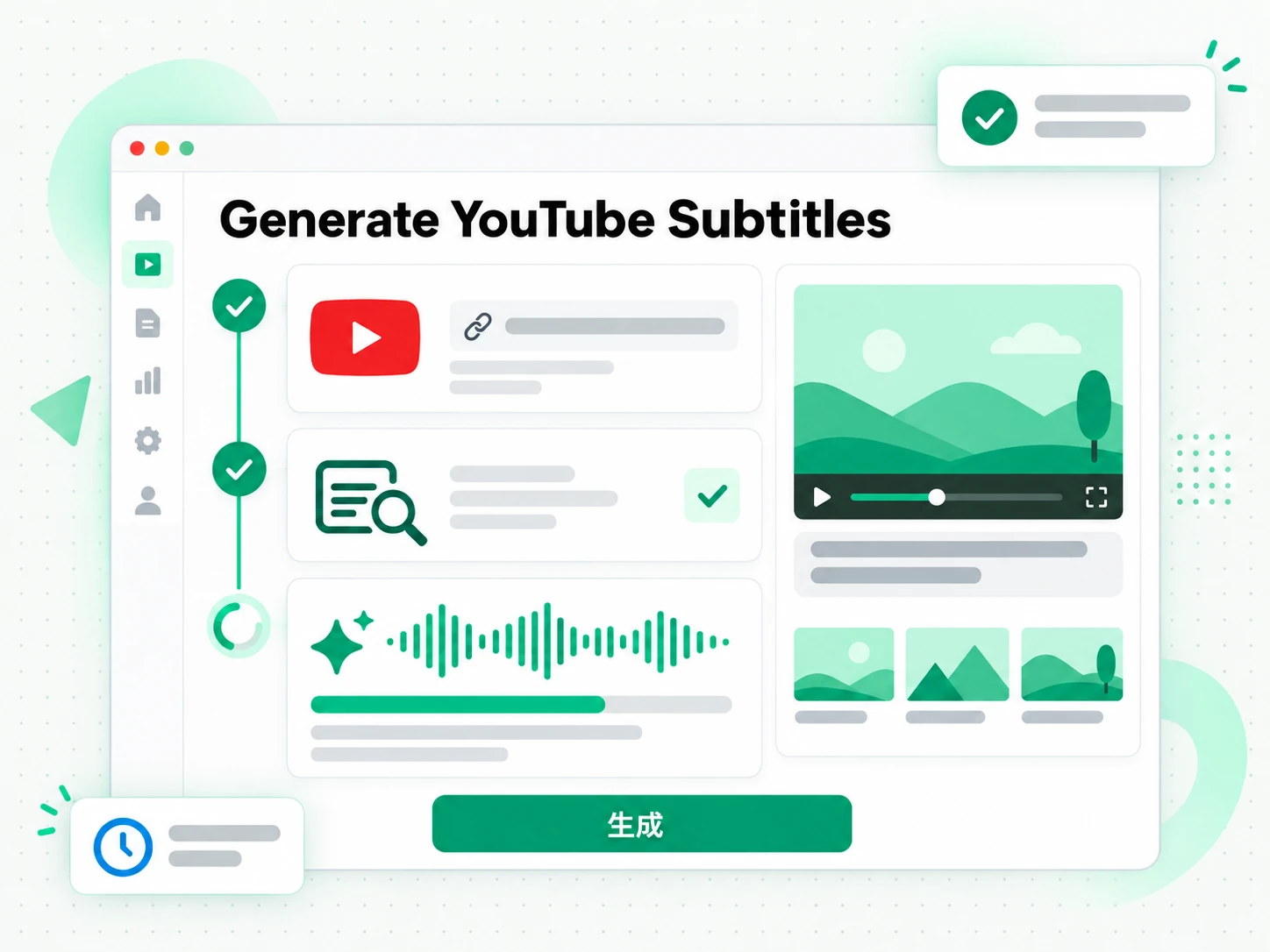
リンクを貼り付けてから、同期の取れた SRT または VTT ファイルになるまでを 3 ステップで完了します。
YouTube のリンクを貼り付ける
YouTube 動画のリンクを字幕生成ツールに貼り付けてください。まず動画にすでに字幕トラックがあるかを確認します。既存のトラックが最も正確な情報源だからです。そして、なければ AI で音声を文字起こしします。どちらの場合も、各行に開始と終了を持つ時間付きの行を生成するので、動画の再生に合わせて字幕を表示できます。タイミングは文字のかたまりを平均するのではなく発話から生成されるため、字幕は最初の行から長い動画の最後まで同期したままです。各行はそれぞれの開始と終了の時刻とともに保存されるので、ファイルは冒頭のサンプルではなく完全なものになります。
- 公開 URL を貼り付けるだけ
- 字幕がない動画は AI が書き起こして作成
- タイミングは発話に合わせて調整、一定間隔の割り振りではない
時間指定済みの字幕をプレビュー
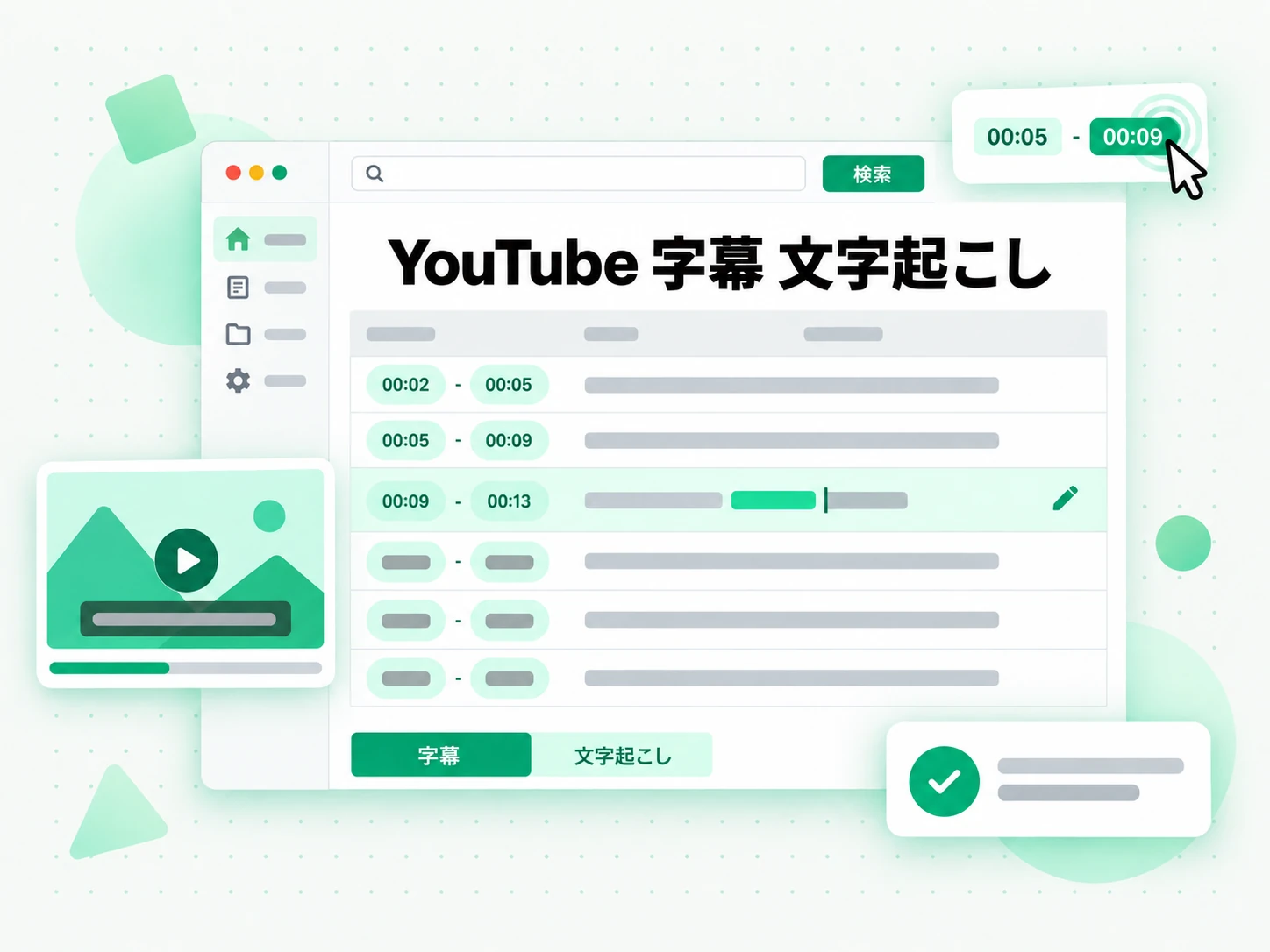
ページ上で字幕の各行を、それぞれのそばにタイムスタンプを添えて読み、言い回しが実際に話された内容と合っているか確認してください。テキストから用語を検索し、動画のその時点へジャンプし、何かを書き出す前に名前やフレーズを直せます。聞き間違えた語をここで捕まえるほうが、字幕が完成した編集に焼き込まれた後やプラットフォームへアップロードされた後に見つけるより、はるかに安く済みます。ここでの操作が元の動画に書き戻されることはないので、1 行を直しても変わるのは自分のファイルだけです。
- 生成した字幕テキストをブラウザ内でプレビュー
- 字幕テキストから要約・アウトライン・マインドマップを生成
- 本文全体をブラウザ内で検索可能
SRT または VTT をダウンロード
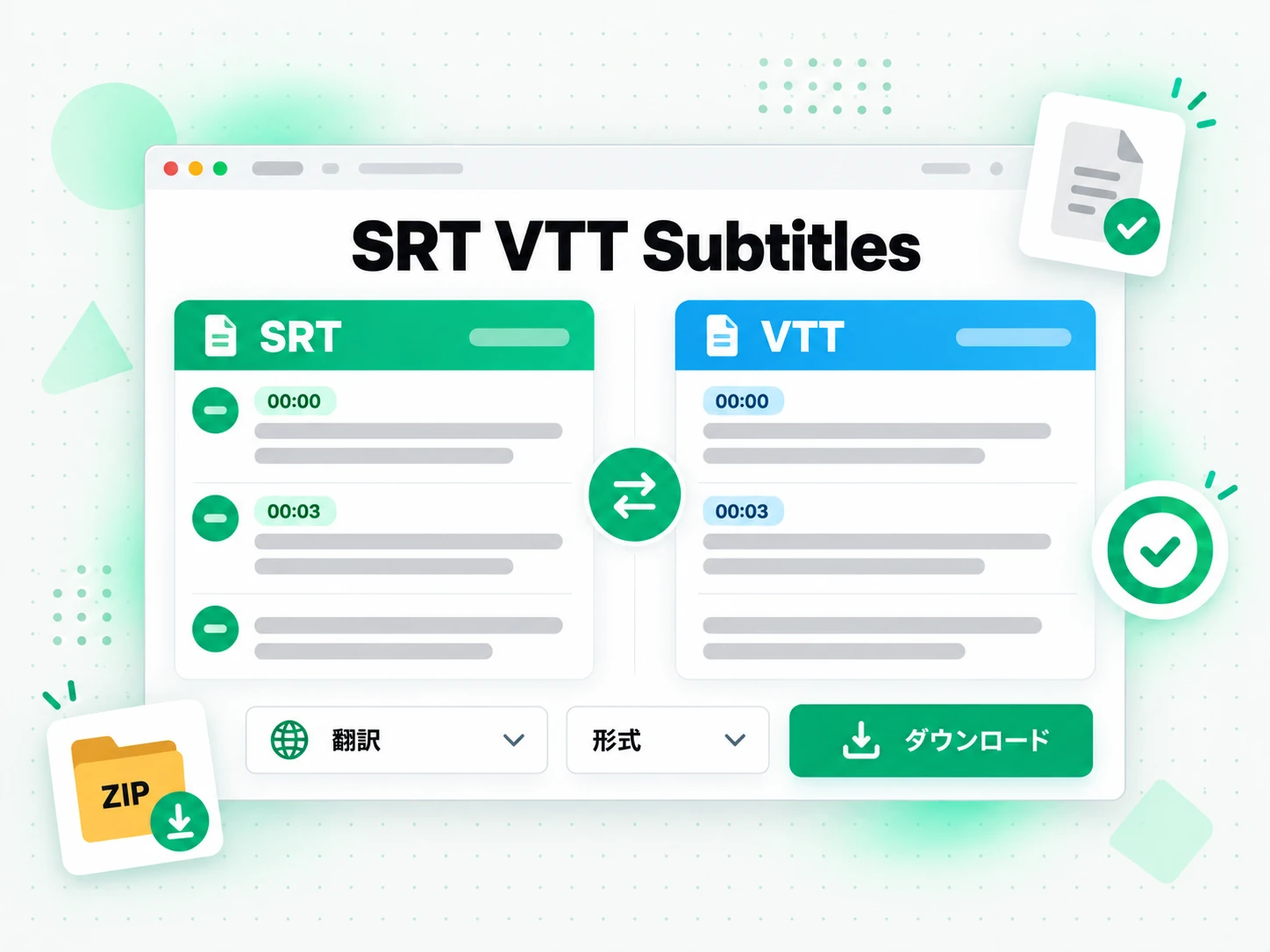
編集ソフトやソーシャルプラットフォーム向けには SRT として、ウェブ向けには VTT として字幕トラックをダウンロードしてください。タイミングを保ったまま対応する別の言語へ翻訳すれば 2 つ目の字幕ファイルを作れ、文字起こしをプレーンテキストのままノートや説明文用に取っておくこともできます。生成した 1 つのトラックが、同じ貼り付けたリンクから、自分の編集用の字幕ファイル、新しい視聴者向けの翻訳版、検索エンジン向けの読みやすい文字起こしになります。書き出しは確認した改行を保つので、ファイルは画面で見たものと一致します。
- 編集ソフト向け SRT、Web プレーヤー向け VTT
- タイミングを保持したまま対応言語に翻訳
- 字幕テキストはブラウザから直接コピー可能
transcript.im が YouTube 公式キャプションに勝る理由
✅ transcript.im
公開 YouTube リンクを貼るだけで、読んで修正して SRT や VTT で書き出せる時間付き字幕が得られます。タイミングは発話そのものから作られるので字幕は同期したまま、翻訳版も同じ時間を保ちます。元の動画には何も書き戻さないため、1 行を直しても変わるのは自分のファイルだけです。
❌ YouTube の自動キャプション
投稿者が有効にしたときしか表示されず、長いブロックではタイミングがずれ、名前やアクセントを聞き間違えます。ダウンロードボタンも、行をまとめて直す方法もなく、キャプションのない動画には何も出ません。パネルに表示された内容を翻訳することもできず、2 つ目の言語は事実上手が届きません。
YouTube 字幕ジェネレーターが向いている人
YouTube 字幕ジェネレーターは、自分で字幕を付けていない動画に時間付き字幕が必要なすべての人に役立ちます。
動画編集者とクリエイター向け
編集できる字幕ファイルは、字幕を手入力するより速く、特に話者が複数いる長い動画で効果を発揮します。
- SRT を編集ソフトに読み込み、すべての字幕を打ち込む代わりに名前と改行だけを整えられます。
- 台本のない動画にも字幕を付けられます。自分で文字起こしする必要はありません。
- タイミングを一度直せば、ブロックごとに手作業で再同期する必要はありません。
- 書き出す前に文言を整えて、ブランド通りの字幕に保てます。
- 同じファイルを使うプラットフォームでトラックをそのまま再利用できます。
- 書き出す前に 1 行の長さを揃え、画面で読みやすく整えられます。
翻訳者とローカライズ担当者向け
時間付きの元ファイルは動画のすべての翻訳版の出発点なので、タイミング作業は一度で済みます。
- 時間を保ったまま翻訳し、新しいトラックをそのまま組み込めます。
- 機械翻訳したブロックを付け直すのではなく、正確なタイミングから始められます。
- 翻訳前に固有名詞と略語をトランスクリプトと照合して確認できます。
- 1 つのファイルから複数の言語トラックを作成できます。
- 余計な書式作業なしで、確認担当者にきれいな元データを渡せます。
教育者と講座制作者向け
字幕付きの講義は聞き取りやすく、翻訳しやすく、検索もしやすい。講義はすでに録画として存在するので、字幕トラックは貼り付け 1 回で作れます。
- 録画した講義に字幕を付け、学生が聞きながら読めます。
- 別の言語のクラスに向けて講義を翻訳できます。
- 復習用に字幕と一緒にトランスクリプトを提供できます。
- 学生が見る前に専門用語を直せます。
- 同じ講義の反転授業版に字幕を再利用できます。
ソーシャルメディア担当者向け
字幕はクリップがどこまで届くかを左右し、整ったファイルかどうかが読まれるか弾かれるかを分けます。
- プラットフォームが求める形式でクリップに字幕を付けられます。
- キャンペーンを翻訳し、同じ動画を複数の市場で展開できます。
- 公開前に 1 行をトランスクリプトと照合して確認できます。
- SRT を受け付けるすべてのプラットフォームに 1 つの元ファイルを使えます。
- 字幕の打ち間違いで動画を上げ直す手間を避けられます。
- トランスクリプトを一度確認し、投稿文にも同じ表現を再利用できます。
NotebookLM と AI を使いこなす人向け
字幕とトランスクリプトは AI ツールが最も読みやすいテキスト層で、一度の生成で両方が得られます。
- Google NotebookLM: トランスクリプトをソースに追加して動画を要約できます。
- ChatGPT、Claude、Gemini、Kimi、Manus: テキストを要約、ノート、翻訳に使えます。
- プレーンテキストのトランスクリプトを残して検索できるアーカイブを作れます。
- 別の読者向けにテキストを翻訳したり整え直したりできます。
- パイプラインの残りにエージェントや API へトランスクリプトを渡せます。
YouTube 動画の字幕を生成する方法
- 1
YouTube リンクを貼り付ける
公開されている YouTube 動画の URL をコピーし、ページ上部の入力欄に貼り付けます。ダウンロードもインストールも不要で、リンクだけで YouTube 字幕ジェネレーターは動きます。
- 2
時間付き字幕を生成する
生成を開始すると、投稿者の字幕トラックがあればそれを読み、なければ音声の AI 文字起こしに切り替えます。結果は、各行に開始と終了の時間が付いた字幕トラックです。
- 3
読んでタイミングを確認する
各行のタイムスタンプを横に見ながら読み、確認したい語を本文で検索します。書き出す前に名前やフレーズを直せば、字幕ファイルは最初の読み込みから正しい状態です。
- 4
SRT または VTT で書き出す
トラックを SRT か VTT でダウンロードし、時間を保ったまま対応する別の言語に翻訳します。同じファイルが編集ソフト、Web プレーヤー、プラットフォームへのアップロードで使えます。
使い慣れたアプリで字幕を活用する
Google NotebookLM
字幕の元になったトランスクリプトをノートブックのソースとして追加すれば、動画を要約し、質問できます。字幕を生み出したテキストは、NotebookLM がそのまま読める内容です。
ChatGPT、Claude、Gemini、Kimi、Manus
いつも使っているアシスタント — ChatGPT、Claude、Gemini、Kimi、Manus — にトランスクリプトを貼り付け、文言を整えたり長い行を短くしたり翻訳を始めたりできます。
動画編集ソフトと字幕ツール
書き出したファイルを編集ソフト、プレーヤー、配信プラットフォームに直接読み込めます。タイミングはすでに入っているので、1 行ずつ手で直さなくても字幕がタイムラインに乗ります。
API と MCP を使う開発者
transcript.im は API と MCP サーバーも公開しているので、スクリプトやエージェントが字幕ファイルを生成し、パイプラインの残りに渡せます。
transcript.im と他の YouTube 字幕ツールの比較
ツールごとに答える問いが違います。この表を見て、YouTube 字幕ジェネレーターに本当に求めるものに合うものを選んでください。
| ツール | できること | 使う場面 |
|---|---|---|
| transcript.im | 字幕のある動画もない動画も、時間付き字幕を作成し、SRT と VTT の書き出しと翻訳に対応。 | 読み込める編集可能な字幕ファイルが必要なとき。 |
| YouTube の自動キャプション | 投稿者が有効にしたときだけ画面に出る字幕で、ダウンロードできるファイルはない。 | プレーヤー内で読むだけでよいとき。 |
| Google NotebookLM | ノートブック内でソースを要約し、質問に答える。 | 字幕ファイルではなく動画への質疑応答が目的のとき。 |
| トランスクリプト配布サイト | 字幕がある動画のトラックを、通常は翻訳なしで返す。 | 字幕付きの動画で足りるとき。 |
| 字幕の手入力 | すべての行を打ち込み、時間を手作業で設定する。 | セリフがごく少ない短いクリップのとき。 |
関連ツール
YouTube 字幕ジェネレーターのよくある質問
YouTube 字幕ジェネレーターとは何ですか?
YouTube 字幕ジェネレーターは、動画内の発話を SRT や VTT で書き出せる時間付き字幕トラックに変換します。各行に開始と終了の時間があるため、プレーヤーや編集ソフトが動画に同期して表示できます。
YouTube 動画の字幕はどうやって生成しますか?
動画の URL を YouTube 字幕ジェネレーターに貼り付けます。既存の字幕トラックがあればそれを使い、なければ AI で音声を文字起こしして、書き出せる時間付きの行を返します。
字幕のない動画でも YouTube 字幕ジェネレーターは字幕を作れますか?
はい。字幕トラックのない動画では、ジェネレーターが音声を AI で文字起こしするので、書き出せるものが何もないのではなく完全な字幕ファイルが得られます。
YouTube 字幕ジェネレーターは SRT と VTT で書き出せますか?
はい。編集ソフトやソーシャル向けに SRT、Web 向けに VTT でトラックをダウンロードできます。どちらの形式も同じ時間を保つので、同じ字幕がどちらでも使えます。
YouTube の自動キャプションとはどう違いますか?
YouTube の自動キャプションは投稿者が有効にしたときしか表示されず、ダウンロードもできません。一方、この YouTube 字幕ジェネレーターは公開されているどの動画でも使え、字幕を確認・修正してファイルとして書き出せます。
字幕を別の言語に翻訳できますか?
はい。ジェネレーターは時間を保ったまま字幕トラックを対応する別の言語に翻訳するので、翻訳した字幕も元と同じように動画に揃います。
生成された字幕の精度はどれくらいですか?
精度は元データによります。投稿者の字幕は通常正確ですが、AI 文字起こしは名前やアクセント、重なった声を聞き間違えることがあります。ファイルを書き出す前に、ページ上でどの行でも直せます。
ダウンロード前に字幕を編集できますか?
はい。行はタイムスタンプの横にテキストとして表示されるので、読み、動画と照合し、SRT か VTT を書き出す前に名前やフレーズを直せます。
自分が作っていない動画にも YouTube 字幕ジェネレーターを使えますか?
はい。ジェネレーターは公開動画ならどれでも動くので、動画が公開されていれば自分の投稿でも他人のものでも字幕を付けられます。
YouTube 字幕ジェネレーターはトランスクリプトも作りますか?
はい。同じ実行で、時間付き字幕と一緒にプレーンテキストのトランスクリプトも生成されます。説明文やノート、検索に便利で、字幕ファイルはプレーヤーや編集ソフトに読み込む方です。
YouTube ライブ配信の字幕は取得できますか?
ライブ配信は終了して録画が残ってから字幕を付けられます。配信中のものは、時間を割り当てる完成した音声トラックがないためまだ対応していません。
字幕とトランスクリプトの違いは何ですか?
字幕ファイルは各行を再生時間と結び付けてプレーヤーが表示できるようにし、トランスクリプトは話された内容をそのまま読めるテキストにしたものです。この YouTube 字幕ジェネレーターは同じリンクから両方を作ります。
YouTube 動画の字幕をまとめて生成できますか?
字幕ジェネレーターは貼り付けたリンクから 1 本ずつ処理するため、時間と文言を確認しながら進められます。シリーズやチャンネル全体なら、チャンネルやプレイリストのトランスクリプトページを使います。各動画を並べて処理し、テキストをまとめて返します。
生成された字幕ファイルはどのタイミングを使いますか?
各行は動画で話された語に合わせて時間が付くので、字幕は決まった間隔で画面に留まるのではなく発話に追従します。だからこそ翻訳トラックも元と揃ったままになります。