
TRANSCRIPT
無料 YouTube 文字起こし
ユーチューブ 文字起こしとは?動画の音声を全文テキストに
ユーチューブ 文字起こしは、動画で話された内容をすべて書き出し、タイムスタンプ付きの行に整えたテキストです。公開リンクを貼り付けるだけで、キャプションの有無にかかわらず全文を取得でき、そのまま読む・検索する・コピーする・翻訳する・AI ツールに渡すことができます。
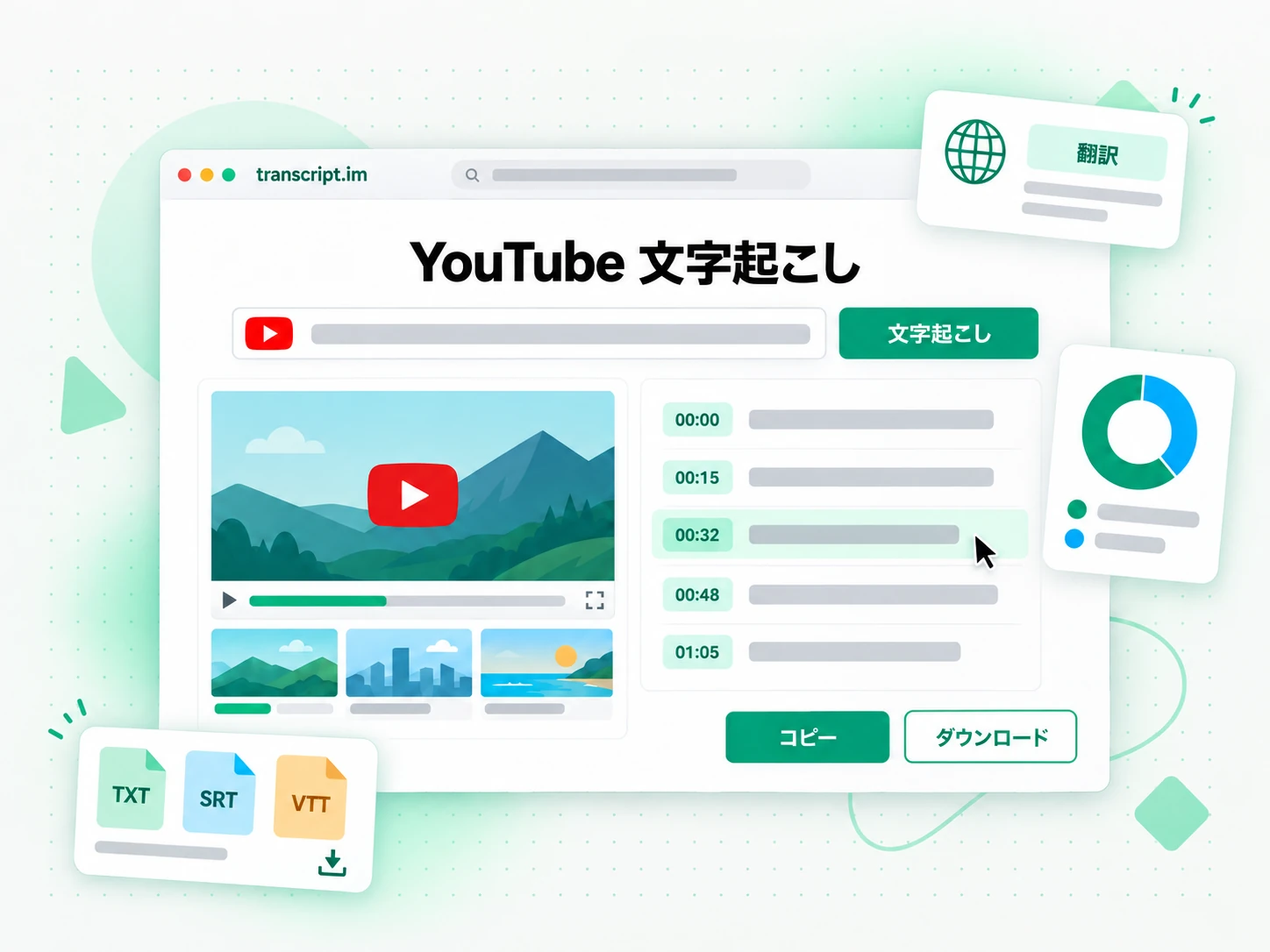
ユーチューブ文字起こしの仕組み
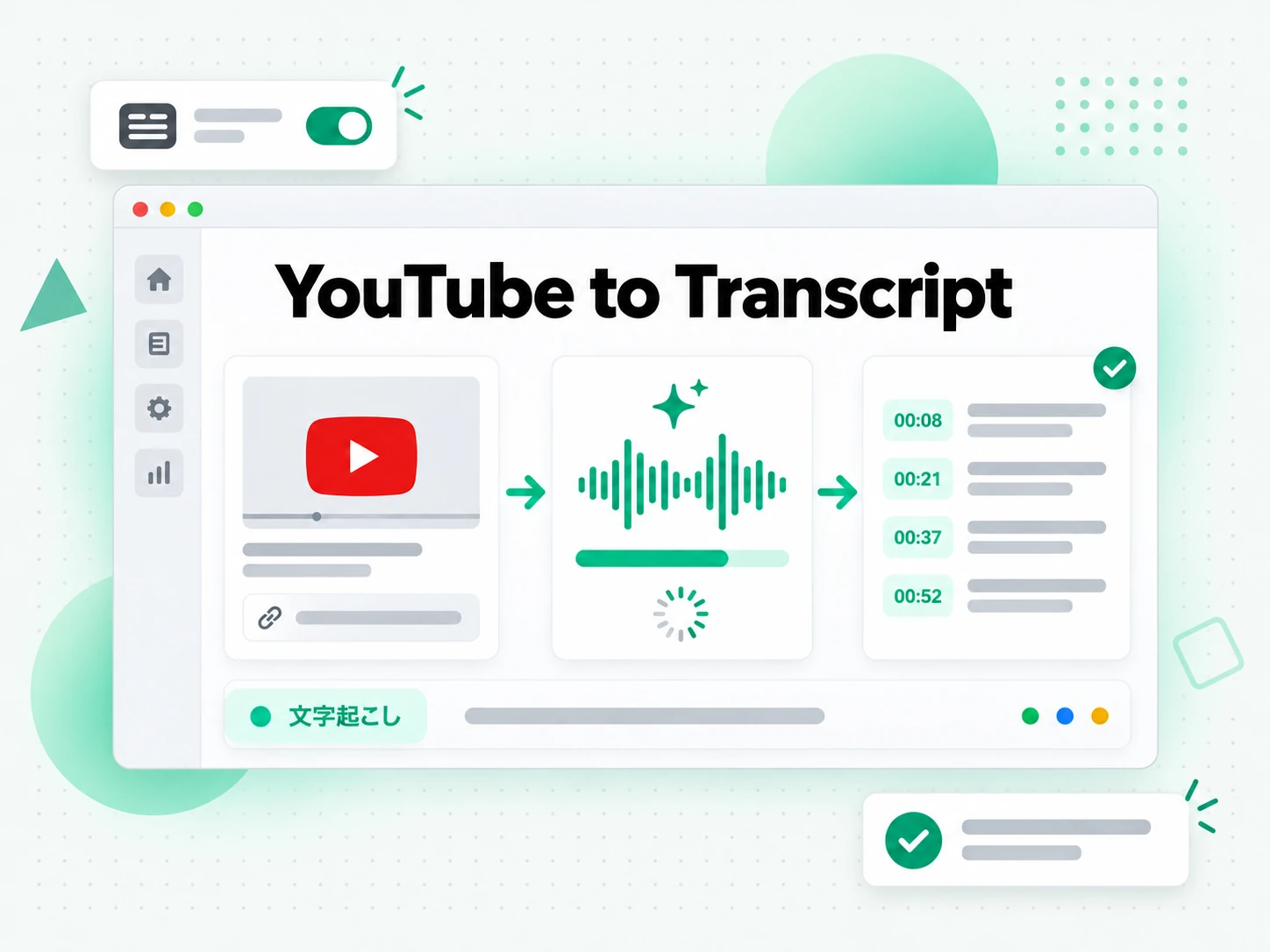
動画のリンクを貼り付けてから使える文字起こしになるまでを 3 段階で完了します。
YouTube のリンクを文字起こしに変換
公開されている YouTube 動画のリンクをユーチューブ文字起こしツールに貼り付けてください。まず投稿者の既存の字幕トラックを探し、なければ AI で音声を文字起こしします。どちらの場合も、実際に話された内容にタイムスタンプが一致した完全な YouTube 動画の文字起こしが得られるので、以前なら 1 時間の早送りが必要だった YouTube から文字起こしへの作業が、たちまち終わります。要点は、リンクしか手元にないときに YouTube 動画の音声を文字起こしすることです。ダウンロードの手順も、探し回る別の字幕ファイルもありません。
- 公開 URL を貼り付けるだけ、ダウンロード不要
- 字幕がない動画は AI が自動で書き起こし
- タイムスタンプは発話のタイミングに一致
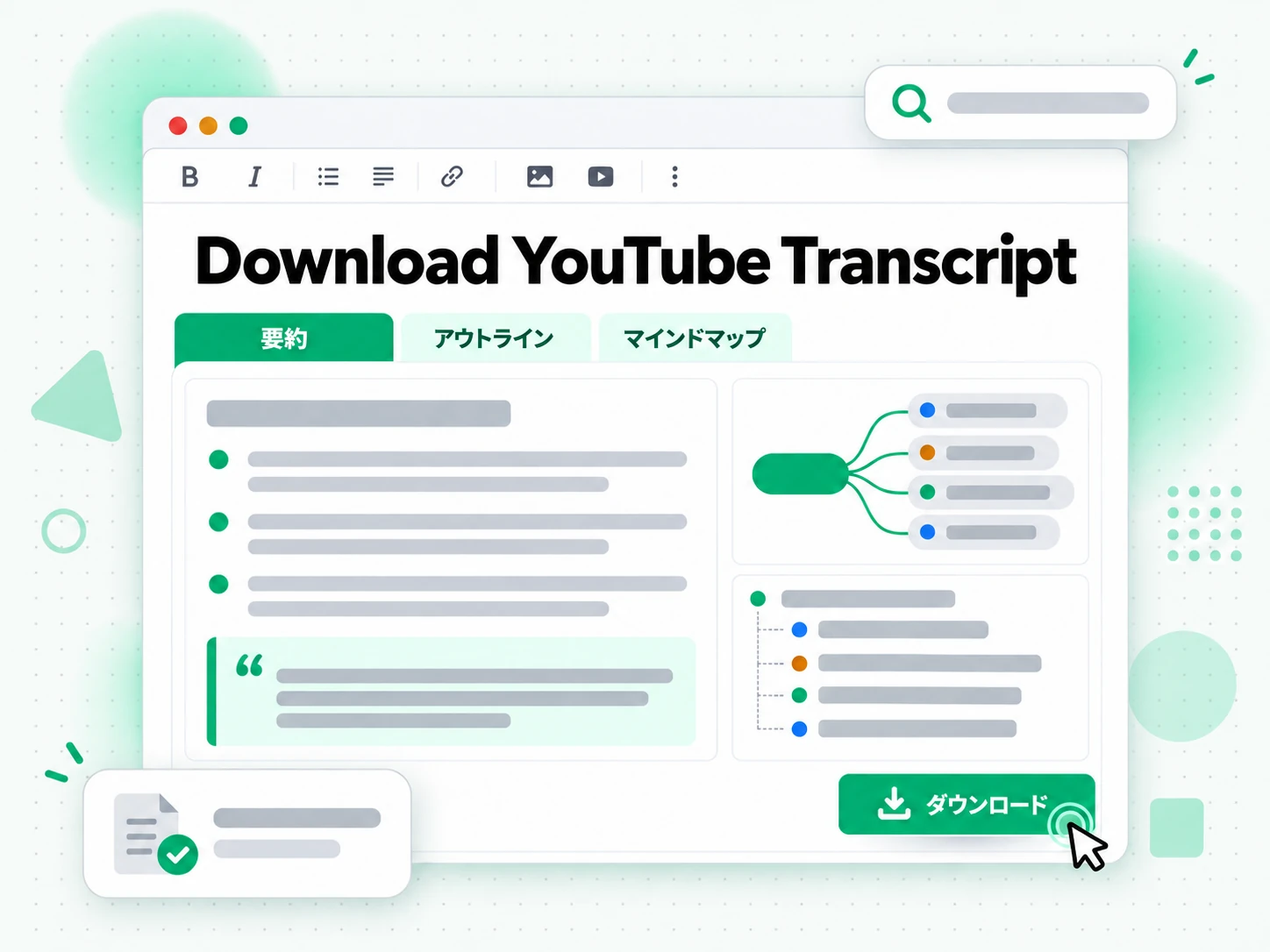
見返さずに文字起こしを読んで検索
YouTube 文字起こしが生成されたら、引用を検索し、タイムスタンプで一瞬へジャンプし、要約・アウトライン・マインドマップを実行して、動画がどう構成されているかを見られます。再生ヘッドをドラッグして言い回しを思い出す当てにする代わりに、YouTube 動画の文字起こしをテキストとして読み、必要な行を正確に見つけられます。YouTube 文字起こしから 1 行を取り出すのは 1 クリックで、文字起こし全体はブラウザで検索可能なままで、長い動画は参照のために見返さなければならないものではなくなります。
- 文字起こしから要約・アウトライン・マインドマップを生成
- 本文全体をブラウザ内で検索可能
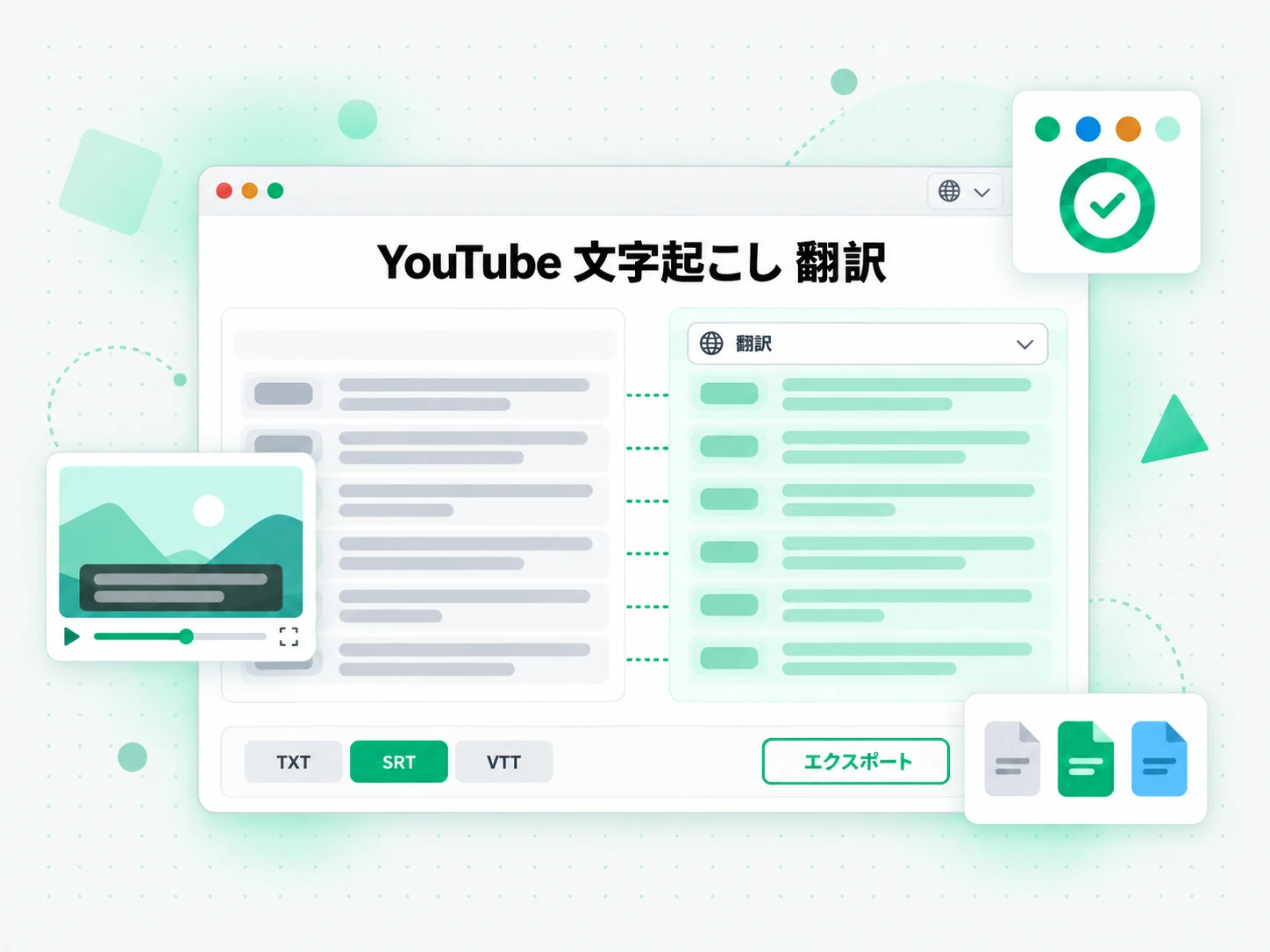
文字起こしを書き出し・翻訳・再利用
YouTube 文字起こしを TXT、SRT、VTT としてダウンロードし、タイムスタンプを保ったまま対応する別の言語へ翻訳し、新しいスクリプトのためのブリーフとして AI ツールに渡せます。書き出せる文字起こしは再利用できる文字起こしです。YouTube 文字起こしをノートに貼り付ける、トークをブログ記事にする、自分の編集用の字幕を作る、いずれの場合も同じです。出力はタイムスタンプを保つので、同じ YouTube 動画の文字起こしが字幕ファイル、要約、マインドマップ、あるいは初稿になります。
- TXT・SRT・VTT でダウンロード
- タイムスタンプを保持したまま翻訳
- スクリプトや投稿への書き直しに再利用
transcript.im が YouTube 公式の文字起こしを上回る理由
✅ transcript.im
公開リンクを貼り付けるだけで、キャプションの有無を問わず、タイムスタンプ付きのユーチューブ 文字起こし全文を取得できます。テキストは検索・コピー・TXT・SRT・VTT への書き出し・翻訳ができ、読んでいるその場で要約もできます。
❌ YouTube 公式の文字起こし機能
YouTube 公式の機能が文字起こしを表示するのは、クリエイターが字幕を追加済みの場合だけです。しかも読みながら追うための作りで、テキストの再利用は想定されていません。全文をきれいにコピーする手段も、長い動画を横断する検索も、TXT・SRT・VTT の書き出しも、翻訳もなく、字幕のない動画では何も表示されません。
ユーチューブ 文字起こしが役立つ人
ユーチューブ 文字起こしは、動画を見返す代わりに、話された言葉を読み、引用し、再利用したいすべての人に役立ちます。
メモを取る人と学生のために
講義や講演、長いチュートリアルは、テキストにすると格段に学びやすくなります。数分ごとに一時停止する代わりに、タイムスタンプ付きのユーチューブ 文字起こしを読み、用語を検索し、説明された箇所へ直接ジャンプできます。
- 必要な行をそのままコピーしてメモに残せば、後で確認できるタイムスタンプも一緒に残ります。
- 講義全体を検索して、うろ覚えの定義や数式、名前をすぐに見つけられます。
- 文字起こしを翻訳すれば、動画が自分の言語でなくても内容を追えます。
- TXT で書き出せば、オフラインでも読める印刷向けの学習資料になります。
- まず要約して論点だけをつかみ、必要な部分をじっくり読む使い方もできます。
研究者とファクトチェックする人のために
主張が重要なときは、記憶からの言い換えではなく、正確な言い回しと発言された瞬間が必要です。検索できるユーチューブ 文字起こしは、曖昧な参照を、根拠として示せる引用に変えます。
- 正確な引用と、出典を裏づけるタイムスタンプを一緒に見つけられます。
- 主張がどう変わったかを比較できます。インタビューやパネル、追加発言をまたいで確認できます。
- 正確に引用できるので、記憶から文を組み立て直す必要がありません。
- 出典を保存するために、動画が編集・削除される前に文字起こしを書き出しておけます。
- 複数の講演で同じ用語を検索して、発言者どうしを突き合わせられます。
コンテンツ制作と動画クリエイターのために
ユーチューブ 文字起こしから始めれば、次の作品の素材はすでに手元にあります。動画の URL を追加して文字起こしを取り出し、公開するチャンネルに合わせて作り変えましょう。
- 文字起こしを要約して動画の説明欄に加えれば、検索での順位を狙えます。
- 要点を SNS 投稿やスレッド、ニュースレターに変え、視聴者を動画へ呼び戻せます。
- ブログ記事やショーノートの下書きを、白紙からではなく文字起こしから作れます。
- クイズや画像、インフォグラフィックを印象的なフレーズから作り、過去の素材を再利用できます。
- 次の台本を書くとき、前回うまくいった構成を組み替えて土台にできます。
- SRT や VTT を書き出して、自分の編集版や翻訳版に字幕を付けられます。
ジャーナリストとライターのために
インタビューや記者会見、パネルは引用の宝庫ですが、あの一行をもう一度見つけられてこそ意味があります。文字起こしを検索し、タイムスタンプを確認して、自信を持って引用しましょう。
- 引用を抜き出すために、長いインタビューを最初から見返す必要はありません。
- タイムスタンプを確認すれば、編集者が原典を検証できます。
- 記事の下書きを速く進められます。検索して強調できる文字起こしがあればこそです。
- 正確な記録を残すために、メモと一緒に文字起こしを書き出しておけます。
NotebookLM と AI を使いこなす人のために
文字起こしは、AI ツールが最も得意とするきれいなテキスト層です。普段使っているアシスタントに渡せば、モデルが見られない動画を渡す代わりに、要約し、分類し、元資料に質問できます。
- Google NotebookLM:文字起こしをテキスト資料として追加すれば、講演を要約し、内容について質問できます。
- ChatGPT、Claude、Gemini、Kimi、Manus:文字起こしを下書きとして貼り付け、要約や書き直し、新しい原稿づくりに使えます。
- ノートやマインドマップを生成し、役立つものだけを残せます。
- 文字起こしを翻訳・再構成して、別の読者層に向けられます。
- エージェントや API に文字起こしを渡せば、後続のパイプラインに必要なテキストが揃います。
ユーチューブ 文字起こしの作り方
- 1
YouTube のリンクを貼り付ける
公開されている YouTube 動画の URL をコピーし、ページ上部の入力欄に貼り付けます。ダウンロードもソフトのインストールも不要で、必要な入力はリンクだけです。スマートフォンでもパソコンでも、共用の端末でも同じように使えます。
- 2
文字起こしを生成する
生成を開始すると、クリエイターの字幕があればそれを読み取り、なければ音声を AI で文字起こしします。仕上がるのは、実際の発話にタイムスタンプが揃った完全な全文です。字幕のない動画でも、読めるテキストとして返ってきます。
- 3
読んで、検索して、コピーする
文字起こしからフレーズを検索し、タイムスタンプへ移動し、1 行だけでも全文でもコピーできます。再生位置を探して引用する代わりに、ユーチューブ 文字起こしをテキストとして読み、必要な言い回しをそのまま取り出せます。
- 4
書き出す・翻訳する・再利用する
ユーチューブ 文字起こしを TXT・SRT・VTT でダウンロードし、タイムスタンプを保ったまま対応言語へ翻訳したり、AI ツールの下書きとして渡したりできます。同じ文字起こしが、メモにも字幕にも要約にも初稿にもなります。
使い慣れたアプリでユーチューブ 文字起こしを活用
Google NotebookLM
文字起こしをノートブックにテキスト資料として貼り付ければ、講演を要約し、内容について質問できます。NotebookLM はテキストで動くので、きれいなユーチューブ 文字起こしはまさに必要な入力です。
ChatGPT、Claude、Gemini、Kimi、Manus
普段使っているアシスタント(ChatGPT、Claude、Gemini、Kimi、Manus)に文字起こしを貼り付け、下書きとして扱いましょう。要約を書く、別の読者層向けに書き直す、論点を順番に抜き出す、といった使い方ができます。
動画編集ソフトと字幕ツール
SRT や VTT を書き出して編集ソフトにそのまま読み込めば、自分の編集版に字幕を付けられます。同じタイムスタンプ付きファイルから翻訳を始めることもできます。
API と MCP を使う開発者
transcript.im は API と MCP サーバーも公開しているので、スクリプトやエージェントがユーチューブ 文字起こしを生成し、後続のパイプラインへ渡せます。
transcript.im と他の YouTube 文字起こしツールの比較
ツールごとに答える問いが異なります。この表を使って、ユーチューブ 文字起こしに本当に必要なものに合うツールを選びましょう。
| ツール | できること | 使う場面 |
|---|---|---|
| transcript.im | 字幕の有無を問わず、タイムスタンプ付きの全文を提供。検索・書き出し・翻訳・AI ビューも備えます。 | 読むだけでなく、再利用できるきれいな文字起こしが必要なとき。 |
| YouTube 公式の文字起こしパネル | 字幕がすでにある場合だけ表示される追い読み用パネル。書き出しも翻訳もありません。 | 字幕付きの動画をさっと読むだけでよいとき。 |
| Google NotebookLM | ノートブック内で資料を要約し、内容についての質問に答えます。 | 文字起こしのテキスト自体ではなく、動画についての Q&A が目的のとき。 |
| 文字起こしのダウンロードサイト | 字幕付き動画の字幕トラックを返しますが、多くの場合 AI による補完も翻訳もありません。 | 字幕付きの動画で十分なとき。 |
| 手作業でのコピー&ペースト | プレイヤーから 1 行ずつ手で選択して写します。 | 短い引用ひとつだけ欲しいとき。パネル自体がある場合に限ります。 |
関連ツール
ユーチューブ 文字起こしのよくある質問
youtube transcript とは何ですか?
ユーチューブ 文字起こしとは、動画で話されているすべての内容を書き出し、タイムスタンプ付きの行に分けたテキストです。作成者の字幕があるときはそこから、字幕がないときは AI による音声の書き起こしから作られます。
youtube transcript を取得するにはどうすればよいですか?
ユーチューブ 文字起こしを取得するには、YouTube 動画の URL を transcript.im に貼り付けます。既存の字幕があればそれを読み取り、ない場合は AI で音声を書き起こし、タイムスタンプ付きの全文を返します。
字幕のない YouTube 動画でもユーチューブ 文字起こしを作れますか?
はい。動画に字幕トラックがない場合でも、ユーチューブ 文字起こしは AI で話された音声を書き起こすので、作成者が字幕を付けていなくてもタイムスタンプ付きの完全な全文を取得できます。
youtube transcript はどうやってダウンロードしますか?
ユーチューブ 文字起こしを生成したら、TXT・SRT・VTT のいずれかでダウンロードできます。TXT はメモや文書に向き、SRT と VTT は動画編集ソフトや Web プレイヤーにそのまま使えます。
ユーチューブ 文字起こしは YouTube 公式の機能とどう違いますか?
ユーチューブ 文字起こしは、YouTube が字幕付きの動画にしか表示しない公式パネルとは異なります。公式パネルには全文をきれいにコピーしたり保存したりする手段がありませんが、transcript.im は公開動画ならどれでも検索・コピー・書き出し・翻訳・要約ができます。
youtube transcript は複数の言語に対応していますか?
ユーチューブ 文字起こしは複数の言語に対応しています。対応する原語を自動で検出し、できあがったテキストをタイムスタンプを保ったまま別の対応言語へ翻訳できます。
youtube transcript をメモや AI ツールにコピーできますか?
ユーチューブ 文字起こしは、全文でもタイムスタンプ付きの 1 行でもコピーでき、メモや文書、AI ツールに貼り付けて要約や書き直しに使えます。テキストはプレーンできれいなので、手直しなしでそのまま貼り付けられます。
ユーチューブ 文字起こしを Google NotebookLM で使えますか?
ユーチューブ 文字起こしは Google NotebookLM でも使えます。文字起こしをコピーまたは書き出してノートブックにテキスト資料として追加すると、NotebookLM が講演を要約し、内容についての質問に答えます。モデルが視聴できない動画をそのまま渡すのとは、得られる結果がまったく違います。
長い YouTube 動画のユーチューブ 文字起こしはどうやって取得しますか?
長い YouTube 動画でも、ユーチューブ 文字起こしは同じようにリンクを貼り付けるだけで取得できます。タイムスタンプ付きの全文が返るので、全文をスクロールする代わりに検索したり、見たいセクションへ移動したりできます。
YouTube ライブ配信のユーチューブ 文字起こしは取得できますか?
YouTube ライブ配信のユーチューブ 文字起こしは、配信が終了して録画が残った時点で取得できるようになります。配信中のストリームは、読み取れる完成した音声トラックがないため、まだ利用できません。
youtube transcript で一部の言葉が抜けるのはなぜですか?
ユーチューブ 文字起こしの精度は元の音声しだいです。作成者の字幕はたいてい正確ですが、AI の文字起こしは人名やアクセントの強い話し方、声の重なりを聞き間違えることがあります。クリアで高音質な音声ほどよい結果になり、音声を改善して再アップロードした動画で作り直すこともできます。
youtube transcript と字幕の違いは何ですか?
ユーチューブ 文字起こしが話された内容を読めるテキストにしたものなのに対し、字幕は動画の上に表示される時間同期のトラックです。コピーや検索に使うのが文字起こしで、プレイヤーや編集ソフトに書き出すのが字幕であり、ここでは同じリンクからどちらも得られます。
youtube transcript を要約やマインドマップに変換できますか?
ユーチューブ 文字起こしは、要約やマインドマップに変換できます。同じ文字起こしから要約・アウトライン・マインドマップを実行して動画の構成を把握し、必要なビューをコピーまたは書き出せます。