
YouTube 文字起こしを取得する方法
スマホでも PC でも YouTube 文字起こしを取得する方法。概要欄の「文字起こしを表示」から確認でき、字幕がなければ音声から文字にします。
YouTube 動画の文字起こしを取得するには、動画を開き、説明欄にある 文字起こしを表示 を選びます。YouTube 公式の文字起こしを表示する方法のヘルプページによると、これはすでに字幕が付いている動画ならどれでも機能します。文字起こしは再生に合わせてスクロールし、行をタップするとその時点にジャンプできます。説明欄を最後まで開いても 文字起こしを表示 がない場合、その動画には字幕トラックがないため、パネルに表示するものがありません。その場合は、現れないボタンを待つのではなく、音声を文字起こしして言葉を取得します。
このページの以降の内容は、同じ作業を利用場所ごとに分けて説明します。スマートフォンアプリとデスクトップサイトはどちらも、操作をプレーヤーの下の三点メニューではなく説明欄に置いています。三つ目の方法は、字幕がない動画や、プレーヤーの横でスクロールするだけのパネルではなくファイルが必要な人向けです。
YouTube モバイルアプリの場合
スマートフォンでは、埋め込みプレーヤーではなく、YouTube アプリの視聴ページから始めます。他のサイトに埋め込まれたプレーヤーは説明欄を隠していることが多く、そこでは文字起こしの操作が表示されません。
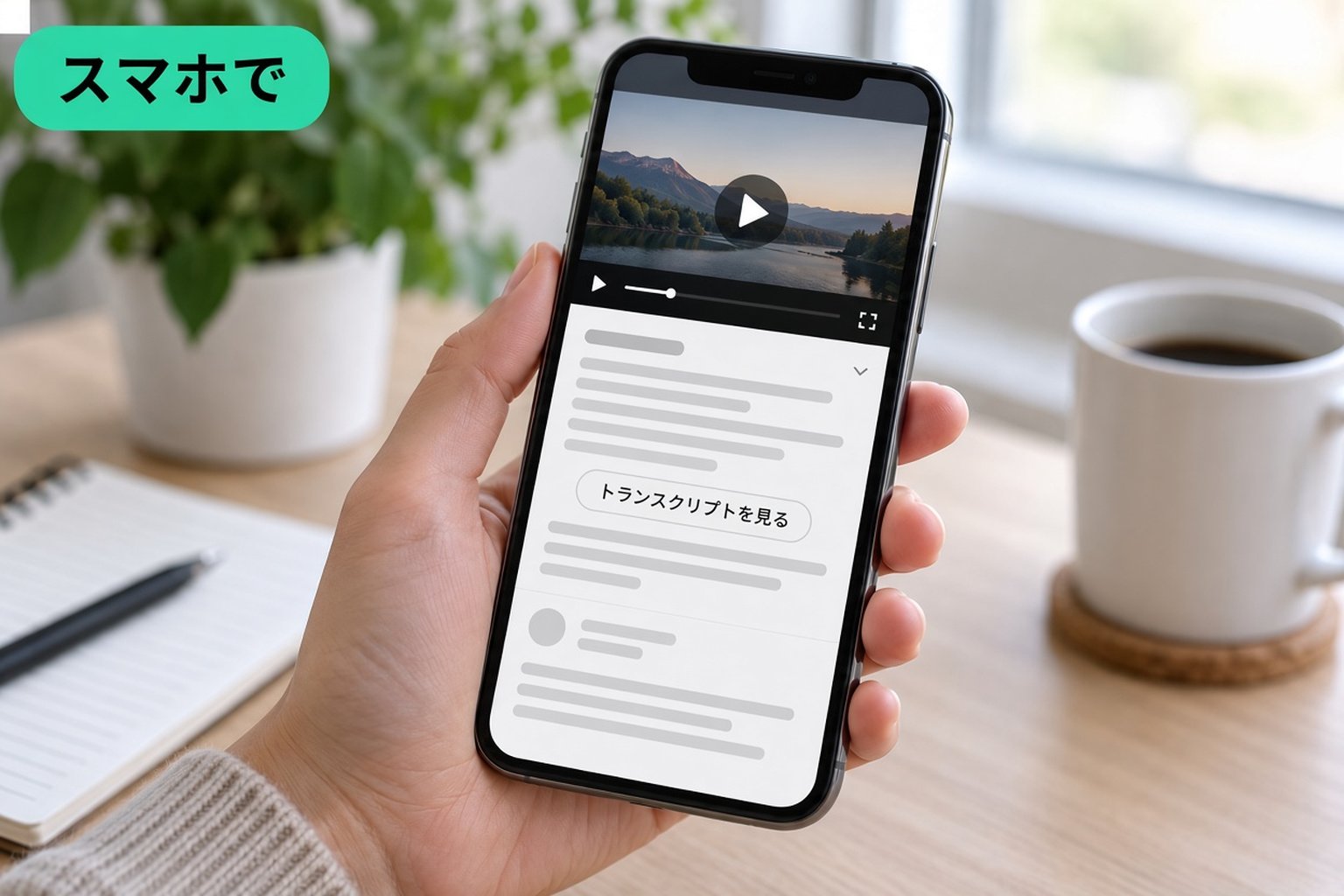
- YouTube アプリで動画を開きます。
- 説明欄を展開します。多くのスマートフォンでは、タイトルをタップするか、タイトルの下にある …もっと見る をタップします。正確な操作はアプリのバージョンによって変わるので、文字起こしがないと判断する前に説明欄を最後まで開いてください。
- 展開した説明欄をスクロールして、文字起こしを表示 を探します。
- 文字起こしを表示 をタップします。字幕テキストの行が表示され、現在の行が動画に合わせて進みます。
- 任意の行をタップすると、動画がその時点にジャンプします。YouTube のヘルプ記事にもこのジャンプが記載されています。行は字幕テキストで、タップするとプレーヤーがその位置にシークします。
これが公式の手順のすべてです。この流れに「文字起こしをダウンロード」という別のボタンはありません。パネルは読みながら追ったり、該当箇所を探したりするためのものです。あとで文言が必要になっても、アプリで読むだけで、ドキュメントとして保存はできません。
文字起こしに見えてそうでないものもいくつかあります。映像に焼き込まれた自動生成字幕、投稿者が入力した画面内テキスト、説明欄そのものは、文字起こしパネルではありません。チャプターがある動画では、同じ説明欄のあたりにチャプターが表示されることがあり、YouTube は動画によっては人物・場所・商品もそこに表示します。これらはナビゲーションの補助です。文字起こしとは字幕の行の連なりのことです。
説明欄を展開しても 文字起こしを表示 が見つからない場合は、共有、設定、プレーヤーのオーバーフローメニューを探し回るのはやめましょう。現在の YouTube ヘルプ記事では、この操作は説明欄にあり、動画に字幕がある場合にのみ存在します。高評価ボタンの下にある三点メニューを開くように説明する古いガイドは、YouTube がすでに使わなくなったレイアウトを指しています。
YouTube デスクトップサイトの場合
パソコンでは、同じ操作がより広いレイアウトの説明欄にあります。
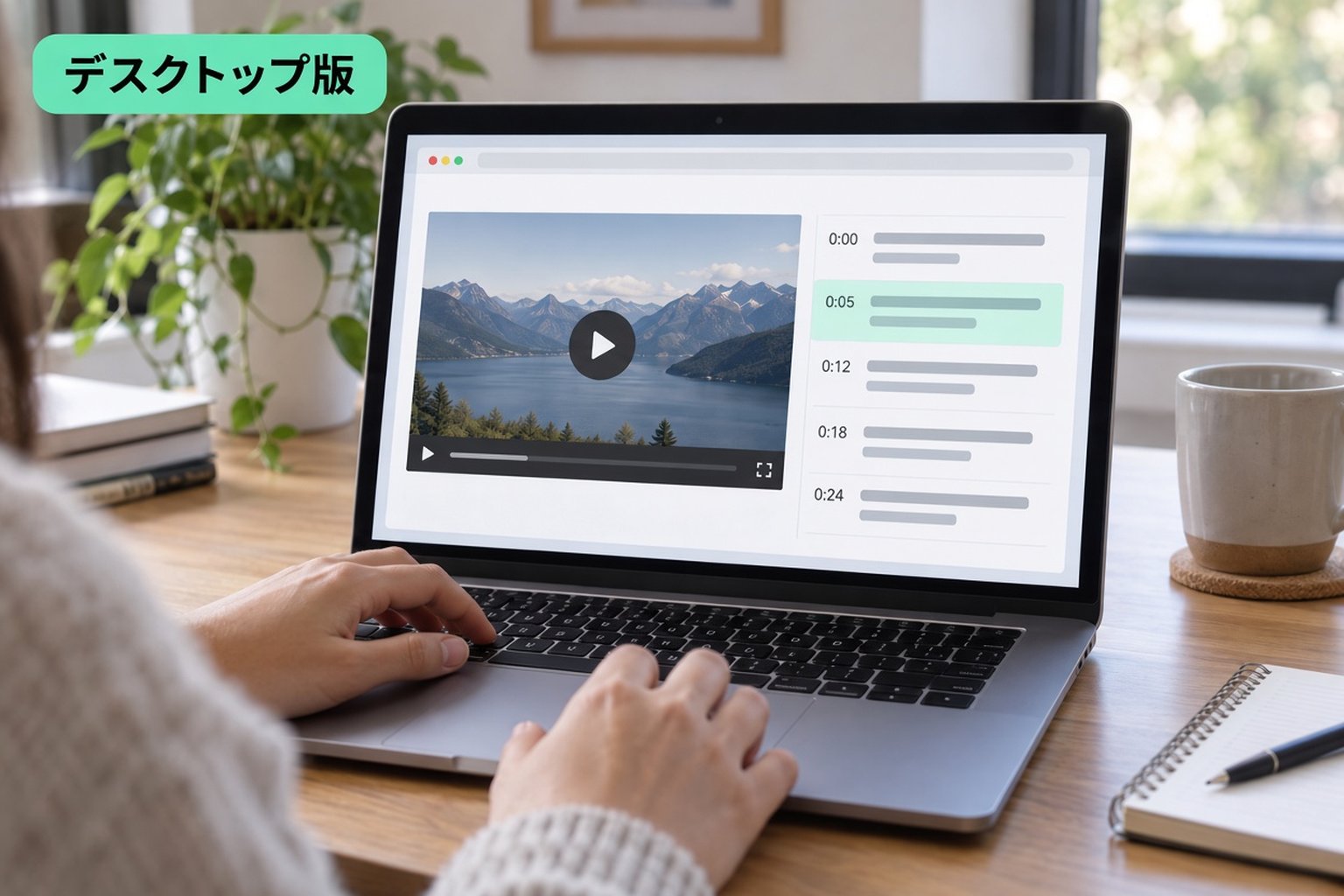
- デスクトップブラウザで youtube.com の動画を開きます。他のサイトに埋め込まれた状態で開いた動画は、説明欄が折りたたまれていたり存在しなかったりするため、探す場所としては適していません。
- タイトルの下で、説明欄が折りたたまれている場合は展開します。折りたたまれた状態は短いプレビューで、文字起こしを表示 は展開した説明欄の、多くの場合そのブロックの下部にあります。
- 文字起こしを表示 をクリックします。すると YouTube は字幕テキストを表示し、動画の再生に合わせて現在の行を見える位置に保ちます。
- 行をクリックすると、再生ヘッドが動画のその部分に移動します。
字幕がすでにある場合、視聴ページを離れずに文字起こしを読めます。パネルはウィンドウ幅に応じて、動画の横または下に表示されます。文字起こしを開くためにプレーヤーで字幕をオンにする必要はありません。字幕は文字起こしの基になる時間付きのトラックです。文字起こしはその行を読める形にした一覧です。字幕オーバーレイのオン・オフは、映像上に描画されるものだけを変えます。
YouTube 動画の文字起こしを取得する方法を調べた人が、すべての行を手作業で選択しようとすることがよくあります。デスクトップでは、通常のウェブページを選択するのと同じように、パネル内のテキストをドラッグできる場合があります。それはブラウザがハイライトを許可した範囲を手動でコピーするだけで、エクスポートではありません。SRT や VTT ファイルは作成されず、長い動画では行を見落としたり、タイムスタンプが混ざった汚い貼り付けになったりしがちです。これは短い引用のための代替手段と考え、動画全体を保存する方法とは考えないでください。
YouTube のパネル内での検索も、現在のレイアウトでパネル自体が提供する機能に限られます。検索フィールドが見つからないからといって、隠れたコマンドを見落としたと考えないでください。記載されている操作は、説明欄から文字起こしを開く、スクロールする行を読む、行をクリックしてジャンプする、の 3 つです。きれいなファイルを含め、それ以外は公式パネルの範囲外です。
サードパーティの文字起こしツールを使う場合
読むだけでよければ、YouTube のパネルがあるときはそれを使いましょう。パネルがないとき、手作業で行を選んでいたら午後が丸ごと潰れてしまうほど動画が長いとき、あるいは次の作業に本物のファイルが必要なときは、パネルを離れます。そうした第二の用途に向いているのが YouTube 文字起こしジェネレーター です。リンクはすでに手元にあり、話された言葉を検索・引用・保存できるテキストとして手に入れたい、という場面です。
transcript.im では、入力するのが公開動画のリンクなので、手順は短く済みます。
- 共有から、またはパソコンならアドレスバーから、公開 YouTube URL をコピーします。
- そのリンクを transcript.im に貼り付けます。非公開動画、削除された動画、他人のアカウントにログインしている間だけ機能するリンクは公開リンクではないため、この方法では対応できません。
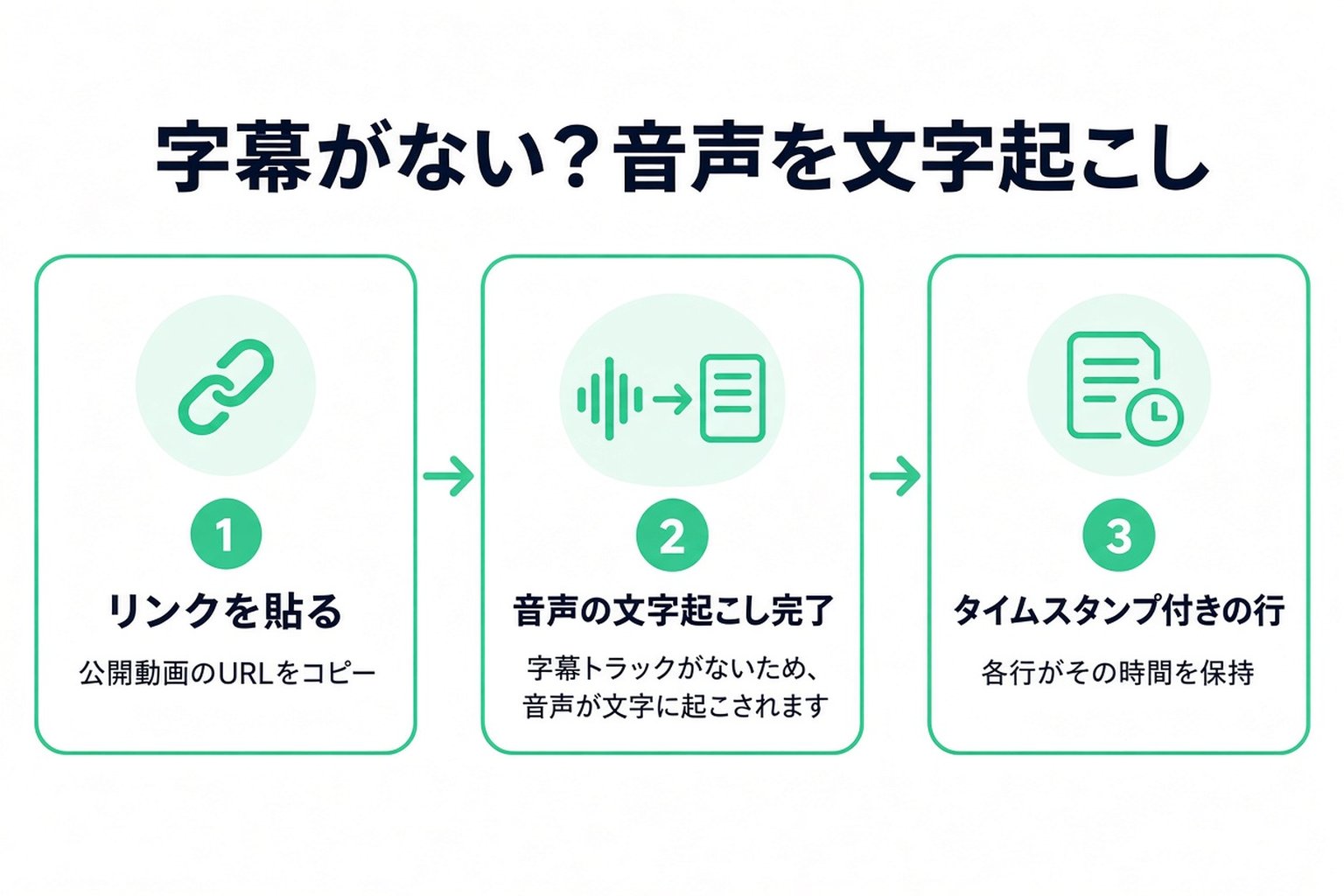
- ツールは、作成者の字幕トラックがあればそれを読み取ります。字幕がない動画では、代わりに話された音声を文字起こしします。どちらの場合も、結果は発言に合わせたタイムスタンプ付きの行になります。
- ブラウザでテキストを読み、フレーズを検索し、タイムスタンプでジャンプできます。すべての行を読む前に構成をつかみたいなら、同じテキストに対して Summary、Core Points、MindMap を実行することもできます。
- TXT、SRT、VTT でエクスポートするか、タイムスタンプを保ったまま対応する別の言語に行を翻訳します。
これは、動画がすでに持っている字幕ファイル(プレーヤー用の SRT や VTT が一般的)を保存する YouTube 字幕 ダウンロード とは別の作業です。この記事で扱うのは、動画の言葉そのものを手に入れることです。字幕があれば、その言葉は字幕トラックから始められます。字幕がなければ、音声から取り出すしかありません。ジェネレーターの役割は全文であり、動画ファイルのコピーでも、YouTube のチャプターリストの代わりでもありません。
複数のリンクでこれを行うのは、同じ考えの繰り返しです。公開 URL を 1 つ入れると、文字起こしが 1 つ出てきます。動画を画面に表示したまま 1 文だけ確認したいだけなら、やはり YouTube のパネルを先に開きます。ツールの出番は、パネルでは答えられないとき、またはテキストを YouTube の外に出す必要があるときです。
字幕がオフのとき
YouTube のヘルプには明確に書かれています。字幕のある動画なら、どの動画でも完全な文字起こしを表示できる、と。多くの人がつまずくのはその逆の場合です。字幕がなければ、スマートフォンでもパソコンのサイトでも、文字起こしを表示という操作は出てきません。更新しても、アプリからモバイルブラウザに切り替えても、パソコン用サイトを要求しても、もともと存在しなかった字幕トラックが作られることはありません。
字幕がオフなのは、よくある理由からです。作成者が追加していない。YouTube がそのアップロードに対して生成しなかった。動画のほとんどが音楽である、または発言が字幕化されていない言語である。どれも、別のメニューの裏に隠れた文字起こしがあるわけではありません。説明欄を開いても操作が見当たらないなら、公式の方法は終わりだと確認できたことになります。
そのような場合、言葉は音声を文字起こしして取り出すしかありません。transcript.im は字幕トラックを確認したうえでそれを行います。トラックがなければ、話された音声を文字起こしし、行はタイムスタンプ付きで返ってきます。テキストは音声に従うため、録音の品質が限界になります。ノイズ、BGM、同時に話す声、こもったピンマイクは、いずれも弱いテキストとして現れます。固有名詞や専門用語はよく抜け落ちます。引用する前に、その行をタイムスタンプと照らし合わせて確認しましょう。
メンバー限定の動画、削除された動画、公開でたどれない動画は、公開リンクを貼り付けても開けません。年齢制限や地域制限のある再生も同様に失敗することがあります。YouTube が一般に配信しない動画を、文字起こしツールの設定で回避することはできません。
自動字幕も、存在するならやはり字幕です。文字起こしを表示で開けますが、その品質は YouTube によるその動画の字幕化の出来次第です。パネルで使う分には、読みながら確認するには問題ありません。完成した引用、字幕ファイル、翻訳として使うなら、テキストをパネルの外に取り出し、行を修正してタイムスタンプを隣に残せるようにしたいはずです。
文字起こしのダウンロードと再利用
ここでの「ダウンロード」は、動画ではなく言葉を保存することを指します。YouTube のパネルは、文字起こしを表示を説明するヘルプ記事の中では、TXT、SRT、VTT のエクスポートを提供していません。動画を保存すること、音声の MP3 を保存することは別の作業であり、文字起こしは手に入りません。
ツールでテキストを手に入れたら、次に何をするかでファイルを選びます。
| 次の作業 | ファイル | この形式にする理由 |
|---|---|---|
| 読む、引用する、ノートに貼り付ける | TXT | 文書にそのまま貼り付けられるプレーンなテキスト |
| 動画編集ソフトで編集に字幕を付ける | SRT | 開始と終了のある時間指定のキュー |
| Web プレーヤーに字幕を付ける | VTT | WebVTT の時間指定のキュー |
| 別の言語で読む | 翻訳された行、タイムスタンプは維持 | タイミングが言葉と一緒に残る |
| 長い講演を読む前にざっと見る | Summary、Core Points、MindMap | 同じ文字起こしを、より短い構成の見方で |
使い回しは日々の作業の一部であり、新しいプロジェクトではありません。学生は定義をひとつとタイムスタンプをノートに写し、その行がおかしいと感じたときだけ動画に戻って確認します。記者は再生ヘッドを手で行き来させる代わりに、目当ての発言を検索します。クリエイターは SRT や VTT をエクスポートし、自分のカット用にそのファイルをエディターへ取り込みます。すでに Google NotebookLM、ChatGPT、Claude、Gemini、Kimi、Manus を使っている人は、文字起こしをソーステキストとして貼り付けます。これらのツールはテキストを読むものであり、動画を代わりに見てくれるわけではないからです。
テキストの信頼性を保つには、2 つの習慣があります。引用する行のそばにタイムスタンプを残しておけば、その秒で動画を開き直せます。そして、ノイズの多いクリップの文字起こしは、読んで確認するまでは完成したキャプションファイルとして扱わないことです。SRT や VTT は、間違った単語でも平気でエディターに持ち込んでしまいます。
公式パネルで足りるなら、そのまま使いましょう。説明欄、文字起こしを表示、行をタップ。字幕がオフのときに言葉が必要な場合や、検索して再利用できるファイルが必要な場合は、公開リンクから YouTube 文字起こしジェネレーターを使って任意の YouTube 動画の完全な文字起こしを取得 し、その結果から TXT、SRT、VTT をエクスポートできます。
文字起こしアプリ
どんな動画もテキストに
YouTube、TikTok、Instagram のリンクを貼り付けると、各行にタイムスタンプが付いた文字起こしを読めます。
TXT・SRT・VTT で書き出せます。