
TRANSCRIPT
無料 YouTube Shorts 文字起こしジェネレーター
サポートされている:YouTube、TikTok、Instagram、LinkedIn、Twitter — 動画、ショート、リール、またはプレイリスト。
YouTube Shorts 文字起こしとは?
YouTube Shorts 文字起こしとは、1 本の YouTube Shorts の中で話された内容を文字にした記録で、動画を再生しなくても読めるタイムスタンプ付きの行として並びます。プレーヤー上の字幕ファイルでも、映像に焼き込まれた文字でもありません。YouTube Shorts 文字起こしは、検索・コピー・引用・翻訳ができ、AI ツールに渡せるプレーンテキストです。作成者が字幕トラックを公開していれば、ジェネレーターはそのトラックを読み取ります。ショート動画に字幕トラックがなければ、話された音声を文字起こしします。YouTube Shorts 文字起こしジェネレーターは、字幕トラックのないショート動画にも対応します。人はこれを YouTube Shorts 文字起こし、YouTube Shorts 文字起こしジェネレーター、あるいは YouTube Shorts のテキスト化として調べ、そのどれもが再利用できるテキストとして返ってくるべきです。長尺のアップロードは長文ページの担当で、そこであらゆる動画の YouTube 文字起こしを取得できます。
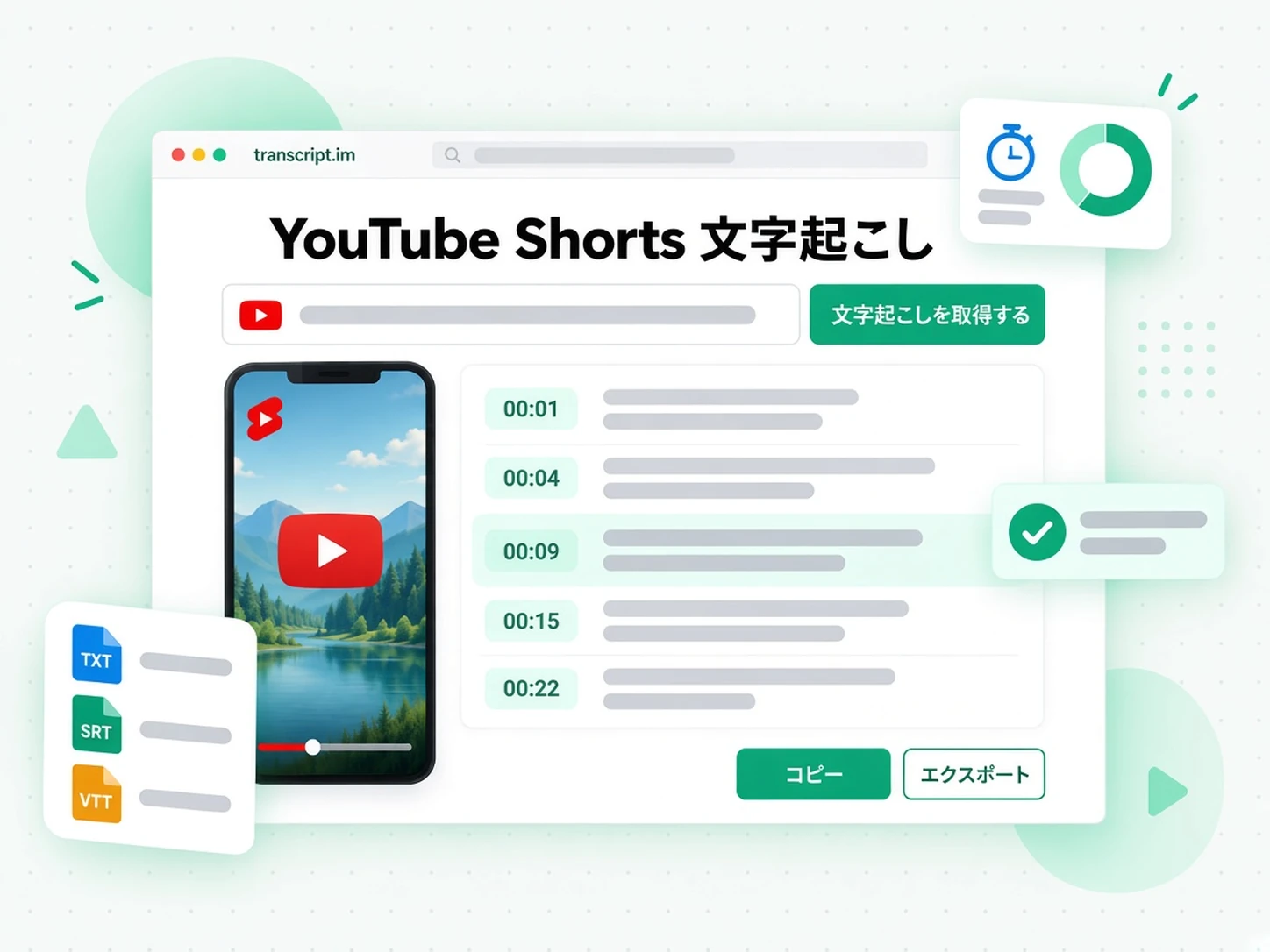
YouTube Shorts 文字起こしジェネレーターの仕組み
Shorts のリンクを 1 つ貼るだけで、縦型のクリップが検索可能な YouTube Shorts 文字起こしに変わるまで、わずか 3 ステップです。
Shorts のリンクを文字起こしに変える
公開されている YouTube Shorts のリンクを、YouTube Shorts 文字起こしジェネレーターに貼り付けます。まず作成者の字幕トラックを確認し、そのトラックがない場合は AI で話された音声を文字起こしします。どちらの経路でも、話された内容とタイムスタンプがそろった YouTube Shorts 文字起こしが返ります。以前なら YouTube Shorts 文字起こしの抽出といえば、ショート動画を一時停止して言葉を打ち込むことでした。ここではリンクが入力のすべてで、別の字幕ファイルを取りに行くことも、テキストが出る前に動画を端末に保存することもありません。
- 公開された Shorts のリンクを読み取り、動画のダウンロードは不要
- 字幕トラックがない場合は AI 文字起こしを使用
- 各行を話された音声に合わせてそろえる
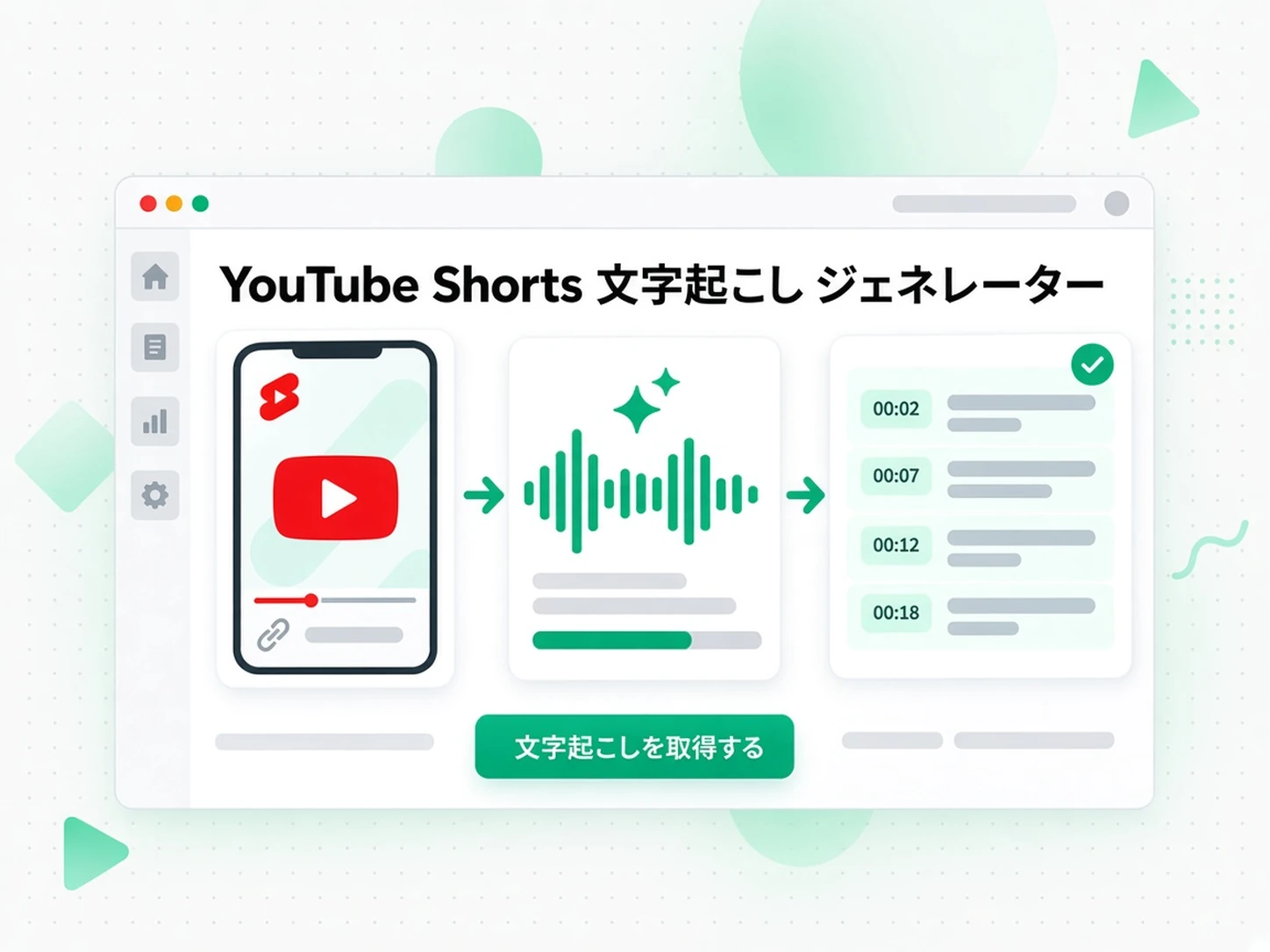
ショート動画のテキストを読んで検索
YouTube Shorts 文字起こしの準備ができたら、フレーズを検索してそのタイムスタンプにジャンプしたり、要約・核心ポイント・マインドマップを開いて短いクリップがどう構成されているかを見られます。ショート動画の文字起こしは短いものですが、目当ての行は縦型プレーヤーをスクラブするより、テキストのほうが見つけやすいままです。1 行でも全体でもコピーできます。テキストはブラウザー内にとどまるので、言い回しを確認するためにショート動画を最初から再生し直す必要はありません。
- 同じテキストから要約・核心ポイント・マインドマップ
- フレーズを検索して一致する行をコピー
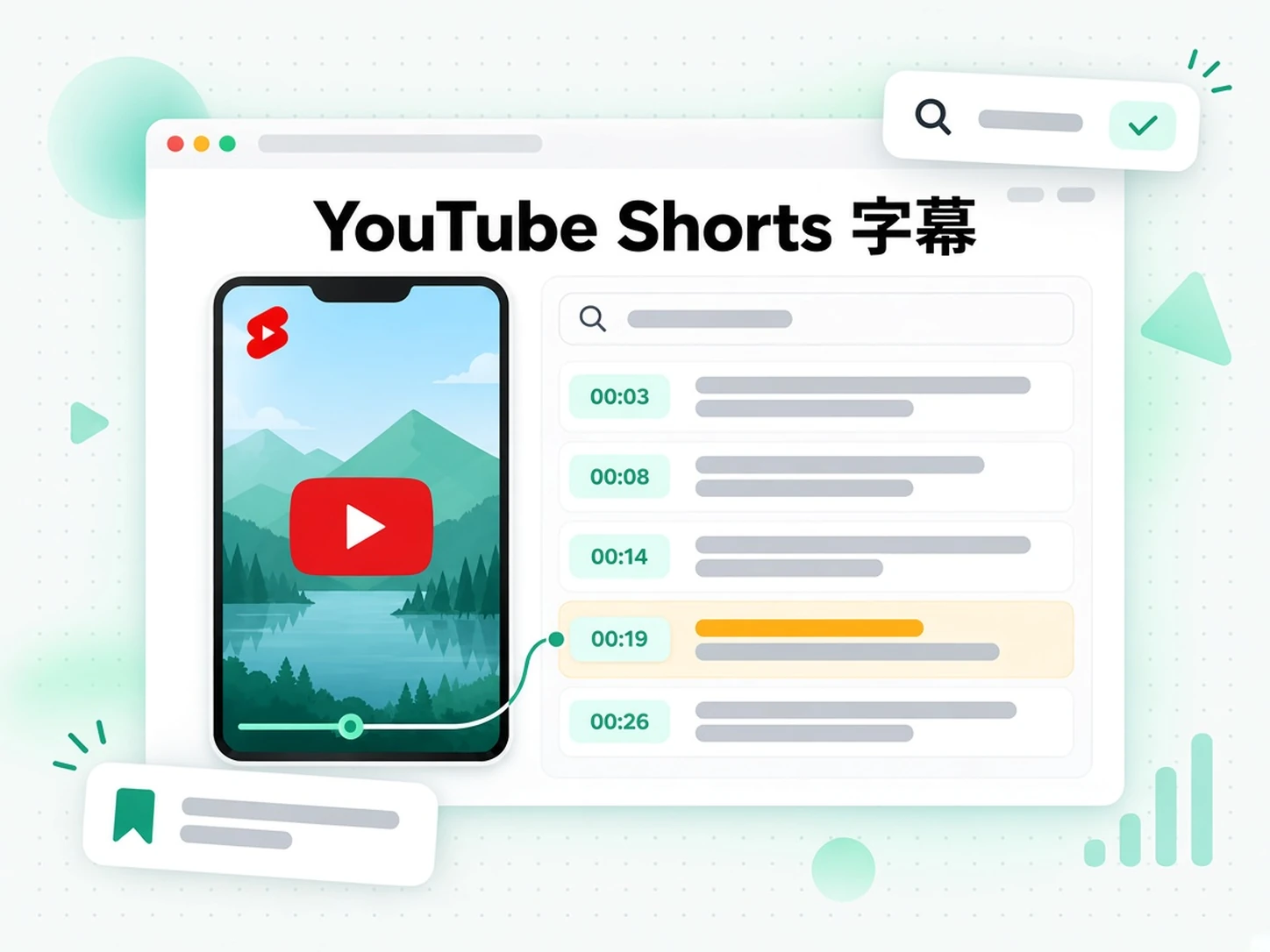
書き出し・翻訳・再利用
YouTube Shorts 文字起こしを TXT のメモとして残したり、次のカットにタイムコード付きのトラックが必要なときは編集者に SRT や VTT を渡せます。それらの行は対応する別の言語に翻訳でき、各行が何秒目から来たのかも確認できます。そこから言い回しを新しい字幕や要約、次のショート動画の下書きの種にできます。YouTube Shorts のテキスト化はこの書き出しと同じで、音声がプレーヤーを離れ、どこか別の場所で開けるファイルになります。
- メモには TXT、編集者には SRT や VTT
- 翻訳しても各タイムスタンプはそのまま
- 言い回しを字幕や下書きとして再利用
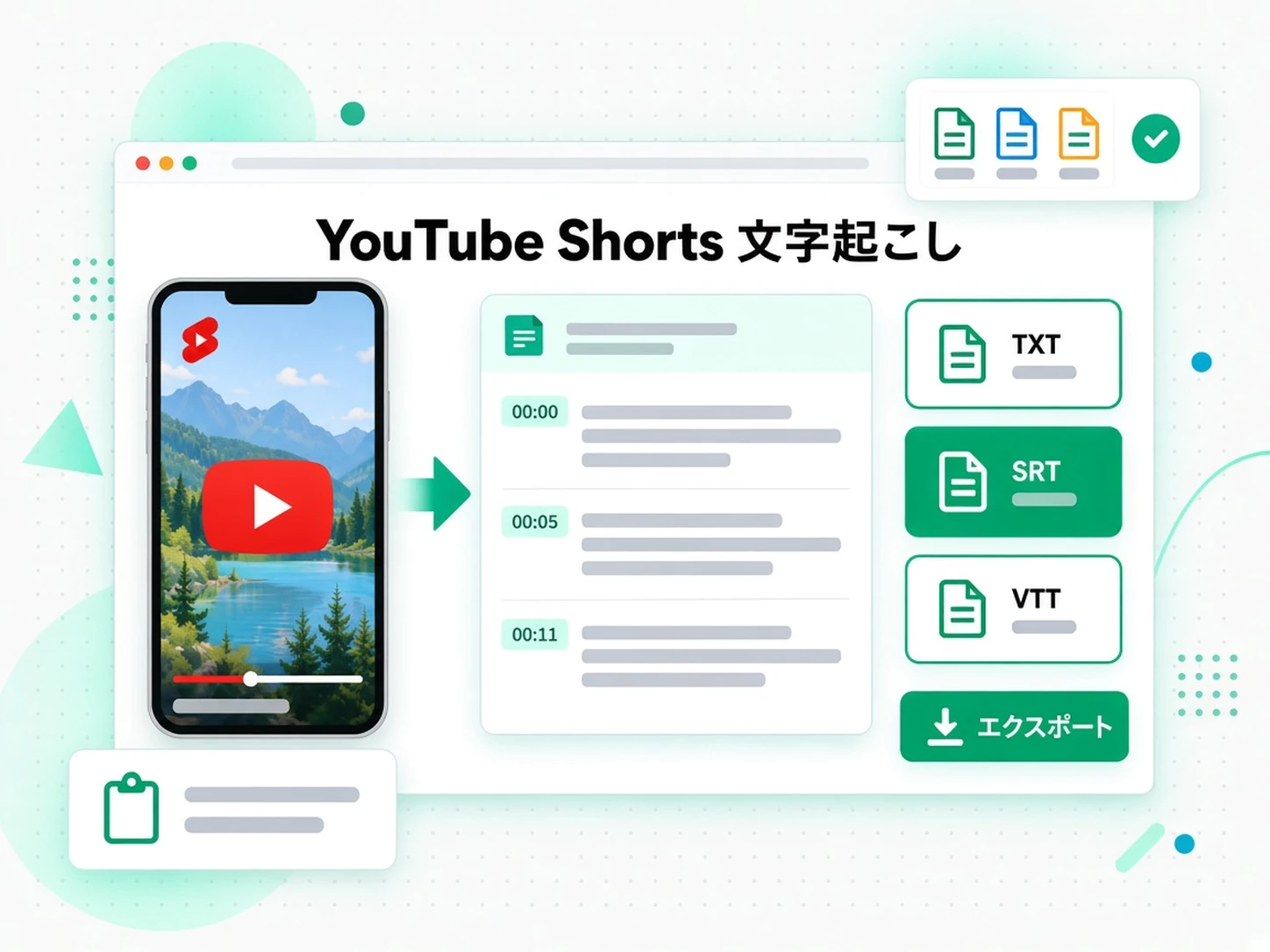
transcript.im の YouTube Shorts 文字起こしが YouTube 純正の字幕に勝る理由
✅ transcript.im
公開されている Shorts のリンクを貼るだけで、字幕トラックの有無にかかわらず YouTube Shorts の文字起こしを全文取得できます。検索やコピーはもちろん、TXT やタイムコード付きの SRT や VTT として保存でき、ツールを切り替えずに翻訳や要約も可能です。
❌ YouTube 純正の Shorts 字幕
YouTube Shorts の字幕は、あらかじめ字幕トラックが公開されているときしか表示されず、しかも再生に紐づいたままです。Short 全体をきれいなテキストとして取り出したり、検索したり、TXT やタイムコード付きファイルとして保存したり、翻訳したりすることはできません。そもそも字幕が一度も付いていない Short からは、言葉を一切得られません。
YouTube Shorts の文字起こしが向いている人
YouTube Shorts の文字起こしは、もう終わってしまったクリップをもう一度再生するのではなく、Short で話された言葉をテキストとして必要とするすべての人に向いています。
Short を作り直したい人向け
作り直したい Short には、すでに話された台本があります。YouTube Shorts の文字起こしを取り出し、フックを担っていたセリフはそのまま残し、残りは耳で聞き取って書き起こすのではなく書き換えましょう。役に立つのは、うろ覚えの言い換えではなく、実際に話されたセリフです。
- 話されたフックを抜き出すと、Short の冒頭で使われた正確な言葉がわかります。
- タイムスタンプを残すことで、書き換えたい行だけを再生できます。
- TXT で書き出すと、次の下書きをプレーヤーではなくドキュメントで扱えます。
- 弱い行を削るときも、クリップ全体を見返して探す必要はありません。
- 次の台本を書き始めるときは、反応が良かったとわかっている言い回しから始められます。
文案を書き直すクリエイター向け
画面に表示される字幕と、実際に話されたセリフはしばしば異なります。YouTube Shorts をテキスト化すれば発話そのものが手に入るので、画面に印刷された文字ではなく、話された内容に沿って書き直せます。
- 字幕を書き直す前に、発話と焼き込み文字を切り分ける
- 冒頭の一文を引き締めるときは、視聴者が実際に聞いた言葉を使いましょう。
- 字幕を下書きするときは、言い換えずに発話に合わせましょう。
- 1 本の Short を投稿に仕立てるときも、話された主張を失いません。
- 名前や数字を確認するときは、公開前にタイムスタンプと照合しましょう。
- SRT で書き出すと、新しいカットに独自の字幕を付けられます。
SNS 編集者向け
編集者は、まとめ記事や引用、切り抜きのために、多くの Short からセリフを拾い出します。YouTube Shorts を文字起こしすれば、それぞれが話された時点とともに、リンクからそれらのセリフを集められます。
- 話された主張を引用するときも、編集者が確認できるタイムスタンプを添えられます。
- 複数の Short からセリフを集めて、1 つのメモにまとめられます。
- 繰り返されるフレーズは、各クリップを再生し直すのではなく検索で見つけられます。
- きれいな一節を渡すときは、まとめ記事を書く人にそのまま手渡せます。
- 元の言い回しを残すことで、言い換えで主張が変わってしまうのを防げます。
音を出さずに見たい人向け
通勤中や静かな部屋、聴覚に障がいがある場合でも、Short で話された内容が隠れてしまってはいけません。YouTube Shorts の文字起こしを読めば、映像をミュートにしたまま発話を追えます。クリップは音を消したまま再生し続けられます。
- 音を出せないときは、発話を読むのが有効です。
- タイムスタンプにジャンプすれば、必要な 1 文だけを確認できます。
- 1 行をコピーしてチャットに貼れば、クリップだけを転送せずに済みます。
- Short が母語でないときは、セリフを翻訳すると内容がわかります。
語学学習者向け
Shorts は情報が濃く、新しい単語を調べる前に通り過ぎてしまいます。YouTube Shorts の文字起こしがあれば、その行で止めて、確認して、口に出して言い直せます。
- 1 行を読んで、そのタイムスタンプだけを再生できます。
- 単語を調べるときも、文の残りを見失いません。
- 音声をシャドーイングしながら、目の前のテキストを追えます。
- 文字起こしを翻訳して、すでに知っている言語で読めます。
- TXT で保存しておけば、ショートが流れ去った後も行が残ります。
YouTube Shorts 文字起こしの生成方法
- 1
Shorts のリンクを貼り付ける
共有シートから公開 Shorts の URL をコピーし、このページの入力欄に貼り付けます。別のアプリを用意せずに YouTube Shorts の文字起こしを取得する方法はこれだけです。必要な入力はリンクだけで、スマホのブラウザでもパソコンでもかまいません。youtube.com/shorts のアドレスは 1 本の動画として読み込まれます。
- 2
文字起こしを生成する
生成を開始します。Short に字幕トラックがあればそれを読み取り、なければ実際の発話音声を文字起こしします。発話に合わせたタイムスタンプ付きの YouTube Shorts 文字起こしが手に入り、字幕が一度もなかった Short も対象です。リンクしか渡されていないときに YouTube Shorts から文字起こしを取得するのも、同じ手順でできます。
- 3
読む・検索する・コピーする
YouTube Shorts の文字起こしから語句を検索し、そのタイムスタンプにジャンプして、1 行でも全文でもコピーできます。縦型プレーヤーをこすって同じフレーズが再び出てくるのを待つのではなく、言葉そのものを読めるのです。
- 4
エクスポート・翻訳・再利用
YouTube Shorts の文字起こしを、メモ用に TXT で書き出すことも、タイムラインに字幕が必要なときは SRT や VTT で書き出すこともできます。別の言語が必要なら各行を翻訳し、生の発話として AI ツールに渡すこともできます。1 本の Short がメモにも、字幕づくりにも、下書きにも役立ちます。
いつも使っているアプリで YouTube Shorts 文字起こしを活用
Google NotebookLM
YouTube Shorts 文字起こしをテキストソースとしてノートブックに追加すると、そのショートが何を主張し、どの行でそう述べたかを質問できます。NotebookLM はテキストを読み取るため、ショートの文字起こしは引用できる情報源になります。モデルが視聴できないクリップは、そうはなりません。
ChatGPT、Claude、Gemini、Kimi、Manus
ChatGPT、Claude、Gemini、Kimi、Manus は、この行を素材として扱えます。より引きの強いフック、翻訳、あるいはショートが実際に語った主張を保ったスレッドを作れます。
動画編集ソフトと字幕ツール
自分の編集した動画に字幕が必要なときは、SRT または VTT を書き出してエディターに読み込みます。同じタイムスタンプから翻訳を始めることもできます。
API と MCP を使う開発者
開発者は transcript.im の API を呼び出すか MCP 経由で接続し、公開リンクから YouTube Shorts 文字起こしを取得して、そのテキストを自分のパイプラインの次の処理へ渡せます。
transcript.im と他の YouTube Shorts 文字起こしツールの比較
このページは YouTube Shorts 文字起こしのためのものです。目的に合う行を選んでください。通常の動画の場合は transcript.im の YouTube 文字起こしツール をご利用ください。
| ツール | できること | 使う場面 |
|---|---|---|
| transcript.im | 字幕または音声から作成した、タイムスタンプ付きの YouTube Shorts 文字起こし。検索、書き出し、翻訳、AI 表示も利用できます。 | 話された内容を、再利用できるテキストとして必要なとき。 |
| YouTube 標準のショート字幕 | すでに公開されている場合にだけ表示される読み上げ用の字幕トラックで、書き出しはできません。 | 字幕付きのショートをざっと見たいだけのとき。 |
| 文字起こしダウンロードサイト | 既存の字幕ファイルを返しますが、ショートに字幕トラックがない場合はたいていそこで止まります。 | ショートにすでに字幕があり、そのファイルで足りるとき。 |
| 動画編集ソフトの字幕機能 | 素材をすでにタイムラインに置いた後、エディター内で字幕を作成します。 | リンクを読むのではなく、動画を編集しているとき。 |
| 手動でのコピー&ペースト | パネルがあれば、プレーヤーに表示される内容を 1 行ずつ選択します。 | 1 つの引用を取る用途で、パネルが実際にあるとき。 |
関連ツール
YouTube Shorts 文字起こしに関するよくある質問
YouTube Shorts 文字起こしとは何ですか?
YouTube Shorts 文字起こしとは、1 本のショートで話された内容を、タイムスタンプ付きの行として 1 行ずつ書き起こしたものです。ショートに公開済みの字幕トラックがあればそれを、なければ話された音声を元にします。
YouTube Shorts 動画の文字起こしを取得するにはどうすればいいですか?
公開ショートの URL をこのページのジェネレーターに貼り付けてください。まず字幕を読み取り、字幕がない場合は話された音声を文字起こしして、タイムスタンプ付きの YouTube Shorts 文字起こしを返します。
YouTube Shorts 文字起こしジェネレーターは、字幕のないショートでも使えますか?
はい。ショートに字幕トラックがない場合、YouTube Shorts 文字起こしジェネレーターが話された音声を文字起こしするので、投稿者が字幕を追加するのを待たずにタイムスタンプ付きの行を取得できます。
YouTube Shorts をテキストにするにはどうすればいいですか?
YouTube Shorts のテキスト化も、同じリンクを貼る手順です。ジェネレーターが音声を、コピーできるプレーンな行として書き起こします。タイムスタンプは各行に残るので、テキストはそれが話された瞬間を指し示します。
YouTube Shorts の字幕とは何で、文字起こしとはどう違うのですか?
YouTube Shorts の字幕は、プレーヤーが映像に重ねて表示する時間付きのトラックです。YouTube Shorts 文字起こしは、検索・コピー・保存できるように音声を文章に書き出したものです。一方は再生され、もう一方はドキュメントです。
YouTube Shorts 文字起こし抽出ツールは何をしますか?
YouTube Shorts 文字起こし抽出ツールは、公開ショートのリンクから音声をテキストとして取り出します。このページでは、字幕トラックを読むか音声を文字起こしして、タイムスタンプ付きの行を渡します。
YouTube Shorts 文字起こしを書き出すにはどうすればいいですか?
YouTube Shorts 文字起こしを生成したら、TXT、SRT、VTT としてダウンロードします。TXT はメモや下書きに、SRT と VTT は字幕ファイルを必要とするエディターやプレーヤーに適しています。
YouTube Shorts 文字起こしは長い動画の場合とどう違うのですか?
YouTube Shorts 文字起こしが扱うのは、縦型の短いクリップ 1 本です。通常のアップロード動画は別のページになります。ユーチューブ 文字起こし は同じく字幕または音声の経路でフル尺の動画を読み取り、このページはショートを扱います。
スマートフォンでも YouTube Shorts 文字起こしを取得できますか?
はい。スマートフォンのブラウザーでこのページを開き、共有シートからショートのリンクを貼り付ければ、その場で YouTube Shorts 文字起こしを読めます。その手順のために別途スマホアプリをインストールする必要はありません。
YouTube Shorts の文字起こしは、画面に表示されている文字だけを読み取れますか?
いいえ。YouTube Shorts の文字起こしは、字幕トラックまたは話された音声から作られます。映像に焼き込まれた文字は読み取らないため、音声も字幕もないショート動画はテキストになりません。
YouTube Shorts の文字起こしで一部の言葉が抜けるのはなぜですか?
どのようなソースから作られたかによります。クリエイターが用意した字幕トラックは通常より正確で、AI による文字起こしでは人名、声の下に流れる音楽、二人が同時に話している部分などを聞き逃すことがあります。話がはっきりしているほど、きれいな YouTube Shorts の文字起こしになります。
YouTube Shorts の文字起こしと字幕ファイルの違いは何ですか?
YouTube Shorts の文字起こしは、読んだり検索したりするためのテキストです。字幕ファイルは、プレーヤーや編集ソフトで時間情報付きのトラックが必要なときに書き出す SRT または VTT です。どちらも同じ Shorts のリンクから作成できます。
YouTube Shorts の文字起こしを要約やマインドマップにできますか?
はい。YouTube Shorts の文字起こしは、要約や重要ポイント、マインドマップにまとめることができ、必要な表示をそのままコピーできます。元の行にはタイムスタンプが残るので、該当箇所を確認したいときにも便利です。