YouTube スクリプト抽出とは?
YouTube スクリプト抽出は、動画で話された内容を行ごとに取り出し、読んだり検索したりコピーしたりできるテキストに整えることです。本文は動画で実際に話された言葉を、発話時刻とともに 1 行ずつ書き出したもので、入力したアイデアから新しく書いた台本ではありません。投稿者がすでに字幕を公開していれば、このツールはそのトラックを読み取ります。字幕がない動画では音声を文字に起こすので、字幕ファイルのない講演も文章として読めます。1 行を引用する人、講義を勉強する人、別のアプリで言葉を自分の台本に作り替える人に役立ちます。時刻を含む全文記録が必要なら、YouTube 文字起こしの専用ページも使えます。
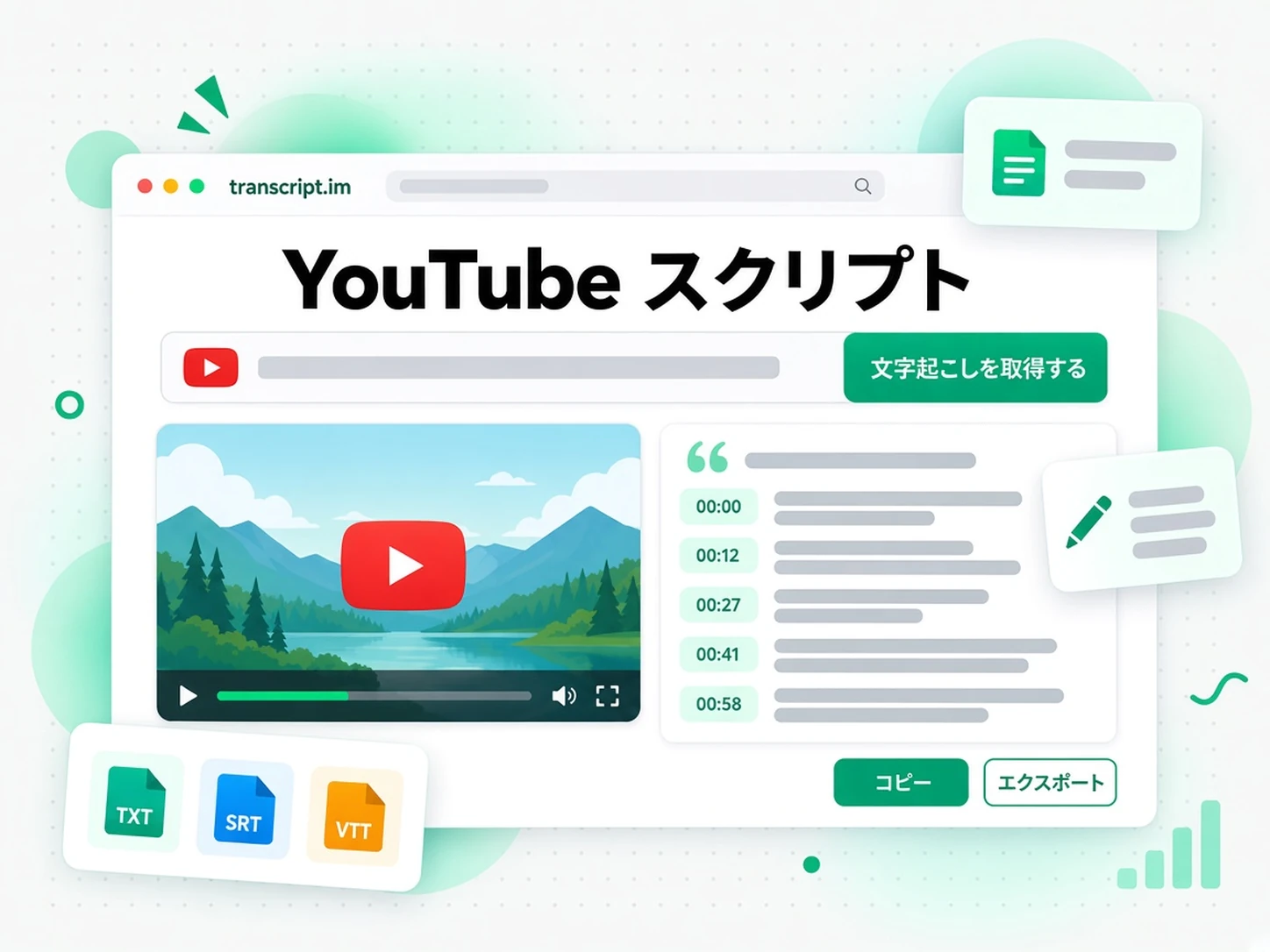
本文抽出の使い方
貼り付けたリンク 1 つで、動画から読んでコピーして渡せる動画の本文まで、3 つのステップで進みます。
動画のリンクから本文を取り出す
動画の URL を貼り付けます。このツールは投稿者が字幕トラックを追加しているかを確認し、なければ音声を文字に起こします。結果には実際に話された言葉が並び、各行の時刻は音声に対応しています。タイトルやプロンプトから作った下書きではありません。必要な操作はリンクの貼り付けだけで、動画の本文が表示されます。手入力せずに YouTube スクリプトを取得できます。
- 動画に字幕トラックがあればそれを読み取ります
- このツールは字幕のない動画も文字に起こします
- 各行は話された瞬間に結び付いたままです
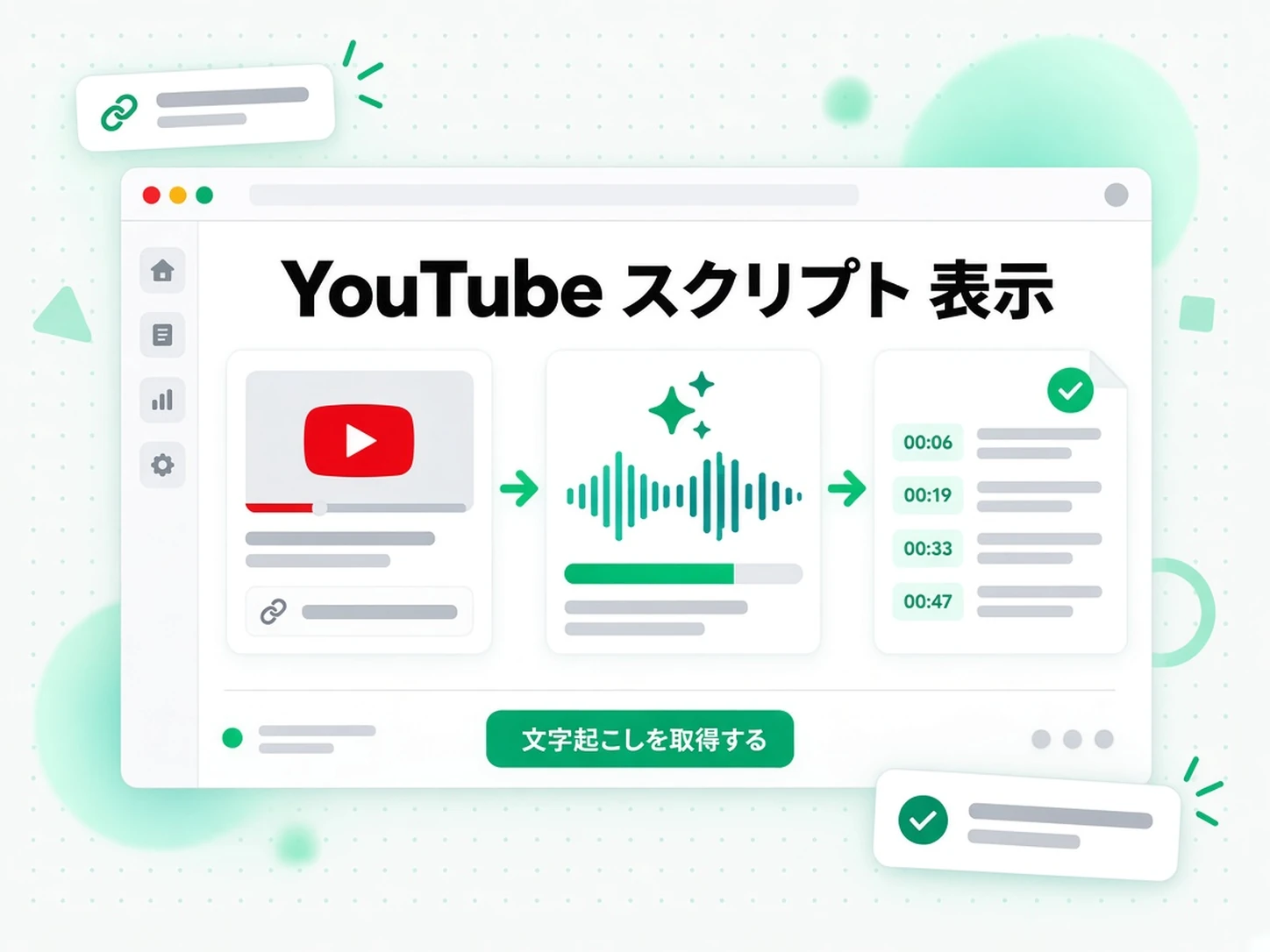
動画を見直さずに本文を読んで検索する
このツールが結果を返したら、行の中でフレーズを検索したり、タイムスタンプへ移動したり、要約と MindMap を開いて動画の構成を確かめたりできます。任意の行を発話時刻と一緒にコピーすれば、引用は話された瞬間に結び付いたままです。YouTube スクリプトの全体はブラウザー内にとどまります。全文の文字起こしを取得して言葉をもとに作業を続けるときに開く閲覧画面と同じです。
- 本文内を検索し、タイムスタンプの位置で行を開く
- 同じ本文から要約、重要ポイント、MindMap
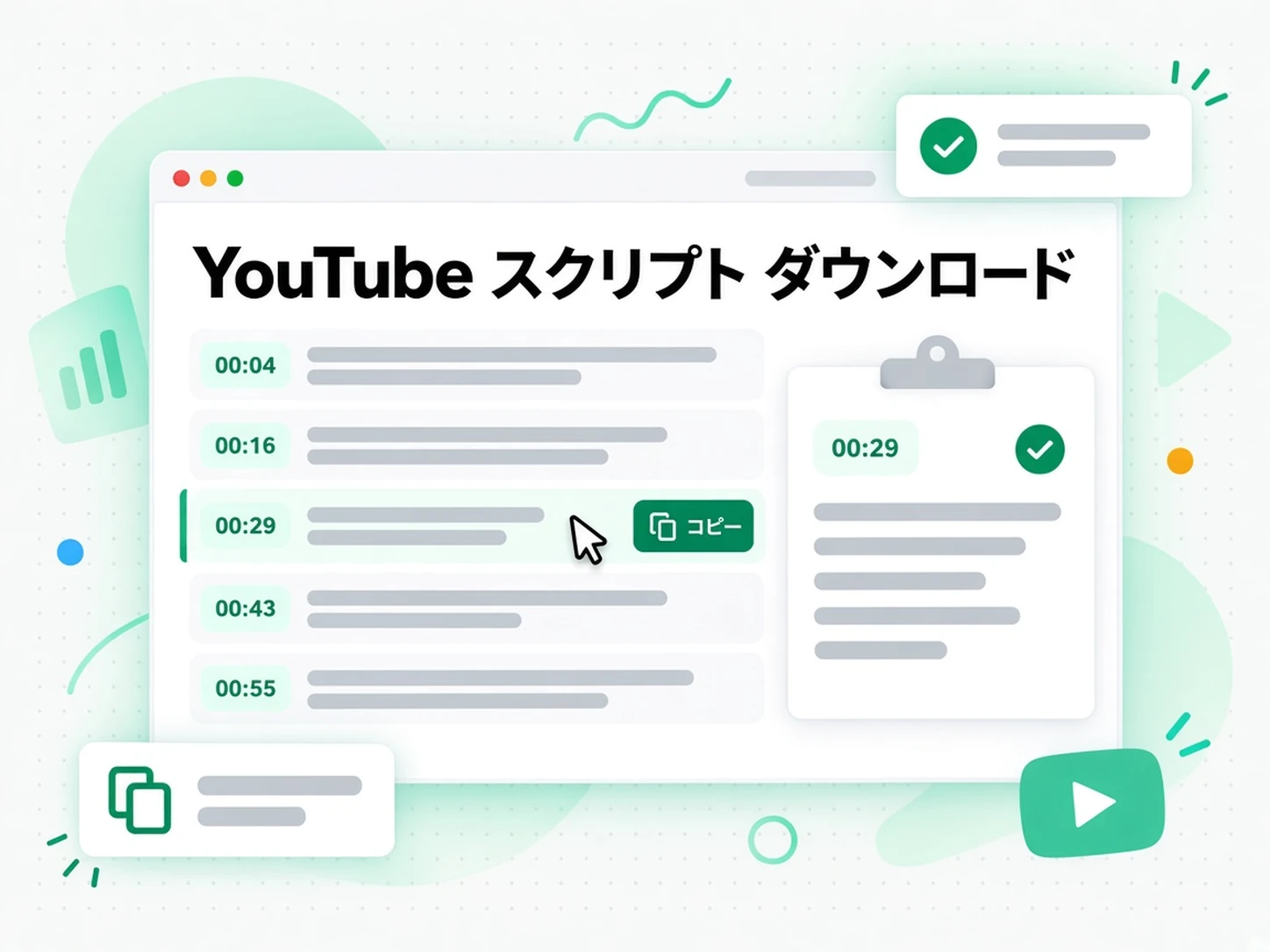
本文のダウンロードと言葉の作り替え
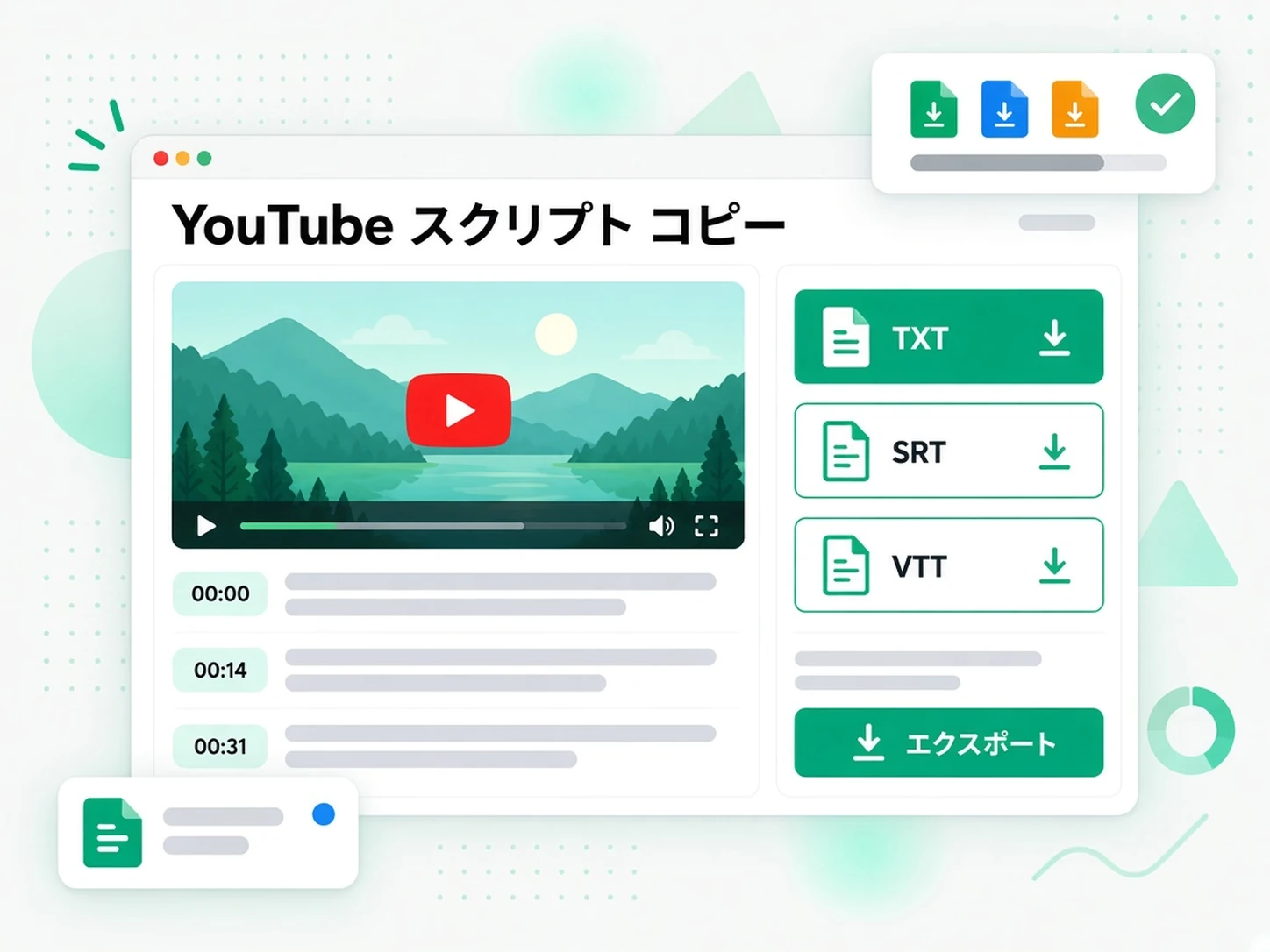
YouTube スクリプトを読む用の TXT ファイルとして保存するか、編集ソフトが読み込める SRT または VTT 字幕として保存し、タイムスタンプを失わずに対応する別の言語へ翻訳します。このツールは、何もないアイデアから新しい動画を書くのではなく、話された原文を提供します。その原文を ChatGPT や Claude に渡して、自分用の台本への書き直しを頼めます。出典は貼り付けた動画のままです。読む用のコピーではなく、タイミング付きの字幕ファイルだけが必要だった場合は、YouTube 字幕ダウンロードがそのファイルのためのページです。
- 本文のダウンロード:TXT、編集ソフト用の SRT と VTT
- 本文を翻訳してもタイムスタンプは保持
- 書き直したいときは行を ChatGPT に渡す
Transcript が動画から行を写すより優れている理由
✅ Transcript
URL を貼り付けます。このツールは、字幕の有無にかかわらず話された行を返します。その中を検索し、時刻を添えて 1 行をコピーし、テキストや字幕ファイルをダウンロードし、YouTube スクリプトを翻訳して、同じページで要約できます。
❌ YouTube 標準の文字起こしパネル
パネルは投稿者が字幕を用意したときだけ表示され、動画の再生中に追いかけて読むためのものです。本文全体のきれいなコピーも、長い動画の検索も、ファイルの書き出しも、翻訳もなく、字幕が一度も付いていない動画では読むものが何もありません。
本文抽出が役立つ人
引用でも編集でも書き直しでも、動画の言葉をテキストとして必要とする人は、このツールからより多くを得られます。
動画を新しい台本に作り替えるクリエイター向け
すでに成果の出た動画には、組み直して使える言葉があります。YouTube スクリプトを抽出し、効果的だった部分を残して、編集済みの動画全体を再生し直さずに次のバージョンを書けます。
- 話された構成を取り出して、動画がどこで始まり、転じ、終わるかを確かめます。
- 効いた行に印を付けて、次の台本でその部分を残し、残りを外します。
- 別のアプリで書き直すために、抽出した行を ChatGPT や Claude に貼り付けます。
- 元の動画を手元に置けます。 再利用すると決めた行ごとにタイムスタンプが付いています。
- 白紙のページを飛ばせます。 作り替える言葉がすでにあるからです。
話された行で切る編集者向け
言葉が文書になると編集は速くなります。本文を検索してタイムスタンプを控え、その瞬間で切ります。半分しか覚えていない一文を探してタイムラインをさまよう必要はありません。
- テイクを見つけます。 粗編集を再生し直す代わりに、フレーズを検索します。
- 編集者に SRT ファイルを渡します。 話された行がタイムラインに載ります。
- 言い回しの変更を確認します。 編集を確定する前に、タイムスタンプで照合します。
- テロップの文言を取ります。 言い換えではなく、実際に話された行からです。
- タイミング付きのファイルを翻訳します。 同じ編集に別の言語の画面が必要なときに使います。
正確な表現が必要な研究者向け
動画から得た主張は、該当する一文と再生時刻を示せて初めて引用に使えます。YouTube スクリプトはその原文であり、タイムスタンプを示せば他の人も出典を確かめられます。
- 話された文を引用します。 記憶から組み立て直したものではありません。
- タイムスタンプを示します。 編集者や読者がその瞬間に動画を開けます。
- 表現を比較します。 2 つの講演の本文で同じフレーズを検索します。
- コピーを保管します。 動画が編集・削除される前に TXT ファイルで残します。
- 話者を区別します。 誰が何を言ったかを推測せず、行を順に読みます。
- 言い換えを確認します。 論文やスレッドに載せる前に本文と突き合わせます。
講演を再利用するマーケター向け
ウェビナー、ローンチ動画、インタビューには、投稿、ニュースレター、説明文がすでに含まれています。YouTube スクリプトは、それらの素材が生まれる元のテキストです。
- 投稿を 3 つ取り出します。 すでにオファーを説明している行から選びます。
- 説明文を下書きします。 音を消して動画を見る代わりに、本文から始めます。
- NotebookLM に渡します。 本文をノートブックの情報源にして、その講演について質問します。
- 製品名を正確に保ちます。 入力し直さず、本文からコピーします。
読むほうが好きな学習者向け
講義や解説動画は、テキストのほうが復習しやすくなります。YouTube スクリプトで定義を検索し、それが説明された分へ移動し、動画が自分の言語でなければ本文を翻訳します。
- 講義の中を検索します。 最初に聞き逃した用語を探します。
- 該当する再生位置へ移動します。 定義が出た箇所だけを再生し直します。
- 本文を翻訳します。 対応言語に変えても、タイムスタンプは保持されます。
- TXT ファイルをダウンロードします。 プレーヤーから離れて読める文書が欲しいときに使います。
- 先に要約します。 論旨が必要なときに見て、それを支える行を読みます。
YouTube スクリプトを取得する方法
- 1
動画リンクを貼り付ける
動画のアドレスをコピーして、このツールに貼り付けます。視聴用リンクで十分です。行を得るためにファイルをアップロードしたり、何かをインストールしたりする必要はありません。非公開の動画やメンバー限定の動画は、読み取れる公開音声がないため対象外です。
- 2
本文を抽出する
このツールはまず字幕を確認します。投稿者が一度も字幕を追加していなければ、音声を文字に起こし、それでも発話時刻が付いた行を返します。どちらの経路でも動画自身の言葉が得られるので、まだ撮影していないアイデアから作った下書きではなく、リンクから動画の本文を取得できます。
- 3
読む、検索する、コピーする
ブラウザー上で YouTube スクリプトを読み、名前やフレーズを検索して、必要な行を時刻と一緒にコピーします。要約と MindMap は同じテキストから作られ、すべての行を読む前に動画の構成を示します。長い動画も、ざっと見渡せる文書になります。
- 4
ダウンロードするか書き直す
読む用のコピーが欲しいときは TXT ファイルを、編集ソフトがタイミングを必要とするときは字幕ファイルをダウンロードします。YouTube スクリプトを対応する別の言語に翻訳しても、タイムスタンプはそのまま残ります。抽出処理のステップのあとで、言葉を自分の台本に作り替えたいときは、使っているアシスタントに行を貼り付けて書き直しを頼みます。このツールは出典を提供し、書き直しはそれらのアプリが行います。
すでに使っているアプリで本文を活用する
Google NotebookLM
抽出した YouTube スクリプトを Google NotebookLM の情報源として追加します。動画が何を主張したか、ある主張がどこに出てきたかを質問できます。回答は、あなたが提供した本文に結び付いたままです。
ChatGPT、Claude、Gemini、Kimi、Manus
自分らしい表現に書き直したいときは、本文を普段使っているアシスタントに貼り付けます。新しい台本の作成は別のアプリが担い、このページではすでに話された内容を素材として取り出します。抽出は書き直しの前段階です。
動画編集ソフトと字幕ツール
SRT または VTT 字幕を書き出して、すでに使っている編集ソフトに入れます。タイムスタンプは話された音声に沿っているので、行が正しいフレームに載ります。
API と MCP を使う開発者
このツールは Transcript の API と MCP でテキストを提供します。公開動画の URL を送ると、時刻を含む各行が返ります。
Transcript と他の抽出方法の比較
動画がすでに話した言葉が必要なときはこのツールを使います。まだ存在しない動画を書いているときは、執筆ツールを使います。
| ツール | できること | 使う場面 |
|---|---|---|
| Transcript | このツールは動画リンクから発話時刻を含む本文を返し、字幕の有無にかかわらず検索、コピー、翻訳、ダウンロードができます。無料枠あり、超過分は有料。 | 動画があり、その話された行がテキストで必要なとき。 |
| 標準の文字起こしパネル | 投稿者が追加していれば、プレーヤーの横に字幕の行を表示します。 | 動画を見ていて、字幕がすでにあるとき。 |
| AI 台本作成ツール | アイデア、タイトル、プロンプトから新しい台本を作ります。すでに公開した動画は読みません。 | まだ撮影していない動画を書いているとき。 |
| 本文のダウンロードサイト | 字幕トラックをファイルとして保存します。多くは字幕がすでにある場合に限られます。 | ファイルだけが必要で、動画にすでに字幕があるとき。 |
| 手作業のコピー&ペースト | パネルを開き、行を選んで、自分で貼り付けます。 | 動画が短く、字幕があり、1 文だけ必要なとき。 |
関連ツール
本文のよくある質問
この動画用ツールとは何ですか?
録画の音声を、発話時刻を含む本文に変えるツールです。各行を読んだり検索したり、コピーして保存したりできます。字幕があれば読み取り、なければ音声を文字に起こします。アイデアから新しい台本を書くことはしません。
YouTube スクリプトはどうやって取得しますか?
YouTube スクリプトを取得するには、動画のリンクをこのツールに貼り付けて、行を読むかコピーします。動画から本文までの道筋はこれだけです。テキストが表示される前に、動画をダウンロードしたり字幕ファイルを用意したりする必要はありません。
字幕のない動画でもこのツールは使えますか?
はい。字幕トラックがないときは音声を文字に起こし、それでも時刻を添えた各行を返します。動画に投稿者の字幕がすでにある場合は、その字幕が先に使われます。
リンクから本文を無料で取得するには?
URL を貼り付けます。インストールや拡張機能なしでブラウザー上で動画の本文が得られ、どちらの場合も発話時刻を記した行が返ります。無料で使えるのは無料枠の範囲内です。無料枠を超える分は有料サブスクリプションが必要で、使用量に応じて課金されます。
動画から本文への変換とは何ですか?
動画の音声を書かれた本文に変えることです。URL を貼り付けると、実際に話された内容がすべて返るので、動画を再生し直さずに全体を読めます。
このツールで 1 行をコピーするには?
本文を開いて行を選び、タイムスタンプを付けたままコピーします。コピーした行は、メモ、文書、別のアプリにそのまま貼り付けられます。残りの本文はブラウザー上で検索できる状態のままです。
動画から抽出した本文と文字起こしは何が違いますか?
このページでの本文は、引用したり作り替えたりするために取り出す話された行を指します。文字起こしの専用ページは、同じ種類のタイムスタンプ付きテキストを文字起こしという名前で扱うページです。どちらも公開リンクから始まりますが、答える検索が異なります。
まだ撮影していないテーマの台本を書いてもらえますか?
いいえ。このツールは、すでに存在する動画の言葉だけを返します。アイデアから台本を書くツールは別の製品です。書き直したいときは、抽出した行を ChatGPT や Claude に貼り付けて、そこで頼んでください。
本文をダウンロードするには?
本文を抽出して、閲覧用の TXT、または編集ソフトやプレーヤー用の SRT・VTT ファイルとして保存します。TXT は話された内容を読むための記録で、SRT と VTT は各行の時刻を持つ字幕トラックです。
YouTube スクリプトを翻訳しても、タイムスタンプは保てますか?
はい。完成した本文を対応する別の言語に翻訳すると、タイムスタンプは元の行に揃ったままです。話されている言語は動画から検出され、翻訳は本文に対して行う 2 つ目のステップです。
長い動画でもこのツールは使えますか?
はい。長い動画は検索できる長い本文として返るので、1 文を探すために動画を見直す必要はありません。すべての行を読む前に構成を確かめられるよう、要約、重要ポイント、MindMap が同じページにあります。
本文を NotebookLM や他の AI アプリで使えますか?
はい。YouTube スクリプトを Google NotebookLM に追加するか、使っているアシスタントに貼り付けます。これらのアプリは行を要約し、質問に答え、書き直します。抽出のステップの代わりにはならず、あなたの代わりに動画を見ることもできません。
動画の本文で一部の言葉が抜けるのはなぜですか?
投稿者の字幕は、たいてい話された内容に近いものです。AI の文字起こしは、名前、強い訛り、声の下の音楽、2 人の同時発話を取りこぼすことがあります。音声がきれいなほど本文もきれいになるので、引用する前に名前と数字をタイムスタンプで確かめてください。
ライブ配信の録画から本文を取得できますか?
終了したライブ配信は、録画が公開され音声が完全であれば抽出できます。進行中の配信はまだ抽出できません。録画が公開されたら、リンクをもう一度貼り付けてください。
これで動画自体もダウンロードされますか?
いいえ。このツールが返すのはテキストで、動画ファイルではありません。映像や音声ファイルが必要なときは、動画の保存ツールを使ってください。このページで取得するのは話された内容の記録です。