MP4 文字起こしとは?
MP4 文字起こしとは、録画ファイルの中の話し声を、時刻が付いた行に分かれた完全な文章にすることです。動画の上に表示される字幕ファイルとは異なります。音声の書き起こしで得られるのは、読む、検索する、コピーする、引用する、翻訳する、ChatGPT や NotebookLM に貼り付けるといった使い方ができるプレーンテキストで、字幕はプレーヤー向けに作られた時間付きのトラックです。難しいのは、実はいちばん多いケースです。字幕がまったくないローカルの録画では、プレーヤーに表示できるものがありません。そこで役立つのが音声の書き起こしの無料ツールです。録画をアップロードするだけで、別の字幕ファイルがなくても、話し声が整理されたテキストになります。どの方法を選ぶ場合も、読みやすく、検索でき、再利用できるテキストが得られることが大切です。
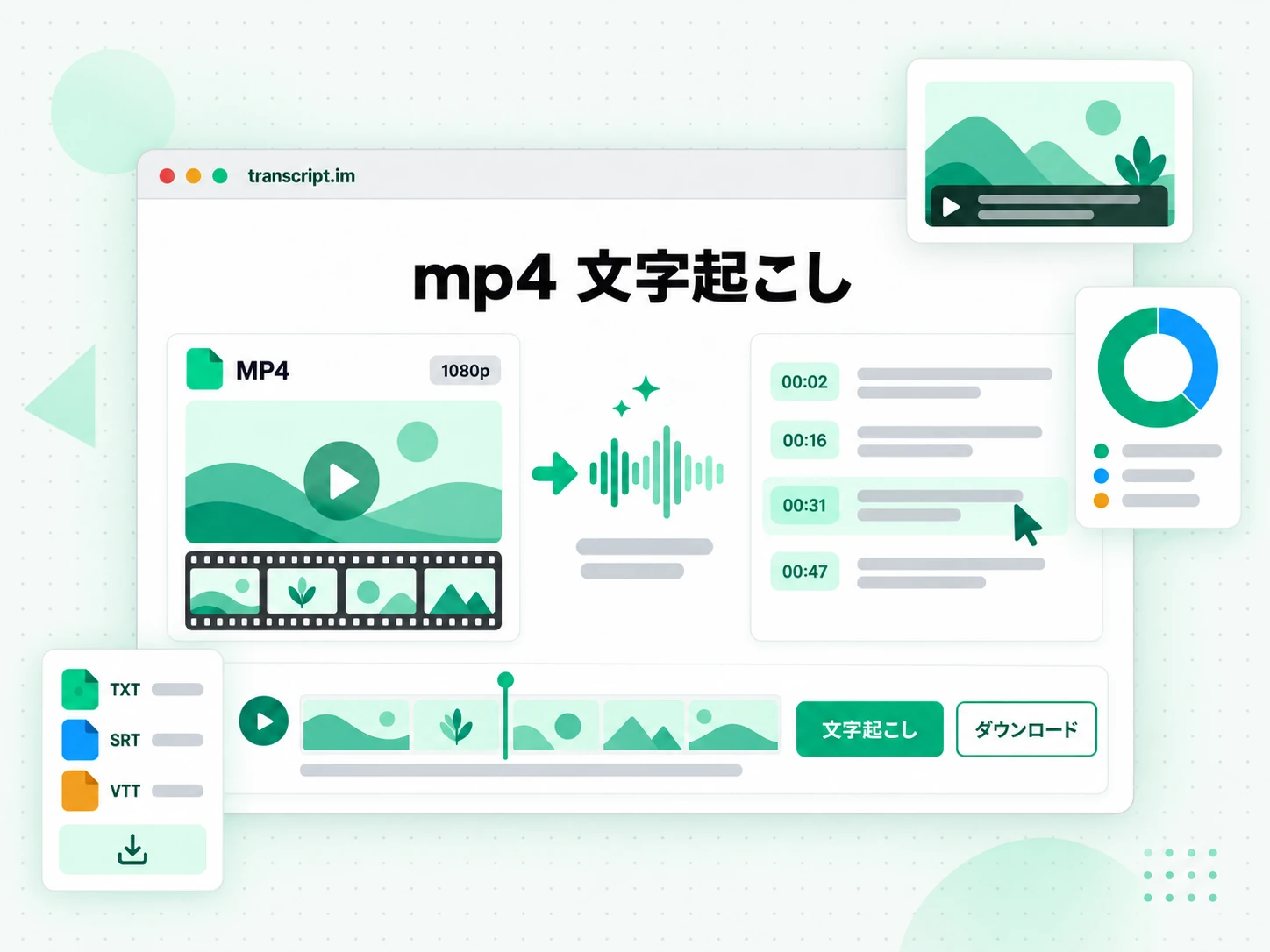
音声の書き起こし:ツールの仕組み
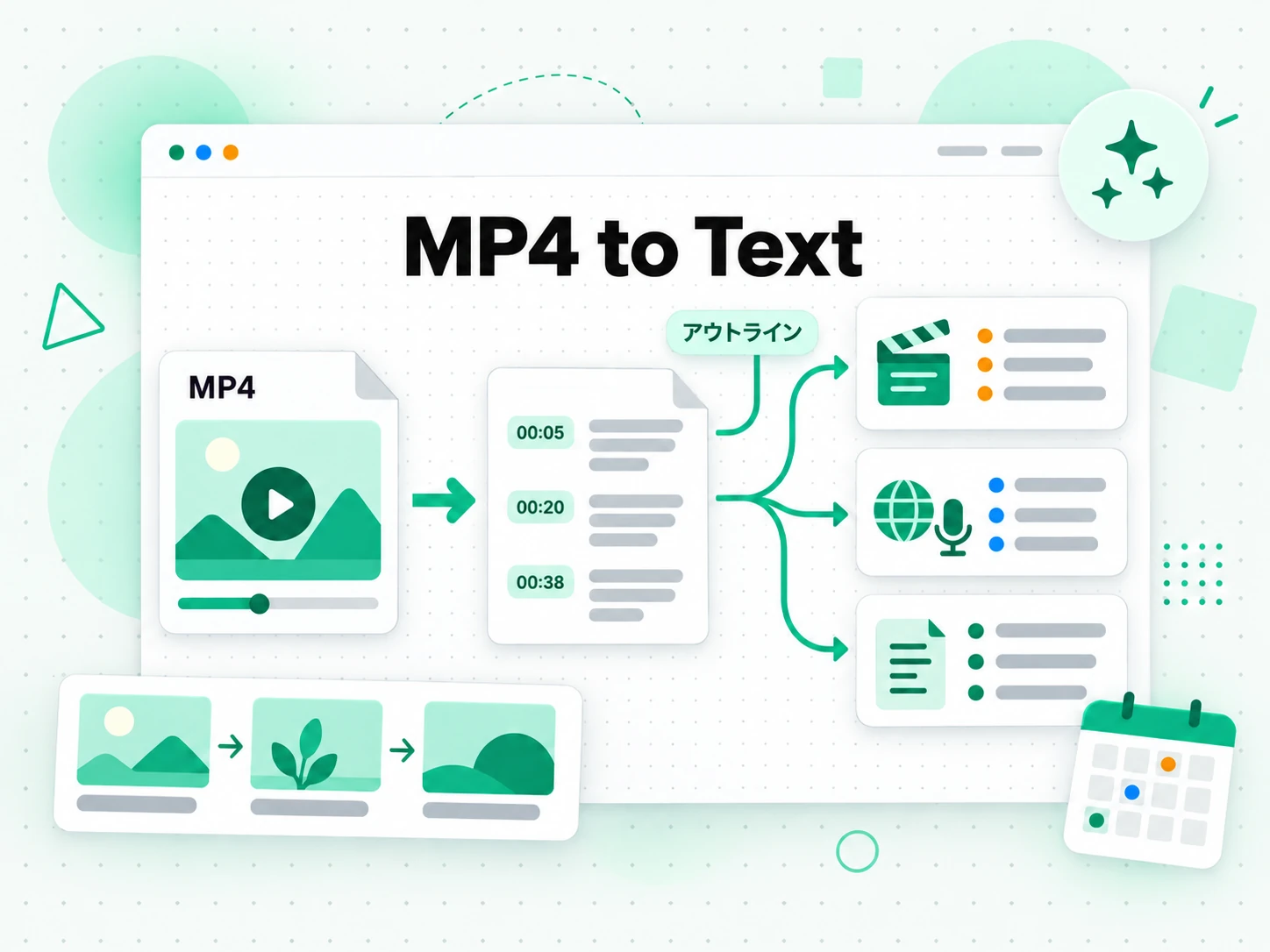
録画ファイルが 1 つあれば、3 つのステップで音声の書き起こしができます。
ファイルから音声の書き起こし
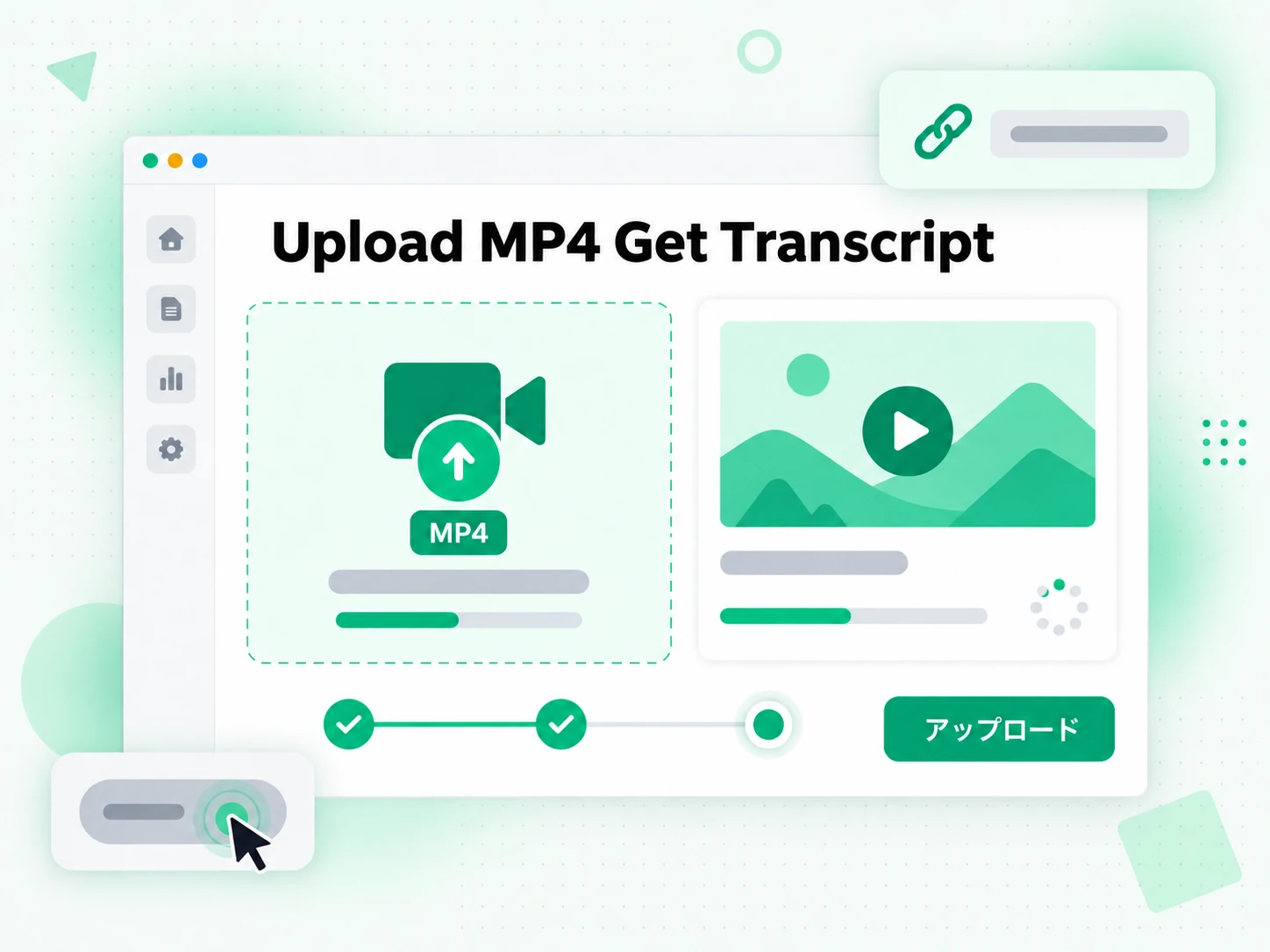
録画をアップロード欄にドラッグするか、クリックして選ぶだけです。リンクは必要ありません。MP4 文字起こしツールは録画をはじめ一般的な動画形式に対応し、音声トラックを取り出して話された言葉をすべて文字にします。そのため、字幕のない録画でも完全なテキストとして戻ってきます。話されている言語は自動で検出されるので、変換の前に録画へ言語を指定する必要はありません。動画しかなく別の字幕もない状態で録画ファイルを読めるテキストにすることが目的で、インストールもプレーヤーの拡張機能の設定も不要です。
- ファイルを直接アップロード、リンク不要
- 字幕の有無にかかわらず音声トラックを AI で書き起こし
- 言語を自動検出
もう一度見直さずに録画の書き起こしを読んで検索
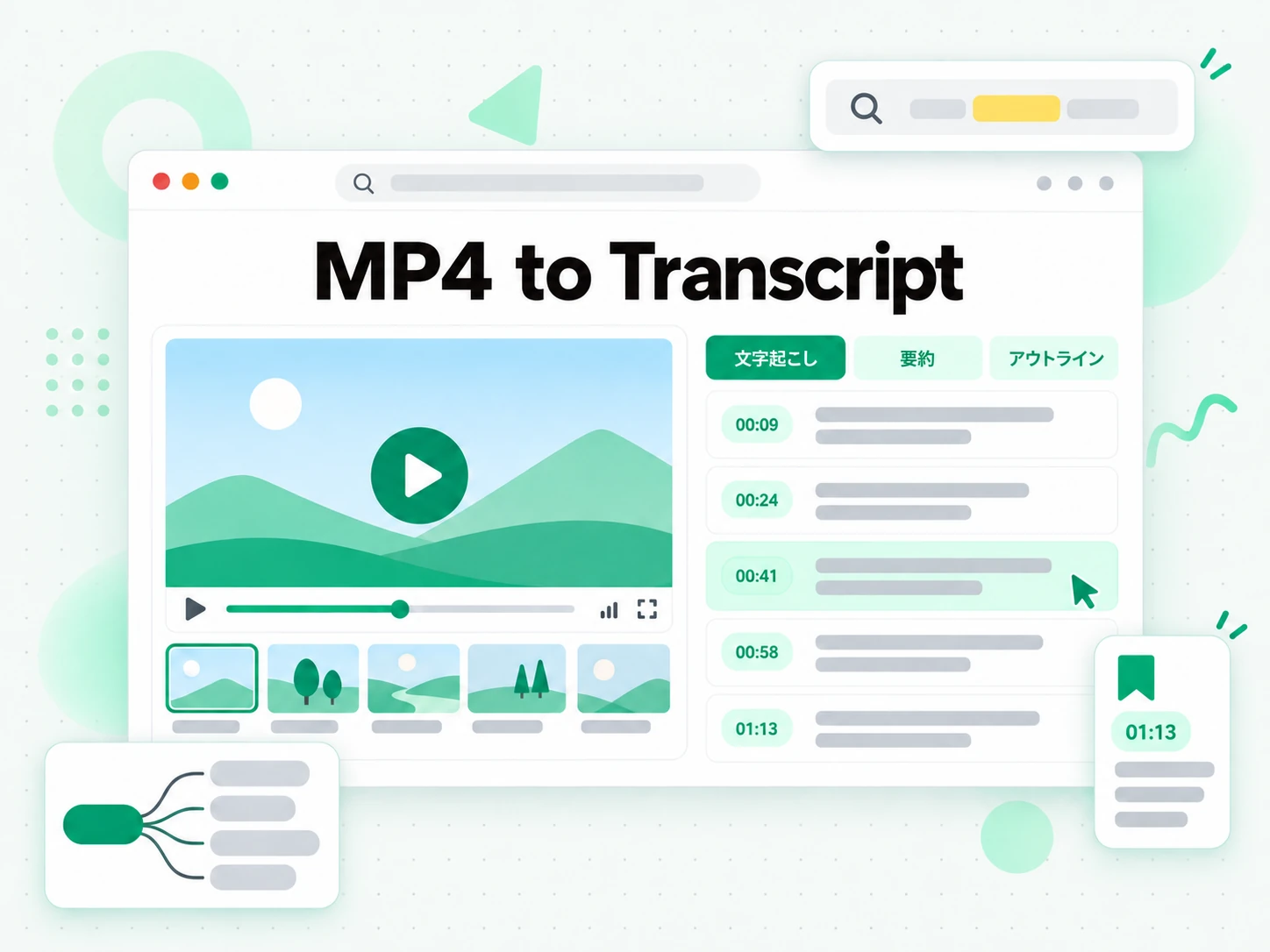
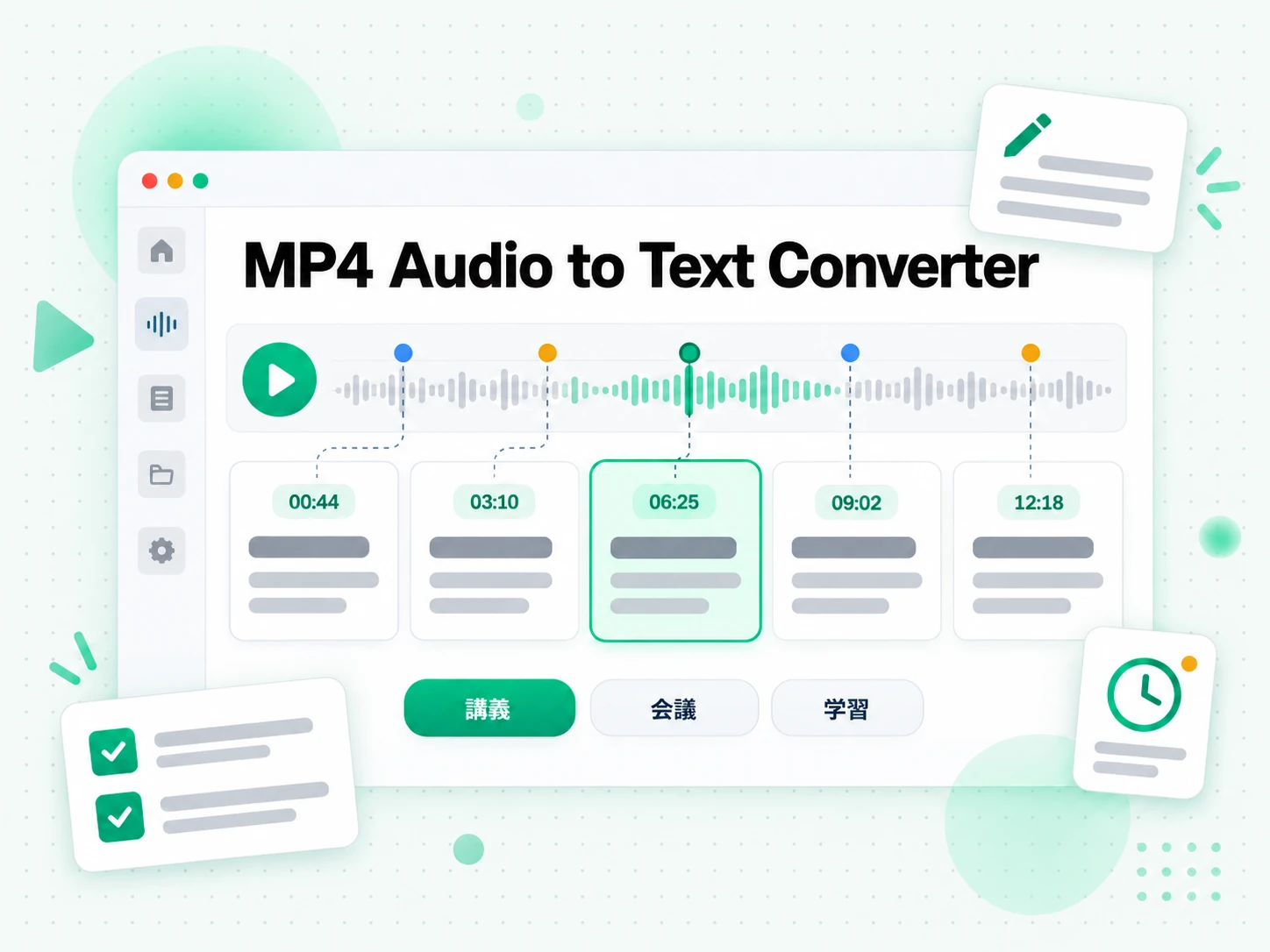
MP4 文字起こしが終わったら、全文を読み、フレーズを検索し、タイムスタンプから好きな場面へジャンプできます。要約やマインドマップを実行して、録画の構成を確認することもできます。プレーヤーを前後に動かして言い回しを思い出そうとする代わりに、結果をプレーンテキストとして読み、必要な行をそのまま取り出せます。1 行のコピーはワンクリックで、結果全体はブラウザー上で検索できる状態のまま残り、長い録画を参照のたびに見直す必要はなくなります。タイムスタンプが、各行を話された瞬間に結び付けてくれます。
- 1 本の録画から要約、アウトライン、マインドマップを表示
- 全文をブラウザー上で検索してコピー
- 時刻が付いた行が音声とずれない
テキストをダウンロード、翻訳、再利用
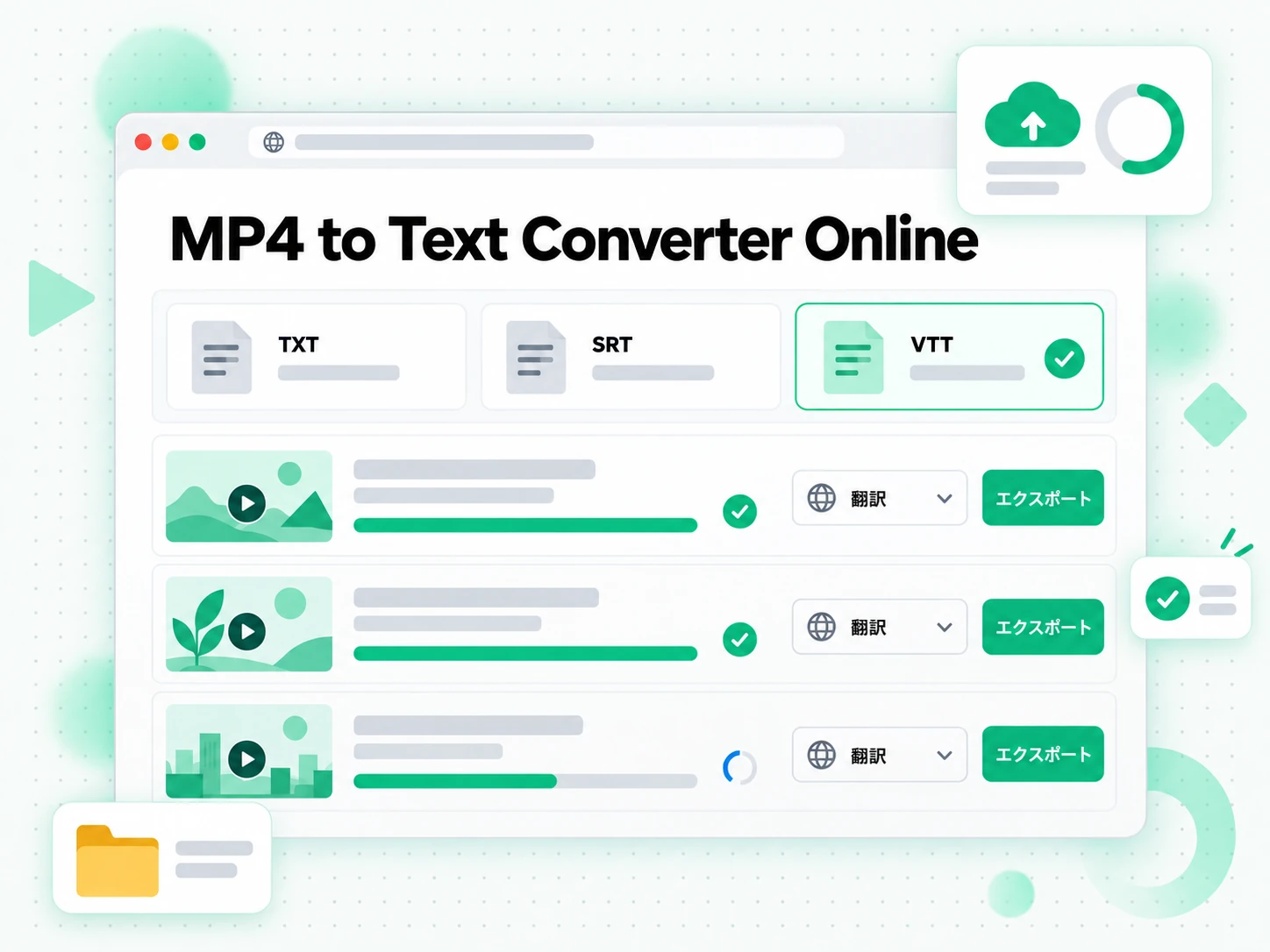
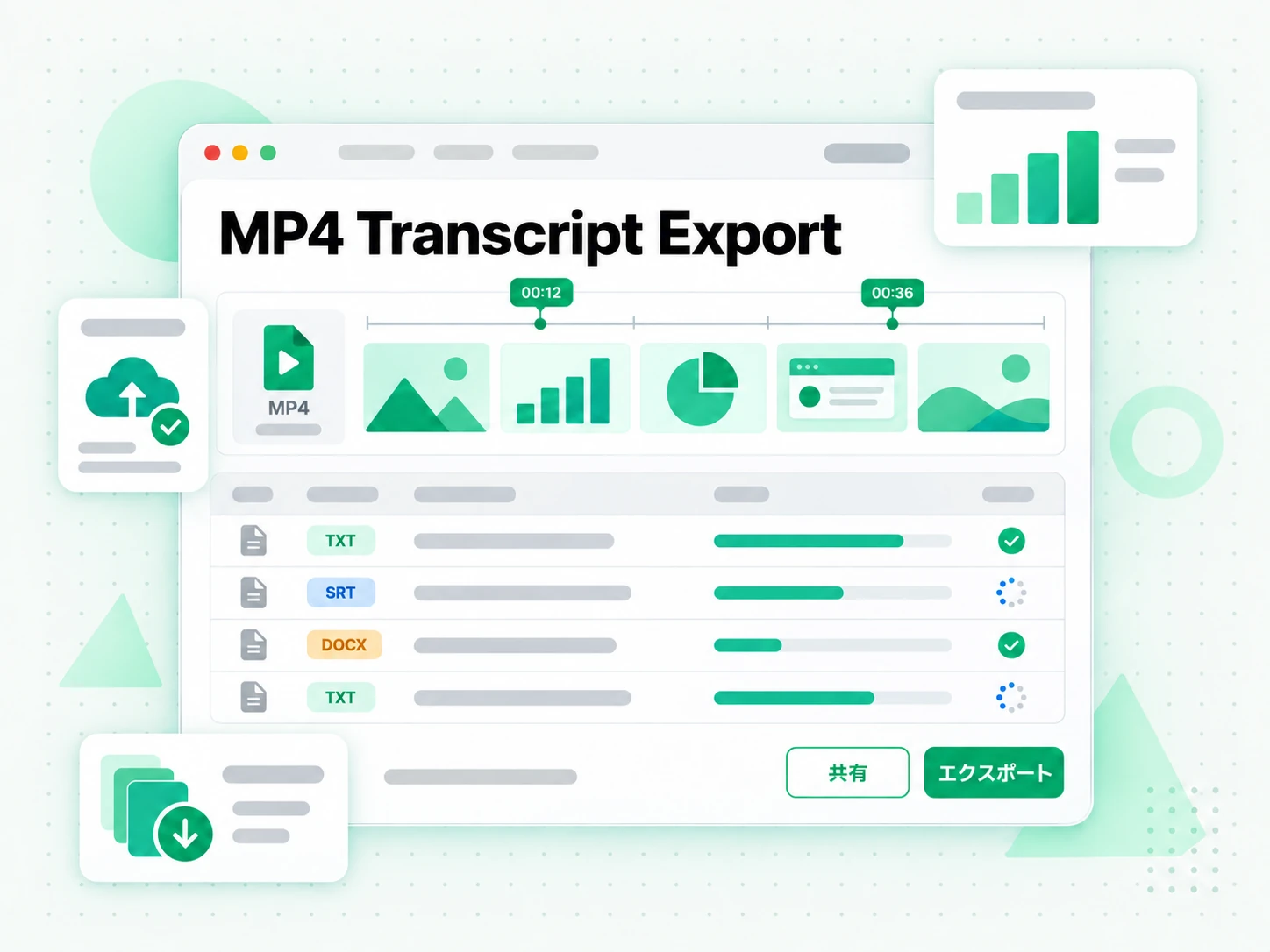
録画の書き起こしを TXT ファイルとして、または SRT / VTT の字幕ファイルとしてダウンロードできます。タイムスタンプを保ったまま、対応しているほかの言語に翻訳することも、新しい台本の下書きとして ChatGPT に渡すこともできます。保存した文章は別の用途にも使えます。メモに貼り付ける、録画をブログ記事にする、自分の編集用に字幕を作るといった使い方ができます。結果がタイムスタンプを保つので、同じ書き起こしを字幕、要約、マインドマップ、最初の下書きに変えられ、どの形式も元の録画とそろったままです。
- TXT、SRT、VTT ファイルをダウンロード
- 音声の書き起こしの結果をほかの言語に翻訳
- 台本、投稿、スレッドに書き直し
Transcript がプレーヤー内蔵の字幕より優れている理由
✅ Transcript
どんな録画ファイルでもアップロードできます。MP4 文字起こしの無料ツールは、動画に字幕があってもなくても、再生時刻が分かる全文記録を返します。テキストは検索、コピー、ダウンロード、翻訳ができ、要約やアウトラインも読んでいるその場で作れます。
❌ プレーヤーに内蔵された字幕
プレーヤーが文字を表示するのは、録画にすでに埋め込みの字幕トラックがある場合だけで、それも見るためのものであり、言葉を再利用するためのものではありません。まとまった一節をきれいにコピーすることも、長い録画を検索することも、書き出しも翻訳もできず、字幕が一度もなかった録画には何もありません。
音声の書き起こし:役立つ人
録画の中で話された内容を、動画をもう一度たどるのではなく、読んで、検索して、再利用したい人ほど、音声の書き起こしの恩恵を受けられます。
動画を新しい台本や言語で作り直す
書き起こしは、新しいバージョンの素材です。MP4 文字起こしの結果を使えば、撮り直しなしで新バージョン、別の角度からの続編、ローカライズしたナレーションを書けます。音声の書き起こしは言葉を返し、書き直すのはあなたです。
- 新しいバージョンを書く:映像を撮り直さずに、テキストから進められます。
- 別の角度から続編を書く:すでに効果のあった構成をそのまま使えます。
- ローカライズしたナレーションを作る:元のタイミングをテキストから保てます。
- タイムラインではなく言葉を編集する:新しい形式に合わせるときも同じです。
- 同じ書き起こしからブログ記事やカルーセルを作る:数分で形になります。
- 元の動画ファイルには触れない:作業はテキストが引き受けます。
授業や会議のノートを作る
講義、チュートリアル、録画した会議は、テキストのほうが学びやすくなります。時刻が付いた音声の書き起こしを読み、検索して、説明があった場面へ直接ジャンプしましょう。どのセッションも同じ方法で処理するため、学生は講義のたびにこのツールを利用できます。
- 時刻が付いた書き起こしを読む:数分ごとに動画を止める必要がなくなります。
- 用語や名前を検索する:説明されている場所へ直接ジャンプできます。
- 印刷できる文書を書き出す:オフラインでの復習や書き込みに使えます。
- まず要約する:要点だけが必要なときに、詳細はあとで読めます。
- 定義を引用し、数字を確認する:動画を開き直す必要はありません。
- ざっと目を通せるノートを作る:会議のずっとあとでも見返せます。
パーソナライズした営業動画を作る
1 本の元録画から、たくさんの個別提案を作れます。すでに成果の出ている営業動画の MP4 文字起こしから始めて、聞き手に合わせて話のポイントを組み直しましょう。音声の書き起こしは各提案を編集可能なテキストとして返します。
- 実績のある提案を調整する:顧客、業界、セグメントごとに合わせます。
- 例やオファーを差し替える:バリエーションを録画する前に、テキスト上で行います。
- 成果につながるメッセージをそろえる:送るすべてのバージョンで一貫させます。
- 変わった部分だけ録画する:毎回台本を最初から撮り直す必要はありません。
- 実績のある言い回しを営業に渡す:ゼロから書くのではなく、各自で調整できます。
- 1 本の録画を再利用できるテンプレートにする:アウトバウンドのチーム全体で使えます。
会議のファシリテーターとチームリーダー向け
録画した会議は、誰かが決定事項と次のアクションに変えて初めて役に立ちます。音声の書き起こしをしてから記録を読んだり検索したりすれば、何が合意され、次のステップを誰が担当するかを確認できます。音声の書き起こしは、その場にいた全員の発言を文字にします。
- 決定事項を確認する:その決定を生んだやり取りをそのまま読めます。
- アクション項目をすべて見つける:書き起こしで名前やタスクを検索します。
- 書面の要約を共有する:通話に参加できなかった人にも渡せます。
- 実際に何が話されたかを確かめる:要約を鵜呑みにして動く前に確認できます。
- 書き起こしを議事録の裏づけとして保管する:記録として残せます。
動画編集者とクリエイター向け
編集は言葉から始まります。ぴったりの発言を探すなら、タイムラインよりテキストのほうが簡単です。MP4 文字起こしがあれば、編集者は素材の中を検索し、1 行を確認し、カット用の引用を取り出せます。音声の書き起こしは各行のタイムスタンプも返します。
- 素材の中から 1 行を検索する:クリップを 1 つずつ見ていく必要がありません。
- 発言を確認する:編集に入れる前にタイムスタンプで照合します。
- キャプションや画面上のタイトル用に引用を取り出す:すぐに使えます。
- テキストを共同作業者に渡す:次のバージョンを書いている人と共有できます。
- 書き起こしを保管する:元素材の検索できる記録になります。
音声の書き起こし:やり方
- 1
録画ファイルをアップロード
録画をアップロード欄にドラッグするか、クリックしてお使いのデバイスから選びます。貼り付けるリンクも、インストールするソフトもありません。画面録画でも講義でも会議でも、このツールに必要なのは録画ファイルだけです。アップロードが終わるとすぐに音声の書き起こしが始まり、事前の設定は要りません。
- 2
音声の書き起こしを実行
処理を開始すると、MP4 文字起こしが音声トラックを文字にし、話されている言語を検出します。字幕付きの動画ではその字幕のテキストが返り、字幕のない動画は音声から書き起こされるため、字幕のない録画でも再生時刻が分かる全文記録が得られます。この方法で音声の書き起こしが使えます。
- 3
テキストを読む、検索する、コピーする
録画の書き起こしでフレーズを検索し、タイムスタンプから場面にジャンプして、1 行でも一節まるごとでもコピーできます。引用を探してプレーヤーを動かす代わりに、テキストを読んで必要な言葉をそのまま再利用でき、あとから確認できるようにタイムスタンプも残ります。
- 4
ダウンロード、翻訳、再利用
録画の書き起こしを TXT ファイルまたは字幕ファイルとしてダウンロードし、タイムスタンプ付きで翻訳するか、下書きとして ChatGPT に渡します。同じ音声の書き起こしが、メモ、字幕、要約、新しい台本の最初の下書きになります。
音声の書き起こし:使い慣れたアプリで活用
Google NotebookLM
録画の書き起こしをノートブックにソースとして貼り付ければ、録画を要約したり質問したりできます。NotebookLM はテキストで動くので、きれいな音声の書き起こしがまさに必要なものです。録画が YouTube 由来なら、YouTube の発言抽出 のページで録画を再アップロードせずに言葉を取得できます。
ChatGPT、Claude、Gemini、Kimi、Manus
MP4 文字起こしの結果を、普段使っているアシスタントに貼り付けて、ブリーフとして扱いましょう。要約を作る、別の読者向けに書き直す、論点を順番に取り出す、といった使い方ができます。
動画編集ソフトと字幕ツール
SRT または VTT の字幕を書き出して編集ソフトにそのまま入れれば、自分の編集に字幕を付けられます。時刻が付いた同じ音声の書き起こしから翻訳を始めることもできます。音声の書き起こしは、アップロードのたびにそのタイムスタンプを返します。
API と MCP を使う開発者
Transcript は API と MCP サーバーも提供しているため、スクリプトやエージェントが音声の書き起こしを行い、その結果をパイプラインの次の工程へ渡せます。
Transcript とほかのツールを比較
ツールによって答えられる問いは違います。音声の書き起こしに本当に必要なものに合うツールを選ぶ際に、この表を使ってください。
| ツール | できること | 使う場面 |
|---|---|---|
| Transcript | MP4 文字起こし:字幕の有無を問わず、再生時刻が分かる全文記録を、検索、書き出し、翻訳、要約付きで提供します。 | 読むだけでなく再利用できるきれいな書き起こしが必要なとき。 |
| プレーヤー内蔵の字幕 | 録画にすでに字幕データが含まれる場合のみ表示され、検索、コピー、書き出しはできません。 | 字幕付きのファイルを軽く読むだけでよいとき。 |
| Google NotebookLM | ソースを要約し、ノートブックの中でそれについての質問に答えます。 | 目的が書き起こしの本文ではなく、録画に関する質疑応答のとき。 |
| 録画字幕抽出サイト | 字幕のある動画の字幕トラックを返しますが、通常は AI による代替も翻訳もありません。 | 字幕付きの動画だけで足りるとき。 |
| 再生しながら手で入力 | ファイルを再生し、言葉を 1 行ずつ手で入力します。 | 短い引用が 1 つだけで、字幕がそもそもあるとき。 |
関連ツール
音声の書き起こし:よくある質問
MP4 文字起こしとは何ですか?
録画ファイルの中の話し声を、時刻が付いた行に分かれた完全な文章にします。音声トラックそのものから処理するため、字幕のない動画でも読める録画の書き起こしが返ります。
音声の書き起こしのやり方は?
MP4 文字起こしは、上のファイルタブから録画ファイルをアップロードするだけです。AI が録画を文字にし、読む、検索する、コピーできる時刻とともに読める全文を返します。
字幕のない動画でも音声の書き起こしはできますか?
はい。録画に埋め込みの字幕トラックがない場合は、AI が話し声を文字にするため、別の字幕ファイルがなくても音声と同期した全文が得られます。
音声の書き起こしは無料でできますか?
はい。ブラウザー上で何もインストールせずに、録画をアップロードするだけで音声の書き起こしが使えます。すぐにコピーできる音声と対応するテキストが返り、拡張機能なしでもすべての行が残ります。無料で使えるのは無料枠の範囲内です。超過分は有料プランで、使用量に応じて課金されます。
このツールは無料ですか?
はい。このツールは、ブラウザー上で録画の書き起こしを返します。設定なしで使えます。録画をアップロードして、結果を読むだけです。
AI による書き起こしの精度はどのくらいですか?
はっきりした音声では精度が高く、さまざまなアクセント、複数の話者、中程度の背景ノイズにも耐えます。埋め込みの字幕トラックが通常は最も正確なソースで、字幕のない録画を補うのが AI による書き起こしです。
長い録画ファイルも書き起こせますか?
はい。長い録画は並列のセグメントで処理され、1 本の連続した録画の書き起こしとして戻ります。講義や会議が丸ごと、検索できる 1 つの文書として届きます。
MP4 以外にどんな形式を書き起こせますか?
音声の書き起こしは、MOV、MKV、AVI、WebM などの一般的な動画形式のほか、MP3、M4A、WAV などの音声ファイルにも対応しています。この形式が最も一般的な入力ですが、唯一ではありません。
音声の書き起こしは複数の言語に対応していますか?
対応している元の言語の中から話されている言語を検出し、MP4 文字起こしで得た文章を、タイムスタンプを保ったまま対応するほかの言語に翻訳できます。
音声の書き起こしの結果はどの形式でダウンロードできますか?
TXT、SRT、VTT ファイルをダウンロードできます。メモや文書には TXT、動画編集ソフトや Web プレーヤーにはそのまま使える SRT と VTT が向いています。
録画の書き起こしを検索して、1 行だけコピーできますか?
はい。音声の書き起こしの全文はブラウザー上で検索でき、時刻が付いた 1 行も一節まるごとも、ワンクリックでコピーできます。タイムスタンプが録画とそろっているため、どの引用も元のソースと照らして確認できます。
録画の書き起こしを Google NotebookLM で使えますか?
はい。録画の書き起こしをノートブックにソースとして追加すると、NotebookLM が録画を要約し、それについての質問に答えます。モデルが見られない動画ファイルが、実際に扱える素材になります。
音声の書き起こしは複数の話者や背景ノイズを扱えますか?
実際の録画を想定して作られています。複数の話者、早口、中程度の背景音楽も、同じ AI による書き起こしで処理されます。ノイズが非常に大きい音声や声がひどく重なる場合は難しくなり、ソースの音声がきれいなほど録画の書き起こしも良くなります。
MP4 ファイルの入力とリンク入力の違いは何ですか?
このページはローカルの録画ファイルの変換に特化しているため、ファイルタブがメインの経路です。リンクに対応したツールは同じ音声認識エンジンを使い、YouTube、TikTok、Instagram のリンクも受け付けます。どちらも同じ時刻が付いたテキストを返します。