
TRANSCRIPT
無料 YouTube MP4 変換ツール
YouTube MP4 変換ツール:公開リンクを貼り、360p、480p、720p、1080p から選んで、プレーヤーや編集ソフト用の MP4 を保存します。
このコンテンツをダウンロードする権利を有しているかは、ご自身の責任でご確認ください。詳しくは著作権に関するお知らせ.
YouTube 動画を MP4 でダウンロード — 360p 固定ではありません
この YouTube MP4 変換ツールは、公開されている YouTube リンクから動画を取得し、本物の MP4 ファイルを返します。どのダウンロードも固定の解像度に押し込められる代わりに、元の動画が実際に対応している 360p、480p、720p、1080p から選べます。
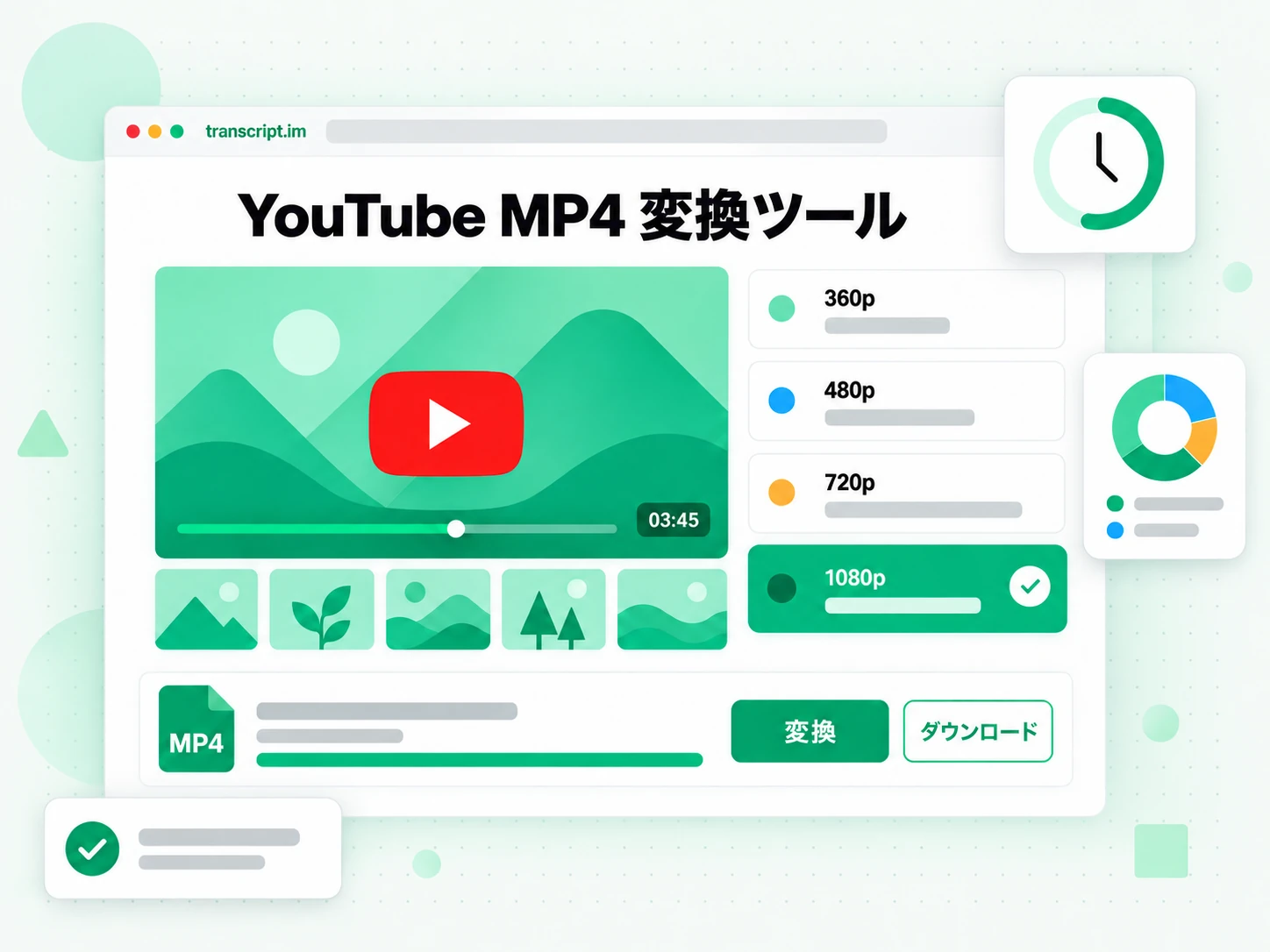
YouTube から MP4 への変換の仕組み
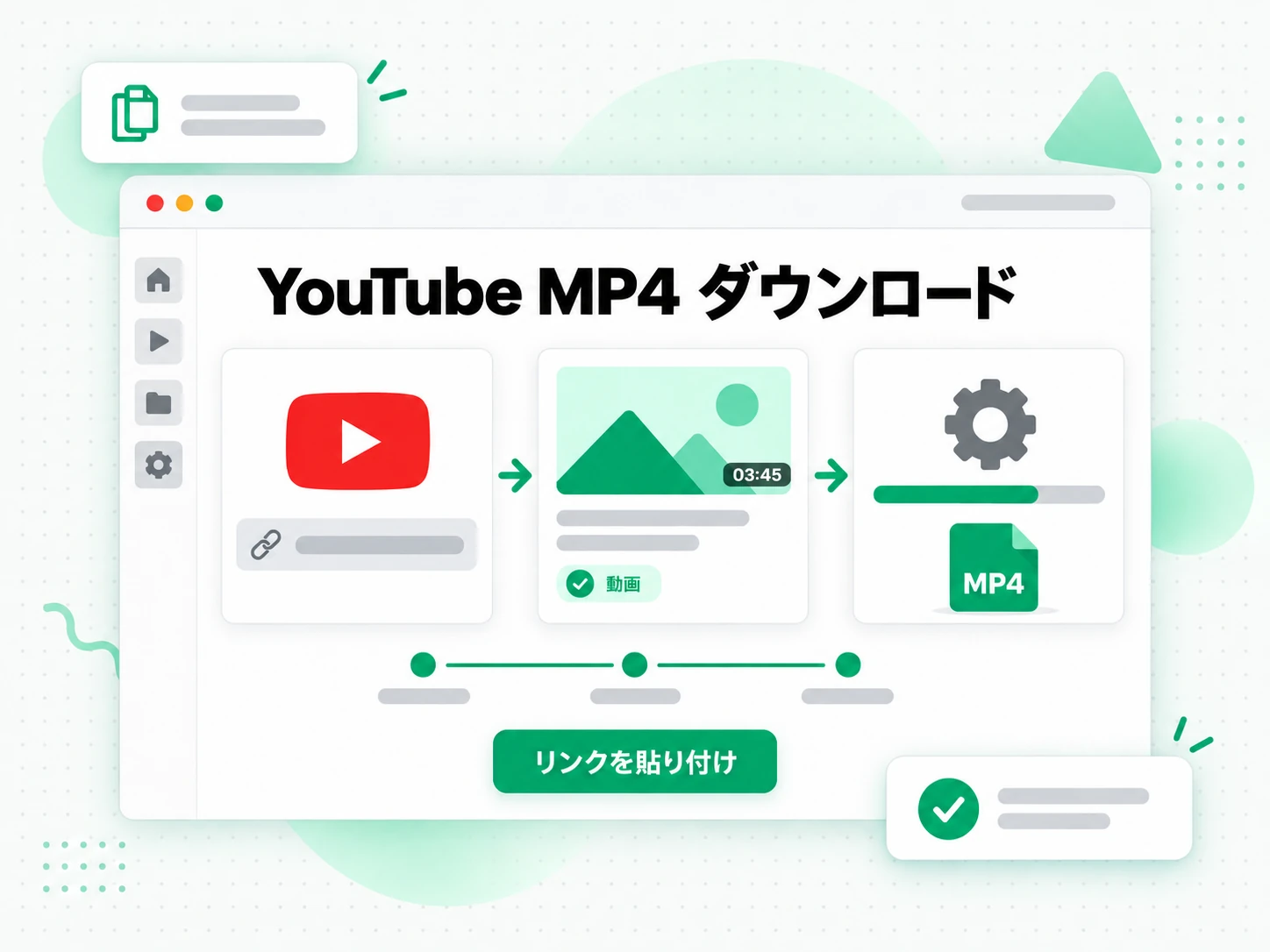
リンク 1 つから、実際に使える MP4 ファイルになるまでを 3 ステップで完了します。
YouTube のリンクを貼り付ける
公開されている YouTube 動画のリンクをページ上部のボックスに貼り付けてください。youtube mp4 変換ツールがタイトル、サムネイル、長さを読み込み、プレーヤー自体が使う公開ストリームを読み取るので、承認する拡張機能もインストールするデスクトップソフトもありません。多くの変換サイトが返す低品質の 1 ファイルで妥協するのではなく、360p から 1080p まで欲しい解像度を指定できます。ツールは視聴者がストリーミングするのと同じファイルを取得するので、画面から何かを録画することはなく、映像は元の品質のまま保たれます。すべての作業が 1 本のリンクからブラウザ内で動きます。
- 貼り付けた 1 つの YouTube リンクだけで動作
- プレーヤーが使うのと同じ公開ストリームを読み取る
- 拡張機能もデスクトップソフトもインストール不要
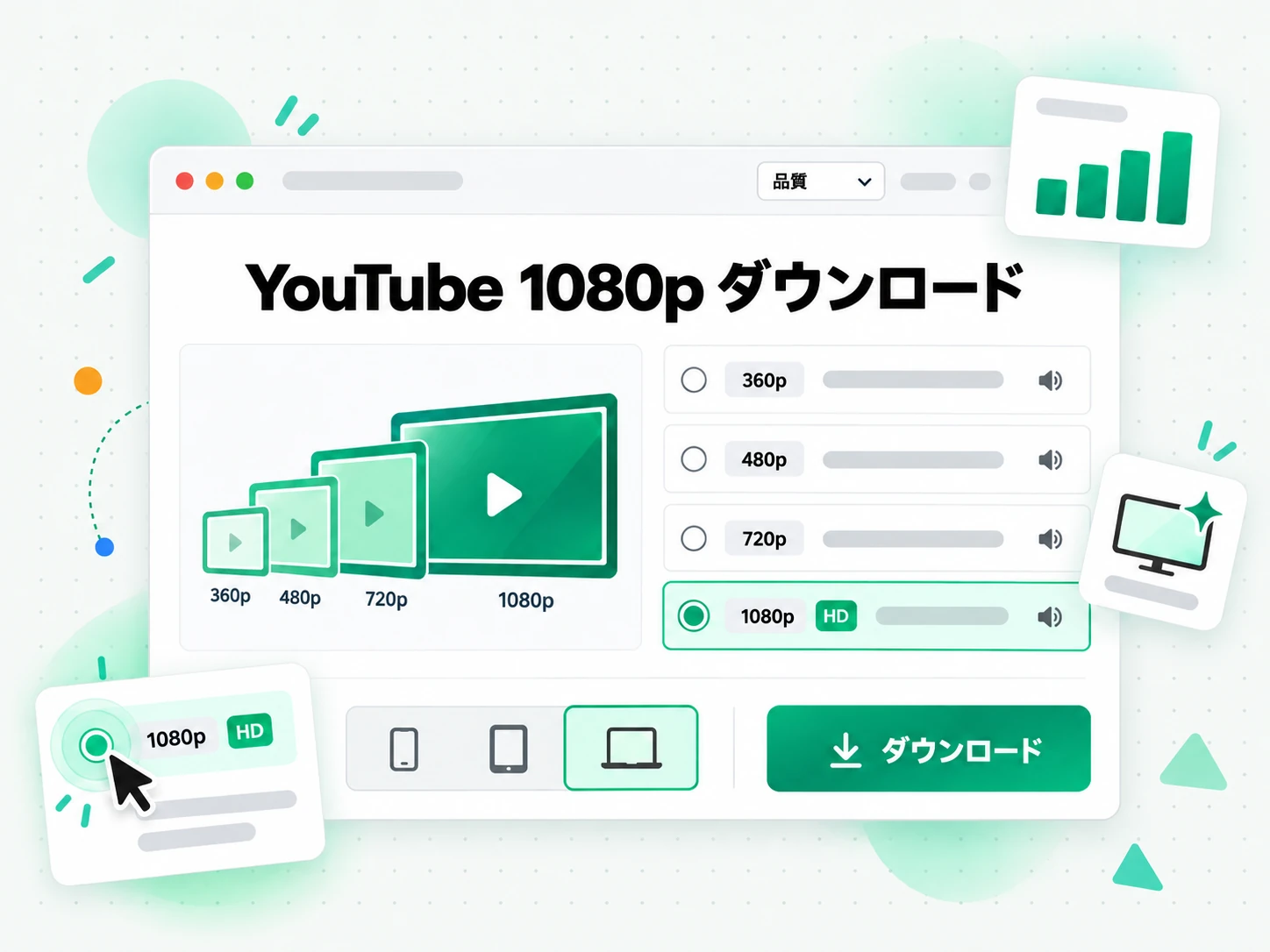
解像度を選ぶ
手早い確認には 360p、ソーシャル向けのクリップや小さい端末には 480p か 720p、品質を最も重視するなら 1080p を選んでください。youtube mp4 変換ツールは元が実際に提供している解像度を一覧化するので、360p のアップロードがフル HD として貼り替えられることも、捏造された画質が提示されることもありません。指定したちょうどの選択肢がない場合、ツールは動画が本当に持つ最高解像度を配信し、そうしたことを知らせます。黙って静かにダウングレードすることはありません。だから 1080p の YouTube ダウンロードはどれも正直に保たれます。受け取った画質が分かり、それで十分かを判断でき、音だけ欲しいときは MP3 へ切り替えられます。
- 解像度:360p・480p・720p・1080p
- 選んだ画質がない場合も自動で切り替え、通知あり
- 同じリンクから音声のみの MP3 も取得可能
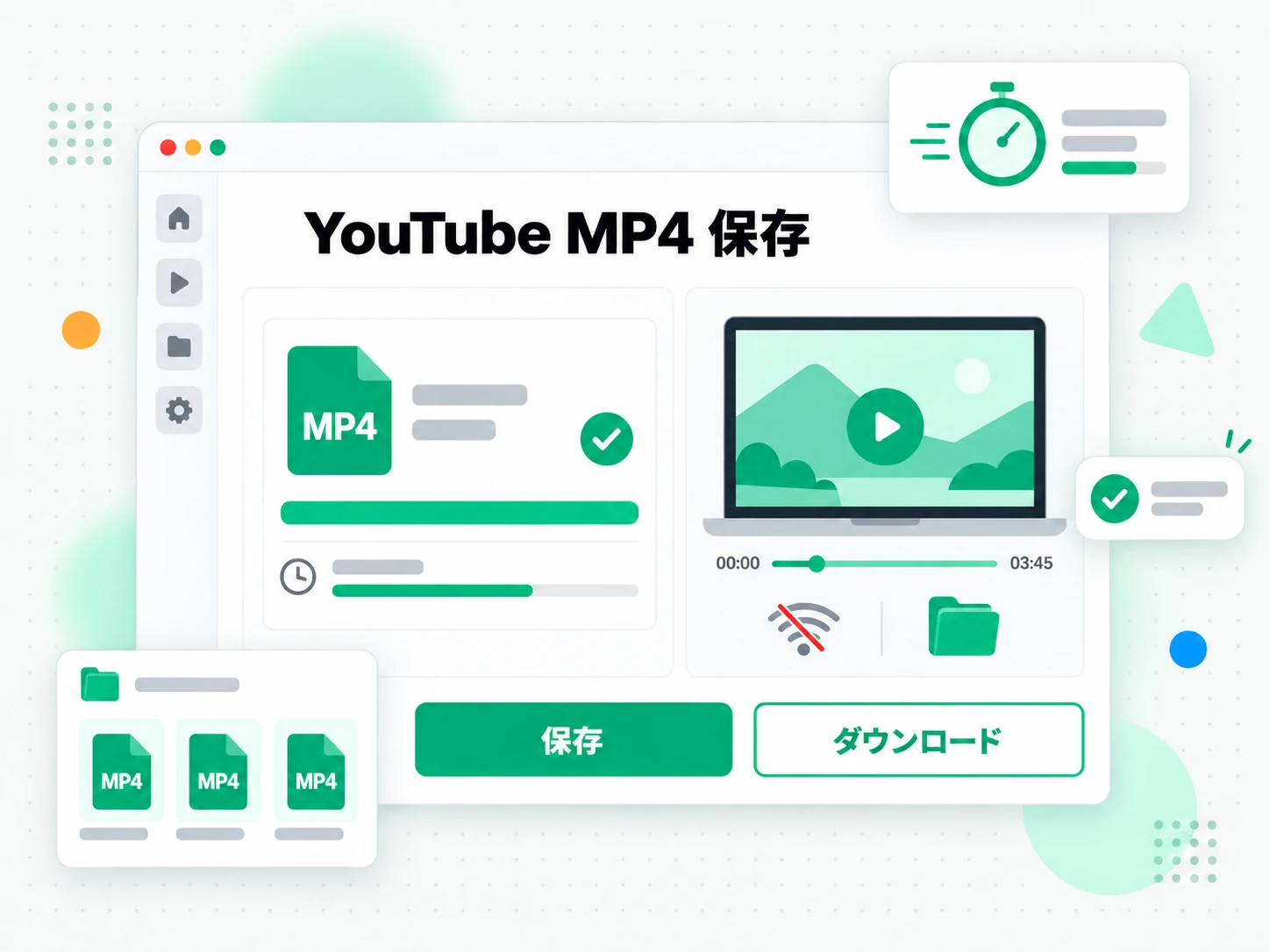
ファイルをダウンロードする
変換を開始すると、youtube mp4 変換ツールは直接ファイルのリンクを返します。短い動画なら通常 1 分以内です。できあがった MP4 は 30 分間利用可能なままで、一時ストレージを限られた範囲に保ちながら端末へ保存するのに十分な長さです。追加の透かしやオーバーレイのないファイルなので、端末に渡ればどのプレーヤーや編集ソフトでも開けます。ファイルのそばに元の URL を残して出所をはっきりさせ、自分が所有する動画、ライセンスを受けた素材、パブリックドメインの映像、投稿者が許可した内容だけに使ってください。
- MP4 ファイルへの直接リンク
- リンクは 30 分間有効
- 一般的な MP4 なので、どのプレーヤーや編集ソフトでも開ける
transcript.im が YouTube の標準ダウンロードに勝る理由
✅ transcript.im
公開リンクを貼り付けるだけで、元の動画が提供している画質そのままの本物の MP4 ファイルを 360p から 1080p まで取得できます。ファイルには余計な透かしや重ね表示は入らず、どのプレーヤーや編集ソフトでも開け、拡張機能のインストールも不要です。保存が許可されている動画にご利用ください。
❌ YouTube の標準ダウンロード
Premium サブスクリプションが前提で、アプリ内でのオフライン視聴用に動画を保存するだけで、手元に残せるファイルはありません。編集ソフトに持ち込むこともできず、解像度の選択も、MP3 の選択肢も一切ありません。実際に再利用できるファイルが必要な場面では役に立ちません。
YouTube MP4 変換ツールは誰に向いているか
YouTube MP4 変換ツールは、保存が許可されている動画の「実際のファイル」が必要な人に向いています。もう一度見るためのリンクではなく、手元に置けるファイルです。
学生・ノートを取る人向け
講義やトーク、長いチュートリアルは、自分で管理できるファイルにしておくと残しやすくなります。授業の前に MP4 を保存しておけば、オフラインで再生でき、接続やおすすめフィードに左右されずに必要な部分だけを見返せます。
- オフライン学習 — 電車や飛行機など、電波が届かない場所でも。
- 講義アーカイブ — 自分が担当する動画をまとめて保存。
- 720p か 1080p を選択 — 画面内の小さな文字まで読みたいときに。
- 一部だけ再生 — ストリーム全体を再読み込みせずに。
コンテンツ制作者・動画クリエイター向け
クリエイターは、自分の投稿や許可を得たクリップを新しい編集で再利用したくなるものです。利用できる最高解像度で MP4 をダウンロードし、圧縮された書き出しを再アップロードするのではなく、クリーンな元ファイルから作業を始められます。
- 自分の投稿をバックアップ — チャンネル変更やプロジェクトファイルの紛失に備えて。
- ハイライト用のクリップを抽出 — 権利を持つまとめ動画やプロモーション用カットに。
- 1080p を選択 — 大きな画面で映す映像に。
- 許可済みの参照素材を取得 — テンポや構図の確認、社内レビューに。
- 元の URL を記録 — 各ファイルの出所をたどれるように。
オフラインで作業する編集者向け
動画編集者には、すぐ開けるローカルファイルが必要です。YouTube リンクから取得した MP4 は変換なしでタイムラインに読み込めるので、回線が遅いときやプロジェクトを持ち運ぶときも編集を止めずに進められます。
- 主要な編集ソフトに読み込み:Premiere、Final Cut、CapCut、DaVinci Resolve。
- オフラインで作業 — ファイルを保存したあとは接続不要。
- 元の画質を保つ — 720p か 1080p を選んで。
- 映像から字幕を作成 — 自分でタイミングを合わせるときに。
教師・プレゼンター向け
教室やワークショップ、現場での説明会では、回線が不安定な場所でも許可済みの動画を使いたいことがあります。授業の前に MP4 をダウンロードし、当日使う機器で再生を確認して、ライセンスや書面での許可もファイルと一緒に保管しておきましょう。
- 会場のスクリーンで確認 — 本番前に再生テスト。
- プロジェクターには 720p — 持ち運び用の軽いコピーには低い解像度を。
- クラスでの共有は許可の範囲内で — ライセンスや学校の方針に従って。
- ファイルを手元に保存 — ネットワークに授業を左右されないように。
オフライン視聴・旅行者向け
長いフライトや通勤、電波の弱い地域など、フィードなしでただ見たいだけのこともあります。動画を MP4 で保存し、鞄の中の機器に合わせて、容量と画質のバランスが取れる解像度を選びましょう。
- 出発前にダウンロード — 電波がない場所でもすぐ再生。
- 容量と画質のバランス — スマホやタブレットなら 480p か 720p。
- 1080p を選択 — ノート PC やテレビなど、細部まで見たいときに。
- 見返す動画だけを保存 — 小さなコレクションで十分。
YouTube MP4 変換の手順
- 1
YouTube のリンクを貼り付ける
公開されている YouTube 動画の URL をコピーし、ページ上部の入力欄に貼り付けます。インストールするものは何もありません。スマホ、ノート PC、共用のパソコンなど、YouTube MP4 変換ツールが必要とする入力はリンクだけです。
このコンテンツをダウンロードする権利を有しているかは、ご自身の責任でご確認ください。詳しくは著作権に関するお知らせ.
- 2
MP4 と解像度を選ぶ
プレビューが読み込まれたら、形式が MP4 であることを確認し、必要な解像度を選びます。手早く見たいなら 360p、スマホや SNS 用のクリップなら 480p か 720p、画質を重視するなら 1080p です。一覧には元の動画が実際に対応している画質だけが表示されます。
- 3
動画を変換する
変換を開始すると、選択した公開ストリームを取得します。選んだ画質が利用できない場合は、実際に存在する最高解像度を使い、その旨を通知します。短い動画なら通常 1 分以内に、1 つの直接リンクとして用意されます。
- 4
MP4 をダウンロードして保存する
ファイルをデバイスに保存し、再生できることを確認します。直接リンクは 30 分間有効なので、早めに保存し、元の URL もファイルのそばに控えておきましょう。ご自身が所有する動画、ライセンスを受けた素材、制作者が許可したコンテンツにのみご利用ください。
すでに使っているアプリで MP4 ファイルを活用する
Google NotebookLM
動画の文字起こしをノートブックのソースとして追加すれば、内容を要約したり質問したりできます。NotebookLM はテキストをもとに動くため、きれいなテキスト層がまさに必要なものなのです。
ChatGPT、Claude、Gemini、Kimi、Manus
動画の文字起こしテキストを、普段使っているアシスタント(ChatGPT、Claude、Gemini、Kimi、Manus)に貼り付け、資料として扱います。要約を作ったり、別の読者向けに書き直したり、論点を順番に抜き出したりできます。
動画プレーヤーと編集ソフト
MP4 は変換なしで VLC、QuickTime、Premiere、Final Cut、CapCut、DaVinci Resolve で開けるので、ダウンロードしたクリップはそのまま確認、ラフ編集、再編集に使えます。
API と MCP を使う開発者
transcript.im は API と MCP サーバーも公開しているので、スクリプトやエージェントから公開 YouTube リンクを処理に渡し、返ってきたファイルをパイプラインの残りにそのまま流せます。
transcript.im と他の YouTube MP4 変換ツールの比較
ツールごとに得意なことが違います。この表で、YouTube MP4 変換に実際に求めているものに合った方法を選んでください。
| ツール | できること | こんなときに使う |
|---|---|---|
| transcript.im | 公開 YouTube リンクから、元の動画が持つ 1080p までの解像度で本物の MP4 を取得。直接ファイルが手に入り、余計な透かしも入りません。 | 元の動画が実際に提供している画質で、きれいなファイルが欲しいとき。 |
| YouTube の標準ダウンロード | サブスクリプション契約のうえで、アプリ内のオフライン視聴用に動画を保存するだけで、手元に残せるファイルはありません。 | アプリ内でオフライン視聴できれば十分なとき。 |
| オンラインの YouTube MP4 変換サイト | 再エンコードされた 1 つのファイルを返すだけで、多くの場合 360p 止まりか、リダイレクトやポップアップ広告に包まれています。 | 低解像度のコピーが 1 つあればよいとき。 |
| ブラウザ拡張機能とデスクトップアプリ | 広いページアクセス権や別途ソフトウェアが必要で、サイトの変更で動かなくなることがあります。 | 追加ソフトのインストールと維持を許容できるとき。 |
| 画面録画 | 再生中のウィンドウを録画するため遅く、再生画質まで落ち、操作ボタンまで映り込むことがあります。 | 他に方法がなく、ラフなコピーで十分なとき。 |
YouTube MP4 変換の関連ツール
YouTube MP4 変換に関するよくある質問
YouTube MP4 変換ツールとは何ですか?
YouTube MP4 変換ツールとは、公開された YouTube リンクをダウンロード可能な MP4 動画ファイルに変換するツールです。ストリーミングを続けるためのリンクではなく、元の動画が実際に提供している解像度で、映像そのものを返します。
YouTube 動画を MP4 としてダウンロードするにはどうすればいいですか?
上の入力欄に YouTube 動画の URL を貼り付け、プレビューが読み込まれるのを待ちます。MP4 と解像度を選んで「ダウンロード」をクリックすると、通常 1 分以内にファイルを保存できる直接リンクが表示されます。
MP4 で選べる解像度は何ですか?
360p、480p、720p、1080p です。元の動画が対応していれば選んだ解像度をそのままお届けし、対応していない場合は実際に利用可能な最高解像度に自動的に切り替え、ダウンロード画面でその旨をお知らせします。
YouTube 動画を 1080p の MP4 でダウンロードできますか?
はい、公開されている動画がその解像度を持っていれば、最大 1080p までダウンロードできます。動画の実際の上限がそれより低い場合は、利用できる最高画質を返し、その旨を表示してお知らせします。
YouTube MP4 変換ツールに拡張機能やソフトウェアは必要ですか?
いいえ。貼り付けたリンクだけで処理はすべてブラウザ内で完結するため、承認すべき拡張機能も、各端末にインストールして更新するデスクトップアプリもありません。
動画全体ではなく音声だけを取得できますか?
はい — 同じページで形式切り替えを MP3 にするか、専用の YouTube MP3 変換ツールを使い、128〜320kbps のビットレートを選んでください。
ライブ配信やプレミア公開はなぜ変換できないのですか?
ライブ配信、公開予定のプレミア、削除済みや非公開の動画には固定の完成ファイルが存在しないため、正常に完了しない処理を始める代わりに、事前にブロックしています。
変換できる動画の長さに制限はありますか?
長さの制限はありません。どの長さの動画でも MP4 として保存できます。長い動画ほど処理に時間がかかるので、ファイルの準備ができるまでページを開いたままにしてください。
ダウンロードリンクはどのくらい有効ですか?
生成されたファイルは、処理完了から 30 分間利用できます。この間にデバイスへ保存してください — 期限切れ後は動画を再度変換する必要があります。
変換ツールは MP4 ファイルに透かし(ウォーターマーク)を入れますか?
transcript.im は透かしを追加しません。ファイルは公開 YouTube ストリームから取得するため、制作者の投稿にもともと入っているマークはそのまま映像に残ります。
ダウンロードした YouTube 動画を MP4 として再利用できますか?
変換ツールが再利用の権利を与えるわけではありません。自分が所有する動画、ライセンスを受けた素材、パブリックドメインの映像、制作者が許可したコンテンツは保存できますが、他人の動画を再公開するには同意が必要になる場合があります。
transcript.im は他の YouTube MP4 変換サイトとどう違いますか?
transcript.im は 1 つの固定ファイルではなく実際の解像度を表示し、リダイレクトをダウンロードと偽ることも、透かしを重ねることもありません。貼り付けた 1 つのリンクだけで動作し、インストールするものは何もありません。