
YTMP3 コンバーターとは
YTMP3 は、YouTube のリンクを持ち出せる再生用コピーにする作業を指します。transcript.im のこの YTMP3 コンバーターは音声を MP3 として保存するので、映像を残さず、結果をプレーヤーやエディターで開けます。オンラインの YTMP3 プレーヤーコンバーターは、公開されている収録から始め、その詳細を読み、処理の前にエンコードのビットレートを選べるようにします。その選択はサイズと圧縮に影響します。元の投稿にない細部を取り戻すことはできません。YouTube を MP3 にする YTMP3 コンバーターは、制作者が収録の保存を認めているのに、別の再生用バージョンを用意していないときに役立ちます。目的のクリップを貼り、中身を確認し、自分が所有するか利用許可のある素材だけを保存します。検索が YouTube を MP3 に、YouTube の MP3、または MP3 変換のどれでも、実際の目的は同じです。出所が分かる、使える再生用コピーです。
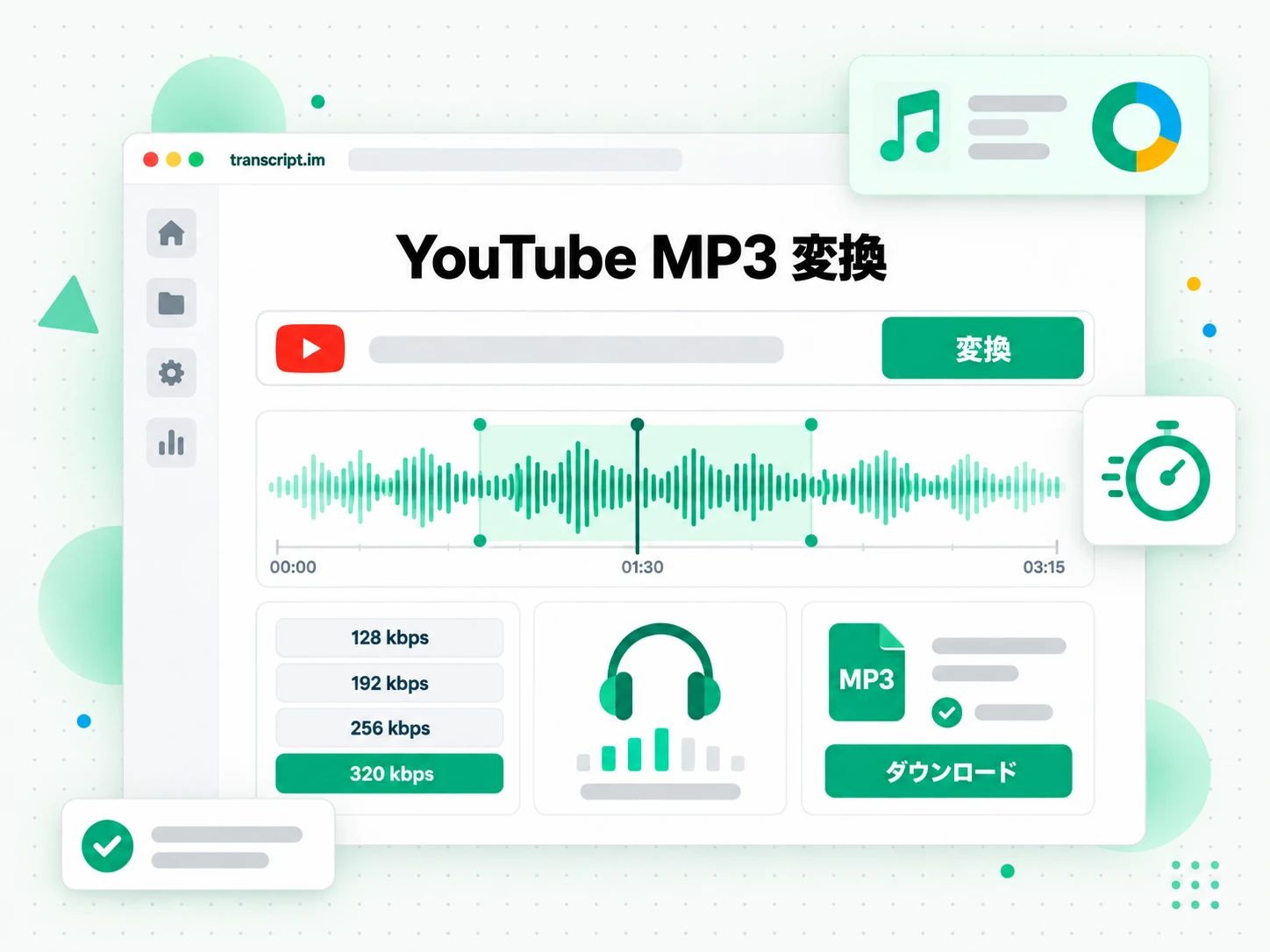
YTMP3 の変換の流れ
YTMP3 コンバーターは、正しい収録を見つけること、エンコード設定を選ぶこと、完成した結果を保存することを分けます。
YTMP3 にリンクを渡す
残したい収録のアドレスから、YTMP3 コンバーターを始めます。タイトル、サムネイル、再生時間は、変換に進む前にソースを確認するのに役立ちます。検索結果ページのリンクは、実際のクリップのアドレスほど役に立ちません。似た名前の投稿がいくつもあるときは、特にそうです。オンラインの YTMP3 プレーヤーコンバーターは、スピーカーがたまたま出している音を録るのではなく、公開されている収録を使います。リクエストの処理中も、同じブラウザで作業を続けられます。デスクトップソフトのインストールは、この手順に含まれません。この手順は、選んだ収録を一度に一つ扱います。複数のエピソードには、それぞれ個別のリンクが必要です。制作者、版、言語は今確認します。ここを合わせておくと、後から同じ作業をやり直さずに済みます。
- YTMP3 はタイトル、サムネイル、再生時間を表示します
- 公開クリップのアドレスがソースを特定します
- YTMP3 は今使っているブラウザから始めます
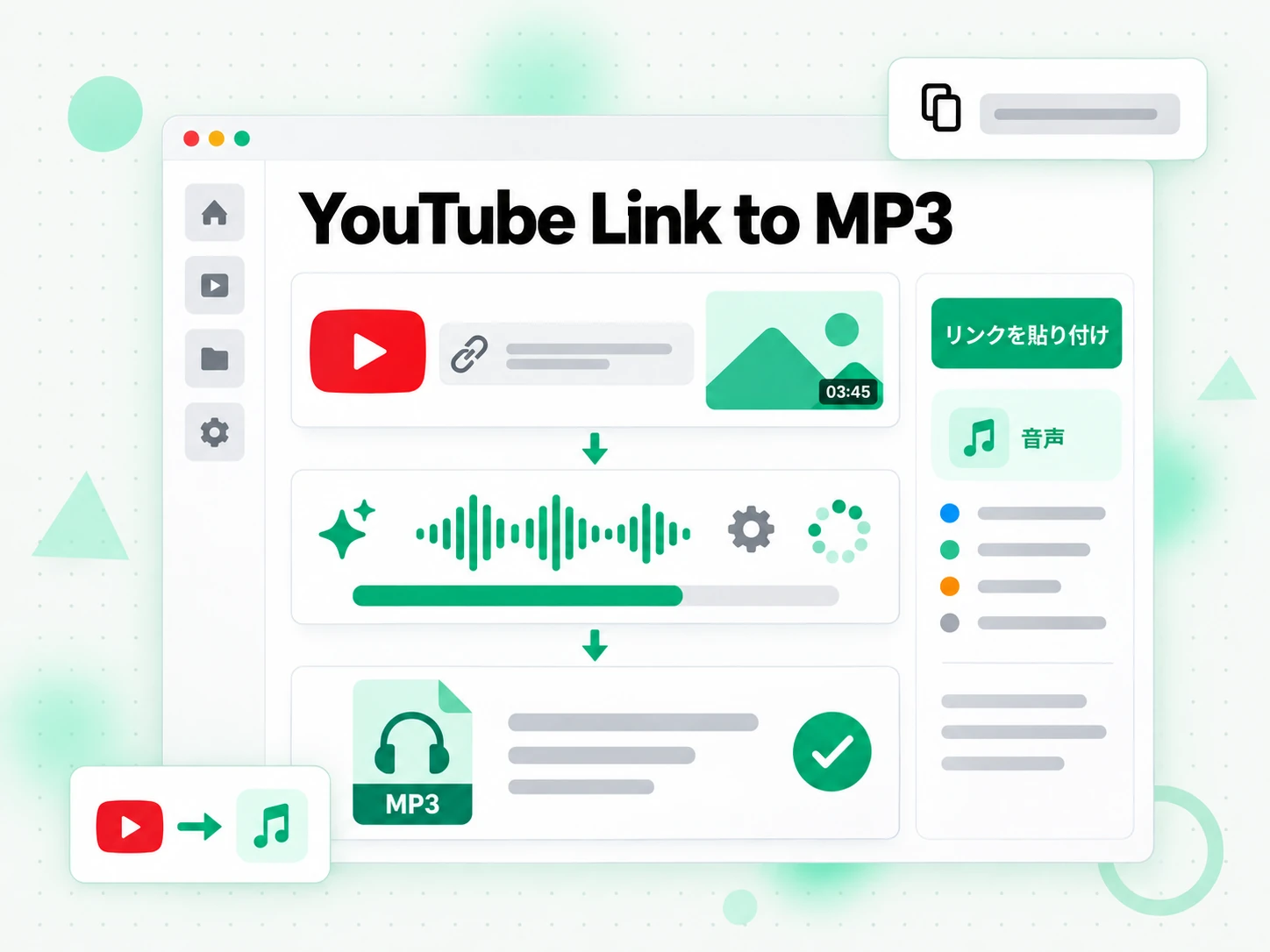
YTMP3 のビットレート
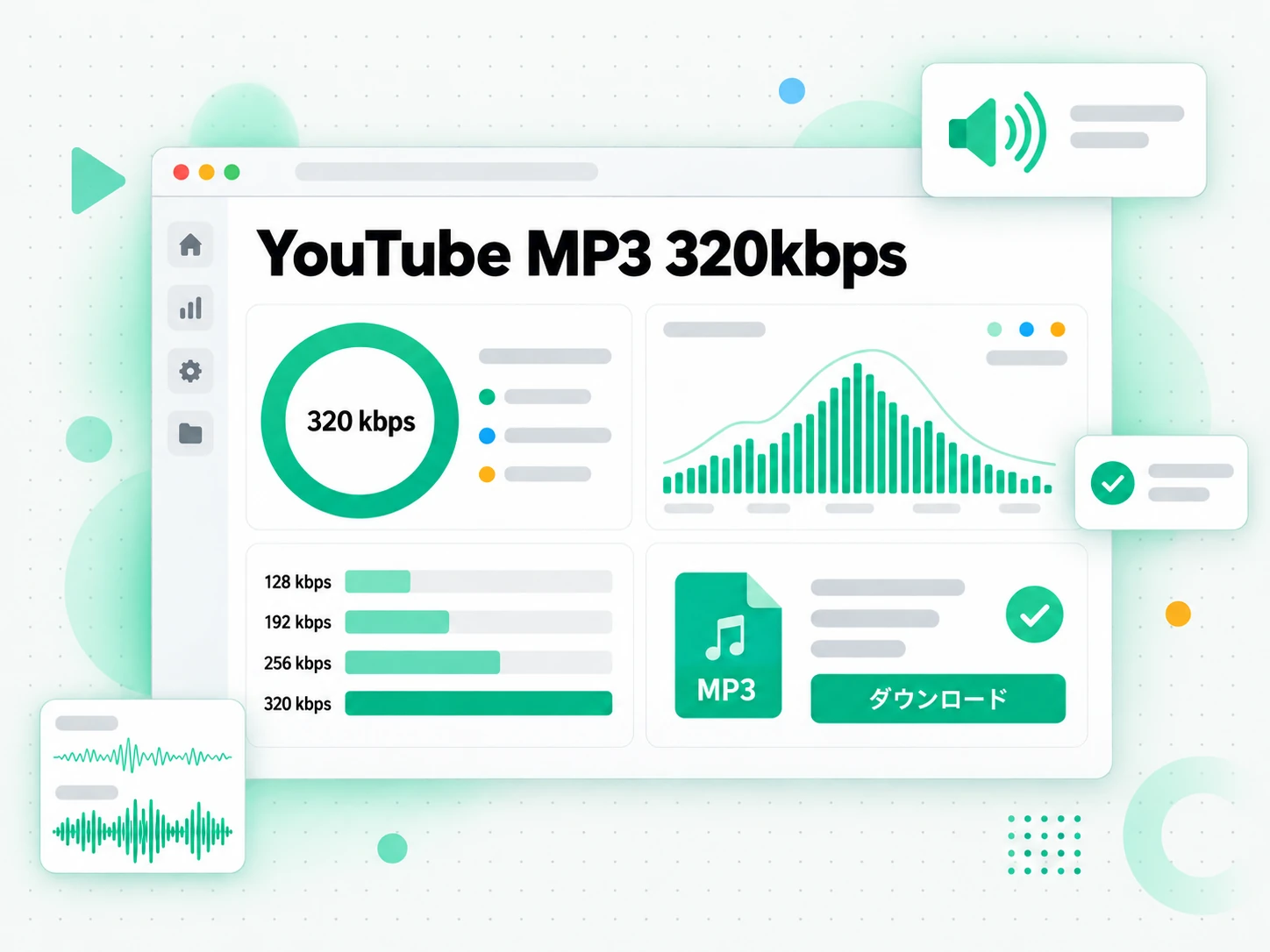
YTMP3 コンバーターには、128、192、256、320 kbps の設定があります。話し言葉のレッスンなら、小さめの再生用コピーの方が保存しやすいことがあります。利用権のある音楽の参照なら、より高い設定を選ぶこともあります。オンラインの YTMP3 プレーヤーコンバーターは、すべての収録を同じに扱わず、その選択を明示します。ビットレートはエンコードの設定であり、圧縮されたソースが急に細部を増やすという約束ではありません。より大きいエンコードも、別のプレーヤーも、歪みを取り除いたり、元の悪いミックスを直したりはできません。このコピーでは、保存容量と、圧縮の少ないエンコードのどちらを優先するか決めます。身振り、スライド、実演も音と一緒に確認する必要があるなら、YTMP4 の形式を選びます。形式の切り替えは、貼ったリンクを引き継ぎます。別の出力を選んでも、ソースを探し直す必要はありません。
- YTMP3 には四つのエンコードビットレートがあります
- 作業に合わせてサイズと圧縮を選びます
- YTMP3 の形式切り替えはリンクを保ちます
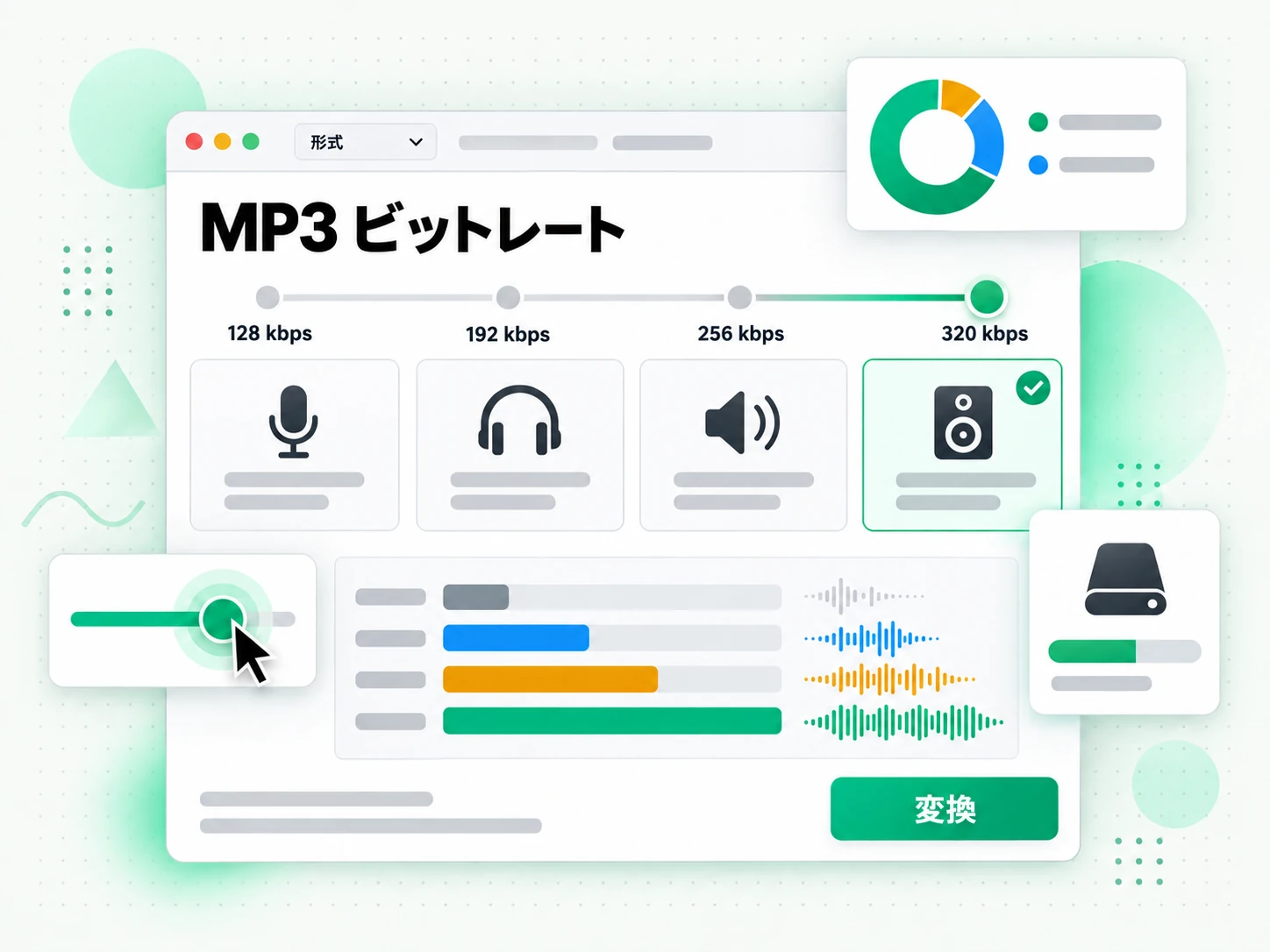
YTMP3 の結果を保存
処理が終わると、YTMP3 コンバーターは結果への直接リンクを出します。その一時的なアドレスを恒久的な保管場所にせず、収録を自分の端末に保存します。YTMP3 のダウンロードは 30 分使え、その後、保存されていた結果は期限切れになります。使うつもりの場所に再生できるコピーがあれば、オンラインの YTMP3 プレーヤーコンバーターの仕事は終わりです。ページを離れる前に一度開き、始まり、終わり、音量を確認します。変換は出力に透かしを足しません。ただし、ソースにもとからある表示や読み上げタグは残ります。保存したコピーと一緒に、元のアドレス、制作者名、ライセンスのメモを残します。素材に戻るときや、許可された作業を編集者に渡すときに、これらの情報は役立ちます。
- YTMP3 のダウンロードは標準の MP3 です
- YTMP3 の結果は 30 分以内に保存します
- ソースと利用許可のメモを一緒に残します
YTMP3 を選ぶ理由
✅ transcript.im の YTMP3
YTMP3 コンバーターは、持ち出せる再生用コピー、エンコードのビットレートの選択、直接の保存リンクを渡します。オンラインの YTMP3 プレーヤーコンバーターは、再生を録音させずに、ブラウザ上の作業に合います。ソースを選び、確認し、普段使うフォルダやアプリに結果を残します。
❌ YouTube アプリ内のオフライン再生
ストリーミングアプリ内のオフライン再生は、目的が違います。エディターや別のプレーヤー向けの普通の再生用コピーを渡すのではなく、そのアプリの中で素材を使えるようにします。持ち出せる出力が必要で、収録を保存する権利がすでにあるときに、YTMP3 は役立ちます。
YTMP3 が合う場面
ソースと利用許可がすでに分かっている、特定の再生作業に YTMP3 コンバーターを使います。
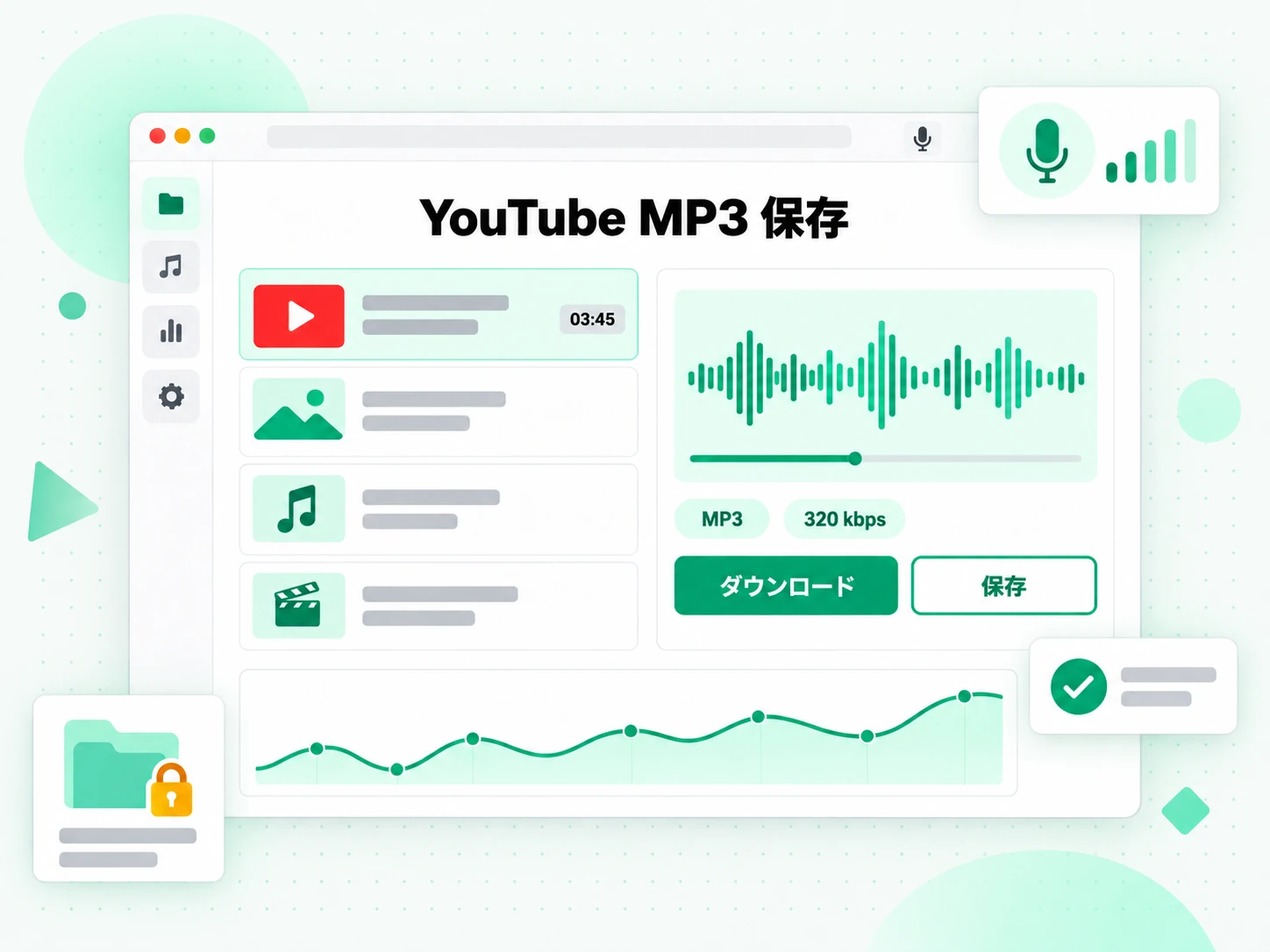
自分の収録
オンラインの YTMP3 プレーヤーコンバーターは、自分で投稿した収録から再生用の参照を作れます。元の編集プロジェクトを開き直す必要がないときに使い、保存した参照を制作マスターと取り違えないようにします。
- 版を確認する。改訂した講演、インタビュー、実演を変換する前に見ます。
- 受け取る人に合わせてビットレートを選ぶ。大きな保管用ではなく、小さな確認用コピーで足りることがあります。
- 結果に分かりやすい名前を付ける。日付と版を入れ、マスターと勘違いされないようにします。
- 始まりと終わりを聴く。意図した収録が処理されたか確認します。
- コピーと一緒にソースのアドレスを残す。自分の作品を確認用に共有するときに使います。
話し言葉のレッスン
YTMP3 コンバーターは、許可されたレッスンを、通勤や聴取の時間向けの素材にできます。話された説明だけで足り、画面を見る必要がないときに、YTMP3 プレーヤーコンバーターの進め方がいちばん役立ちます。
- 絵がなくてもレッスンが成立するか確認する:図への言及は、元の画面がまだ必要なことがあります。
- 話し言葉は控えめなビットレートから始める。そのあと、普段のヘッドホンで結果を比べます。
- 学習用フォルダに収録を入れる。語学の練習を後から見つけやすくします。
- レッスンごとに出典メモを残す。後で例や補助の映像に戻れるようにします。
- 許可された収録を選ぶ。自分の練習と、再利用が許された素材を含めます。
利用権のある音源
オンラインの YTMP3 プレーヤーコンバーターは、使う権利のある素材からサウンドトラックの参照を用意できます。これは変換の手順であり、ライセンスの判断は別に済ませてから、結果を編集セッションへ移します。
- 先にライセンスを読む。公開されている収録が、自動的に再利用できるわけではありません。
- 参照用にエンコード設定を比べる。いちばん大きい出力が常に必要だとは考えません。
- 制作者名の表示をコピーと一緒に残す。ライセンスがそれを求める場合です。
- 最終素材と参照を分ける。正確な利用条件を確認するまで、混ぜません。
- 許可されたソースを試聴する。制作者が用意した以上にきれいなミックスは期待しません。
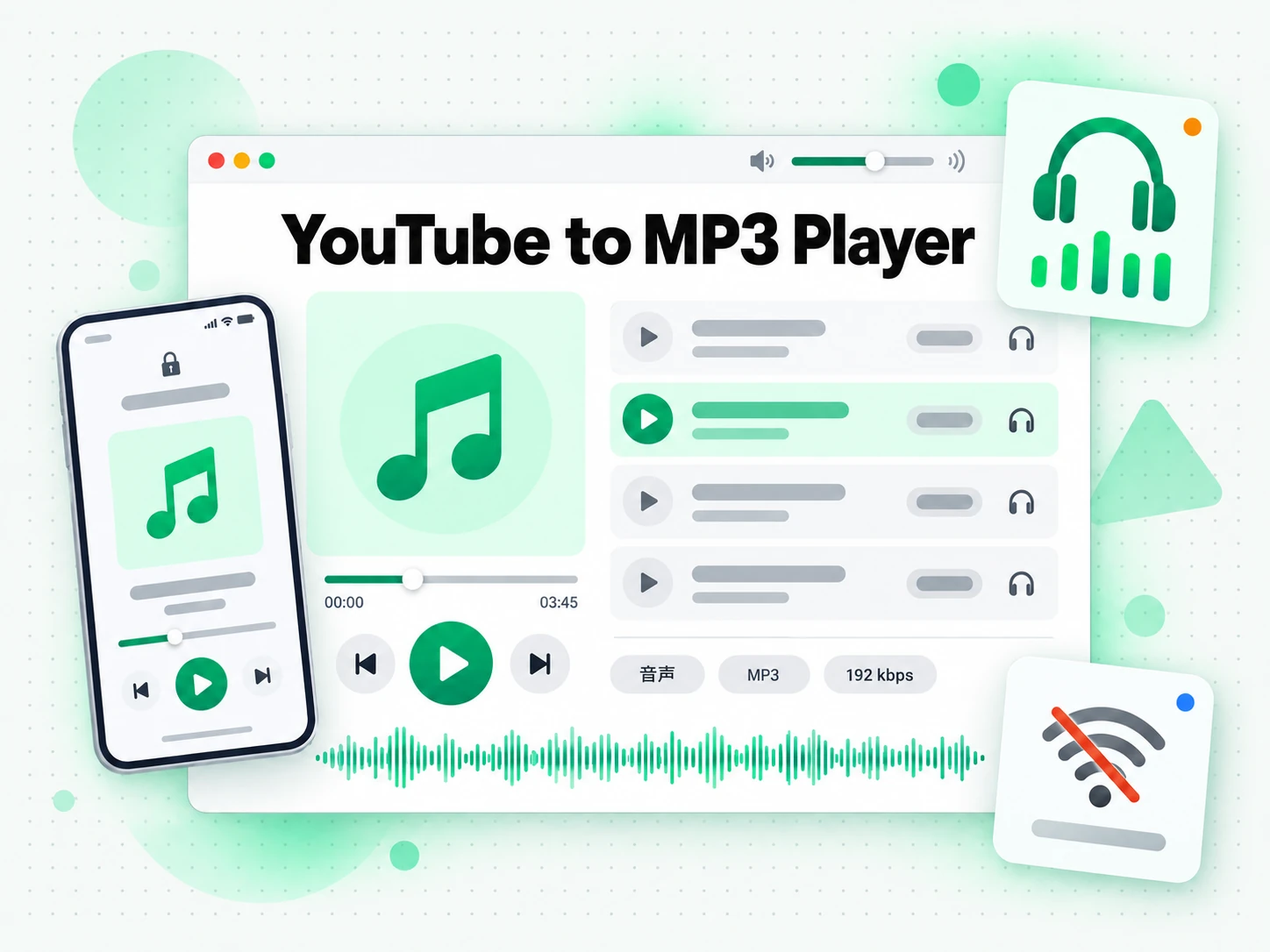
オフラインの再生キュー
YouTube を MP3 にする YTMP3 コンバーターは、旅行や接続のない時間のために、個別の収録を用意できます。出発前に結果を整理し、後から一時リンクが使えると思わず、手元のコピーを試します。
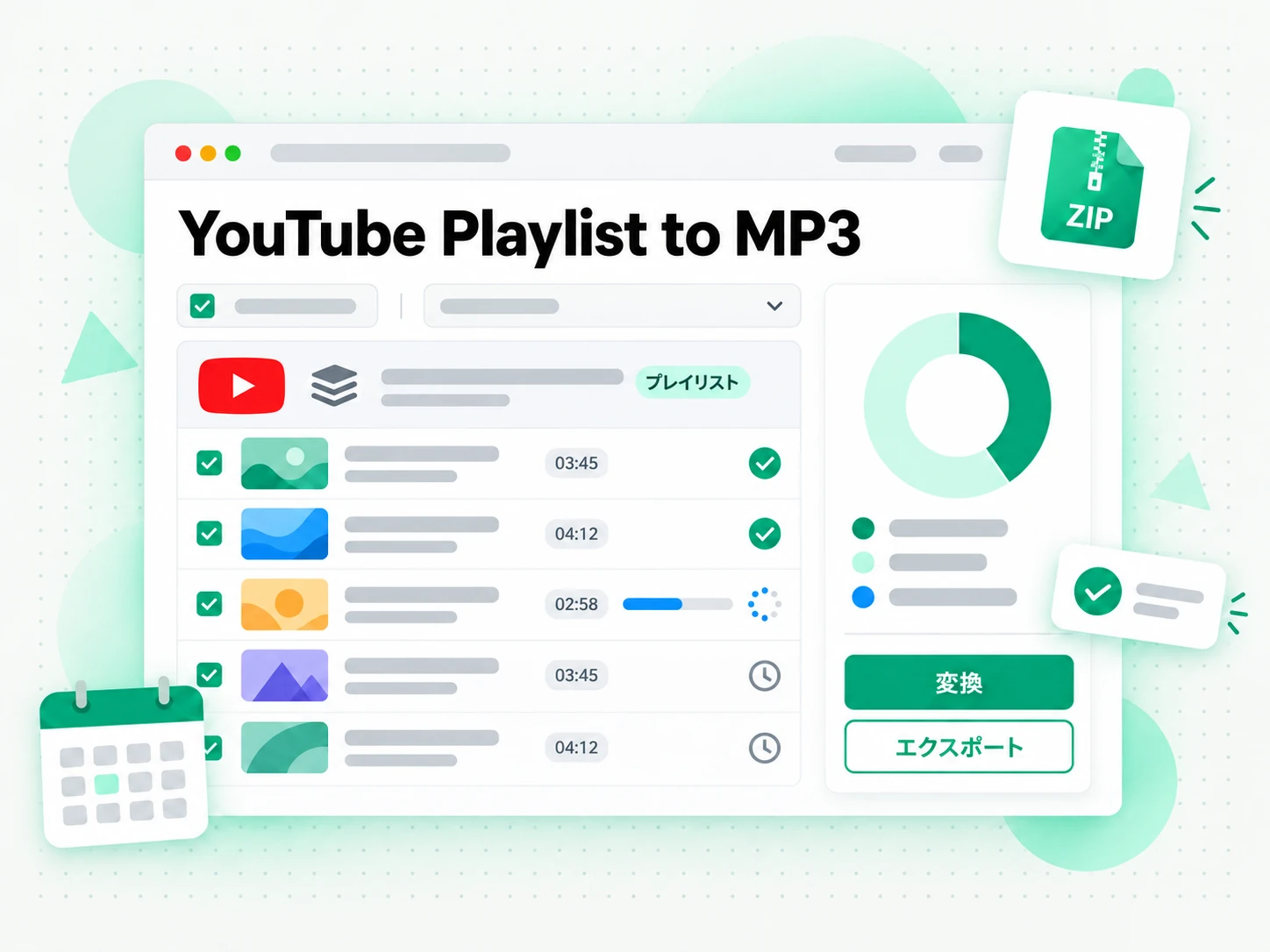
- リクエストごとに収録は一つ。プレイリスト全体が一度にまとまると期待しません。
- YTMP3 のダウンロードはすぐ保存する。一時的なアドレスは 30 分で期限切れになります。
- シリーズは揃った命名にする。エピソードが意図した順に並ぶようにします。
- 移動の前に手元のコピーを開く。プレーヤーで、端末に保存されているか確認します。
- 必要な収録だけ高いビットレートにする。再生キュー全体の容量も確保します。
リスニングと語学練習
YTMP3 コンバーターは、ブラウザのプレーヤーを開いたままにせず、発音練習を繰り返したり、許可された会話を見直したりするのに役立ちます。言葉の意味が通るよう、YTMP3 プレーヤーコンバーターの結果を元の文脈と一緒に使います。
- 短い一節を繰り返す。シークできるなら、普段のプレーヤーで行います。
- 練習をソースと比べる。話者とレッスンのメモは残します。
- 文字起こしと聴取を組にする。綴り、言い回し、レッスンの書面のあらすじが必要なときに使います。
- 聴取と文字起こしを分ける。音を変換しても、それだけでは字幕やメモはできません。
- 元の収録に戻る。身振り、スライド、字幕が理解に必要なときは、いつでも戻ります。
YTMP3 の使い方
- 1
リンクを YTMP3 に貼る
目的の収録を開き、そのアドレスを YTMP3 コンバーターにコピーします。表示されたタイトルと再生時間を確認します。オンラインの YTMP3 プレーヤーコンバーターは、その公開ソースから始まります。エンコード設定を選ぶ前、または処理に出す前に、版と制作者を確認します。
このコンテンツをダウンロードする権利を有しているかは、ご自身の責任でご確認ください。詳しくは著作権に関するお知らせ.
- 2
YTMP3 の出力を選ぶ
YTMP3 では音声だけの形式を選んだまま、128、192、256、320 kbps のいずれかにします。聴取の作業と、使える保存容量を考えます。高い設定は圧縮の少ないエンコードを作れますが、投稿にもとからなかった細部を作り直すことはできません。
- 3
YTMP3 に処理させる
リクエストを始め、YTMP3 コンバーターが表示する状態を見ます。処理時間は収録とサービスの状況によって変わるので、ボタンを押した時点で変換が終わったとは考えず、完成した結果を待ちます。処理が問題を報告したら、ソースと表示されたメッセージを確認します。
- 4
YTMP3 のコピーを確認する
YouTube を MP3 にする YTMP3 コンバーターの結果を、30 分の有効時間のうちに保存します。手元のコピーをプレーヤーで開き、期待した収録が入っているか確認し、出典メモと一緒に保管します。YTMP3 のダウンロードリンクは一時的なものです。残すのは端末上のコピーです。
作業で YTMP3 を使う
NotebookLM と学習ノート
再生用コピーは YTMP3 が扱います。学習ノートに話された言葉が必要なときは、同じソースから YouTube 文字起こし を作り、そのあとテキストを NotebookLM に加えます。再生用コピーと、その文字起こしの手順は、作業の別の部分を担います。
ChatGPT、Claude、Gemini、Kimi、Manus
アシスタントに論点を整理させたり、学習用の問いを下書きさせたりするときは、YTMP3 の聴取と文字起こしを組にします。ChatGPT、Claude、Gemini、Kimi、Manus にはテキストと指示を渡します。YTMP3 コンバーター自体は、それらのまとめを作りません。
VLC、Audacity と音声編集
YTMP3 のダウンロードを VLC などのプレーヤーで開くか、保存した収録を Audacity、GarageBand、または対応する別のエディターに読み込みます。オンラインの YTMP3 プレーヤーコンバーターは持ち出せる出力を用意し、選んだアプリが再生、トリミング、より大きい編集を扱います。
YTMP3 の進め方
必要な結果で選びます。YTMP3 コンバーター、アプリ内のオフライン再生、録音ユーティリティは、別々の問題を解きます。
| 進め方 | 得られるもの | 合うとき |
|---|---|---|
| transcript.im の YTMP3 | 選べるエンコードのビットレートと、直接の保存リンクが付いた、音声だけの再生用コピー。 | 許可された公開収録を、自分のプレーヤーやエディターへ移すときに、オンラインの YTMP3 プレーヤーコンバーターを使います。 |
| アプリ内のオフライン再生 | そのアプリ自身の提供状況と条件に従い、ストリーミングアプリの中で使うこと。 | アプリ内に留まるだけで足りるときに使います。YTMP3 は持ち出せる出力のためです。 |
| 別のオンラインコンバーター | 形式、設定、保存の挙動がサービスごとに違う、ブラウザでの変換手順。 | どのサイトも同じだと考えず、使える操作を YTMP3 コンバーターと比べます。 |
| デスクトップの変換ツール | アプリによって設定と対応ソースが変わる、別にインストールする手順。 | 慣れたデスクトップの作業にはそれを選び、ブラウザの経路が作業に合うときは YTMP3 を使います。 |
| 再生の録音 | 再生されたものを録る方法で、中断が入り、再生設定にも左右されます。 | 録ることが必要な場合に限って使います。YTMP3 プレーヤーコンバーターは、収録そのものから始めます。 |
関連ツール
YTMP3 の質問
YTMP3 コンバーターとは何ですか?
YTMP3 コンバーターは、公開ソースのリンクを、持ち出せる MP3 の再生用コピーにします。この YTMP3 ページは transcript.im が提供し、ビットレートの選択と結果への直接リンクがあります。メモ、字幕、新しい収録は作りません。YT MP3 コンバーターや YTMP3 ダウンローダーも、同じ音声だけの作業を指します。
オンラインの YTMP3 プレーヤーコンバーターはどう動きますか?
オンラインの YTMP3 プレーヤーコンバーターは、選んだ収録を確認し、選んだエンコードのビットレートで音声を処理し、完成した結果を保存できるようにします。ブラウザから始め、そのあと対応するプレーヤーで手元のコピーを開きます。
YTMP3 ではどのビットレートを選べばよいですか?
YTMP3 には 128、192、256、320 kbps のエンコードがあります。話し言葉は小さめの設定から始めて比べます。圧縮を少なくしたい再生用の参照には、より高い設定を選びます。どのエンコード設定も、ソースにない細部は取り戻せません。
YTMP3 は元の音質を上げますか?
YTMP3 が変えるのは出力のエンコードであり、元の演奏やミックスの品質ではありません。オンラインの YTMP3 プレーヤーコンバーターは、歪みを取り除くことも、クリッピングを直すことも、圧縮されたソースをロスレスにすることもできません。別の設定にする価値があるかは、結果を聴いてから判断します。
映像を残すなら、YTMP3 以外を選べますか?
選べます。映像と音を一緒に残す必要があるときは、YTMP4 の形式を選びます。切り替えのとき、YTMP3 は貼ったソースのアドレスを引き継ぎます。収録を探し直さず、対になるページで解像度を選べます。
YTMP3 はプレイリスト全体を一度に変換できますか?
YTMP3 は、一回のリクエストで選んだ収録を一つ扱います。保存が許された各項目のアドレスを使い、結果は自分で整理します。YTMP3 コンバーターは、チャンネルやコレクションのリンクを、まとまった再生用アーカイブにはしません。
非公開や未完成の収録でも YTMP3 は動きますか?
YTMP3 には、公開されていて完成した収録が必要です。非公開、削除済み、利用できない投稿は、普通の公開ソースとしては扱えません。ライブ配信には、完成したリプレイが必要です。別のソースを試す前に、YTMP3 コンバーターのメッセージを確認します。
電話から YTMP3 を使えますか?
使えます。現行のモバイルブラウザで YTMP3 を開き、公開アドレスを貼り、エンコード設定を選びます。完成したコピーの保存方法は、ブラウザとオペレーティングシステムが決めます。オフラインで頼る前に、保存場所と再生を確認します。YT MP3 のダウンロードは、ブラウザ自身の保存または共有の操作で保存します。
YTMP3 のダウンロードはどのくらい使えますか?
YTMP3 のダウンロードリンクは、処理が終わってから 30 分使えます。その間に結果を保存し、後で聴くために手元のコピーを残します。YTMP3 コンバーターの一時的なアドレスは、恒久的な保管リンクではありません。
YouTube を MP3 にする YTMP3 は、学習ノートに使えますか?
YouTube を MP3 にする YTMP3 コンバーターが作るのは再生用コピーであり、書面のノートではありません。学習アプリで検索できる文言や問いが必要なときは、別の YouTube 文字起こし の手順を使います。両方の出力を残すと、説明を元の話し方と照合するのに役立ちます。
YTMP3 の変換は、収録を再利用する許可になりますか?
なりません。YTMP3 の変換は、所有権もライセンスも変えません。自分の素材、認められた収録、または再利用の権利が十分なコンテンツを保存し、必要な制作者名の表示は残します。出力は再生用コピーであり、公開の許可を与えるものではありません。
この YTMP3 ページは ytmp3.gl と同じですか?
同じではありません。この YTMP3 コンバーターは transcript.im の一部で、独自の変換手順で動きます。似た検索語は別のサイトへ導くことがあります。似た検索結果を同じサービスだと考えず、アドレス、使える操作、完成した結果を確認します。