
2026年にiPhoneからボイスメモを文字起こしする方法
iPhoneの標準機能やWebアプリでボイスメモを文字起こしする方法を解説。旧機種、多言語音声、書き出しにも対応した手順ガイド。

iPhoneに、インタビューやクライアントとの簡単な通話、あるいは失いたくない未完成のアイデアなど、重要なVoice Memosファイルがあるとします。問題は録音ではありません。音声を、検索、引用、編集、送信できるテキストに変換することです。同じ波形を10回もなぞる必要はありません。
要点はシンプルです。iPhoneが内蔵の文字起こしに対応しているなら、高速な整理に使いましょう。メモが古いデバイスにある場合、複数の言語が混在している場合、ノイズが多い場合、または不安定な初回処理に任せるには重要すぎる場合は、音声を書き出し、扱いやすいクリーンな文字起こしに変換できるWebワークスペースを使いましょう。
ボイスメモの文字起こしが、思っている以上に重要な理由
ボイスメモのファイルは、必要な一文を探そうとして、それがどこにあるか思い出せないときまで無害に感じられます。その瞬間、音声は便利なものではなく、あなたの注意力にかかる負担になります。文字起こしをすれば、話し言葉が検索、コピー、引用しやすい形に変わるため、ファイル全体を再生し直す必要がなくなります。
これは、認められている以上に多くの場面で役立ちます。ジャーナリストは引用文の抜粋に、創業者は顧客からのフィードバックに、学生は学習ノートに、そしてチームは会議記録やコンプライアンスの証跡に文字起こしを使います。AppleがVoice Memosに内蔵文字起こし機能を追加したことは、この変化を明確に示しています。録音そのものを最終形式ではなく出発点として扱っているからです。また、Appleのサポート文書によれば、音声が含まれていれば、iOS 17以前の録音でも後から文字起こしできます。AppleのVoice Memos文字起こしガイド
実用的なルール: 音声は記憶を助けるもの、テキストは作業用文書です。後で重要になるメモなら、内容を覚えているうちに今すぐ文字起こししましょう。
知っておく価値のある3つの方法
選択肢は、文字起こしをするかどうかではありません。どれだけ手間をかけたいかです。
1つ目は、メモが明瞭で、デバイスが対応している場合に、iPhone内蔵の文字起こし機能を使う方法です。2つ目は、音声ファイルを書き出して、別の文字起こしツールに送る方法です。3つ目は、文字起こし結果を、アプリ間を行き来せずに編集、翻訳、要約、引き継ぎできるファイルにしたい場合に、Webワークスペースを使う方法です。
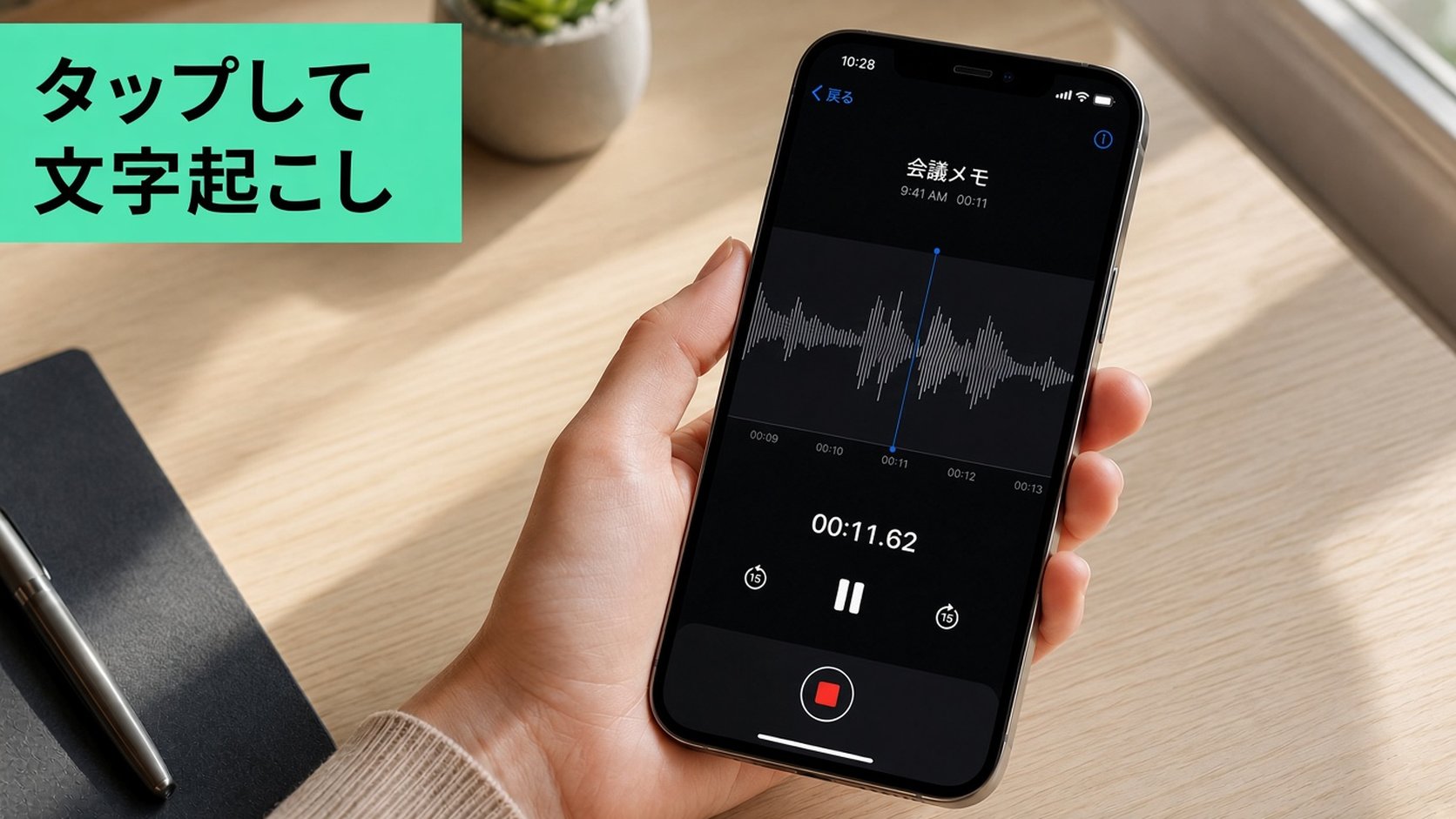
iOS 18内蔵のボイスメモ文字起こしを使う
ボイスメモを開き、目的の録音をタップしてから、波形をタップします。iOS 18以降では、文字起こしのオプションがその他メニューに移動しているため、3つのドットをタップして文字起こしを選択します。Appleのサポートドキュメントによると、音声が含まれていれば、iOS 17以前で作成した古い録音にも文字起こしが表示される場合があり、録音画面から直接表示またはコピーできます。Appleのボイスメモ文字起こし手順
テキストが表示されたら、消えた字幕の羅列ではなく、リアルタイムのドキュメントとして扱いましょう。タップしたままにして一節をコピーしたり、共有シートを使ってテキストやドキュメントとして送信したり、文章の他の部分と一緒に検索できるようにメモへ移したりできます。便利なのは、文字起こしが存在することだけではありません。各行が波形の下に表示されるため、ほとんど探し回ることなく、正確な瞬間へ戻れることです。
内蔵の文字起こしが得意なこと
録音がきれいな場合に最も速く処理できます。話者が1人、主要言語が1つ、背景ノイズが少ないという条件なら、Appleの内蔵機能を使う意味があります。ちょっとしたリマインダー、短いインタビューの一部、または今すぐ大まかな文字起こしが必要で、後から整えればよいものなら、私はこの方法を使います。
注意点は、利用条件です。現在のUIに関する情報では、内蔵機能はiPhone 12以降をサポートしているとされていますが、古いデバイスではオプション自体が表示されないことがあります。そのため、文字起こしボタンがない理由を尋ねて行き詰まる人が多いのです。実際の答えは、スマートフォン、OSのバージョン、または言語サポートの条件が合っていないということです。デバイス別のボイスメモ文字起こし対応状況
重要な内容については、内蔵の文字起こしを最終版として信頼しないでください。まずは素早い下書きとして使い、その結果を残すのに十分な品質かどうかを判断しましょう。
私が今でも内蔵機能を気に入っている最大の理由は、その速さです。すでにスマートフォン内で完結し、メモはローカルに保存され、アップロードの手順もありません。ただし、録音が複雑になると、内蔵機能は近道ではなく妥協になってしまいます。長いファイルやより複雑なファイルなら、代わりに文字起こし用に作られたワークスペースへ移します。Transcript.imの音声からテキストへのワークフロー
{% youtube id="4fk4M_63rug" /%}
メモを音声ファイルとして書き出す
文字起こしが表示されない、または結果が物足りないと感じるなら、音声を書き出して、スマートフォンとの格闘をやめましょう。ボイスメモの詳細画面で共有アイコンをタップすると、アプリから最もスムーズにファイルを取り出せます。メモは通常、.m4aファイルとして書き出されます。これは、ほとんどの文字起こしツールが想定している形式です。
自分やチームメイトにファイルを送りたいなら、メールが最も簡単な引き渡し方法です。後でアップロードするためにiCloud DriveやiPhone内、その他のフォルダに保存しておきたいなら、「ファイル」のほうが便利です。Macや別のiOSデバイスの近くにいる場合は、AirDropが最速です。引き渡しをローカルで素早く完了できるため、複数ファイルをまとめて転送するときに私ならこれを使います。Appleの公式ドキュメントでは、古い録音を後から文字起こしする方法も案内されているため、1件の新しいメモではなく、たまった録音を整理するときに書き出しが特に役立ちます。AppleのiPad文字起こしガイド
共有シートをルーティングテーブルのように使う
共有シートは送信するだけのものではありません。より良いワークフローへの入り口です。
- メール: 自分宛てにすぐ送ったり、共同作業者に引き渡したりしたいときは、メールの下書きにメモを添付します。
- ファイル: プロジェクト、アーカイブ、アップロードに使っているフォルダへ録音を保存します。
- AirDrop: クラウド同期を待たずに、近くのAppleデバイスへファイルを送ります。
- その他の共有先: インストール済みアプリで利用できる送信先を使います。特に、すでに別のサービスで音声を整理している場合に便利です。
書き出す前にファイル名を付けておくと、多くの人が思う以上に役立ちます。複数のインタビューを扱う場合、わかりやすいファイル名にしておけば、後で文字起こしとフォルダ構成が混乱するのを防げます。テキスト、タイトル、タイムスタンプをまとめて管理するワークスペースへ音声を移し始めると、その重要性はさらに増します。
すっきりした代替ワークフローが必要なら、音声ファイルをテキストに文字起こしすることを念頭に、私は次の方法を使います。メモを書き出し、一度アップロードしたら、本格的な文字起こし向けに作られていないスマートフォンのアプリを行き来するのはやめましょう。
Web Workspaceがネイティブ文字起こしを上回る場合
ネイティブの文字起こしは、すばやく記録するには十分です。しかし、メモを長く使える形にしたい場合、特に音声が長かったり、音質が悪かったり、複数の言語が混在していたりすると、うまく機能しません。ファイルを毎回ワークフローを作り直さずに、検索、編集、翻訳、エクスポートできる形で戻したいなら、transcript.imのようなWeb Workspaceを使う方が適しています。
基本的な流れは簡単です。Voice Memosから**.m4a**をエクスポートし、共有シートまたはWebアップローダーからアップロードします。言語が分かっていれば選択し、分からなければツールに検出させ、タイムスタンプ付きの文字起こしを取得します。ここでWeb経由の方法が優れているのは、文字起こしがスマートフォンに閉じ込められず、継続して使えるテキストになるからです。音声からテキストへの方法を実用的に比較したいなら、音声からテキストへのワークフローガイドに目を通す価値があります。記録、編集、出力形式のトレードオフが分かりやすく整理されています。
スマートフォンを完全に避けた方がよいケース
古いiPhoneがその代表です。デバイスやOSバージョンが対象外なら、問題を解決できない設定を延々と探すのはやめましょう。複数言語が混在するメモも同様です。Appleの対応は言語ごとにまだ不均一に展開されており、最近の報道では、繁体字中国語がiOS 18.4のアップデートで追加されたとされています。これは、この機能が言語を問わず一様に利用できる状態ではないことを示しています。多言語Voice Memos文字起こしに関する報道
Web Workspaceは、エクスポートの柔軟性が必要な場合にも適しています。テキスト、字幕、構造化された文字起こし形式は、コピー&ペーストしただけのまとまりのないテキストより便利です。特に、インタビューを字幕、要約、公開可能な原稿に再利用する場合に役立ちます。録音をまとめて文字起こしするなら、その違いはさらに明確になります。大量のファイルを処理する場合、スマートフォンで手動タップを何度も繰り返すより、1つのWorkspaceで作業する方が速く進みます。
翻訳、タイムスタンプを維持したエクスポート、または古いハードウェアからのクリーンなテキストが必要なら、本来その仕事を完了するよう設計されていないネイティブの方法に無理をさせるのはやめましょう。
余計な手間をかけずに代替手段を求める人には、無料の音声文字起こしが適した選択肢です。メモを一度ブラウザのWorkspaceに取り込み、残りの作業をそこで処理できることが利点だからです。同じ考え方は、長いメモ、複数の話者が重なるインタビュー、複数の形式で再利用する必要がある録音にも当てはまります。
検討する価値のあるモバイルアプリとデスクトップソフトウェア
すべてのメモがAppleの内蔵フローに適しているわけではなく、すべてのファイルに同じツールが必要なわけでもありません。プラットフォームへの忠誠心ではなく、目的に応じて選ぶべきです。最もわかりやすい考え方は、ライブ録音、精度、編集の柔軟性です。
ツール比較
| ツール | プラットフォーム | 最適な用途 | 無料制限 | 主な制限 |
|---|---|---|---|---|
| Otter | モバイルとWeb | ライブ会議と話者分離 | 月間分数に制限あり | 非英語アクセントの認識が不安定な場合がある |
| Rev | モバイルとWeb | 精度重視の文字起こし | 無料トライアルに制限あり | 長時間の作業では費用が急増する |
| Descript | デスクトップ | スクリプトのように音声を編集 | 無料プランあり | 短いメモには過剰 |
| MacWhisper | デスクトップ | Macでのオフラインプライバシー | 無料版と有料版あり | デスクトップ中心で、スマートフォンですぐには使えない |
| NCH Express Scribe | デスクトップ | 高速入力ができる手動文字起こし担当者 | ソフトウェアベースのワークフロー | より手作業が必要 |
ライブ会議なら、私はまずOtterを信頼します。会議後の整理だけでなく、その瞬間のために作られているからです。速度より精度を重視し、より管理された結果にお金を払う意志があるなら、Revのほうが安全な選択です。Descriptはまったく別のタイプで、音声や動画の編集レイヤーとして文字起こしを扱います。ポッドキャスターには非常に便利ですが、簡単なメモには扱いにくいでしょう。
オフラインのプライバシーを重視する人にとって、MacWhisperは作業をMac上に保てるため、よりすっきりしたデスクトップ向けの選択肢です。すでに手動文字起こしに慣れている高速入力者には、NCH Express Scribeもまだ役立ちます。アップロードとテキストのワークフローを一か所で処理できるブラウザベースの作業環境を求めるなら、iPhone voice memo app 2026のような比較を見てから、自分の構成を決める人が一般的です。
私のルールはシンプルです。ライブ録音にはOtter、精度が重要な仕事にはRev、まとめて処理したり編集を多用したりする作業にはDescriptまたはMacWhisperです。
メモが1つのファイルだけで、すぐに文字起こしが必要なら、iPhoneだけで十分かもしれません。継続的なインタビュー、異なるソース、後で修正するファイルを扱うなら、デスクトップのほうが使いやすくなります。文字起こしとファイルを一緒に進められるブラウザワークフローなら、speech to textをプロセスの中心に置くカテゴリーだと考えます。
トランスクリプトを字幕、要約、翻訳に変える
言葉をページに載せたら、そこで止めないでください。トランスクリプトはあくまで素材であり、その価値は再利用できる形に整えたときに現れます。文字起こし、字幕ツール、別の執筆アプリ間でコピー&ペーストを繰り返す手間を省けるので、私はこのワークフローを1つのワークスペース内で使うのが好きです。
タイミングが重要なので、まずは字幕から
字幕が必要なときは、トランスクリプトをインポートし、SRT または VTT として書き出します。この形式ならタイムスタンプがテキストに紐づいたままなので、Premiere、DaVinci Resolve、CapCut、iMovie などのエディターに取り込む際に重要です。短いインタビューなら、ばらばらのテキストブロックから、改行とタイミングが保たれた字幕ファイルへ変換できます。トランスクリプトを動画に使う場合に、まさに必要な形です。
便利なのは、トランスクリプトと字幕のタイミングが揃ったままになることです。一方の場所でテキストを変更し、別の場所でタイミングを変更すると、ずれが生じます。すべてを1つのワークスペースにまとめておけば、その混乱を避けられます。
要約と翻訳は同じファイルツリーにまとめる
トランスクリプトの価値を実感できるのが要約です。テキストを 3つの箇条書きによるTLDR、短い概要、またはニュースレターの下書きやブログの振り返りに使える引用リストに変換します。元の言語がすでに用意されていて、すぐに圧縮できるため、ゼロから書き直すよりも速く進められます。
翻訳も同じように機能します。トランスクリプトを対象言語に再変換し、レビュー用にバイリンガルの台本を書き出せば、原文と翻訳版を対応させたままにできます。これは字幕、社内ドキュメント、別の市場向けに音声を再利用する場合に重要です。eコマース向けImagineVid AI翻訳のリソースは、タイミングとフォーマットを保つことで翻訳がより便利になることを示す、よい例です。
| 出力 | 役立つ理由 |
|---|---|
| SRT | 動画エディターで字幕にすぐ使える |
| VTT | Web字幕やプレーヤーのサポートに便利 |
| 要約 | 長い音声をざっと読める概要に変える |
| バイリンガル台本 | 翻訳レビューを原文と結びつけておける |
字幕ファイルがすでに完成した後でトランスクリプトを再編集した経験があるなら、なぜ1つのワークスペースが重要なのか分かるはずです。インタビュー・トランスクリプトのレイアウトのような構成なら、テキスト、タイムスタンプ、再利用可能な出力がばらばらにならず、つながった状態を保てるため、時間を節約できます。
始める前のトラブルシューティングとすぐできる改善策
最も早く解決できる方法は、たいてい最も面白くないものです。iOS 18以降を使用していることを確認してください。内蔵の文字起こし機能は、対応するシステムバージョンと互換性のあるハードウェアに依存しているためです。次に、設定 > アプリ > ボイスメモ > 言語で、ボイスメモの言語が実際に話されている音声と一致していることを確認しましょう。言語設定の不一致は、文字起こしが表示されなかったり、内容が乱れたりする一般的な原因です。
文字起こしアイコンが灰色のままなら、表示されることを期待して何度もタップし続けないでください。より静かな場所で録音し直し、対応言語を1つだけに切り替え、アプリが停止しているようならボイスメモを強制的に再起動します。同期後に文字起こしが消えた場合は、ボイスメモのiCloud最適化をオフにして、音声とテキストがワークフローを混乱させる形で分離されないようにします。また、Mailでエクスポートを送信できない場合は、代わりにファイルまたはAirDropを使いましょう。これらの方法のほうが、音声の受け渡しには通常信頼性があります。
録音前チェックリスト
- マイクへのアクセスを確認する: アプリに権限が付与されていなければ、ボイスメモは役に立ちません。
- インタビューでは機内モードを使う: 中断が少ないほど、失敗した録音も少なくなります。
- メモにすぐ名前を付ける: わかりやすい名前にしておくと、後で文字起こしを検索しやすくなります。
- 音声をクリアに保つ: どんな設定よりも、周囲の雑音のほうが今でも多くの文字起こしを台無しにします。
大きな間違いは、録音後にスマートフォンがすべての録音問題を解決してくれると思い込むことです。実際にはそうなりません。重要なメモなら、録音ボタンを押す前にきちんと準備し、標準機能の方法が邪魔になり始めたら、できるだけ早くより優れた文字起こしワークフローに移しましょう。
iPhoneのボイスメモを検索可能なテキストや字幕、実用的な下書きに変換する、よりすっきりした方法を求めているなら、transcript.imを試してみてください。ブラウザ上のワークフローで音声ファイルをアップロードできるため、スマートフォンだけでは不十分なときも、標準の文字起こし機能から先へ進めます。メモをただ再生するだけでなく、編集、翻訳、公開できる形にしたいときに活用してください。
文字起こしアプリ
どんな動画もテキストに
YouTube、TikTok、Instagram のリンクを貼り付けると、各行にタイムスタンプが付いた文字起こしを読めます。
TXT・SRT・VTT で書き出せます。