
本当に使えるTikTokの文字起こしを入手する方法
内蔵字幕、手動手順、専用ツールでTikTokの正確で再利用可能な文字起こしを取得する方法を、ステップごとに学べます。
すでに成果を上げたTikTok動画があり、そこから言葉をすばやく取り出したい。ブログ記事にしたり、引用画像やReels用の字幕、チーム向けの読みやすいメモに変えたりしたいのに、内蔵のキャプションはスラングを聞き逃したり、名前を省略したり、テキストをアプリ内に閉じ込めたりしがちです。これがtiktok transcript問題です。再利用に耐えられる、使いやすいテキストを取得することです。
TikTokの文字起こしが見た目以上に難しい理由
バイラル動画は、見るのは簡単でも再利用するのは難しいことがあります。同じ動画をYouTube Short、ブログの下書き、クライアント向け資料で使おうとした瞬間、字幕がフレーズを聞き間違えたり、2人の話者が互いにかぶって話していたり、フォルダにきれいに書き出せるファイルがなかったりと、問題が表面化します。
この食い違いが重要なのは、TikTokの字幕が主に画面上で読みやすくするために作られており、単独で使える文字起こしファイル向けではないからです。TikTokの公式ヘルプページでは、クリエイターが字幕を生成、編集、オフにできることは説明されていますが、アプリ外で再利用できる文字起こしを簡単に書き出す方法については明記されていません TikTokの自動字幕ヘルプ。アクセシビリティのガイダンスでは、別個の文字起こしファイルや字幕形式が推奨される傾向があり、ユーザーのニーズがアプリの標準機能で提供される範囲を超えていることがわかります。
3段階の判断
ほとんどの作業は3つに分類できます。アプリ内字幕は最も早く始められ、手動文字起こしは修正作業の多い代替手段で、リンクベースのツールはスピードと管理性の中間に位置します。音声や動画のテキストを扱う、より幅広いワークフローが必要なら、transcript.imの音声文字起こしガイドのような独立した文字起こしワークスペースも、同じ判断ツリーに組み込めます。
**実用的なルール:**使える結果を得られる可能性がある中で最も手間の少ない方法から始め、出力がタイミング、正確さ、または書き出しの要件を満たさない場合にのみ、次の手段へ進みましょう。
問題が起きるポイントは、たいてい同じです。スラングが平板に変換され、話者ラベルが消え、音楽によって子音が聞き取りにくくなり、テキストが再利用できない形式に固定されます。動画に明瞭な話者が1人だけいて、簡単な要約が必要なだけなら、シンプルな方法でも対応できます。ステッチ、デュエット、訛り、または早口の話し方が含まれている場合は、修正作業も仕事の一部だと考えるべきです。
TikTokの組み込みキャプションを出発点として使う
TikTok独自のキャプションツールは、すでに動画に付属しているため、基本となる方法です。エディターを開き、キャプションをオンにし、表示されたら利用可能な言語を選択して、投稿前にテキストを確認します。動画そのものを公開し、主に画面上のアクセシビリティを確保したい場合には、この方法で問題ありません。
制限は、投稿後に何が起こるかという点です。TikTokのキャプションは通常、投稿内にとどまることを前提としており、一語一句の記録を維持するよりも、読みやすさのために表現を圧縮することがよくあります。視聴者にとっては便利ですが、ブログの下書き用にTXTファイルや、別のエディター用にSRTファイルが必要な場合には不十分です。
実用的な習慣は、アプリ内のキャプションを素材として扱うことです。可能ならテキストをコピーし、できない場合は画面キャプチャを取り、整理する前の最初の下準備として使います。手早い抽出ワークフローなら、このTikTokダウンローダーの方法のような出発点が、動画が公開されていてキャプションがすでに存在する場合に時間を節約してくれます。
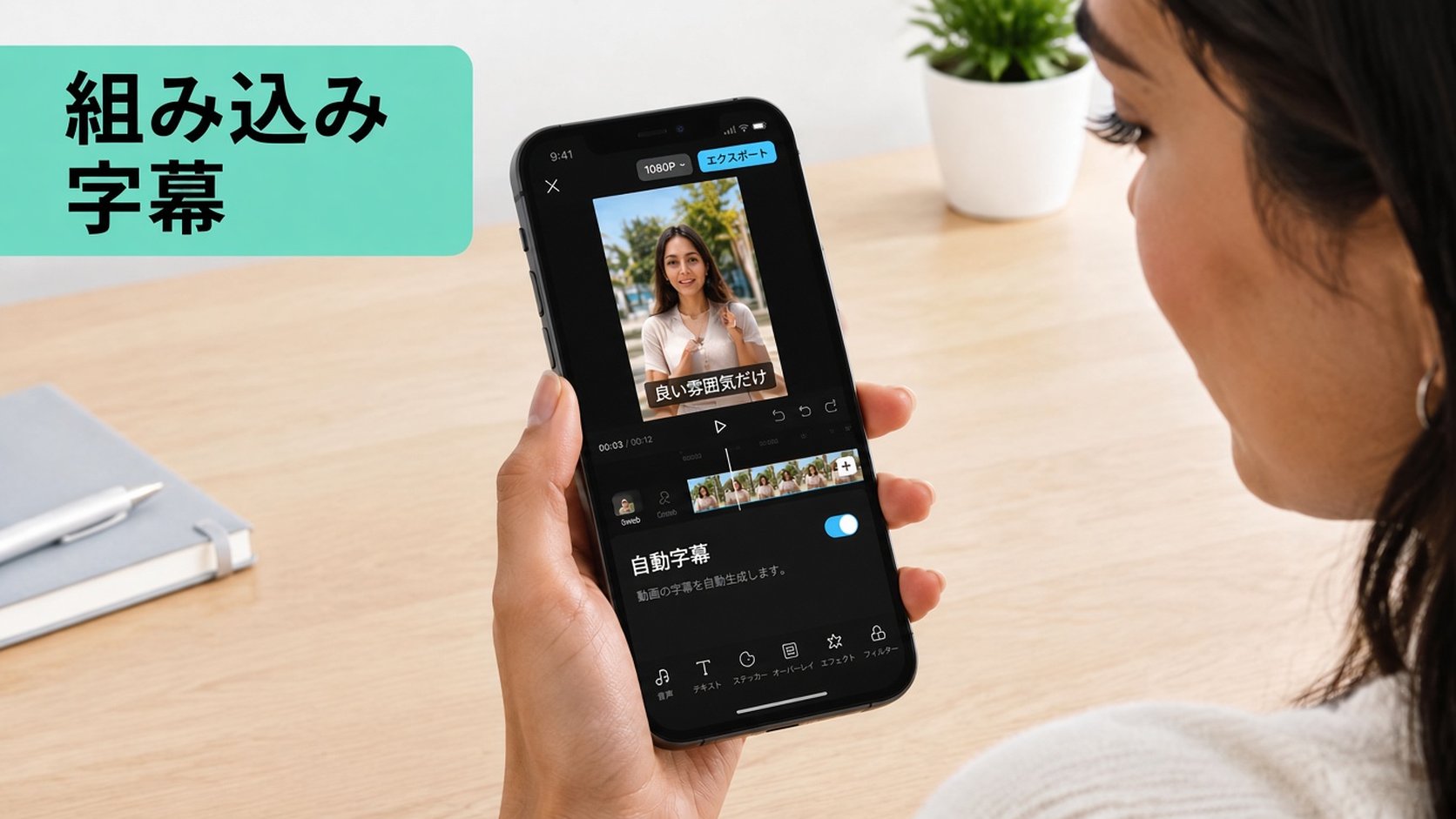
組み込み機能の方法でできることの限界
TikTokのキャプションは、表現を短いまとまりに書き換えることがよくあります。視聴者には適していますが、再利用には扱いづらい場合があります。また、テキストトラックからTXT、SRT、VTTへネイティブで簡単に書き出すこともできないため、次の作業にすぐ使えるファイルが用意されるわけではありません。
そのため、共有画面やスクリーンショットからテキストをコピーする方法は、今でも一般的です。洗練された方法ではありませんが、編集可能なものを手に入れられます。そこから、取得したテキストを整理する工程に入れ、読みやすい文章やタイミング付き字幕へ整えるのが、より賢い進め方です。
{% youtube id="fr-rfKZKIN4" /%}
素早く参照したいだけのクリエイターにとっては、それで十分なことが多いでしょう。動画クリップを複数の形式に再利用する人にとっては、ほんの始まりにすぎません。キャプショントラックは、確実に検索、引用、書き出しができるトランスクリプトとはまだ言えません。
キャプションがうまくいかないときにTikTok動画を手動で文字起こしする
キャプションがない、無効になっている、または信頼できないほど不正確な場合でも、手動の文字起こしは重要です。ワークフローはシンプルですが、規律が求められます。動画を3〜5秒ごとの区切りで細かく確認し、聞こえた内容をそのままプレーンテキストファイルに入力します。タイムスタンプは各文に無理に付けるのではなく、自然なフレーズの切れ目に入れます。
繰り返し可能な作業手順
聞き取れる最初の明瞭なフレーズから始め、そのまま進めます。クリップがスティッチやデュエットの場合は、途中からではなく最初に話者が切り替わった時点で話者ラベルを付けましょう。後から匿名の行を修正するのは面倒で、ミスも起こりやすいためです。デュアルペインエディターを使うと、頻繁にタブを切り替えずに、片側に動画、もう片側に文字起こしを表示できます。
短いクリップでは、時間との兼ね合いが問題になります。60秒のクリップをきれいに文字起こしするには、通常8〜12分かかります。自動化と比べると遅いものの、音声が不明瞭だったり、発言内容が重要だったりする場合には現実的な時間です。音声のみのクリップを扱う場合は、MP3を正確にテキストへ変換する方法のような資料も、同じ手動作業の考え方を理解するうえで役立ちます。入力がきれいであることが、結果を左右するからです。
手動の文字起こしは、最初の作業を完璧さではなく、内容を捉えるための工程だと受け入れたときに最も効果を発揮します。
話し言葉の音声ファイルをよりきれいに処理したい場合は、このファイルからテキストへのガイドも、同じ整理の考え方に沿っています。基本的な考え方は変わりません。まず言葉を書き起こし、その後で読みやすさや切り抜き、公開に適した形に整えます。
作業中も読みやすく保つ方法
聞きながら文章をきれいに整えようとしないでください。言葉を入力し、不確かな部分に印を付け、そのまま進めます。フレーズが速すぎる場合は、角括弧でメモを残し、後でヘッドホンと低速再生を使って戻りましょう。こうすれば、難しい一節で作業が止まらず、文字起こしを進められます。
ここでは軽量なメモアプリでも字幕エディターでも使えますが、最適なものは、開いたまま使い続けられるツールです。コンテキストの切り替えを減らすほど、話者のペースが変わったり、背景ノイズが急に大きくなったりしたときに、話の流れを見失いにくくなります。
リンクベースの文字起こしツールとその違い
リンクベースのツールは2つのパイプラインに分かれ、それぞれ動作が異なります。キャプション優先のツールはTikTokにすでに付いているキャプションを取得する一方、ASR優先のツールは動画を取得し、ゼロから音声テキスト変換を実行します。この違いは、速度、フォーマット、後で必要になるクリーンアップの量に影響します。
| パイプライン | データソース | 長所 | 短所 | 一般的な出力 |
|---|---|---|---|---|
| キャプション優先 | 既存の埋め込みまたは生成されたキャプション | 高速で、通常はクリエイターのタイミング設定を維持し、セットアップの手間が少ない | キャプションの誤りを引き継ぎ、無音のオーバーレイテキストを見逃し、キャプションがない場合の救済策がない | プレーンテキスト、場合によってはタイムスタンプ付きテキスト |
| ASR優先 | ダウンロードした動画音声 | キャプションがない場合でも機能し、多くの場合エクスポート可能なファイルを返す | 遅く、スラング、アクセント、音楽の混入、重なる話者に苦戦することがある | プレーンテキスト、JSON、SRT、VTT |
キャプション優先のワークフローは、動画にすでに読みやすいキャプションがあり、クリエイターが元々使用したテキストの形式に最も近いものが必要な場合に適しています。ASR優先のワークフローは、キャプションがない、または使いものにならない場合に適していますが、音声トラックがノイジーだったり、話者が頻繁に入れ替わったりすると、やはりうまく処理できないことがあります。modify transcript regenerate voiceのような実用的な編集ワークフローが意味を持つのは、まず変更する価値のある文字起こしを入手してからです。
出力からわかること
タイムコードは、動画の切り抜き、字幕付け、または別の編集内容との同期を行う際に重要です。プレーンテキストは、ブログの下書き、引用の抜き出し、メモの作成に適しています。JSONは開発者にとって便利で、SRTとVTTは、文字起こしをテキストのブロックではなく字幕データとして扱う必要がある場合に重要です。
TikTokリンクを処理し、タイミング付きテキストを書き出せるツールなら、この動画文字起こしジェネレーターはリンクベースのカテゴリーにきれいに当てはまります。重要なのは、ツールが単に言葉を出力できるかどうかではなく、その言葉が、別のクリーンアップ作業なしに次の工程へ耐えられる形式で届くかどうかです。
使いやすい文字起こしの整理とエクスポート
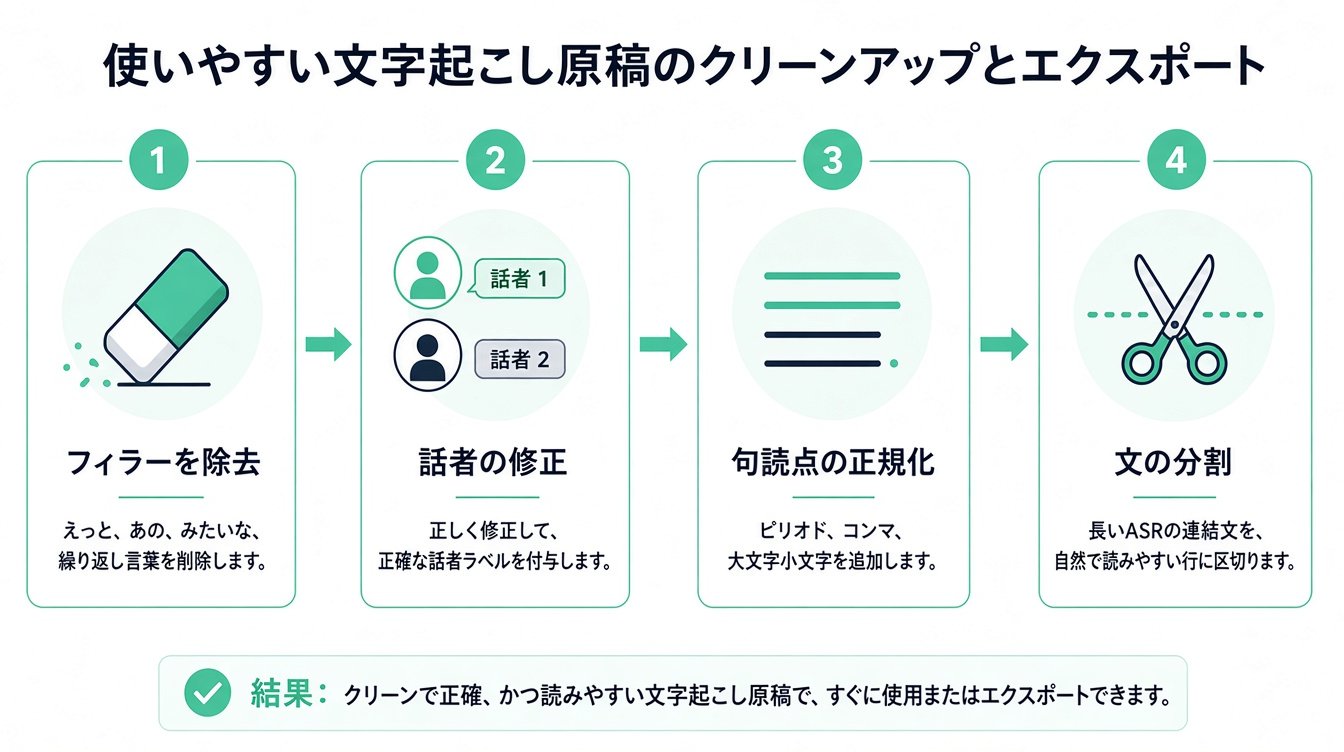
生の文字起こしは、整えて初めて価値が生まれます。「えー」「あのー」のようにトーンを損なわないフィラーを削除し、話者ラベルを修正し、句読点を統一して、連続したASR文を人が読みやすい行に分割します。こうした整理は、早い段階で細かな言い回しの変更を追い求めるよりも、使いやすさを大きく高めます。
エクスポート前にタイミングを修正する
タイムスタンプのずれは、話者が明瞭な単語を発し始めたのに、字幕がまだ遅れている箇所でよく現れます。聞き取りやすい音声上の手がかりを基準に修正し、その音声と照らし合わせて行を再確認しましょう。字幕がどこに表示されるべきかを感覚だけで判断しながらタイムスタンプを動かすより、この方法のほうが効果的です。
テキストがきれいに整ったら、目的に応じてエクスポート形式を選びます。TXT はブログへの再利用やメモに適しており、SRT は編集者向け、VTT はWebプレーヤー向け、DOCX は公開前に他の人からコメントをもらう必要がある場合に便利です。音声をより忠実に残しながら読みやすい結果にしたい場合は、クリーン・ヴァーベイタム文字起こしに関する別のガイドも役立ちます。
エクスポート形式は、生成に使ったツールではなく、次の作業に合わせましょう。
最終確認
- 行の長さ: テキストが画面やページを圧迫しないようにします。
- 読みやすさ: 長く連続したASR文を自然な間で分割します。
- 大文字・小文字: 他の人がファイルを見る前に、名前、ブランド名、文頭を修正します。
- ファイル形式: 利便性ではなく、最終用途に合った形式を選びます。
共同作業者と共有する場合は、整えたドキュメントのコピーと字幕ファイルの両方を保管しましょう。これにより、コメント用のバージョンと制作向けのバージョンを1つずつ用意できます。
TikTok音声の精度に関する落とし穴と、その見抜き方
TikTokの音声は、予測可能な形で文字起こしを崩します。急速なスラングは平坦化され、地域のアクセントは単語認識を歪め、コードスイッチングは言語検出を混乱させ、BGMは子音をかき消し、声が重なると2人の発話が判読不能な1行にまとめられてしまいます。元の字幕がすでに自動生成されていた場合は、さらに問題が悪化します。文字起こしのパイプラインが、元から存在する誤りを引き継いでしまうためです。
実際にエラーを見つけられるチェック
記憶ではなく動画と照らし合わせて、文字起こしを声に出して読み上げてください。その後、クリップを0.75倍速で再生し、機械が単語を聞き逃した箇所を確認します。特に、人名、ブランド名、オチのフレーズ周辺は注意が必要です。単語に確信が持てない場合は、推測するのではなく角括弧で囲んでください。目に見える不確実性のほうが、自信満々の誤りより修正しやすいからです。
2024年に発表された、300本のTikTok動画を対象とするACM研究には、有用な品質ベンチマークもあります。人間の発話はサンプルの**99%に現れ、字幕は96.7%に表示され、少なくとも1つのエラーは19.7%で確認され、エラーのある動画における平均単語誤り率は7.9%**でした。TikTok字幕の品質に関するACM研究。これらの数字は、「字幕付き」であることが「レビューなしで公開できるほど正確」であることを意味しないという事実を思い出させてくれます。
**実用的なルール:**文字起こしを一般公開用に再利用する場合は、同音異義語、製品名、話者の切り替わりをもう一度確認してください。
もう1つ重要な研究結果があります。文字起こしにおけるバイアスを調査した独立研究では、男性話者と英語を母語としない話者の間に精度の差が確認されました。文字起こしのバイアスに関するICWSM研究。つまり、ASRツールが平均的には問題なく見えても、実際に使おうとしている特定のクリップでは大きく失敗する可能性があります。
音声の状態が悪く、ほぼすべての行を修正しているような場合は、継ぎはぎで直すのではなく、最初から文字起こしし直してください。通常、そのほうが時間と精神的な負担の面で安上がりです。
ワークフローに適した方法を選ぶ
最適な方法は、速度、正確性、エクスポート形式のうち、何が最初に問題になるかによって異なります。動画が短く、音声が明瞭で、自分の投稿用に画面上のテキストだけが必要なら、TikTokの内蔵キャプションを使いましょう。スラング、アクセント、音楽によって機械の精度が下がり、手間をかけるだけの価値があるほど内容が重要なら、手動文字起こしを使います。
シンプルな判断基準
- キャプションの有無: キャプションがあり、読みやすいなら、まずそこから始めます。
- 音声の明瞭さ: 音声にノイズや重なりがある場合は、クリーンアップや手作業が必要になると考えてください。
- 言語とアクセント: 話者が強いスラング、アクセント、複数の言語を使っている場合は、確認作業を予定しておきます。
- 最終形式: TXT、SRT、VTT、ブログの下書きが必要なら、まずその形式でエクスポートできる方法を選びます。
- 動画の量: 多数のリンクを処理したり、まとめて再利用したりする場合は、リンクベースのツールを使うと通常は時間を節約できます。
多くのクリエイターが選ぶのは、この中間的な方法です。キャプションがない場合、エクスポート可能な形式が必要な場合、または1本の動画をReel、引用カード、ブログの段落など複数の素材に変換する場合は、リンクベースのツールが最適です。AI UGC creator toolのようにクリエイター向けの選択肢は、文字起こしを単なる記録ではなく、新しいソーシャルコンテンツの作成に活用する場合にも、このワークフローと併用できます。
代替手段のルール
まず、目的を満たせる可能性がある最も速い方法から始め、実際の要件を満たせない場合にのみ、別の方法へ切り替えます。テキストは十分でもタイムスタンプがずれているなら、タイミングを修正します。タイミングは問題なくても表現が乱れているなら、テキストを整えます。両方に問題があるなら、修正を続けるのをやめて、方法を切り替えましょう。
これが、tiktokの文字起こしを扱う最も実用的な方法です。最初から完璧な方法を追い求めるのではなく、必要な形式に合わせて、最小限の手戻りで使えるテキストを得られる方法を選びましょう。
公開TikTokリンクやアップロードした動画を、タイムスタンプ付きのテキストに変換するより簡単な方法をお探しなら、transcript.imをご覧ください。1つのワークスペースで文字起こしの生成、エクスポート、クリーンアップに対応しているため、ツールを行き来せずに動画から使えるテキストへ移行できます。
文字起こしアプリ
どんな動画もテキストに
YouTube、TikTok、Instagram のリンクを貼り付けると、各行にタイムスタンプが付いた文字起こしを読めます。
TXT・SRT・VTT で書き出せます。