
TikTok 文字起こしジェネレーターで言葉を保存
TikTok 文字起こしジェネレーターは話した言葉を TXT・SRT・VTT で保存します。画面の字幕はファイルにならず、TikTok も書き出し未対応です。
TikTok 文字起こしジェネレーターは、TikTok 動画で話された言葉を、保存しておけるファイルとして書き出します。TikTok 側がそのファイルを渡してくれるわけではありません。投稿者が字幕を生成していれば、アプリ上で動画に字幕を表示できます。バージョンによっては再生中に Captions や CC のコントロールが用意されていることもありますが、これらは画面に重ねて表示されるオーバーレイにすぎません。書き出せる文字起こしではなく、そのコントロールの位置もアプリのバージョンや端末、地域によって一定ではありません。投稿者が字幕を付けていなければ、そもそも読める文字が何もないこともよくあります。
つまり、このページでいう「ダウンロード」は、動画ではなくテキストのことです。MP4 を保存するのは別の作業で、ティックトック保存 の役割です。TikTok の文字起こしをダウンロードしたい人が求めているのは、言葉そのものです。確認したい引用、編集に使う字幕ファイル、あるいは人に渡せるきれいなコピーといったものです。画面に見えているものをコピーすることと、ファイルとして書き出すことは、同じ作業ではありません。
コピーとエクスポートの違い
コピーとは、TikTok の中でできること全般を指します。エクスポートとは、アプリを離れた後も残るファイルのことです。
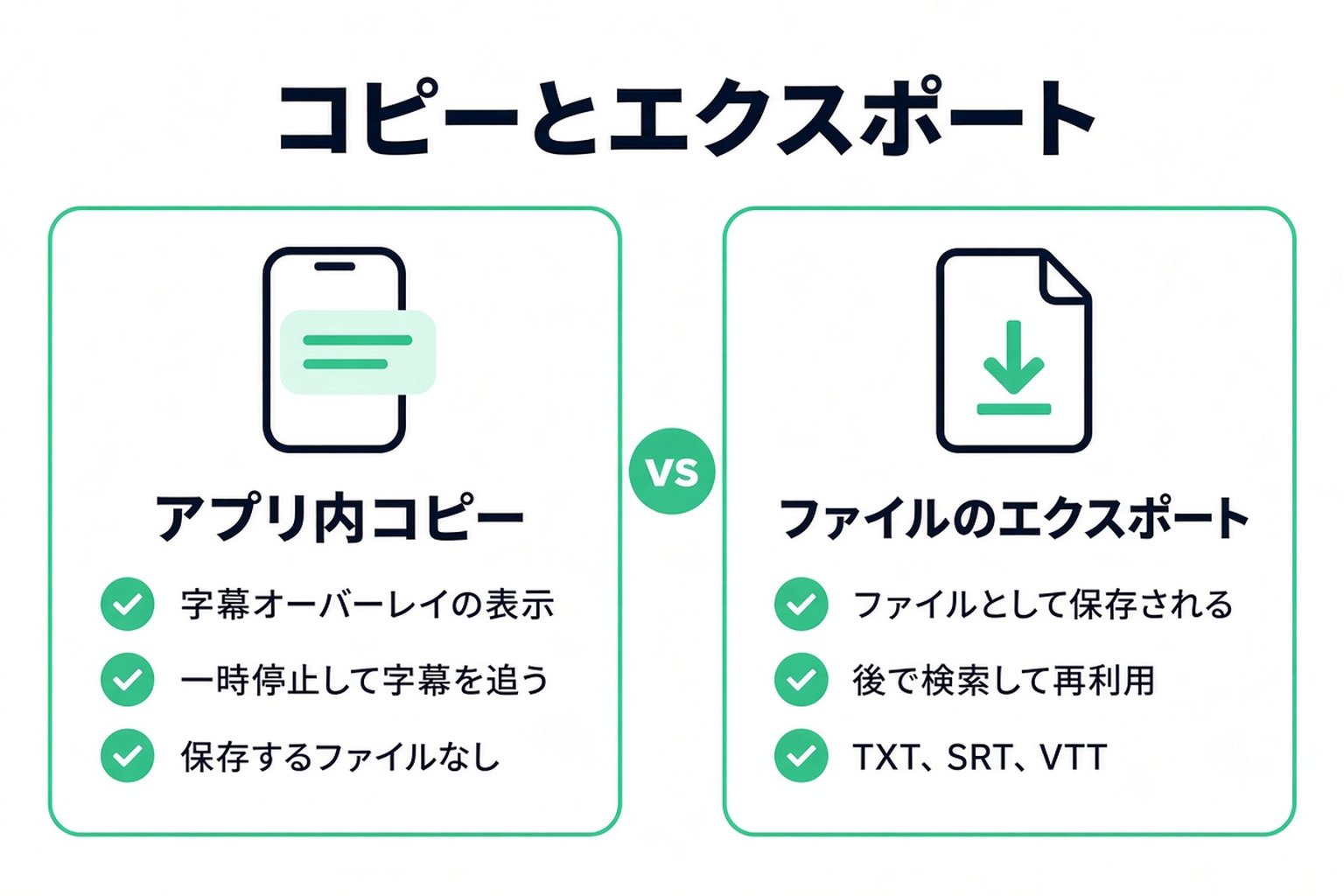
コピーは通常、次のような流れになります。
- TikTok で動画を開きます。
- 字幕が利用できる場合は、動画上か、共有・その他のオプションの中に Captions または CC のコントロールがないか探します。アカウントによっては、アクセシビリティの下に字幕の設定があることもあります。表示名やメニューの場所はバージョンごとに変わるので、必ずあるボタンというより、再生コントロールを探す作業だと考えてください。
- 動画の再生中にオーバーレイを読みます。必要な行があれば一時停止します。
- この流れの中に、「文字起こし全体をコピーする」「文字起こしをダウンロードする」といった公式の操作はありません。丁寧にコピーしようとすれば、打ち直すか、その画面で実際にテキスト選択ができる場合に限って選択するしかありません。多くの字幕は動画に描き込まれているため、選択できません。
この方法は、ありがちなパターンで失敗します。投稿者が字幕をオフにした、あるいは一度も生成していない。画面の文字がテキストステッカーやタイトルカードであって、発話ではない。2 人が音声に重ねて話していて、オーバーレイには断片しか拾われない。そのクリップの主役が音楽で、コピーできる発話がほとんどない。10 回見ても、文書として残るものは得られません。
エクスポートは、オーバーレイではなく公開リンクから始めます。
- 公開されている TikTok の URL をコピーします。非公開アカウント、友達限定の投稿、所有者としてログインしている間だけ再生できるリンクは、公開 URL ではありません。
- それを transcript.im に貼り付けます。動画ファイルを先にカメラロールへ保存しなくても、そのリンクから TikTok 動画 文字起こし をダウンロードできます。
- 動画に字幕トラックがすでにあれば、ツールがそれを読み取ります。ほとんどの TikTok 動画にはないため、代わりに話された音声が文字起こしされます。発話に合わせたタイムスタンプ付きで、行が返ってきます。
- ブラウザ上でテキストを読み、検索します。その後でエクスポートします。
TikTok 文字起こしジェネレーターは、この最後のステップを繰り返し使えるようにしたものです。言葉は TXT、SRT、VTT としてアプリの外へ出ていきます。画面のオーバーレイにはそれができません。字幕が完璧に見える動画でも同じです。オーバーレイは見るためのものだからです。ファイルは再利用するためのものです。
投稿者の字幕と視聴者の字幕は、別の入り口です。TikTok の 自動字幕の導入 の投稿によると、投稿者は編集ページから字幕をオンにでき、生成されたテキストを編集でき、それらの字幕は動画の一部になるとされています。同じ 2021 年の投稿では、字幕をオフにしたい視聴者は共有パネルを開いて字幕ボタンを使うよう案内しています。そのボタンはエクスポートではありません。その後のアップデート では、一部の動画で視聴者も字幕をオンにできるようになりましたが、やはりオーバーレイのままです。アプリのバージョンによってコントロールの位置は変わり、視聴者が投稿者のエディターを手に入れることはありません。視聴者がファイルを得るための入力は、公開リンクです。投稿者が本物の字幕トラックを付けていれば、transcript.im がそれを読み取ります。フレームに文字を描き込んだだけなら、トラックは空で、文字起こしされるのは話された音声です。
焼き込み字幕には、別の注意が必要です。投稿者が画像に字幕を打ち込んだ場合、そのピクセルは字幕トラックではありません。既存のトラックを取得するだけのダウンローダーでは、何も見つかりません。文字起こしは音声を聞き取るので、話された言葉を得るにはまさにうってつけですが、タイトルカードを OCR することはありません。気にしているセリフが実際に声に出して言われていなければ、文字起こしには含まれません。
TXT、SRT、VTT のどれにするか
文字起こしができたら、形式は TikTok ではなく次のツールに合わせて選ぶものです。
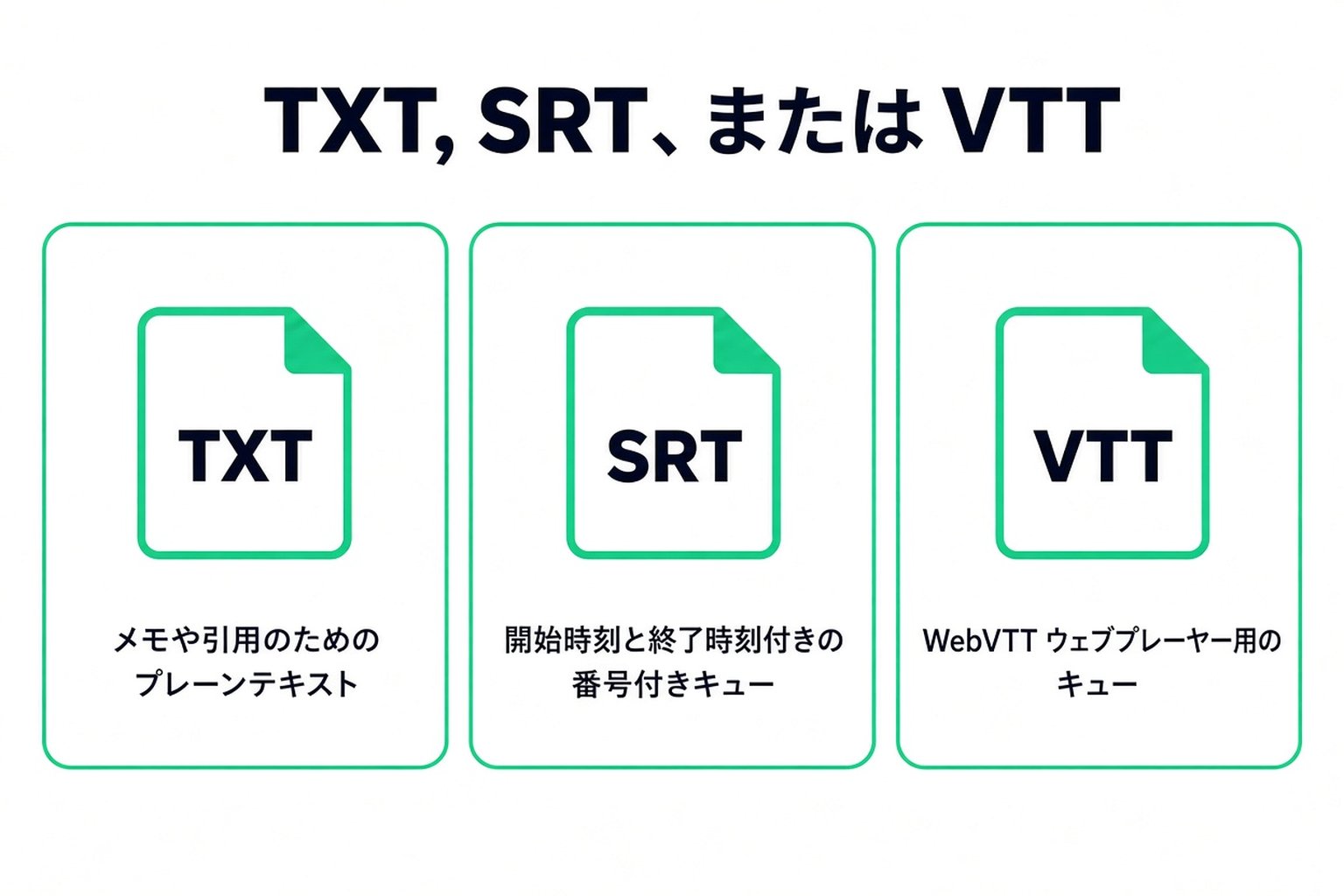
| 形式 | 得られるもの | 使う場面 |
|---|---|---|
| TXT | プレーンテキストの言葉 | メモ、引用、下書き、他のアプリへの貼り付け |
| SRT | 開始時刻と終了時刻が付いた番号付きのキュー | SubRip を想定した動画編集ソフトや字幕ツール |
| VTT | タイムスタンプ付きの WebVTT キュー | VTT を想定した Web プレイヤーや字幕ワークフロー |
TXT は読むためのコピーです。目的が言い回しそのものにあるとき、ドキュメントに貼り付けるのはこれです。SRT と VTT は時間範囲を保つので、1 行が段落としてふわふわ浮くのではなく、タイムライン上に置けます。transcript.im は同じ文字起こしからこの 3 形式すべてを書き出します。行を対応する別の言語に翻訳し、タイムスタンプを一緒に保つこともできます。これは、翻訳後のテキストがゆるい段落ではなくキャプションになる必要があるときに効いてきます。
アプリが TXT、SRT、VTT の選択を求めてくることはありません。言葉をファイルとして渡すことがないからです。オーバーレイから言葉を取り出すまで、選ぶものは何もありません。TikTok 文字起こしジェネレーターは、それら 3 つの形式が実際の選択肢になる場所です。
いくつかの限界は、ファイル拡張子ではなく音声そのものの性質です。大きな音の曲に重なった 20 秒のトークは、静かなナレーションより文字起こしが苦手になります。話し手が重なると、録音が実際に声を分離していない限り、1 本の行の流れにまとまってしまいます。スラング、ブランド名、ユーザー名は定番の誤りです。TXT を SRT に変えても、間違った単語は直りません。その行を読み、タイムスタンプでその 1 秒をもう一度聞き、公開する前に直してください。
音声のないクリップの文字起こしは期待しないでください。商用トラックに合わせたダンス、写真のスライドショー、画面にテキストを出すだけのジョークは、ほとんど空に近い結果で返ってくることがあります。それは正しい結果です。ダウンローダーが隠れたキャプションファイルを見落としたのではありません。書き起こす音声がなかっただけです。
公開アクセスももう一つの厳しい壁です。TikTok が公開リンクから動画を再生しないなら、そのリンクを貼り付けても文字起こしはできません。地域制限や削除された投稿も同じように失敗します。スクリーンショットの OCR と打ち直しが残る選択肢ですが、クリップが 1 文より長くなったとたん、見た目よりずっと遅い作業になります。
TikTok 文字起こしの再利用
ファイルは、これから信頼するのがどのコピーなのかを分かっていて初めて役に立ちます。3 つのバージョンをはっきり分けてください。オーバーレイは視聴者が見たものです。文字起こしは音声(またはキャプショントラック)に含まれていたものです。あなたの編集は、それを読んだ後に変えたものです。正確な言葉が重要なら、文字起こしを引用し、タイムスタンプを確認してください。タイトルのシールを、その人が言ったことのように引用してはいけません。
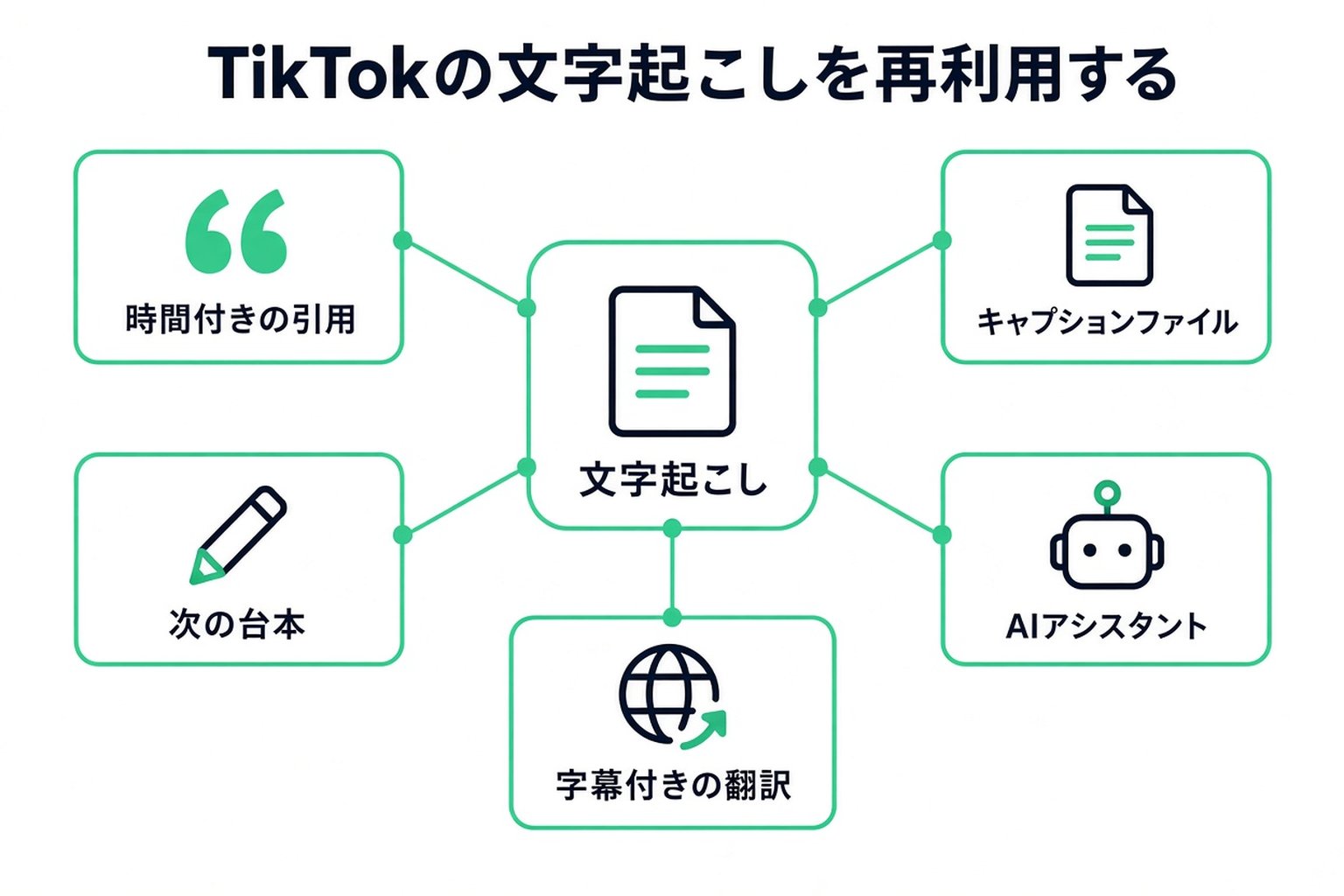
よくある再利用を、実際に人がやる順番で挙げます。
- 時刻付きの引用。 文字起こしからフレーズを検索し、その行をコピーし、タイムスタンプをそばに残します。あなたの作業を確認する人は、その秒で動画を開けます。
- 新しいカット用のキャプションファイル。 SRT または VTT を書き出してエディターに読み込みます。時間は出発点です。クリップを切り詰めるなら、キューも映像に合わせて動かす必要があります。
- 次の投稿用のスクリプト。 文字起こしは生のトークです。それを短いスクリプト、固定コメント、画面上のテキストに書き直します。元の行は、話された内容の記録として残します。
- アシスタント用の素材。 テキストを Google NotebookLM、ChatGPT、Claude、Gemini、Kimi、Manus に貼り付けます。これらのツールは、あなたが与えた言葉をもとに動きます。自分で TikTok のキャプショントラックを取得することはありません。
- 時間を保った翻訳。 文字起こしから翻訳し、タイムスタンプを保持します。翻訳を動画に載せる必要があるなら、SRT または VTT を書き出します。
ファイルを送る前に、3 つのタイムスタンプを確認してください。最初の行を再生し、声と一致することを確かめます。中央付近の行、特に名前や数字を含む行を再生します。最後の行を再生し、途中で切れたものが短いスクリプトとして通ってしまわないようにします。この 3 つが一致すれば、そのファイルは引用や読み込みに使えます。間違った名前はその行で直します。TXT を SRT に切り替えても直りません。
transcript.im の中では、書き出す前に同じテキストへ Summary、Core Points、MindMap を実行することもできます。長いスティッチやトーキングヘッドのシリーズを読むための補助です。文字起こしの代わりにはなりません。引用するのは、あくまで完全な行です。
再利用は、ファイルが動画のメタデータとして扱われると壊れます。TikTok 文字起こしのダウンロードには、再生回数、コメント、デュエット、サウンド名は含まれません。どの言葉がテキストオーバーレイだったかも教えてくれません。メモにサウンドのクレジットや画面上のジョークが必要なら、動画そのものから書き留め、文字起こしの中ではなく隣に置いてください。
チームがつまずくもう一つの混乱があります。動画をダウンロードし、音声を取り出しても、誰もが検索できるドキュメントにはなりません。動画ファイルは映像です。文字起こしファイルは言葉です。引用、キャプション付け、書き直しが目的なら、必要なのは後者です。誰かが読むなら TikTok の文字起こしを書き出す を TXT として、編集者がキューを必要とするなら SRT または VTT として。公開リンクから始め、画面上のキャプションは動画を開いている間についていくためだけに使いましょう。
文字起こしアプリ
どんな動画もテキストに
YouTube、TikTok、Instagram のリンクを貼り付けると、各行にタイムスタンプが付いた文字起こしを読めます。
TXT・SRT・VTT で書き出せます。