
YouTube-Videos herunterladen: Ein vollständiger praktischer Leitfaden
Erfahre, wie du YouTube-Videos sicher und legal herunterlädst – mit smarten Transcript-Tools für Creator, Lehrkräfte und Teams.
Du hast einen Tab voller YouTube-Links, eine Deadline und eine nervige Frage: Brauchst du die Videodatei, oder benötigst du nur die Wörter, den Clip oder eine Möglichkeit, später ohne WLAN zuzusehen? Das ist das Problem hinter YouTube-Videos herunterladen. Viele suchen zunächst nach einer MP4-Datei und stellen dann auf halbem Weg fest, dass sie eigentlich ein Transkript, eine Untertiteldatei oder eine rechtmäßige Offline-Kopie wollten, der sie vertrauen können.
Die Größe von YouTube macht diese Verwirrung verständlich. Aktuelle Branchenzusammenfassungen beziffern die Plattform im Jahr 2026 auf etwa 2,7 Milliarden monatliche Nutzer, mit Schätzungen zwischen 2,58 Milliarden und 2,72 Milliarden, ungefähr 1,06 Milliarden täglichen Nutzern, rund 1 Milliarde angesehenen Stunden pro Tag und etwa 720.000 Stunden, die täglich hochgeladen werden YouTube-Statistiken. Bei dieser Größe ist das Herunterladen kein Nischenhobby, sondern Teil davon, wie Menschen Inhalte recherchieren, archivieren, unterrichten, bearbeiten und auf Reisen nutzen.
Warum die meisten Menschen YouTube-Videos herunterladen möchten
Ein Creator durchsucht einen einstündigen Podcast, um drei brauchbare Zeilen für einen Newsletter herauszuziehen. Ein Student steigt in ein Flugzeug ohne WLAN und möchte eine Vorlesung für die spätere Offline-Wiederholung speichern. Eine Lehrkraft braucht einen Clip, der im Unterricht weiterhin abgespielt wird, falls die Verbindung ausfällt. Gleiche Plattform, andere Aufgabe, andere Antwort.
Die Datei ist oft nicht das Ziel
Menschen sagen, sie möchten ein Video herunterladen, doch der eigentliche Bedarf ist meist Offline-Ansehen, Archiv-Backup, Wiederverwendung von Inhalten oder Textextraktion. Offline-Ansehen bedeutet, dass der Clip ohne Verbindung abgespielt wird. Ein Archiv-Backup verhindert, dass eine Linkänderung einen Arbeitsablauf unterbricht. Die Wiederverwendung von Inhalten umfasst das Bearbeiten eines Clips für ein anderes Projekt. Textextraktion ist wichtig, wenn die Worte mehr zählen als die Pixel.
Eine rohe MP4-Datei ist oft das falsche Werkzeug. Ein Transkript gehört in Notizen, Forschungsordner, Foliensätze und AI-Prompts. Eine Untertiteldatei hilft bei Untertiteln und Übersetzungen. Eine rechtmäßige Offline-Kopie ermöglicht das Reisen, ohne vorzugeben, dass jede gespeicherte Datei bearbeitet oder weiterverbreitet werden sollte.
Praktische Regel: Wenn du Zitate, Zeitstempel oder eine Übersetzung brauchst, beginne mit Text. Beginne nur dann mit Video, wenn du das bewegte Bild benötigst.
Wenn du nur gesprochene Inhalte aus einem Video brauchst, ist ein transkriptbasierter Ansatz meist sauberer, als die Medien herauszureißen. Wenn du Audio oder einen kompakteren Export brauchst, bieten dir der Leitfaden von YouTube zu MP4 und dieser Leitfaden zum Konvertieren von YouTube-Videos den richtigen Ausgangspunkt.
Was YouTubes Nutzungsbedingungen tatsächlich erlauben
YouTubes Regel ist einfach, auch wenn manche sie gern verwischen. Du darfst Inhalte nicht herunterladen, es sei denn, YouTube selbst zeigt einen Download-Link an oder du hast zuvor eine schriftliche Genehmigung erhalten. Das ist die grundlegende Grenze und der Grund, warum das von der Plattform unterstützte Offline-Ansehen etwas anderes ist, als eine öffentliche Seite mit einem Drittanbieter-Tool abzurufen. Die archivierte Kopie der Nutzungsbedingungen im U.S. National Archives besagt, dass Google Anbieterinhalte über eine Download-Funktion verbreiten darf, Nutzer jedoch weiterhin keine Inhalte herunterladen dürfen, es sei denn, YouTube zeigt diese Option für den jeweiligen Inhalt an Archiv der YouTube-Nutzungsbedingungen.
Rechtmäßiger Zugriff und Grauzonen
Die rechtmäßigen Fälle lassen sich leicht benennen. Offline-Ansehen mit YouTube Premium ist der offizielle Weg innerhalb der App. Deine eigenen Uploads kannst du wiederverwenden, weil du die Quelle kontrollierst. Creative Commons- und gemeinfreie Inhalte sind wiederum etwas anderes, da die Lizenz oder der Status die Wiederverwendung unter bestimmten Bedingungen erlauben kann. Dagegen befindet sich das Speichern von Vorlesungen, die dir nicht gehören, das Spiegeln von Videos als Backup oder die Behandlung einer öffentlichen Seite als völlig frei verfügbares Material auf deutlich unsichererem Terrain.
So lässt sich die Sache am klarsten betrachten – anhand der rechtlichen und praktischen Unterscheidungen, die am wichtigsten sind.
| Szenario | Durch YouTubes ToS erlaubt? | Hinweise |
|---|---|---|
| Offline-Ansehen mit Premium | Ja | Nur innerhalb der App, keine eigenständige Datei |
| Dein eigenes hochgeladenes Video | Ja | Du besitzt bereits die Rechte an deinem Upload |
| Creative Commons-Clip | Manchmal | Hängt von den Lizenzbedingungen dieses Videos ab |
| Gemeinfreies Filmmaterial | Manchmal | Der Status muss trotzdem überprüft werden |
| Die Vorlesung einer anderen Person als Backup speichern | Nein | Eine Genehmigung ist weiterhin wichtig |
| Ein Video ohne Download-Schaltfläche herunterladen | Nein | Die Bedingungen untersagen dies |
DMCA-Probleme können entstehen, wenn urheberrechtlich geschütztes Material kopiert oder weiterverbreitet wird. Doch selbst bevor das Urheberrecht ins Spiel kommt, kann bereits ein Verstoß gegen die Nutzungsbedingungen durchgesetzt werden. Wenn du einen Überblick über die rechtliche Seite in verständlicher Sprache möchtest, ist dieser Leitfaden zum Urheberrechtshinweis eine nützliche Ergänzung.
Die Rechtmäßigkeit steht an erster Stelle. Wenn der Weg weder von der Plattform noch vom Rechteinhaber erlaubt ist, kann die Wahl des Tools daran nichts ändern.
Die vier wichtigsten Wege und ihre Kompromisse
Es gibt vier praktische Wege, die Menschen nutzen, und nur zwei davon sind standardmäßig sauber. YouTube Premium offline nutzen ist der offizielle Weg für Verbraucher. Eigene Videos in YouTube Studio hochladen ist der richtige Weg, wenn der Inhalt dir gehört. Creative-Commons- oder gemeinfreie Quellen ermöglichen die Arbeit mit Material, das bereits zur Wiederverwendung bestimmt ist. Tools von Drittanbietern wie yt-dlp bewegen sich an der Grenze und sind nur dann sinnvoll, wenn du bereits die Rechte besitzt und technisch die Kontrolle hast.
Der Weg sollte zu den Rechten passen, nicht zum Hype
Premium erfüllt eine eng begrenzte Aufgabe, nämlich das Ansehen auf Reisen oder unterwegs, bleibt jedoch innerhalb der App und stellt dir keine gewöhnliche Datei bereit. Wenn dein Ziel darin besteht, das Video wiederzuverwenden, den Text zu extrahieren oder eine bearbeitbare Version aufzubewahren, ist dies nicht der richtige Weg.
Deine eigenen Dateien sind der einfachste Fall. Content-Ersteller und Markenteams können direkt auf die Quelle zurückgreifen, da sie von Anfang an die Kontrolle darüber haben. Offen lizenzierte oder gemeinfreie Materialien eignen sich, wenn du ein Archiv oder Lehrmaterial aufbaust und eine Grundlage mit geringerem Risiko möchtest. Tools von Drittanbietern bieten dir hingegen mehr Flexibilität, erhöhen aber die rechtlichen Risiken schnell, wenn sie für Material verwendet werden, das dir nicht gehört.
Wenn du praktisch zwischen Video und Text entscheidest, ist dieser Leitfaden von YouTube zu MP4 hilfreich, um den Weg zu verstehen. Der richtige Ausgangspunkt bleibt jedoch das Nutzungsrecht und der Zweck der Datei.
| Weg | Kosten | Qualität / Formate | Rechtlicher Status | Am besten geeignet für |
|---|---|---|---|---|
| YouTube Premium offline | Abonnementbasiert | Wiedergabe in der App, keine frei verfügbare Datei | Offiziell und zulässig | Flüge, Pendeln, vorübergehender Zugriff |
| Eigene Uploads | Kostenlos | Hängt davon ab, was du hochgeladen hast und abrufen kannst | Zulässig | Content-Ersteller, Markenteams, eigene Archivierung |
| Creative Commons oder gemeinfrei | Kostenlos | Variiert je nach Quelle | Zulässig, wenn Lizenz oder Status passen | Lehrkräfte, Forschende, Archivarbeit |
| Tools von Drittanbietern | Variiert | Umfangreiche Formatkontrolle, Untertitel-Extraktion möglich | Riskant, sofern du nicht bereits die Rechte besitzt | Technische Nutzer, die mit zulässigem Material arbeiten |
Auch die Untertitel-Extraktion ist Teil der Entscheidung, da viele Anwendungsfälle den Text dringender benötigen als die Videodatei selbst. Die erste Frage sollte nicht das Tool sein, sondern: Wem gehört dieses Video, und was wirst du nach dem Download damit tun?
Ein sichererer Kommandozeilen-Workflow für technische Nutzer
Wenn du die Rechte am Inhalt hast und vollständige Kontrolle möchtest, ist yt-dlp das Tool der Wahl. Beginne damit, die verfügbaren Formate über -F zu prüfen, und wähle anschließend das Format mit -f, statt dich auf die Standardeinstellungen zu verlassen. YouTube bietet Video und Audio häufig getrennt an, und die falsche Auswahl hinterlässt eine nicht zusammenpassende oder schwieriger nutzbare Datei yt-dlp-Handbuch.
Beginne mit expliziten Formaten statt mit Vermutungen
Der erste Befehl sollte auf den Formaten basieren, nicht auf Vermutungen. Verwende Selektoren wie bestvideo[vcodec!=h265]+bestaudio, wenn du getrennte Streams in hoher Qualität möchtest, oder eine alternative Kette wie bestvideo[height<=MAX_VIDEO_HEIGHT][ext=mp4]+bestaudio[ext=m4a]/best[height<=MAX_VIDEO_HEIGHT][ext=mp4]/best, wenn Kompatibilität wichtiger ist. So vermeidest du eine Datei, die sich nur schwer bearbeiten lässt oder am Ende eine geringere Qualität als die Quelle hat.
Untertitel verdienen dieselbe Aufmerksamkeit. --list-subs zeigt, was verfügbar ist, --write-sub lädt von Menschen erstellte Untertitel herunter, und --write-auto-sub lädt automatisch erzeugte Untertitel herunter, wenn keine anderen verfügbar sind. Wenn dein Ziel das Lesen, Zitieren oder Bereinigen des Textes ist, ist das oft nützlicher, als die Videodatei selbst herunterzuladen.
Du kannst außerdem den Ausgabennamen festlegen und die Dateien in einem eigenen Ordner speichern, damit alles übersichtlich bleibt. Für reine Audioarbeit kann yt-dlp die Audiospur extrahieren, während FFmpeg das Zusammenfügen oder Konvertieren übernimmt, wenn die getrennten Streams kombiniert werden müssen. Wer aus einer anderen technischen Perspektive einen praktischen Weg sucht, sollte RenderIOs praxisnahen yt-dlp-Leitfaden einmal lesen.
Übergib keine zufälligen URLs an Skripte, die du nicht überprüft hast. Vergewissere dich der Quelle, überprüfe die Tool-Version und sieh dir den Ausgabeordner an, bevor du der Datei vertraust.
Halte die Grundlagen einfach. Aktualisiere yt-dlp regelmäßig, stelle sicher, dass FFmpeg über PATH verfügbar ist, speichere Downloads in einem einzigen Ordner und überprüfe die YouTube-Nutzungsbedingungen, sobald sich dein Workflow ändert. Bequemlichkeit ist in Ordnung, aber das Abdriften führt dazu, dass Menschen Fehler machen.
{% youtube id="HQ_FRYebb3o" /%}
Die Worte statt der Videodatei erhalten
Wenn deine eigentliche Aufgabe darin besteht, ein Interview zu zitieren, eine Vorlesung zu indexieren, Untertitel zu erstellen oder gesprochene Inhalte in einen internen Workflow zu übertragen, ist das Transkript die richtige Ausgabe. Ein öffentlicher YouTube-Link kann direkt in den YouTube-Transkriptgenerator eingefügt werden, der dir Text mit Zeitstempeln liefert, ohne dass du zuerst eine Videodatei verarbeiten musst. Das ist der übersichtlichere Weg für Analysen, Notizen, Übersetzungen oder die Wiederverwendung in Dokumenten.
Aus Untertiteln aufbauen und anschließend den Text bereinigen
Der Workflow ist direkt. Füge die YouTube-URL ein, lass das Tool Untertitel abrufen oder Sprache-zu-Text generieren, wenn keine Untertitel vorhanden sind, und überprüfe anschließend das Transkript neben der Quelle, damit du Namen, technische Begriffe und ungeschickte maschinelle Formulierungen korrigieren kannst. Dieser Prüfschritt ist wichtig, denn Rohtext ist erst nützlich, nachdem du ihn mit dem Video abgeglichen hast.
Exportiere je nach nächstem Ziel TXT, SRT, VTT oder DOCX. Wenn du Untertitel erstellst, muss die zeitliche Abstimmung erhalten bleiben. Eine peer-reviewte Studie aus dem Jahr 2024 zur Untertitelübersetzung stellt fest, dass Übersetzungen die ursprünglichen Start- und Endzeiten der Untertitel beibehalten können, während nur der Textinhalt geändert wird Studie zur Untertitelübersetzung. Deshalb funktionieren Workflows mit erhaltenen Zeitstempeln so gut.
Bei Untertiteldateien sind Formatregeln weiterhin wichtig. SRT verwendet Sequenznummern und Zeitstempelpaare im Format 00:00:00,000 → 00:00:00,000, mit einer oder zwei Textzeilen pro Block. Dateien mit mehr als 1.500 Blöcken müssen vor dem Upload möglicherweise aufgeteilt werden Überprüfung des SRT-Formats. Dieses Detail verhindert, dass Untertitel später fehlerhaft dargestellt werden.
Transcript.im funktioniert auch als YouTube-Untertiteldownloader und Transkriptgenerator und eignet sich dadurch besser für die Wiederverwendung von Text als ein allgemeiner Downloader. Du kannst von einem öffentlichen Link zu sauberem Text wechseln, ihn übersetzen und exportieren, ohne den Workflow von Grund auf neu erstellen zu müssen.
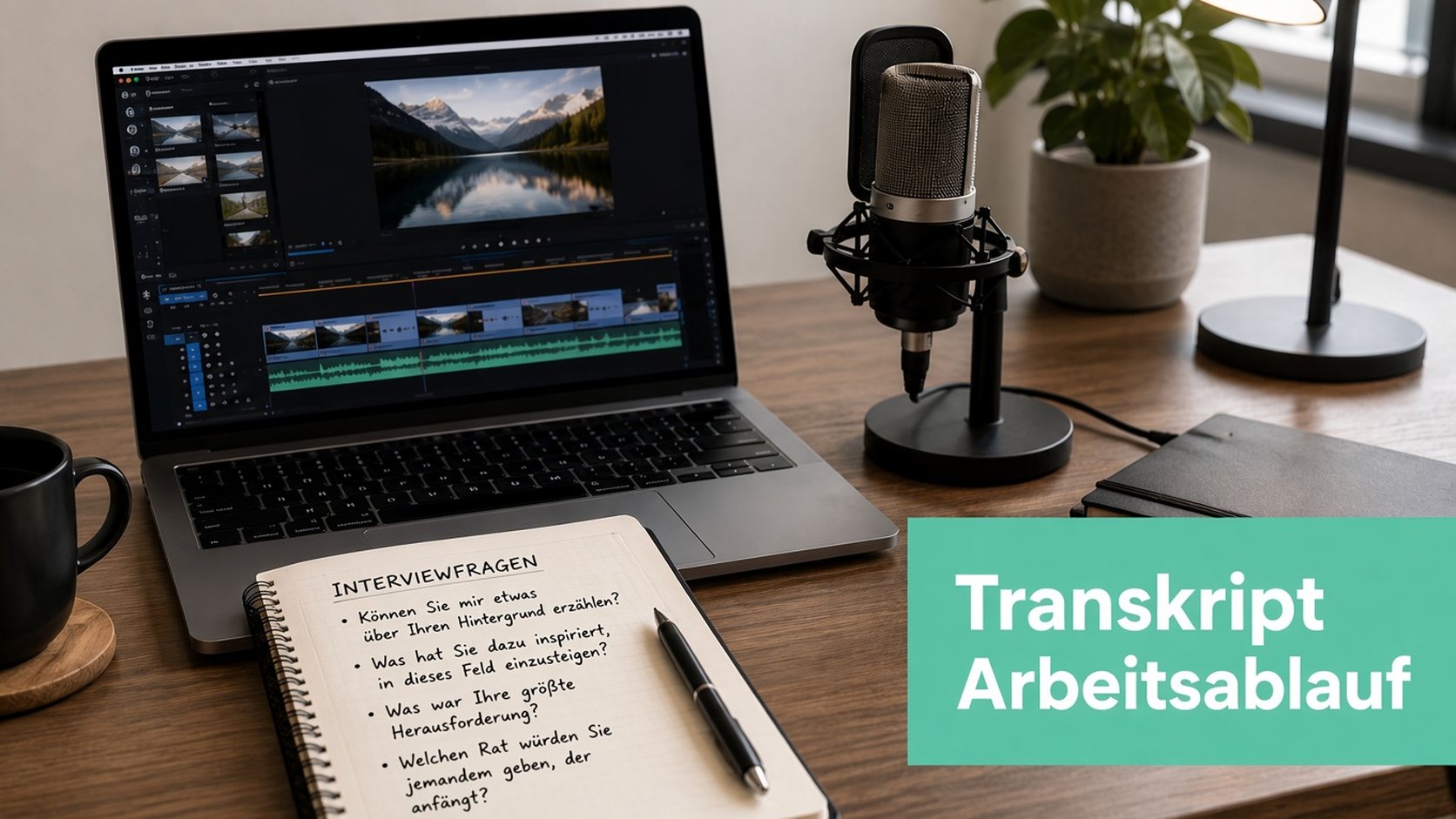
Bevor du das Transkript teilst, überprüfe Sprecherbezeichnungen, Zeitstempel, Übersetzungston und die Zuordnung zum Originalvideo. Wenn diese vier Punkte stimmen, ist die Datei für die praktische Arbeit bereit.
Wenn ein Transkript einen Download übertrifft
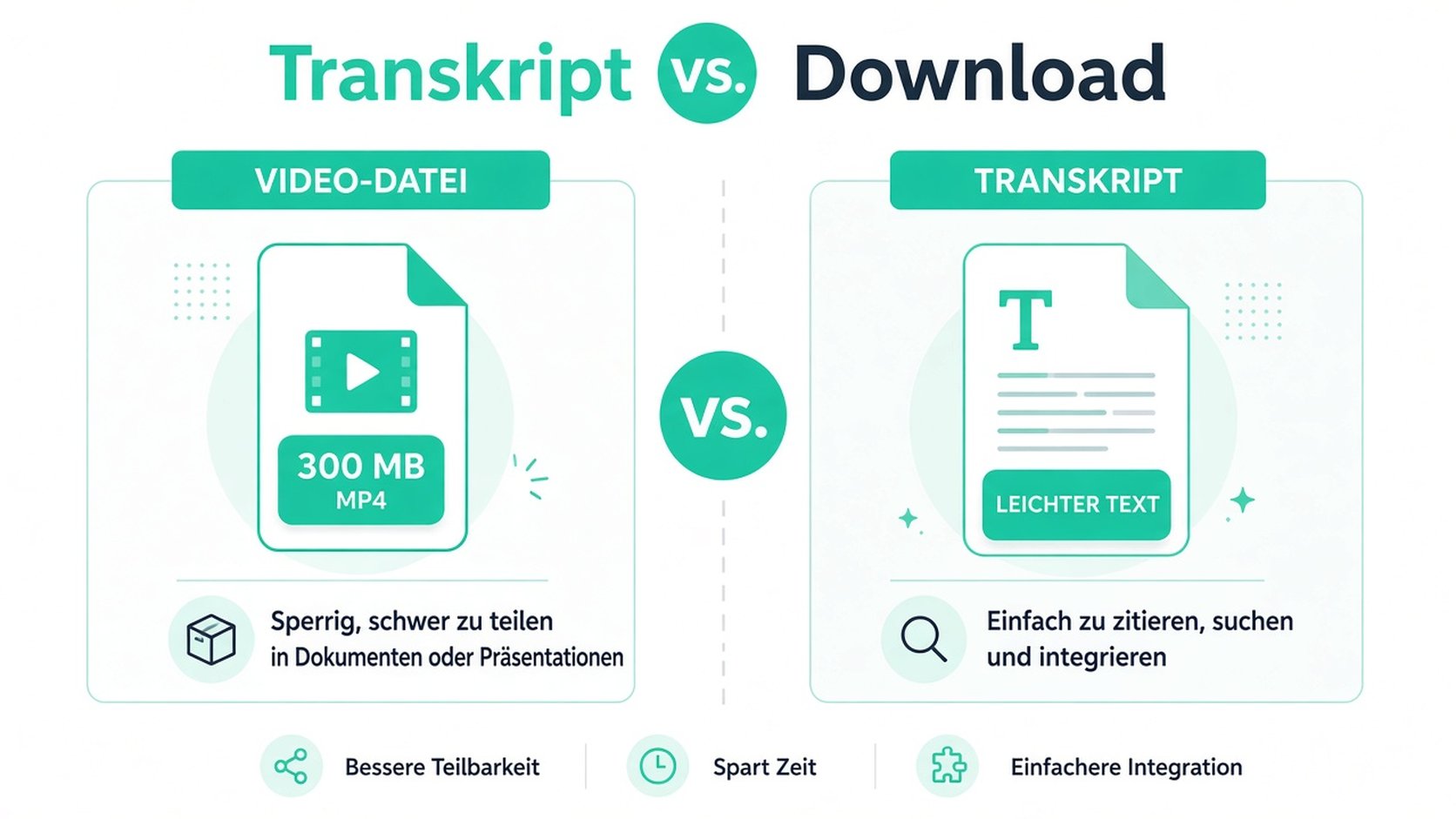
Ein Transkript ist einem MP4 immer dann überlegen, wenn es um Suche, Zitate, Übersetzung oder die Wiederverwendung in Dokumenten geht. Eine Videodatei ist in einem Briefing, einer Forschungsnotiz oder einem Foliensatz sperrig und unpraktisch. Sauberer Text lässt sich in alle drei einfügen, ohne dass der Leser eine Zeitleiste durchsuchen muss.
Verwende das kleinste Artefakt, das die Aufgabe erfüllt
Das ist der ganze Grund, warum Transkript-First-Workflows immer häufiger gewinnen. Text lässt sich in langen Aufnahmen leichter durchsuchen, leichter übersetzen, einfacher speichern und leichter referenzieren, ohne das eigentliche Video weiterzuverteilen. Außerdem erspart er dir das Durcheinander beim Verschieben einer Datei, wenn du nur wenige Zeilen und einen Zeitstempel benötigst.
Es gibt weiterhin Fälle, in denen Video die bessere Wahl ist, besonders wenn du Reels bearbeitest, Aufnahmen zuschneidest oder offline im Flugzeug schaust. Aber selbst dann kann ein Transkript neben der Datei liegen und dir eine schnellere Möglichkeit geben, den gewünschten Abschnitt genau zu finden. Das ist die klügere Kombination, keine Entweder-oder-Wahl.
Ein guter Workflow beginnt nicht mit dem Download. Er beginnt mit der Entscheidung, ob du Bewegung, Ton oder Wörter brauchst.
Wenn dein tatsächlicher Bedarf eher eine Zusammenfassung als die Speicherung ist, passt dieser YouTube-Videozusammenfasser besser als ein herkömmlicher Downloader. Die Datei, die du speicherst, sollte zur Aufgabe passen, nicht zu deiner Gewohnheit.
Dein Entscheidungsbaum nach Ziel und Rolle
Beginne mit der Aufgabe und dann mit der Person, die sie erledigt. So lädst du keine Datei herunter, die du nicht brauchst.
Creator kümmern sich meist um Wiederverwendung oder Archivierungskontrolle. Studierende möchten normalerweise Notizen, Zitate oder Offline-Lernen. Teams brauchen etwas Regelkonformes, das in einen gemeinsamen Workflow passt und später kein Chaos verursacht.
| Ziel | Creator | Studierende | Team |
|---|---|---|---|
| Offline ansehen | Nutze YouTube Premium für das persönliche Ansehen unterwegs. Die Inhalte bleiben in der App und du musst keine Dateien verwalten. | Nutze YouTube Premium für eine Vorlesung auf einer Reise oder beim Pendeln. | Nutze einen lizenzierten Bibliothekszugang oder eine genehmigte Plattform. Schulungsmaterial sollte einfach zu verwalten und zu prüfen sein. |
| Archivieren | Lade deine eigenen Uploads erneut hoch oder sichere sie, da du die Quelle bereits besitzt. | Speichere nur Material, das du selbst erstellt hast oder das eindeutig offen lizenziert ist. | Speichere genehmigte interne Assets und offen lizenzierte Clips im Teamarchiv. |
| Wiederverwenden | Nutze die Transkript-Extraktion für Zitate, Bearbeitungen, Untertitel und Lokalisierung. | Nutze die Transkript-Extraktion für Kursnotizen, Zitate und Lernunterlagen. | Nutze die Transkript-Extraktion für Briefings, Untertitel und die Wiederverwendung von Inhalten, ohne das gesamte Video zu verschieben. |
| Analysieren | Nutze die Transkript-Extraktion, damit du suchen, Zeitstempel markieren und schneller prüfen kannst. | Nutze die Transkript-Extraktion zur Wiederholung von Vorlesungen und für Forschungsnotizen. | Nutze die Transkript-Extraktion für Besprechungsnotizen, Zusammenfassungen und strukturierte Analysen. |
Wenn dein Ziel außerhalb dieser Zeilen liegt, halte an. Sieh dir das Video im Browser an, zitiere die relevante Stelle oder nutze den offiziellen Weg, anstatt einen Download zu erzwingen, der nicht zu den Rechten oder der Aufgabe passt.
Diese Regel spart Zeit und verhindert dumme Fehler. Eine riesige Datei ist die falsche Lösung für Lernnotizen, Zitate oder eine schnelle Wiederverwendung, und ein Transkript ist normalerweise das sauberere Werkzeug. Wenn du weiterhin öffentliche YouTube-Links, Untertitel, Transkripte und Übersetzungen an einem Ort brauchst, nutze transcript.im. Es wurde für die Aufgaben entwickelt, die Menschen normalerweise mit dem Herunterladen verwechseln, und verwandelt einen Videolink ohne Rätselraten in Text mit Zeitstempeln.
Transkript erstellen
Jedes Video in Text verwandeln
Fügen Sie einen YouTube-, TikTok- oder Instagram-Link ein und lesen Sie das Transkript mit Zeitstempeln in jeder Zeile.
Export als TXT, SRT oder VTT.