
TRANSCRIPT
YouTube Untertitelgenerator
Was ist ein YouTube-Untertitel-Generator?
Ein YouTube-Untertitel-Generator verwandelt die Sprache in einem Video in eine zeitgesteuerte Untertitelspur, exportiert als SRT oder VTT. Er unterscheidet sich vom Transkript: Das Transkript ist reiner Text, den Sie lesen und durchsuchen, während eine Untertiteldatei jede Zeile mit dem Moment verbindet, in dem sie gesprochen wird, damit ein Player sie anzeigen kann. YouTube zeigt Untertitel nur, wenn der Ersteller sie bereits hinzugefügt hat, und automatische Untertitel sind oft falsch getimt oder falsch bei Namen und Akzenten. Ein echter Untertitel-Generator setzt stattdessen beim Audio an, richtet jeden Zeitstempel an den gesprochenen Wörtern aus, sodass die Untertitel der Sprache korrekt folgen, und greift bei jedem Video, das nie untertitelt wurde, auf AI-Transkription zurück. Ob Sie nach einem YouTube-Untertitel-Generator, einer Möglichkeit, YouTube-Untertitel als SRT oder VTT zu erzeugen, oder einem YouTube-Untertitel-Transkript suchen – das Ergebnis sollte eine Untertiteldatei sein, die Sie tatsächlich importieren können.
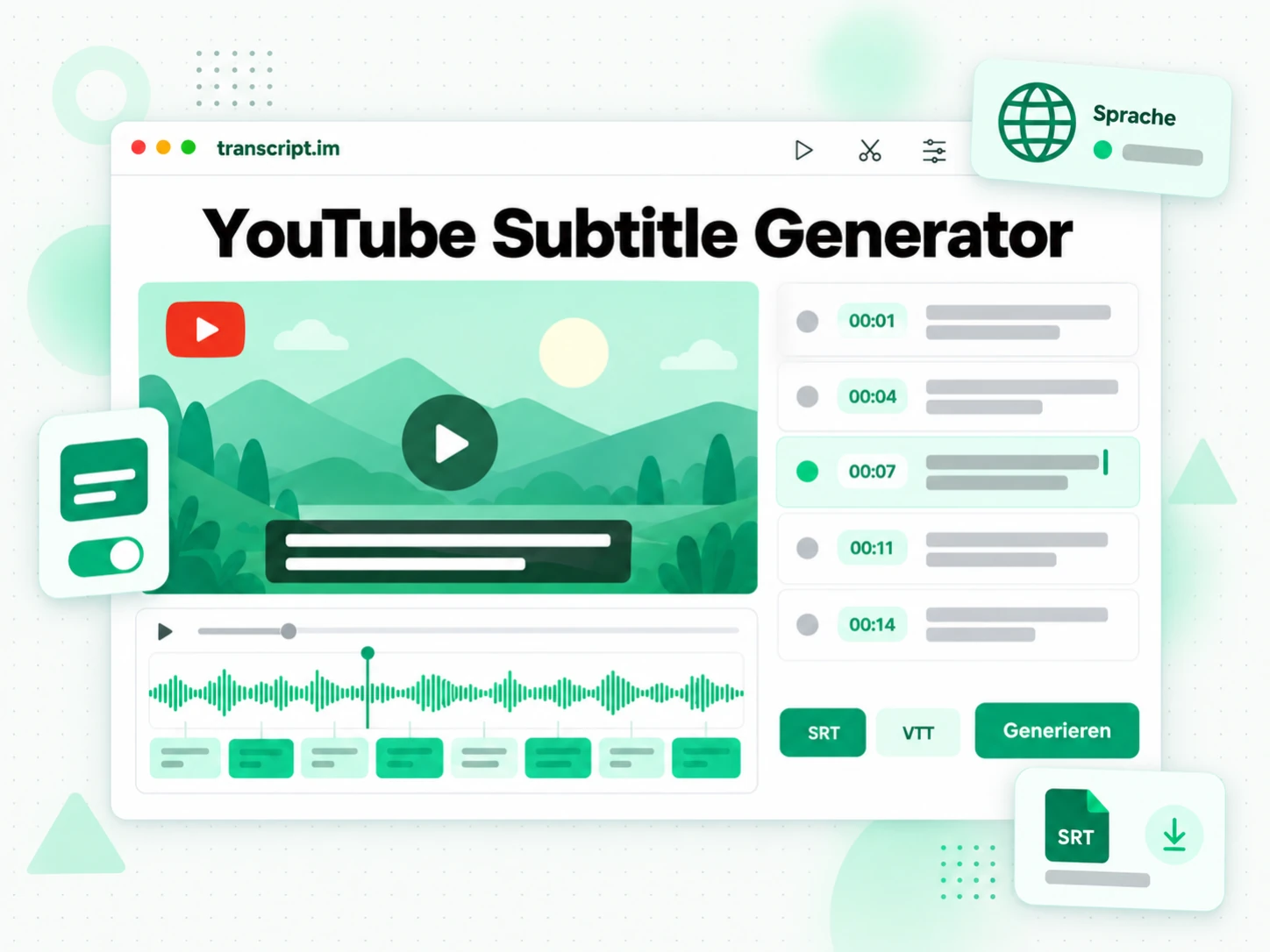
So funktioniert der YouTube-Untertitelgenerator
Ein eingefügter Link genügt, um aus einem YouTube-Video in drei Schritten eine synchronisierte SRT- oder VTT-Datei zu machen.
YouTube-Link einfügen
Fügen Sie einen YouTube-Videolink in den Untertitel-Generator ein. Er prüft zuerst, ob das Video bereits eine Untertitelspur hat – eine vorhandene Spur ist die genaueste Quelle – und transkribiert dann das gesprochene Audio mit AI, wenn keine existiert. So oder so erzeugt er mit Zeitangaben versehene Zeilen mit Start und Ende für jede, sodass die Untertitel während der Videowiedergabe angezeigt werden können. Weil das Timing aus der Sprache generiert und nicht über einen Textblock gemittelt wird, bleiben die Untertitel von der ersten Zeile bis zum Ende eines langen Videos synchron. Jede Zeile wird mit ihrer eigenen Start- und Endzeit gespeichert, sodass die Datei vollständig ist und nicht nur ein Ausschnitt des Anfangs.
- Startet direkt mit einem eingefügten Link
- Springt bei fehlenden Untertiteln automatisch auf AI-Transkription um
- Timing folgt den gesprochenen Wörtern, nicht groben Blöcken
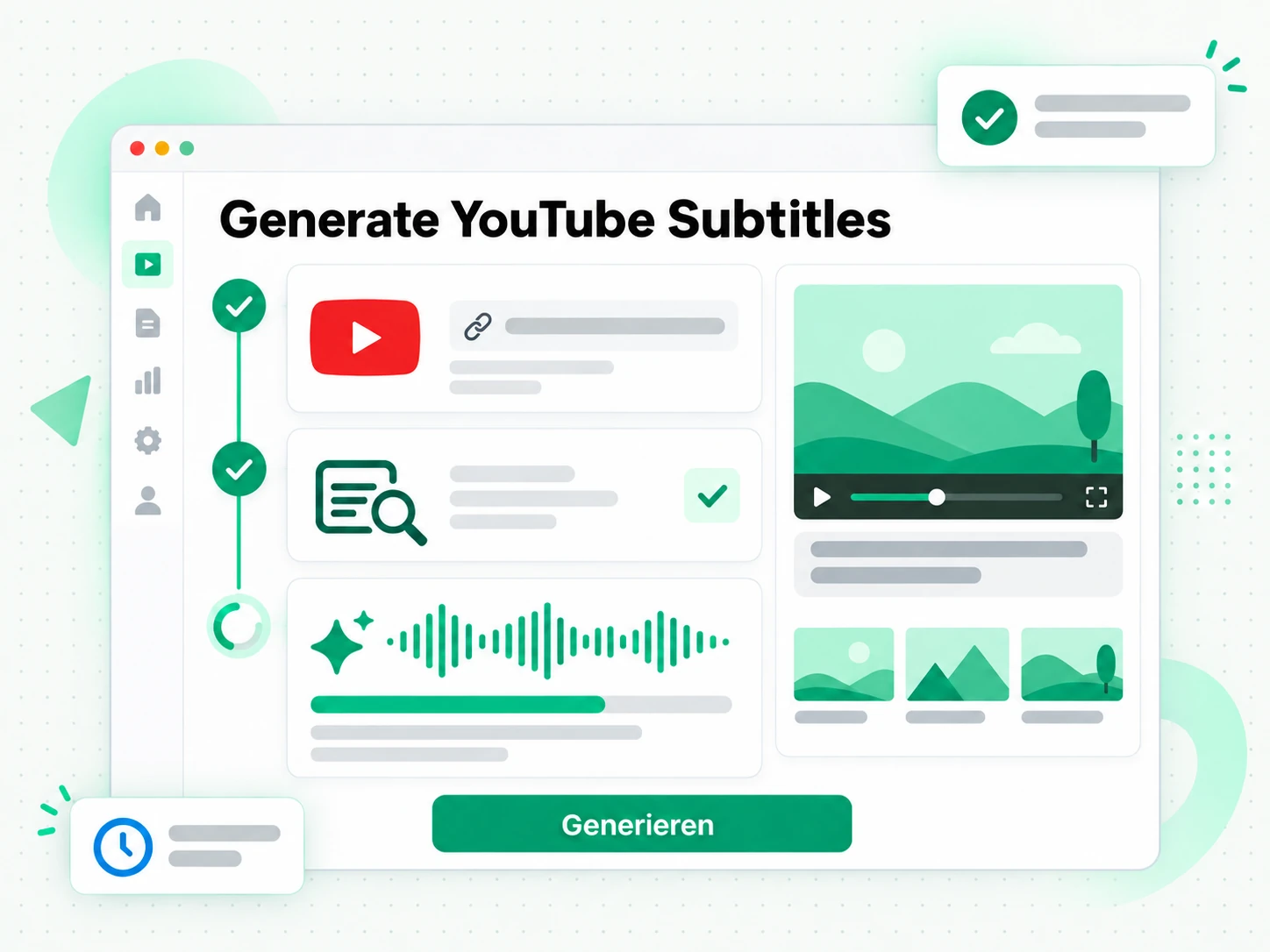
Zeitgesteuerte Untertitel prüfen
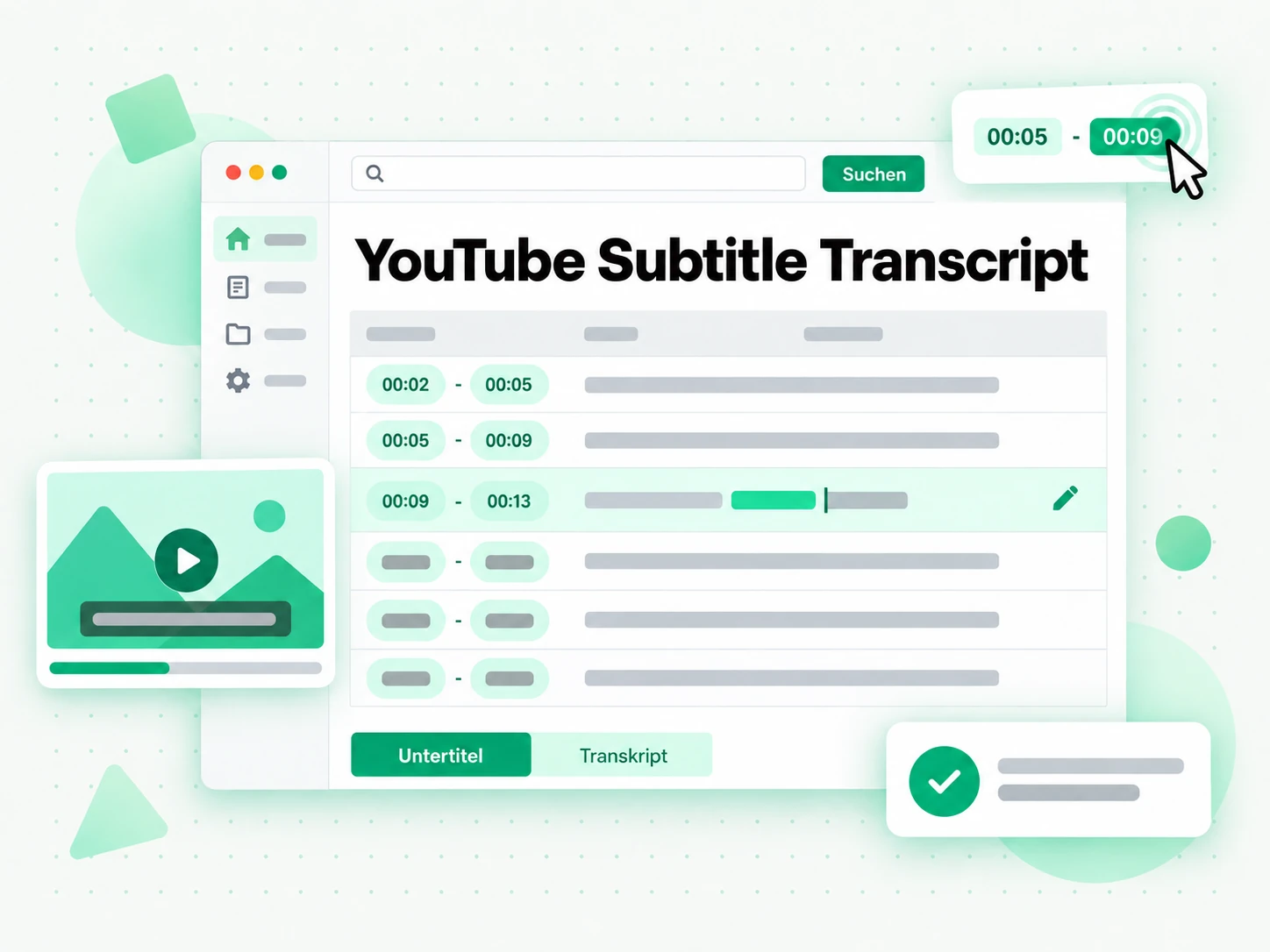
Lesen Sie die Untertitelzeilen auf der Seite, den Zeitstempel neben jeder, und prüfen Sie den Wortlaut gegen das, was tatsächlich gesagt wurde. Sie können den Text nach einem Begriff durchsuchen, zu diesem Moment im Video springen und einen Namen oder eine Wendung korrigieren, bevor Sie etwas exportieren. Ein falsch verstandenes Wort hier zu erwischen ist weit günstiger, als es zu entdecken, nachdem die Untertitel in einen fertigen Schnitt eingebrannt oder auf eine Plattform hochgeladen wurden. Hier wird nichts in das Originalvideo zurückgeschrieben, eine korrigierte Zeile ändert also nur Ihre eigene Datei.
- Vorschau des Untertiteltexts im Browser
- Zusammenfassung, Gliederung und Mindmap aus dem Untertiteltext
- Der vollständige Text ist im Browser durchsuchbar
SRT oder VTT herunterladen
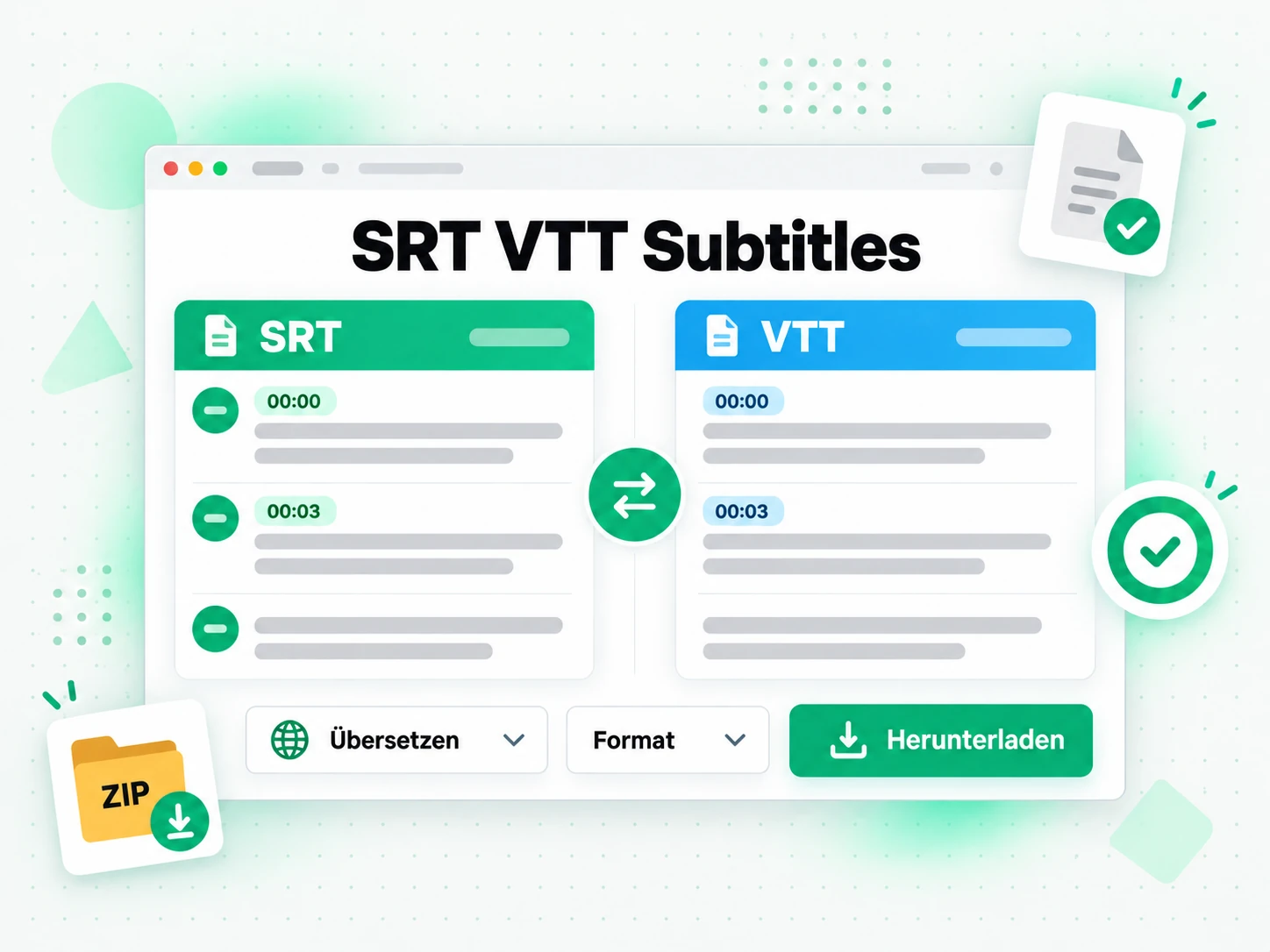
Laden Sie die Untertitelspur als SRT für Schnittprogramme und soziale Plattformen herunter oder als VTT für das Web. Übersetzen Sie sie mit erhaltenen Zeitangaben in eine andere unterstützte Sprache, um eine zweite Untertiteldatei zu erzeugen, oder behalten Sie das Transkript als reinen Text für Notizen und Beschreibungen. Eine generierte Spur kann eine Untertiteldatei für Ihren Schnitt, eine übersetzte Version für ein neues Publikum und ein lesbares Transkript für Suchmaschinen werden – alles aus demselben Link. Der Export behält die Zeilenumbrüche, die Sie geprüft haben, sodass die Datei dem entspricht, was Sie auf dem Bildschirm gesehen haben.
- SRT für Editoren, VTT für Webplayer
- Übersetzung in eine weitere unterstützte Sprache, Timing bleibt erhalten
- Untertiteltext direkt aus dem Browser kopieren
Warum transcript.im YouTubes eigene Untertitel übertrifft
✅ transcript.im
Fügen Sie einen beliebigen öffentlichen YouTube-Link ein und erhalten Sie zeitgesteuerte Untertitel, die Sie lesen, korrigieren und als SRT oder VTT exportieren können. Das Timing stammt aus der Sprache selbst, also bleiben die Untertitel synchron, und eine übersetzte Version behält dieselben Zeiten. Nichts wird in das Originalvideo zurückgeschrieben: eine korrigierte Zeile ändert nur Ihre eigene Datei.
❌ YouTubes automatische Untertitel
Sie erscheinen nur, wenn der Creator sie aktiviert hat, verschieben längere Blöcke und verhören Namen und Akzente. Es gibt keinen Download-Button, keine Möglichkeit, eine Zeile in großen Mengen zu korrigieren, und gar nichts für ein Video ohne Untertitel. Auch die Anzeige im Panel lässt sich nicht übersetzen, sodass eine zweite Sprache außer Reichweite bleibt.
Für wen ein YouTube-Untertitelgenerator gedacht ist
Ein YouTube-Untertitelgenerator hilft allen, die zeitgesteuerte Untertitel für ein Video brauchen, das sie nicht selbst untertitelt haben.
Für Videoschnitt und Creator
Eine bearbeitbare Untertiteldatei geht schneller als das Abtippen von Untertiteln, besonders bei einem langen Video mit mehreren Sprechern.
- SRT in den Editor importieren und Namen und Zeilenumbrüche anpassen, statt jeden Untertitel zu tippen.
- Ein Video untertiteln, das Sie nicht geschrieben haben, ohne es selbst zu transkribieren.
- Timing einmal korrigieren, statt jeden Block von Hand neu zu synchronisieren.
- Untertitel markengerecht halten, indem Sie den Text vor dem Export bearbeiten.
- Die Spur wiederverwenden auf Plattformen, die dieselbe Datei erwarten.
- Zeilenlänge vor dem Export vereinheitlichen, damit die Untertitel gleichmäßig zu lesen sind.
Für Übersetzer und Lokalisierungsteams
Eine zeitgesteuerte Ausgangsdatei ist der Startpunkt jeder übersetzten Version eines Videos, die Timing-Arbeit fällt also nur einmal an.
- Mit erhaltenen Zeiten übersetzen, damit die neue Spur direkt passt.
- Von präzisem Timing ausgehen, statt einen maschinell übersetzten Block neu zu timen.
- Namen und Abkürzungen prüfen im Transkript, bevor Sie übersetzen.
- Mehrere Sprachspuren erzeugen aus einer einzigen Datei.
- Eine saubere Quelle übergeben, ohne zusätzlichen Formatierungsaufwand.
Für Lehrende und Kursersteller
Untertitelte Lektionen sind leichter zu folgen, zu übersetzen und zu durchsuchen. Da die Lektion bereits als Aufnahme vorliegt, kostet die Spur ein Einfügen statt einer Untertitelungssitzung.
- Eine aufgezeichnete Vorlesung untertiteln, damit Studierende mitlesen können.
- Eine Lektion übersetzen für einen Kurs in einer anderen Sprache.
- Ein Transkript bereitstellen zusätzlich zu den Untertiteln zum Wiederholen.
- Fachbegriffe korrigieren, bevor Studierende sie sehen.
- Die Untertitel wiederverwenden in einer Flipped-Classroom-Version derselben Lektion.
Für Social-Media-Manager
Untertitel entscheiden, wie weit ein Clip kommt, und eine saubere Datei macht den Unterschied zwischen lesbar und abgelehnt.
- Einen Clip im erwarteten Format der Plattform untertiteln.
- Eine Kampagne übersetzen, damit dasselbe Video in mehreren Märkten läuft.
- Eine Zeile vor der Veröffentlichung prüfen im Abgleich mit dem Transkript.
- Eine einzige Ausgangsdatei behalten für jede Plattform, die SRT annimmt.
- Erneutes Hochladen vermeiden, nur weil ein Untertitel falsch getippt wurde.
- Das Transkript einmal prüfen und dieselbe Formulierung im Post-Text wiederverwenden.
Für NotebookLM- und KI-Nutzer
Untertitel und Transkript sind die Textebene, die KI-Tools am besten lesen, und ein Lauf liefert beides.
- Google NotebookLM: das Transkript als Quelle hinzufügen, um das Video zusammenzufassen.
- ChatGPT, Claude, Gemini, Kimi und Manus: den Text für Zusammenfassungen, Notizen oder Übersetzungen nutzen.
- Ein durchsuchbares Archiv aufbauen, indem Sie das Klartext-Transkript behalten.
- Den Text übersetzen oder umformatieren für ein anderes Publikum.
- Einen Agenten oder eine API mit dem Transkript für den Rest Ihrer Pipeline versorgen.
So generieren Sie Untertitel für ein YouTube-Video
- 1
YouTube-Link einfügen
Kopieren Sie die URL eines öffentlichen YouTube-Videos und fügen Sie sie in das Feld oben auf der Seite ein. Es gibt nichts herunterzuladen und nichts zu installieren: der Link ist die gesamte Eingabe, die der YouTube-Untertitelgenerator braucht.
- 2
Zeitgesteuerte Untertitel generieren
Starten Sie den Generator: Er liest die Untertitelspur des Creators, wenn eine existiert, und greift sonst auf die KI-Transkription des gesprochenen Tons zurück. Das Ergebnis ist eine Untertitelspur mit Start und Ende für jede Zeile.
- 3
Timing lesen und prüfen
Lesen Sie die Zeilen neben ihren Zeitstempeln und suchen Sie im Text nach dem Wort, das Sie prüfen möchten. Korrigieren Sie einen Namen oder eine Phrase vor dem Export, damit die Untertiteldatei schon beim ersten Import stimmt.
- 4
Als SRT oder VTT exportieren
Laden Sie die Spur als SRT oder VTT herunter oder übersetzen Sie sie mit erhaltenen Zeiten in eine andere unterstützte Sprache. Dieselbe Datei funktioniert im Editor, im Webplayer oder beim Upload auf einer Plattform.
Nutzen Sie Ihre Untertitel in den Apps, die Sie schon haben
Google NotebookLM
Fügen Sie das Transkript hinter den Untertiteln als Notebook-Quelle hinzu, um das Video zusammenzufassen und Fragen dazu zu stellen. Der Text, der die Untertitel erzeugt, ist genau das, was NotebookLM lesen kann.
ChatGPT, Claude, Gemini, Kimi und Manus
Fügen Sie das Transkript in den Assistenten ein, den Sie bereits nutzen – ChatGPT, Claude, Gemini, Kimi oder Manus –, um den Text zu schärfen, lange Zeilen zu kürzen oder eine Übersetzung zu starten.
Videoeditoren und Untertitel-Tools
Importieren Sie die exportierte Datei direkt in Ihren Editor, Player oder Ihre Hosting-Plattform. Das Timing steht bereits, sodass die Untertitel ohne Handarbeit auf der Timeline landen.
Entwickler mit API und MCP
transcript.im bietet auch eine API und einen MCP-Server, sodass ein Skript oder ein Agent eine Untertiteldatei erzeugen und in den Rest Ihrer Pipeline geben kann.
transcript.im im Vergleich zu anderen YouTube-Untertitel-Tools
Jedes Tool beantwortet eine andere Frage. Nutzen Sie diese Tabelle, um das zu wählen, das zu Ihrem tatsächlichen Bedarf an einem YouTube-Untertitelgenerator passt.
| Tool | Was es tut | Wann nutzen |
|---|---|---|
| transcript.im | Zeitgesteuerte Untertitel für Videos mit und ohne Untertitel, mit SRT- und VTT-Export und Übersetzung. | Wenn Sie eine bearbeitbare Untertiteldatei zum Importieren brauchen. |
| YouTubes automatische Untertitel | Untertitel auf dem Bildschirm, die nur erscheinen, wenn der Creator sie aktiviert hat, ohne Datei zum Herunterladen. | Wenn Sie nur im Player mitlesen möchten. |
| Google NotebookLM | Fasst eine Quelle zusammen und beantwortet Fragen dazu in einem Notebook. | Wenn das Ziel Q&A zum Video ist, nicht eine Untertiteldatei. |
| Transkript-Downloadseiten | Liefern die Untertitelspur für Videos, die eine haben, meist ohne Übersetzung. | Wenn ein bereits untertiteltes Video alles ist, was Sie brauchen. |
| Untertitel manuell tippen | Jede Zeile tippen und ihr Timing von Hand setzen. | Für einen sehr kurzen Clip mit fast keinem Dialog. |
Verwandte Tools
Häufige Fragen zum YouTube-Untertitelgenerator
Was ist ein YouTube-Untertitelgenerator?
Ein YouTube-Untertitelgenerator verwandelt die Sprache in einem Video in eine zeitgesteuerte Untertitelspur, die Sie als SRT oder VTT exportieren können. Jede Zeile trägt ihren eigenen Start und ihr eigenes Ende, sodass ein Player oder Editor sie synchron zum Video anzeigt.
Wie generiere ich Untertitel für ein YouTube-Video?
Fügen Sie die Video-URL in den YouTube-Untertitelgenerator ein. Er nutzt die vorhandene Untertitelspur, wenn eine existiert, oder transkribiert den Ton mit KI, wenn nicht, und liefert zeitgesteuerte Zeilen, die Sie exportieren können.
Kann der YouTube-Untertitelgenerator Untertitel für ein Video ohne Untertitel erstellen?
Ja. Wenn ein Video keine Untertitelspur hat, transkribiert der Generator den gesprochenen Ton mit KI, sodass Sie eine vollständige Untertiteldatei erhalten statt gar nichts zum Exportieren.
Exportiert der YouTube-Untertitelgenerator SRT und VTT?
Ja. Sie können die Spur als SRT für Editoren und soziale Plattformen oder als VTT für das Web herunterladen. Beide Formate behalten dieselben Zeiten, sodass dieselben Untertitel an beiden Stellen funktionieren.
Worin unterscheidet sich der YouTube-Untertitelgenerator von automatischen Untertiteln?
YouTubes automatische Untertitel erscheinen nur, wenn der Creator sie aktiviert hat, und bieten keinen Download, während dieser YouTube-Untertitelgenerator mit jedem öffentlichen Video funktioniert und die Untertitel als Datei prüfen, korrigieren und exportieren lässt.
Kann ich die Untertitel in eine andere Sprache übersetzen?
Ja. Der Generator übersetzt die Untertitelspur mit erhaltenen Zeiten in eine andere unterstützte Sprache, sodass die übersetzten Untertitel genauso am Video ausgerichtet sind wie das Original.
Wie genau sind die generierten Untertitel?
Die Genauigkeit hängt von der Quelle ab. Creator-Untertitel sind meist präzise, während die KI-Transkription Namen, Akzente oder überlappende Stimmen falsch verstehen kann. Sie können jede Zeile auf der Seite korrigieren, bevor Sie die Datei exportieren.
Kann ich die Untertitel vor dem Herunterladen bearbeiten?
Ja. Die Zeilen werden als Text neben ihren Zeitstempeln angezeigt, sodass Sie sie lesen, mit dem Video abgleichen und einen Namen oder eine Phrase korrigieren können, bevor Sie die SRT- oder VTT-Datei exportieren.
Kann ich den YouTube-Untertitelgenerator für ein Video nutzen, das nicht von mir ist?
Ja. Der Generator funktioniert mit jedem öffentlichen Video, sodass Sie Ihre eigenen Uploads oder die eines anderen untertiteln können, solange das Video öffentlich ist.
Enthält der YouTube-Untertitelgenerator auch ein Transkript?
Ja. Derselbe Lauf erzeugt zusätzlich zu den zeitgesteuerten Untertiteln ein Klartext-Transkript, nützlich für Beschreibungen, Notizen und Suche, während die Untertiteldatei das ist, was Sie in einen Player oder Editor importieren.
Kann ich Untertitel für einen YouTube-Livestream bekommen?
Ein Livestream lässt sich untertiteln, sobald er beendet ist und eine Aufzeichnung vorliegt. Ein laufender Stream ist noch nicht verfügbar, weil es keine fertige Tonspur zum Timing gibt.
Was ist der Unterschied zwischen Untertiteln und einem Transkript bei YouTube?
Eine Untertiteldatei verbindet jede Zeile mit ihrem Timing, damit ein Player sie anzeigen kann, während ein Transkript der reine, lesbare Text des Gesagten ist. Dieser YouTube-Untertitelgenerator erzeugt beides aus demselben Link.
Kann ich Untertitel für ein YouTube-Video in großen Mengen generieren?
Der Untertitelgenerator verarbeitet ein Video nach dem anderen aus einem eingefügten Link, was Timing und Text prüfbar hält. Für eine ganze Serie oder einen Kanal nutzen Sie die Kanal- oder Playlist-Transkriptseiten, die jedes Video einreihen und den Text zusammen zurückgeben.
Welches Timing verwendet der YouTube-Untertitelgenerator für die erstellte Untertiteldatei?
Jede Zeile wird an den gesprochenen Wörtern im Video ausgerichtet, sodass die Untertitel der Sprache folgen, statt ein festes Intervall auf dem Bildschirm zu stehen. Das hält eine übersetzte Spur am Original ausgerichtet.
Generieren Sie YouTube-Untertitel
Fügen Sie einen Link ein und sehen Sie sich kostenlos saubere, zeitgesteuerte Untertitel in der Vorschau an.