
TRANSCRIPT
Video zu Text
Unterstützt: YouTube, TikTok, Instagram, LinkedIn, Twitter – Video, Kurzfilm, Reel oder Playlist.
Laden Sie hier ein Video oder Audio hoch oder ziehen Sie es hinein
Eine Audio- oder Videodatei gleichzeitig. Gängige Formate werden unterstützt.
Kostenloses Video zu Text – schnell, genau und bearbeitbar
Unser Video-Transkriptionstool ist auf Geschwindigkeit, Genauigkeit und Benutzerfreundlichkeit ausgelegt. Laden Sie eine beliebige lokale Videodatei mit bis zu 5 GB – MP4 und allen gängigen Formaten – hoch oder fügen Sie einen Link ein, und Sie erhalten ein vollständiges Videotranskript mit Zeitstempeln. Sie müssen nichts installieren: Ziehen Sie einfach Ihre Datei hinein und sehen Sie, wie Ihr Video zu durchsuchbarem Text wird.
So funktioniert das Video zu Text
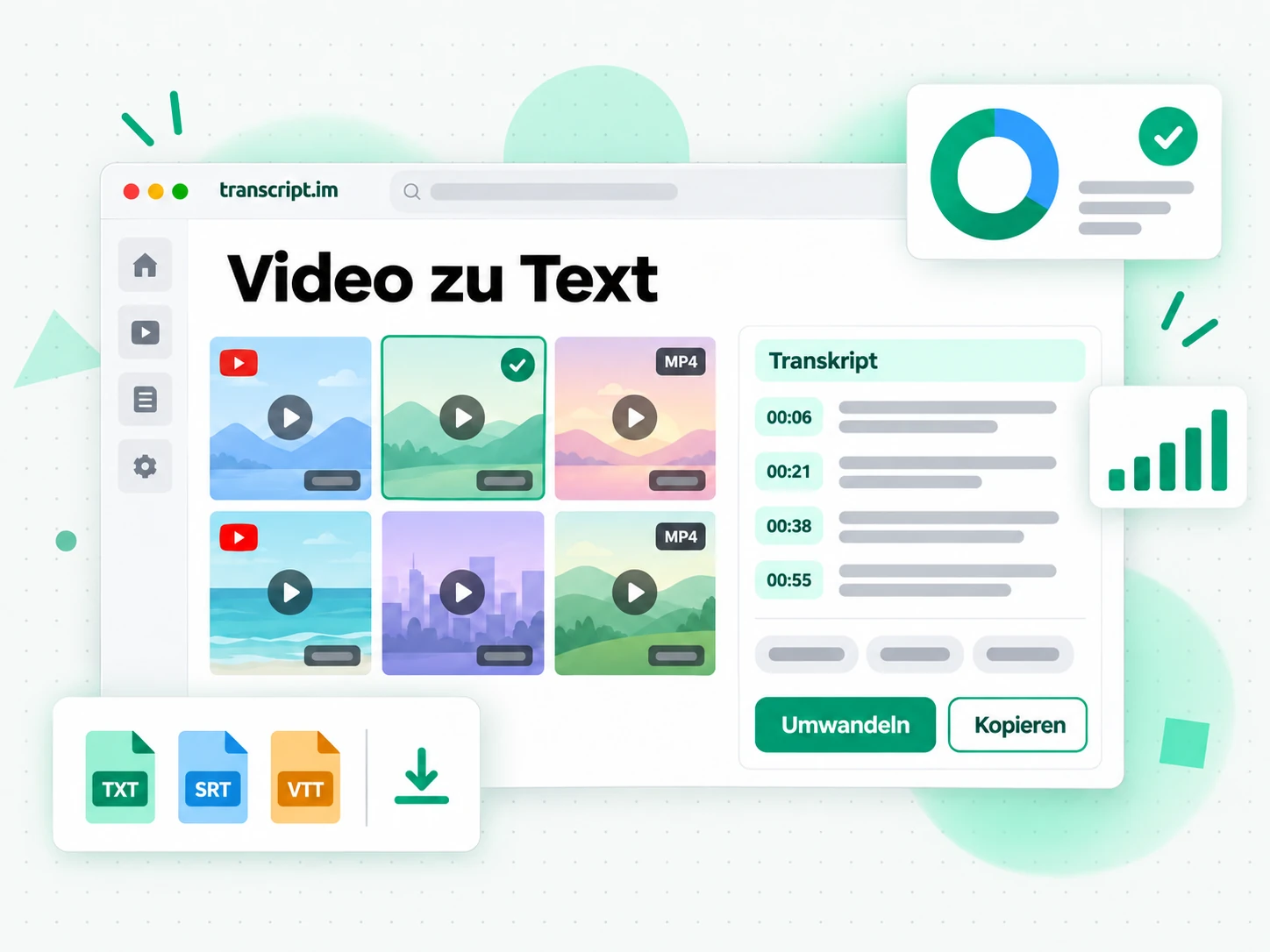
Vom lokalen Upload oder Videolink läuft die Video-zu-Text-Umwandlung in drei Schritten ab.
Video hochladen oder Link einfügen
Laden Sie eine MP4-Datei oder ein anderes gängiges Videoformat bis 5 GB hoch oder fügen Sie einen öffentlichen Videolink ein. Der Video-zu-Text-Konverter sucht zuerst nach der vorhandenen Untertitelspur des Erstellers und transkribiert andernfalls das gesprochene Audio mit AI. So oder so erhalten Sie ein vollständiges Video-zu-Text-Ergebnis mit Zeitstempeln, die zu dem Gesagten passen, sodass eine Aufgabe, die früher eine Stunde Spulen gekostet hätte, fertig ist, ohne dass Sie ein Wort tippen. Vorhandene Untertitel werden genutzt, wenn sie verfügbar sind, und AI in Whisper-Qualität übernimmt den Rest.
- Akzeptiert MP4 und andere gängige Videoformate bis 5 GB
- Akzeptiert außerdem einen eingefügten Videolink
- Nutzt vorhandene Untertitel, wenn verfügbar
Videotranskript übersetzen oder zusammenfassen
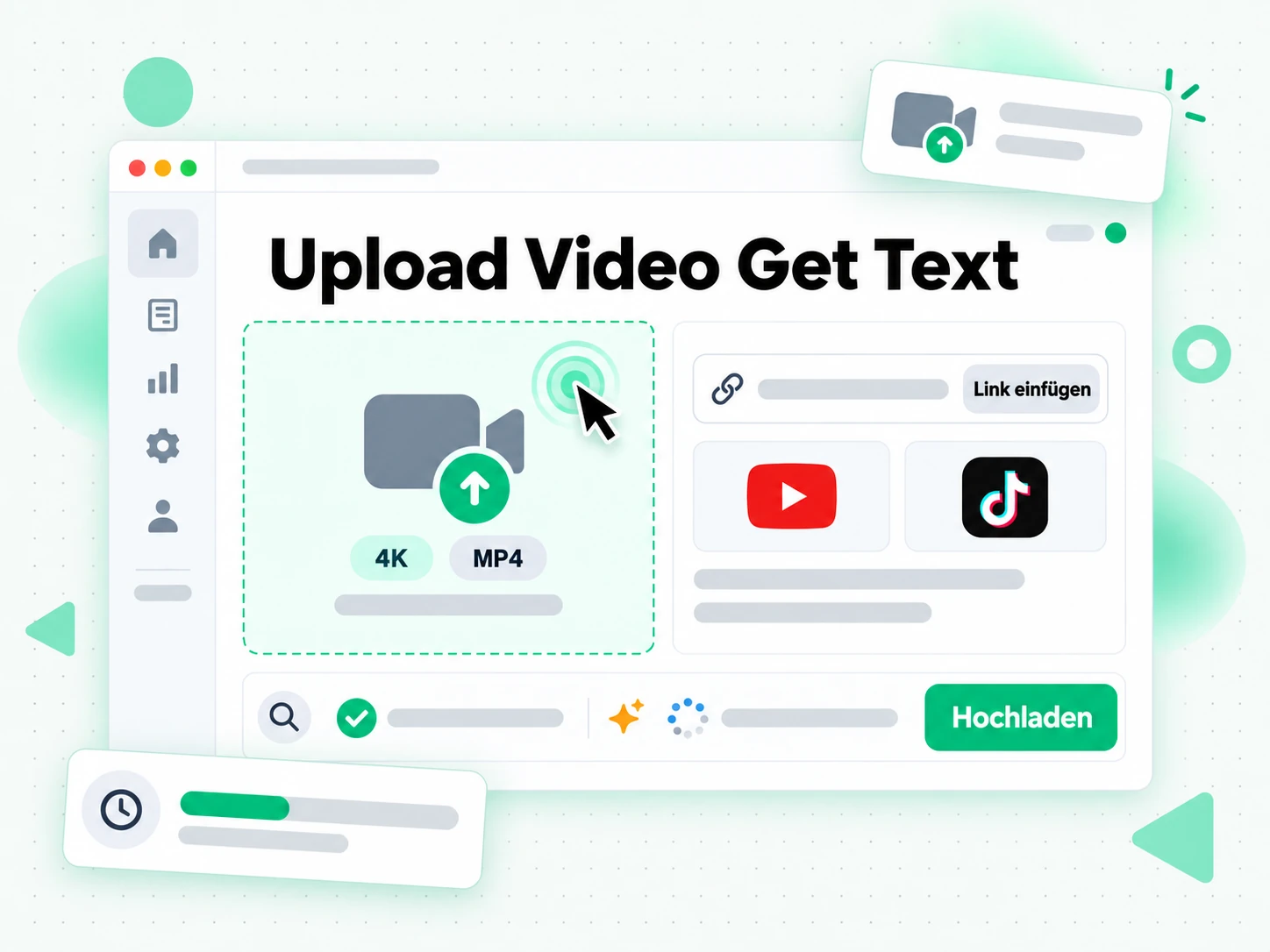
Sobald die Video-zu-Text-Ausgabe fertig ist, können Sie sie nach einem Zitat durchsuchen, per Zeitstempel zu einem Moment springen oder Zusammenfassen, Gliederung und Mindmap laufen lassen, um zu sehen, wie die Aufzeichnung aufgebaut ist. Statt den Abspielkopf zu ziehen und zu hoffen, dass Sie den Wortlaut erinnern, lesen Sie den Text und finden die genaue Zeile, die Sie brauchen. Eine Zeile zu kopieren dauert einen Klick, das vollständige Video-zu-Text-Ergebnis bleibt im Browser durchsuchbar, und eine lange Aufzeichnung ist nicht mehr etwas, das Sie zum Nachschlagen erneut ansehen müssen.
- Übersetzung in unterstützte Sprachen mit einem Klick
- AI-Zusammenfassung und strukturierte Gliederung
- Visuelle Mindmap des Transkripts
Videotranskript exportieren oder weiterverwenden
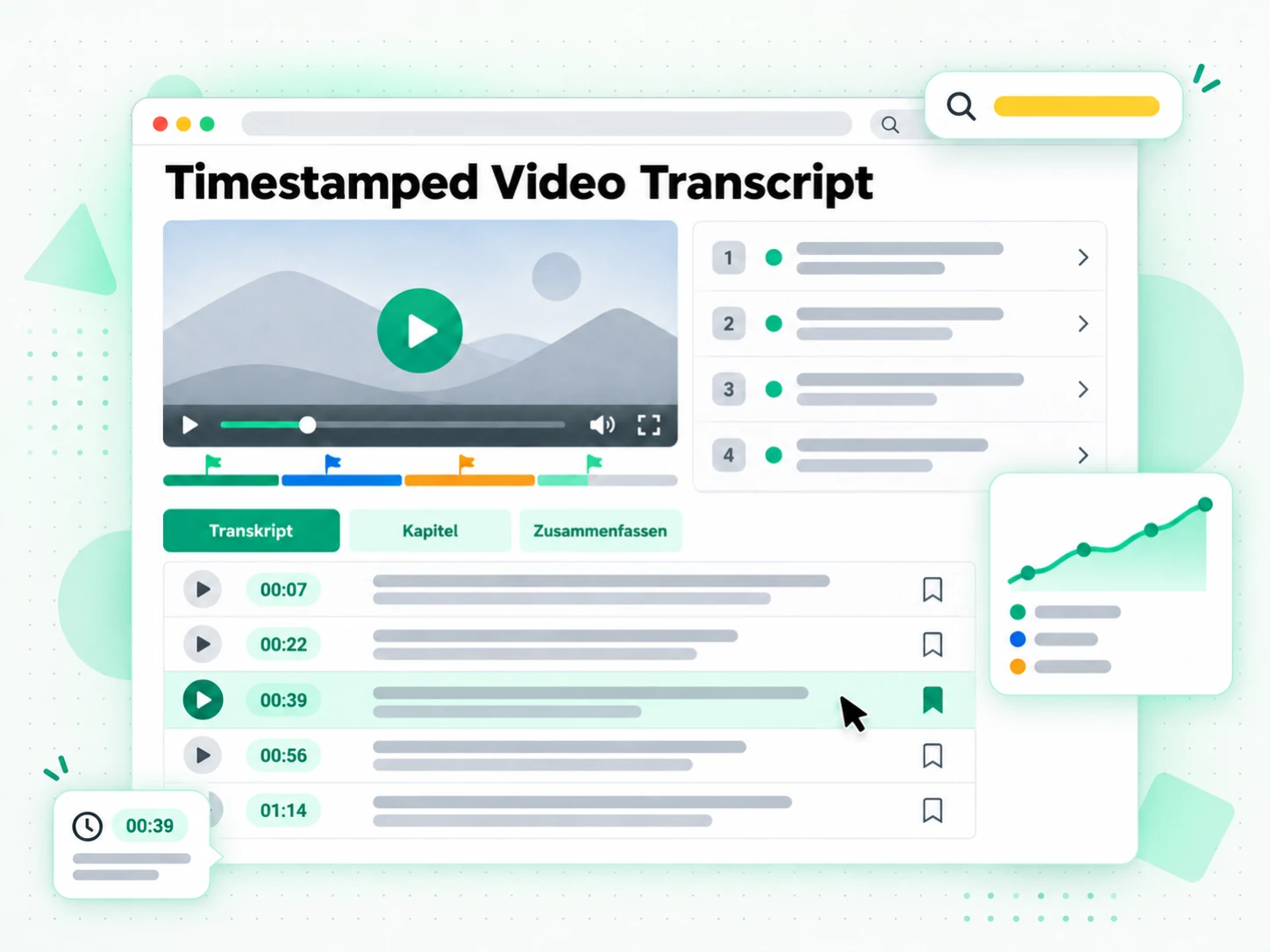
Laden Sie das Video-zu-Text-Ergebnis als TXT, SRT oder VTT herunter, übersetzen Sie es mit erhaltenen Zeitstempeln in eine andere unterstützte Sprache oder geben Sie es einem AI-Tool als Briefing für ein neues Skript. Ein Video-zu-Text-Ergebnis, das Sie exportieren können, ist eines, das Sie wiederverwenden können, ob Sie es nun in Ihre Notizen einfügen, eine Aufzeichnung in einen Blogbeitrag verwandeln oder Untertitel für Ihren eigenen Schnitt erstellen. Weil die Ausgabe ihre Zeitstempel behält, kann derselbe Text eine Untertiteldatei, eine Zusammenfassung, eine Mindmap oder einen ersten Entwurf werden.
- Download als TXT, SRT oder VTT für Untertitel
- Umschreiben in ein neues Skript
- Text als Notizen, Beitrag oder Untertitel weiterverwenden
Warum transcript.im die manuelle Transkription schlägt
✅ transcript.im
Laden Sie eine Datei hoch oder fügen Sie einen Link ein und erhalten Sie den vollständigen, mit Zeitstempeln versehenen Text jedes Videos, mit oder ohne Untertitel. Ein Video-zu-Text-Ergebnis bleibt durchsuchbar, kopierbar, als TXT, SRT oder VTT exportierbar und übersetzbar, und Sie können es an der Stelle zusammenfassen, an der Sie es lesen.
❌ Manuelle Transkription
Das Abtippen des Gehörten bedeutet, dieselbe Minute immer wieder abzuspielen, und bei einer einstündigen Aufnahme oder einer Datei ohne Untertitel wird es noch schlimmer. Es gibt keine Suche im fertigen Text, keine verlässlichen Zeitstempel, kein Exportformat und keine Übersetzung – nur ein langsames Dokument, das nur Sie prüfen können.
Für wen ein Video-zu-Text-Konverter gedacht ist
Ein Video-zu-Text-Konverter hilft allen, die gesprochene Worte lieber lesen, durchsuchen oder weiterverwenden, als ein Video erneut anzusehen.
Für Content-Creator und Lokalisierung
Starten Sie mit einem Video-zu-Text-Ergebnis, und Sie haben bereits das Rohmaterial für Ihr nächstes Stück. Eine einzige Aufnahme lässt sich für den Kanal oder die Sprache umformen, auf dem bzw. in der Sie veröffentlichen.
- Verwerten Sie eine Aufnahme – ein Webinar, eine Demo oder einen alten Upload – als Blogbeitrag, Newsletter oder neues Skript.
- Lokalisieren Sie das Transkript in eine andere Sprache und behalten Sie die ursprünglichen Zeitstempel.
- Zitieren Sie den genauen Moment, in dem ein Punkt kam, statt durch das Video zu scrubben.
- Entwerfen Sie den nächsten Schnitt aus den Zeilen, die im letzten schon funktioniert haben.
- Versorgen Sie mehrere Wochen Content aus einer einzigen Aufnahme statt aus einem Upload.
- Passen Sie das Format jedes Kanals aus einem Text an: Longform, Thread oder Short.
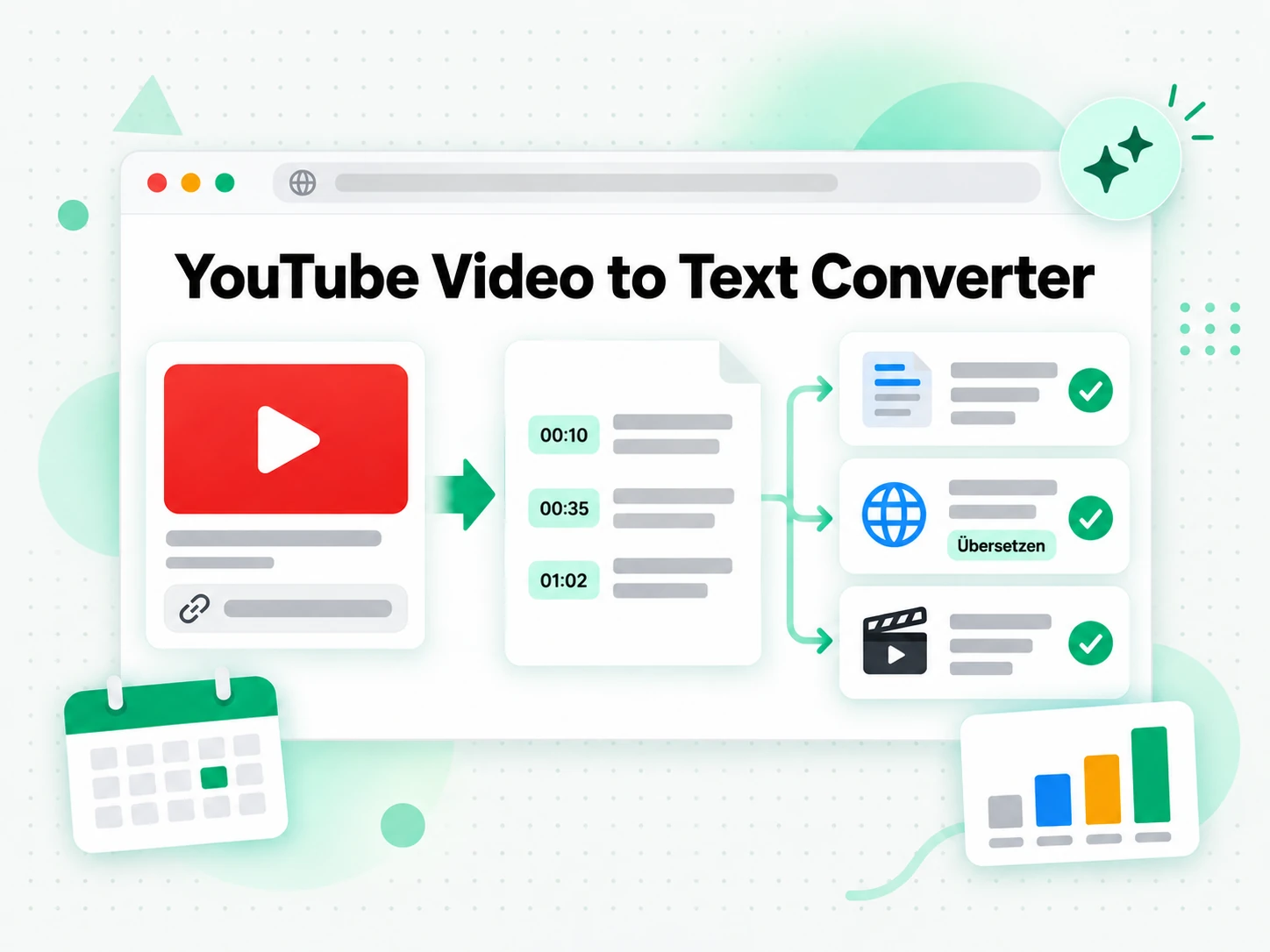
Für Studierende und Forschende
Vorlesungen, Tutorials und aufgezeichnete Interviews lassen sich als Text besser studieren. Konvertieren Sie ein Video zu Text und Sie können die Aufnahme lesen, durchsuchen und zitieren, statt alle paar Minuten zu pausieren.
- Durchsuchen Sie die ganze Aufnahme nach einem Begriff, statt zum Suchen zurückzuspulen.
- Springen Sie zum Zeitstempel, an dem ein Konzept erklärt wurde, und lesen Sie es erneut.
- Machen Sie aus dem Ergebnis eine Zusammenfassung, Gliederung oder Mindmap vor einer Deadline.
- Prüfen Sie jedes Zitat mit einem Klick gegen die Quelle für eine Hausarbeit.
- Vergleichen Sie einen Begriff über Sitzungen hinweg, indem Sie die Transkripte nebeneinander legen.
- Exportieren Sie als TXT für ein sauberes Lerndokument, das Sie offline markieren können.
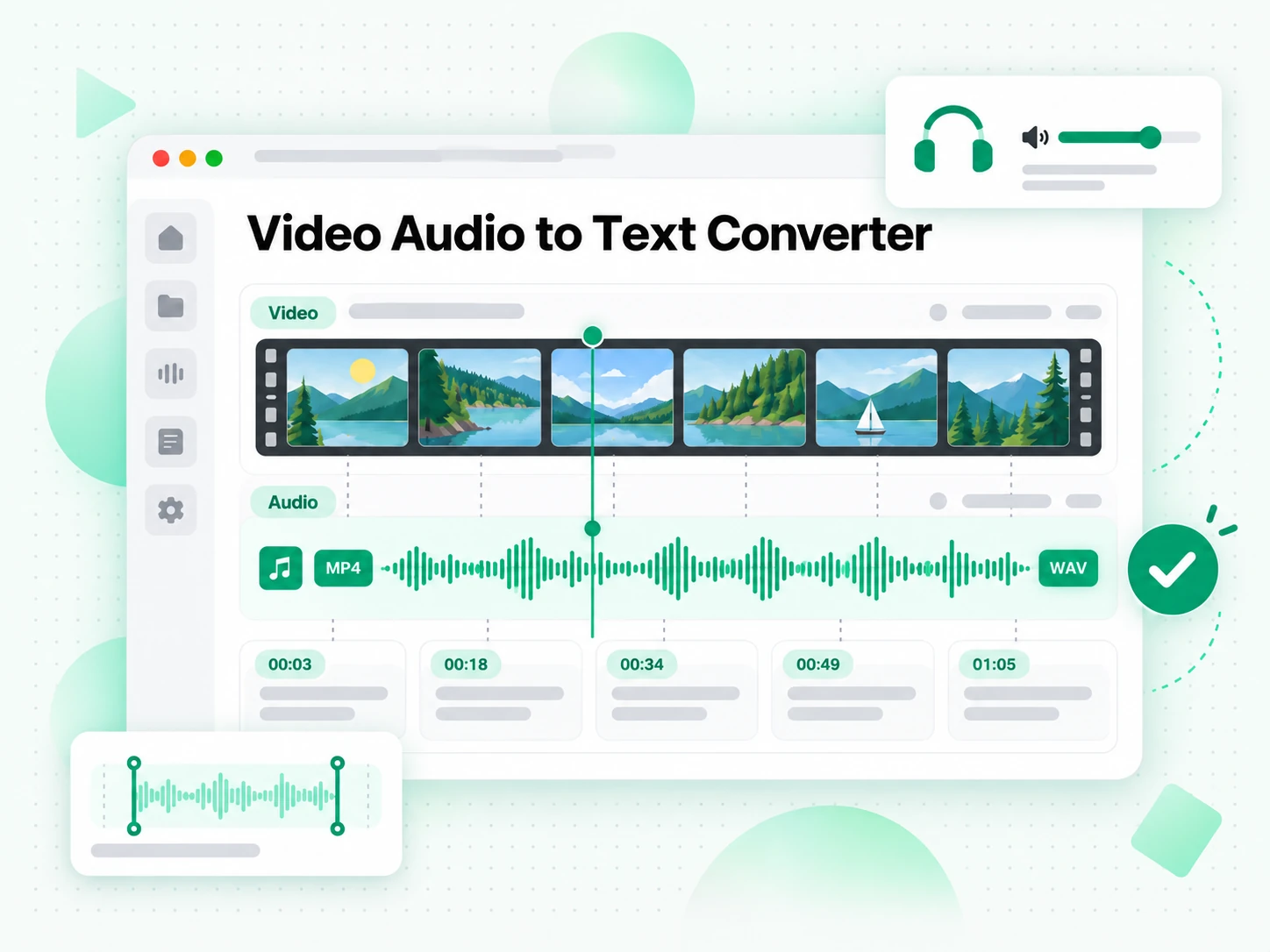
Für Vertriebs- und Marketingteams
Ein einziges Video-zu-Text-Ergebnis kann eine ganze Kampagne tragen. Machen Sie aus einer Aufnahme maßgeschneiderte Pitches, Follow-up-E-Mails und Landingpage-Texte für verschiedene Kunden.
- Holen Sie den stärksten Satz heraus, den ein Interessent gesagt hat, und zitieren Sie ihn im Outreach.
- Verwerten Sie eine Aufnahme für Pitches, Follow-up-E-Mails und Landingpage-Texte.
- Exportieren Sie SRT, um eine lokalisierte Version derselben Anzeige untertiteln zu lassen.
- Fassen Sie das Transkript zusammen für ein Sales-Deck oder ein Kreativ-Briefing.
- Verwenden Sie bewährte Formulierungen über Segmente hinweg weiter, statt den Clip erneut abzuspielen.
- Brieffen Sie das nächste Video aus dem Skript, das bereits performt hat.
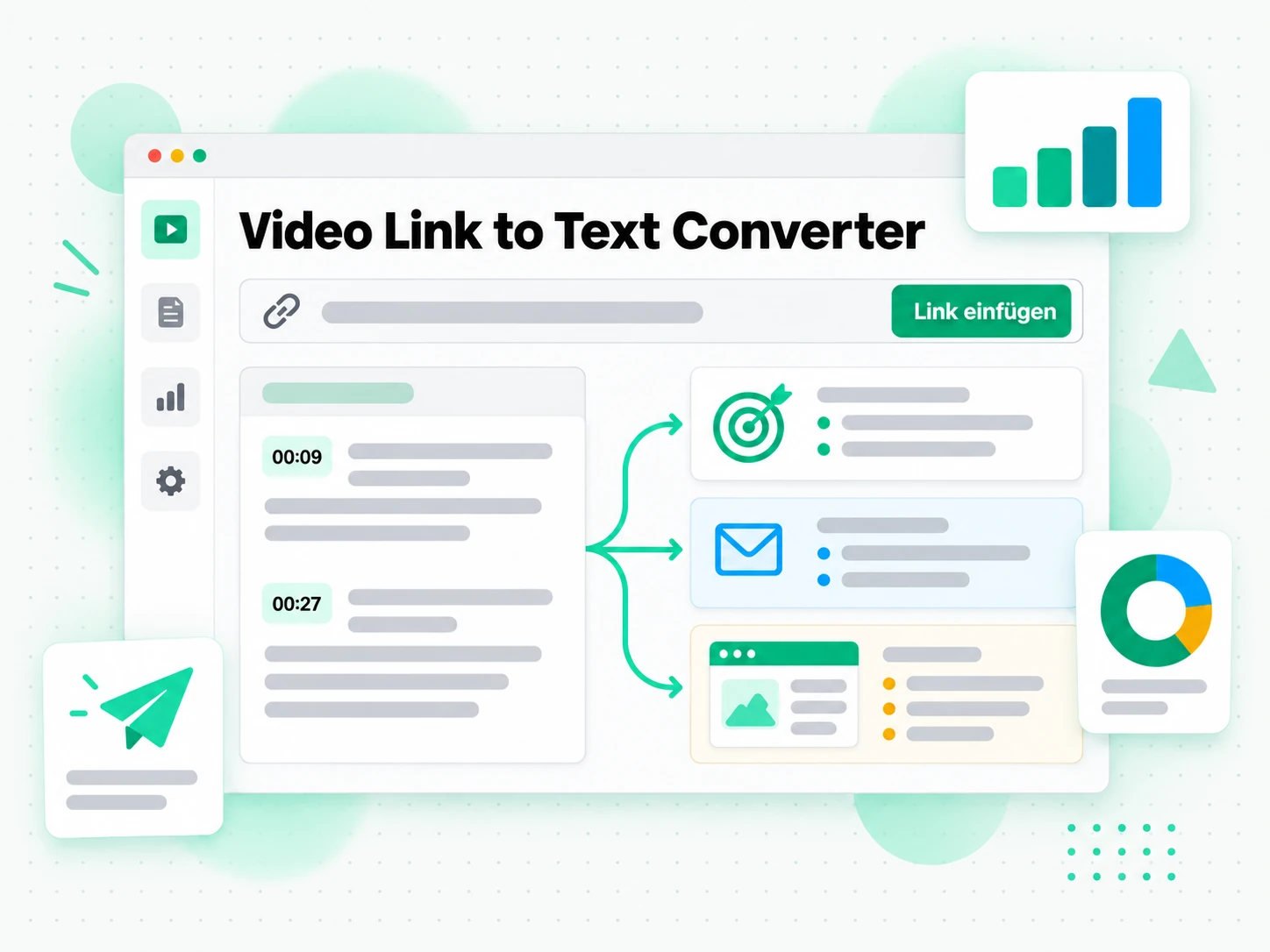
Für Barrierefreiheits- und Untertitelteams
Videoinhalte erreichen alle nur, wenn sie Untertitel tragen. Ein Video-zu-Text-Ergebnis liefert einem Barrierefreiheits-Team die Worte und das Timing, um eine Untertiteldatei und eine Transkriptseite für dieselbe Aufzeichnung zu erstellen.
- Erstellen Sie eine Untertiteldatei aus dem Transkript, statt bei Stille zu beginnen.
- Synchronisieren Sie jede Zeile mit dem Video anhand der gespeicherten Zeitstempel.
- Exportieren Sie als SRT oder VTT für den Player oder den Upload auf der Plattform.
- Veröffentlichen Sie eine Transkriptseite als barrierefreie Begleitung zum Video.
- Prüfen Sie den Namen eines Sprechers oder einen Begriff an der Aufzeichnung, bevor Sie veröffentlichen.
Für Forschende und Faktenprüfer
Ein Videointerview oder eine Pressekonferenz ist ein Beweis, und zitiert werden die Worte. Ein Video-zu-Text-Transkript macht aus der Aufzeichnung durchsuchbaren Text, in dem jede Aussage gegen den Moment geprüft werden kann, in dem sie gemacht wurde.
- Durchsuchen Sie eine Aufzeichnung nach einer Aussage, statt sie erneut anzusehen.
- Überprüfen Sie eine Aussage anhand ihres Zeitstempels, bevor sie in einen Bericht einfließt.
- Vergleichen Sie, wie eine Geschichte erzählt wurde, über mehrere Videos hinweg.
- Bewahren Sie ein datiertes Transkript des Quellmaterials auf.
- Exportieren Sie den Text, um den Beweis mit einem Kollegen zu teilen.
So konvertieren Sie ein Video zu Text
- 1
Laden Sie das Video hoch oder fügen Sie einen Link ein
Ziehen Sie eine lokale Videodatei hinein – MP4, MOV, MKV und mehr, bis zu 5 GB – oder fügen Sie einen öffentlichen Link ein. Es ist keine Software zu installieren: Die Datei oder der Link ist die gesamte Eingabe, die der Video-zu-Text-Konverter braucht, egal ob am Handy, am Laptop oder an einem geteilten Rechner.
Laden Sie hier ein Video oder Audio hoch oder ziehen Sie es hinein
Eine Audio- oder Videodatei gleichzeitig. Gängige Formate werden unterstützt.
- 2
Konvertieren Sie das Video zu Text
Starten Sie die Konvertierung: Sie liest die vorhandene Untertitelspur, wenn es eine gibt, und weicht auf die KI-Transkription des gesprochenen Audios aus, wenn nicht. Das Ergebnis ist der vollständige Text des Videos mit Zeitstempeln, die zu dem passen, was gesagt wurde, sodass auch eine Aufnahme ohne Untertitel als lesbarer Text zurückkommt.
- 3
Lesen, suchen und kopieren
Suchen Sie den Text nach einer Wendung, springen Sie zu einem Zeitstempel und kopieren Sie eine einzelne Zeile oder einen ganzen Abschnitt. Statt den Player nach einem Zitat zu durchkämmen, lesen Sie das Video-zu-Text-Ergebnis als Text und verwenden die genauen Worte weiter, die Sie brauchen.
- 4
Exportieren, übersetzen oder weiterverwenden
Laden Sie den Text als TXT, SRT oder VTT herunter, übersetzen Sie ihn unter Beibehaltung der Zeitstempel in eine andere unterstützte Sprache, oder geben Sie ihn einem KI-Tool als Vorlage. Dasselbe Video-zu-Text-Ergebnis kann zu Notizen, Untertiteln, einer Zusammenfassung oder einem ersten Entwurf werden.
Nutzen Sie Ihr Video-zu-Text-Ergebnis in den Apps, die Sie schon haben
Google NotebookLM
Fügen Sie den Text als Quelle in ein Notizbuch ein, um die Aufnahme zusammenzufassen und Fragen dazu zu stellen. NotebookLM arbeitet mit Text, ein sauberes Video-zu-Text-Ergebnis ist also genau das, was es braucht.
ChatGPT, Claude, Gemini, Kimi und Manus
Fügen Sie den Text in den Assistenten ein, den Sie schon nutzen – ChatGPT, Claude, Gemini, Kimi oder Manus – und behandeln Sie ihn als Briefing: Entwerfen Sie eine Zusammenfassung, schreiben Sie ihn für ein anderes Publikum um oder ziehen Sie die Argumente der Reihe nach heraus.
Videoschnitt und Untertitel-Tools
Exportieren Sie SRT oder VTT und legen Sie die Datei direkt in Ihren Editor, um Ihren eigenen Schnitt zu untertiteln, oder starten Sie eine Übersetzung aus derselben Zeitstempeldatei.
Entwickler mit API und MCP
transcript.im bietet außerdem eine API und einen MCP-Server, sodass ein Skript oder ein Agent ein Video zu Text konvertieren und das Ergebnis an den Rest Ihrer Pipeline weitergeben kann.
transcript.im im Vergleich zu anderen Video-zu-Text-Tools
Jedes Tool beantwortet eine andere Frage. Diese Tabelle hilft Ihnen, das zu wählen, das zu dem passt, was Sie von einem Video-zu-Text-Konverter wirklich brauchen.
| Tool | Was es macht | Wann es passt |
|---|---|---|
| transcript.im | Vollständiger Text mit Zeitstempeln für hochgeladene Dateien und verlinkte Videos, mit oder ohne Untertitel, mit Suche, Export, Übersetzung und KI-Ansichten. | Wenn Sie ein sauberes Video-zu-Text-Ergebnis brauchen, das Sie weiterverwenden können, nicht nur lesen. |
| Untertitelspuren des Players | Integrierte Untertitel, die nur erscheinen, wenn der Creator oder die Plattform sie hinzugefügt hat, ohne sauberen Export. | Wenn ein untertiteltes Video nur schnell gelesen werden soll. |
| Google NotebookLM | Fasst eine Quelle zusammen und beantwortet Fragen dazu in einem Notizbuch. | Wenn das Ziel Q&A zum Video ist, nicht der Text selbst. |
| Transkript-Download-Seiten | Liefern die Untertitelspur für Videos, die eine haben, meist ohne KI-Fallback oder Übersetzung. | Wenn ein untertiteltes Video alles ist, was Sie brauchen. |
| Manuelle Transkription | Das Abtippen oder Markieren der Worte von Hand, während das Video läuft. | Für ein einzelnes kurzes Zitat, wenn nichts anderes verfügbar ist. |
Verwandte Tools
Häufige Fragen zu Video zu Text
Was ist ein Video-zu-Text-Konverter?
Ein Video-zu-Text-Konverter verwandelt alles Gesprochene in geschriebenen Text, aufgeteilt in Zeilen mit Zeitstempeln. Er nutzt die Untertitel des Creators, wenn sie existieren, und transkribiert das Audio sonst per KI, sodass am Ende lesbarer Text steht statt einer Datei, die an einen Player gebunden ist.
Wie konvertiere ich ein Video zu Text?
Laden Sie eine Videodatei hoch oder fügen Sie einen öffentlichen Link in den Video-zu-Text-Konverter ein. Er liest zuerst vorhandene Untertitel oder transkribiert das Audio per KI, wenn keine da sind, und gibt dann den vollständigen Text mit Zeitstempeln zurück, den Sie durchsuchen und kopieren können.
Funktioniert der Video-zu-Text-Konverter auch bei einem Video ohne Untertitel?
Ja. Wenn ein Video keine Untertitelspur hat, transkribiert der Konverter das gesprochene Audio per KI: Sie erhalten also trotzdem ein vollständiges Video-zu-Text-Ergebnis mit Zeitstempeln, auch ohne dass der Creator Untertitel hinzugefügt hat. Die Zeitstempel bleiben an dem ausgerichtet, was tatsächlich gesagt wurde.
Welche Videoformate kann ich in den Video-zu-Text-Konverter hochladen?
MP4 und andere gängige Formate wie MOV, MKV, WebM und AVI, bis zu 5 GB pro Datei. Sie können auch einen öffentlichen Link einfügen, statt etwas hochzuladen, was praktisch ist, wenn eine große Datei lange zum Senden bräuchte.
Kann ich ein Video per Link in Text umwandeln, statt eine Datei hochzuladen?
Ja. Fügen Sie eine öffentliche Video-URL ein, und der Konverter zieht die vorhandenen Untertitel oder transkribiert das Audio: Ein Video-zu-Text-Ergebnis kommt ohne Download-Schritt zurück. Der Link ist die gesamte Eingabe, die er braucht.
Unterstützt der Video-zu-Text-Konverter mehrere Sprachen?
Ja. Er erkennt die gesprochene Sprache automatisch unter den unterstützten Ausgangssprachen und gibt den Text in dieser Sprache zurück. Sie müssen vorher nicht angeben, in welcher Sprache das Video ist.
Kann ich den Text in eine andere Sprache übersetzen?
Ja. Übersetzen Sie das Ergebnis nach der Video-zu-Text-Konvertierung in einem Schritt in eine andere unterstützte Sprache, mit beibehaltenen Zeitstempeln. Der übersetzte Text entspricht denselben Momenten im Video.
Wie genau ist das Video-zu-Text-Ergebnis?
Die Genauigkeit hängt von der Quelle ab. Untertitel des Creators sind meist präzise, während die KI-Transkription Namen, Akzente oder überlappende Stimmen falsch verstehen kann. Eine saubere Audiospur in hoher Qualität liefert das beste Video-zu-Text-Ergebnis, und Sie können das Video später erneut konvertieren, wenn eine bessere Fassung hochgeladen wird.
Kann ich das Video-zu-Text-Ergebnis herunterladen?
Ja. Laden Sie den Text als TXT für Notizen und Dokumente, als SRT für einen Videoschnitt oder als VTT für einen Web-Player herunter. Alle drei Formate behalten die Zeitstempel, eine Zeile in der Datei passt also weiterhin zu einem Moment im Video.
Wie lang darf ein Video für den Video-zu-Text-Konverter sein?
Jede Länge eines öffentlichen Videos funktioniert, und Uploads können bis zu 5 GB pro Datei gehen. Lange Aufnahmen kommen als durchsuchbarer Text zurück, durch den Sie per Zeitstempel springen statt zu scrollen – eine zweistündige Sitzung ist so leicht zu navigieren wie ein kurzer Clip.
Worin unterscheidet sich der Video-zu-Text-Konverter von den integrierten Untertiteln eines Players?
Ein Player zeigt Untertitel nur, wenn der Creator oder die Plattform sie schon hinzugefügt hat, und bietet keine saubere Möglichkeit, den ganzen Text zu kopieren. Der Video-zu-Text-Konverter funktioniert mit jedem öffentlichen Video, mit oder ohne Untertitel, und lässt Sie das Ergebnis durchsuchen, kopieren, exportieren, übersetzen und zusammenfassen.
Kann ich den Text mit Google NotebookLM oder ChatGPT nutzen?
Ja. Kopieren oder exportieren Sie den Text und fügen Sie ihn als Quelle zu Google NotebookLM hinzu, oder fügen Sie ihn in ChatGPT, Claude, Gemini, Kimi oder Manus ein, um zusammenzufassen, umzuschreiben oder neue Entwürfe zu erstellen. Da der Text schlicht und mit Zeitstempeln versehen ist, fügt er sich ohne Aufräumen ein.
Konvertieren Sie Ihr Video in Text
Fügen Sie eine beliebige Videodatei ein und lassen Sie unser Video zu Text die Arbeit erledigen – Schlüsselmomente, Untertitel, durchsuchbarer Text.