
TRANSCRIPT
Kostenloses YouTube Transkript
Was ist ein YouTube-Transkript?
Ein YouTube-Transkript ist der vollständige schriftliche Text von allem, was in einem YouTube-Video gesprochen wird, aufgeteilt in Zeilen mit Zeitstempeln. Es unterscheidet sich von der Untertitel- oder Caption-Datei, die über das Video läuft: Ein YouTube-Transkript ist der reine Text, den Sie lesen, durchsuchen, kopieren, zitieren, übersetzen und in AI-Tools einspeisen können, während Untertitel eine zeitgesteuerte Spur sind, die für einen Player gebaut ist. Ein YouTube-Transkript erhalten Sie aus den eigenen Untertiteln des Erstellers, wenn sie existieren, oder aus der AI-Transkription des Audios, wenn ein Video gar keine Untertitel hat. Genau der zweite Fall ist der, in dem die meisten Tools aufhören zu funktionieren und in dem ein echter YouTube-Transkript-Generator seinen Platz verdient. Ob Sie nach einem YouTube-Transkript, einem YT-Transkript oder einem YouTube-Video-Transkript suchen – das Ergebnis sollte lesbarer, durchsuchbarer Text sein, den Sie wiederverwenden können.
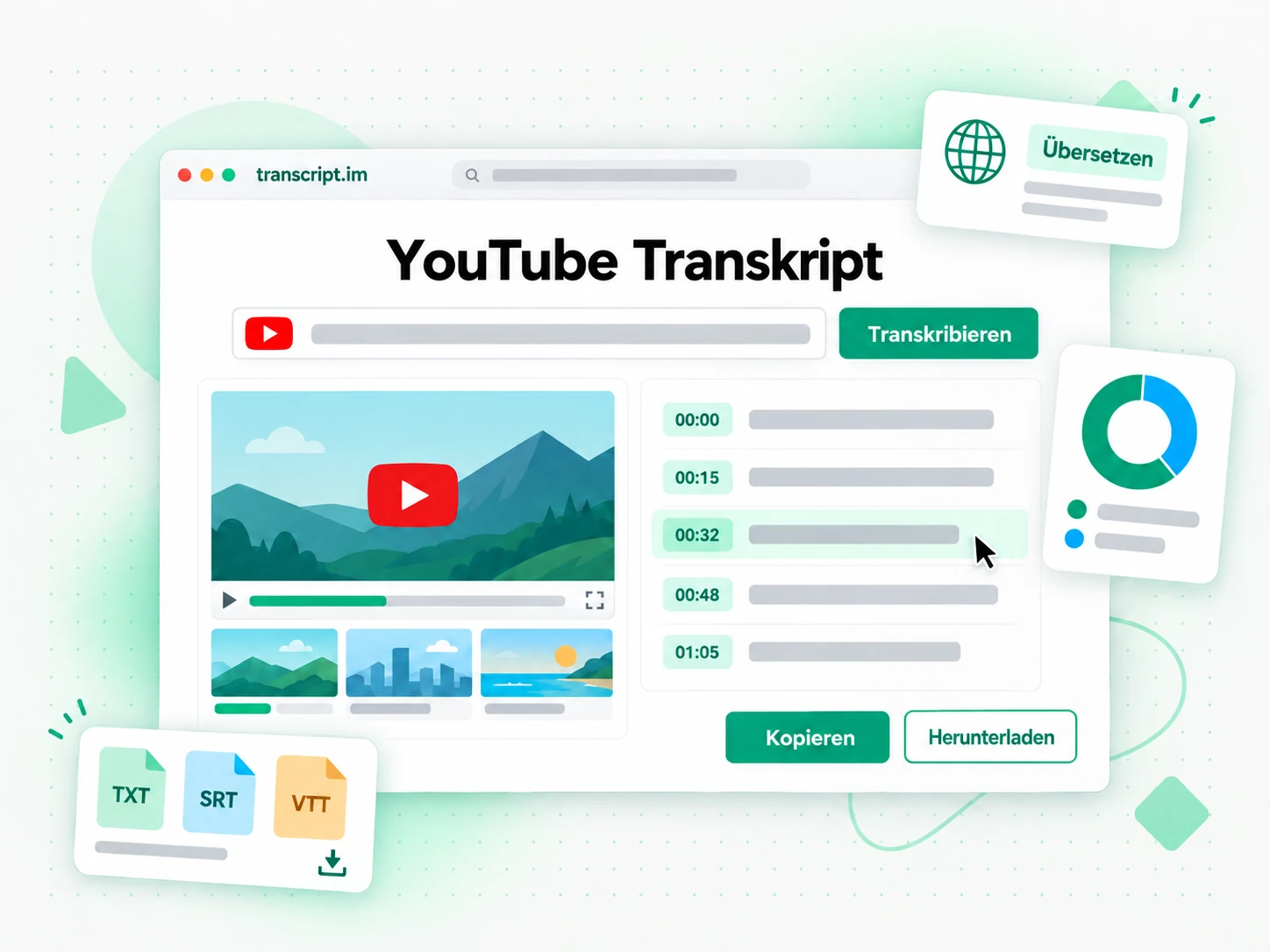
So funktioniert das YouTube Transkript
Ein eingefügter Link genügt, um aus einem YouTube-Video in drei Schritten ein durchsuchbares, exportierbares Transkript zu machen.
Aus einem YouTube-Link wird ein Transkript
Fügen Sie einen beliebigen öffentlichen YouTube-Videolink in den YouTube-Transkript-Generator ein. Er sucht zuerst nach der vorhandenen Untertitelspur des Erstellers und transkribiert andernfalls das gesprochene Audio mit AI. So oder so erhalten Sie das vollständige YouTube-Video-Transkript mit Zeitstempeln, die zu dem Gesagten passen, sodass eine YouTube-zu-Transkript-Aufgabe, die früher eine Stunde Spulen gekostet hätte, in Momenten fertig ist. Der Punkt ist, YouTube-Video-Audio zu transkribieren, wenn Sie nur einen Link haben, ohne Download-Schritt und ohne separate Untertiteldatei, die gesucht werden muss.
- Funktioniert direkt mit einem eingefügten Link – kein Download nötig
- Springt bei fehlenden Untertiteln automatisch auf AI-Transkription um
- Zeitstempel bleiben exakt mit dem gesprochenen Ton synchron
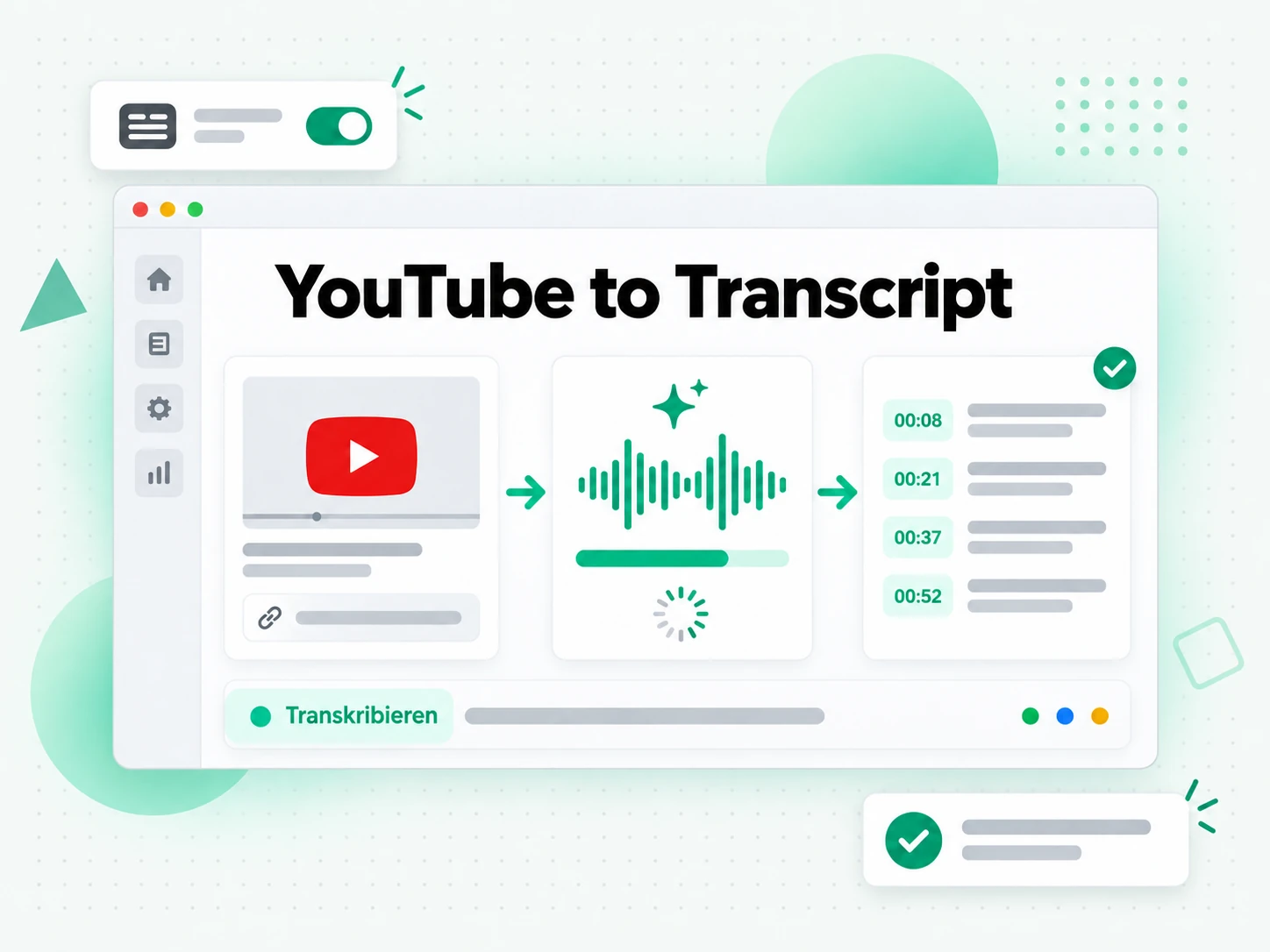
Transkript lesen und durchsuchen, ohne das Video erneut anzusehen
Sobald das YouTube-Transkript erstellt ist, können Sie es nach einem Zitat durchsuchen, per Zeitstempel zu einem Moment springen oder Zusammenfassen, Gliederung und Mindmap laufen lassen, um zu sehen, wie das Video aufgebaut ist. Statt den Abspielkopf zu ziehen und zu hoffen, dass Sie den Wortlaut erinnern, lesen Sie das YouTube-Video-Transkript als Text und finden die genaue Zeile, die Sie brauchen. Eine Zeile aus einem YouTube-Transkript zu kopieren dauert einen Klick, das vollständige Transkript bleibt im Browser durchsuchbar, und ein langes Video ist nicht mehr etwas, das Sie zum Nachschlagen erneut ansehen müssen.
- Zusammenfassung, Gliederung und Mindmap aus einem Transkript
- Der vollständige Text ist direkt im Browser durchsuchbar
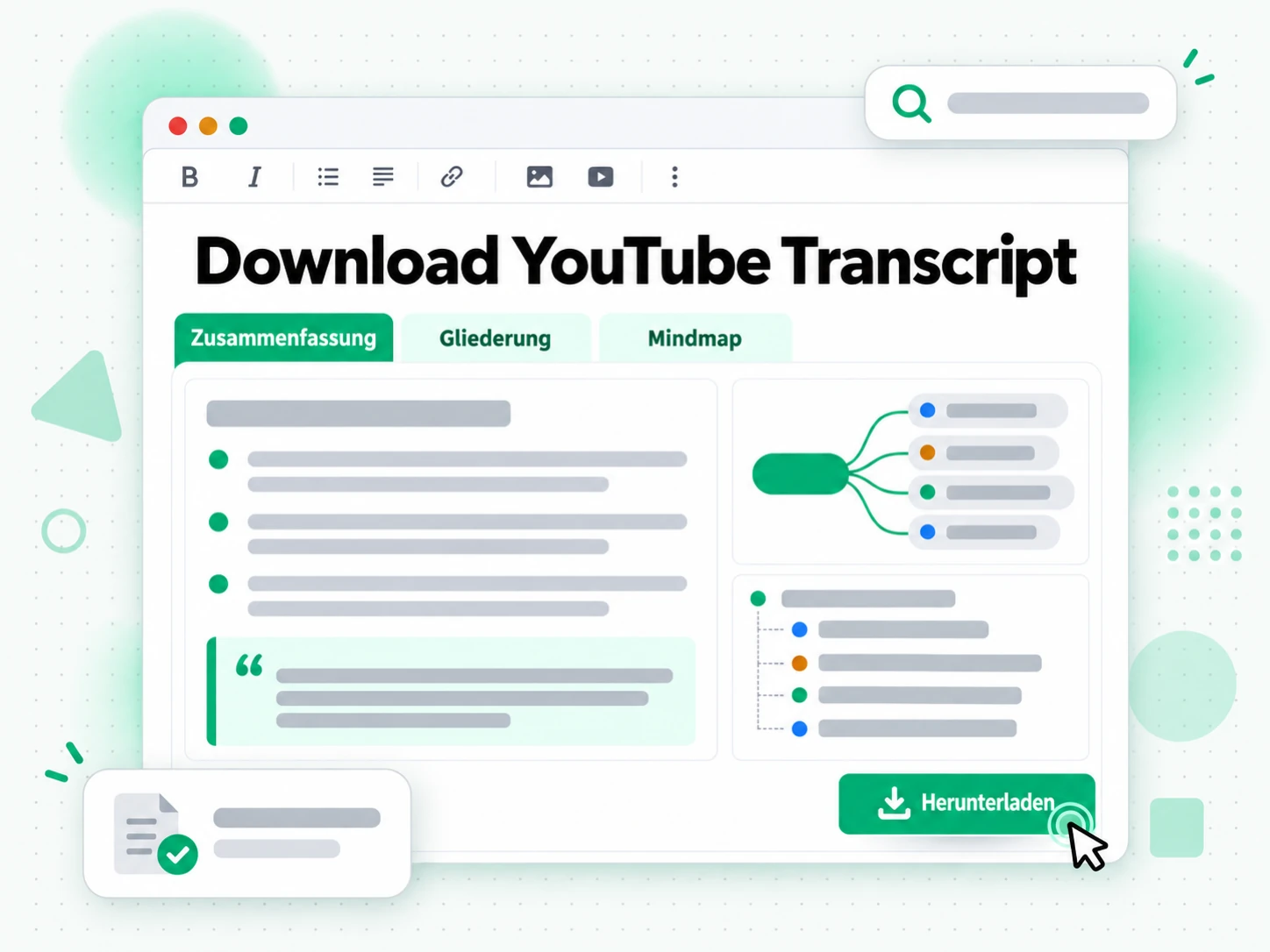
Text exportieren, übersetzen oder weiterverwenden
Laden Sie das YouTube-Transkript als TXT, SRT oder VTT herunter, übersetzen Sie es mit erhaltenen Zeitstempeln in eine andere unterstützte Sprache oder geben Sie es einem AI-Tool als Briefing für ein neues Skript. Ein Transkript, das Sie exportieren können, ist eines, das Sie wiederverwenden können, ob Sie nun ein YouTube-Transkript in Ihre Notizen einfügen, einen Vortrag in einen Blogbeitrag verwandeln oder Untertitel für Ihren eigenen Schnitt erstellen. Weil die Ausgabe ihre Zeitstempel behält, kann dasselbe YouTube-Video-Transkript eine Untertiteldatei, eine Zusammenfassung, eine Mindmap oder einen ersten Entwurf werden.
- Download als TXT, SRT oder VTT
- Übersetzung in eine weitere unterstützte Sprache
- Umschreiben in ein Skript, einen Beitrag oder einen Thread
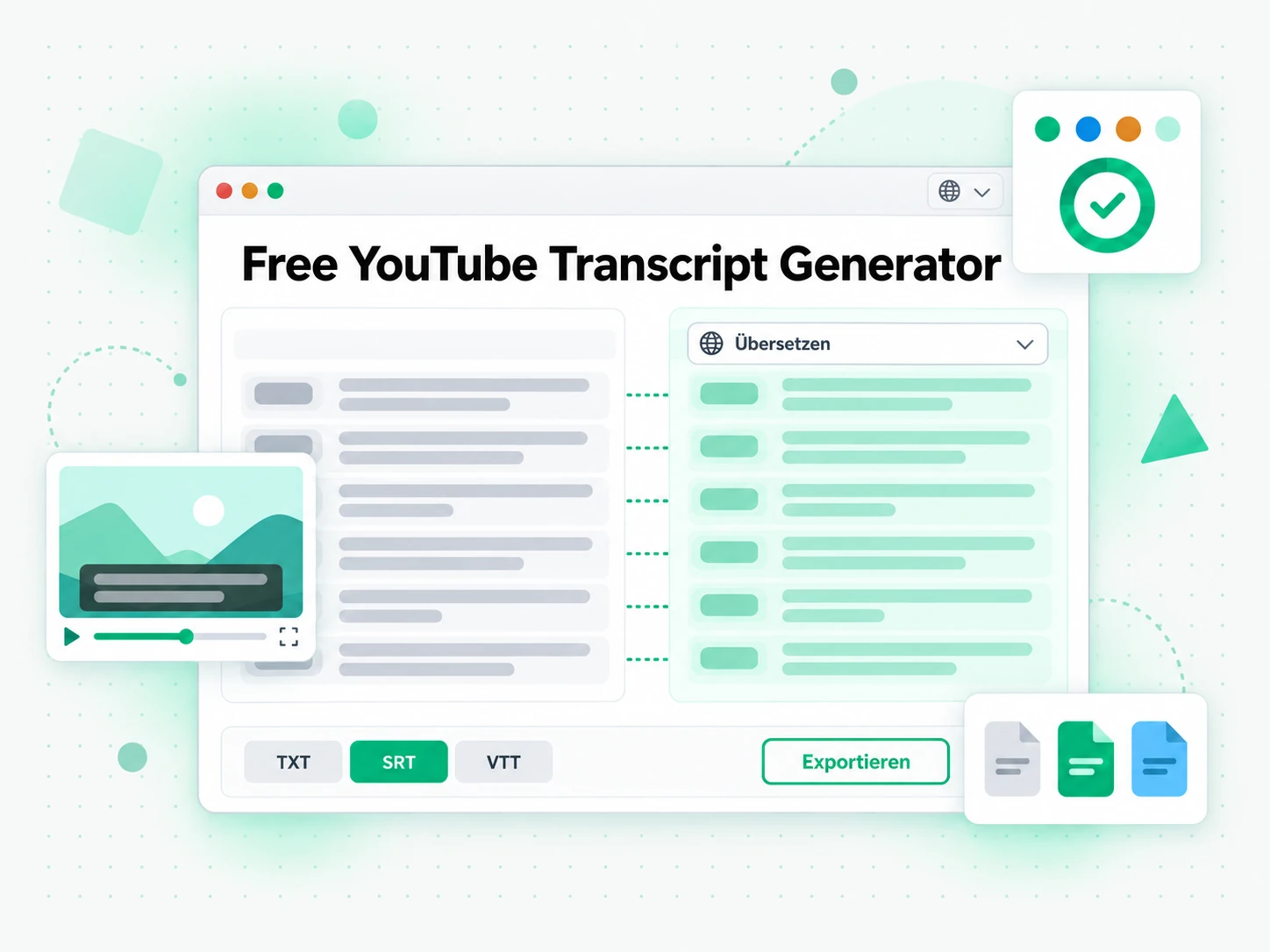
Warum transcript.im die YouTube-Transkriptfunktion schlägt
✅ transcript.im
Fügen Sie einen beliebigen öffentlichen Link ein und erhalten Sie das vollständige YouTube Transkript mit Zeitstempeln – mit oder ohne Untertitel. Der Text bleibt durchsuchbar, kopierbar, als TXT, SRT oder VTT exportierbar und übersetzbar, und Sie können ihn direkt dort zusammenfassen, wo Sie ihn lesen.
❌ Die Transkriptfunktion von YouTube
Sie zeigt ein Transkript nur, wenn der Creator bereits Untertitel hinzugefügt hat, und selbst dann ist es zum Mitlesen gedacht, nicht zur Weiterverwendung. Es gibt keine saubere Kopie des ganzen Abschnitts, keine Suche über ein langes Video, keinen TXT-, SRT- oder VTT-Export, keine Übersetzung – und gar nichts für ein Video, das nie Untertitel hatte.
Für wen ein YouTube Transkript gedacht ist
Ein YouTube Transkript hilft allen, die gesprochene Worte lieber lesen, zitieren oder weiterverwenden, als ein Video erneut anzusehen.
Für Mitschreiber und Studierende
Vorlesungen, Vorträge und lange Tutorials lassen sich als Text leichter lernen. Lesen Sie ein YouTube Transkript mit Zeitstempeln, statt alle paar Minuten zu pausieren, suchen Sie darin nach einem Begriff und springen Sie direkt zur passenden Stelle.
- Die genaue Zeile kopieren Sie in Ihre Notizen – mit Zeitstempel zum späteren Nachprüfen.
- Eine ganze Vorlesung durchsuchen Sie nach einer Definition, einer Formel oder einem Namen, an den Sie sich nur halb erinnern.
- Das Transkript übersetzen Sie in Ihre eigene Sprache, wenn das Video nicht in dieser Sprache ist.
- Als TXT exportieren Sie ein sauberes, druckbares Lerndokument, das Sie offline lesen können.
- Erst zusammenfassen, wenn Sie nur die Argumentation brauchen, und dann die relevanten Teile lesen.
Für Forschende und Faktenprüfer
Wenn eine Aussage wichtig ist, brauchen Sie die genaue Formulierung und den Moment, in dem sie gefallen ist – keine Paraphrase aus dem Gedächtnis. Ein durchsuchbares YouTube Transkript macht aus einer vagen Referenz ein Zitat, für das Sie einstehen können.
- Das exakte Zitat finden Sie samt Zeitstempel, der die Herkunft belegt.
- Vergleichen Sie, wie sich eine Aussage verändert hat – über Interviews, Panels und Nachfragen hinweg.
- Zitieren Sie präzise, statt einen Satz aus dem Gedächtnis zu rekonstruieren.
- Archivieren Sie die Quelle, indem Sie das Transkript exportieren, bevor ein Video bearbeitet oder entfernt wird.
- Prüfen Sie Sprecher gegeneinander, indem Sie einen Begriff über mehrere Vorträge hinweg suchen.
Für Content- und Video-Creator
Starten Sie mit einem YouTube Transkript und Sie haben bereits das Rohmaterial für Ihr nächstes Stück. Video-URL einfügen, Transkript ziehen und für den Kanal umformen, auf dem Sie veröffentlichen.
- Das Transkript zusammenfassen und in die Videobeschreibung aufnehmen, um in der Suche besser zu ranken.
- Kernpunkte in Social-Posts verwandeln – Threads und Newsletter, die Zuschauer zurück zum Video schicken.
- Blogbeiträge und Shownotes entwerfen Sie aus dem Transkript, statt bei einer leeren Seite zu beginnen.
- Quizze, Memes und Infografiken erstellen Sie aus den stärksten Zeilen, um altes Material weiterzuverwenden.
- Das nächste Skript schreiben, indem Sie umstrukturieren, was in einem früheren Video funktioniert hat.
- SRT oder VTT exportieren, um Ihren eigenen Schnitt oder eine übersetzte Version zu untertiteln.
Für Journalisten und Autoren
Interviews, Pressegespräche und Panels sind zitierbares Material – aber nur, wenn Sie die Zeile wiederfinden. Durchsuchen Sie das Transkript, prüfen Sie den Zeitstempel und zitieren Sie mit Sicherheit.
- Zitate herausziehen Sie aus langen Interviews, ohne die ganze Aufnahme erneut anzuhören.
- Den Zeitstempel verifizieren, damit eine Redaktion die Quelle prüfen kann.
- Artikel schneller entwerfen Sie aus einem durchsuchbaren Transkript, das Sie markieren können.
- Eine genaue Aufzeichnung behalten, indem Sie das Transkript zusammen mit Ihren Notizen exportieren.
Für NotebookLM- und AI-Power-User
Ein Transkript ist die saubere Textebene, mit der AI-Tools am besten arbeiten. Geben Sie es in den Assistenten, den Sie ohnehin nutzen, und fassen Sie die Quelle zusammen, clustern oder befragen sie – statt ein Video zu füttern, das das Modell nicht ansehen kann.
- Google NotebookLM: Transkript als Textquelle hinzufügen, um den Vortrag zusammenzufassen und Fragen dazu zu stellen.
- ChatGPT, Claude, Gemini, Kimi und Manus: Transkript als Vorlage einfügen für Zusammenfassungen, Umschreibungen oder neue Entwürfe.
- Notizen und Mindmaps generieren Sie aus dem Text und behalten Sie die, die nützlich sind.
- Übersetzen oder strukturieren Sie das Transkript für ein anderes Publikum.
- Einen Agenten oder eine API füttern Sie mit dem Transkript, damit der Rest Ihrer Pipeline den Text hat, den er braucht.
So erstellen Sie ein YouTube Transkript
- 1
Den YouTube-Link einfügen
Kopieren Sie die URL eines beliebigen öffentlichen YouTube-Videos und fügen Sie sie in das Feld oben auf der Seite ein. Kein Download, keine Software: Der Link selbst ist die einzige Eingabe, die der YouTube-Transkript-Generator braucht – egal, ob Sie am Handy, am Laptop oder an einem geteilten Rechner arbeiten.
- 2
Das Transkript generieren
Starten Sie den Generator: Er liest die vorhandene Untertitelspur des Creators, wenn eine existiert, und greift auf AI-Transkription des gesprochenen Tons zurück, wenn nicht. Das Ergebnis ist ein vollständiges YouTube Transkript mit Zeitstempeln, die zum Gesagten passen – auch ein Video ohne Untertitel kommt als lesbarer Text zurück.
- 3
Lesen, suchen und kopieren
Durchsuchen Sie das Transkript nach einer Passage, springen Sie zu einem Zeitstempel und kopieren Sie eine einzelne Zeile oder den ganzen Abschnitt. Statt den Player nach einem Zitat zu durchforsten, lesen Sie das YouTube Transkript als Text und übernehmen die genaue Formulierung, die Sie brauchen.
- 4
Exportieren, übersetzen oder weiterverwenden
Laden Sie das YouTube Transkript als TXT, SRT oder VTT herunter, übersetzen Sie den Text unter Beibehaltung der Zeitstempel in eine andere unterstützte Sprache, oder übergeben Sie ihn AI als Vorlage. Dasselbe YouTube Transkript kann zu Notizen, Untertiteln, einer Zusammenfassung oder einem ersten Entwurf werden.
Ihr YouTube Transkript in den Apps, die Sie schon nutzen
Google NotebookLM
Fügen Sie das Transkript in ein Notizbuch als Textquelle ein, um den Vortrag zusammenzufassen und Fragen dazu zu stellen. NotebookLM arbeitet mit Text – ein sauberes YouTube Transkript ist genau das, was es braucht.
ChatGPT, Claude, Gemini, Kimi und Manus
Fügen Sie das Transkript in den Assistenten ein, den Sie bereits nutzen – ChatGPT, Claude, Gemini, Kimi oder Manus – und behandeln Sie es als Vorlage: eine Zusammenfassung entwerfen, für ein anderes Publikum umschreiben oder die Argumente der Reihe nach herausarbeiten.
Video-Editoren und Untertitel-Tools
Exportieren Sie SRT oder VTT und legen Sie die Datei direkt in Ihren Editor, um Ihren eigenen Schnitt zu untertiteln – oder starten Sie eine Übersetzung auf Basis derselben Zeitstempel-Datei.
Entwickler mit API und MCP
transcript.im bietet außerdem eine API und einen MCP-Server, sodass ein Skript oder ein Agent ein YouTube Transkript generieren und in den Rest Ihrer Pipeline übergeben kann.
transcript.im vs. andere YouTube-Transkript-Tools
Verschiedene Tools beantworten verschiedene Fragen. Nutzen Sie diese Tabelle, um das zu wählen, das zu dem passt, was Sie von einem YouTube Transkript tatsächlich brauchen.
| Tool | Was es macht | Wann Sie es nutzen |
|---|---|---|
| transcript.im | Vollständiges Transkript mit Zeitstempeln für Videos mit und ohne Untertitel, mit Suche, Export, Übersetzung und AI-Ansichten. | Wenn Sie ein sauberes Transkript brauchen, das Sie weiterverwenden können – nicht nur lesen. |
| YouTubes eigener Transkript-Bereich | Mitlese-Bereich, der nur erscheint, wenn Untertitel bereits existieren – ohne Export oder Übersetzung. | Wenn ein untertiteltes Video nur schnell gelesen werden soll. |
| Google NotebookLM | Fasst eine Quelle zusammen und beantwortet Fragen dazu innerhalb eines Notizbuchs. | Wenn das Ziel Q&A über das Video ist, nicht der Transkripttext selbst. |
| Transcript-Downloader-Seiten | Liefern die Untertitelspur für untertitelte Videos, meist ohne AI-Fallback oder Übersetzung. | Wenn ein untertiteltes Video alles ist, was Sie brauchen. |
| Manuelles Kopieren und Einfügen | Zeilen einzeln von Hand aus dem Player auswählen. | Für ein einzelnes kurzes Zitat – wenn der Bereich überhaupt existiert. |
Verwandte Tools
YouTube Transkript FAQs
Was ist ein YouTube Transkript?
Ein YouTube Transkript ist der geschriebene Text von allem, was in einem Video gesprochen wird, aufgeteilt in Zeilen mit Zeitstempel. Es stammt aus den Untertiteln des Creators, wenn diese vorhanden sind, oder aus einer AI-Transkription des Tons, wenn nicht.
Wie erhalte ich ein YouTube Transkript?
Fügen Sie die Video-URL in den YouTube Transkript Generator von transcript.im ein. Er liest zuerst die vorhandenen Untertitel oder transkribiert den Ton mit AI, wenn es keine gibt, und liefert dann das vollständige YouTube Transkript mit Zeitstempeln zurück.
Funktioniert der YouTube Transkript Generator auch bei Videos ohne Untertitel?
Ja. Wenn ein Video keine Untertitelspur hat, transkribiert der Generator stattdessen den gesprochenen Ton mit AI, sodass Sie trotzdem ein vollständiges YouTube Transkript mit Zeitstempeln erhalten – ohne dass der Creator Untertitel hinzugefügt haben muss.
Wie lade ich ein YouTube Transkript herunter?
Erstellen Sie das Transkript und laden Sie es dann als TXT, SRT oder VTT herunter. TXT eignet sich am besten für Notizen und Dokumente, während SRT und VTT für einen Video-Editor oder einen Webplayer bereit sind.
Wie unterscheidet sich der YouTube Transcript Generator von YouTubes eigener Transkriptfunktion?
YouTube zeigt ein Transkript nur für Videos, die bereits Untertitel haben, und bietet keine saubere Möglichkeit, den ganzen Text zu kopieren oder zu speichern. Dieser YouTube Transkript Generator funktioniert mit jedem öffentlichen Video und lässt Sie das Transkript durchsuchen, kopieren, exportieren, übersetzen und zusammenfassen.
Unterstützt der YouTube Transkript Generator mehrere Sprachen?
Ja. Er erkennt die gesprochene Sprache automatisch über die unterstützten Ausgangssprachen hinweg, und Sie können das fertige YouTube Transkript mit erhaltenen Zeitstempeln in eine andere unterstützte Sprache übersetzen.
Kann ich ein YouTube Transkript in meine Notizen oder ein AI-Tool kopieren?
Ja. Kopieren Sie den vollständigen Text oder eine einzelne Zeile mit Zeitstempel und fügen Sie das YouTube Transkript in Notizen, ein Dokument oder ein AI-Tool zum Zusammenfassen und Umschreiben ein. Der Text ist reiner Klartext und lässt sich ohne Nachbearbeitung einfügen.
Kann ich ein YouTube Transkript mit Google NotebookLM nutzen?
Ja. Kopieren oder exportieren Sie das Transkript und fügen Sie es als Textquelle zu einem Notizbuch hinzu. NotebookLM fasst dann den Vortrag zusammen und beantwortet Fragen dazu – was mit einem Video, das das Modell nicht ansehen kann, nicht möglich wäre.
Wie bekomme ich das Transkript eines langen YouTube-Videos?
Fügen Sie den Link genauso ein. Der Generator liefert das vollständige YouTube Transkript mit Zeitstempeln zurück, und Sie können es durchsuchen oder zu einem Abschnitt springen, statt den ganzen Text zu scrollen.
Kann ich ein Transkript aus einem YouTube-Livestream erhalten?
Ein Livestream wird transkribierbar, sobald er beendet ist und eine Aufzeichnung vorliegt. Ein laufender Stream ist noch nicht verfügbar, weil es keine fertige Tonspur zum Auslesen gibt.
Warum fehlen in meinem YouTube Transkript einige Wörter?
Die Genauigkeit hängt von der Quelle ab. Untertitel des Creators sind meist präzise, während AI-Transkription Namen, akzentuierte Sprache oder sich überlappende Stimmen falsch verstehen kann. Eine saubere Tonspur in hoher Qualität ergibt das beste YouTube Transkript, und Sie können es jederzeit erneut erstellen, nachdem das Video mit besserem Ton hochgeladen wurde.
Was ist der Unterschied zwischen einem YouTube Transkript und einem Untertitel?
Ein Untertitel ist eine zeitgesteuerte Spur, die über dem Video angezeigt wird, während ein YouTube Transkript der lesbare Text des Gesagten ist. Das Transkript kopieren und durchsuchen Sie; Untertitel exportieren Sie in einen Player oder Editor – und hier erhalten Sie beides aus demselben Link.
Kann ich ein YouTube Transkript in eine Zusammenfassung oder Mindmap umwandeln?
Ja. Aus demselben Transkript können Sie eine Zusammenfassung, eine Gliederung oder eine Mindmap erstellen, um den Aufbau des Videos zu sehen, und dann die gewünschte Ansicht kopieren oder exportieren.
Testen Sie das YouTube Transkript
Fügen Sie einen öffentlichen YouTube-Link ein, um ein zeitgestempeltes Transkript kostenlos zu lesen und zu kopieren.