TRANSCRIPT
LinkedIn Video Transcript mit Zeitmarken
LinkedIn Video Transcript von öffentlichen Keynotes, Produktvorstellungen und Event-Clips: Gesprochenes durchsuchen, zitieren, übersetzen und herunterladen.
Was ist ein LinkedIn Video Transcript?
Ein LinkedIn Video Transcript ist der vollständige Text dessen, was in einem Clip gesprochen wird, aufgeteilt in Zeilen mit Zeitstempel. Es ist etwas anderes als der Clip selbst: Das Transkript ist Text, den Sie lesen, durchsuchen, zitieren, übersetzen und in ChatGPT oder NotebookLM einfügen können, während man den Clip ansehen und mit dem Regler durchspulen muss. LinkedIn hat keine eigene Transkript-Funktion, und viele native Clips haben nichts, was man stattdessen lesen könnte. Ein genaues Zitat aus einer Keynote oder einem Produkt-Update herauszuholen heißt deshalb, den Clip von Hand erneut abzuspielen. Ein echter Transkriptionsdienst arbeitet mit dem Ton selbst, sodass auch ein Clip ohne Untertitel als lesbarer Text zurückkommt. Ob Sie nach einem Transkript, nach Untertiteln, einem Untertitelwerkzeug oder einem Weg suchen, einen Clip zu transkribieren: Das Ergebnis soll ein Text sein, den Sie weiterverwenden können. Sie wandeln den Clip aus einer einzigen Beitragsadresse in Text um und kopieren die Worte.
So funktioniert der Transkriptionsdienst
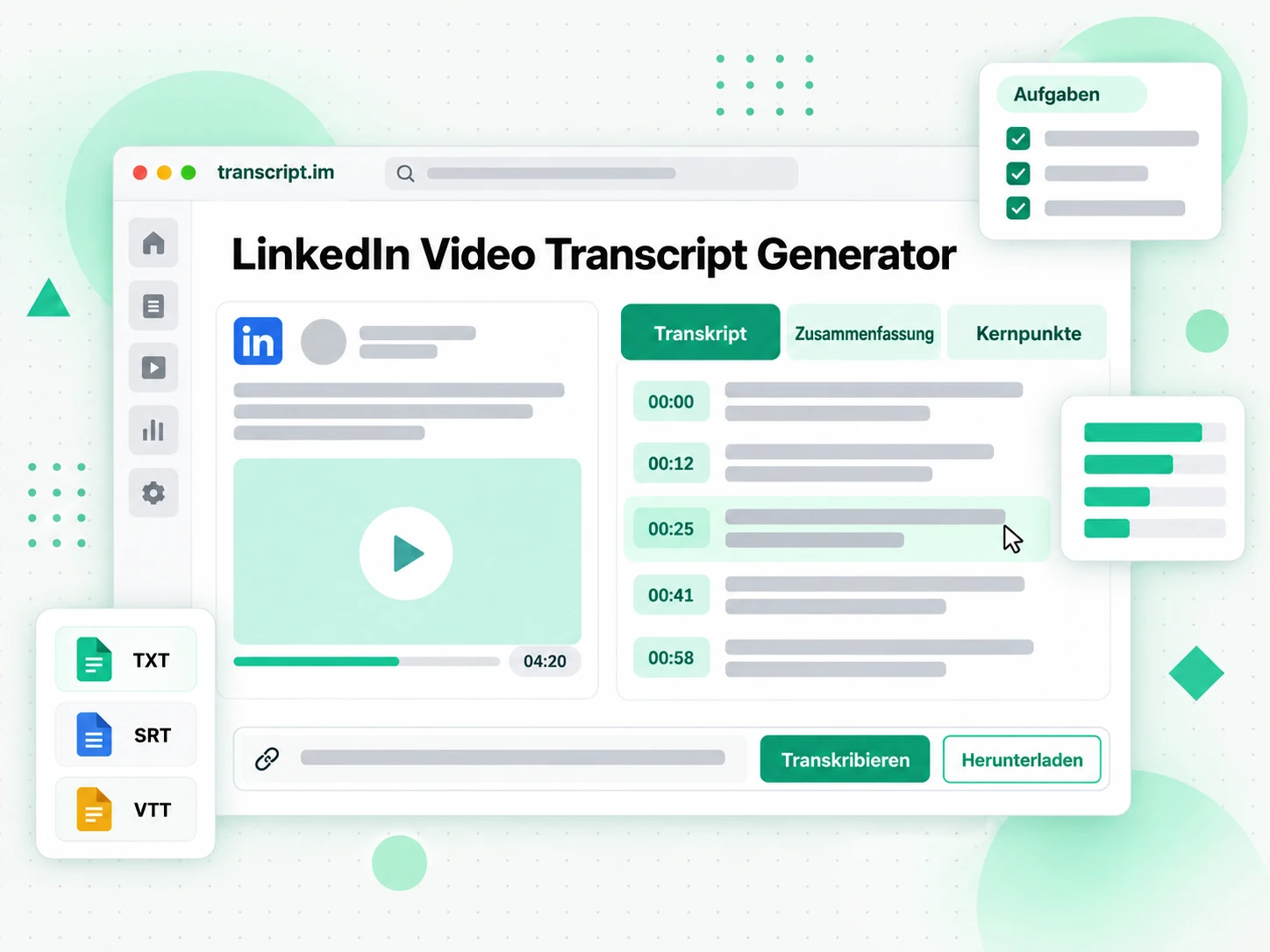
Ein eingefügter Link macht in drei Schritten aus einem Clip ein durchsuchbares, exportierbares LinkedIn Video Transcript.
Den öffentlichen Clip-Link einfügen
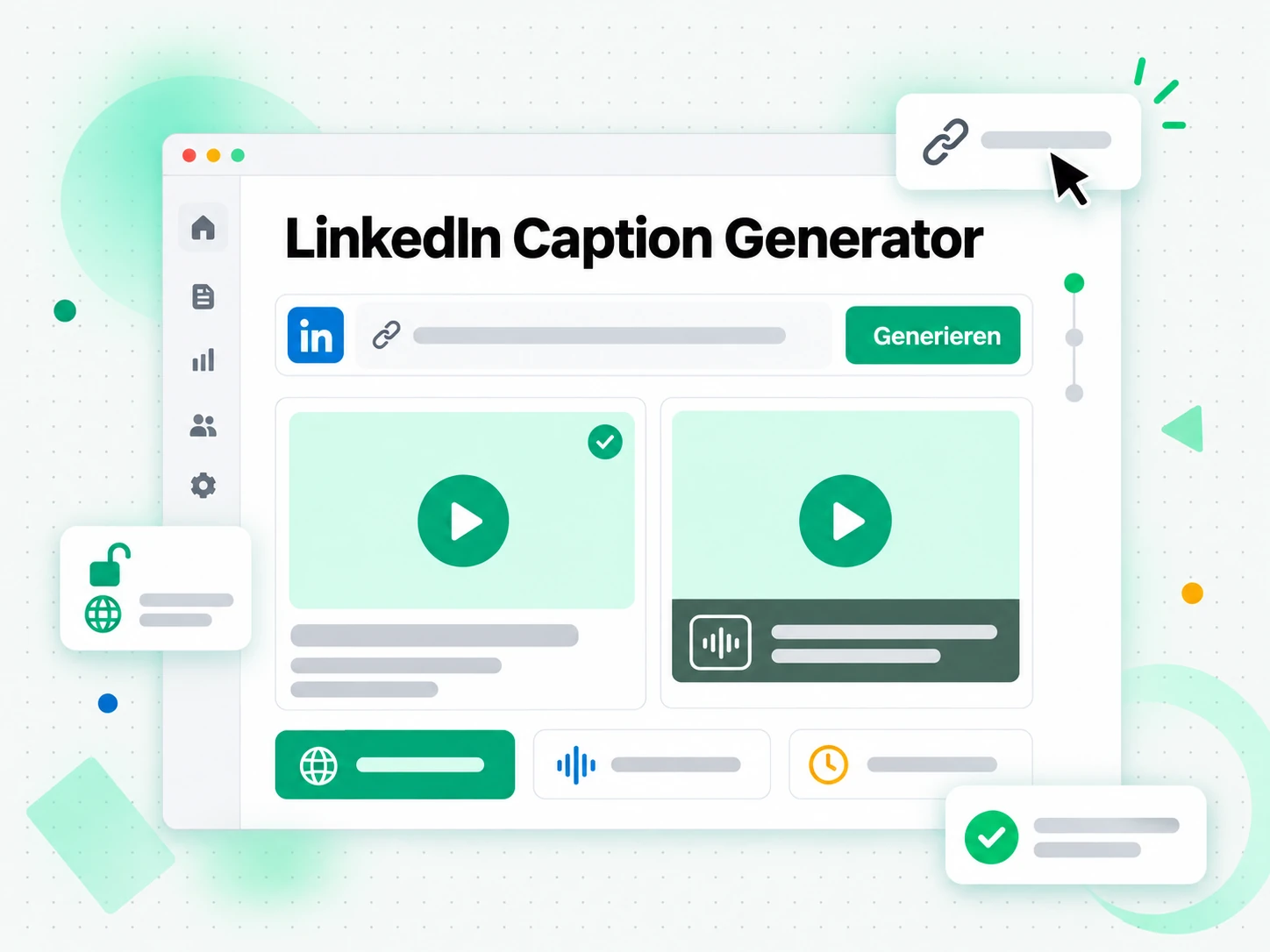
Kopieren Sie die URL eines Clips, der öffentlich ist, und fügen Sie sie in das Feld oben auf der Seite ein. Es gibt keinen Download und keine Software zu installieren: Der Link ist alles, was der Transkriptionsdienst braucht. Nativ hochgeladene Clips haben fast nie eine Untertiteldatei, deshalb geht der nächste Schritt vom Ton aus, statt nach einer Spur zu suchen, die es nicht gibt. Derselbe Ablauf gilt für einen Keynote-Ausschnitt, ein Produkt-Update und eine Konferenzaufnahme, sodass diese unterschiedlichen Aufnahmen über denselben Ablauf verschriftlicht werden.
- Arbeitet mit einem eingefügten Clip-Link, ohne Download
- Verarbeitet Keynote-Ausschnitte, Produktvorstellungen und Konferenzaufnahmen
- Keine Erweiterung und keine Zusatzsoftware nötig
Den Ton des Clips transkribieren
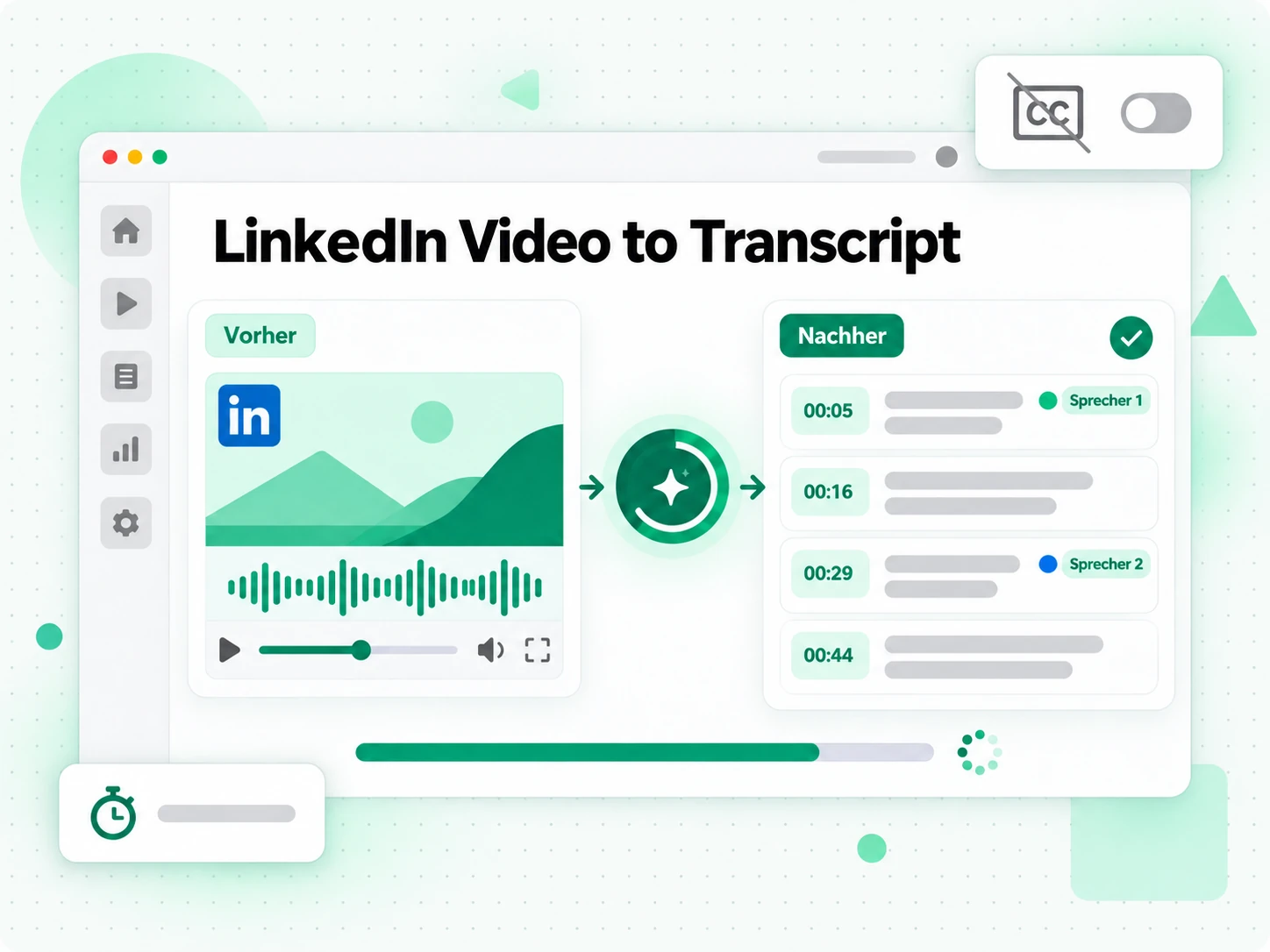
Der Transkriptionsdienst transkribiert die Sprache mit KI und liefert ein LinkedIn Video Transcript, dessen Zeitstempel zu dem passen, was tatsächlich gesagt wurde. Ohne vorhandene Spur, die sich übernehmen ließe, entsteht das Timing aus der Sprache selbst und nicht aus einem Textblock, der über die Laufzeit verteilt wird, sodass auch eine lange Keynote synchron bleibt. Unverständliche Stellen bleiben als Lücken stehen, statt erfunden zu werden. Das zählt, wenn der Ausschnitt später beruflich zitiert wird.
- KI-Transkription, wenn der Clip keine Untertitel hat
- Zeitmarken bleiben an der Sprache ausgerichtet
- Unverständliche Passagen werden ausgelassen, nicht geraten
Lesen, durchsuchen, herunterladen oder übersetzen
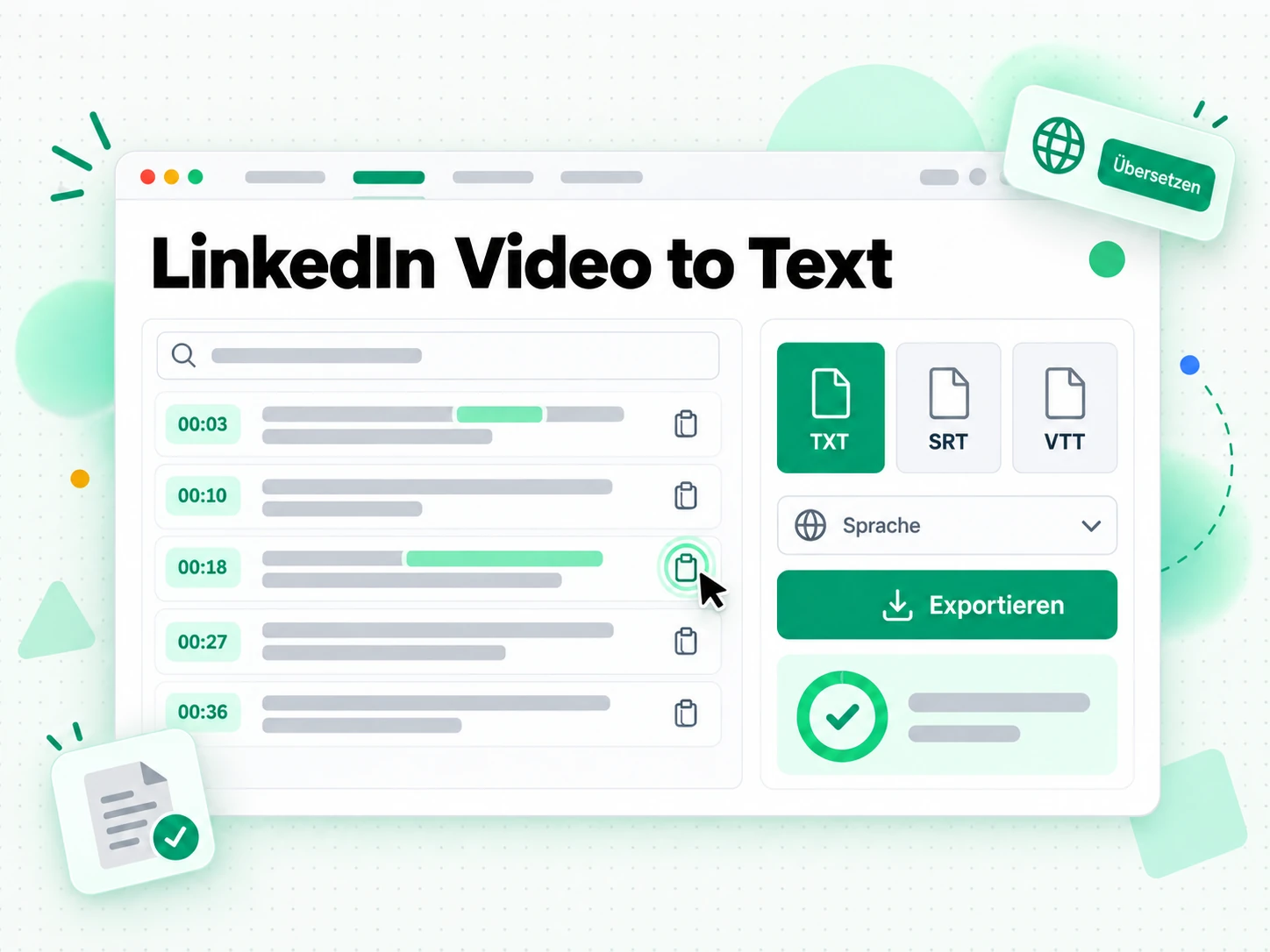
Sobald das LinkedIn Video Transcript erstellt ist, suchen Sie darin nach einer Wendung, springen zu einer Zeitmarke und kopieren eine Zeile oder die ganze Passage. Laden Sie es als TXT-Datei herunter, oder als SRT-Datei für LinkedIn, übersetzen Sie es bei erhaltenen Zeitstempeln oder geben Sie es ChatGPT als Auftrag. Weil die Ausgabe ihre Zeitmarken behält, kann dasselbe Transkript zum Zitat für eine Präsentation werden, zur SRT-Datei für einen Clip, zur Zusammenfassung für Kolleginnen und Kollegen oder zum ersten Entwurf Ihres eigenen Beitrags.
- Jede Zeile im Browser durchsuchen und kopieren
- Download des Transkripts als TXT oder Untertiteldatei
- Übersetzen und die Zeitstempel behalten
Warum dieses Tool besser ist als LinkedIns Videoplayer
✅ Dieses Tool
Fügen Sie den Link eines Clips ein, und dieser Transkriptionsdienst liefert das vollständige LinkedIn Video Transcript, Zeile für Zeile mit Zeitmarke. Der Text ist durchsuchbar, kopierbar, als Text- oder SRT-Datei herunterladbar und übersetzbar, und er funktioniert bei einem Clip, der nie Untertitel hatte.
❌ Der eingebaute Player von LinkedIn
Er kann den Clip abspielen, bietet aber kein Transkript, keine Suche und keinen Export. Um ein Zitat zu finden, muss man von Hand vor- und zurückspulen, und es gibt nichts zu lesen, wenn der Clip lang ist oder der Ton schwer zu verstehen.
Wer ein Transkript braucht
Wer die Worte aus einem Clip als Text braucht und nicht als Clip zum erneuten Ansehen, hat mit einem Transkript mehr davon.
Für Vertriebs- und Marketingteams
Der Clip eines Interessenten oder das Produkt-Update eines Wettbewerbers lässt sich als Text besser bearbeiten als als Clip. Ein LinkedIn Video Transcript liefert die genaue Formulierung zum Zitieren und Vergleichen. Wenn der nächste Clip, den Sie transkribieren möchten, von YouTube stammt, übernimmt die Seite für das YouTube Transcript. So vergleichen Sie Botschaften in Ruhe, ohne jeden Clip erneut anzusehen.
- Die genaue Formulierung eines Unternehmens herausziehen, aus dem Clip eines Interessenten oder Wettbewerbers.
- Eine Zeile in einem Briefing zitieren, mit dem Zeitstempel, aus dem sie stammt.
- Vergleichen, wie sich eine Botschaft verändert, über mehrere Clips hinweg.
- Die wichtigen Zeilen ans Team schicken, statt den Clip weiterzuleiten.
- Aus einer Wettbewerbsnotiz eine Ein-Minuten-Lektüre machen für die Kolleginnen und Kollegen.
Für Recruiter und Personalteams
Clip-Vorstellungen von Bewerberinnen und Bewerbern auf LinkedIn und Clips zur Arbeitgebermarke sagen viel in kurzer Zeit, und ein Transkript macht diesen Inhalt nachprüfbar. Durchsuchen Sie es, halten Sie das Gesagte fest und teilen Sie eine Zusammenfassung, ohne den Clip weiterzuleiten.
- Eine Vorstellung nach einer Fähigkeit oder Wendung durchsuchen, statt sie noch einmal anzusehen.
- Das im Clip Gesagte genau festhalten.
- Eine Zusammenfassung mit der Fachabteilung teilen, ohne den Clip weiterzuleiten.
- Eine Vorauswahl einheitlich prüfen, anhand desselben Textes für alle.
- Die Zeitmarke prüfen, bevor Sie eine Bewerberin oder einen Bewerber in einem Bericht zitieren.
Für Forschende und Analysten
Auf LinkedIn sprechen Branchen über sich selbst, und das gesprochene Wort ist sonst nicht durchsuchbar. Mit einem LinkedIn Video Transcript lässt sich ein Begriff in mehreren Clips suchen und ein datierter Stand sichern, bevor ein Beitrag bearbeitet oder gelöscht wird. Jedes Zitat bleibt an seinen Zeitstempel gebunden, sodass es sich später leichter prüfen lässt.
- Einen Begriff in mehreren Clips suchen, die sonst nicht durchsuchbar sind.
- Genaue Zitate mit Zeitstempel sammeln, für Quellenangaben.
- Einen datierten Stand sichern, bevor ein Beitrag bearbeitet oder gelöscht wird.
- Gesprochene Updates auswerten, statt den Feed zu überfliegen.
- Einen Materialbestand aufbauen aus den Clips einer Branche.
Für Content-Creator und Vordenker
Ihre eigenen Clips enthalten schon das Material für den nächsten Beitrag. Mit einem LinkedIn Video Transcript holen Sie den stärksten Satz heraus und machen aus einer Keynote einen Artikel, ein Karussell oder eine Fassung in einer anderen Sprache.
- Den stärksten Satz herausholen, aus dem eigenen Clip für den nächsten Beitrag.
- Eine Keynote zu einem Artikel oder Karussell machen, ausgehend vom Transkript.
- Ein Update für ein anderes Publikum übersetzen, ohne den Sinn zu verändern.
- Untertitel schreiben, aus den stärksten gesprochenen Zeilen des Transkripts.
- Mehrere Beiträge aus einem Clip ableiten, statt nur einen Auftritt zu haben.
Für Teams in Lernen und Entwicklung
Schulungsvideos und Expertenvorträge auf LinkedIn enthalten Material für interne Kurse, doch die Worte stecken im Clip fest. Ein LinkedIn Video Transcript macht aus der Aufnahme einen Text, den ein Schulungsteam bearbeiten, zitieren und zu einem Modul formen kann. Auch lange Schulungsvorträge lassen sich verschriftlichen.
- Einen Expertenvortrag zu Kursmaterial machen, ausgehend vom geschriebenen Text.
- Eine Definition oder einen Schritt in ein Schulungsdokument übernehmen, mit Zeitstempel.
- Eine Reihe von Clips nach einem Thema durchsuchen, über mehrere Clips hinweg.
- Das Transkript übersetzen, für ein Team, das in einer anderen Sprache arbeitet.
- Einen datierten Beleg aufbewahren zum Quellvortrag hinter dem Material.
So bekommen Sie das Transkript eines Clips
- 1
Den Clip-Link einfügen
Kopieren Sie die URL des Clips und fügen Sie sie in das Feld oben auf der Seite ein. Es gibt keinen Download und keine Software zu installieren: Der Link ist alles, was dieser Transkriptionsdienst braucht, um den Text zu erzeugen.
- 2
Den Clip transkribieren
Starten Sie den Vorgang: Der Transkriptionsdienst wandelt die Sprache per KI in Text um und erzeugt ein vollständiges LinkedIn Video Transcript mit Zeitstempeln, die zum Gesagten passen. Native Uploads enthalten keine Untertiteldatei, deshalb ist der Ton die Quelle.
- 3
Das Transkript lesen und durchsuchen
Suchen Sie im Transkript nach einer Wendung und springen Sie zu ihrer Zeitmarke. Kopieren Sie eine Zeile oder die ganze Passage und prüfen Sie den Wortlaut am Clip, bevor Sie sich auf das Zitat verlassen.
- 4
Herunterladen, übersetzen oder weiterverwenden
Laden Sie das Transkript als TXT-, SRT- oder VTT-Datei herunter, übersetzen Sie es mit seinen Zeitstempeln oder geben Sie es ChatGPT als Auftrag für Ihren eigenen Beitrag.
Text in Ihren gewohnten Apps nutzen
Google NotebookLM
Fügen Sie das LinkedIn Video Transcript als Textquelle hinzu, um den Vortrag zusammenzufassen und Fragen dazu zu stellen. NotebookLM arbeitet mit Text, eine gut lesbare Textfassung ist also genau das, was es braucht.
ChatGPT, Claude, Gemini, Kimi und Manus
Kopieren Sie das Transkript in den Assistenten, den Sie ohnehin nutzen, als Auftrag für eine Zusammenfassung, eine Überarbeitung oder weiterführende Fragen.
Schreib-, Bearbeitungs- und Untertitel-Tools
Legen Sie das Transkript in Ihrer Notizen-App, einem Dokument oder einem Ablauf mit Untertitelwerkzeug ab. Weil der Text seine Zeitmarken behält, landet er in der Struktur, in der Sie ohnehin arbeiten, und der genaue Moment jeder Aussage geht nicht verloren.
Entwickler mit API und MCP
Der Dienst bietet außerdem eine API und einen MCP-Server, sodass ein Skript oder ein Agent ein LinkedIn Video Transcript erzeugen und in Ihre übrige Pipeline weitergeben kann.
Transkriptionsdienst und andere Verfahren im Vergleich
Verschiedene Tools beantworten verschiedene Fragen. Nutzen Sie diese Tabelle, um das Tool zu wählen, das zu dem passt, was Sie von einem Transkript erwarten.
| Tool | Was es tut | Nutzen Sie es, wenn |
|---|---|---|
| Dieses Tool | Dieser Dienst liefert das vollständige Transkript öffentlicher Clips mit Zeitmarken. Sie können die Ausgabe durchsuchen, kopieren, exportieren und übersetzen. | Sie die Worte als wiederverwendbaren Text brauchen, nicht nur zum Ansehen. |
| Videoplayer von LinkedIn | Spielt den Clip ab, ohne Transkript, Suche oder Export. | Sie den Clip nur ansehen wollen. |
| Google NotebookLM | Fasst eine Quelle zusammen und beantwortet Fragen dazu in einem Notizbuch. | Es Ihnen um Fragen und Antworten zum Clip geht, nicht um den Transkripttext selbst. |
| Seiten zum Herunterladen von Untertiteln | Liefern Untertitel für Videos, die welche haben, falls die Plattform überhaupt Untertitel bereitstellt. | Ein Clip zufällig Untertitel hat, die Sie lesen können. |
| Erneutes Abspielen und Abtippen | Den Clip noch einmal abspielen und die Worte von Hand abtippen. | Für ein einzelnes kurzes Zitat, wenn Sie die Zeit haben. |
Verwandte Werkzeuge
Häufige Fragen zum Transkript
Was ist ein LinkedIn Video Transcript?
Es ist der geschriebene Text von allem, was in einem Clip gesprochen wird, in Abschnitte mit Zeitangaben gegliedert. LinkedIn stellt kein eigenes Transkript bereit, deshalb wird der Text aus dem Ton des Clips erzeugt.
Wie bekomme ich ein Transkript eines Clips?
Fügen Sie die URL des Clips ein. Der Transkriptionsdienst wandelt die Sprache per KI in Text um und liefert das vollständige LinkedIn Video Transcript mit Zeitmarken, bereit zum Lesen, Kopieren oder Exportieren.
Funktioniert die Erfassung bei einem Video auch ohne vorhandene Untertitel?
Ja. Bei nativen Clips fehlt meist die Untertiteldatei, deshalb arbeitet der Transkriptionsdienst direkt mit dem Ton. Darum verarbeitet er auch Videos, die die Plattform nie mit Untertiteln versehen hat.
Was kostet ein Transkript?
Die Nutzung ist innerhalb des kostenlosen Kontingents kostenlos. Darüber hinaus benötigen Sie ein kostenpflichtiges Abo mit Abrechnung nach Nutzung. Fügen Sie eine öffentliche Beitragsadresse ein. Der Dienst liefert die erkannten Worte samt Zeitstempeln im Browser. Sie brauchen dafür weder eine Installation noch eine Erweiterung.
Kann ich aus dem Transkript Untertitel erstellen?
Ja. Erzeugen Sie das Transkript und exportieren Sie eine SRT-Datei. Diese Datei dient als Untertitel für Ihren eigenen Upload, das Transkript ist also zugleich ein Untertitelwerkzeug.
Welche Clips lassen sich transkribieren?
Jeder öffentliche Clip. Ein privates Konto, ein Beitrag nur für Follower oder ein gelöschter Clip lässt sich nicht lesen, also gibt es nichts zu transkribieren. Einen Clip zu verschriftlichen klappt bei Keynotes, Produkt-Updates und Event-Clips gleichermaßen.
Worin unterscheidet sich das vom Player von LinkedIn?
Der Player kann nur den Clip zeigen, während dieser Transkriptionsdienst die Worte als Text liefert, den Sie durchsuchen, kopieren, als SRT-Datei exportieren und übersetzen können. Er deckt auch Videos ab, die die Plattform nie mit Untertiteln versehen hat.
Unterstützt die Transkription bei LinkedIn mehrere Sprachen?
Ja. Er erkennt die gesprochene Sprache automatisch unter den unterstützten Quellsprachen, und das fertige LinkedIn Video Transcript kann mit erhaltenen Zeitmarken in eine andere unterstützte Sprache übersetzt werden.
Lässt sich ein Transkript in meine Notizen oder ein KI-Tool kopieren?
Ja. Kopieren Sie den vollständigen Text oder eine einzelne Zeile mit Zeitstempel und fügen Sie das Transkript in Notizen, ein Dokument oder ChatGPT ein, um es zusammenzufassen oder umzuschreiben. Der Text ist schlicht und sauber, sodass er ohne Nacharbeit passt.
Lässt sich der Text mit Google NotebookLM verwenden?
Ja. Fügen Sie das Transkript als Textquelle in ein Notizbuch ein. NotebookLM kann den Inhalt dann zusammenfassen und Fragen dazu beantworten. Dafür nutzt es den bereitgestellten Wortlaut, auch wenn es die ursprüngliche Aufnahme selbst nicht ansehen kann.
Enthält das Transkript Zeitmarken?
Ja. Jede Zeile trägt ihren Zeitstempel, sodass sich ein Zitat bis zum genauen Moment im Clip zurückverfolgen lässt, statt auf Treu und Glauben übernommen zu werden. So können Sie es jederzeit prüfen.
Kann ich Inhalte aus LinkedIn Learning oder LinkedIn Live transkribieren?
Ein öffentlicher Clip lässt sich über seinen Link transkribieren. Inhalte hinter einer Anmeldung oder einer Bezahlschranke sind über diesen Ablauf nicht lesbar, weil die Quelle nicht öffentlich zugänglich ist.
Kann ich einen Clip transkribieren, den ich nicht gepostet habe?
Ja, solange der Clip öffentlich ist. Der Transkriptionsdienst funktioniert bei jedem öffentlichen Clip, Sie können also eigene und fremde Videos transkribieren, und genau das macht ihn für Recherche und Wettbewerbsbeobachtung nützlich.
Was ist der Unterschied zwischen einem Transkript und Untertiteln?
Untertitel sind eine getaktete Spur, die über dem Clip angezeigt wird, während das LinkedIn Video Transcript der lesbare Text des Gesagten ist. Das Transkript kopiert und durchsucht man; Untertitel exportiert man als VTT beziehungsweise SRT in einen Player oder Editor.
Öffentlichen Beitrag jetzt verschriftlichen
Fügen Sie die Adresse eines öffentlichen Clips ein, und der Transkriptionsdienst erstellt ein LinkedIn Video Transcript mit Zeitmarken.