
TRANSCRIPT
Besprechungsprotokoll-Generator
Unterstützt: YouTube, TikTok, Instagram, LinkedIn, Twitter – Video, Kurzfilm, Reel oder Playlist.
Laden Sie hier ein Video oder Audio hoch oder ziehen Sie es hinein
Eine Audio- oder Videodatei gleichzeitig. Gängige Formate werden unterstützt.
Besprechungsprotokoll: aus jeder Aufzeichnung strukturierte Notizen
Ein Besprechungsprotokoll-Generator verwandelt eine aufgezeichnete Besprechung in strukturierte Notizen: eine Kontextübersicht, die wichtigsten Diskussionspunkte, die getroffenen Entscheidungen und eine Aufgabenliste mit Verantwortlichen. Das unterscheidet sich von einem rohen Transkript: Das Transkript ist die reine Aufzeichnung des Gesagten, das Besprechungsprotokoll ist die geordnete Zusammenfassung, die Sie tatsächlich weitergeben. Der schwierigste Fall ist die Aufzeichnung, an der kein Assistent teilgenommen hat: ein Anruf, den kein integriertes Werkzeug erfasst hat, eine nachträglich exportierte Datei oder ein Link ganz ohne Untertitel. Genau hier verdient ein Besprechungsprotokoll-Generator mit KI seinen Platz, denn er arbeitet aus der Aufzeichnung selbst und macht jede hörbare Besprechung zu Notizen, die Sie verschicken können. Ob Sie nach einem Besprechungsprotokoll, KI-Besprechungsnotizen, einem Protokoll-Generator oder Notizen aus einer Aufzeichnung suchen – am Ende zählen Notizen, auf deren Grundlage Ihr Team handeln kann.
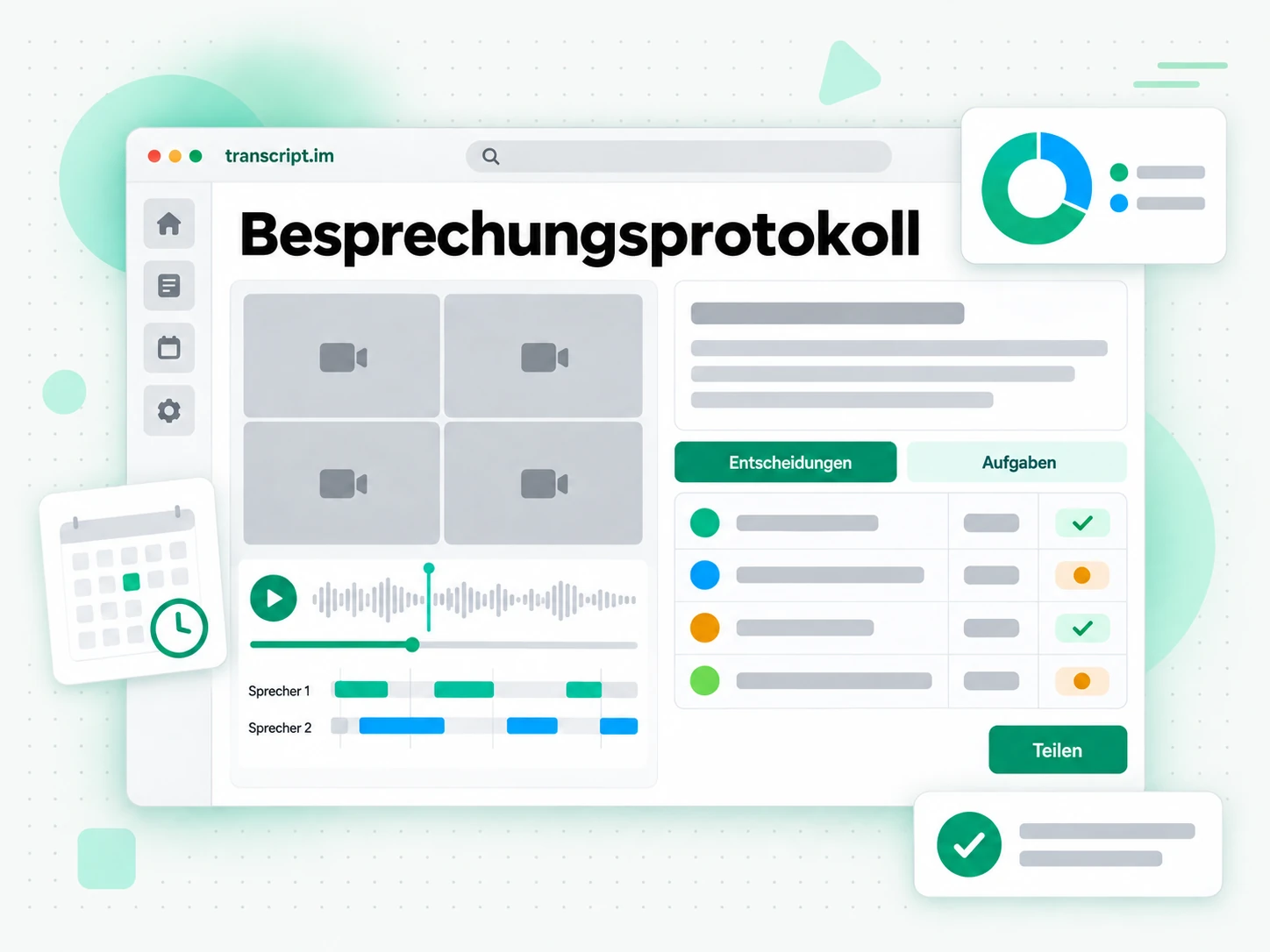
So funktioniert das Besprechungsprotokoll
Von der Aufzeichnung bis zum Besprechungsprotokoll, in drei Schritten.
Aufnahmelink einfügen oder Datei hochladen
Fügen Sie den Link zu einer aufgezeichneten Besprechung auf YouTube, TikTok oder Instagram ein oder laden Sie eine lokale Video- oder Audiodatei hoch. Der Besprechungsprotokoll-Generator transkribiert die Aufzeichnung mit AI, erkennt die gesprochene Sprache automatisch und liefert das vollständige Besprechungstranskript mit Zeitstempeln, die exakt zu dem Gesagten passen. Es gibt keinen Meeting-Bot, den Sie einladen müssten, und keine Kalender-Integration, die einzurichten wäre: Die Aufzeichnung selbst ist die einzige Eingabe. Eine Besprechung, für deren Mitschrift von Hand eine Stunde draufginge, kommt als durchsuchbarer Text zurück, und jede spätere Notiz, jedes Zitat und jede Entscheidung lässt sich bis zu dem Moment zurückverfolgen, in dem sie gesagt wurde.
- YouTube-, TikTok- und Instagram-Links werden akzeptiert
- Lokaler Upload bis 5 GB
- Private Links hinter einem Login funktionieren möglicherweise nicht
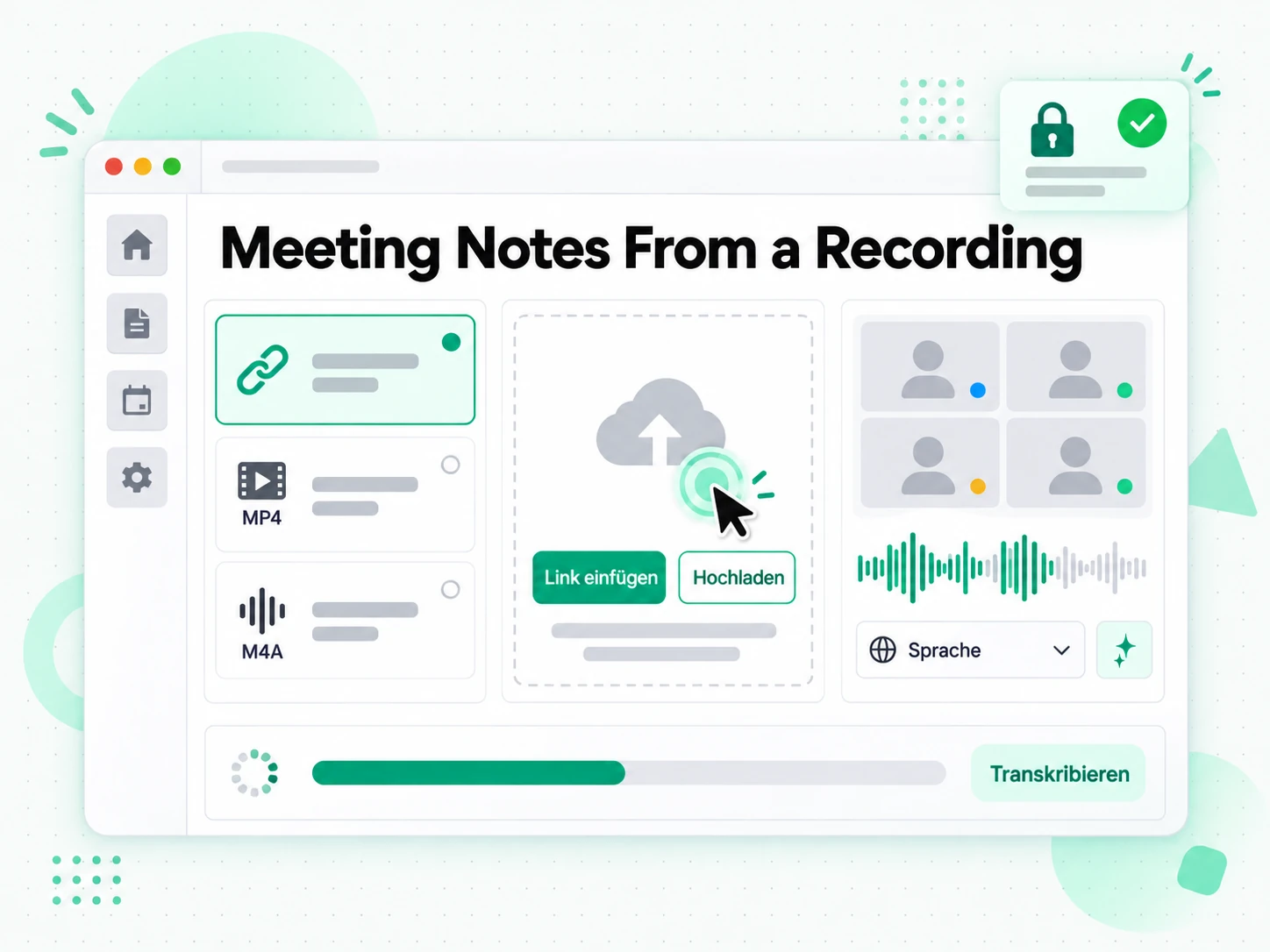
Meeting-Notizen mit Aktionspunkten statt Rohdialog
Sobald das Transkript fertig ist, gliedert der Generator es zu einem Besprechungsprotokoll statt zu einer Wand aus Dialog: eine Kontextübersicht, die wichtigsten Diskussionspunkte, die getroffenen Entscheidungen und eine priorisierte Aufgabenliste mit Verantwortlichen, wo immer ein Name genannt wird. Verbindliche Formulierungen im Transkript – Wendungen wie „das schicke ich“, „wir müssen“ oder „bis Freitag“ – werden als eigene To-do-Liste herausgestellt, statt mitten auf einer Seite vergraben zu bleiben. Sie können das Protokoll lesen, das zugrunde liegende Transkript nach dem genauen Wortlaut durchsuchen oder zu einem Zeitstempel springen, um zu prüfen, was wirklich gesagt wurde, bevor Sie etwas weitergeben. Das Ergebnis ist ein Protokoll, das Ihr Team verschicken kann, ohne es abzutippen.
- Kontext, Diskussionspunkte und Entscheidungen
- Aktionspunkte mit Verantwortlichen, wo genannt
- Basiert auf der vollständigen Aufzeichnung, nicht nur Highlights
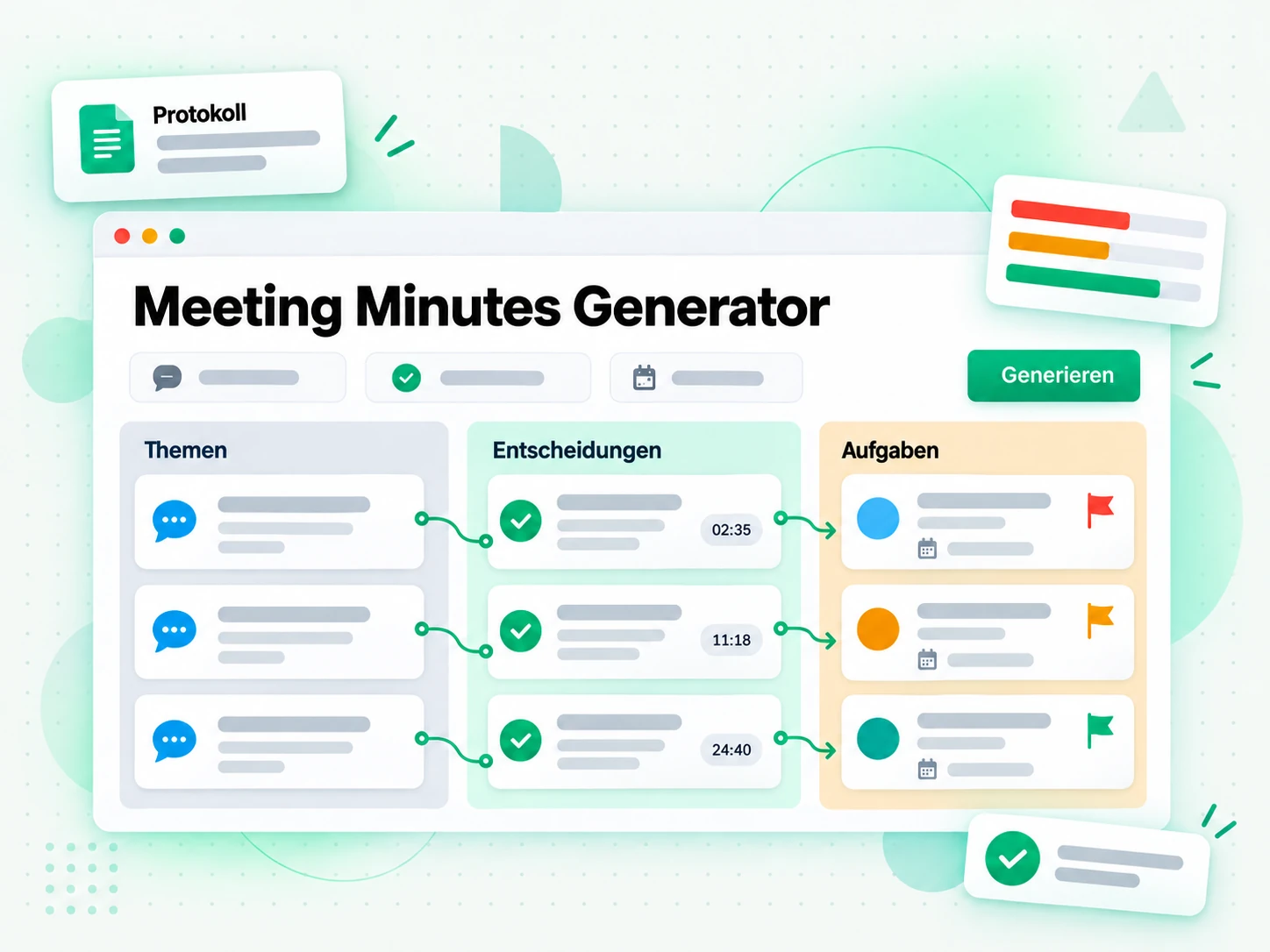
Notizen übersetzen oder exportieren
Kopieren Sie die strukturierten Notizen direkt in Notion, Slack, eine E-Mail oder einen Projekt-Tracker, oder exportieren Sie das zugrunde liegende Transkript als TXT, SRT oder VTT. Übersetzen Sie das Besprechungsprotokoll oder das Transkript mit erhaltenen Zeitstempeln in eine andere unterstützte Sprache, damit ein verteiltes Team von derselben Aufzeichnung aus arbeitet. Weil die Ausgabe reiner Text ist, kann aus einem Protokoll eine Follow-up-E-Mail, eine Aufgabenliste, ein Projekt-Update oder die Grundlage für eine Zusammenfassung werden, die Sie selbst erstellen. Eine einzige Aufzeichnung kann jedes Dokument bedienen, das die Besprechung braucht, statt einer abgetippten Zusammenfassung, und die Notizen bleiben bearbeitbar, sodass Sie einen Namen korrigieren oder Kontext ergänzen können, bevor sie rausgehen.
- Übersetzung für internationale Teams
- Kopieren oder Export als TXT
- Bereit zum Einfügen in Notion oder Slack
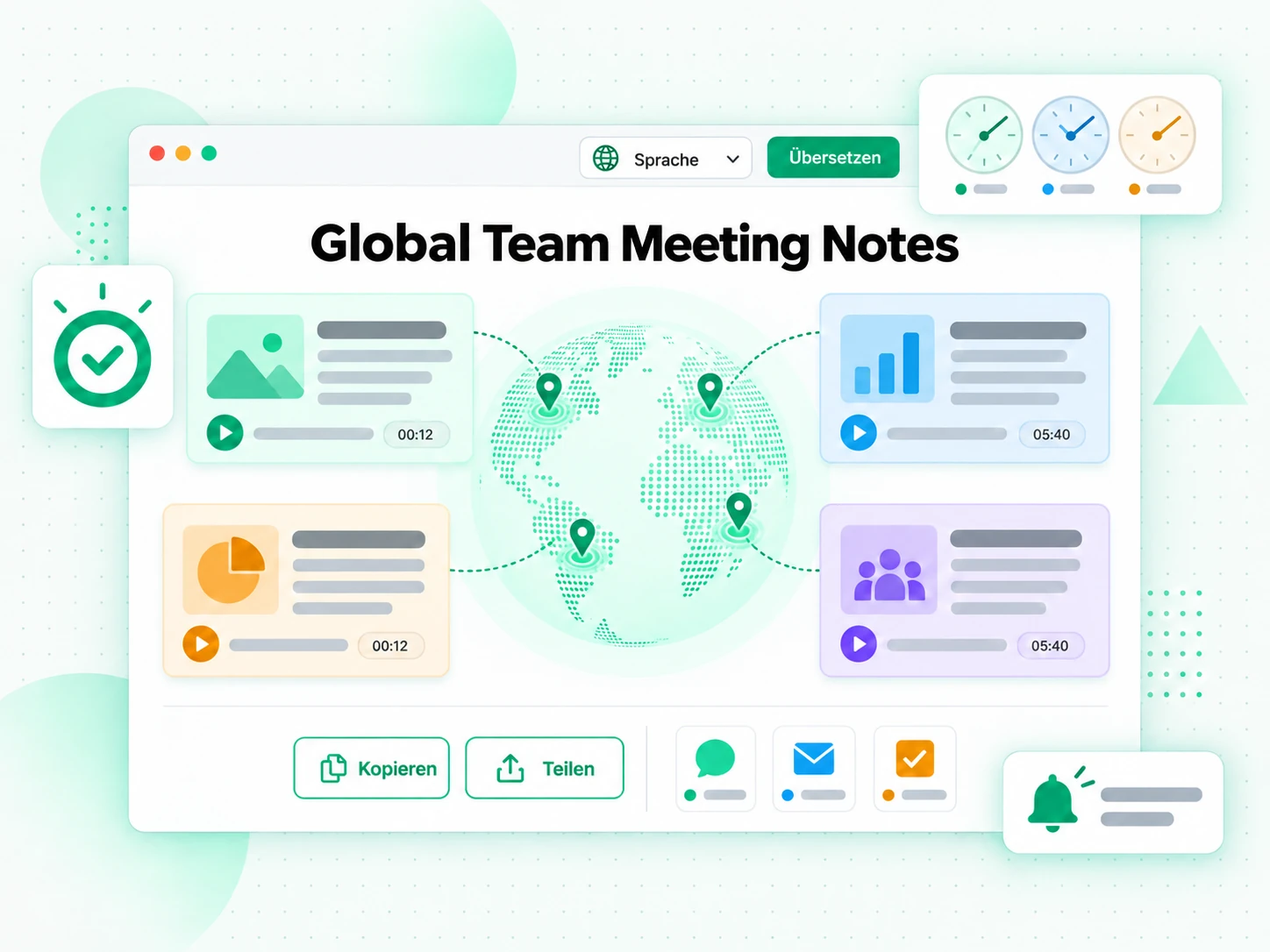
Warum transcript.im die integrierten Notizen Ihrer Meeting-App übertrifft
✅ transcript.im
Fügen Sie den Link einer beliebigen aufgezeichneten Besprechung ein oder laden Sie eine Datei hoch und erhalten Sie strukturierte Notizen –Überblick, Entscheidungen und Aufgaben mit Verantwortlichen– aus jeder Besprechung, mit oder ohne integrierten Assistenten. Die Notizen bleiben durchsuchbar, kopierbar, als TXT, SRT oder VTT exportierbar und übersetzbar, und das Transkript bleibt an derselben Stelle lesbar.
❌ Die integrierten Notizen Ihrer Meeting-App
Ein integrierter Assistent schreibt nur dann Notizen, wenn die Besprechung in seiner eigenen Plattform stattfindet und er eingeladen wurde. Ein anderswo aufgezeichneter Anruf oder eine Datei, die Ihnen jemand geschickt hat, bekommt also gar nichts. Das Ergebnis bleibt in dieser App eingeschlossen, ohne Export, ohne Übersetzung und ohne Möglichkeit, im Transkript hinter der Zusammenfassung zu suchen.
Für wen ein Besprechungsprotokoll-Generator gedacht ist
Ein Besprechungsprotokoll-Generator hilft allen, die das Gesagte lieber lesen, zitieren oder weiterverwenden, als sich die Aufzeichnung erneut anzuhören.
Team-Standups und Sprint-Reviews
Schluss mit dem rotierenden Protokollanten: Nehmen Sie das Standup auf und erhalten Sie eine strukturierte Zusammenfassung von Fortschritt, Blockern und nächsten Schritten.
- Erfassen Sie jedes Update und jeden Blocker, ohne von der schnellsten Tippkraft abzuhängen.
- Sehen Sie einen Verantwortlichen pro Aufgabe in der Nachbereitungsliste.
- Fügen Sie das Ergebnis unverändert in Ihr Projekt-Tool ein.
- Prüfen Sie das Transkript mit Zeitstempeln, wenn eine Entscheidung später infrage gestellt wird.
- Lassen Sie alle im Gespräch bleiben, statt mitzuschreiben.
Kundengespräche und Vertriebs-Discovery
Bleiben Sie im Gespräch präsent, statt mitzuschreiben, während der Kunde spricht.
- Erfassen Sie Anforderungen, Einwände und Zusagen aus der vollständigen Aufzeichnung.
- Prüfen Sie den genauen Wortlaut hinter jedem Punkt im Transkript.
- Fangen Sie die beiläufigen Bemerkungen ab, die eine eilige Zusammenfassung überhört.
- Stellen Sie sicher, dass jede zugesagte Nachverfolgung einen Verantwortlichen hat.
- Exportieren Sie die Notizen als Briefing oder suchen Sie die Zeile, die den Deal entscheidet.
Interviews und Einstellungs-Debriefs
Interview-Notizen gelten als notorisch subjektiv, besonders über einen ganzen Tag mit Kandidaten hinweg.
- Erhalten Sie eine objektive schriftliche Aufzeichnung der gestellten Fragen und des Gesagten.
- Arbeiten Sie im gesamten Auswahlgremium mit denselben Notizen.
- Vergleichen Sie Kandidaten nebeneinander, indem Sie ihre Notizen lesen.
- Prüfen Sie den genauen Wortlaut, wenn eine Entscheidung angefochten wird.
- Verfolgen Sie Nachfassaktionen wie ein Referenzgespräch oder die endgültige Entscheidung.
Aufzeichnungen von All-Hands und Townhalls
All-Hands-Termine stecken voller Ankündigungen und Fragen, doch die meisten Teilnehmenden behalten nicht alles.
- Geben Sie allen dasselbe Bild davon, was angekündigt wurde und was sich ändert.
- Überfliegen Sie einen Überblick und eine Entscheidungsliste statt einer langen Aufzeichnung.
- Suchen Sie die Antwort auf eine Frage, die Sie verpasst haben.
- Verlassen Sie sich nicht mehr auf Zusammenfassungen aus zweiter Hand über Zeitzonen hinweg.
- Bewahren Sie das Transkript als Beleg hinter den Notizen auf.
Für Trainer und Workshop-Gastgeber
Eine Workshop-Aufzeichnung enthält die Erklärungen, Beispiele und Fragen, die eine Präsentation auslässt. Verwandeln Sie die Sitzung in strukturierte Notizen, damit die Teilnehmenden den Inhalt schriftlich erhalten und Sie das Material für den nächsten Kurs wiederverwenden können.
- Geben Sie den Teilnehmenden eine schriftliche Zusammenfassung, die sie nach dem Ende der Sitzung erneut aufrufen können.
- Halten Sie die aufgetauchten Fragen fest und beantworten Sie die, für die die Zeit nicht mehr gereicht hat.
- Verwenden Sie die Notizen als Unterrichtsmaterial für einen späteren Workshop oder ein schriftliches Handout erneut.
- Prüfen Sie den genauen Wortlaut einer Erklärung, bevor er in Kursmaterial einfließt.
- Bewahren Sie das Transkript als Beleg hinter den zusammengefassten Notizen auf.
So erstellen Sie ein Besprechungsprotokoll aus einer Aufzeichnung
- 1
Fügen Sie die aufgezeichnete Besprechung ein
Kopieren Sie den Link einer aufgezeichneten Besprechung von YouTube, TikTok oder Instagram oder laden Sie eine lokale Video- oder Audiodatei hoch und legen Sie sie in das Feld oben auf der Seite. Es gibt nichts zu installieren und keinen Meeting-Bot einzuladen: Die Aufzeichnung ist die einzige Eingabe, die der Generator braucht – am Telefon, am Laptop oder an einem geteilten Rechner.
Laden Sie hier ein Video oder Audio hoch oder ziehen Sie es hinein
Eine Audio- oder Videodatei gleichzeitig. Gängige Formate werden unterstützt.
- 2
Erzeugen Sie Transkript und Notizen
Starten Sie den Generator: Er transkribiert die Aufzeichnung mit KI und gliedert das Transkript anschließend in ein Besprechungsprotokoll – Kontextübersicht, wichtigste Diskussionspunkte, Entscheidungen und Aufgaben mit Verantwortlichen. Jede Besprechung mit klarem Ton kommt als lesbare Notizen zurück, auch wenn kein Assistent am Anruf teilgenommen hat.
- 3
Lesen, suchen und prüfen Sie die Notizen
Suchen Sie im Transkript nach einer Formulierung, springen Sie zu einem Zeitstempel und prüfen Sie den genauen Wortlaut hinter einer Entscheidung oder einer Aufgabe. Statt die Aufzeichnung erneut abzuspielen, lesen Sie das Protokoll als Text und behalten den Zeitstempel, damit jeder die Quelle nachvollziehen kann.
- 4
Exportieren, übersetzen oder weiterverwenden
Kopieren Sie die Notizen direkt in Notion, Slack, eine E-Mail oder ein Projekt-Tool oder exportieren Sie das Transkript als TXT, SRT oder VTT. Übersetzen Sie die Notizen oder das Transkript unter Beibehaltung der Zeitstempel in eine andere unterstützte Sprache oder geben Sie den Text als Briefing an ein KI-Werkzeug weiter.
Nutzen Sie Ihr Besprechungsprotokoll in den Apps, die Sie schon haben
Google NotebookLM
Fügen Sie das Transkript als Textquelle in ein Notizbuch ein, um die Besprechung zusammenzufassen und Fragen dazu zu stellen. NotebookLM arbeitet mit Text – ein sauberes Besprechungstranskript ist genau das, was es braucht.
ChatGPT, Claude, Gemini, Kimi und Manus
Fügen Sie das Transkript in den Assistenten ein, den Sie ohnehin nutzen –ChatGPT, Claude, Gemini, Kimi oder Manus– und behandeln Sie es als Briefing: Entwerfen Sie die Folge-E-Mail, schreiben Sie die Notizen für ein anderes Publikum um oder ziehen Sie die Entscheidungen der Reihe nach heraus.
Videoschnitt und Untertitel-Tools
Exportieren Sie SRT oder VTT und legen Sie die Datei direkt in Ihren Editor, oder starten Sie eine Übersetzung aus derselben Zeitstempel-Datei, um eine aufgezeichnete Besprechung für alle zu untertiteln, die sie verpasst haben.
Entwickler mit API und MCP
transcript.im bietet außerdem eine API und einen MCP-Server, sodass ein Skript oder ein Agent aus einer Aufzeichnung ein Besprechungsprotokoll erzeugen und an den Rest Ihrer Pipeline übergeben kann.
transcript.im im Vergleich zu anderen Protokoll-Tools
Verschiedene Tools beantworten verschiedene Fragen. Wählen Sie das, das zu dem passt, was Sie von einer aufgezeichneten Besprechung brauchen.
| Tool | Was es tut | Wann Sie es nutzen |
|---|---|---|
| transcript.im | Strukturierte Notizen aus jeder aufgezeichneten Besprechung –Überblick, Entscheidungen und Aufgaben– mit Suche, Export und Übersetzung. | Wenn Sie wiederverwendbare Notizen aus einer Besprechung brauchen, an der möglicherweise kein Assistent teilgenommen hat. |
| Integrierte Notizen der Meeting-App | Ein Assistent in der App, der nur für Besprechungen auf der eigenen Plattform eine Zusammenfassung schreibt, ohne Export. | Wenn die Besprechung in dieser App stattfand und dort geblieben ist. |
| Meeting-Bots zum Mitschreiben | Treten einem Live-Anruf bei, zeichnen ihn auf und erstellen eine Zusammenfassung – aber nur auf den unterstützten Plattformen. | Wenn der Bot zum Anruf eingeladen werden kann und die Plattform unterstützt wird. |
| Manuelles Mitschreiben | Eine Person tippt oder schreibt während der ganzen Besprechung mit und gibt den Rest aus dem Gedächtnis wieder. | Für einen kurzen Anruf, bei dem eine grobe Zusammenfassung reicht. |
| Google NotebookLM | Fasst eine Quelle zusammen und beantwortet Fragen dazu in einem Notizbuch. | Wenn das Ziel die Frage-Antwort-Runde zur Aufzeichnung ist, nicht die Notizen selbst. |
Verwandte Tools
Häufige Fragen zum Besprechungsprotokoll-Generator
Was ist ein Besprechungsprotokoll-Generator?
Ein Besprechungsprotokoll-Generator transkribiert eine aufgezeichnete Besprechung und gliedert das Transkript in ein Protokoll: eine Kontextübersicht, Diskussionszusammenfassungen, die Entscheidungen und die Aufgaben mit Verantwortlichen.
Wie erhalte ich ein Besprechungsprotokoll aus einer Aufzeichnung?
Fügen Sie den Link der Aufzeichnung ein oder laden Sie die Datei hoch. Der Generator transkribiert sie und verwandelt das Transkript in ein Besprechungsprotokoll, in dem Entscheidungen und Aufgaben getrennt ausgewiesen sind.
Funktioniert der Besprechungsprotokoll-Generator auch bei einer Besprechung ohne Transkript oder Untertitel?
Ja. Er baut die Notizen aus der Aufzeichnung selbst, sodass eine Besprechung, die nie untertitelt und von keinem Assistenten erfasst wurde, trotzdem als durchsuchbares Transkript mit Zeitstempeln und strukturierten Notizen zurückkommt.
Welche Aufzeichnungsplattformen unterstützt der Besprechungsprotokoll-Generator?
Links von YouTube, TikTok und Instagram sowie lokale Video- und Audiodateien bis 5 GB. Ein privater Link hinter einer Anmeldung ist möglicherweise nicht erreichbar; der Upload funktioniert unabhängig davon, von welcher Plattform der Anruf stammt.
Kann der Besprechungsprotokoll-Generator in Echtzeit an meinem Zoom- oder Google-Meet-Anruf teilnehmen?
Nein. Er arbeitet nach dem Ende der Besprechung auf der Aufzeichnung; deshalb braucht er keinen Bot im Anruf und kann jede Besprechung verarbeiten, auch eine, die als Datei vorliegt.
Wie extrahiert der Besprechungsprotokoll-Generator die Aufgaben?
Er sucht im Transkript nach Zusage-Formulierungen – etwa „ich schicke es“, „wir müssen“ oder „bis Freitag“ – und hebt diese Zeilen als eigene Aufgabenliste hervor, mit einem Verantwortlichen, sofern ein Name genannt wird.
Erkennt der Besprechungsprotokoll-Generator, wer was gesagt hat?
Nur wenn das Transkript bereits Sprecherbezeichnungen enthält. Das Audio selbst wird nicht nach Sprecherinnen und Sprecher getrennt, Namen erscheinen also in den Notizen, wenn die Aufzeichnung oder ihre Untertitelspur sie schon ausweist.
In welchem Format kommen die erzeugten Notizen heraus?
Die Standardausgabe ist eine Kontextübersicht, die wichtigsten Diskussionspunkte, die getroffenen Entscheidungen und die Aufgaben. Sie können auf eine einfache Zusammenfassung umschalten oder das Transkript als TXT, SRT oder VTT exportieren, wobei Entscheidungen und Aufgaben beisammen bleiben.
Kann ich das Besprechungsprotokoll für ein internationales Team übersetzen?
Ja. Übersetzen Sie die Notizen oder das zugrunde liegende Transkript unter Beibehaltung der Zeitstempel in eine andere unterstützte Sprache, damit alle dieselbe Besprechung in ihrer Sprache lesen. Die Aufgaben bleiben ihren Verantwortlichen zugeordnet, ein übersetztes Protokoll ist also weiterhin handlungsfähig.
Wie lange braucht der Besprechungsprotokoll-Generator für eine einstündige Besprechung?
In der Regel ein paar Minuten. Die Transkription ist der langsamste Schritt, der anschließende Strukturierungslauf ist schnell – ein normaler Anruf ist kurz nach dem Einfügen des Links fertig.
Warum fehlen in meinem Besprechungsprotokoll einige Wörter?
Die Genauigkeit hängt von der Aufzeichnung ab. Klare Sprache wird zuverlässig transkribiert, während Durcheinanderreden, Hintergrundgeräusche und starker Akzent Fehler einführen können. Eine gute Tonspur liefert die besten Notizen, und Sie können die Aufzeichnung aus einer saubereren Quelle erneut verarbeiten.
Worin unterscheidet sich transcript.im von einem Meeting-Bot zum Mitschreiben?
Ein Meeting-Bot muss in den Live-Anruf eingeladen werden und funktioniert nur auf den Plattformen, die er unterstützt. transcript.im arbeitet im Nachhinein aus der Aufzeichnung: Jede Besprechung, die Sie verlinken oder hochladen können, wird zu Notizen, die Sie durchsuchen, exportieren und übersetzen können.
Testen Sie den Besprechungsprotokoll-Generator
Fügen Sie einen Link zur Aufzeichnung ein und erhalten Sie strukturierte Notizen mit Entscheidungen und Aufgaben aus dem vollständigen Transkript.