
TRANSCRIPT
Video transkribieren kostenlos
Unterstützt: YouTube, TikTok, Instagram, LinkedIn, Twitter – Video, Kurzfilm, Reel oder Playlist.
Laden Sie hier ein Video oder Audio hoch oder ziehen Sie es hinein
Eine Audio- oder Videodatei gleichzeitig. Gängige Formate werden unterstützt.
Video transkribieren, kostenlos – Laden Sie eine Datei hoch oder fügen Sie einen Link ein
Das Video-Transkribieren wandelt einen Upload oder einen unterstützten Videolink in sauberen Text mit Zeitstempel um. Überprüfen und kopieren Sie den gesamten gesprochenen Inhalt.
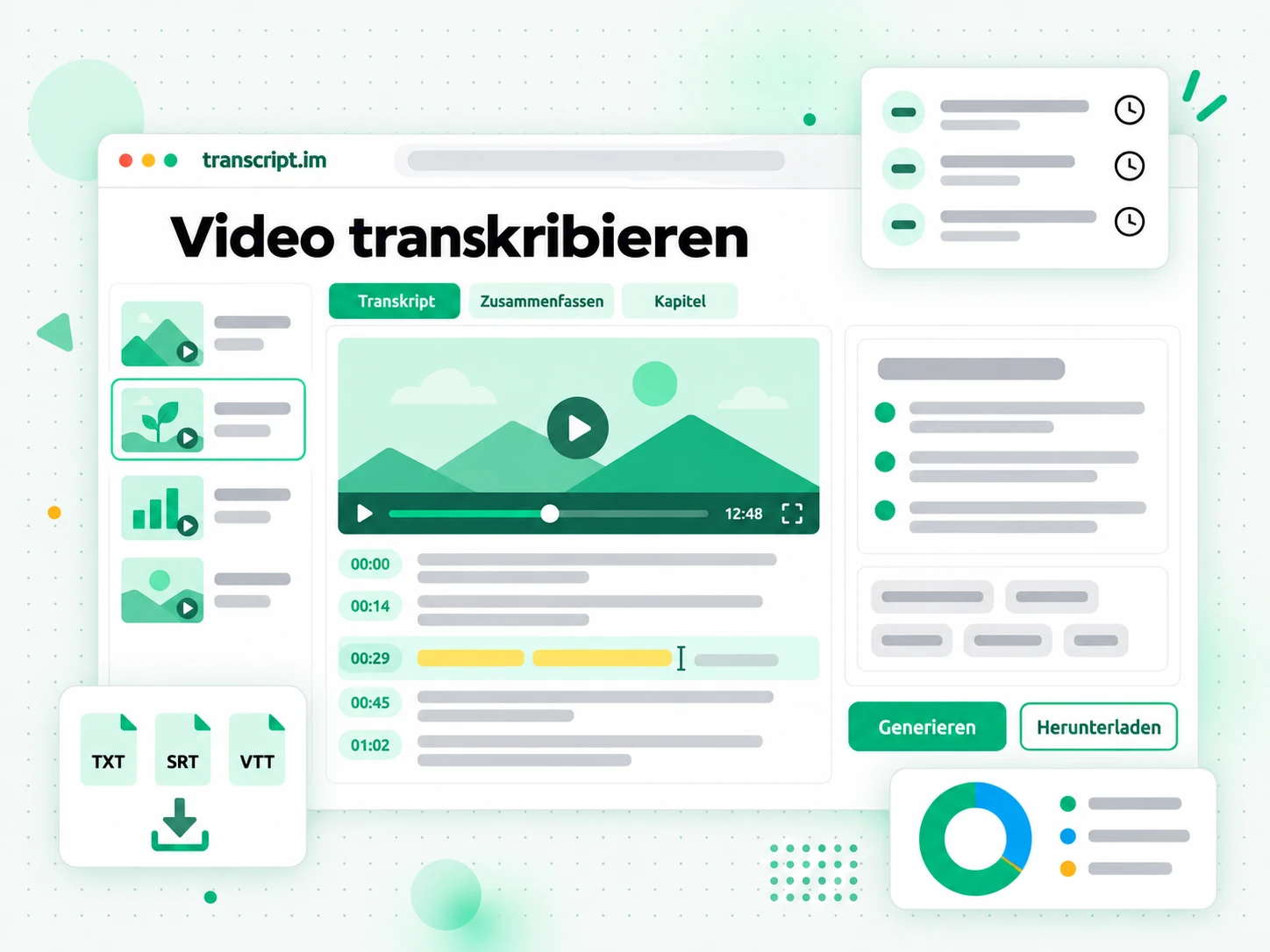
So funktioniert das Video-Transkribieren
Ein Upload oder ein eingefügter Link genügt, um aus einem Video in drei Schritten ein durchsuchbares, exportierbares Transkript zu machen.
Aus einer Videodatei oder einem Link wird ein Transkript
Laden Sie ein lokales Video hoch oder fügen Sie einen YouTube-, TikTok- oder Instagram-Link in den Video-Transkript-Generator ein. Er sucht zuerst nach der vorhandenen Untertitelspur des Erstellers und transkribiert andernfalls das gesprochene Audio mit AI. So oder so erhalten Sie das vollständige Video-Transkript mit Zeitstempeln, die zu dem Gesagten passen, sodass eine Datei, die Sie letzte Woche aufgenommen haben, und ein Clip, den Sie heute Morgen gefunden haben, beide als Text zurückkommen. Der Punkt ist, jedes Video in ein Transkript zu verwandeln, wenn Sie nur einen Link oder eine Datei haben, ohne Download-Schritt.
- Akzeptiert Uploads (MP4, MOV, MKV und mehr, bis 5 GB) oder einen Plattform-Link
- Springt bei fehlenden Untertiteln automatisch auf AI-Transkription um
- Zeitstempel bleiben exakt mit dem gesprochenen Ton synchron
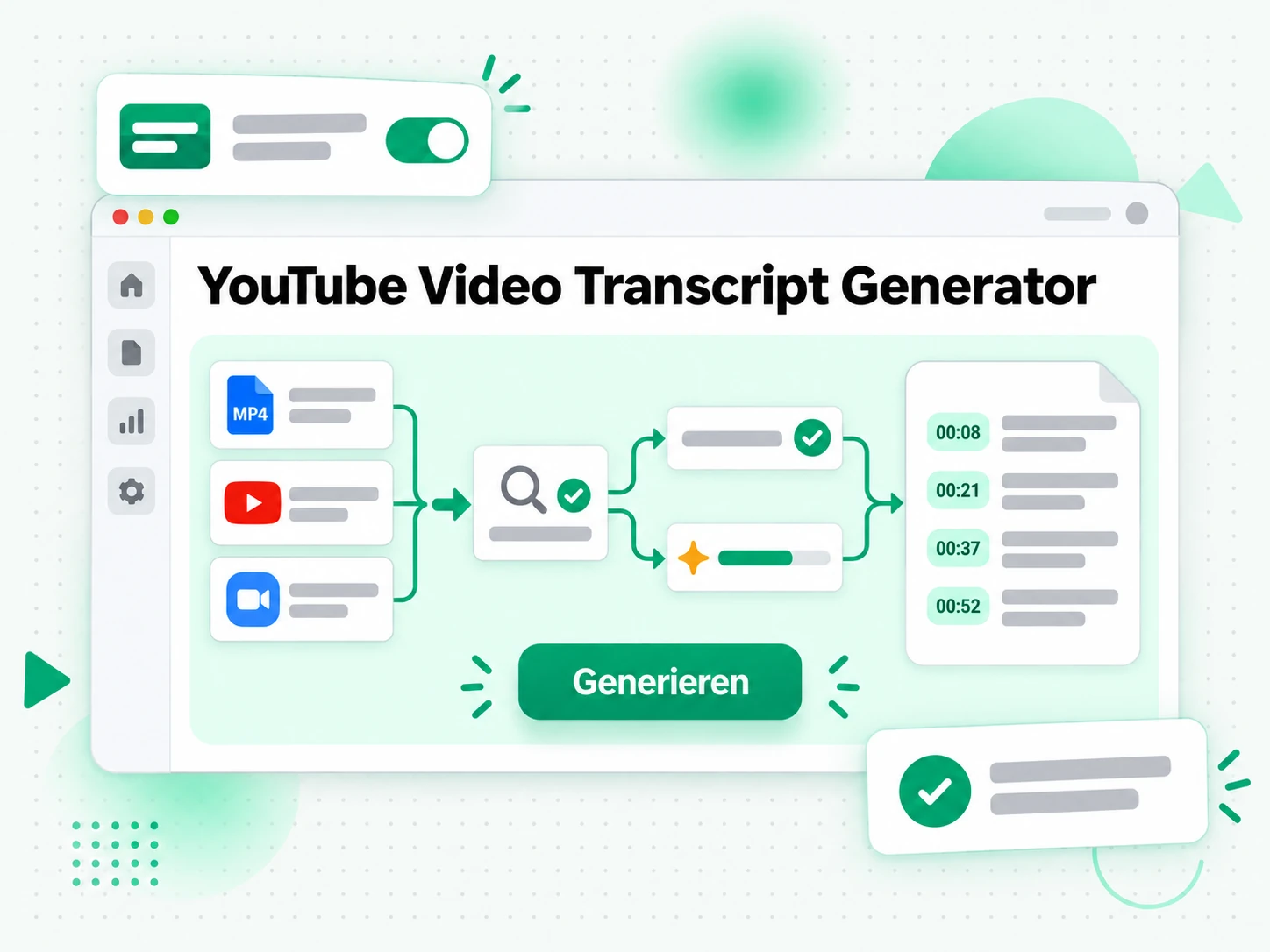
Transkript lesen und durchsuchen
Sobald das Video-Transkript erstellt ist, können Sie es nach einem Zitat durchsuchen, per Zeitstempel zu einem Moment springen oder Zusammenfassen, Gliederung und Mindmap laufen lassen, um zu sehen, wie das Video aufgebaut ist. Statt den Abspielkopf zu ziehen und zu hoffen, dass Sie den Wortlaut erinnern, lesen Sie das Video-Transkript als Text und finden die genaue Zeile, die Sie brauchen. Eine Zeile aus einem Video-Transkript zu kopieren dauert einen Klick, das vollständige Transkript bleibt im Browser durchsuchbar, und eine lange Aufzeichnung ist nicht mehr etwas, das Sie zum Nachschlagen erneut ansehen müssen.
- Zusammenfassung, Gliederung und Mindmap aus einem Transkript
- Der vollständige Text ist direkt im Browser durchsuchbar
- Per Zeitstempel direkt an jede Stelle springen
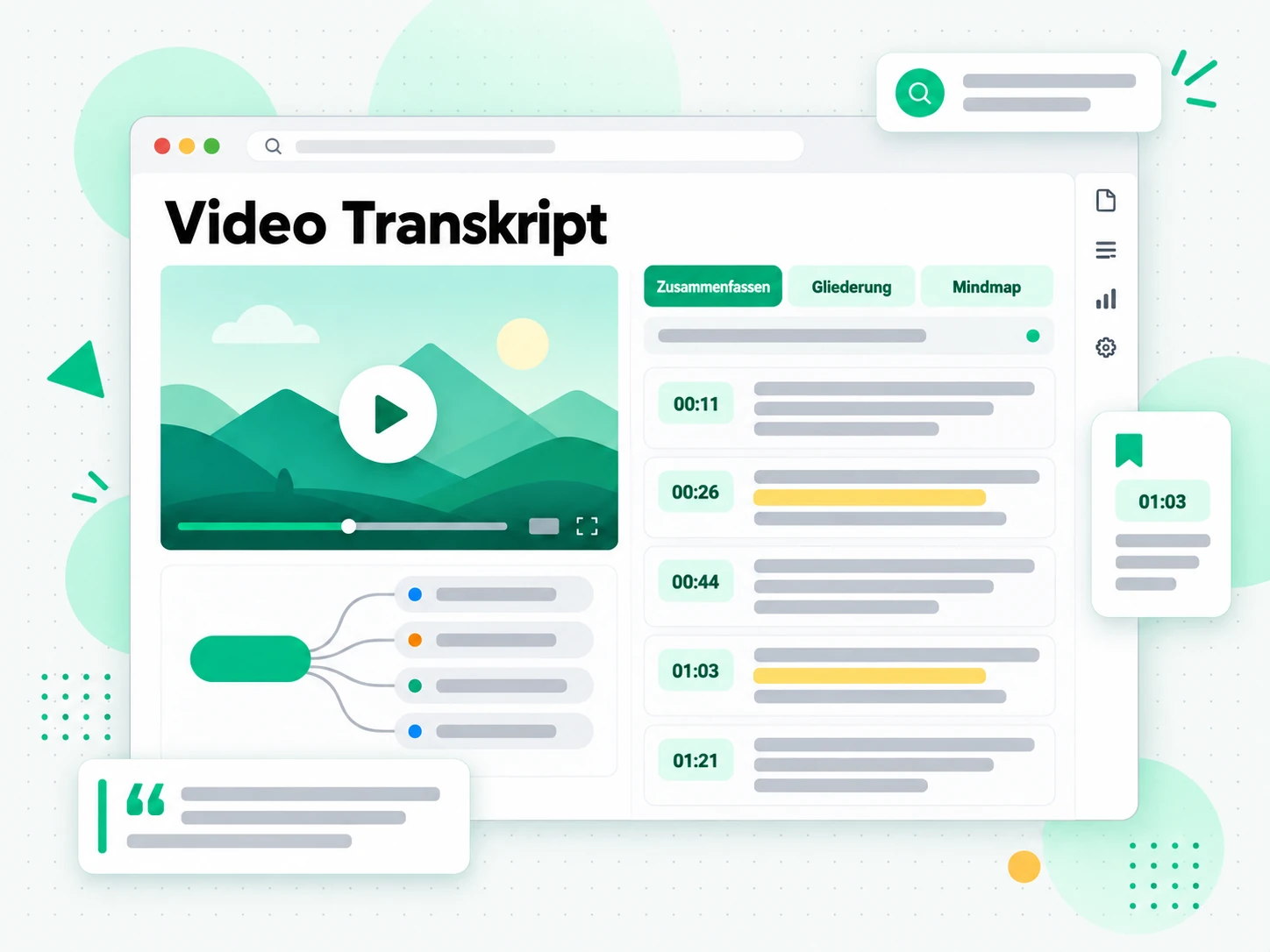
Text exportieren, übersetzen oder weiterverwenden
Laden Sie das Video-Transkript als TXT, SRT oder VTT herunter, übersetzen Sie es mit erhaltenen Zeitstempeln in eine andere unterstützte Sprache oder geben Sie es einem AI-Tool als Briefing für ein neues Skript. Ein Transkript, das Sie exportieren können, ist eines, das Sie wiederverwenden können, ob Sie ein Video-Transkript in Ihre Notizen einfügen, eine Aufzeichnung in einen Blogbeitrag verwandeln oder Untertitel für Ihren eigenen Schnitt erstellen. Weil die Ausgabe ihre Zeitstempel behält, kann dasselbe Video-Transkript eine Untertiteldatei, eine Zusammenfassung, eine Mindmap oder einen ersten Entwurf werden. Der Text verlässt das Tool als saubere Datei, die Ihnen bleibt.
- Download als TXT, SRT oder VTT
- Übersetzung in eine weitere unterstützte Sprache
- Umschreiben in ein Skript, einen Beitrag oder einen Thread
Haben Sie Schwierigkeiten, ein Transkript aus Ihrem Video zu erstellen?
✅ transcript.im
Laden Sie ein Video hoch oder fügen Sie einen öffentlichen Link ein und erhalten Sie das vollständige, mit Zeitstempeln versehene Transkript – mit oder ohne Untertitel. Der Text bleibt durchsuchbar, kopierbar, als TXT, SRT oder VTT exportierbar und übersetzbar, und Sie können ihn an derselben Stelle zusammenfassen, an der Sie ihn lesen.
❌ Integrierte Video-Untertitel
Ein Player zeigt Untertitel nur, wenn die Datei oder die Plattform sie bereits enthält, und selbst dann ist er zum Mitlesen gedacht, nicht zur Weiterverwendung des Textes. Es gibt keine saubere Kopie der ganzen Passage, keine Suche in einem langen Video, keinen TXT-, SRT- oder VTT-Export, keine Übersetzung und nichts für eine eigene Aufnahme.
Für wen der Video-Transkript-Generator gedacht ist
Ein Video-Transkript-Generator hilft allen, die gesprochene Worte lieber lesen, zitieren oder weiterverwenden, als ein Video erneut anzusehen.
Für Meeting- und Interview-Aufnahmen
Meeting- und Interviewaufnahmen sammeln sich schneller an, als sie jemand durchsehen kann. Laden Sie den Export aus Zoom, Teams oder einem Handyrecorder hoch und lesen Sie das Gespräch als durchsuchbaren Text, statt es für eine einzige Entscheidung erneut abzuspielen.
- Aufnahme hochladen aus Zoom, Teams oder vom Handy und in einem Durchgang transkribieren.
- Entscheidung finden über eine Textsuche und den zugehörigen Zeitstempel prüfen.
- Exakten Wortlaut teilen mit Kolleginnen und Kollegen, statt eine lange Datei weiterzuleiten.
- Schriftlich festhalten, was vereinbart wurde, als TXT exportiert für Ihre Notizen.
- Transkript übersetzen, wenn das Meeting nicht in Ihrer Muttersprache war.
Für Studierende und Mitschreiber
Vorlesungen, Tutorials und lange Lernvideos sind als Text leichter zu bewältigen. Lesen Sie ein zeitgestempeltes Video-Transkript, statt alle paar Minuten zu pausieren, suchen Sie darin nach einem Begriff und springen Sie direkt zur erklärten Stelle.
- Exakte Zeile kopieren in Ihre Notizen, mit Zeitstempel zum späteren Nachprüfen.
- Ganze Vorlesung durchsuchen nach einer Definition, einer Formel oder einem halb erinnerten Namen.
- Transkript übersetzen in Ihre Sprache, wenn das Video nicht darin ist.
- Als TXT exportieren für ein sauberes, druckbares Lerndokument, das Sie offline lesen können.
- Erst zusammenfassen, wenn Sie nur die Argumentation brauchen, dann die wichtigen Teile lesen.
Für Recherche und Faktenchecks
Wenn eine Aussage zählt, brauchen Sie den genauen Wortlaut und den Moment, in dem sie gefallen ist – keine Paraphrase aus dem Gedächtnis. Ein durchsuchbares Video-Transkript macht aus einer vagen Referenz ein Zitat, hinter dem Sie stehen können.
- Exaktes Zitat finden samt Zeitstempel, der die Herkunft belegt.
- Vergleichen, wie sich eine Aussage verändert hat über Interviews, Panels und Nachfragen hinweg.
- Präzise zitieren, statt einen Satz aus dem Gedächtnis zu rekonstruieren.
- Quelle archivieren, indem Sie das Transkript exportieren, bevor ein Video bearbeitet oder entfernt wird.
- Sprecher querprüfen, indem Sie einen Begriff über mehrere Aufnahmen suchen.
Für Content- und Video-Creator
Starten Sie mit einem Video-Transkript, und Sie haben bereits das Rohmaterial für Ihr nächstes Stück. Laden Sie Ihre eigene Aufnahme hoch oder fügen Sie einen Referenzclip ein, holen Sie das Transkript und formen Sie es für den Kanal um, auf dem Sie veröffentlichen.
- Transkript zusammenfassen und in die Videobeschreibung aufnehmen, um in der Suche besser zu ranken.
- Kernpunkte in Social-Posts umwandeln, Threads und Newsletter, die Zuschauer zurück zum Video bringen.
- Blogbeiträge und Shownotes entwerfen aus dem Transkript, statt mit leerer Seite zu beginnen.
- Quizze, Memes und Infografiken erstellen aus den stärksten Zeilen, um alte Inhalte weiterzuverwenden.
- Das nächste Skript schreiben, indem Sie umstrukturieren, was in einem früheren Video funktioniert hat.
- SRT oder VTT exportieren, um Ihren eigenen Schnitt oder eine übersetzte Version zu untertiteln.
Für KI-Power-User und Entwickler
Ein Transkript ist die saubere Textebene, mit der KI-Tools am besten arbeiten. Geben Sie es in den Assistenten, den Sie ohnehin nutzen, und fassen Sie die Quelle zusammen, clustern Sie sie und stellen Sie Fragen, statt ihr ein Video zu geben, das das Modell nicht ansehen kann.
- Google NotebookLM: Transkript als Quelle hinzufügen, um das Video zusammenzufassen und Fragen dazu zu stellen.
- ChatGPT, Claude, Gemini, Kimi und Manus: Transkript als Briefing einfügen für Zusammenfassungen, Umschreibungen oder neue Entwürfe.
- Notizen und Mindmaps generieren aus dem Text und die nützlichen behalten.
- Transkript übersetzen oder umstrukturieren für ein anderes Publikum.
- Einen Agenten oder eine API versorgen mit dem Transkript, damit der Rest Ihrer Pipeline den Text hat, den sie braucht.
So generieren Sie ein Video-Transkript
- 1
Video hochladen oder Link einfügen
Fügen Sie Ihre Eingabe oben auf der Seite hinzu: Ziehen Sie ein lokales Video auf den Tab Datei oder wechseln Sie zum Tab Link und fügen Sie eine YouTube-, TikTok- oder Instagram-URL ein. Es ist keine Software zu installieren, und der Link oder die Datei ist alles, was der Video-Transkript-Generator braucht – egal ob am Handy, am Laptop oder an einem geteilten Rechner.
Laden Sie hier ein Video oder Audio hoch oder ziehen Sie es hinein
Eine Audio- oder Videodatei gleichzeitig. Gängige Formate werden unterstützt.
- 2
Transkript generieren
Starten Sie den Generator: Er liest zuerst die vorhandene Untertitelspur des Creators und transkribiert andernfalls das gesprochene Audio mit KI. Das Ergebnis ist ein vollständiges Video-Transkript mit Zeitstempeln, die zum Gesagten passen – so kommt auch eine Aufnahme ohne Untertitel als lesbarer Text zurück.
- 3
Lesen, suchen und kopieren
Suchen Sie im Transkript nach einer Passage, springen Sie zu einem Zeitstempel und kopieren Sie eine Zeile oder den ganzen Abschnitt. Statt im Player zu scrubben, um ein Zitat zu finden, lesen Sie das Video-Transkript als Text und verwenden die exakten Worte weiter.
- 4
Exportieren, übersetzen oder wiederverwenden
Laden Sie das Video-Transkript als TXT, SRT oder VTT herunter, übersetzen Sie den Text unter Beibehaltung der Zeitstempel in eine andere unterstützte Sprache, oder übergeben Sie ihn einem KI-Tool als Grundlage. Dasselbe Transkript kann Notizen, Untertitel, eine Zusammenfassung oder ein erster Entwurf werden.
Nutzen Sie Ihr Video-Transkript in den Apps, die Sie schon haben
Google NotebookLM
Fügen Sie das Video-Transkript als Textquelle hinzu, um das Video zusammenzufassen und Fragen dazu zu stellen. NotebookLM arbeitet mit Text – ein sauberes Video-Transkript ist genau das, was es braucht.
ChatGPT, Claude, Gemini, Kimi und Manus
Fügen Sie das Video-Transkript in den Assistenten ein, den Sie bereits nutzen – ChatGPT, Claude, Gemini, Kimi oder Manus – und behandeln Sie es als Briefing: Entwurf einer Zusammenfassung, Umschreiben für ein anderes Publikum oder Argumente der Reihe nach herausziehen.
Videoschnitt und Untertitel-Tools
Exportieren Sie SRT oder VTT und legen Sie die Datei direkt in Ihren Editor, um Ihren eigenen Schnitt zu untertiteln, oder starten Sie eine Übersetzung aus derselben Zeitstempel-Datei.
Entwickler mit API und MCP
transcript.im bietet außerdem eine API und einen MCP-Server, sodass ein Skript oder ein Agent ein Video-Transkript erzeugen und an den Rest Ihrer Pipeline weitergeben kann.
transcript.im im Vergleich zu anderen Video-Transkript-Generatoren
Verschiedene Tools beantworten verschiedene Fragen. Diese Tabelle hilft Ihnen, das zu wählen, das zu dem passt, was Sie von einem Video-Transkript wirklich brauchen.
| Tool | Was es macht | Wann nutzen |
|---|---|---|
| transcript.im | Vollständiges, zeitgestempeltes Transkript aus einer hochgeladenen Datei oder einem öffentlichen Videolink, mit Suche, Export, Übersetzung und KI-Ansichten. | Wenn Sie ein sauberes Transkript zum Wiederverwenden brauchen, nicht nur zum Lesen. |
| Integrierte Video-Untertitel | Mitlese-Untertitel, die nur erscheinen, wenn das Video oder die Plattform sie bereits mitliefert – ohne Export oder Übersetzung. | Wenn ein untertiteltes Video nur kurz gelesen werden soll. |
| Google NotebookLM | Fasst eine Quelle zusammen und beantwortet Fragen dazu in einem Notizbuch. | Wenn das Ziel Q&A zum Video ist, nicht der Transkripttext selbst. |
| Transkript-Download-Seiten | Liefern die Untertitelspur für untertitelte Videos, meist ohne KI-Fallback oder Übersetzung. | Wenn ein bereits untertiteltes Video alles ist, was Sie brauchen. |
| Manuelles Kopieren und Einfügen | Zeilen einzeln aus dem Player markieren. | Für ein einzelnes kurzes Zitat, falls das Panel überhaupt existiert. |
Verwandte Tools
Häufige Fragen zum Video-Transkript-Generator
Was ist ein Video-Transkript?
Ein Video-Transkript ist der geschriebene Text von allem, was in einem Video gesprochen wird, aufgeteilt in zeitgestempelte Zeilen. Es stammt aus den Untertiteln des Creators, wenn es sie gibt, oder aus der KI-Transkription des Audios, wenn nicht, und funktioniert sowohl für eine hochgeladene Datei als auch für einen Videolink.
Wie erzeuge ich ein Transkript aus einem Video?
Laden Sie eine Videodatei hoch oder fügen Sie einen öffentlichen Videolink in den Video-Transkript-Generator ein. Er liest zuerst die vorhandenen Untertitel und transkribiert andernfalls das Audio mit KI, dann liefert er das vollständige Transkript mit Zeitstempeln.
Funktioniert der Video-Transkript-Generator auch bei einem Video ohne Untertitel?
Ja. Wenn ein Video keine Untertitelspur hat, transkribiert der Generator das gesprochene Audio mit KI, sodass Sie ein vollständiges zeitgestempeltes Video-Transkript erhalten, ohne dass jemand Untertitel hinzufügen musste.
Kann ich ein Video hochladen und transkribieren lassen, statt einen Link einzufügen?
Ja. Wechseln Sie zum Tab Datei und laden Sie ein lokales Video hoch – MP4, MOV, MKV und mehr – und der Generator transkribiert es genauso wie einen eingefügten Link. Der Tab Datei deckt auch eine Quelle ab, die auf keiner unterstützten Plattform liegt, sodass eine Aufnahme von Ihrer Festplatte genauso funktioniert.
Von welchen Video-Plattformen kann ich einen Link in den Video-Transkript-Generator einfügen?
Von YouTube, TikTok und Instagram. Fügen Sie eine beliebige öffentliche Video-URL im Tab Link ein, und die Plattform wird automatisch erkannt.
Welche Videoformate kann ich in den Video-Transkript-Generator hochladen?
MP4, MOV, MKV, AVI und weitere gängige Videoformate. Der Generator liest das gesprochene Audio aus allen, auch aus Dateien ohne eigene Untertitelspur.
In welchen Formaten kann ich das Video-Transkript exportieren?
TXT für reinen Text, SRT für Untertitel im Videoschnitt und VTT für Untertitel im Webplayer. TXT eignet sich am besten für Notizen und Dokumente, während SRT und VTT direkt in einen Videoschnitt oder Webplayer passen.
Unterstützt der Video-Transkript-Generator mehrere Sprachen?
Ja. Er erkennt die gesprochene Sprache unter den unterstützten Ausgangssprachen automatisch, und Sie können das fertige Video-Transkript unter Beibehaltung der Zeitstempel in eine andere unterstützte Sprache übersetzen. So lässt sich ein Vortrag in einer Sprache lesen, zitieren oder in einer anderen weiterverwenden, ohne das Transkript neu zu vertonen.
Kann ich ein Video-Transkript mit Google NotebookLM nutzen?
Ja. Kopieren oder exportieren Sie das Transkript und fügen Sie es in ein Notizbuch als Textquelle ein. NotebookLM fasst dann das Video zusammen und beantwortet Fragen dazu, was mit einem Video, das das Modell nicht ansehen kann, nicht möglich wäre; derselbe Text lässt sich auch in jeden Assistenten als Briefing einfügen.
Wie genau ist der Video-Transkript-Generator?
Die Genauigkeit hängt von der Quelle ab. Untertitel des Creators sind meist präzise, während die KI-Transkription Namen, Akzente oder gleichzeitig sprechende Stimmen verwechseln kann. Eine saubere, hochwertige Audiospur liefert das beste Video-Transkript, und nach einer besseren Aufnahme können Sie es erneut laufen lassen.
Worin unterscheidet sich das von einem Video-zu-Text-Konverter?
Beide liefern zeitgestempelten Text aus derselben KI-Engine. Der Video-Transkript-Generator nimmt sowohl eine hochgeladene Datei als auch einen eingefügten YouTube-, TikTok- oder Instagram-Link an, während ein Video-zu-Text-Konverter auf die Umwandlung einer einzelnen hochgeladenen Datei ausgerichtet ist.
Was ist der Unterschied zwischen einem Video-Transkript und einem Untertitel?
Ein Untertitel ist eine zeitgesteuerte Spur, die über dem Video angezeigt wird, während ein Video-Transkript der lesbare Text des Gesagten ist. Das Transkript kopieren und durchsuchen Sie; Untertitel exportieren Sie in einen Player oder Editor, und hier erhalten Sie beides aus derselben Eingabe.
Erstellen Sie ein Videotranskript
Laden Sie eine Videodatei hoch oder fügen Sie einen Link ein – erstellen Sie kostenlos ein Transkript.