
TRANSCRIPT
LinkedIn Video herunterladen – kostenlos
LinkedIn Video herunterladen für öffentliche Beiträge: Sehen Sie jede native MP4-Qualität des Beitrags, wählen Sie eine Bildgröße und speichern Sie die Originaldatei ohne Wasserzeichen.
Du bist dafür verantwortlich, die Rechte zum Herunterladen dieses Inhalts zu haben. Siehe unseren Urheberrechtshinweis.
Zuverlässig und kostenlos: LinkedIn Video herunterladen
Das zuverlässige, kostenlose LinkedIn-Video-Herunterladen speichert das native Video eines öffentlichen Posts als normale MP4-Datei. Fügen Sie die URL ein, prüfen Sie alle von LinkedIn angebotenen Qualitätsstufen und laden Sie die passende Version herunter. Das funktioniert ohne Erweiterung oder verknüpftes Konto. Da die öffentliche Quelle aufgelöst und nicht der Bildschirm aufgenommen wird, bleiben die Abmessungen erhalten und Transcript fügt kein Wasserzeichen hinzu. Verwenden Sie es nur für eigene, lizenzierte oder erlaubte Videos. Private Posts, LinkedIn Learning, Livestreams und externe Einbettungen werden nicht unterstützt.
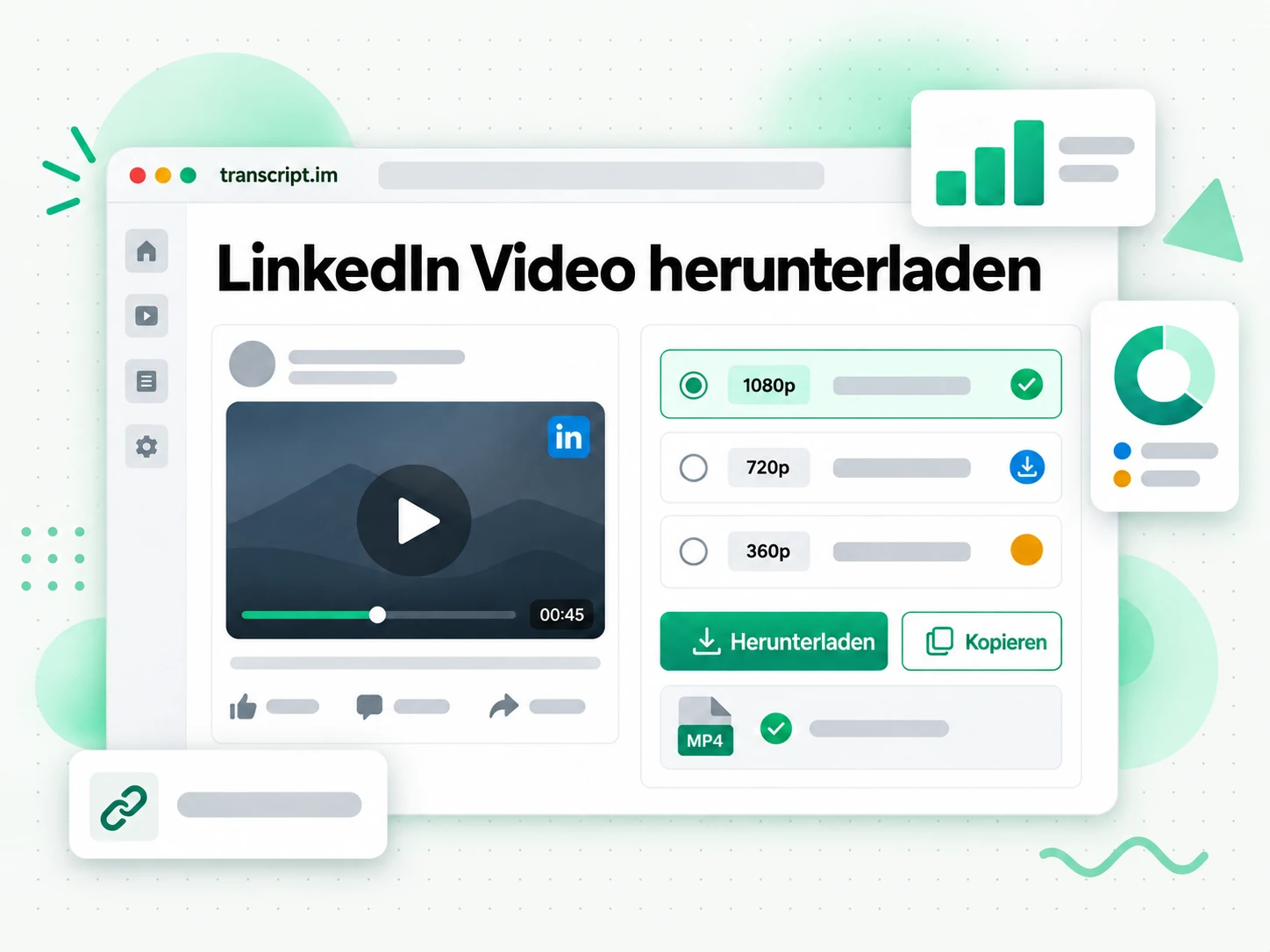
So funktioniert das LinkedIn-Video-Herunterladen
In drei Schritten wird ein öffentlicher Post zum direkten MP4-Download.
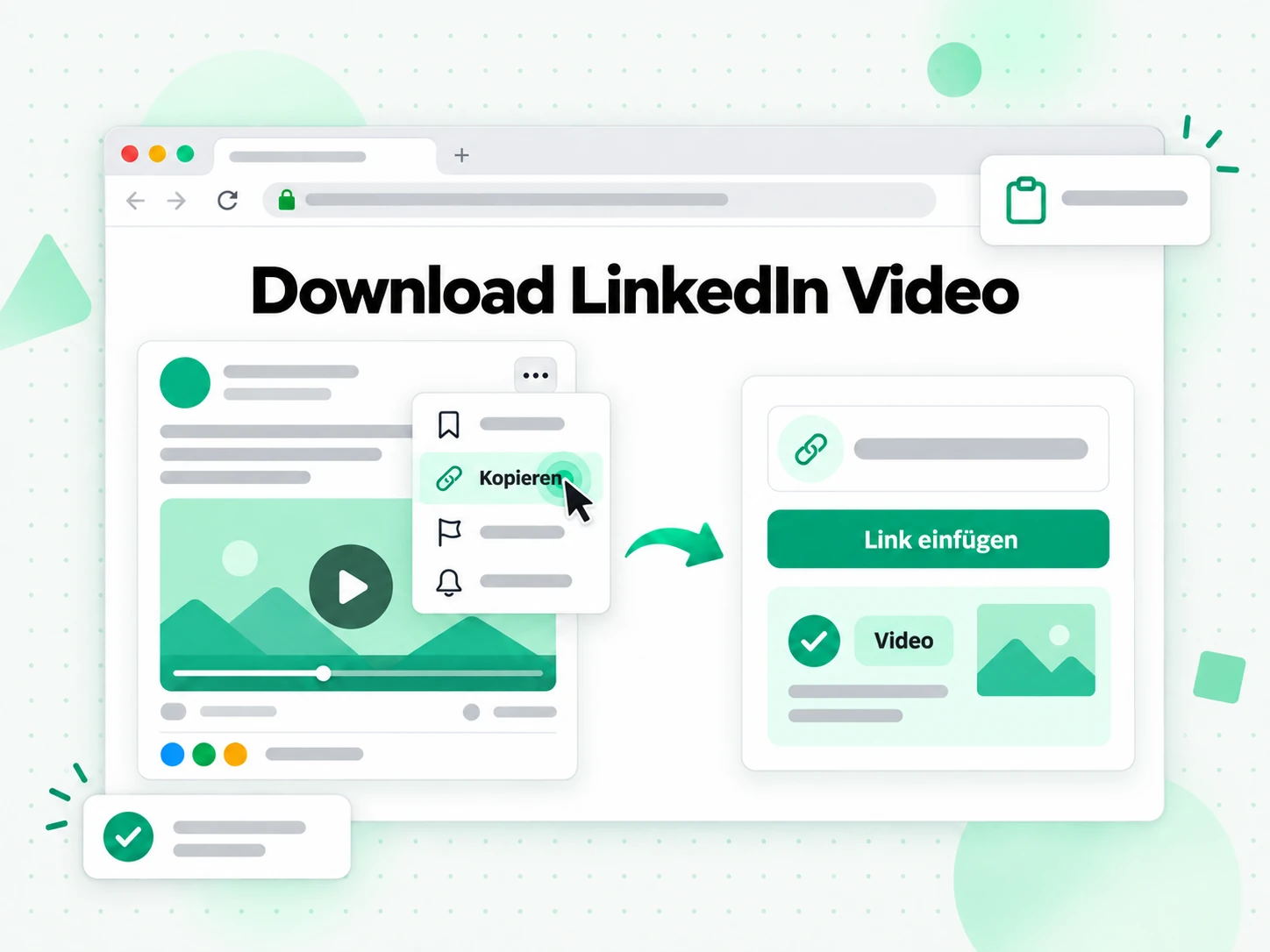
Link zum öffentlichen LinkedIn-Post kopieren
Öffnen Sie den LinkedIn-Beitrag mit dem nativen Video, nutzen Sie das Beitragsmenü und wählen Sie „Link zum Beitrag kopieren“. Eine vollständige URL auf linkedin.com/posts oder linkedin.com/feed/update gibt dem Resolver die benötigte Beitragskennung. Profilseiten, Unternehmensseiten, Suchergebnisse und Links zu privaten Beiträgen kennzeichnen kein öffentliches natives Video und können daher keinen LinkedIn-Video-Download starten. Die vollständige Beitrags-URL ist die einzige Eingabe, was bedeutet, dass der Downloader nie nach einem Session-Cookie oder Zugriffsdaten verlangt und es keine Erweiterung zu installieren gibt.
- Akzeptiert öffentliche LinkedIn-Post- und Feed-Update-URLs
- Fragt nie nach LinkedIn-Cookies oder Kontozugriff
- Keine Erweiterung und keine Zusatzsoftware zu installieren
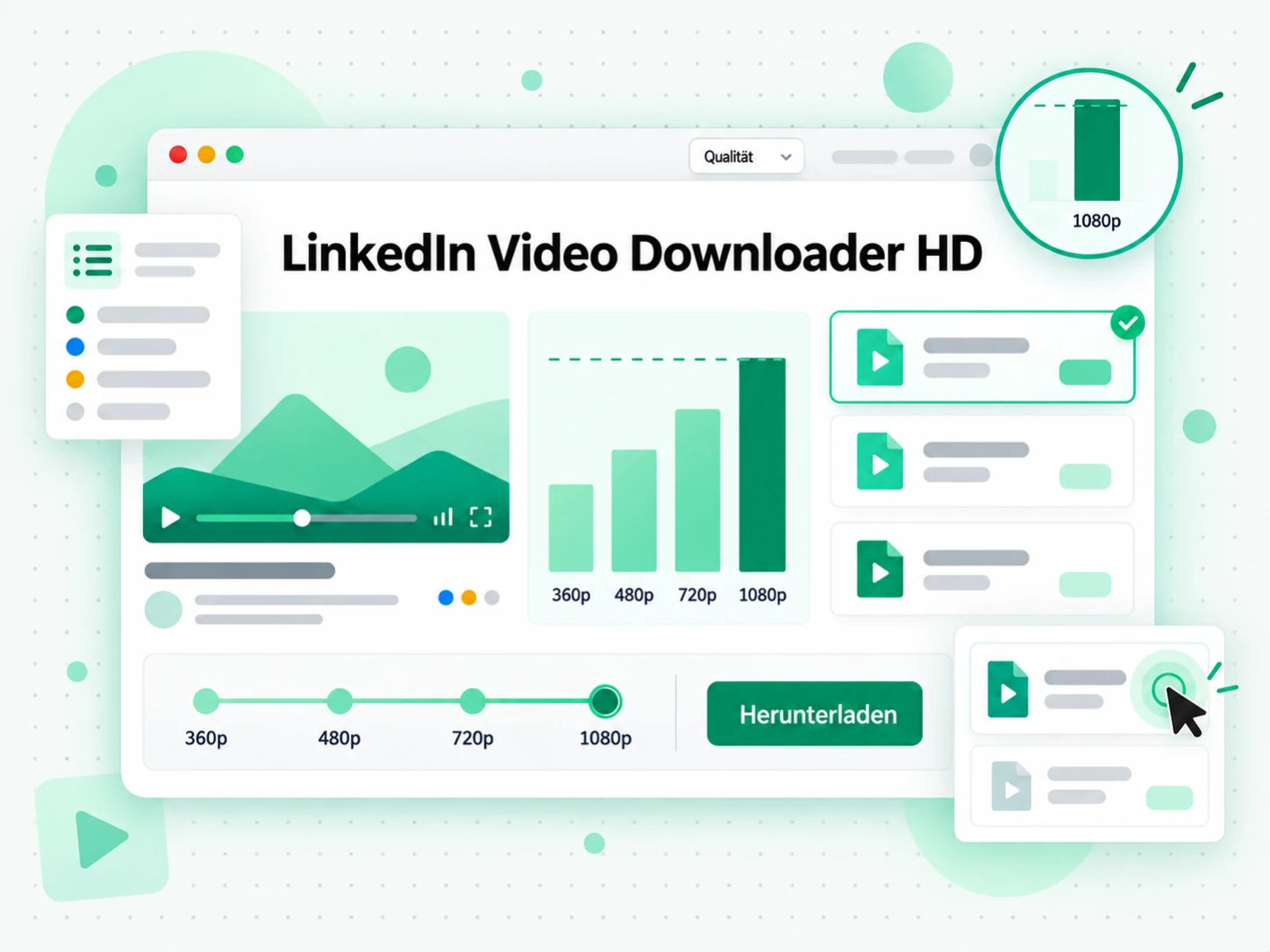
Verfügbare LinkedIn-MP4-Qualitäten prüfen
Der Resolver liest die öffentlichen Beitrags-Metadaten und sammelt die direkten MP4-Varianten, die LinkedIn für seinen Player veröffentlicht. Bietet der Beitrag mehrere Auflösungen an, listet dieser zuverlässige kostenlose LinkedIn-Video-Downloader jede einzeln auf und stellt das größte Bild zuerst, sodass Sie eine kompakte Datei mit der höchsten von LinkedIn bereitgestellten Qualität vergleichen können. Er filtert Nicht-Video-Inhalte heraus und erfindet keine Auflösung, die LinkedIn nie geliefert hat, was die Qualitätsliste korrekt hält und eine irreführende hochskalierte Datei vermeidet. Die aufgeführten Varianten sind dieselben Dateien, die der öffentliche Player streamt, keine neue Neukodierung davon.
- Native MP4-Varianten nach Auflösung
- Keine Bildschirmaufnahme oder künstliche Hochskalierung
- Größtes Bild zuerst, kleinere Dateien zum schnellen Teilen
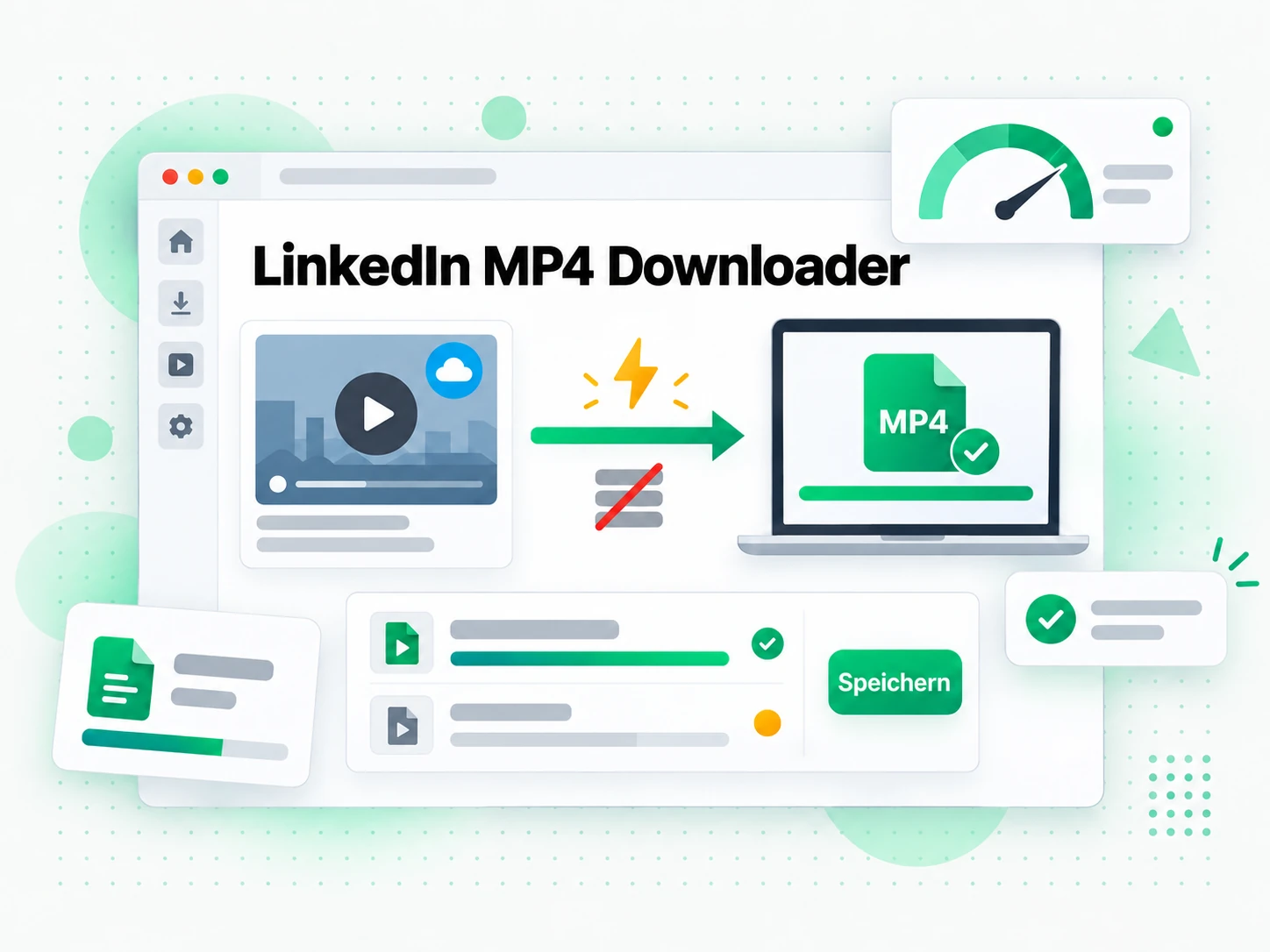
Ausgewähltes LinkedIn-Video speichern
Wählen Sie eine MP4-Qualität und starten Sie den Download. Der Browser holt die gewählte öffentliche Mediendatei ohne serverseitige Transkodierung, sodass zwischen Qualitätswahl und Dateiübertragung keine Konvertierungswarteschlange steht. Der genaue Dateiname und Speicherort hängen von Ihrem Browser und Gerät ab, und die MP4-Datei öffnet sich in jedem gängigen Player, sobald sie auf Ihrem Rechner liegt. Sie können das LinkedIn-Video in ein Schnittprojekt oder ein Archiv aufnehmen, und weil die Datei keine zusätzliche Überlagerung trägt, entspricht das Material dem, was der Ersteller hochgeladen hat. Nutzen Sie das heruntergeladene Video nur für eine Verwendung, die durch Ihre eigenen Rechte, eine Lizenz oder die Erlaubnis des Erstellers gedeckt ist.
- Direkte Übertragung der Quelldatei
- Kein Transcript-Wasserzeichen in der MP4
- Die MP4 öffnet sich in jedem Standardplayer oder Editor
Datei ohne Bildschirmaufnahme oder Kontozugriff speichern
✅ transcript.im
Fügen Sie einen beliebigen öffentlichen LinkedIn-Beitrag ein und erhalten Sie das native Video als MP4 in allen angebotenen Qualitäten. Die Datei lädt direkt herunter, öffnet sich in jedem Player oder Editor und trägt keine zusätzliche Überlagerung. Die Seite verlangt weder Ihre LinkedIn-Sitzung noch eine Erweiterung, und Sie speichern dieselbe Datei, die der öffentliche Player streamt.
❌ Der integrierte Player von LinkedIn
Der öffentliche Player kann das native Video streamen, bietet aber keinen Download-Button und keine MP4-Datei zum Behalten. Die Speichern-Funktion im Feed merkt sich nur den Beitrag, nicht das Medium, sodass nur die Bildschirmaufnahme bleibt: langsam, auf Wiedergabeauflösung reduziert und anfällig für Benachrichtigungen und Steuerelemente.
Praktische Anwendungen für LinkedIn-Video-Downloads
Eine gespeicherte MP4 hilft, wenn die Nutzung autorisiert ist und der Post-Link nicht genügt.
Eigene Unternehmensposts archivieren
Marketingteams können Videos der eigenen Seite bewahren, wenn der Originalexport schwer zu finden ist. Eine lokale MP4 erleichtert Kampagnenarchive, Versionsvergleiche, Quartalsprüfungen und Asset-Systeme. Speichern Sie URL und Veröffentlichungsdatum mit der Datei.
- Behalten Sie eine lokale MP4 – für das Kampagnenarchiv, den Versionsvergleich oder die Quartalsauswertung
- Verschieben Sie ein freigegebenes Asset ins digitale Asset-System des Unternehmens – ohne den ursprünglichen Export per Mail anzufordern
- Speichern Sie die höchste verfügbare Qualität – so bleibt das Archiv auch Monate später auf großem Bildschirm oder in der Präsentation sauber
- Bauen Sie eine Kampagnenbibliothek in einem Schritt neu auf – statt alte Exporte zu durchsuchen
- Halten Sie Post-URL und Datum neben der Datei fest – damit spätere Teams den Quellkontext behalten
Freigegebenes Kundenbeispiel prüfen
Vertrieb und Kundenerfolg benötigen manchmal eine erlaubte Demo, einen Eventclip oder ein Testimonial. Laden Sie nur mit Erlaubnis des Eigentümers herunter. Die MP4-Qualitäten bieten kleine Dateien zum Teilen oder die größte Variante für Präsentationen.
- Wählen Sie eine kleinere MP4 fürs schnelle Teilen – im Call
- Nehmen Sie die größte verfügbare Variante – wenn Text im Video in einer Präsentation lesbar bleiben muss
- Legen Sie die Datei direkt in eine Präsentation, Lernplattform oder das interne Wiki – ohne Konvertierungsschritt
- Laden Sie nur herunter, wenn der Eigentümer die Wiederverwendung erlaubt – von Demo, Eventclip oder Testimonial
- Bleiben Sie bei der Prüfung beim Inhalt – nicht bei der Frage, wie sich der Clip abspielen lässt
Untertitel und Transkripte erstellen
Eine autorisierte MP4 lässt sich für LinkedIn-Video-Transkripte, Untertitel, Zitate und durchsuchbare Notizen in Transcript hochladen. Das eignet sich für eigene Interviews, Webinare und Lehrvideos. Eine Transkription überträgt kein Eigentum und erlaubt keine fremde Wiederveröffentlichung.
- Laden Sie eigene Interviews, Webinare, Ankündigungen und Schulungsclips hoch – zum Transkribieren
- Untertiteln Sie einen Neuschnitt – aus dem Text, den die Aufnahme erzeugt
- Zitieren Sie die Aufnahme exakt – in einem Beitrag oder Bericht
- Übersetzen und untertiteln Sie für ein anderes Publikum – aus derselben Quelle
- Denken Sie daran: Eine Transkription überträgt kein Eigentum – sie erlaubt auch nicht, Worte, Bild, Stimme oder Marke anderer erneut zu veröffentlichen
Forschungsreferenz bewahren
Forschende, Analysten und Journalisten können öffentliche Videos aus rechtmäßigem Grund dokumentieren. Speichern Sie URL, Urheber, Datum und Nutzungsgrund mit der MP4. Ein verlässlicher Datensatz braucht Herkunft; der Downloader ergänzt den dokumentierten Prozess, ersetzt aber keine Rechteprüfung.
- Bewahren Sie Post-URL, Urheber, Aufnahmedatum und Nutzungsgrundlage zusammen mit der MP4 auf – damit der Nachweis nachvollziehbar bleibt
- Speichern Sie die höchste verfügbare Qualität – damit Text im Bild bei späterer Prüfung oder Zitierung lesbar bleibt
- Halten Sie eine lokale Datei – die auch nach einer Bearbeitung oder Löschung des Posts bleibt
- Behandeln Sie die Herkunft als wesentlich für einen belastbaren Nachweis – nicht nur die Mediendatei
- Setzen Sie den Downloader im Rahmen einer dokumentierten Rechteprüfung ein – nicht als Ersatz dafür
Für Event- und Webinar-Gastgeber
Eine Aufzeichnung von LinkedIn Live oder einem Webinar bleibt lange nach der Veranstaltung nützlich, lässt sich aber aus dem Feed heraus umständlich wiederverwenden. Bewahren Sie eine autorisierte Kopie auf, damit die Sitzung bearbeitet, zugeschnitten oder intern geteilt werden kann.
- Bewahren Sie die Aufzeichnung auf, bevor der Beitrag geändert oder entfernt wird.
- Bewahren Sie die höchste verfügbare MP4-Qualität auf, damit ein späterer Schnitt noch sauber aussieht.
- Bewahren Sie das Beitragsdatum und die Kampagnennotizen zusammen mit der Datei auf.
- Machen Sie aus einem Segment einen kürzeren Clip für einen Folgebeitrag.
- Bestätigen Sie die Genehmigung vor der erneuten Veröffentlichung jeglichen Teils der Aufzeichnung.
So laden Sie ein LinkedIn-Video herunter
- 1
Kopieren Sie den Link zum öffentlichen LinkedIn-Post
Öffnen Sie den Post mit dem nativen Video, öffnen Sie das Post-Menü und wählen Sie Link zum Post kopieren. Fügen Sie die vollständige URL von linkedin.com/posts oder linkedin.com/feed/update in das Feld oben auf der Seite ein. Nur öffentliche Posts mit nativem Video werden aufgelöst; ein Profil, eine Unternehmensseite oder ein privates Update startet keinen Download.
Du bist dafür verantwortlich, die Rechte zum Herunterladen dieses Inhalts zu haben. Siehe unseren Urheberrechtshinweis.
- 2
Video auflösen und Qualitäten prüfen
Starten Sie den Resolver: Er liest die öffentlichen Post-Metadaten und findet die direkten MP4-Varianten, die LinkedIn seinem Player bereitstellt. Jede verfügbare Auflösung erscheint als eigene Option, die größte Auflösung zuerst. Nichts wird neu kodiert und keine Auflösung erfunden, die angezeigte Qualität ist also die, die LinkedIn für diesen Post tatsächlich veröffentlicht.
- 3
MP4 wählen und speichern
Wählen Sie die Auflösung, die zu Ihrem Zweck passt: eine kleinere Datei zum schnellen Teilen oder die größte Variante für ein Archiv oder eine Präsentation. Der Browser lädt die ausgewählte öffentliche Mediendatei direkt herunter, ohne Konvertierungswarteschlange. Dateiname und Speicherort richten sich nach Browser und Gerät, und die MP4 öffnet sich in jedem Standardplayer.
- 4
Quelldaten festhalten
Speichern Sie Post-URL, Ersteller und Datum neben der Datei, damit der Download nachvollziehbar bleibt. Wenn das Video Ihnen gehört oder Sie es wiederverwenden dürfen, laden Sie die MP4 bei transcript.im hoch, um Transkript, Untertitel oder durchsuchbare Notizen zu erhalten. Nutzen Sie die Datei nur für einen Zweck, der durch Ihre Rechte, eine Lizenz oder die Zustimmung des Erstellers gedeckt ist.
Funktionen des LinkedIn-Video-Herunterladens
Direkt aus dem öffentlichen Beitrag
Öffentliche Medien werden allein über die URL aufgelöst. Passwort, Sitzungscookie oder Kontozugriff sind nicht nötig.
Kein hinzugefügtes Wasserzeichen
Transcript fügt weder Logo noch Abspann oder Overlay hinzu. Bereits hochgeladene Markierungen bleiben erhalten.
Klare Auflösungsoptionen
Jede verfügbare MP4-Variante hat eine eigene Schaltfläche. Eine kleine Datei wird nicht als HD bezeichnet und 1080p nicht versprochen, wenn es fehlt.
Gezielte Sicherheitsgrenzen
URL- und Öffentlichkeitsprüfungen weisen eingeschränkte oder nicht unterstützte Quellen früh ab und halten die Infrastruktur reaktionsfähig.
transcript.im im Vergleich zu anderen LinkedIn-Video-Downloadern
Verschiedene Tools beantworten verschiedene Fragen. Nutzen Sie diese Tabelle, um das zu wählen, was Sie bei einem LinkedIn-Video-Download wirklich brauchen.
| Tool | Was es macht | Wann es passt |
|---|---|---|
| transcript.im | Native MP4s für öffentliche LinkedIn-Posts, in jeder von LinkedIn bereitgestellten Qualität, mit Direkt-Download und ohne hinzugefügte Überlagerung. | Wenn Sie die echte Datei in der bestmöglichen Qualität brauchen. |
| LinkedIns integrierte Optionen | Streamt im öffentlichen Player und speichert den Post als Lesezeichen, liefert aber keine MP4-Datei zum Behalten. | Wenn Sie den Post nur ansehen oder als Lesezeichen speichern möchten. |
| Bildschirmaufnahme-Tools | Zeichnen das laufende Fenster auf, was langsamer ist und auf Wiedergabeauflösung zurückfällt. | Wenn es keine Dateioption gibt und eine grobe Kopie genügt. |
| Browser-Erweiterungen | Gewähren Zugriff auf Browser-Seiten, um Medienanfragen abzufangen, und brauchen Pflege, wenn sich die Seite ändert. | Wenn Sie für ein einmaliges Speichern breite Berechtigungen akzeptieren. |
| Generische Downloader-Seiten | Liefern eine einzelne neu kodierte Datei, manchmal mit Wasserzeichen, und verlangen oft eine Sitzung. | Wenn eine einzelne Kopie in geringerer Qualität ausreicht. |
Verwandte Tools zum LinkedIn-Video-Herunterladen
Häufige Fragen zum LinkedIn-Video-Herunterladen
Was ist ein LinkedIn-Video-Downloader?
Ein LinkedIn-Video-Downloader ist ein Tool, das das native Video eines öffentlichen LinkedIn-Posts als MP4-Datei speichert, die Sie behalten und offline öffnen können. Es liefert die tatsächliche Mediendatei, anders als das Speichern-Lesezeichen des Posts oder ein geschriebenes Transkript.
Wie lade ich ein LinkedIn-Video herunter?
Kopieren Sie den Link zum öffentlichen Post, fügen Sie ihn in das Feld oben auf der Seite ein und starten Sie den Resolver. Enthält der Post ein natives Video, listet die Seite seine verfügbaren MP4-Varianten und Sie wählen eine zum Speichern über Ihren Browser.
Kann der Downloader einen Post ohne Download-Button speichern?
Ja. LinkedIn gibt dem nativen Video eines Posts gar keinen Download-Button, daher löst der Downloader die öffentliche Medienquelle hinter dem Player auf. Jedes fertige Video, das in einen öffentlichen Post hochgeladen wurde, lässt sich genauso speichern.
Welche MP4-Qualität kann ich von LinkedIn herunterladen?
Der Downloader listet jede Auflösung, die LinkedIn für diesen Post veröffentlicht, die größte zuerst. Die verfügbare Qualität hängt vom Upload des Erstellers und von LinkedIns Verarbeitung ab, ein Post mit nur einer kleineren Variante lässt sich also nicht in einer höheren speichern.
Kodiert der Downloader das Video neu?
Nein. Er gibt die öffentliche MP4-Variante ohne serverseitige Transkodierung weiter, die Datei ist also dieselbe Kodierung, die der Player streamt. So bleiben Auflösung und Kompression aus dem Upload des Erstellers erhalten.
Kann ich ein LinkedIn-Video auf dem Handy herunterladen?
Ja. Der Downloader läuft im Browser, Sie können den Post-Link also einfügen und die gewählte MP4 auf Handy oder Tablet speichern. Wo die Datei landet, hängt von Ihrem mobilen Browser und Gerät ab.
Hat das heruntergeladene LinkedIn-Video ein Wasserzeichen?
transcript.im fügt kein Wasserzeichen hinzu. Die Datei stammt aus einer von LinkedIn gehosteten öffentlichen Variante, eine bereits im Original-Upload vorhandene Marke bleibt also natürlich erhalten.
Kann der Downloader private oder nur für Kontakte sichtbare Posts speichern?
Nein. Private, nur für Kontakte, altersbeschränkte oder eingeschränkte Posts sind für einen öffentlichen Resolver nicht verfügbar, und das Tool nutzt nie Ihre LinkedIn-Sitzung, um eine Zugriffskontrolle zu umgehen. Nur Posts, die in einem abgemeldeten Browser öffnen, lassen sich auflösen.
Kann ich LinkedIn Learning- oder LinkedIn Live-Videos herunterladen?
Nein. LinkedIn Learning ist Kursinhalt hinter einem Konto, und Live- oder Replay-Abläufe bieten nicht denselben öffentlichen MP4-Vertrag eines nativen Posts. Diese Seite ist für fertige Videos in gewöhnlichen öffentlichen LinkedIn-Posts.
Darf ich ein heruntergeladenes LinkedIn-Video in meinem eigenen Projekt wiederverwenden?
Der Downloader gewährt keine Wiederverwendungsrechte. Sie dürfen Videos speichern, die Ihnen gehören oder für die Sie eine Erlaubnis haben, doch das erneute Posten, Bearbeiten oder Veröffentlichen einer fremden Datei kann die Zustimmung des Erstellers und die Einhaltung von Urheber- und Plattformregeln erfordern.
Worin unterscheidet sich das von einer Bildschirmaufnahme eines LinkedIn-Videos?
Die Bildschirmaufnahme spielt das Video live ab und zeichnet das Fenster auf, was langsamer ist, auf Wiedergabeauflösung zurückfällt und Benachrichtigungen und Steuerelemente einfangen kann. Der Downloader holt die öffentliche MP4-Datei selbst, der gespeicherte Clip behält also die Quellabmessungen.
Worin unterscheidet sich das von einer Browser-Erweiterung, die LinkedIn-Videos speichert?
Eine Erweiterung braucht breiten Zugriff auf die Seiten, die Sie besuchen, und kann brechen, wenn LinkedIn sein Layout ändert. Der Downloader arbeitet über die eingefügte Post-URL im Browser, ohne etwas zu installieren oder aktuell zu halten.
LinkedIn Video herunterladen – kostenlos testen
Fügen Sie eine öffentliche Post-URL ein, prüfen Sie die MP4-Qualitäten und speichern Sie die erlaubte Datei.