TRANSCRIPT
YouTube Channel Transcript erstellen
Ein YouTube Channel Transcript aus einem Kanal-Link: jedes öffentliche Video einreihen, durchsuchen und nach Video beschriftet exportieren.
So funktioniert es
So bekommst du das Transkript jedes Videos eines YouTube-Kanals
So bekommst du die Transkripte aller Videos eines YouTube-Kanals auf einmal, mit dem Tool YouTube Channel Transcript von Transcript. Für dieses Tool brauchst du ein Transcript-Konto.
Was ist ein YouTube Channel Transcript?
Ein YouTube Channel Transcript umfasst den gesprochenen Text vieler Videos eines einzelnen Kanals und nicht nur eines Beitrags. Von der Mitschrift eines einzelnen Videos unterscheidet es sich im Umfang: Statt einer Datei erhalten Sie für jedes angefragte öffentliche Video ein Transkript samt Titel und Zeitstempeln. Die Plattform bietet keinen Stapelexport, und das Transkript-Panel zeigt je Besuch nur ein Video. Einen Kanal von Hand zu sammeln heißt also, dieselben Schritte dutzende Male zu wiederholen, und schon ein untertitelloses Video hält alles an. Der Dienst stellt den Kanal in eine Warteschlange, liest die Untertitel jedes Videos und setzt KI-Transkription ein, wo keine vorhanden sind. Ob Sie das gesamte Kanalarchiv herunterladen, mehrere Mitschriften auf einmal erfassen oder eine bestimmte Aussage im Videobestand finden möchten: Das Ergebnis sind geordnete Texte aus einem einzigen Durchlauf, die sich gemeinsam lesen und später gezielt durchsuchen lassen.
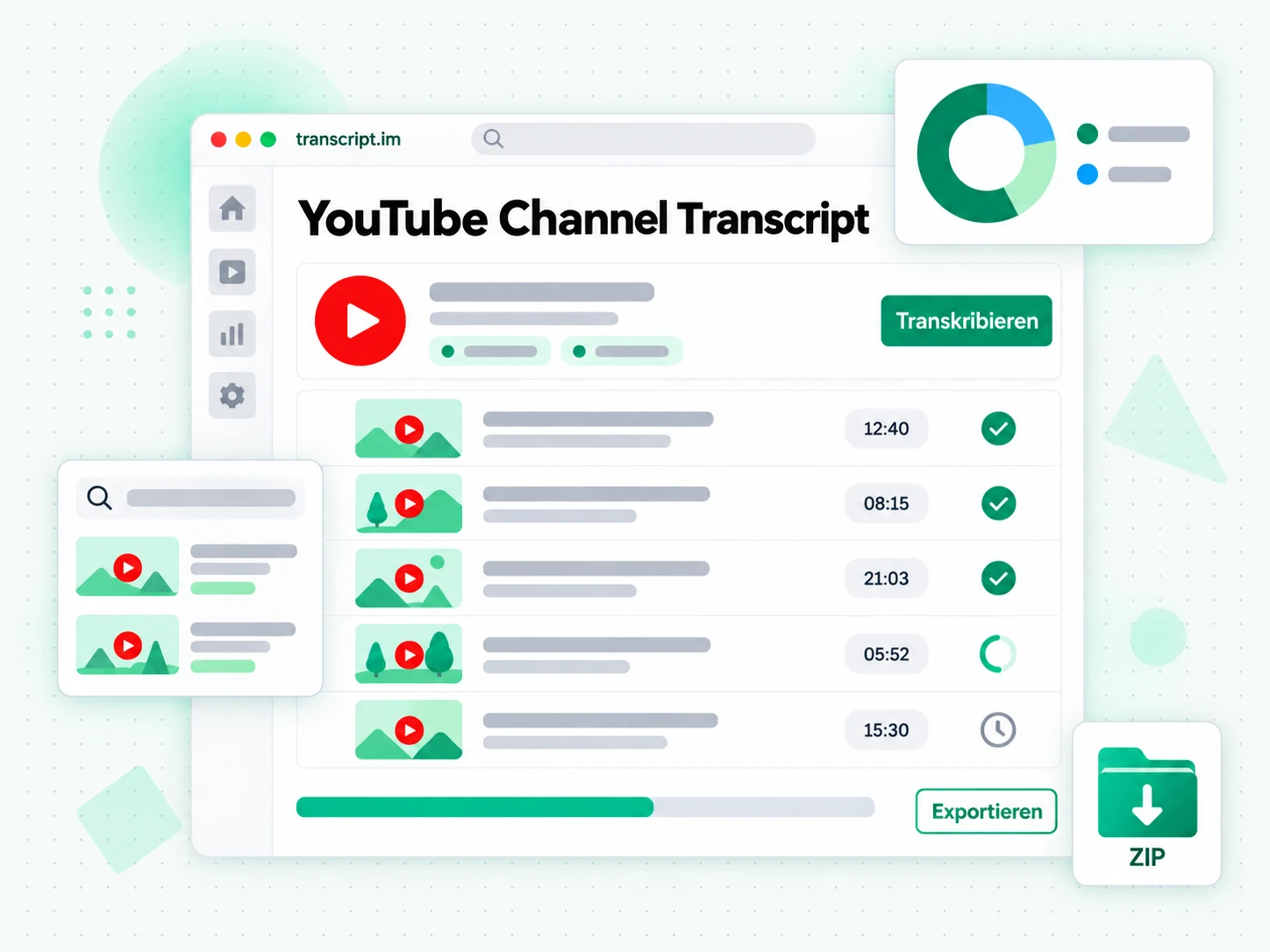
So entsteht Ihr Kanalarchiv
Ein eingefügter Kanal-Link stellt die öffentlich verfügbaren Beiträge in die Warteschlange und liefert das YouTube Channel Transcript als geordnete Sammlung.
Aus einem Kanal-Link wird ein Textarchiv
Fügen Sie die URL eines Kanals ein. Der Extraktor reiht seine Videos ein. Jedes Video läuft so durch wie beim Transkribieren eines einzelnen Videos: Zuerst wird die vom Kanal hinterlegte Untertitelspur gelesen, und die KI-Transkription übernimmt Videos, die nie Untertitel hatten. Die Arbeit läuft parallel statt nacheinander, sodass ein Kanal, der von Hand Stunden dauern würde, als Sammlung ankommt. Vom Kanal muss nichts zuvor auf Ihr Gerät geladen werden, und die Warteschlange merkt sich ihren Stand, damit Sie sehen, was fertig ist und was noch läuft.
- Eine Kanaladresse erfasst den gesamten Videobestand
- Parallele Verarbeitung statt nacheinander
- KI-Transkription deckt Videos ohne Untertitel ab
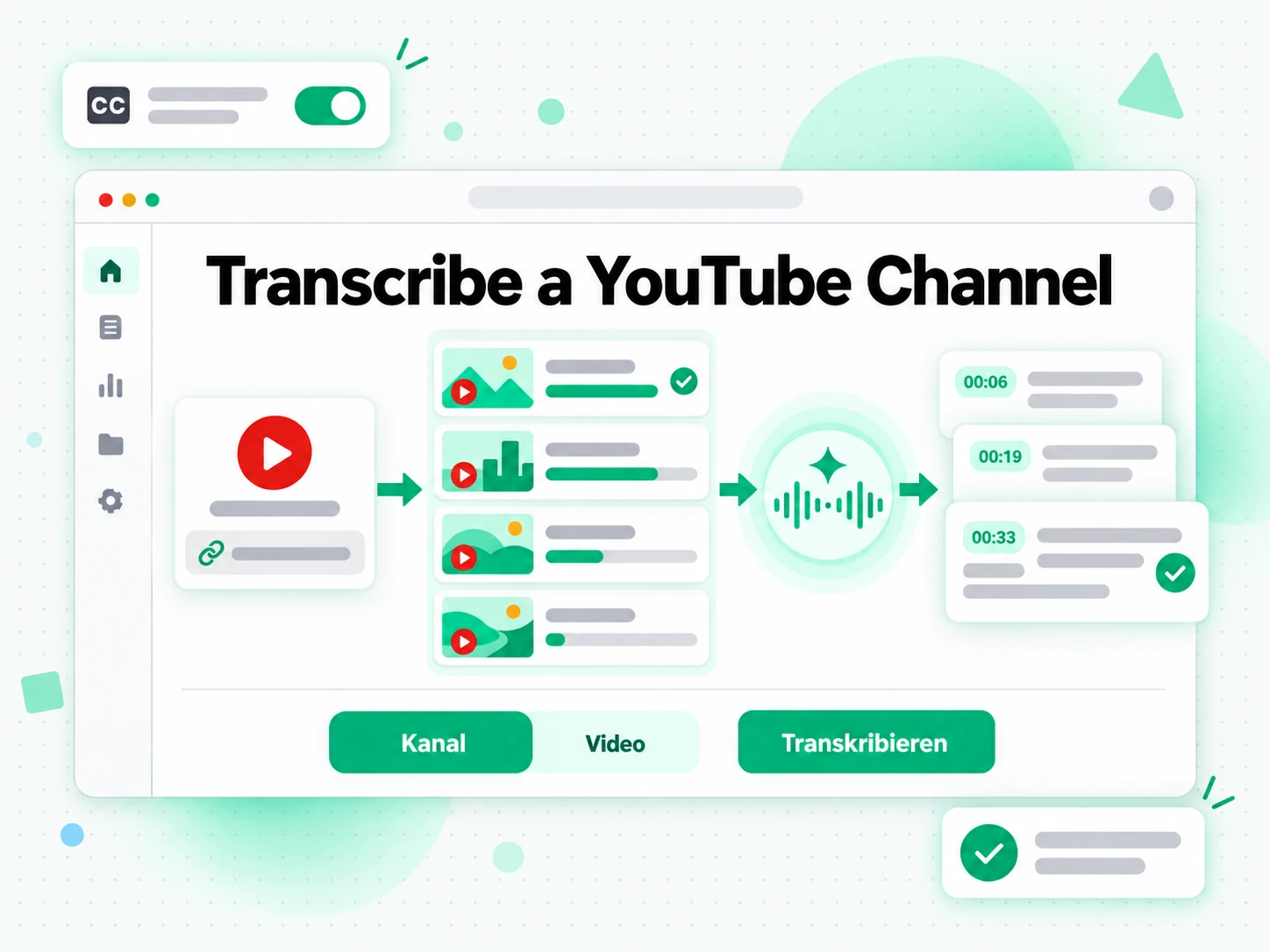
Im gesamten Kanalbestand suchen
Lesen Sie die Transkripte nebeneinander: Die Suche in den Kanal-Transkripten findet einen Begriff, einen Namen oder eine Behauptung in allen zugleich. Jede Datei trägt den Videotitel und ihre Zeitstempel, ein Treffer führt also zum genauen Moment im genauen Video statt in eine Textwüste. So lässt sich verfolgen, wie ein Thema über Monate behandelt wurde, jede Erwähnung eines Produkts finden oder prüfen, ob sich zwei Videos widersprechen. Erst die Suche in der gesamten Sammlung macht aus einer langen Reihe etwas, das man wirklich nachschlagen kann.
- Die Suche findet jeden Begriff in jedem Video
- Jeder Treffer verweist auf den Titel samt Zeitstempel
- Vergleichen Sie, wie sich ein Thema zwischen Videos veränderte
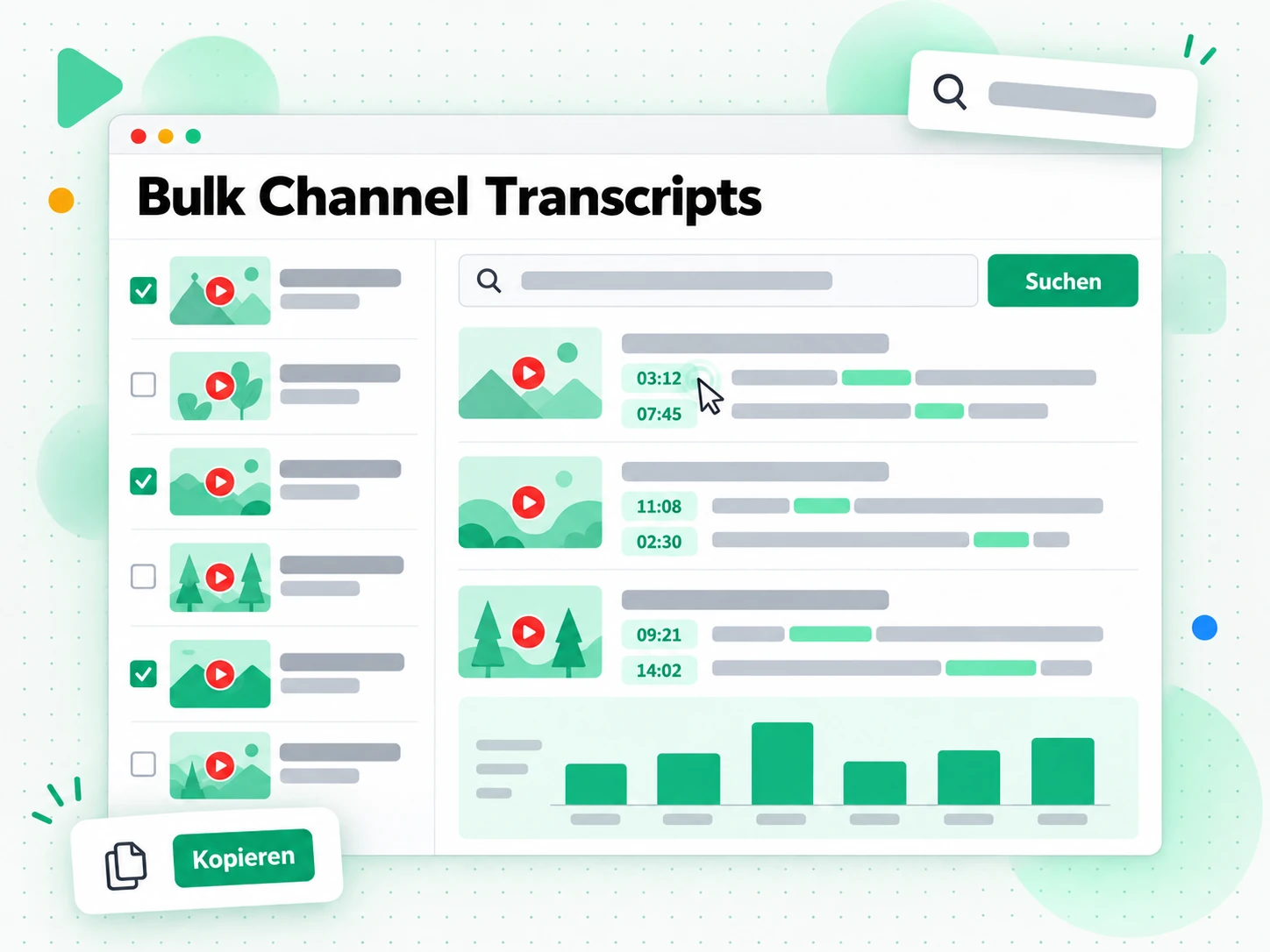
Die ganze Sammlung der Transkripte herunterladen
Laden Sie das YouTube Channel Transcript in einem Zug herunter, jede Datei einzeln beschriftet, oder übersetzen Sie die Sammlung in eine andere unterstützte Sprache, wobei jeder Zeitstempel an seiner Stelle bleibt. Die Dateien sind schlichter Text und passen ohne Umformatieren in eine Tabelle, einen Rechercheordner oder eine Wissensdatenbank; lange nach dem Durchlauf bleiben sie durchsuchbar. Der Dienst liefert eine Sammlung, die zum durchsuchbaren Archiv von allem wird, was ein Kanal gesagt hat, lesbar in jedem Werkzeug, das Sie ohnehin nutzen.
- Jede Mitschrift mit dem zugehörigen Videotitel herunterladen
- Die Sammlung übersetzen und Zeitstempel behalten
- Das Archiv als einfache Dateien durchsuchbar halten
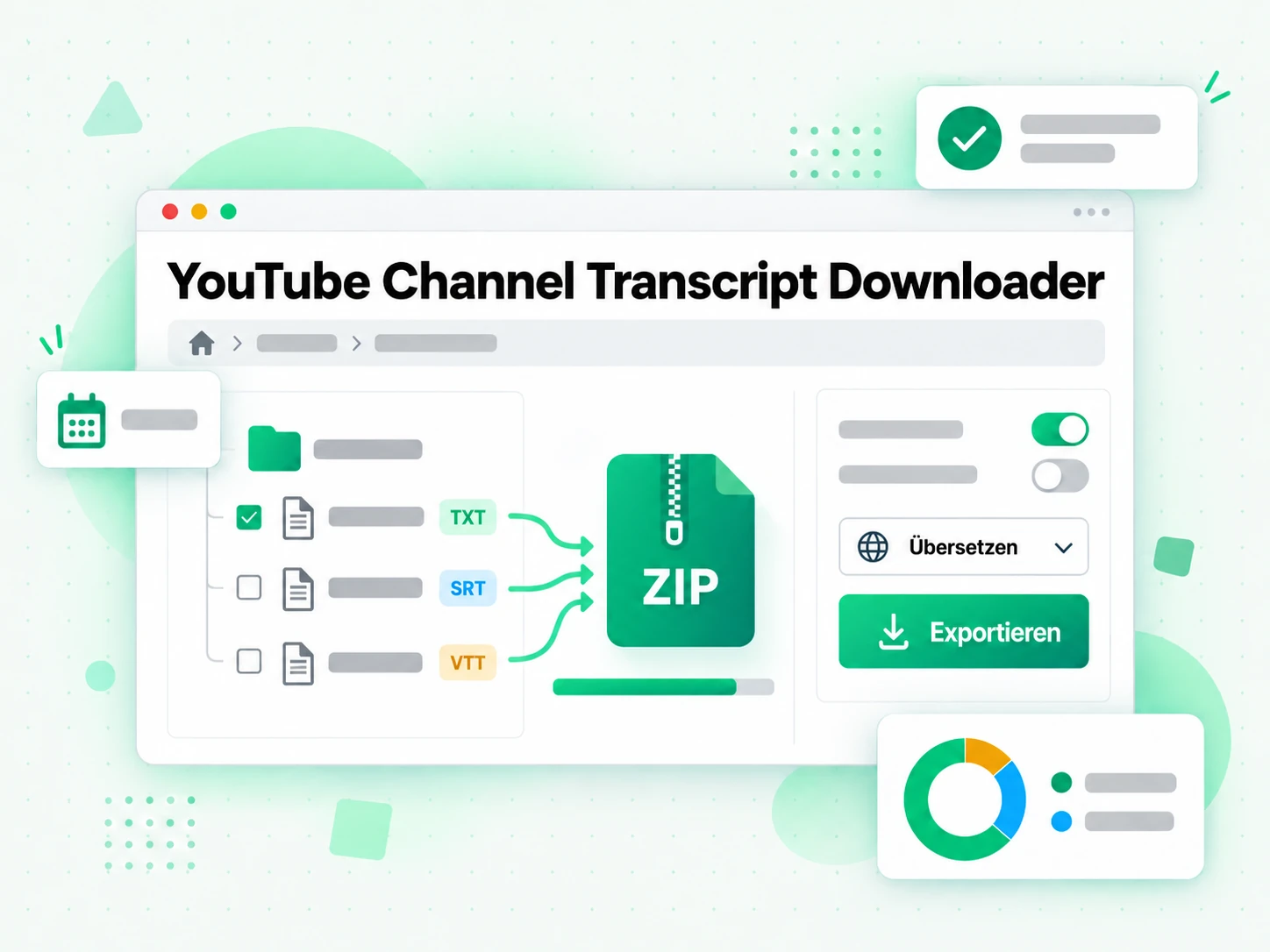
Warum Transcript mehr bietet als das eingebaute Transkript-Panel
✅ Transcript
Fügen Sie die Adresse eines Kanals ein. Der Dienst liefert für alle öffentlich zugänglichen Videos ein Transkript samt Titel und Zeitstempeln. Jedes Video ohne Untertitel wird per KI transkribiert, und die gesamte Sammlung lässt sich zusammen durchsuchen, exportieren und übersetzen. Die Sammlung bleibt in Ihrem eigenen Archiv; eine Zeile zu bearbeiten oder zu übersetzen berührt die Originalvideos nie.
❌ Eingebautes Transkript-Panel
Es zeigt je Besuch nur ein einzelnes Video, erscheint nur bei vorhandenen Untertiteln und bietet keinen Download. Einen Kanal so zu sammeln heißt, für jedes Video dieselben Schritte zu wiederholen, und ein einziges untertitelloses Video bricht den Ablauf ab. Auch ein Überblick über mehrere Videos ist nicht möglich, ein Kanal lässt sich daher nur einzeln lesen.
Für wen das Kanalarchiv gedacht ist
Wer den ganzen Kanal als Text braucht und nicht einzelne Beiträge, kann mit einem YouTube Channel Transcript zusammenhängend arbeiten.
Für Forschende und Analysten
Ein Kanal ist das fortlaufende Protokoll dessen, was eine Person oder ein Unternehmen gesagt hat, und ein YouTube Channel Transcript macht es durchsuchbar. Oft ist er die beste öffentliche Spur dafür, wie ein Kanal oder Unternehmen im Lauf der Zeit seine Meinung änderte.
- Verfolgen Sie ein Thema über die Zeit durch Monate an Videos.
- Finden Sie jede Erwähnung eines Produkts, einer Person oder einer Behauptung.
- Prüfen Sie auf Widersprüche zwischen früheren und späteren Videos.
- Zitieren Sie genau mit Videotitel und Zeitstempel.
- Archivieren Sie das Material, bevor Videos bearbeitet oder entfernt werden.
Für Content- und Videoschaffende
Einen Konkurrenzkanal zu studieren geht über seine Transkripte schneller als über seine Videos.
- Erfassen Sie, was ein Kanal abdeckt, indem Sie seine Transkripte nebeneinander lesen.
- Finden Sie die Lücken, die er nie anspricht, und planen Sie darum herum.
- Sammeln Sie die Formulierungen, die funktionieren, und nutzen Sie jene, die zu Ihrer Stimme passen.
- Bauen Sie die Gliederung einer Reihe aus den wiederkehrenden Themen.
- Prüfen Sie eine Behauptung, bevor Sie sie im eigenen Video wiederholen.
- Gruppieren Sie Videos nach Thema, sobald die Transkripte gesammelt sind.
Für Journalisten und Autoren
Ein Kanal birgt oft den Hintergrund einer Geschichte, die ein einzelnes Interview nur andeutet. Bei einem Launch oder Rebranding ist derselbe Kanal der schnellste Weg, die Botschaft davor und danach zu sehen.
- Durchsuchen Sie einen Kanal nach dem ersten und letzten Mal, dass ein Thema besprochen wurde.
- Belegen Sie ein Zitat mit dem Video, aus dem es stammt.
- Bauen Sie eine Chronik aus datierten Videos und ihren Transkripten.
- Führen Sie eine genaue Aufzeichnung, indem Sie die Sammlung mit Ihren Notizen exportieren.
- Geben Sie eine Quelldatei mit angehängtem Zeitstempel an die Redaktion weiter.
Für Marketing- und Wettbewerbsteams
Der Kanal eines Wettbewerbers ist ein öffentliches Protokoll seiner Positionierung, und die Transkripte sind dieses Protokoll in schlichtem Text.
- Vergleichen Sie die Botschaften mehrerer Wettbewerberkanäle.
- Verfolgen Sie, wie sich die Positionierung veränderte, bei einem Launch oder Rebranding.
- Finden Sie die Sprache, die Kunden hören, und testen Sie sie gegen Ihre eigene.
- Sammeln Sie Belege aus öffentlichen Videos für ein Battle Card.
- Führen Sie ein datiertes Archiv, damit spätere Behauptungen prüfbar bleiben.
- Briefen Sie ein Team mit Zitaten statt mit einem vagen Eindruck vom Kanal.
Für NotebookLM und KI-Power-User
Die Transkripte aus einem Kanal ergeben eine starke Wissensbasis, weil das Material umfangreich, datiert und einheitlich ist. Ein datiertes YouTube Channel Transcript ist zudem eine zitierfähige Quelle, was eine kurze Zusammenfassung nie ist.
- Google NotebookLM: Fügen Sie die Sammlung als Quellen hinzu, um den ganzen Kanal zusammenzufassen und zu befragen.
- ChatGPT, Claude, Gemini, Kimi und Manus: Nutzen Sie die Kanal-Transkripte für Zusammenfassungen, Vergleiche oder Entwürfe.
- Bauen Sie ein Themenarchiv, indem Sie Kanäle eines Fachgebiets sammeln.
- Übersetzen Sie die Sammlung für ein Publikum in einer anderen Sprache.
- Speisen Sie einen Agenten oder eine API mit den Transkripten für den Rest Ihrer Pipeline.
So erhalten Sie ein YouTube Channel Transcript
- 1
Den Kanal-Link einfügen
Kopieren Sie die URL eines Kanals und fügen Sie sie in das Feld oben auf der Seite ein. Es gibt nichts herunterzuladen und keine Software zu installieren: Der Kanal-Link ist die gesamte Eingabe, die der Extraktor braucht.
- 2
Den gesamten Videobestand in die Warteschlange stellen
Starten Sie den Durchlauf: Der Extraktor reiht die Videos des Kanals ein, liest zuerst die Untertitel jedes Videos und transkribiert das Audio per KI, wo keine existieren. Die Arbeit läuft parallel statt nacheinander. Fügen Sie einen zweiten Link ein, sobald der erste Durchlauf beendet ist.
- 3
In allen Mitschriften gezielt suchen
Lesen Sie die Kanal-Transkripte nebeneinander. Die Suche findet einen Begriff oder eine Behauptung in allen, und jede Datei trägt den Videotitel und ihre Zeitstempel, sodass jeder Treffer auf das genaue Video und den genauen Moment seiner Herkunft verweist. Das Lesen in Reihenfolge hält eine Reihe als Kurs nutzbar statt als Haufen Text.
- 4
Die Mitschriften des Kanals herunterladen
Laden Sie Ihr YouTube Channel Transcript herunter, mit einer beschrifteten Datei je Beitrag, oder übersetzen Sie es samt Zeitstempeln in eine weitere unterstützte Sprache. Der Dienst liefert ein Archiv, das dort durchsuchbar bleibt, wo Sie es ablegen.
Nutzen Sie Ihre Kanal-Transkripte in den Apps, die Sie schon haben
Google NotebookLM
Fügen Sie Ihr YouTube Channel Transcript als Notizbuch-Quellen hinzu, um die Reihe zusammenzufassen und alles auf einmal zu befragen. NotebookLM arbeitet mit Text; die gesammelten Mitschriften liefern dafür das passende Ausgangsmaterial. Wenn nur ein Video zählt, übernimmt die Seite für YouTube Transcript diesen Link.
ChatGPT, Claude, Gemini, Kimi und Manus
Fügen Sie das YouTube Channel Transcript in den Assistenten ein, den Sie ohnehin nutzen, als Vorlage für eine Zusammenfassung, einen Lernleitfaden oder weiterführende Fragen.
Schreib- und Notizwerkzeuge
Legen Sie die Kanal-Transkripte in Ihrer Notiz-App oder in einem Dokument ab. Da jede Datei ihre Zeitstempel und ihre Reihenfolge behält, landet der Text in der Struktur, mit der Sie schon arbeiten.
Entwickler mit API und MCP
Transcript bietet außerdem eine API und einen MCP-Server, damit ein Skript oder ein Agent ein YouTube Channel Transcript abrufen und an die weiteren Schritte Ihrer Verarbeitung übergeben kann.
Werkzeuge für Kanalarchive im Vergleich
Verschiedene Werkzeuge beantworten verschiedene Fragen. Nutzen Sie diese Tabelle, um das zu wählen, was zu Ihrem Bedarf an einem Kanalarchiv passt.
| Werkzeug | Was es tut | Einsatz, wenn |
|---|---|---|
| Transcript | Der Extraktor liest die öffentlich verfügbaren Beiträge eines Kanals und sammelt die Transkripte in einem Durchlauf, mit Titeln und Zeitstempeln. | Sie den ganzen Kanal als durchsuchbaren Text brauchen. |
| Eingebautes Transkript-Panel | Ein Video nach dem anderen, nur wenn der Kanal Untertitel hinterlegt hat, ohne Export. | Ein einzelnes untertiteltes Video genügt. |
| Google NotebookLM | Fasst Quellen zusammen und beantwortet Fragen dazu in einem Notizbuch. | Sie den Text schon haben und ihn befragen wollen. |
| Seiten zum Herunterladen von Videotranskripten | Liefern Untertitel für Videos, die welche haben, ein Video pro Anfrage. | Nur wenige untertitelte Videos relevant sind. |
| Manuelles Kopieren pro Video | Das Feld jedes Videos öffnen und den Text von Hand kopieren. | Bei zwei oder drei Videos, die Sie ohnehin ansehen wollten. |
Verwandte Tools
Häufige Fragen zur Kanalerfassung
Was ist ein YouTube Channel Transcript?
Es ist der gesammelte Text vieler Videos eines Kanals, je mit Titel und Zeitstempeln: der Kanal als durchsuchbare Transkripte statt Upload für Upload.
Wie erhalte ich das Transkript eines Kanals?
Fügen Sie die Kanal-URL ein. Der Extraktor reiht die Videos des Kanals ein, liest die vorhandenen Untertitel, transkribiert den Rest per KI und liefert alles als beschriftete Sammlung.
Funktioniert die Erfassung auch bei Videos ohne Untertitel?
Ja. Jedes Video des Kanals ohne Untertitelspur wird per KI transkribiert, sodass ein einzelnes untertitelloses Video den Durchlauf weder stoppt noch eine Lücke in der Sammlung hinterlässt.
Wie lassen sich sämtliche Kanaltranskripte herunterladen?
Der Dienst sammelt das Transkript aller öffentlich zugänglichen Videos und lässt Sie diese als beschriftete Dateien herunterladen. Fügen Sie hier die Kanal-URL ein: Ihr YouTube Channel Transcript umfasst die Mitschriften des Kanals aus einem gemeinsamen Durchlauf.
Ist das ein Werkzeug für Transkripte mehrerer Videos im Stapel?
Ja. Aus einem Link reiht das Werkzeug alle Videos in einen Stapellauf ein. Das YouTube Channel Transcript enthält die zugehörigen Mitschriften mit Titeln und Zeitstempeln.
Wie viele Videos aus einem Kanal kann ich transkribieren?
Der Extraktor reiht jedes Video ein und arbeitet alle ab, sodass Sie einen großen Kanal sammeln können und nicht nur eine Handvoll Videos. Ihr YouTube Channel Transcript enthält für jeden erfassten Beitrag eine eigene Mitschrift, beschriftet mit dem Titel.
Wie unterscheidet sich das vom eingebauten Transkript-Panel?
Das Feld zeigt je Besuch nur ein Video, erscheint nur bei vorhandenen Untertiteln und lässt sich nicht exportieren. Dieser Dienst liefert den ganzen Kanal in einem Durchlauf, als Transkripte, die Sie durchsuchen, exportieren und übersetzen können.
Kann ich alle Videos des Kanals auf einmal durchsuchen?
Ja. Die Suche findet Treffer in der gesamten Sammlung, Sie können also einen Begriff, einen Namen oder eine Behauptung in jedem Video zugleich suchen. Jeder Treffer verweist auf Videotitel und Zeitstempel, bis zum genauen Moment seiner Herkunft.
Kann ich das gesammelte Transkript mit Google NotebookLM nutzen?
Ja. Fügen Sie die Kanaltranskripte als Notizbuch-Quellen hinzu, um den Kanal zusammenzufassen und Fragen zum gesamten Inhalt zu stellen. NotebookLM arbeitet mit Text; ein YouTube Channel Transcript liefert dafür die gesammelten Inhalte als lesbare Grundlage.
Enthalten die Mitschriften der Videos Zeitstempel?
Ja. Jede Zeile behält ihren Zeitstempel, sodass sich ein Treffer zum Video und zum Moment zurückverfolgen lässt, statt ihm blind zu vertrauen.
Kann ich einen Kanal transkribieren, der mir nicht gehört?
Ja, solange die Videos öffentlich sind. Der Extraktor liest die öffentlichen Videos jedes Kanals und eignet sich damit für Recherche und Wettbewerbsbeobachtung ebenso wie für Ihr eigenes Archiv.
Kann ich ein Kanal-Transkript für einen Livestream erhalten?
Ein Livestream lässt sich transkribieren, sobald er beendet ist und eine Aufzeichnung existiert. Ein laufender Stream ist noch nicht verfügbar, weil es keine fertige Tonspur zum Lesen gibt.
Kann ich für einen ganzen Kanal die Mitschriften übersetzen?
Ja. Ein YouTube Channel Transcript lässt sich mit erhaltenen Zeitstempeln in eine andere unterstützte Sprache übersetzen, sodass die übersetzten Mitschriften genau wie die Quelle zu den Originalvideos passen.
Was ist der Unterschied zwischen einem Kanal-Transkript und einem Playlist-Transkript?
Ein Kanal-Transkript umfasst die öffentlichen Videos aus einem Kanal, ein Playlist-Transkript dagegen eine geordnete Liste, die Videos mehrerer Kanäle mischen kann. Nutzen Sie die Playlist-Seite, wenn die Reihenfolge wichtiger ist als die Quelle.
Kann ich die gesamte Sammlung an Videos in einem Durchlauf erfassen lassen?
Ja. Fügen Sie die Kanaladresse einmal ein. Der Dienst reiht die öffentlichen Videos ein, liest die vorhandenen Untertitel, transkribiert den Rest per KI und liefert alle Transkripte gemeinsam, nicht eines pro Anfrage.
Wie genau ist die automatische Erfassung mehrerer Videos im Stapel?
Die Genauigkeit hängt von der Quelle jedes Videos ab. Der Extraktor liest zuerst die vom Kanal hinterlegten Untertitel; diese sind meist präzise, während die KI-Transkription Namen oder überlappende Stimmen verhören kann. Jede Zeile behält ihren Zeitstempel, sodass sich jeder Teil der Sammlung am Video prüfen lässt.
Den ganzen Kanal jetzt als Text erfassen
Fügen Sie einen Kanal-Link ein: Der Dienst reiht alle Videos parallel ein und nutzt Untertitel oder KI, wo nötig.