
TRANSCRIPT
Sprache in Text umwandeln – kostenlos
Unterstützt: YouTube, TikTok, Instagram, LinkedIn, Twitter – Video, Kurzfilm, Reel oder Playlist.
Laden Sie hier ein Video oder Audio hoch oder ziehen Sie es hinein
Eine Audio- oder Videodatei gleichzeitig. Gängige Formate werden unterstützt.
Sprache in Text umwandeln: Was ist das?
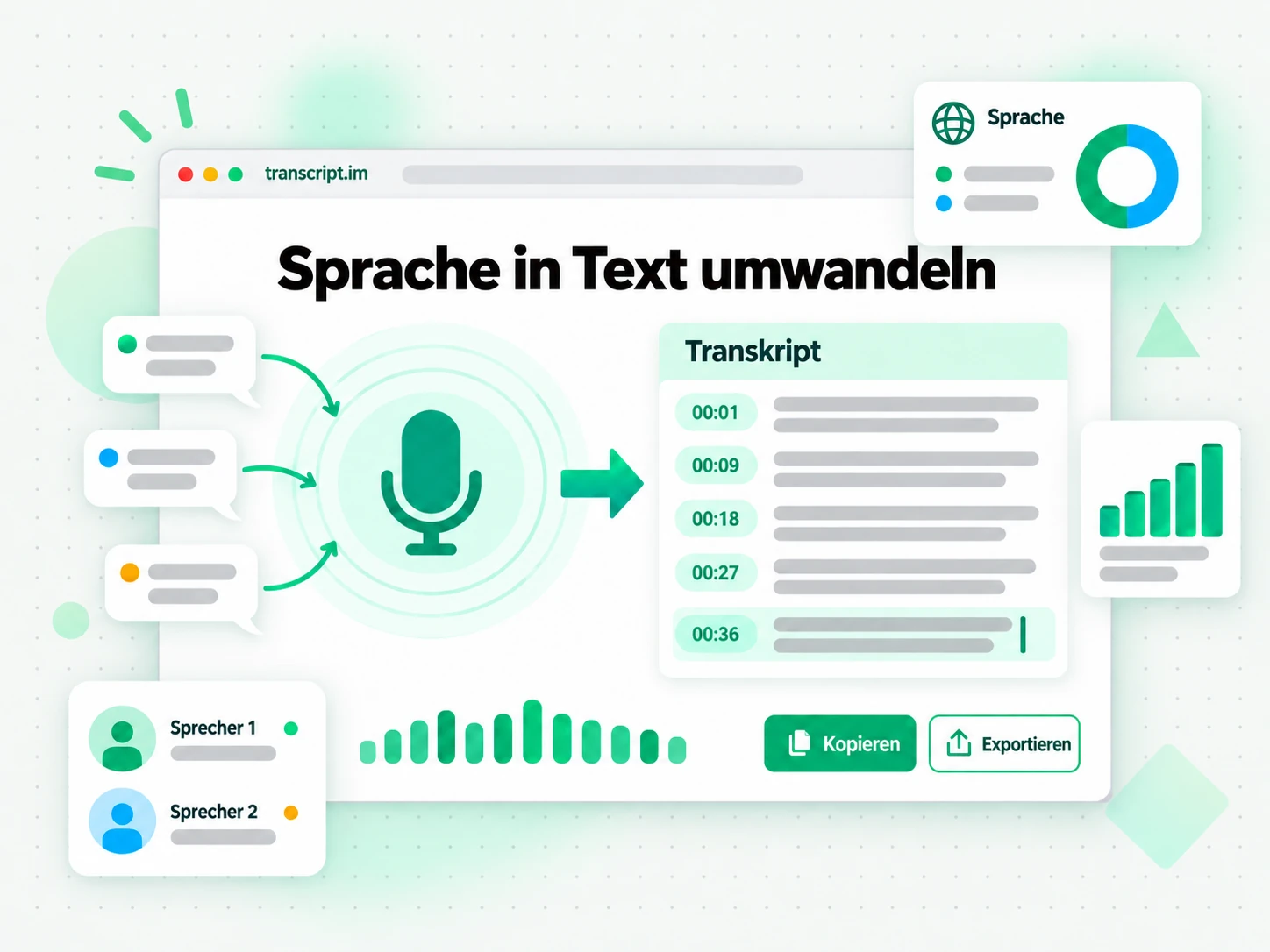
Sprache in Text umwandeln heißt, gesprochene Worte in geschriebenen Text zu verwandeln, aufgeteilt in Zeilen mit Zeitstempeln, die Sie lesen, durchsuchen, kopieren und weiterverwenden können. Das ist etwas anderes als Live-Diktat auf dem Telefon oder der Tastatur: Ein Konverter arbeitet mit einer Aufnahme oder einem Link, den Sie bereits haben, und nicht mit einem Mikrofon, in das Sie gerade sprechen. Der schwierigste Fall ist genau das Material, das Menschen wirklich brauchen: lange Interviews, Vorlesungen und Meetings mit Akzenten, Durcheinanderreden oder ganz ohne Untertitelspur. Genau dort verdient ein echtes Werkzeug zum Umwandeln von Sprache in Text seinen Platz: Es beginnt beim Audio selbst, sodass nichts von Untertiteln abhängt, die nie erstellt wurden. Ob Sie nach einem Werkzeug zum Umwandeln von Sprache in Text, einem Audio-zu-Text-Tool oder einem Weg suchen, Sprache aus einer Datei zu transkribieren – das Ergebnis sollte sauberer, lesbarer Text sein, den Sie wirklich weiterverwenden können.
So funktioniert das Umwandeln von Sprache in Text
Eine hochgeladene Datei oder ein eingefügter Link führt Sie in drei Schritten von gesprochenem Audio zu einem durchsuchbaren, exportierbaren Transkript.
Sprache in ein Transkript verwandeln
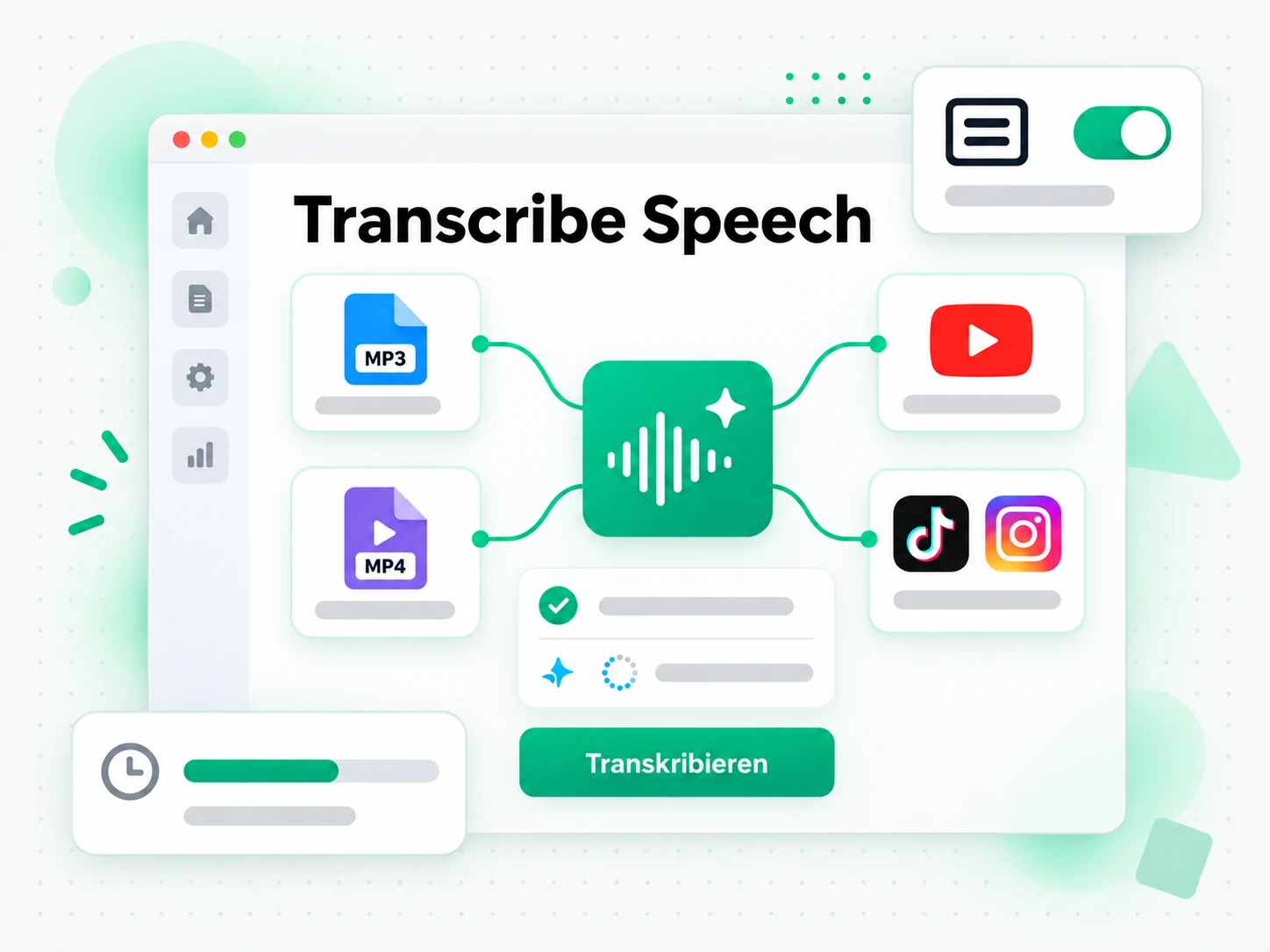
Laden Sie eine Audio- oder Videodatei hoch, oder fügen Sie einen Link von YouTube, TikTok oder Instagram ein. Der Konverter sucht zuerst nach einer vorhandenen Untertitelspur und transkribiert die gesprochene Sprache andernfalls mit AI. So oder so erhalten Sie das vollständige Transkript mit Zeitstempeln, die zum tatsächlich Gesagten passen – eine zweistündige Aufnahme bedeutet also nicht mehr Stunden manueller Tipparbeit. Der Punkt ist, Sprache in Text umzuwandeln, wenn Sie nur eine Datei oder einen Link haben, ohne eine separate Untertiteldatei zu suchen und ohne Software zu installieren.
- Akzeptiert Audio- und Videodateien bis 5 GB
- Akzeptiert auch Links von YouTube, TikTok und Instagram
- Greift auf AI-Transkription zurück, wenn keine Untertitel existieren
Das Transkript lesen und durchsuchen
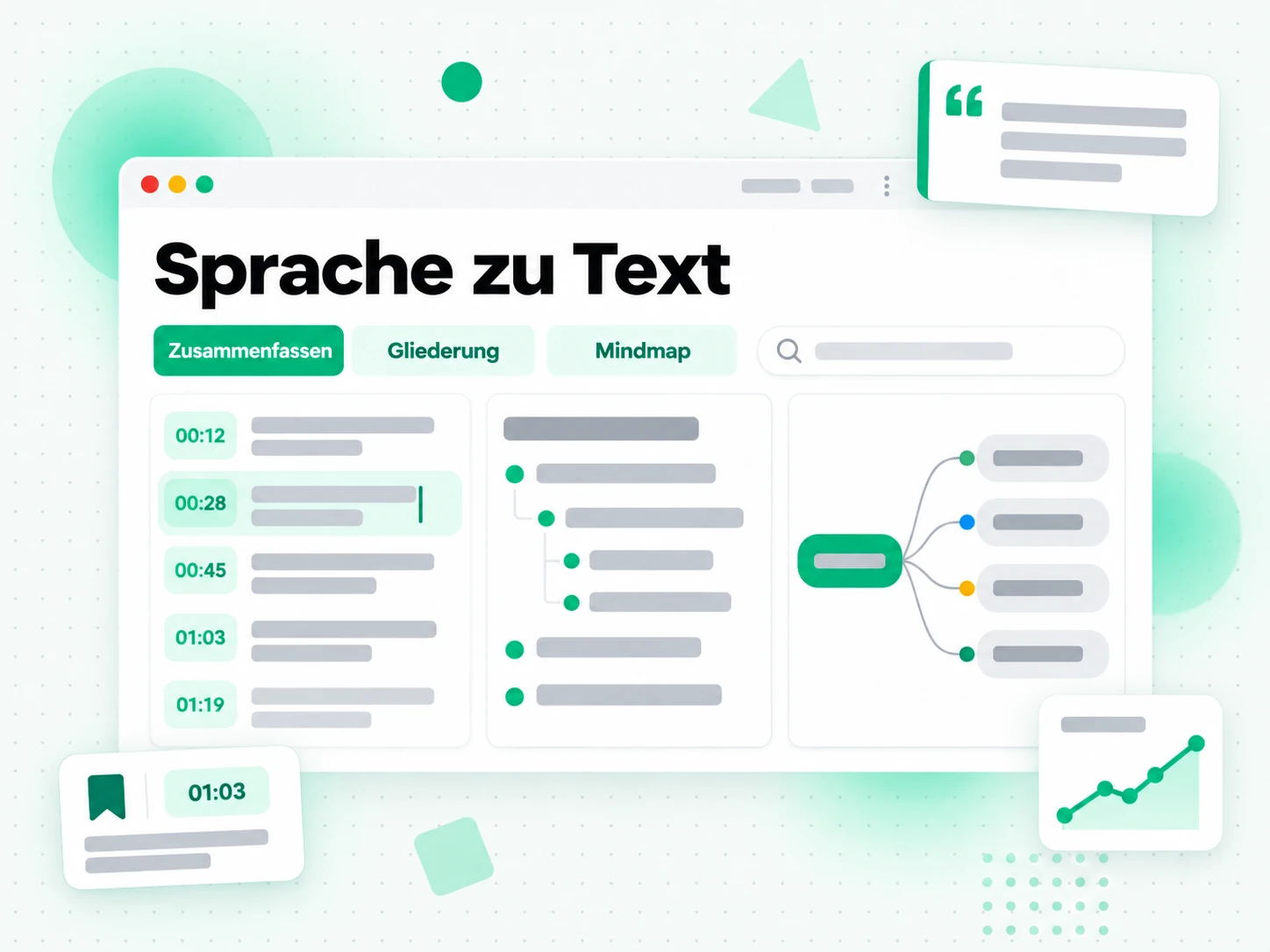
Sobald das Ergebnis vorliegt, können Sie es nach einem Zitat durchsuchen, per Zeitstempel zu einer Stelle springen oder Zusammenfassung, Gliederung und Mindmap starten, um den Aufbau der Aufnahme zu erkennen. Statt eine Datei erneut abzuspielen und zu hoffen, dass Sie die Formulierung im Kopf behalten, lesen Sie das Transkript als Text und finden die genaue Zeile. Eine Zeile ist mit einem Klick kopiert, der vollständige Text bleibt im Browser durchsuchbar, und eine lange Aufnahme ist nichts mehr, das Sie jedes Mal erneut abspielen müssen.
- Zusammenfassung, Gliederung und Mindmap aus einem Transkript
- Den vollständigen Text im Browser durchsuchen und kopieren
- Zeitstempel bleiben am gesprochenen Audio ausgerichtet
Den Text exportieren, übersetzen oder weiterverwenden
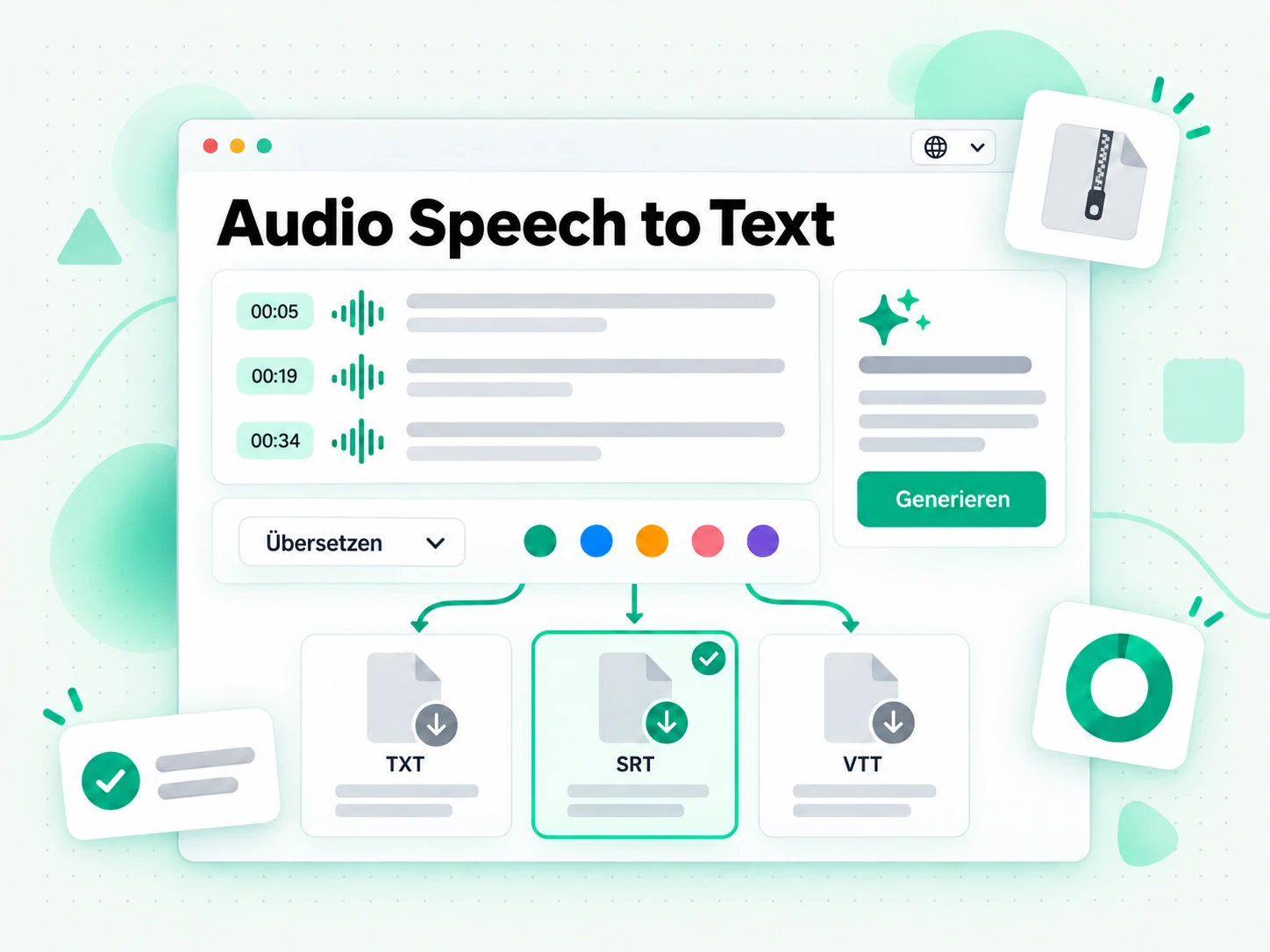
Laden Sie das Transkript als TXT, SRT oder VTT herunter, übersetzen Sie es mit erhaltenen Zeitstempeln in eine andere unterstützte Sprache, oder übergeben Sie es einem AI-Werkzeug als Vorlage für einen neuen Artikel oder ein Skript. Ein Transkript, das Sie exportieren können, ist ein Transkript, das Sie weiterverwenden können: Fügen Sie es in Ihre Notizen ein, machen Sie aus einem Vortrag einen Blogbeitrag, oder erstellen Sie Untertitel für Ihren eigenen Schnitt. Weil die Ausgabe ihre Zeitstempel behält, kann dasselbe Transkript zu einer Untertiteldatei, einer Zusammenfassung, einer Mindmap oder einem ersten Entwurf werden.
- Download als TXT, SRT oder VTT
- Übersetzung in eine andere unterstützte Sprache
- Umschreiben in einen Artikel, ein Skript oder einen Post
Warum transcript.im integriertes Diktat schlägt
✅ transcript.im
Laden Sie eine Datei hoch oder fügen Sie einen öffentlichen Link ein und erhalten Sie das vollständige Transkript mit Zeitstempeln, mit oder ohne Untertitel. Der Text bleibt durchsuchbar, kopierbar, als TXT, SRT oder VTT exportierbar und übersetzbar, und Sie können ihn an derselben Stelle zusammenfassen, an der Sie ihn lesen.
❌ Integriertes Diktat und Spracheingabe
Sie hören nur ein Live-Mikrofon, eine Aufnahme oder ein Link muss also erst laut abgespielt werden. Das Ergebnis ist ein einziger ungeteilter Block ohne Zeitstempel, ohne Suche in einer langen Datei, ohne Export als TXT, SRT oder VTT und ohne Übersetzung – und die Genauigkeit sinkt bei Akzenten, Durcheinanderreden oder Hintergrundgeräuschen.
Für wen ein Werkzeug zum Umwandeln von Sprache in Text gedacht ist
Ein Werkzeug zum Umwandeln von Sprache in Text hilft allen, die gesprochene Worte lieber lesen, zitieren oder weiterverwenden, als eine Aufnahme erneut anzuhören.
Inhalte in neuer Form oder Sprache wiederverwenden
Ein Transkript ist das Rohmaterial für Ihren nächsten Beitrag. Holen Sie sich den vollständigen Text und formen Sie ihn für den Kanal, auf dem Sie veröffentlichen.
- Formen Sie das Transkript um in Shownotes, einen ausführlichen Artikel, einen Newsletter oder das Skript der nächsten Episode.
- Zitieren Sie einen Sprecher präzise mit dem Zeitstempel, an dem es gesagt wurde.
- Entwerfen Sie Untertitel für einen Schnitt aus den Zeilen mit Zeitstempeln.
- Übersetzen Sie eine Aufnahme, um ein zweites Publikum zu erreichen, ohne neu aufzunehmen.
- Übergeben Sie den Text einem AI-Werkzeug als ersten Durchgang für einen neuen Entwurf.
Vorlesungs- und Meeting-Notizen festhalten
Vorlesungen, Tutorials und Meetings sind als Text leichter zu überprüfen. Ein Transkript mit Zeitstempeln lässt Sie direkt zu der Stelle springen, an der ein Punkt erklärt wurde.
- Durchsuchen Sie das Transkript nach einem Begriff, statt die Datei zum Mitschreiben anzuhalten.
- Kopieren Sie die genaue Zeile mit dem Zeitstempel in Ihre Notizen, um zurückzukehren.
- Exportieren Sie es als druckbares Dokument zum Lernen oder Teilen.
- Fassen Sie das Transkript zusammen für eine schnelle Zusammenfassung der ganzen Sitzung.
- Erzeugen Sie eine Gliederung und eine Mindmap, um die Struktur auf einen Blick zu sehen.
Lokalisierte Outreach-Skripte erstellen
Wenn eine Botschaft über Märkte hinweg reisen muss, ist gesprochener Inhalt der Ausgangspunkt. Ein Transkript liefert lokalisierte Skripte, ohne für jede Region neu aufzunehmen.
- Transkribieren Sie ein Webinar, eine Produktvorführung oder einen Anruf als Quelle für die Kampagne.
- Übersetzen Sie das Transkript in eine andere unterstützte Sprache mit erhaltenen Zeitstempeln.
- Erzeugen Sie zugeschnittene Skripte und Anzeigentexte für verschiedene Zielgruppen aus einer Aufnahme.
- Entwerfen Sie E-Mail-Sequenzen pro Markt, damit das Team dieselbe Idee nicht neu aufnimmt.
- Exportieren Sie als TXT, SRT oder VTT und behalten Sie eine einzige Quelle für jede Version.
Für Journalisten und Reporter
Ein aufgezeichnetes Interview oder Pressebriefing ist eine Primärquelle, und die Worte müssen zitierfähig sein. Ein Sprache-zu-Text-Transkript macht aus der Aufzeichnung durchsuchbaren Text, in dem jede Zeile bis zu ihrem Moment zurückverfolgt werden kann.
- Durchsuchen Sie eine Aufzeichnung nach der Zeile, die Sie zitieren müssen.
- Überprüfen Sie ein Zitat anhand seines Zeitstempels, bevor es in Druck geht.
- Vergleichen Sie Aussagen über Aufzeichnungen hinweg, indem Sie sie nebeneinander lesen.
- Bewahren Sie ein datiertes Transkript des Quellgesprächs auf.
- Exportieren Sie den Text für einen Redakteur oder eine Faktenprüfung.
Für Callcenter- und Support-Teams
Aufgezeichnete Support-Anrufe enthalten die Sprache, die Kunden tatsächlich verwenden, und ein schriftlicher Beleg macht sie überprüfbar. Ein Sprache-zu-Text-Transkript lässt ein QA-Team Anrufe kontrollieren und wiederkehrende Fragen in ein besseres Skript verwandeln.
- Prüfen Sie einen Anruf anhand einer Checkliste, indem Sie lesen statt zu hören.
- Erkennen Sie die Fragen, die immer wiederkehren, über einen Tag voller Anrufe hinweg.
- Übernehmen Sie eine erfolgreiche Antwort in ein Skript für den Rest des Teams.
- Prüfen Sie, was ein Anrufer tatsächlich gesagt hat, bevor Sie auf eine Beschwerde antworten.
- Bewahren Sie das Transkript als Beleg hinter einer QA-Entscheidung auf.
So wandeln Sie Sprache in Text um
- 1
Eine Datei hochladen oder einen Link einfügen
Ziehen Sie eine Audio- oder Videodatei in den Upload-Bereich, oder fügen Sie einen öffentlichen Link von YouTube, TikTok oder Instagram ein. Der Link allein ist alles, was das Werkzeug zum Umwandeln von Sprache in Text braucht – für ein Interview, eine Vorlesung oder eine Meeting-Aufnahme, ohne Software zu installieren und ohne Untertiteldatei zu suchen.
Laden Sie hier ein Video oder Audio hoch oder ziehen Sie es hinein
Eine Audio- oder Videodatei gleichzeitig. Gängige Formate werden unterstützt.
- 2
Das Transkript erzeugen
Starten Sie den Konverter: Er liest eine vorhandene Untertitelspur, wenn eine verfügbar ist, und wechselt andernfalls zur AI-Transkription der gesprochenen Sprache. Das Ergebnis ist ein vollständiges Transkript mit Zeitstempeln, die zum Gesagten passen, sodass auch eine Datei ohne Untertitel als lesbarer Text zurückkommt.
- 3
Lesen, durchsuchen und kopieren
Durchsuchen Sie das Transkript nach einer Passage, springen Sie zu einem Zeitstempel und kopieren Sie eine einzelne Zeile oder den ganzen Abschnitt. Statt die Aufnahme nach einem Zitat erneut abzuspielen, lesen Sie das Ergebnis als Text und verwenden die genaue Formulierung, die Sie brauchen.
- 4
Exportieren, übersetzen oder weiterverwenden
Laden Sie das Transkript als TXT, SRT oder VTT herunter, übersetzen Sie es mit erhaltenen Zeitstempeln in eine andere unterstützte Sprache, oder übergeben Sie es einem AI-Werkzeug als Vorlage. Dasselbe Transkript kann zu Notizen, Untertiteln, einer Zusammenfassung oder einem ersten Entwurf werden.
Nutzen Sie Ihr Transkript in den Apps, die Sie schon haben
Google NotebookLM
Fügen Sie das Transkript als Textquelle in ein Notizbuch ein, um die Aufnahme zusammenzufassen und Fragen dazu zu stellen. NotebookLM arbeitet mit Text – ein sauberes Transkript ist genau das, was es braucht.
ChatGPT, Claude, Gemini, Kimi und Manus
Fügen Sie das Transkript in den Assistenten ein, den Sie bereits nutzen – ChatGPT, Claude, Gemini, Kimi oder Manus – und behandeln Sie es als Vorlage: eine Zusammenfassung entwerfen, für ein anderes Publikum umschreiben oder die Argumente in ihrer Reihenfolge herausarbeiten.
Video-Editoren und Untertitel-Tools
Exportieren Sie SRT oder VTT und legen Sie die Datei direkt in Ihren Editor, um einen Schnitt zu untertiteln – oder starten Sie eine Übersetzung aus derselben Zeitstempel-Datei.
Entwickler mit API und MCP
transcript.im bietet außerdem eine API und einen MCP-Server, sodass ein Skript oder ein Agent Sprache in Text umwandeln und das Ergebnis direkt in den Rest Ihrer Pipeline übergeben kann.
transcript.im vs. andere Werkzeuge zum Umwandeln von Sprache in Text
Verschiedene Werkzeuge beantworten verschiedene Fragen. Nutzen Sie diese Tabelle, um das zu wählen, das zu dem passt, was Sie von einem Werkzeug zum Umwandeln von Sprache in Text tatsächlich brauchen.
| Werkzeug | Was es macht | Wann Sie es nutzen |
|---|---|---|
| transcript.im | Vollständiges Transkript mit Zeitstempeln aus einer hochgeladenen Datei oder einem Link, mit oder ohne Untertitel, mit Suche, Export, Übersetzung und AI-Ansichten. | Wenn Sie ein sauberes Transkript brauchen, das Sie weiterverwenden können – nicht nur lesen. |
| Integriertes Diktat und Spracheingabe | Wandelt live gesprochene Worte vom Mikrofon in einen einzigen ungeteilten Block um, ohne Zeitstempel und ohne Datei-Upload. | Wenn Sie beim Sprechen eine kurze Notiz diktieren. |
| Google NotebookLM | Fasst eine Quelle zusammen und beantwortet Fragen dazu innerhalb eines Notizbuchs. | Wenn das Ziel Q&A über die Aufnahme ist, nicht der Transkripttext selbst. |
| Kostenlose Sprache-in-Text-Websites | Liefern Text für einen kurzen, sauberen Audioclip, meist ohne Übersetzung oder AI-Ansichten. | Wenn eine kurze Aufnahme in einer Sprache alles ist, was Sie brauchen. |
| Manuelles Transkribieren und Tippen | Eine Aufnahme abspielen und Zeile für Zeile abtippen, was man hört. | Für ein einzelnes kurzes Zitat. |
Verwandte Tools
Häufige Fragen zu Sprache in Text
Was bedeutet „Sprache in Text umwandeln“?
Sprache in Text umwandeln bedeutet, gesprochene Worte in geschriebenen Text zu verwandeln, aufgeteilt in Zeilen mit Zeitstempeln. Es arbeitet mit einer Aufnahme, einem Video oder einem öffentlichen Link, sodass Sie lesen, durchsuchen, kopieren und weiterverwenden können, was gesagt wurde.
Wie wandle ich Sprache aus einer Audiodatei in Text um?
Laden Sie die Audiodatei in das Werkzeug zum Umwandeln von Sprache in Text hoch und starten Sie es. Der Konverter transkribiert die gesprochenen Worte mit AI und liefert den vollständigen Text mit Zeitstempeln, die zur Aufnahme passen – bereit zum Suchen, Kopieren oder Exportieren.
Kann das Werkzeug auch ein verlinktes Video in Text umwandeln?
Ja. Fügen Sie einen öffentlichen Link von YouTube, TikTok oder Instagram ein, und der Konverter ruft das Audio automatisch ab. Sie erhalten ein vollständiges Transkript mit Zeitstempeln, ohne Download-Schritt und ohne nach einer Untertiteldatei zu suchen.
Kann ich Sprache ohne vorhandene Untertitel transkribieren?
Ja. Wenn eine Aufnahme keine Untertitelspur hat, transkribiert der Konverter stattdessen die gesprochene Sprache mit AI. So erhalten Sie trotzdem ein vollständiges Transkript mit Zeitstempeln, ohne von Untertiteln abzuhängen, die nie erstellt wurden.
Wie genau ist die Umwandlung von Sprache in Text?
Die Genauigkeit hängt von der Quelle ab. Klare Sprache wird zuverlässig transkribiert, während starke Akzente, Durcheinanderreden oder Hintergrundgeräusche ein Wort verfälschen können. Eine saubere, hochwertige Tonspur liefert das beste Ergebnis.
Welche Sprachen lassen sich mit dem Werkzeug in Text umwandeln?
Der Konverter erkennt die gesprochene Sprache unter den unterstützten Ausgangssprachen automatisch und liefert das Transkript in dieser Sprache zurück. Sie können es anschließend übersetzen, wenn Sie eine andere brauchen.
Kann ich das Ergebnis in eine andere Sprache übersetzen?
Ja. Übersetzen Sie das Ergebnis nach der Transkription mit einem Klick in jede unterstützte Sprache, wobei die Zeitstempel erhalten bleiben, sodass der übersetzte Text weiter zum Originalaudio passt.
Wie kann ich das Ergebnis der Sprache-zu-Text-Umwandlung herunterladen oder exportieren?
Erzeugen Sie das Transkript und laden Sie es dann als TXT, SRT oder VTT herunter. TXT eignet sich am besten für Notizen und Dokumente, während SRT und VTT für einen Video-Editor oder einen Web-Player bereit sind.
Kann ich den Text aus gesprochener Sprache in meine Notizen oder ein AI-Werkzeug kopieren?
Ja. Kopieren Sie den vollständigen Text oder eine einzelne Zeile mit Zeitstempel und fügen Sie ihn in Notizen, ein Dokument oder ein AI-Werkzeug zum Zusammenfassen und Umschreiben ein. Der Text ist reiner Text und lässt sich ohne Nachbearbeitung einfügen.
Kann ich den Text aus der Sprache-zu-Text-Umwandlung mit Google NotebookLM nutzen?
Ja. Kopieren oder exportieren Sie das Transkript und fügen Sie es als Textquelle zu einem Notizbuch hinzu. NotebookLM fasst dann die Aufnahme zusammen und beantwortet Fragen dazu – was eine Datei, die das Modell nicht ansehen kann, nicht erlauben würde.
Warum fehlen in meinem Text nach dem Umwandeln von Sprache einige Wörter?
Die Genauigkeit hängt vom Audio ab. Namen, akzentuierte Sprache, sich überlappende Stimmen und Hintergrundmusik sind die üblichen Ursachen. Eine erneute Umwandlung aus einer saubereren Aufnahme oder das Prüfen einer vorhandenen Untertitelspur bringt die fehlenden Wörter meist zurück.
Wie unterscheidet sich das von integriertem Diktat und Spracheingabe?
Integriertes Diktat hört nur ein Live-Mikrofon und liefert einen einzigen ungeteilten Block ohne Zeitstempel, Suche oder Export. Dieses Werkzeug zum Umwandeln von Sprache in Text arbeitet mit einer Datei oder einem Link und liefert ein durchsuchbares Transkript mit Zeitstempeln, das Sie weiterverwenden können.
Sprache in Text umwandeln
Laden Sie eine Audio- oder Videodatei hoch und erhalten Sie ein Transkript mit Zeitstempeln zum Kopieren, Übersetzen oder Zusammenfassen.