TRANSCRIPT
MP3 to Text
MP3 to Text, direkt aus der hochgeladenen Datei: Die Sprache wird automatisch erkannt, und jede Zeile erhält die passende Zeitangabe.
Was bedeutet MP3 to Text?
Wer MP3 to Text nutzt, verwandelt die Sprache einer Aufnahme in vollständigen geschriebenen Text, aufgeteilt in zeitlich zugeordnete Zeilen. Das ist etwas anderes als die Audioaufnahme selbst: Mit der Verschriftlichung erhalten Sie ein Dokument, das Sie lesen, kopieren, durchsuchen, zitieren, übersetzen und in ChatGPT oder NotebookLM einfügen können. Die Aufnahme müssten Sie dagegen jedes Mal erneut abspielen, um etwas nachzuschlagen. Die meisten Dateien kommen ohne Untertitelspur oder separate SRT-Datei an. Es gibt also nichts zu kopieren, und genau dort hören einfachere Werkzeuge auf. Ein gutes Werkzeug rechtfertigt seinen Platz, indem es direkt mit dem Ton arbeitet. So wird auch eine Aufnahme, die nie Untertitel hatte, zu lesbaren Zeilen mit Zeiten, die Sie sofort weiterverwenden können. Ob Sie eine Mitschrift benötigen, gesprochene Notizen aufbereiten oder ein Interview verschriftlichen möchten: Das Ergebnis sollte ein durchsuchbares Dokument sein, statt einer Aufnahme, die Sie bei jeder Frage erneut anhören müssen.
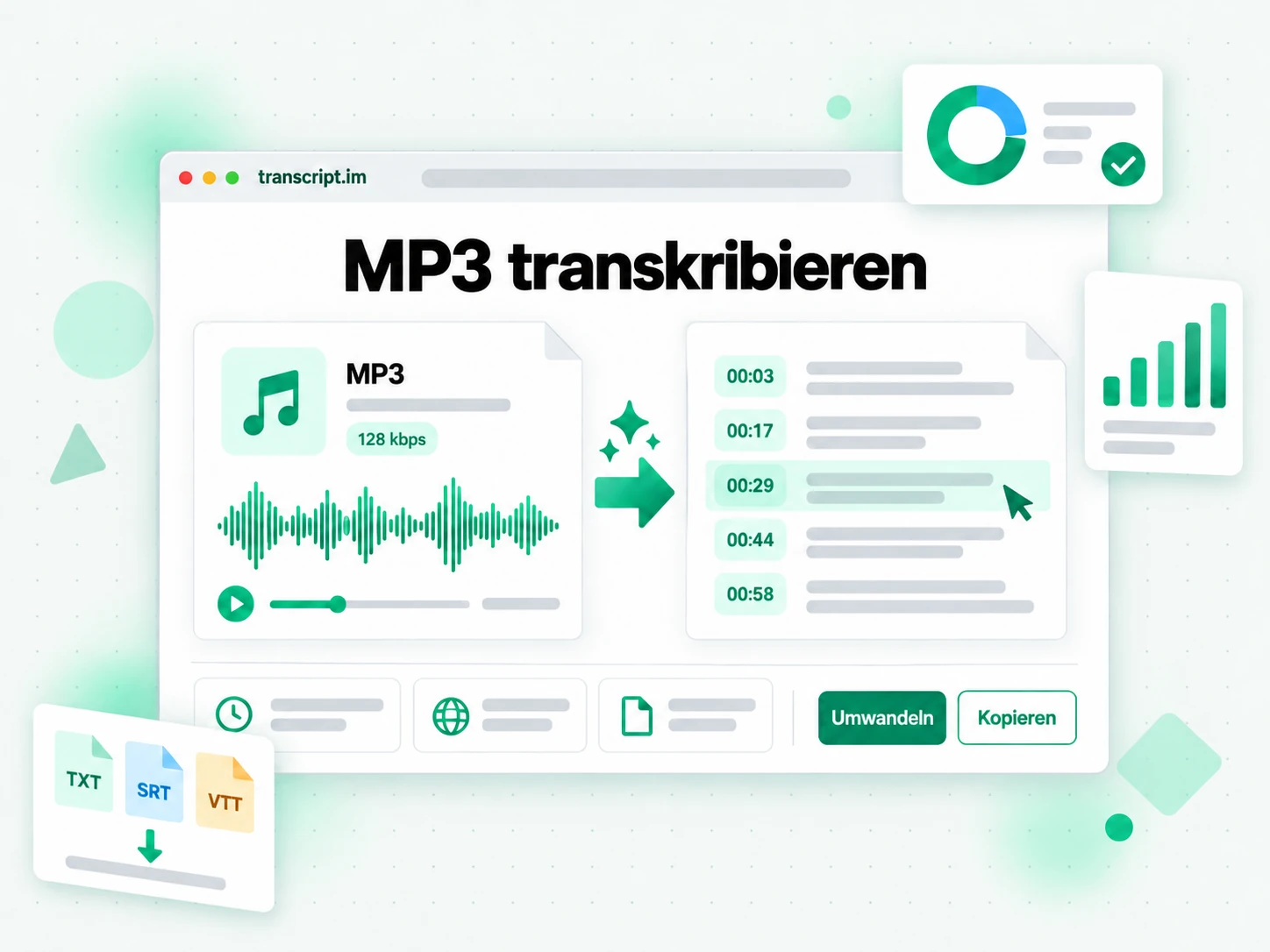
MP3 to Text in drei Schritten
Von der hochgeladenen Datei bis zum wiederverwendbaren Transkript: In drei Schritten wird aus der Datei mit MP3 to Text ein Transkript, das Sie anschließend bearbeiten können.
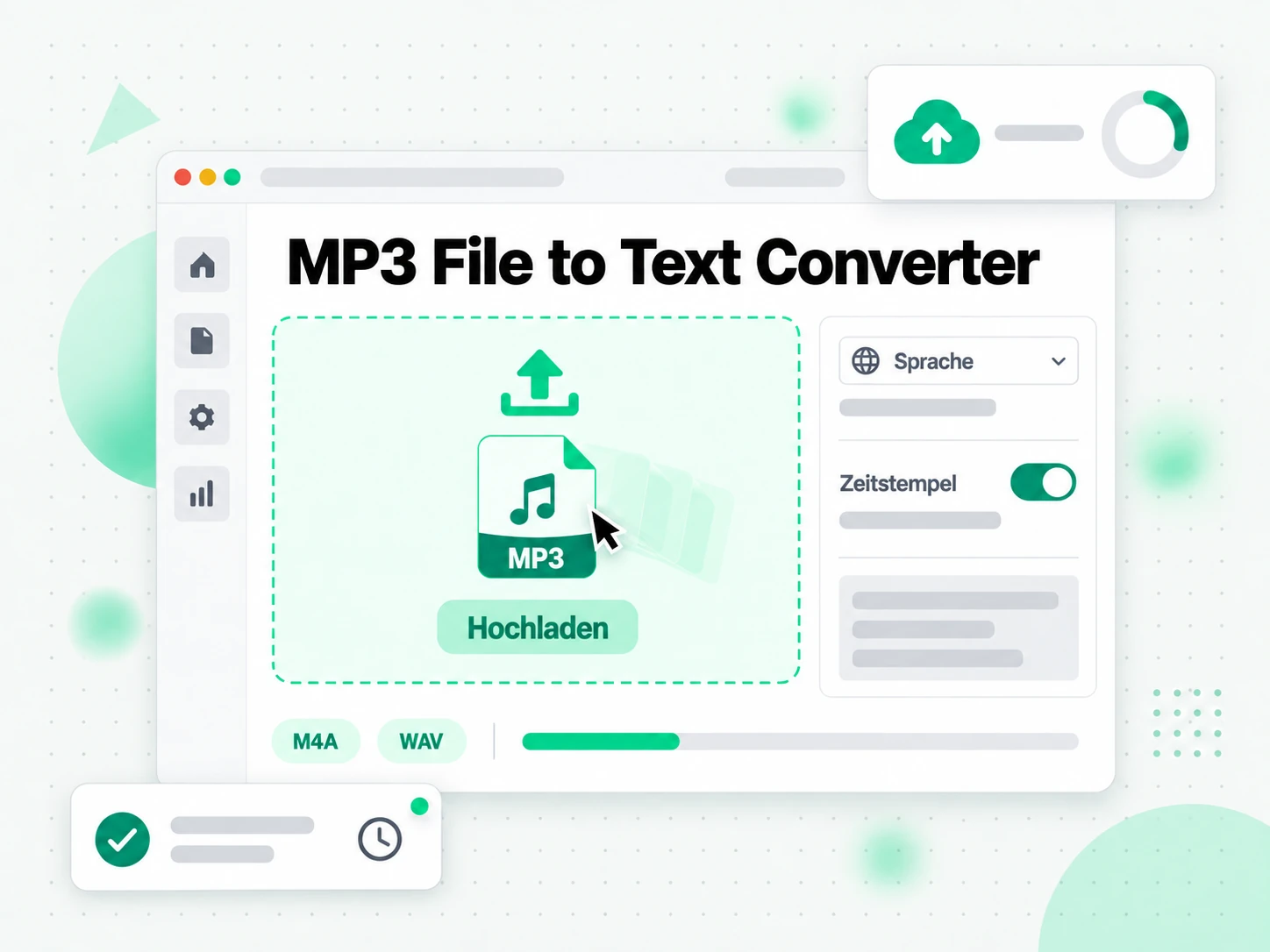
Gesprochene Worte automatisch erfassen
Laden Sie eine Audiodatei hoch, indem Sie sie auf die Ablagefläche ziehen oder auf Ihrem Gerät auswählen, und jedes gesprochene Wort wird transkribiert, ohne Link und ohne Software, die Sie installieren müssen. Das Tool akzeptiert MP3 sowie M4A, WAV, FLAC und weitere gängige Audioformate, sodass eine Folge, eine Vorlesung oder die komplette Aufzeichnung einer Besprechung in einem Durchgang Platz finden, und das Tool erkennt selbstständig die gesprochene Sprache. Das Ergebnis ist ein vollständiges Transkript, dessen Zeilen genau zu dem passen, was gesprochen wurde, sodass eine Audiodatei, für die Sie sonst stundenlang spulen und tippen müssten, als Text zurückkommt. Unhörbare Stellen bleiben als Lücken stehen, statt erfunden zu werden, was wichtig ist, wenn die Worte zitiert werden.
- Audiodatei direkt hochladen, ohne Link
- Akzeptiert MP3 sowie M4A, WAV und FLAC
- Automatische Spracherkennung aus dem Ton
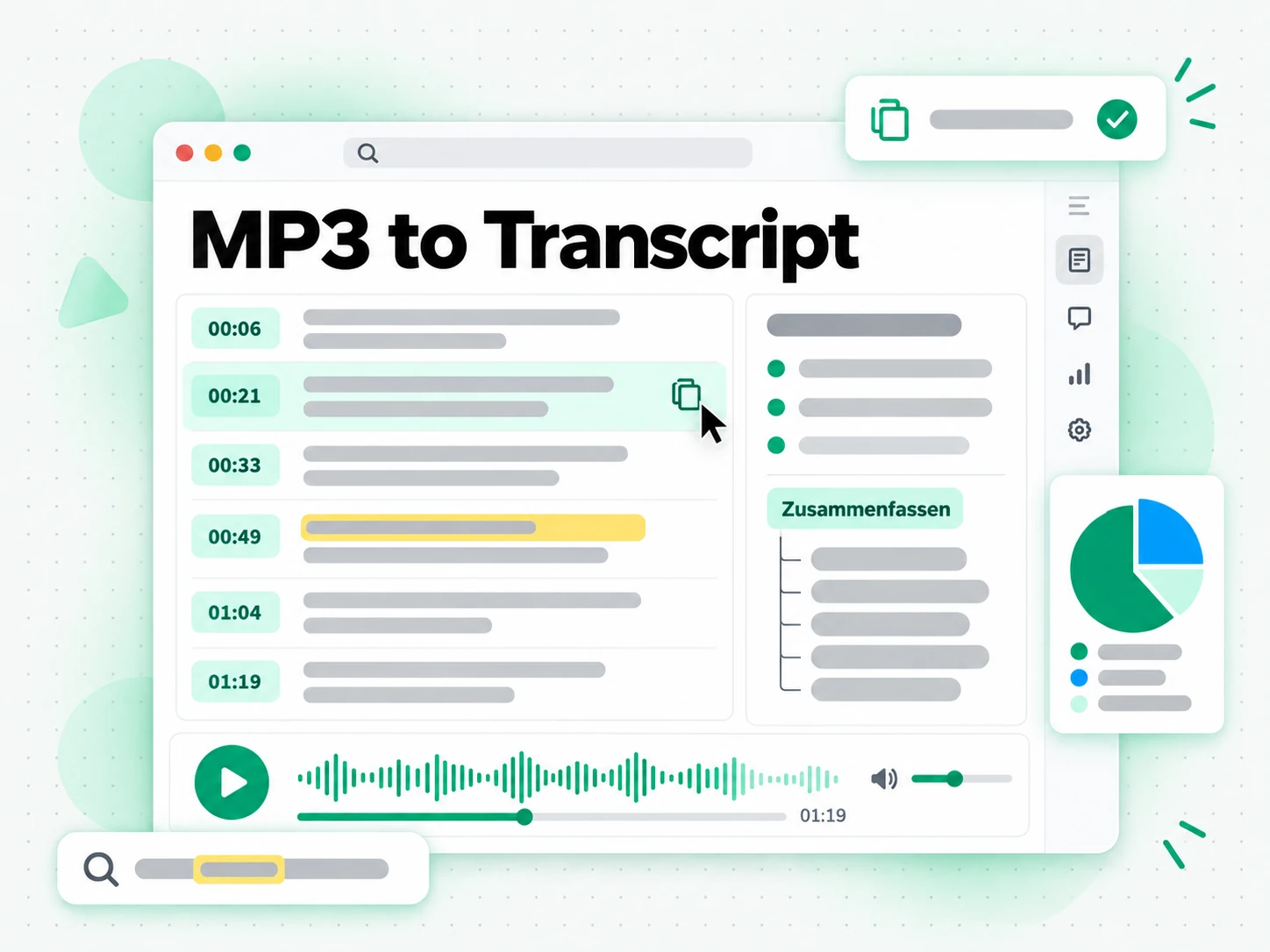
Das Transkript lesen, zusammenfassen und durchsuchen
Sobald Sie die Aufnahme transkribiert haben, ist der vollständige Text im Browser lesbar und nach einem Satz, einem Namen oder einer halb erinnerten Zeile durchsuchbar. Kopieren Sie eine einzelne Zeile mit ihrer Zeitangabe oder die ganze Passage, springen Sie zu dem Moment, in dem es fiel, und lassen Sie eine Zusammenfassung, eine Gliederung oder eine Mindmap erstellen, um den Aufbau einer langen Audiodatei zu sehen. Statt die Audiodatei so lange abzuspielen, bis Sie die Formulierung hören, lesen Sie den Text und fügen den genauen Satz, den Sie brauchen, in Ihre Notizen ein. Eine vierzigminütige Audiodatei ist dann nichts mehr, was man von Anfang bis Ende anhören muss, sondern ein Dokument, das man überfliegen und zitieren kann.
- Den ganzen Text durchsuchen und jede Zeile kopieren
- Zusammenfassung, Gliederung und Mindmap aus einer Audiodatei
- Zeitangaben bleiben den einzelnen Zeilen zugeordnet
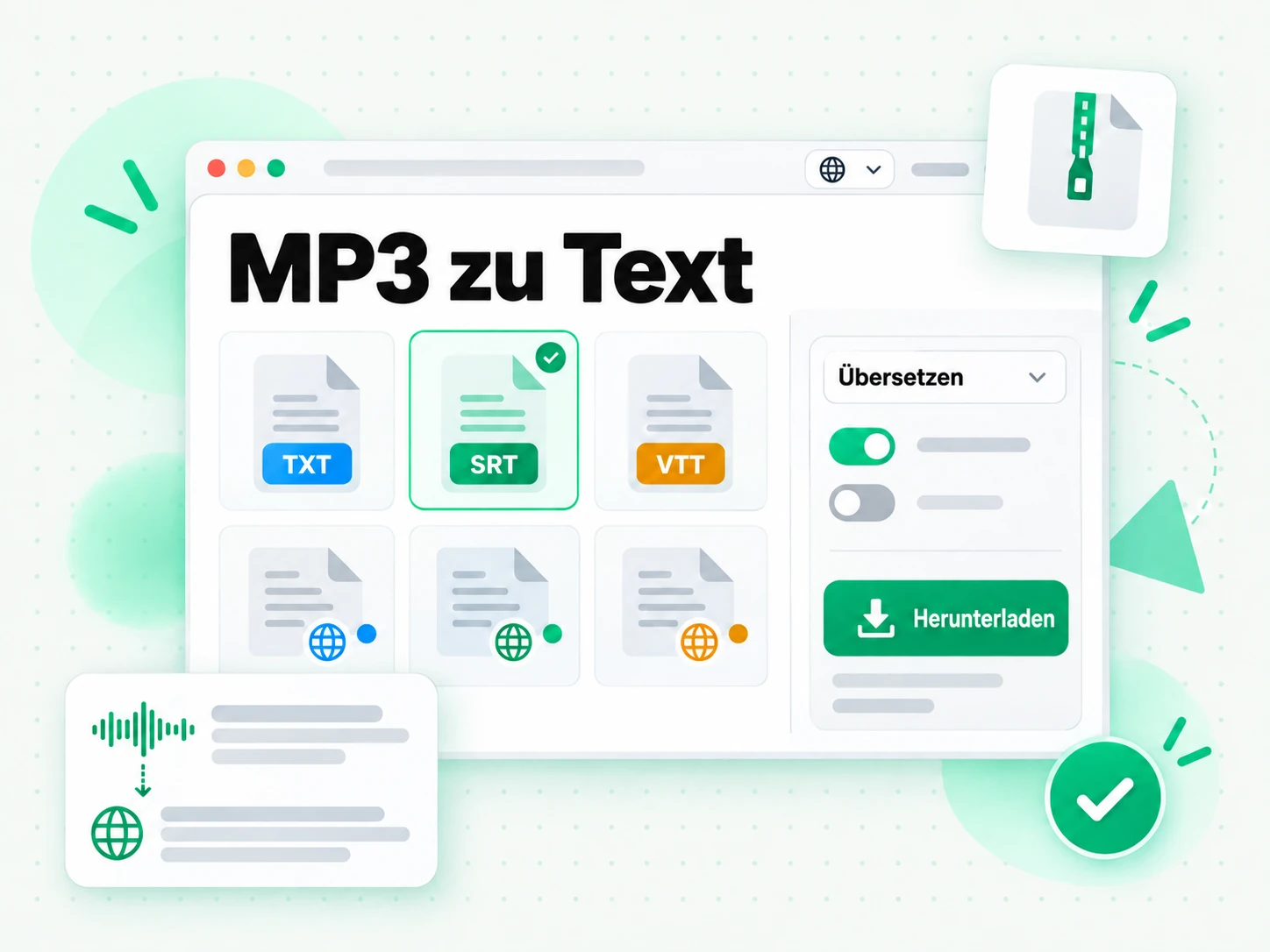
Den Text herunterladen, übersetzen oder weiterverwenden
Laden Sie das Transkript als TXT-Datei oder als Untertiteldatei in SRT oder VTT herunter, übersetzen Sie den Text der Audiodatei in eine andere unterstützte Sprache, wobei die Zeitzuordnung erhalten bleibt, oder geben Sie ihn an ChatGPT als Grundlage für eine neue Arbeit. Eine TXT-Datei passt zu Notizen und Dokumenten, während Untertitel direkt in ein Videoschnittprogramm oder ein Untertitelwerkzeug passen, wenn das Audio zu einem Schnitt gehört, den Sie gerade produzieren. Da das Ergebnis die Zeit jeder Zeile behält, kann dasselbe Transkript zu Shownotes, einem Blogbeitrag, einer SRT-Datei, einer Zusammenfassung oder einem ersten Entwurf werden, sodass eine einzige Audiodatei mehrere Arbeiten trägt statt nur ein einmaliges Anhören. Sie transkribieren einmal und erhalten dazu TXT, SRT und VTT; das Ergebnis dient allen Formaten.
- Als TXT herunterladen oder Untertitel im SRT- oder VTT-Format exportieren
- Ergebnis von MP3 to Text in eine andere Sprache übersetzen
- Den Text als Notizen, Beitrag oder Untertitel nutzen
Warum Transcript das Abtippen einer Aufnahme erleichtert
✅ Transcript
Laden Sie eine beliebige Audiodatei hoch. Sie erhalten das vollständige Transkript mit Zeiten. Der Text bleibt durchsuchbar, kopierbar, zum Herunterladen und Übersetzen bereit, und Zusammenfassungen entstehen an derselben Stelle, an der Sie lesen, ohne Player zum Zurückspulen und ohne Tippen.
❌ Eine Audiodatei von Hand transkribieren
Eine Audiodatei abzuspielen und mitzutippen ist langsam und wird mit jeder Stunde Audio schlimmer. Pausieren, Zurückspulen und das Korrigieren von Tippfehlern führen dazu, dass eine lange Audiodatei fast einen ganzen Tag dauern kann, und das Ergebnis ist ein schlichtes Dokument ohne Zeitangaben und ohne etwas, das sich durchsuchen ließe.
Für wen sich eine schriftliche Fassung lohnt
Wer gesprochene Worte lieber liest, zitiert oder weiterverwendet, statt eine Audiodatei erneut abzuspielen, greift dafür zu MP3 to Text.
Für Podcaster und Content-Ersteller
Eine Folge oder ein Interview enthält bereits das Rohmaterial für den nächsten Beitrag. Ein durchsuchbares Transkript macht aus einer Audiodatei Shownotes, Artikel und lokalisierte Versionen, ohne eine weitere Aufnahmesitzung. Jede Folge kommt als Text zurück; wer MP3 to Text nutzt, braucht dafür nur eine einzige Audiodatei.
- Holen Sie den stärksten Satz heraus für die Beschreibung eines Ausschnitts und verweisen Sie Leser auf diese Stelle.
- Machen Sie aus der Antwort eines Gasts Shownotes, statt die Folge erneut anzuhören.
- Entwerfen Sie einen Artikel oder Newsletter aus dem vollständigen Text, den Sie durchsuchen und weiterverwenden können.
- Erstellen Sie eine lokalisierte Version für ein anderes Publikum, ohne etwas neu aufzunehmen.
- Finden Sie die Momente, die eine Bewerbung lohnen, indem Sie das ganze Gespräch nach einem Thema durchsuchen.
- Lassen Sie die Audiodatei einmal hochladen für Editor, Notiz-App und AI-Assistenten als Grundlage.
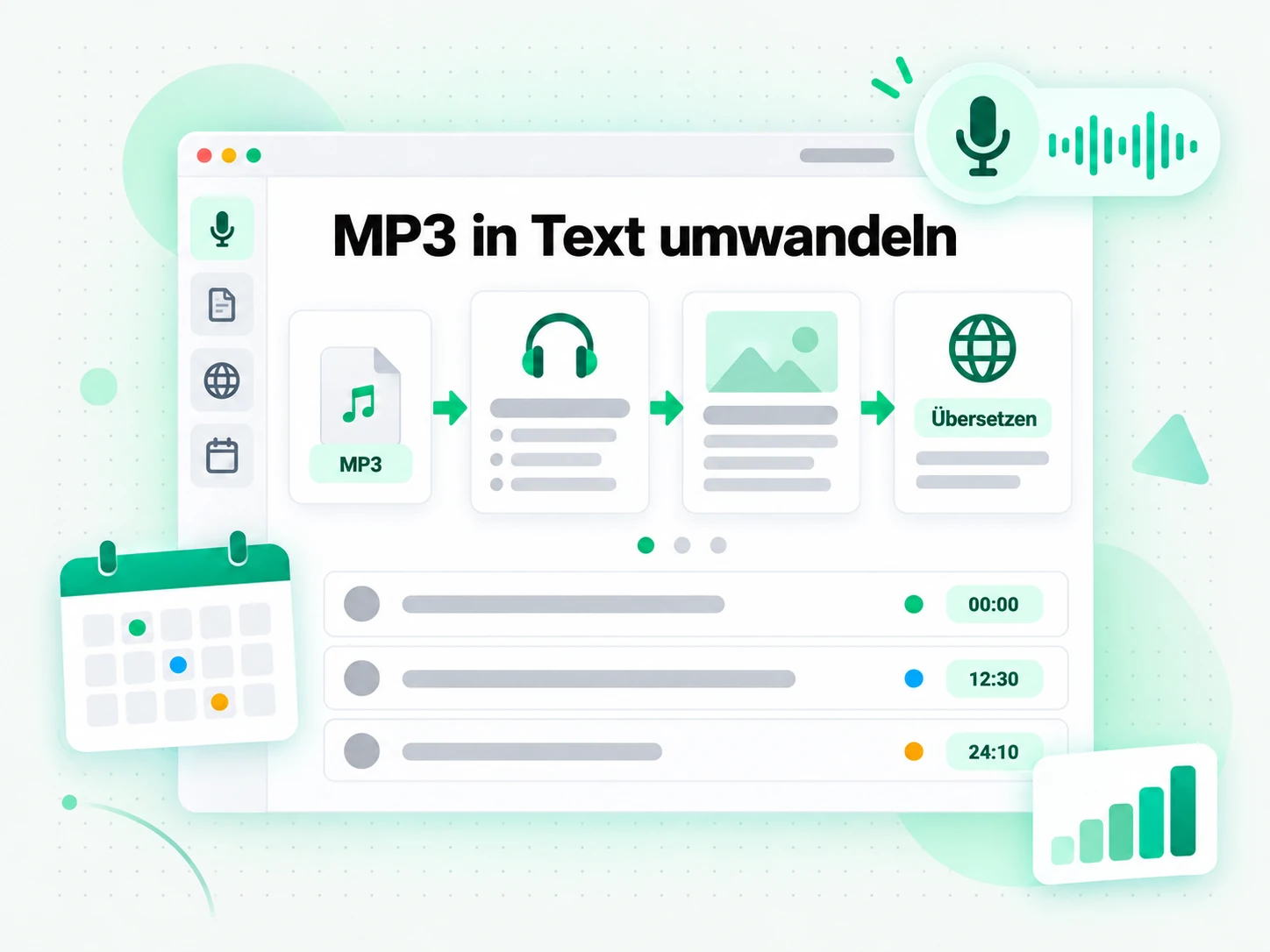
Für Studierende, Forschende und Mitschreibende
Vorlesungen, Seminare und Besprechungsaufnahmen lassen sich leichter lernen und zitieren, wenn sie als Text vorliegen. Ein Transkript samt Zeiten erlaubt es, den Stoff im Lesetempo durchzugehen, ohne zum Zurückspulen zu pausieren. Dabei wird jede Vorlesung auf dieselbe Weise transkribiert, sodass Sie ein ganzes Semester lang mit MP3 to Text arbeiten können.
- Durchsuchen Sie eine Stunde Audio nach einer Definition oder einem Namen, an den Sie sich halb erinnern.
- Kopieren Sie die genaue Zeile mit der Zeitangabe, die belegt, woher ein Zitat stammt.
- Lassen Sie eine Zusammenfassung oder Gliederung erstellen, wenn Sie nur die Argumentation brauchen.
- Machen Sie aus einem vagen Verweis ein Zitat, das Sie vertreten können.
- Laden Sie eine TXT-Datei herunter als saubere, durchsuchbare Ablage zum Lesen ohne Internet.
- Gruppieren Sie Aufnahmen nach Thema und durchsuchen Sie den ganzen Bestand auf einmal.
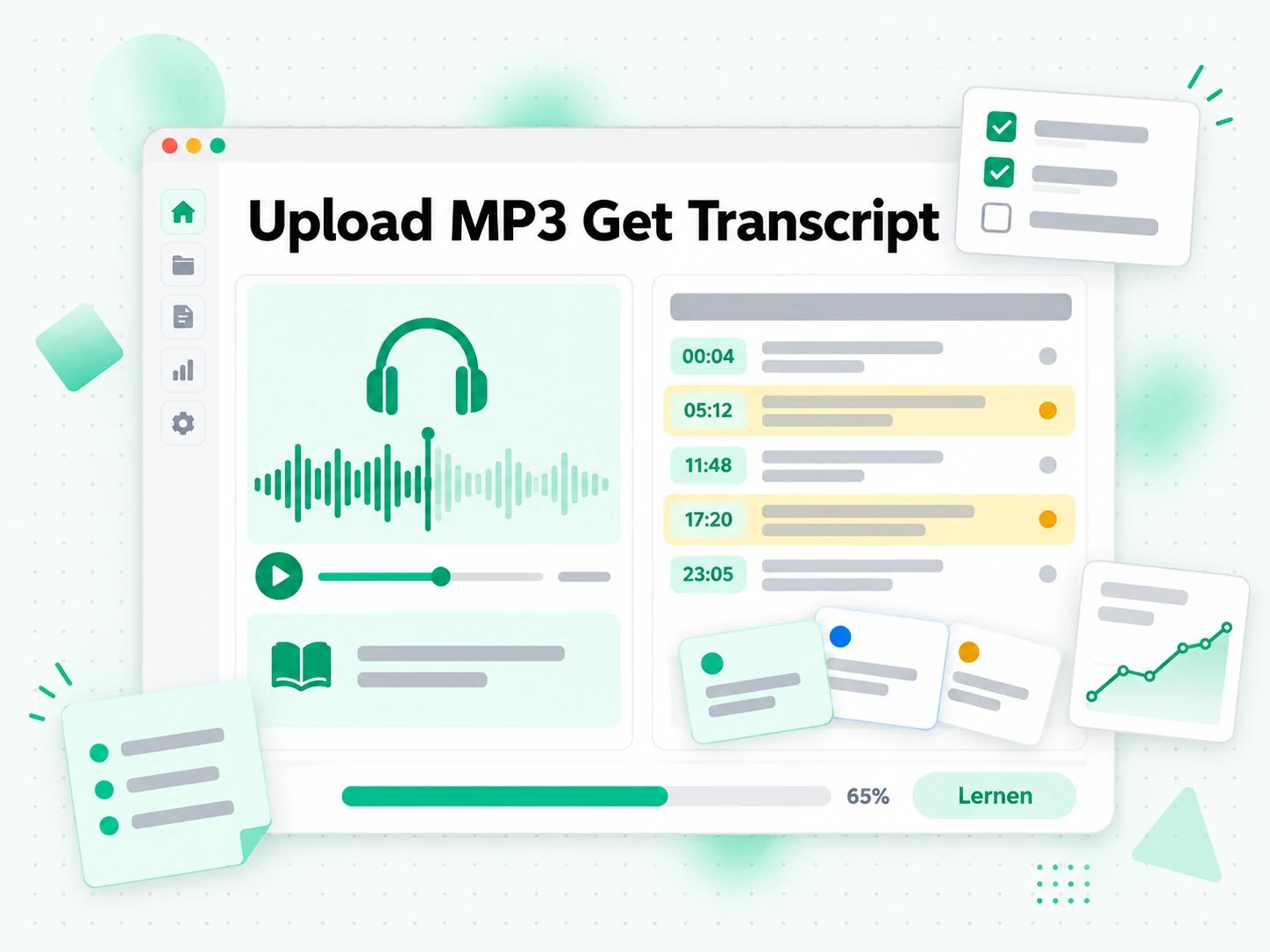
Für Vertrieb, Support und Outreach-Teams
Aufgezeichnete Gespräche, Demos und Sprachnachrichten enthalten die genaue Sprache der Kunden. Ein Transkript bringt diese Sprache zu Papier, damit Ihr Team sie zitieren und wiederverwenden kann. Jedes Gespräch kommt über denselben Upload-Ablauf als Text zurück.
- Holen Sie die häufigsten Fragen heraus und machen Sie daraus ein wiederverwendbares Skript.
- Verwenden Sie ein erfolgreiches Gespräch weiter als Outreach- und Follow-up-Text für einen anderen Markt.
- Passen Sie eine Audiodatei an für Skripte in verschiedenen Sprachen und Regionen.
- Übergeben Sie ein Gespräch, indem Sie einen Kollegen auf den passenden Abschnitt hinweisen.
- Zitieren Sie die genauen Worte des Kunden, geprüft an der Audiodatei.
- Behalten Sie die Zeitangaben bei der Übersetzung bei, damit das schriftliche Protokoll zum Audio passt.
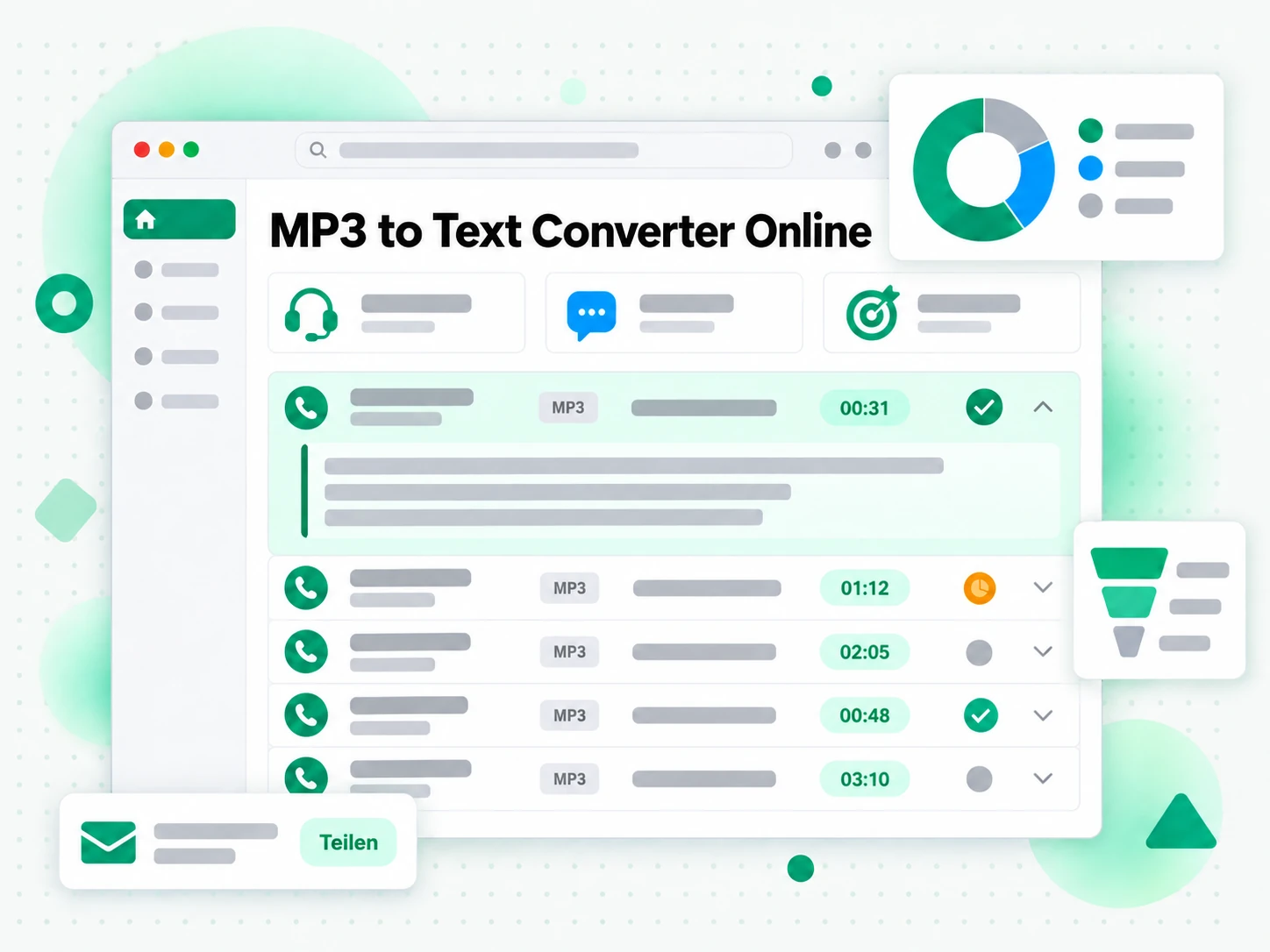
Für Barrierefreiheits- und Untertitelteams
Untertitel und Transkripte machen Audioinhalte für gehörlose und schwerhörige Menschen nutzbar. Ein Transkript gibt einem Untertitelteam den Text und das Timing, die es braucht, um eine genaue Untertiteldatei zu bauen.
- Bauen Sie Untertitel aus dem Transkript, statt sie nach Gehör zu tippen.
- Ordnen Sie jede Zeile dem Audio zu mithilfe der erhaltenen Zeiten.
- Laden Sie die Untertitel herunter und synchronisieren Sie die Datei mit dem Medium.
- Prüfen Sie eine schwierige Passage vor der Veröffentlichung an der Audiodatei.
- Bewahren Sie das Transkript als barrierefreie Ergänzung zum Audio auf.
Für Sprachlernende und Übersetzende
Eine Audiodatei in einer Sprache, die Sie lernen, wird zu Lernmaterial, sobald sie Text ist. Mit einem Transkript lesen Sie mit, während Sie zuhören, schlagen unbekannte Wörter nach und behalten ein Protokoll der Folge. Langsame und schnelle Sprechende werden gleichermaßen transkribiert, und jede Zeile behält ihre Zeit.
- Lesen Sie mit, während das Audio läuft, um Klang und Schreibweise zu verbinden.
- Schlagen Sie unbekannte Wörter nach, ohne blind zu pausieren.
- Behalten Sie die Zeiten, um genau diese Zeile erneut abzuspielen.
- Übersetzen Sie einen Abschnitt und vergleichen Sie ihn mit der ursprünglichen Formulierung.
- Bauen Sie nebenbei ein Glossar aus der Audiodatei auf.
Von der Aufnahme zur fertigen Mitschrift
- 1
Laden Sie Ihre Audiodatei hoch
Ziehen Sie eine Audiodatei auf die Upload-Fläche oder klicken Sie, um sie auszuwählen. Es gibt keinen Link einzufügen und keine Software zu installieren: Die Audiodatei selbst ist alles, was gebraucht wird, und gängige Audioformate werden akzeptiert. Eine Audiodatei von YouTube können Sie gleich auf der Seite YouTube Transcript in Text verwandeln.
- 2
Automatische Transkription starten
Starten Sie MP3 to Text: Die Sprache in der Audiodatei wird automatisch erkannt und verschriftlicht. Das Ergebnis ist ein vollständiges Transkript, dessen Zeilen zu dem passen, was tatsächlich gesagt wurde. Selbst eine Aufnahme ohne Untertitelspur kommt dadurch als lesbares Dokument zurück.
- 3
Den Text lesen, kopieren und gezielt durchsuchen
Suchen Sie im Transkript nach einem Begriff oder einem Namen, springen Sie zu dieser Stelle und kopieren Sie eine einzelne Zeile oder die ganze Passage. Statt die Audiodatei erneut abzuspielen, um ein Zitat zu finden, lesen Sie das Transkript und übernehmen die genaue Formulierung, die Sie brauchen.
- 4
Herunterladen, übersetzen oder weiterverwenden
Laden Sie das Transkript als TXT oder als SRT-Datei herunter, übersetzen Sie es mit erhaltener Zeitzuordnung oder geben Sie es an ChatGPT als Grundlage. Mit MP3 to Text erhalten Sie so Notizen, Untertitel, eine Zusammenfassung oder einen ersten Entwurf.
Nutzen Sie Ihr Transkript in den Apps, die Sie schon haben
Google NotebookLM
Fügen Sie das Transkript als Quelle zu einem Notizbuch hinzu, um die Audiodatei zusammenzufassen und Fragen dazu zu stellen. NotebookLM arbeitet mit Text, ein gut lesbares Transkript ist also genau das, was es braucht.
ChatGPT, Claude, Gemini, Kimi und Manus
Fügen Sie das Transkript in den Assistenten ein, den Sie ohnehin nutzen, als Grundlage für eine Zusammenfassung, eine Umformulierung oder eine Reihe von Anschlussfragen.
Schreib- und Untertitelwerkzeuge
Legen Sie das Transkript in Ihrer Notiz-App, einem Dokument oder einem Untertitel-Editor ab. Da der Text seine Zeiten behält, landet er in der Struktur, in der Sie ohnehin arbeiten. Diese Zeiten gibt es bei jeder hochgeladenen Audiodatei.
Entwickler mit API und MCP
Transcript bietet außerdem eine API und einen MCP-Server, sodass ein Skript oder ein Agent über MP3 to Text eine Aufnahme verschriftlichen und das Ergebnis an den Rest Ihrer Pipeline weitergeben kann.
Transcript im Vergleich zu anderen Transkriptionswerkzeugen
Verschiedene Werkzeuge beantworten verschiedene Fragen. Nutzen Sie diese Tabelle, um das Werkzeug zu finden, das zu dem passt, was Sie von einem Transkript wirklich brauchen.
| Werkzeug | Was es tut | Nutzen Sie es, wenn |
|---|---|---|
| Transcript | Ein vollständiges Transkript mit Zeitangaben aus einer hochgeladenen Audiodatei, mit Suche, Kopieren, Export, Übersetzung und Zusammenfassungen. Im Gratiskontingent enthalten; darüber hinaus ist ein kostenpflichtiges Abo mit nutzungsabhängiger Abrechnung erforderlich. | Sie sauberen Text zum Weiterverwenden brauchen, nicht nur zum Anhören. |
| Allgemeine Transkriptions-Apps | Sprache-zu-Text-Apps, die oft einen Block ohne Satzzeichen liefern und selten Zeiten behalten. | Sie nur einen groben Textauszug aus einer kurzen Datei brauchen. |
| Menschliche Transkriptionsdienste | Menschen transkribieren die Datei von Hand, mit Lieferzeiten von Stunden oder Tagen. | eine Audiodatei das Ohr einer Fachperson braucht, nicht Geschwindigkeit. |
| Google NotebookLM | Fasst eine Quelle zusammen und beantwortet Fragen dazu in einem Notizbuch. | es um Fragen und Antworten zum Audio geht, nicht um den Text des Transkripts. |
| Manuelles Tippen | Die Audiodatei abspielen und die Worte Zeile für Zeile eintippen. | Sie ein einzelnes kurzes Zitat brauchen und Zeit haben. |
Verwandte Tools
FAQ zum Transkriptionswerkzeug
Was ist ein Werkzeug zur Umwandlung einer Datei in Schrift?
Es wandelt die Sprache einer Audiodatei in vollständigen geschriebenen Text um, aufgeteilt in zeitlich zugeordnete Zeilen. Mit MP3 to Text erhalten Sie im Gegensatz zum Audio selbst durchsuchbaren Text, den Sie kopieren, zitieren, übersetzen und weiterverwenden können.
Wie nutze ich MP3 to Text?
Für MP3 to Text laden Sie die Aufnahme über den Datei-Tab hoch. Die Datei wird verarbeitet, und Sie erhalten ein Transkript samt Zeitmarken, das Sie lesen, durchsuchen und herunterladen können. Der Datei-Tab nimmt den Upload direkt an, einen öffentlichen Link brauchen Sie also nicht.
Funktioniert das auch bei einer Audio-Datei ohne Untertitelspur?
Ja. Audiodateien tragen selten Untertitel oder eine separate SRT-Datei, deshalb arbeitet das Werkzeug direkt mit dem Ton und liefert ein vollständiges Transkript mit Zeiten, ohne dass bereits eine Textspur vorhanden sein muss.
Wie kann ich die Datei im Browser verarbeiten?
Laden Sie die Datei hoch, um sie direkt im Browser zu verschriftlichen, ohne etwas zu installieren. Sie erhalten die vollständige Mitschrift mit Zeitangaben und können die Zeilen sofort kopieren. Erweiterungen sind dafür nicht nötig; auch ohne zuvor vorhandene Untertitel lässt sich das Gesagte so schriftlich weiterverwenden.
Brauche ich für das Umwandeln eine Einrichtung?
Nein. Das Ergebnis erscheint direkt im Browser. Für MP3 to Text laden Sie die Aufnahme hoch und lesen anschließend die fertigen Zeilen. Zusätzliche Programme oder eine vorbereitete Untertitelspur sind dafür nicht erforderlich.
Welche Audioformate außer MP3 werden unterstützt?
MP3, M4A, WAV, FLAC, OGG und andere gängige Audioformate. Das deckt lange Folgen, Vorlesungen und Besprechungsaufnahmen ab.
Wie genau ist es, wenn man die Datei verschriftlicht?
Beim Verschriftlichen der Aufnahme kommt eine AI auf Whisper-Niveau zum Einsatz, die klare Sprache zuverlässig verarbeitet und mit verschiedenen Akzenten, Sprechgeschwindigkeiten und mäßigem Hintergrundlärm zurechtkommt.
Kann ich das Transkript in eine andere Sprache übersetzen?
Ja. Sobald Sie die Aufnahme transkribiert haben, übersetzen Sie den Text in jede unterstützte Sprache, wobei die Zeitzuordnung erhalten bleibt, sodass das übersetzte Transkript weiter zum Audio passt.
Welche Formate kann ich vom Transkript herunterladen?
Sie können eine TXT-Datei, eine SRT-Datei oder eine VTT-Datei herunterladen. TXT eignet sich am besten für Notizen und Dokumente, während SRT und VTT für ein Videoschnittprogramm oder einen Web-Player bereitstehen.
Enthält das Transkript Zeitangaben?
Ja. Jede Zeile trägt ihre Zeitangabe, sodass Sie an diese Stelle im Audio springen und sie genau zitieren können, statt sich auf Treu und Glauben zu verlassen.
Kann ich ein Transkript mit Google NotebookLM verwenden?
Ja. Fügen Sie Ihr Transkript als Quelle zu einem Notizbuch hinzu. NotebookLM kann die Audiodatei dann zusammenfassen und Fragen dazu beantworten, was eine Audiodatei, die das Modell nicht anhören kann, nicht erlauben würde.
Wie lang darf eine Audiodatei zum Transkribieren sein?
Lange Dateien sind genau der Zweck: Uploads sind erlaubt, sodass eine ganze Podcastfolge, eine Vorlesung oder eine einstündige Besprechungsaufnahme von Anfang bis Ende transkribiert wird. Sie müssen eine lange Datei nicht erst in kleinere Teile zerlegen.
Warum fehlen in meinem Transkript einige Wörter?
Die Genauigkeit hängt vom Ton ab. Hintergrundgeräusche, überlappende Stimmen, Akzente und Durcheinanderreden können dazu führen, dass beim Transkribieren ein Wort falsch verstanden wird, eine saubere, hochwertige Spur liefert also das beste Ergebnis.
Was ist der Unterschied zwischen einem Transkript und einem Untertitel?
Ein Untertitel ist eine zeitlich gesteuerte Spur, die über einem Video angezeigt wird, während ein Transkript der lesbare Text dessen ist, was gesagt wurde. Das Transkript durchsuchen und übernehmen Sie; die SRT-Datei exportieren Sie in einen Player oder Editor. Beides können Sie aus derselben Audiodatei erhalten.
Die Aufnahme jetzt verschriftlichen
Laden Sie Ihre Aufnahme hoch, starten Sie MP3 to Text und kopieren, übersetzen oder fassen Sie das Ergebnis mit Zeiten zusammen.