TRANSCRIPT
Audio to Text
Audio to Text für MP3-, M4A-, WAV- und FLAC-Dateien: Lange Aufnahmen werden zu durchsuchbarem, übersetzbarem Text.
Audio to Text: Was bedeutet das?
Audio to Text heißt, gesprochene Sprache aus MP3, M4A, WAV, FLAC und anderen üblichen Formaten schriftlich festzuhalten. Sie können den Wortlaut danach lesen, durchsuchen, kopieren und weiterverwenden. Der Vorgang unterscheidet sich von einem bereits vorhandenen Transkript: Hier entsteht das Dokument aus der Aufnahme selbst, während ein Transkript das fertige Ergebnis bezeichnet. Untertitel wiederum sind eine zeitgesteuerte Spur für einen Player und kein Fließtext zum Lesen. Besonders anspruchsvoll sind lange Gespräche, starke Akzente, gleichzeitig sprechende Personen und Hintergrundgeräusche. Oft fehlt eine schriftliche Quelle, mit der sich einzelne Stellen vergleichen ließen. Genau hier muss die automatische Verschriftlichung brauchbare Zeilen liefern, deren Zeitangaben zur Quelle passen. Ob Sie eine Vorlesung durcharbeiten, ein Interview zitieren oder eine gespeicherte Besprechung später nachlesen möchten: Entscheidend ist ein sauber gegliedertes, zeitlich zugeordnetes Dokument. Es lässt sich ohne lokale Einrichtung gewinnen und für die nächsten Arbeitsschritte verwenden, statt nur ungefähr wiederzugeben, was gesprochen wurde.
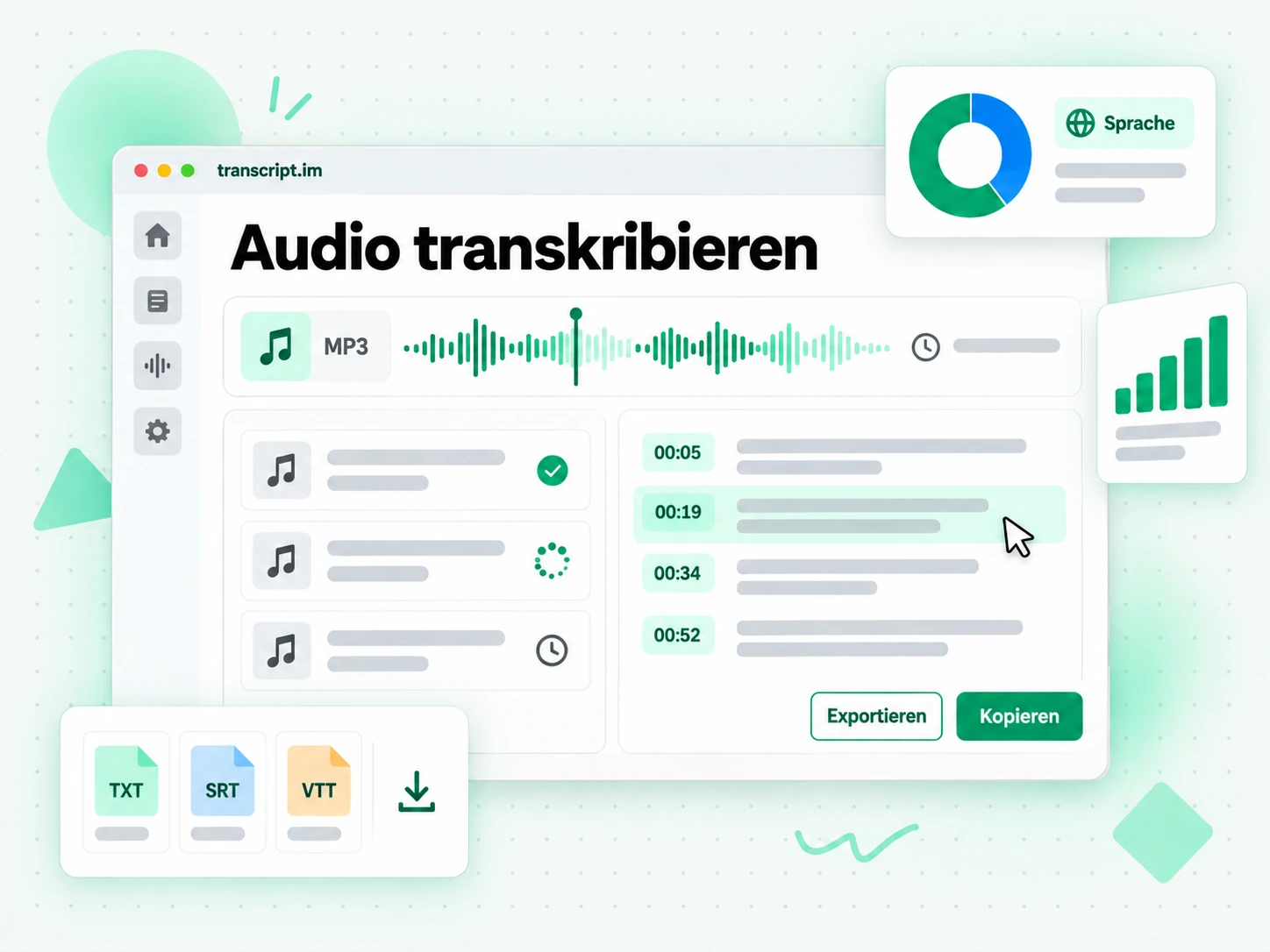
In drei Schritten zur durchsuchbaren Schriftfassung
Eine hochgeladene Tondatei oder ein eingefügter Link genügt, um die gesprochene Sprache in drei Schritten als durchsuchbare Schriftfassung zu erhalten.
Tondatei verschriftlichen
Stellen Sie eine Tondatei in einem gängigen Format bereit, und das Tool extrahiert die Sprache und transkribiert sie mit KI. Bei einer Podcast-Folge speichern Sie sie zuerst als Datei und stellen diese dann bereit; der Link einer Videoplattform funktioniert ebenfalls bei diesen Plattformen. Die Sprache wird automatisch erkannt, Sie müssen also vor dem Start keine Einstellung wählen, und das Ergebnis kommt als mit Zeitmarken versehene Zeilen zurück, die weiterhin zu dem passen, was tatsächlich gesagt wurde. Es gibt keine Software zu installieren und keine separate Transkriptdatei zu suchen. Für die automatische Verarbeitung genügt die ursprüngliche Aufnahme. Eine Aufnahme, deren Abtippen von Hand Stunden dauern würde, ergibt einen schriftlichen Wortlaut, den Sie überfliegen und weiterverwenden können – so können Sie Audio to Text, ohne etwas zu tippen.
- Akzeptiert WAV, MP3, FLAC, M4A und andere übliche Formate
- Transkribiert Tondateien beliebiger Länge
- Automatische Spracherkennung, keine manuelle Einstellung
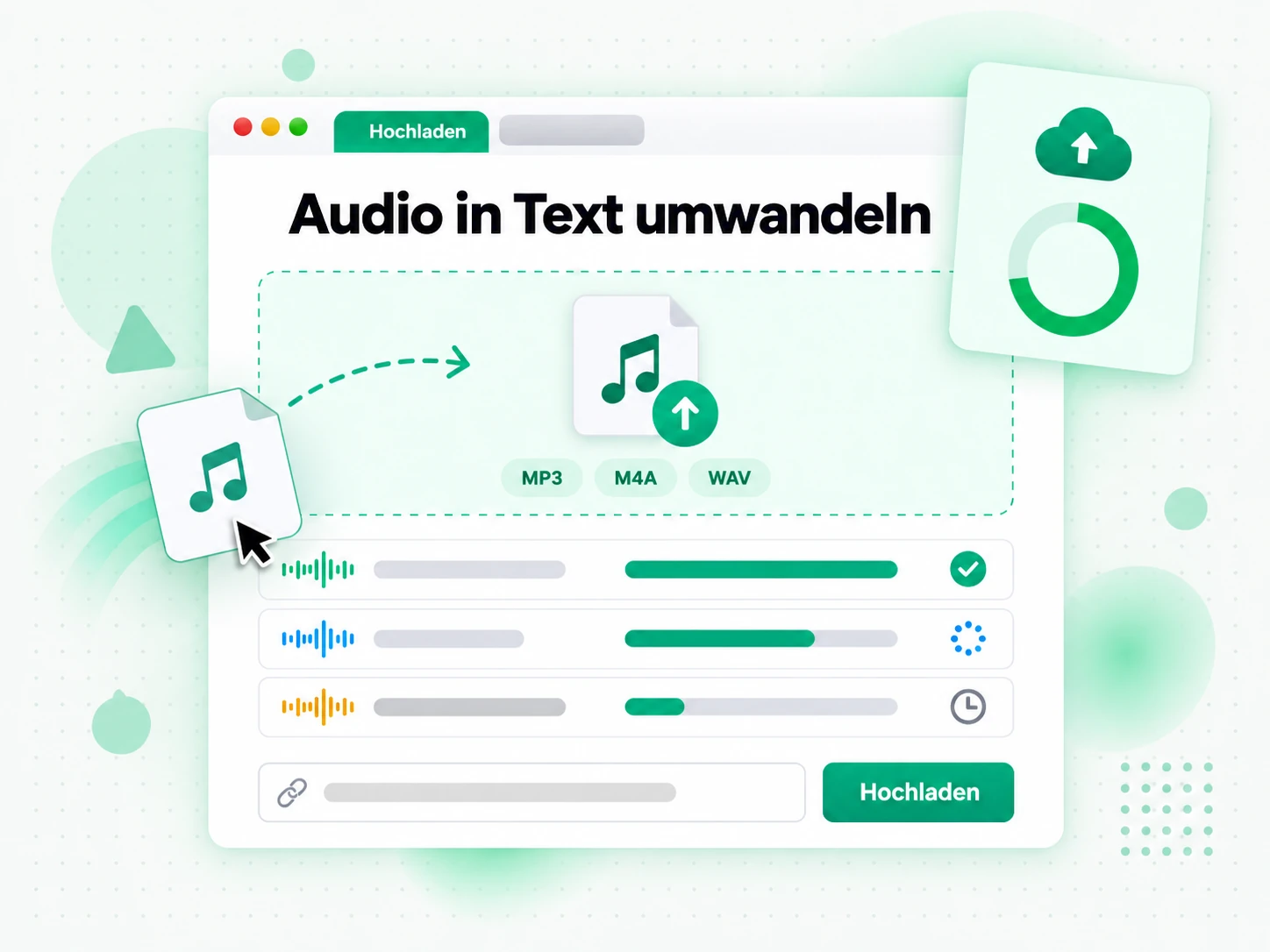
Den Wortlaut lesen und durchsuchen, ohne erneut zuzuhören
Wer eine Schriftfassung erstellt, kann das Ergebnis danach durchsuchen. Sobald die Transkription fertig ist, durchsuchen Sie sie nach einer Wendung, springen über den Zeitstempel zu einer Stelle oder lassen eine Zusammenfassung oder eine Gliederung erstellen, um zu sehen, wie eine lange Aufnahme aufgebaut ist. Statt die Tonspur erneut abzuspielen und zu hoffen, sich an den Wortlaut zu erinnern, lesen Sie den Wortlaut und finden genau die Zeile, die Sie brauchen. Eine Zeile zu kopieren ist ein Klick, der vollständige Wortlaut bleibt im Browser durchsuchbar, und eine lange Aufnahme muss nicht mehr jedes Mal abgespielt werden, wenn Sie eine Stelle brauchen. Ein zweistündiges Interview wird zu einer Seite, die Sie überfliegen, zitieren und prüfen können – in einem Bruchteil der Zeit, die erneutes Anhören kosten würde.
- Den vollständigen Wortlaut im Browser durchsuchen und kopieren
- Jede Stelle über ihren Zeitstempel ansteuern
- Zusammenfassung, Gliederung und Mindmap aus einer Aufnahme
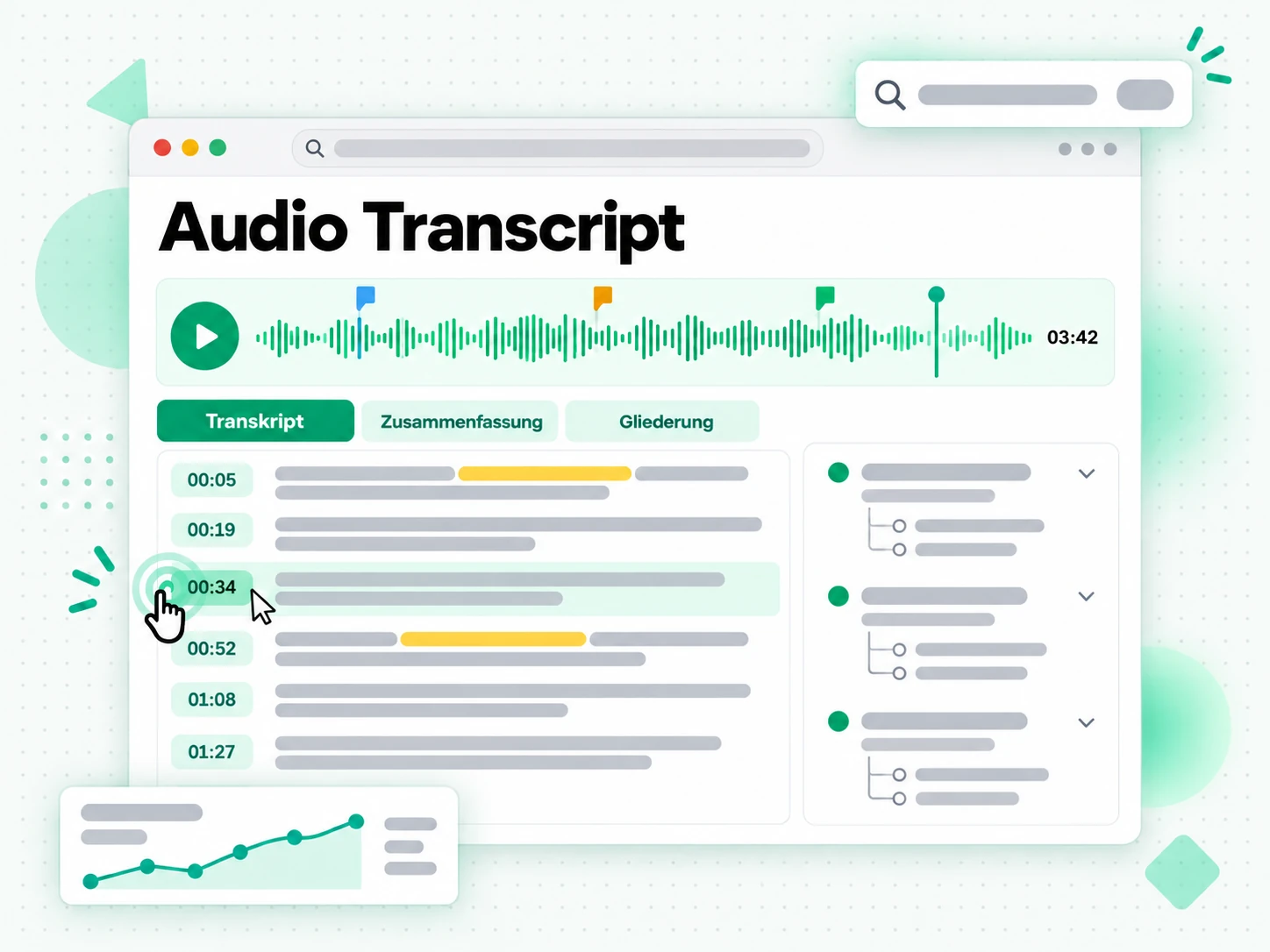
Den Wortlaut herunterladen, übersetzen oder weiterverwenden
Speichern Sie das Ergebnis als TXT-Datei oder als Untertiteldatei im Format VTT oder SRT, übersetzen Sie den Wortlaut in eine andere unterstützte Sprache, wobei die Zeitangaben erhalten bleiben, oder geben Sie ihn als Vorlage für einen neuen Entwurf an ChatGPT weiter. Wortlaut, den man exportieren kann, kann man weiterverwenden: in Notizen einfügen, aus einem Vortrag einen Blogbeitrag machen, Shownotes für eine Folge erstellen oder die Untertitel als Beschriftung für den eigenen Schnitt nutzen. Da das Ergebnis seine Zeitangaben behält, kann dieselbe Transkription zu einer Untertiteldatei, einer Zusammenfassung, einer Gliederung oder einem ersten Entwurf werden, ohne dass Sie die Aufnahme noch einmal durchgehen müssen. Verarbeiten Sie die Tondatei einmal, dann folgt jedes Exportformat aus derselben Schriftfassung.
- Eine TXT-, SRT- oder VTT-Datei herunterladen
- Die Schriftfassung in eine andere Sprache übersetzen
- Zu Artikel, Newsletter oder Skript umschreiben
Automatische Verarbeitung statt mühsamem Abtippen
✅ Transcript
Stellen Sie eine beliebige Tondatei bereit oder fügen Sie einen Link ein. Mit Audio to Text entsteht der vollständige Wortlaut samt Zeitmarken. Die Genauigkeit hängt von der Aufnahme ab. Das Ergebnis bleibt durchsuchbar, kopierbar, herunterladbar und übersetzbar; Zusammenfassungen entstehen dort, wo Sie auch lesen.
❌ Manuelles Transkribieren
Ton von Hand abzutippen dauert für ein einziges Interview Stunden, und je länger die Aufnahme, desto öfter müssen Sie sie erneut anhören, um den Wortlaut zu treffen. Es gibt keine Suche im Ergebnis, keine verlässlichen Zeitangaben und keinen einfachen Weg, das Geschriebene zu exportieren oder zu übersetzen.
Für wen sich die Verschriftlichung eignet
Wer gesprochene Worte lieber lesen, zitieren oder weiterverwenden will, als sich eine Aufnahme erneut anzuhören, hat mehr davon, wenn eine schriftliche Fassung vorliegt.
Inhalte in neuer Form oder Sprache neu aufbereiten
Eine Aufnahme kann mehrere Kanäle bespielen. Das Ergebnis wird zum Rohmaterial für das nächste Format. Stammt die Tonspur aus einem YouTube-Video, holt die Seite YouTube Transcript die Worte direkt aus dem Link. Einmal umgewandelt, lässt sich der Wortlaut überall wiederverwenden.
- Shownotes entwerfen und einen langen Artikel aus dem Transkript einer einzigen Folge schreiben.
- Zitate für soziale Netzwerke herausziehen, ohne noch einmal zuzuhören, um die stärksten Sätze zu finden.
- Das Transkript übersetzen in eine unterstützte Sprache, wobei die Zeitangaben erhalten bleiben.
- Der Folge eine durchsuchbare Seite geben, die nach der Veröffentlichung weiterlebt.
- Die genaue Stelle ansteuern, an der etwas gesagt wurde, über ihren Zeitstempel.
- Eine Aufnahme umformen zu Newsletter, Artikel und Beiträgen für soziale Netzwerke.
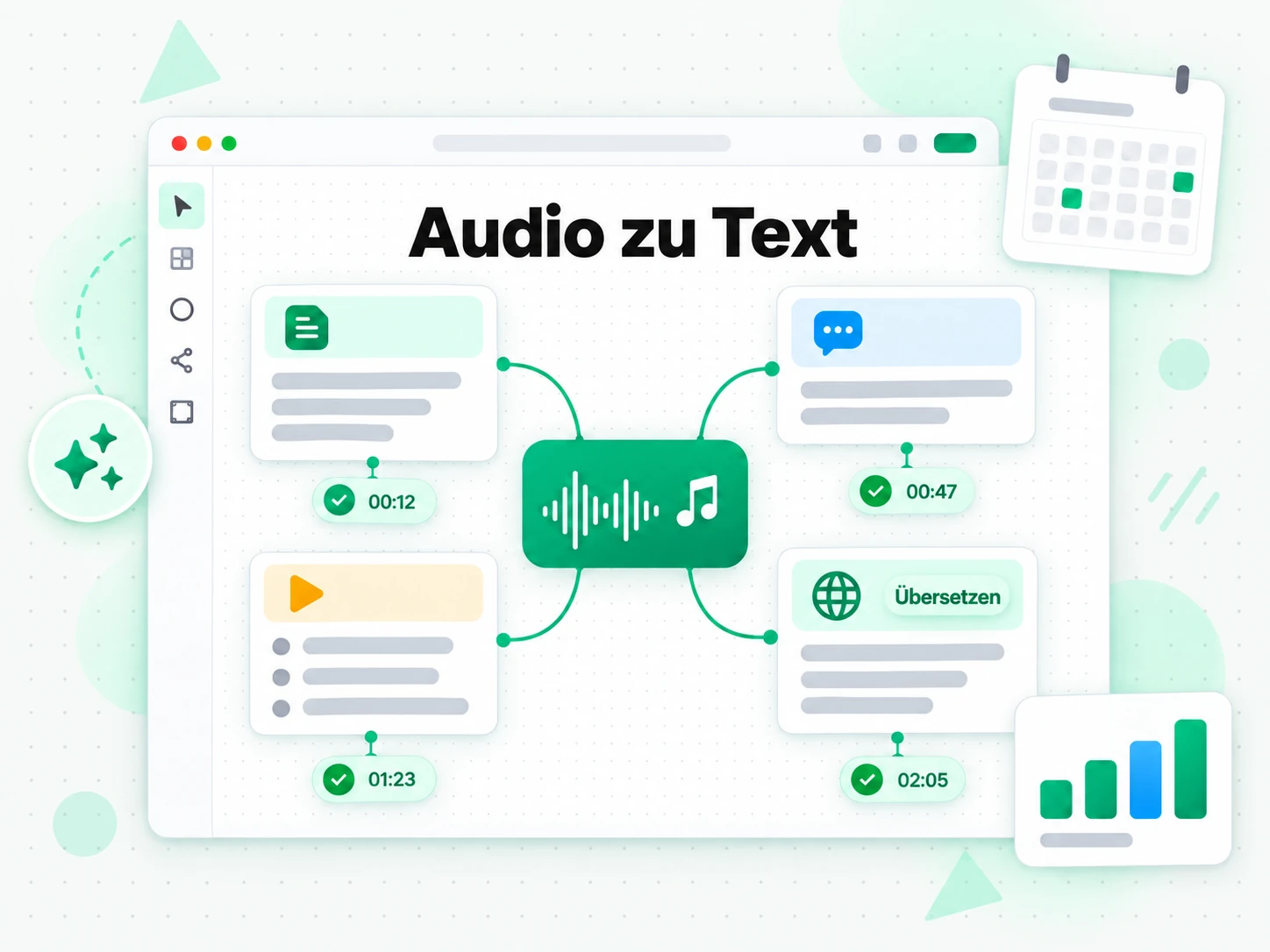
Lern- und Besprechungsnotizen festhalten
Vorlesungsaufnahmen, Interviews und aufgezeichnete Besprechungen lassen sich in Schriftform leichter durcharbeiten als in stundenlanger Wiedergabe. Suchen Sie im Ergebnis nach der Definition, dem Namen oder der Zahl, an die Sie sich nur halb erinnern. Transkribieren Sie die Aufnahmen aller Sitzungen.
- Eine einstündige Aufnahme durchsuchen nach einem Namen, einer Zahl oder einer Definition.
- Zum Zeitstempel springen, an dem es gesagt wurde, statt die Datei erneut abzuspielen.
- Das Transkript in eine Gliederung verwandeln, um die Argumentation zu sehen.
- Eine Quelle genau zitieren, nach dem exakten Wortlaut und nicht aus dem Gedächtnis.
- Die Sitzung zusammenfassen zu einem Lerndokument, das Sie später überfliegen.
- Die Quelle später prüfen anhand des Zeitstempels, den Sie sich notiert haben.
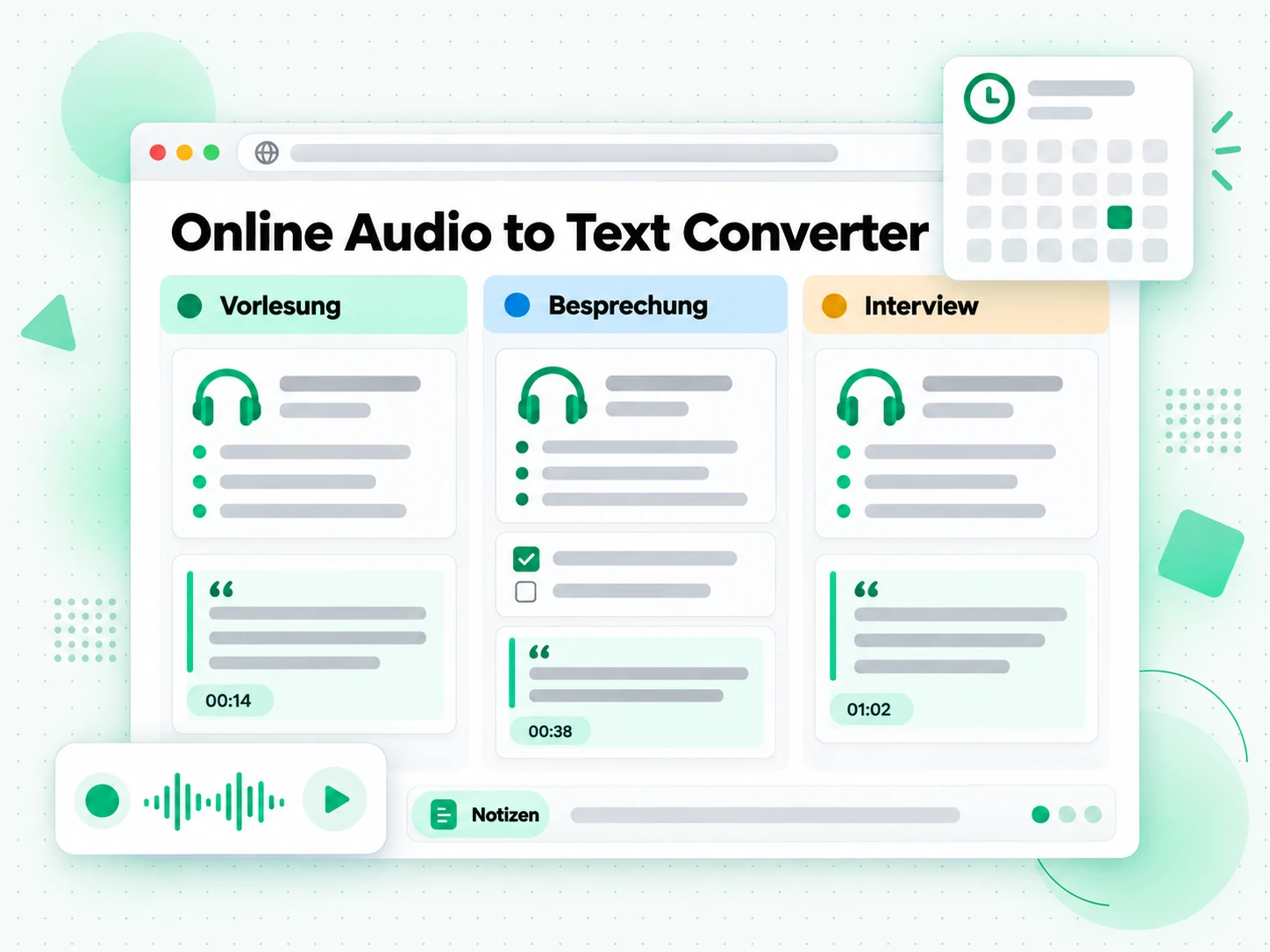
Lokalisierte Vertriebs- und Ansprache-Skripte erstellen
Eine Aufnahme kann zu Ansprache-Skripten, Werbetexten und einer lokalisierten Fassung für jeden Markt werden, in dem Sie verkaufen. Das Transkript ist die eine Quelle, aus der das ganze Team arbeitet. Verschriftlichen Sie die Tonspur jedes Gesprächs, um diese Quelle aufzubauen.
- Eine Gesprächsaufnahme anpassen zu Ansprache-Skripten und Werbetexten für die nächste Kampagne.
- Die Botschaft lokalisieren in eine unterstützte Sprache, ohne neu aufzunehmen.
- Eine Formulierungsbibliothek aufbauen aus Webinaren und Kundeninterviews, die schon funktioniert haben.
- Die TXT-Datei herunterladen als schriftliches Briefing, das Ihr Team bearbeiten kann.
- Die Untertitel herunterladen, wenn aus dem Skript ein untertiteltes Video wird.
- Aus einer einzigen Quelle arbeiten, damit zwischen Aufnahme und Kampagne nichts neu getippt wird.
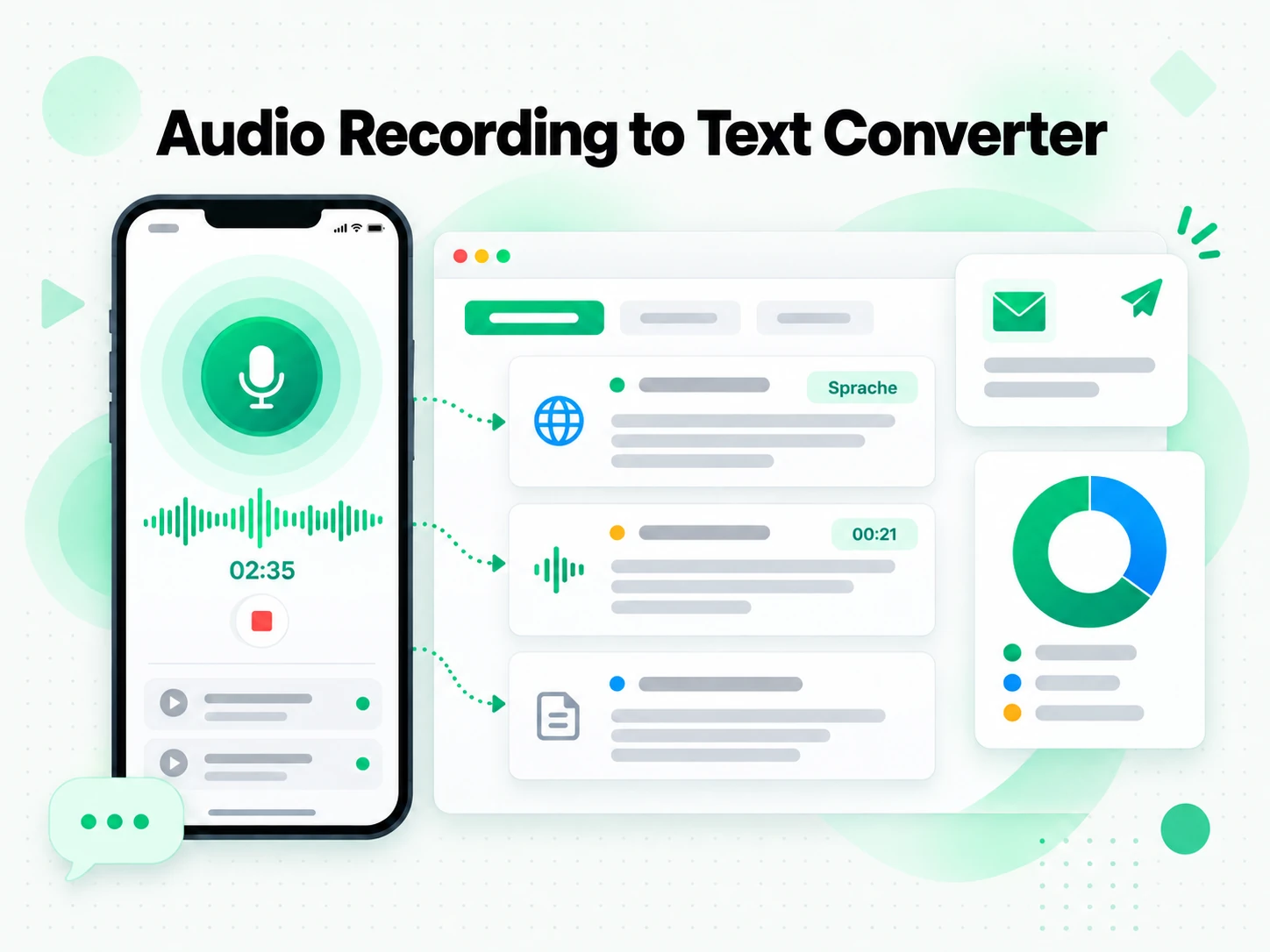
Für Podcaster und Show-Produzenten
Eine Folge enthält das Rohmaterial für alles, was danach kommt: Shownotes, Newsletter, die Beschreibung eines Ausschnitts. Verarbeiten Sie die Tonspur, und das Ergebnis wird zur Quelle der gesamten Veröffentlichung. Transkribieren Sie jede Folge auf dieselbe Weise.
- Shownotes aus der verschriftlichten Folge entwerfen, statt sie erneut anzuhören.
- Das stärkste Zitat herausziehen und Hörer zu seinem Zeitstempel führen.
- Für jede Folge eine durchsuchbare Seite veröffentlichen, die nach dem Erscheinen weiterlebt.
- Das Transkript übersetzen, um ein zweites Publikum zu erreichen.
- Co-Host oder Cutter einweisen mit dem Wortlaut der letzten Folge.
Für Journalisten und Interviewer
Wer Interviews verschriftlicht, prüft Zitate gegen das Original: Interviews kommen als Ton an, aber der Artikel entsteht aus den Worten auf der Seite. Die Transkription gibt Ihnen ein durchsuchbares Protokoll, in dem jedes Zitat an der Stelle geprüft werden kann, an der es gesagt wurde. Transkribieren Sie jedes Interview und bewahren Sie die Schriftfassungen zusammen auf.
- Ein Interview nach einem Namen, einer Wendung oder einer Zahl durchsuchen, ohne die Datei erneut abzuspielen.
- Ein Zitat mit seinem Zeitstempel kopieren, damit es später überprüft werden kann.
- Vergleichen, was zwei Quellen gesagt haben, indem Sie die Transkripte nebeneinander lesen.
- Ein datiertes Protokoll des Gesprächs für die Faktenprüfung aufbewahren.
- Den Wortlaut exportieren, um die Quellenlage mit einer Redaktion zu teilen.
So funktioniert Audio to Text
- 1
Tondatei hochladen
Ziehen Sie eine Tondatei in das Feld oben auf der Seite. Podcast-Folgen müssen Sie zuerst herunterladen; eine eingefügte Video-URL funktioniert bei den großen Plattformen. Es gibt keine Software zu installieren und nichts einzurichten: Die Datei oder der Link ist die einzige Eingabe, für Audio to Text, ob am Smartphone, am Laptop oder an einem gemeinsam genutzten Rechner. Der Ablauf bleibt dabei auf den unterstützten Geräten gleich.
- 2
Verarbeitung starten
Starten Sie den Vorgang: Das Tool transkribiert die Aufnahme mit KI und erkennt die Sprache automatisch. Das Ergebnis ist eine vollständige Transkription mit Zeitstempeln, die zum Gesagten passen, sodass ein langes Interview oder eine verrauschte Vorlesung als lesbarer Wortlaut zurückkommt und nicht als grober Entwurf.
- 3
Den Wortlaut lesen, durchsuchen und kopieren
Durchsuchen Sie den Wortlaut nach einer Wendung, springen Sie zu einem Zeitstempel und kopieren Sie eine einzelne Zeile oder die ganze Passage. Statt die Aufnahme erneut anzuhören, um ein Zitat zu finden, lesen Sie die Schriftfassung und übernehmen die genauen Worte, die Sie brauchen, und merken sich den Zeitstempel, um ihn später zu prüfen.
- 4
Herunterladen, übersetzen oder weiterverwenden
Speichern Sie das Ergebnis als TXT-Datei oder Untertiteldatei, übersetzen Sie es samt Zeitangaben oder geben Sie es als Vorlage an ChatGPT weiter. Derselbe Wortlaut kann zu Shownotes, Untertiteln, einer Zusammenfassung oder einem ersten Entwurf werden.
Die Schriftfassung in Ihren gewohnten Apps verwenden
Google NotebookLM
Fügen Sie den Wortlaut als Quelle in ein Notizbuch ein, um die Aufnahme zusammenzufassen und Fragen dazu zu stellen. NotebookLM arbeitet mit Schriftfassungen, also ist eine saubere Transkription genau das, was es braucht. Verschriftlichen Sie zuerst die Tondatei und fügen Sie danach das Dokument hinzu.
ChatGPT, Claude, Gemini, Kimi und Manus
Fügen Sie den Wortlaut in den Assistenten ein, den Sie ohnehin nutzen, und behandeln Sie ihn als Vorlage: eine Zusammenfassung entwerfen, ihn für ein anderes Publikum umschreiben oder die Argumente der Reihe nach herausziehen.
Videoschnitt-Programme und Untertitel-Tools
Exportieren Sie Untertitel im Format VTT oder SRT und übernehmen Sie sie direkt in Ihr Schnittprogramm, um Ihren eigenen Schnitt zu beschriften, oder starten Sie eine Übersetzung aus demselben Wortlaut mit Zeitangaben, ohne neu zu takten.
Entwickler mit API und MCP
Transcript bietet außerdem eine API und einen MCP-Server, sodass ein Skript oder ein Agent über Audio to Text eine Aufnahme verarbeiten kann; das Tool liefert den Wortlaut für den Rest Ihrer Pipeline.
Transcript im Vergleich zu anderen Wegen der Verschriftlichung
Verschiedene Tools beantworten verschiedene Fragen. Nutzen Sie diese Tabelle, um das passende für das zu finden, was Sie von einem Transkript tatsächlich brauchen.
| Tool | Was es tut | Einsetzen, wenn |
|---|---|---|
| Transcript | Vollständiger Wortlaut samt Zeitstempeln für hochgeladene Dateien, mit Suche, Export, Übersetzung und Zusammenfassungen. Das Dokument bleibt für Ihre weiteren Arbeitsschritte kopierbar und durchsuchbar. | Wenn Sie sauberen Wortlaut brauchen, den Sie weiterverwenden und nicht nur lesen. |
| Manuelle Transkriptionsdienste | Ein Mensch tippt die Aufnahme von Hand ab und liefert eine schriftliche Fassung, meist nach Minuten abgerechnet. | Wenn Genauigkeit bei einer schwierigen Aufnahme das Warten und die Kosten wert ist. |
| Diktier-Apps für die Live-Erfassung | Erfassen gesprochene Sprache in Schriftform, während Sie sprechen, statt eine fertige Datei umzuwandeln. | Wenn die Worte jetzt gesprochen werden und noch nicht aufgenommen sind. |
| Online-Dienste zur Verschriftlichung | Nehmen eine Datei entgegen und liefern reinen Wortlaut, oft ohne Zeitangaben, Übersetzung oder KI-Unterstützung. | Wenn ein kurzer Clip nur eine grobe Schriftfassung braucht. |
| Google NotebookLM | Fasst eine Quelle zusammen und beantwortet Fragen dazu in einem Notizbuch. | Wenn es um Fragen und Antworten zur Aufnahme geht und nicht um den Transkripttext selbst. |
Verwandte Tools
Fragen zur automatischen Verarbeitung
Was bedeutet die automatische Umwandlung gesprochener Inhalte in Text?
Dabei wird eine Aufnahme in geschriebenen Wortlaut mit Zeitstempeln umgewandelt. Der Wortlaut entsteht aus dem Ton selbst, Sie brauchen also weder ein vorhandenes Transkript noch eine Untertiteldatei, um loszulegen.
Wie nutze ich Audio to Text?
Für Audio to Text benötigen Sie eine Tondatei in einem gängigen Format. Bei einer Podcast-Folge speichern Sie sie zuerst als Datei; eingefügte Links funktionieren bei den großen Videoplattformen. Das Tool liefert den Wortlaut, nachdem es die Aufnahme mit KI transkribiert hat, erkennt die Sprache automatisch und gibt mit Zeitmarken versehenen Wortlaut zum Durchsuchen oder Herunterladen zurück.
Funktioniert Audio to Text, wenn es kein vorhandenes Transkript gibt?
Ja. Das Tool baut den Wortlaut aus der Aufnahme selbst auf, daher genügt jede Datei mit klarer Sprache. Ein fertiges Transkript oder eine Untertitelspur vorab ist nicht nötig.
Kann ich Audio to Text nutzen, ohne das Gratiskontingent zu überschreiten?
Innerhalb des Gratiskontingents ist die Nutzung kostenlos; darüber hinaus brauchen Sie ein kostenpflichtiges Abo mit Abrechnung nach Nutzung. Die Verarbeitung läuft direkt im Browser: Stellen Sie eine Aufnahme bereit, ohne zusätzliche Software zu installieren. Danach können Sie den Wortlaut samt Zeitstempeln kopieren und für Ihre eigenen Notizen nutzen.
Wie starte ich die Audio-Verarbeitung im Browser?
Öffnen Sie diese Seite und wählen Sie Ihre Aufnahme aus. Das Ergebnis erscheint nach der Verarbeitung auf dem Bildschirm, ohne dass Sie eine Anwendung herunterladen oder eine Erweiterung einrichten müssen. Weitere Dateien lassen sich nacheinander auf dieselbe Weise verarbeiten. Die einzelnen Zeilen bleiben dabei ihren Zeitangaben zugeordnet.
Wie kann ich eine Audiodatei verschriftlichen?
Stellen Sie die Datei bereit, und der Rest läuft automatisch. Sie sehen den Wortlaut sofort, jede Zeile mit einem Zeitstempel. Für das sauberste Ergebnis verarbeiten Sie die Dateien einzeln.
Welche Audio-Dateiformate werden unterstützt?
WAV, FLAC, MP3, M4A, OGG und andere gängige Tonformate werden akzeptiert. Das deckt lange Interviews, ganze Vorlesungen und mehrstündige Podcast-Folgen in einem Durchgang ab, sodass sich fast jede Tondatei verschriftlichen lässt. So lassen sich Tondateien fast jeder Art transkribieren.
Bleiben die Zeitstempel im fertigen Text erhalten?
Ja. Jede Zeile kommt mit einem Zeitstempel zurück, der zum Gesagten passt, sodass Sie eine Stelle ansteuern, genau zitieren oder das Transkript später als Untertiteldatei exportieren können.
Kann ich fremdsprachiges Audio verschriftlichen?
Bei Audio to Text muss die Sprache nicht gewählt werden: Sie wird automatisch aus dem Ton erkannt, und der fertige Wortlaut kann unter Beibehaltung seiner Zeitangaben in eine andere unterstützte Sprache übersetzt werden. So erhalten Sie eine übersetzte Schriftfassung, ohne vorher die Ausgangssprache wählen zu müssen.
In welchen Formaten kann ich den fertigen Text herunterladen?
Wählen Sie eine TXT-Datei für reinen Wortlaut, eine SRT-Datei für Untertitel oder eine VTT-Datei für Web-Untertitel. TXT eignet sich am besten für Notizen und Dokumente, während SRT und VTT für einen Videoeditor oder einen Player bereit sind.
Wie genau ist die Verschriftlichung bei langem oder verrauschtem Audio?
Bei Audio to Text hängt die Genauigkeit von der Aufnahme ab. Klare Sprache wird zuverlässig transkribiert, während starke Hintergrundgeräusche, sich überlagernde Stimmen und ausgeprägte Akzente Fehler verursachen können. Eine hochwertige Tonspur liefert das beste Ergebnis, und Sie können die Datei jederzeit aus einer saubereren Quelle erneut umwandeln.
Kann ich den Text mit Google NotebookLM und anderen KI-Tools verwenden?
Ja. Mit Audio to Text können Sie den Wortlaut kopieren oder herunterladen und ihn NotebookLM als Quelle hinzufügen oder in ChatGPT als Vorlage einfügen. Der reine Wortlaut lässt sich ohne Bereinigung einfügen, sodass eine Zusammenfassung oder Umschreibung von der vollständigen Aufnahme ausgeht.
Wo liegen die Grenzen, wenn ich Aufnahmen automatisch umwandeln lasse?
Musik, starke Überlagerungen und Aufnahmen, in denen mehrere Personen gleichzeitig sprechen, lassen sich schwerer in saubere Zeilen trennen, und eine sehr schlechte Tonspur begrenzt jeden Konverter. Mit Audio to Text ist das Ergebnis bei alltäglicher Sprache in einem Interview, einer Vorlesung oder einem Podcast ein Transkript, mit dem sich arbeiten lässt.
Wie unterscheidet sich das Audio-Werkzeug von einem manuellen Transkriptionsdienst?
Ein manueller Dienst tippt die Aufnahme von Hand ab und rechnet meist nach Minuten ab, sodass eine lange Datei Tage dauern kann. Der Dienst verschriftlicht die Tonspur automatisch und liefert ein zeitlich markiertes Transkript, das Sie am selben Ort durchsuchen, exportieren und übersetzen können.
Wie unterscheidet sich die Audio-Verarbeitung von einer Diktier-App?
Die Anwendungen lösen unterschiedliche Probleme. Eine Diktier-App erfasst Worte, während Sie sie live sprechen. Bei Audio to Text dagegen wird eine bereits vorhandene Datei verarbeitet. Das Ergebnis bietet Zeitstempel, Suche, Übersetzung und Exportformate, die ein Live-Diktiertool selten gemeinsam bereitstellt.
Audio to Text ausprobieren
Automatische Verschriftlichung, ohne Installation: ein Transkript zum Kopieren, Übersetzen oder Zusammenfassen.