
TRANSCRIPT
YouTube-Skript-Extraktor
Unterstützt: YouTube, TikTok, Instagram, LinkedIn, Twitter – Video, Kurzfilm, Reel oder Playlist.
Was ist ein YouTube-Skript-Extraktor?
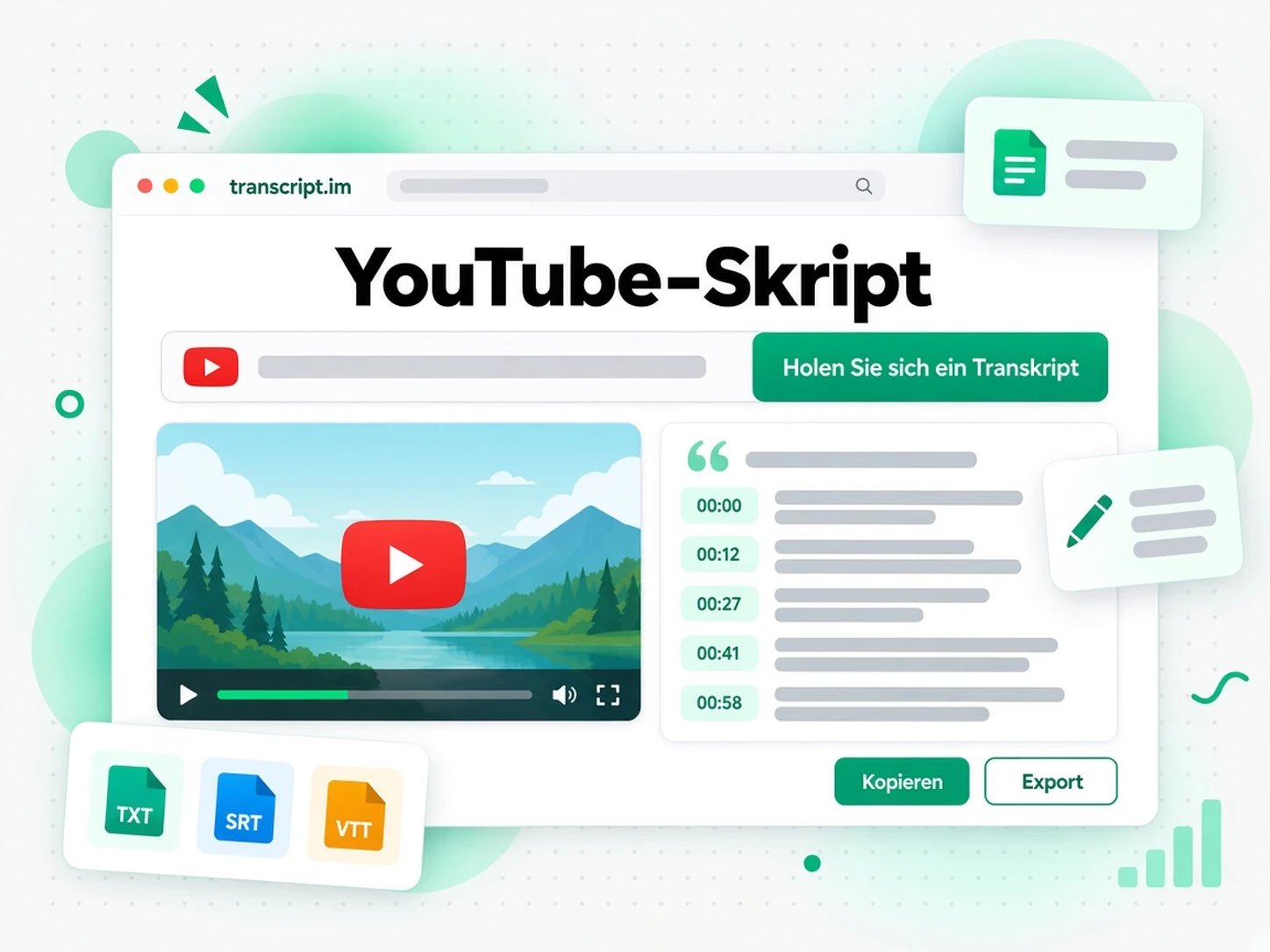
Ein YouTube-Skript-Extraktor holt die gesprochenen Zeilen aus einem öffentlichen YouTube-Video und legt sie als Text ab, den Sie lesen, durchsuchen und kopieren können. Das Skript ist der Wortlaut dieses Videos, Zeile für Zeile mit einem Zeitstempel – keine neue Rede, die aus einem von Ihnen eingegebenen Thema entsteht. Wenn der Creator bereits Untertitel veröffentlicht hat, liest der YouTube-Skript-Extraktor diese Spur. Hat das Video keine Untertitel, transkribiert er die Audiospur – so wird auch ein Vortrag ohne Untertiteldatei zu einem Skript. Manche zitieren eine Zeile, arbeiten einen Vortrag durch oder formen den Wortlaut in einer anderen App zu ihrem eigenen Skript um. Für die vollständige Aufzeichnung mit Zeitstempeln unter ihrem eigenen Namen ist die Seite YouTube Transkript genau für diese Suche gedacht.
So funktioniert der YouTube-Skript-Extraktor
Ein eingefügter Link bringt Sie in drei Schritten von einem öffentlichen YouTube-Video zu einem Skript, das Sie lesen, kopieren und weitergeben können.
Aus einem YouTube-Link wird ein Skript
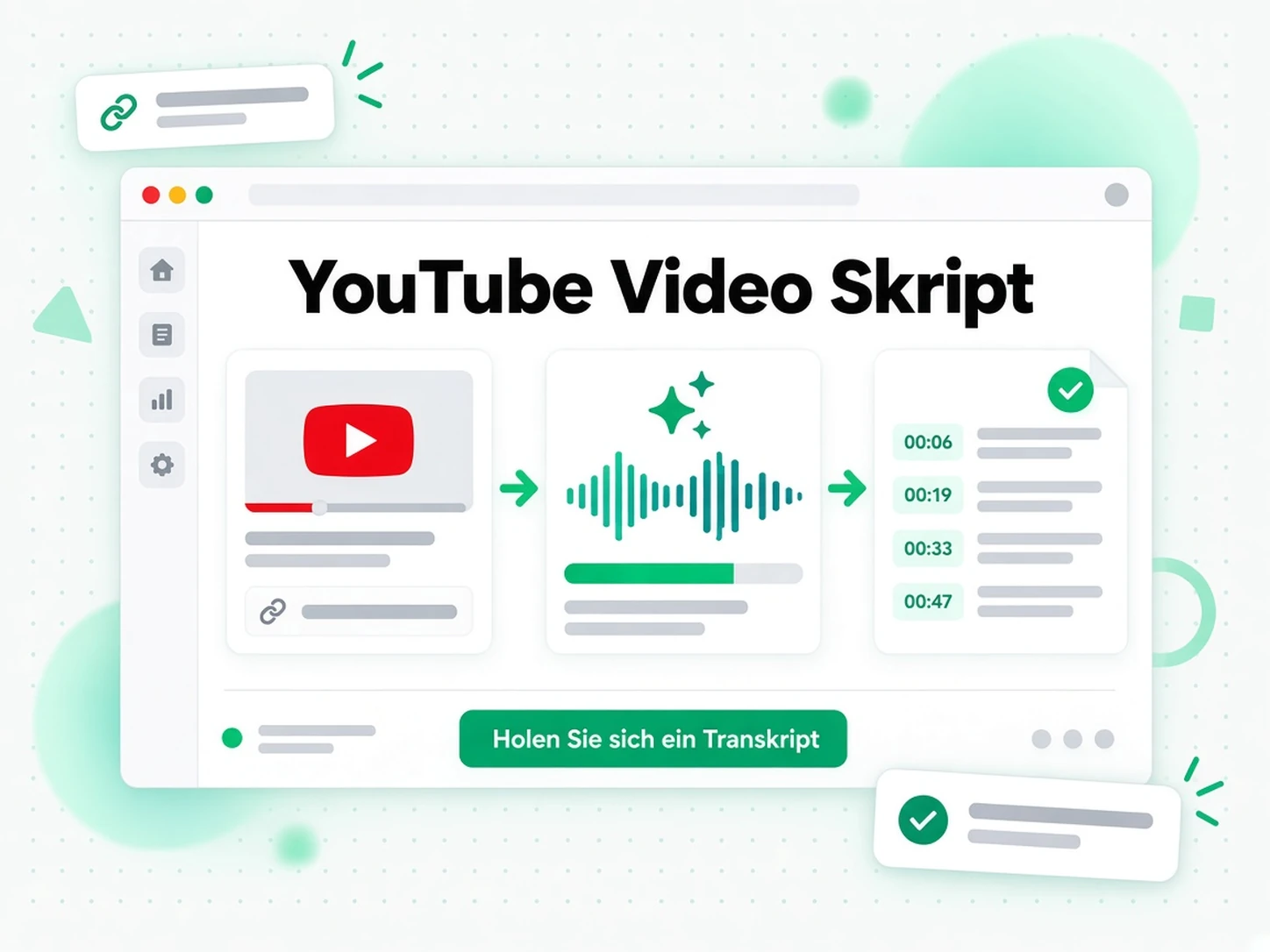
Fügen Sie einen öffentlichen YouTube-Link in den YouTube-Skript-Extraktor ein. Er prüft, ob der Creator bereits eine Untertitelspur hinterlegt hat, und transkribiert andernfalls die Audiospur. Das Ergebnis ist der Wortlaut des Videos selbst, aufgeteilt in Zeilen, deren Zeitstempel der Audiospur folgen – kein Entwurf, der aus einem Titel oder einem Prompt erfunden wurde. Von YouTube zum Skript führt nur dieses Einfügen: Der Link kommt hinein, das Skript kommt heraus. Wenn Sie die Datei selbst brauchen, ist YouTube Video herunterladen eine andere Aufgabe.
- Liest eine Untertitelspur, wenn das Video bereits eine hat
- Transkribiert die Audiospur, wenn keine Untertitelspur vorhanden ist
- Bindet jede Zeile an den Moment, in dem sie gesprochen wurde
Skript lesen und durchsuchen, ohne erneut anzusehen
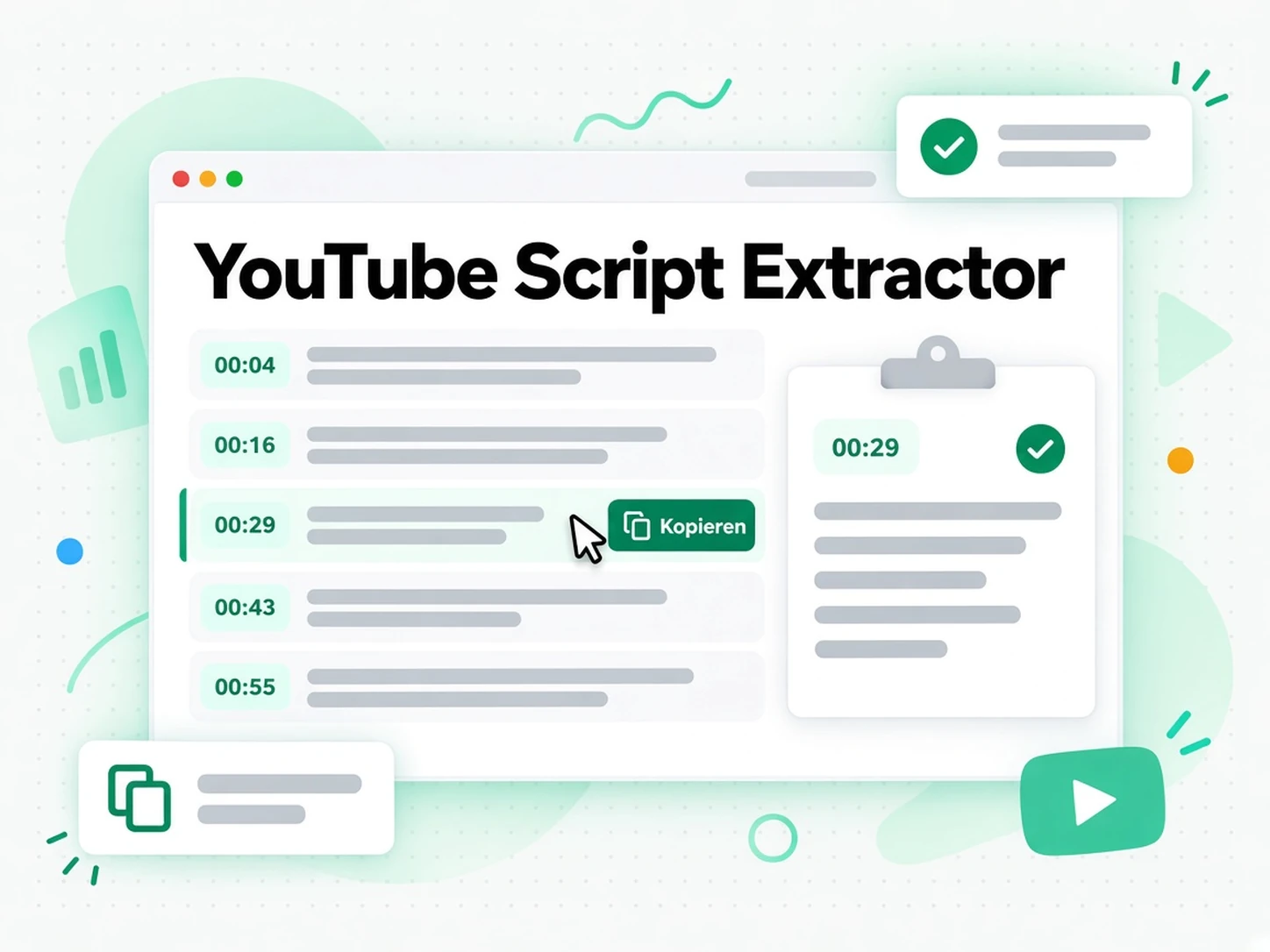
Nachdem der YouTube-Skript-Extraktor fertig ist, durchsuchen Sie die Zeilen nach einer Wendung, springen zum Zeitstempel oder öffnen Sie Zusammenfassung, Kernpunkte und MindMap, um die Struktur des Videos zu erkennen. Kopieren Sie jede Zeile mit ihrem Zeitstempel, damit ein Zitat mit dem Moment verbunden bleibt, in dem es gesagt wurde. Das gesamte Skript bleibt im Browser. Dieselbe Leseansicht öffnen Nutzer, wenn sie das vollständige YouTube Transkript eines Videos möchten und danach mit dem Wortlaut weiterarbeiten.
- Im Skript suchen und die Zeile an ihrem Zeitstempel öffnen
- Zusammenfassung, Kernpunkte und MindMap aus demselben Skript
Skript exportieren oder Wortlaut umformen
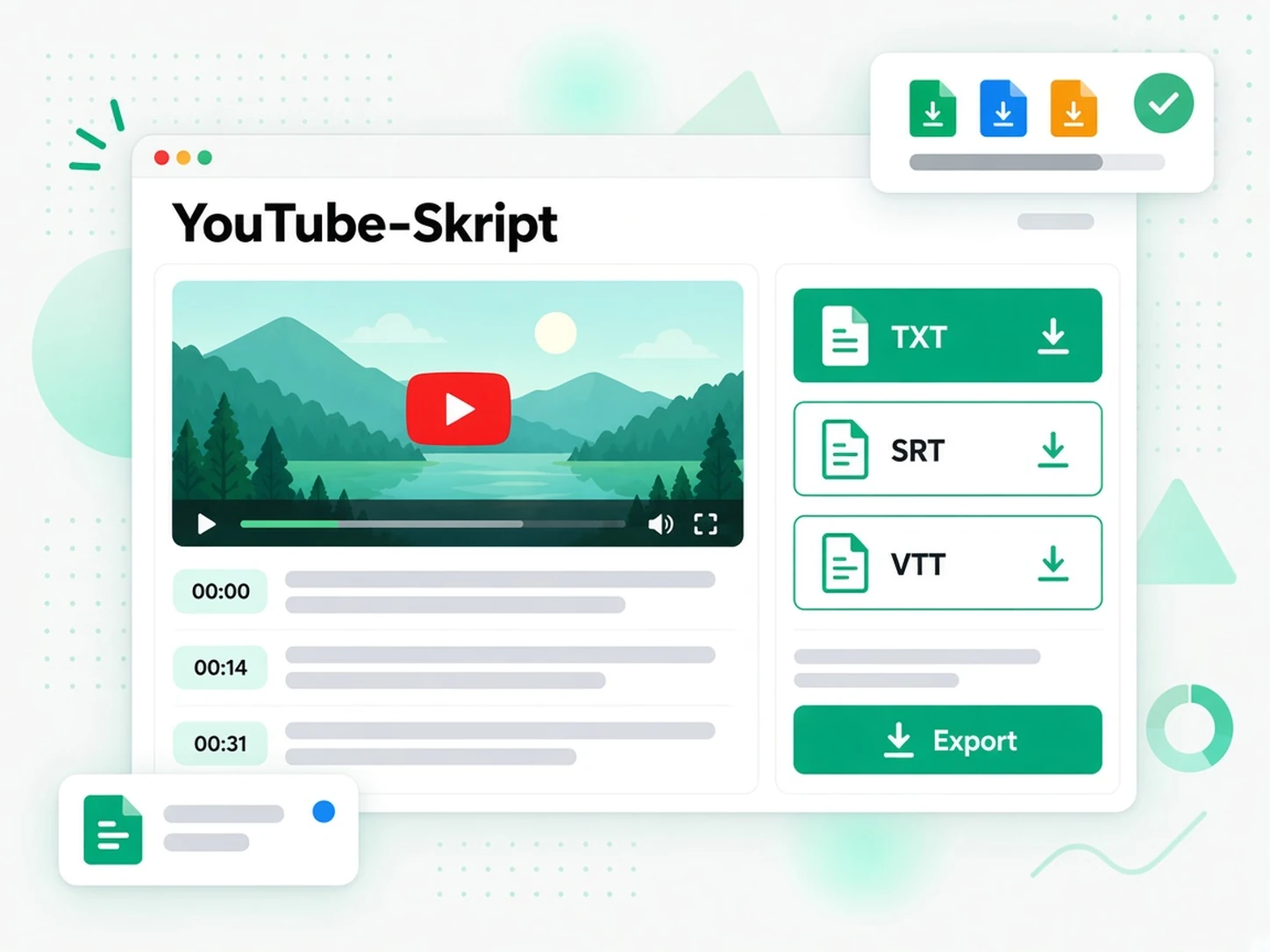
Speichern Sie das Skript als TXT, SRT oder VTT oder übersetzen Sie es in eine andere unterstützte Sprache, ohne die Zeitstempel zu verlieren. TXT ist die Leseversion. SRT und VTT sind die zeitcodierten Dateien, die ein Videoschnittprogramm importieren kann. Der YouTube-Skript-Extraktor schreibt kein neues Video aus einer leeren Idee. Er liefert das gesprochene Original, das Sie dann an ChatGPT, Claude, Gemini, Kimi oder Manus weitergeben und diese Tools bitten können, die Zeilen zu einem eigenen Skript umzuformen. Die Quelle bleibt das Video, das Sie eingefügt haben. Wenn Sie nur die zeitcodierte Untertiteldatei und nicht die Leseversion brauchten, ist YouTube Untertitel herunterladen die Seite für diese Datei.
- TXT zum Lesen exportieren, SRT und VTT für den Schnitt
- Skript übersetzen, ohne die Zeitstempel zu verschieben
- Zeilen an ein AI-Tool übergeben, wenn Sie eine Neufassung möchten
Warum transcript.im besser ist als das Kopieren von Zeilen aus YouTube
✅ transcript.im
Fügen Sie einen öffentlichen Link ein, und der YouTube-Skript-Extraktor liefert die gesprochenen Zeilen – ob mit oder ohne Untertitel. Sie können sie durchsuchen, eine Zeile mit ihrem Zeitstempel kopieren, TXT, SRT oder VTT exportieren, das Skript übersetzen und auf derselben Seite zusammenfassen.
❌ Das eigene Transkript-Panel von YouTube
Das Panel erscheint nur, wenn der Ersteller Untertitel bereitgestellt hat, und es ist darauf ausgelegt, während der Wiedergabe mitzulesen. Es gibt keine saubere Kopie des gesamten Skripts, keine Suche über ein langes Video, keinen TXT-, SRT- oder VTT-Export, keine Übersetzung und nichts zu lesen, wenn das Video nie untertitelt wurde.
Für wen ein YouTube-Skript-Extraktor geeignet ist
Ein YouTube-Skript-Extraktor ist für alle, die die Worte aus einem Video als Text benötigen – egal, ob als Nächstes ein Zitat, ein Schnitt oder eine Umschreibung ansteht.
Für Creator, die ein Video zu einem neuen Skript umarbeiten
Ein Video, das bereits funktioniert hat, ist ein Haufen Zeilen, den Sie neu aufbauen können. Extrahieren Sie das Skript, behalten Sie die Zeilen, die hängen geblieben sind, und schreiben Sie die nächste Version, ohne den gesamten Schnitt erneut anzusehen.
- Nutzen Sie die gesprochene Struktur und sehen Sie, wo das Video beginnt, sich wendet und endet.
- Markieren Sie die Zeilen, die hängen geblieben sind, damit das nächste Skript diese Passagen beibehält und den Rest weglässt.
- Schreiben Sie in einer anderen App um, indem Sie die extrahierten Zeilen in ChatGPT, Claude, Gemini, Kimi oder Manus einfügen.
- Halten Sie das Quellvideo verknüpft – mit dem Zeitstempel an jeder Zeile, die Sie wiederverwenden möchten.
- Überspringen Sie die leere Seite, weil der Wortlaut, den Sie umformen, bereits existiert.
Für Editoren, die mit der gesprochenen Zeile schneiden
Ein Schnitt geht schneller, wenn die Worte ein Dokument sind. Suchen Sie das Skript, notieren Sie den Zeitstempel und schneiden Sie an dieser Stelle, statt die Zeitleiste nach einem Satz zu durchsuchen, an den Sie sich nur halb erinnern.
- Finden Sie den Take, indem Sie nach einer Phrase suchen, statt den Rohschnitt erneut abzuspielen.
- Geben Sie dem Editor eine SRT oder VTT, damit die gesprochene Zeile auf der Zeitleiste liegt.
- Prüfen Sie eine Textänderung anhand des Zeitstempels, bevor der Schnitt fixiert wird.
- Erstellen Sie eine Bauchbinde aus einer Zeile, die tatsächlich gesagt wurde, nicht aus einer Umschreibung.
- Übersetzen Sie die zeitcodierte Datei, wenn derselbe Schnitt eine andere Sprache auf dem Bildschirm benötigt.
Für Forschende, die den exakten Wortlaut benötigen
Eine Aussage aus einem Video ist nur nützlich, wenn Sie auf den Satz und die Minute verweisen können. Das Skript ist die zitierbare Ebene; der Zeitstempel ist es, womit andere sie überprüfen.
- Zitieren Sie den Satz, der gesagt wurde, nicht eine Rekonstruktion aus dem Gedächtnis.
- Geben Sie den Zeitstempel an, damit ein Editor oder ein Leser das Video an dieser Stelle öffnen kann.
- Vergleichen Sie den Wortlaut über zwei Vorträge hinweg, indem Sie dieselbe Phrase in jedem Skript suchen.
- Behalten Sie eine Kopie als TXT, bevor ein Video bearbeitet oder entfernt wird.
- Trennen Sie die Sprecher, indem Sie die Zeilen der Reihe nach lesen, statt zu raten, wer was gesagt hat.
- Prüfen Sie eine Umschreibung anhand des Skripts, bevor sie in ein Paper oder einen Thread einfließt.
Für Marketer, die einen Vortrag wiederverwerten
Ein Webinar, ein Launch-Video oder ein Interview enthält bereits die Posts, den Newsletter und die Beschreibung. Das Skript ist der Rohtext, von dem diese Stücke ausgehen.
- Gewinnen Sie drei Posts aus Zeilen, die das Angebot bereits erklären.
- Entwerfen Sie die Beschreibung aus dem Skript, statt das Video stumm anzusehen.
- Geben Sie NotebookLM das Skript als Quelle und stellen Sie Fragen zu diesem Beitrag.
- Produktnamen exakt übernehmen, indem Sie sie aus dem Skript kopieren, statt sie neu abzutippen.
Für Lernende, die lieber lesen
Vorlesungen und Erklärvideos lassen sich als Text leichter nachbereiten. Suchen Sie nach einer Definition, springen Sie zu der Minute, in der sie erklärt wurde, und übersetzen Sie das Skript, wenn das Video nicht in Ihrer Sprache ist.
- Durchsuchen Sie eine Vorlesung nach einem Begriff, den Sie beim ersten Mal verpasst haben.
- Springen Sie zur Minute, in der die Definition gefallen ist, und spielen Sie nur diese Passage erneut ab.
- Übersetzen Sie das Skript in eine unterstützte Sprache und behalten Sie die Zeitstempel bei.
- Exportieren Sie TXT, wenn Sie ein Dokument möchten, das Sie abseits des Players lesen können.
- Fassen Sie zuerst zusammen, wenn Sie die Argumentation brauchen, und lesen Sie dann die Zeilen, die sie tragen.
So extrahieren Sie ein YouTube-Skript
- 1
YouTube-Link einfügen
Kopieren Sie die Adresse eines öffentlichen YouTube-Videos und fügen Sie sie in den YouTube-Skript-Extraktor ein. Ein Watch-Link genügt. Sie laden die Datei nicht hoch und installieren nichts, um die Zeilen zu erhalten. Private Videos oder Videos nur für Mitglieder sind nicht erreichbar, da kein öffentliches Audio zum Auslesen vorhanden ist.
- 2
Skript extrahieren
Der YouTube-Skript-Extraktor sucht zuerst nach Untertiteln. Wenn der Ersteller sie nie hinzugefügt hat, transkribiert er das gesprochene Audio und liefert trotzdem mit Zeitstempeln versehene Zeilen. Beide Wege geben die tatsächlichen Worte des Videos wieder. Er erfindet kein Skript aus einem Thema oder Titel, den Sie nicht gefilmt haben.
- 3
Lesen, suchen und kopieren
Lesen Sie das Skript im Browser, suchen Sie nach einem Namen oder einer Phrase und kopieren Sie die benötigte Zeile mit ihrem Zeitstempel. Zusammenfassung, Kernpunkte und MindMap liegen auf demselben Text, wenn Sie die Struktur sehen möchten, bevor Sie jede Zeile lesen. Ein langes Video wird zu einem Dokument, das Sie überfliegen können.
- 4
Exportieren oder umschreiben
Laden Sie TXT herunter, wenn Sie eine Leseversion möchten, oder SRT bzw. VTT, wenn ein Editor eine zeitcodierte Datei benötigt. Übersetzen Sie das Skript in eine andere unterstützte Sprache, und die Zeitstempel bleiben erhalten. Um den Wortlaut in ein eigenes Skript zu verwandeln, fügen Sie die Zeilen in ChatGPT, Claude, Gemini, Kimi oder Manus ein und bitten Sie um eine Umschreibung. Der YouTube-Skript-Extraktor liefert die Quelle; das Umschreiben übernehmen diese Apps.
Das YouTube-Skript in Ihren gewohnten Apps nutzen
Google NotebookLM
Fügen Sie das extrahierte Skript als Quelle in Google NotebookLM hinzu. Fragen Sie, was das Video argumentiert hat und wo eine Aussage auftauchte. Die Antworten bleiben an das Skript gebunden, das Sie bereitgestellt haben.
ChatGPT, Claude, Gemini, Kimi und Manus
Fügen Sie das Skript in ChatGPT, Claude, Gemini, Kimi oder Manus ein, wenn Sie eine Umschreibung in Ihrer eigenen Stimme möchten. Ein YouTube-Skript-Generator gehört nur in diesem Sinne auf diese Seite: Die Zeilen existieren bereits, und eine andere App formt sie neu.
Video-Editoren und Untertitel-Tools
Exportieren Sie SRT oder VTT und ziehen Sie die Datei in den Editor, den Sie bereits verwenden. Die Zeitstempel folgen dem gesprochenen Audio, sodass die Zeilen auf den richtigen Frames landen.
Entwickler, die API und MCP nutzen
Dieselbe Extraktion per eingefügtem Link gibt es über die transcript.im API und MCP. Senden Sie eine öffentliche YouTube-URL und erhalten Sie die Zeilen samt Zeitstempeln zurück.
transcript.im vs. andere YouTube-Skript-Extraktor-Tools
Nutzen Sie einen YouTube-Skript-Extraktor, wenn Sie die Worte brauchen, die ein Video bereits gesprochen hat. Nutzen Sie einen Writer, wenn Sie ein Video entwerfen, das noch nicht existiert.
| Tool | Was es macht | Verwenden Sie es, wenn |
|---|---|---|
| transcript.im | Verwandelt einen öffentlichen YouTube-Link in ein YouTube-Skript mit Zeitstempeln, das Sie durchsuchen, kopieren, übersetzen und als TXT, SRT oder VTT exportieren können – mit oder ohne Untertitel. | Sie haben ein Video und brauchen seine gesprochenen Zeilen als Text. |
| YouTubes eigenes Transkript-Panel | Zeigt Untertitelzeilen neben dem Player an, wenn der Creator sie hinzugefügt hat. | Sie schauen mit und die Untertitel sind bereits da. |
| AI-Skript-Schreiber | Entwerfen ein neues Skript aus einem Thema, einem Titel oder einem Prompt. Sie lesen nicht das Video, das Sie bereits veröffentlicht haben. | Sie schreiben ein Video, das noch nicht gedreht wurde. |
| Transkript-Downloader-Seiten | Speichern eine Untertitelspur als Datei, oft nur, wenn bereits Untertitel vorhanden sind. | Sie brauchen nur eine Datei und das Video hat bereits Untertitel. |
| Manuelles Kopieren und Einfügen | Sie öffnen das Panel, markieren Zeilen und fügen sie selbst ein. | Das Video ist kurz, hat Untertitel und Sie brauchen einen einzigen Satz. |
Verwandte Tools
Häufige Fragen zum YouTube-Skript
Was ist ein YouTube-Skript-Extraktor?
Ein YouTube-Skript-Extraktor verwandelt ein öffentliches YouTube-Video in das gesprochene Skript: Zeilen mit Zeitstempeln, die Sie lesen, durchsuchen, kopieren und exportieren können. Er liest Untertitel, wenn welche vorhanden sind, und transkribiert das Audio, wenn nicht. Ein neues Skript zu einem Thema schreibt er nicht.
Wie bekommen Sie das Skript eines YouTube-Videos?
Fügen Sie den Link zum öffentlichen Video in den YouTube-Skript-Extraktor ein und lesen oder kopieren Sie dann die Zeilen. Das ist der ganze Weg vom YouTube-Link zum Skript. Weder ein Video-Download noch eine Untertiteldatei sind nötig, bevor der Text erscheint.
Funktioniert der YouTube-Skript-Extraktor auch bei einem Video ohne Untertitel?
Ja. Wenn ein Video keine Untertitelspur hat, transkribiert der YouTube-Skript-Extraktor die gesprochene Tonspur und liefert trotzdem Zeilen mit Zeitstempeln zurück. Untertitel des Creators werden zuerst verwendet, wenn sie bereits am Video vorhanden sind.
Wie kopiere ich mit dem YouTube-Skript-Extraktor eine Zeile?
Öffnen Sie das Skript, wählen Sie die Zeile aus und kopieren Sie sie samt anhängendem Zeitstempel. Die kopierte Zeile kann direkt in Notizen, ein Dokument oder eine andere App eingefügt werden. Der restliche Teil des Skripts bleibt im Browser durchsuchbar.
Worin unterscheidet sich ein Skript von einem YouTube-Transkript?
Auf dieser Seite meint Skript die gesprochenen Zeilen, die Sie extrahieren, um sie zu zitieren oder umzuschreiben. Das transcript.im YouTube Transkript-Tool ist die Seite für dieselbe Art von Text mit Zeitstempeln unter der Bezeichnung Transkript. Beide starten von einem öffentlichen Link; sie beantworten unterschiedliche Suchanfragen.
Kann ein YouTube-Skript-Extraktor ein Skript zu einem Thema schreiben, das ich nicht gefilmt habe?
Nein. Ein YouTube-Skript-Extraktor gibt nur Wörter aus einem bereits existierenden Video zurück. Tools, die ein Skript zu einem Thema entwerfen, sind ein anderes Produkt. Wenn Sie eine Überarbeitung möchten, fügen Sie die extrahierten Zeilen in ChatGPT, Claude, Gemini, Kimi oder Manus ein und fragen Sie dort.
Wie lade ich das Skript als TXT, SRT oder VTT herunter?
Extrahieren Sie das Skript und exportieren Sie dann TXT, SRT oder VTT. TXT ist die Leseversion. SRT und VTT sind zeitgesteuerte Dateien für einen Editor oder einen Player. Eine Untertiteldatei von YouTube Untertitel herunterladen ist die Untertitelspur selbst; der Export dieser Seite ist das Skript, das diese Formate transportieren.
Kann ich ein YouTube-Skript übersetzen und die Zeitstempel behalten?
Ja. Übersetzen Sie das fertige Skript in eine andere unterstützte Sprache, und die Zeitstempel bleiben an den ursprünglichen Zeilen ausgerichtet. Die gesprochene Sprache wird aus dem Video erkannt, und die Übersetzung ist ein zweiter Schritt, den Sie auf das Skript anwenden.
Funktioniert der YouTube-Skript-Extraktor auch bei einem langen Video?
Ja. Ein langes Video kommt als langes Skript zurück, das Sie durchsuchen können, sodass Sie es nicht erneut ansehen müssen, um einen einzigen Satz zu finden. Zusammenfassung, Kernpunkte und MindMap sind auf derselben Seite, wenn Sie die Struktur sehen möchten, bevor Sie jede Zeile lesen.
Kann ich das Skript in NotebookLM oder einer anderen AI-App verwenden?
Ja. Fügen Sie das Skript als Quelle in Google NotebookLM hinzu oder fügen Sie es in ChatGPT, Claude, Gemini, Kimi oder Manus ein. Diese Apps fassen die Zeilen zusammen, stellen Fragen dazu oder schreiben sie um. Sie ersetzen nicht den Extraktionsschritt und können das Video nicht für Sie ansehen.
Warum fehlen im Skript einige Wörter?
Untertitel des Creators sind meist nah an dem, was gesagt wurde. Die AI-Transkription kann Namen, starke Akzente, Musik unter der Stimme oder zwei gleichzeitig sprechende Personen verpassen. Klarere Sprache ergibt ein klareres Skript, prüfen Sie also Namen und Zahlen anhand des Zeitstempels, bevor Sie sie zitieren.
Kann ich ein Skript aus einem YouTube-Livestream erhalten?
Ein beendeter Livestream kann extrahiert werden, sobald die Aufzeichnung öffentlich und das Audio vollständig ist. Ein noch laufender Stream kann noch nicht extrahiert werden; fügen Sie den Link erneut ein, sobald die Aufzeichnung veröffentlicht ist.
Wird damit das YouTube-Video heruntergeladen?
Nein. Der YouTube-Skript-Extraktor gibt Text zurück, nicht die Videodatei. Wenn Sie das Bild oder die Audiodatei benötigen, verwenden Sie YouTube Video herunterladen. Diese Seite endet beim gesprochenen Skript.
YouTube-Skript extrahieren
Fügen Sie einen öffentlichen YouTube-Link ein und kopieren Sie das Skript mit Zeitstempeln als lesbaren Text.