
TRANSCRIPT
YouTube Untertitel herunterladen
YouTube Untertitel herunterladen: So funktioniert ein Untertitel-Downloader
Ein YouTube-Untertitel-Downloader speichert die Untertitelspur eines Videos als Datei, die Sie behalten und wiederverwenden können, meist als SRT oder VTT. Das ist etwas anderes als ein Transkript: Ein Transkript ist reiner Text, während eine Untertiteldatei den Zeitpunkt jeder Zeile bewahrt, damit ein Player oder Schnittprogramm sie anzeigen kann. YouTube selbst bietet keinen Untertitel-Export mit einem Klick, und das Untertitel-Panel erscheint nur, wenn der Creator bereits Untertitel hinzugefügt hat, ein Video ohne Untertitel wirkt also wie eine Sackgasse. Ein echter YouTube-Untertitel-Downloader liest die vorhandene Spur, wenn es eine gibt, und greift auf KI-Transkription zurück, wenn nicht, sodass Sie trotzdem eine brauchbare Datei erhalten. Ob Sie YouTube Untertitel herunterladen, sie als SRT oder VTT speichern oder ein YouTube-Transkript suchen wollen: Am Ende steht eine Datei, die Sie wirklich verwenden können.
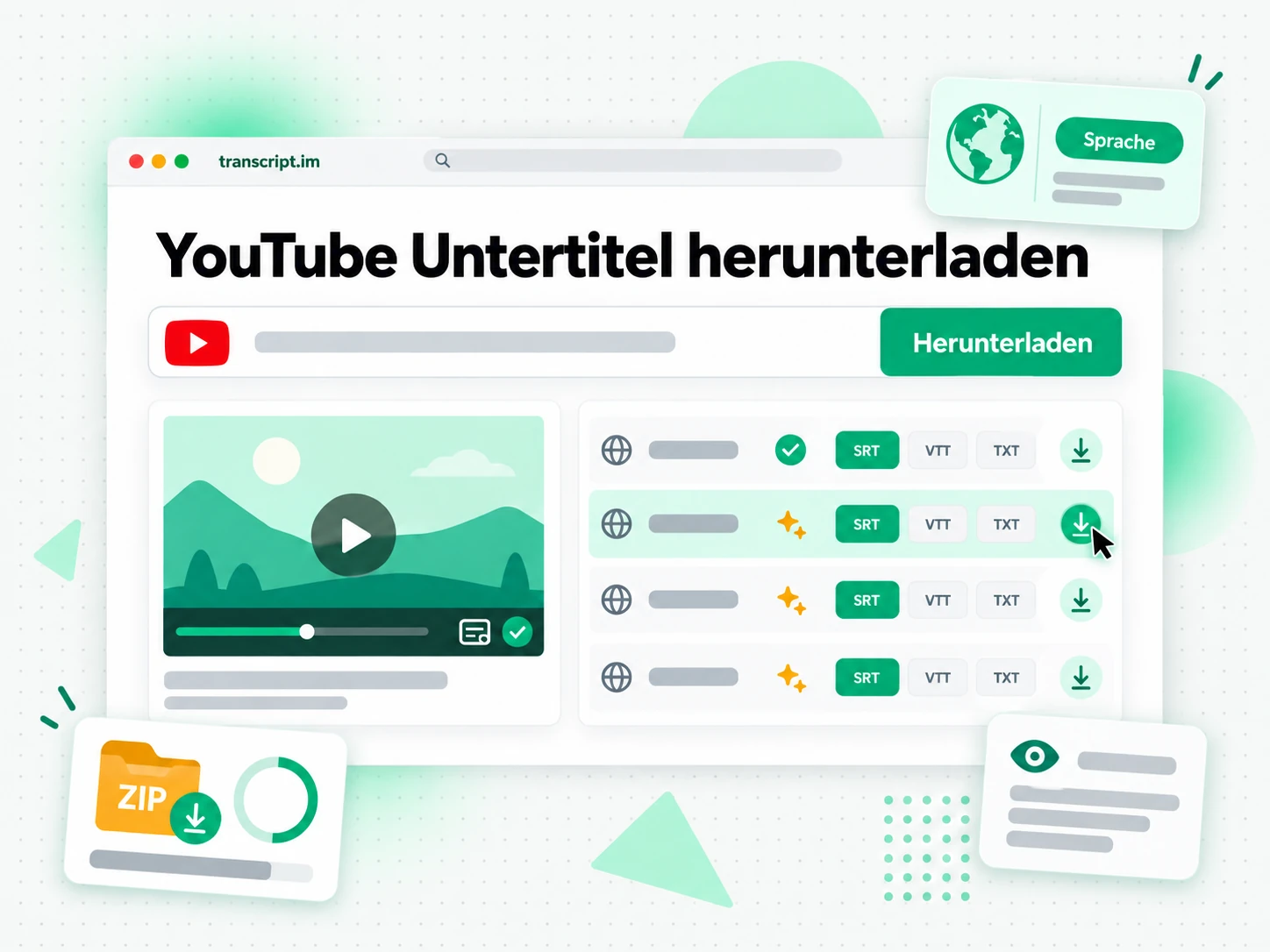
So funktioniert der YouTube-Untertitel-Downloader
Ein eingefügter Link macht aus den Untertiteln eines YouTube-Videos eine SRT- oder VTT-Datei, die Sie behalten können.
YouTube-Link in Untertiteldateien umwandeln
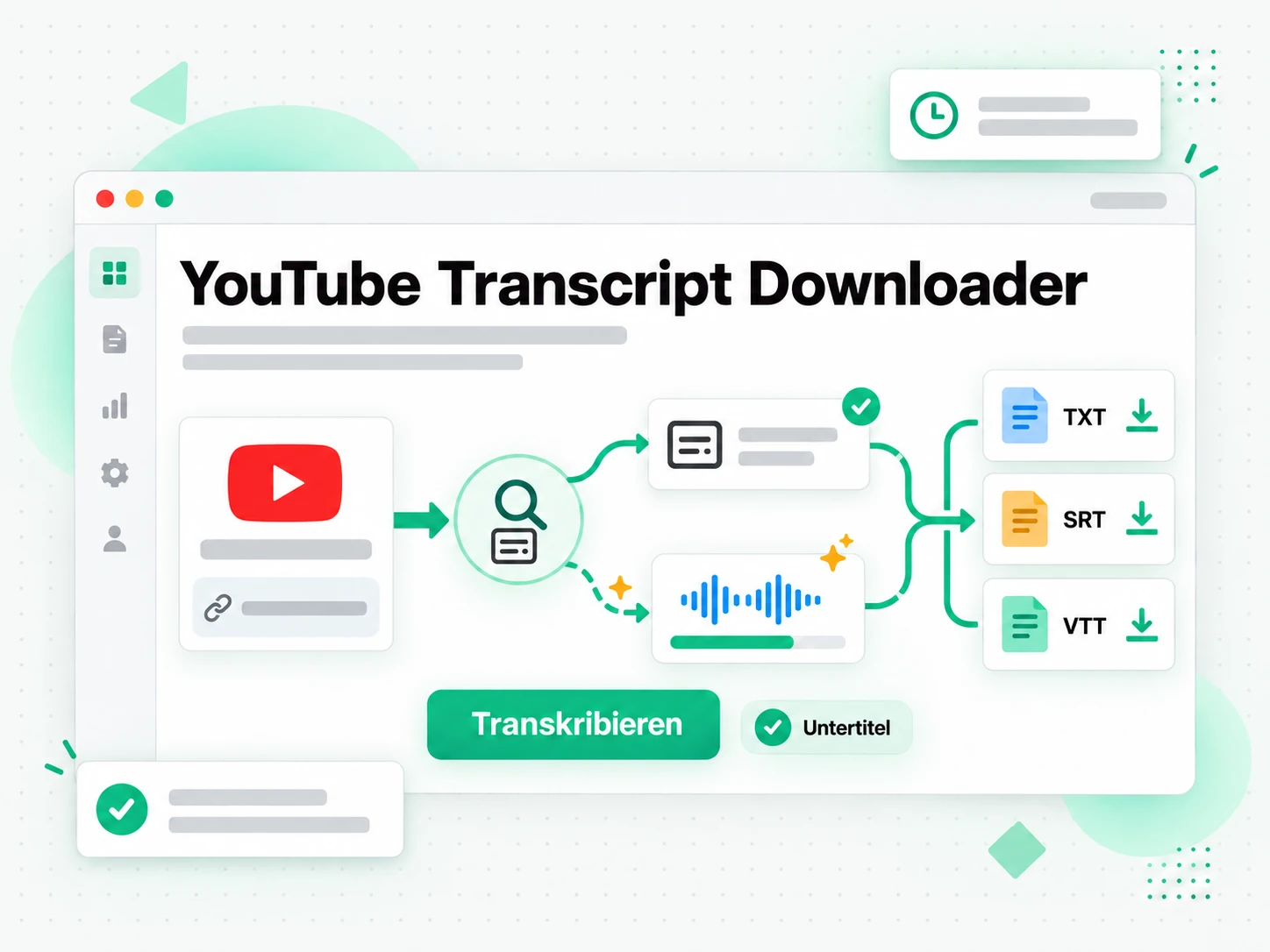
Fügen Sie einen YouTube-Link in den Downloader ein. Er sucht zuerst die Untertitelspur des Creators, weil sie die Originalquelle ist, und transkribiert anschließend das gesprochene Audio per KI, wenn keine Spur existiert. Beide Wege ergeben zeitgesteuerte Zeilen mit Start und Ende, bereit für eine Untertiteldatei. Ein Video ohne Untertitel ist also keine Sackgasse: Statt mit leeren Händen gehen Sie mit einer Spur, die Sie importieren, bearbeiten oder übersetzen können. Jede Zeile wird mit ihrem eigenen Start- und Endzeitpunkt gespeichert, die Datei ist damit vollständig und nicht nur der Anfang.
- Funktioniert über einen eingefügten Link, ohne Download-Schritt
- Wechselt zur KI-Transkription, wenn Untertitel fehlen
- Jede Zeile behält Start- und Endzeit
Untertitel lesen und prüfen
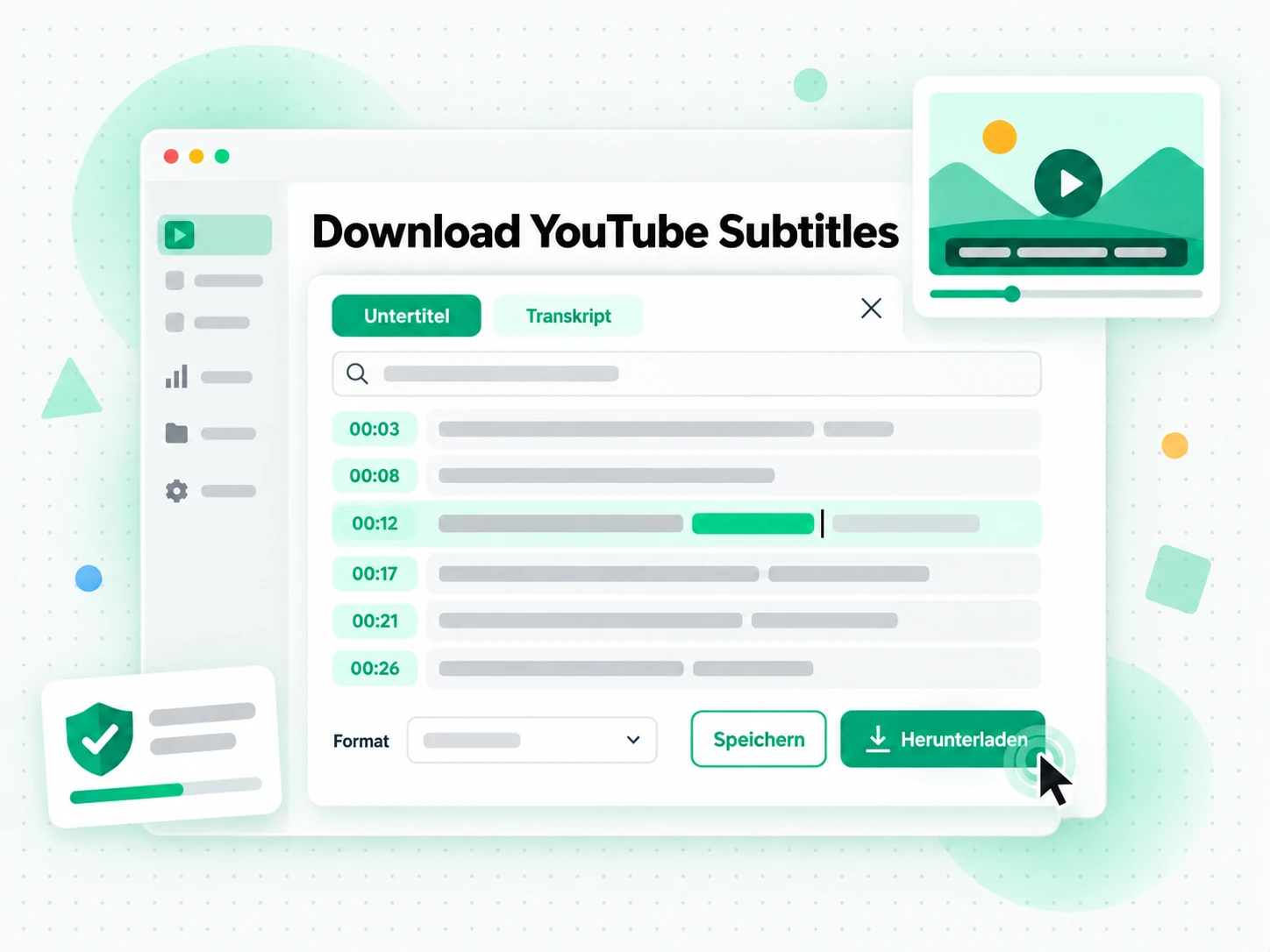
Lesen Sie die Untertitelzeilen neben ihren Zeitstempeln und vergleichen Sie den Wortlaut mit dem Video, bevor Sie herunterladen. Sie können den Text nach einem Begriff durchsuchen, zu diesem Moment springen und einen falsch verstandenen Namen oder Satz korrigieren. Diese Prüfung hält einen Fehler aus einem fertigen Schnitt, einem hochgeladenen Video oder einer übersetzten Spur heraus, die den Fehler sonst in jede Sprache weitertrüge. Am Originalvideo wird nichts geändert, das Korrigieren einer Zeile betrifft also nur Ihre eigene Datei.
- Jede Zeile neben ihrem Zeitstempel lesen
- Den gesamten Text durchsuchen, um eine Zeile zu prüfen
- Wortlaut vor dem Download korrigieren
SRT oder VTT herunterladen, oder übersetzen
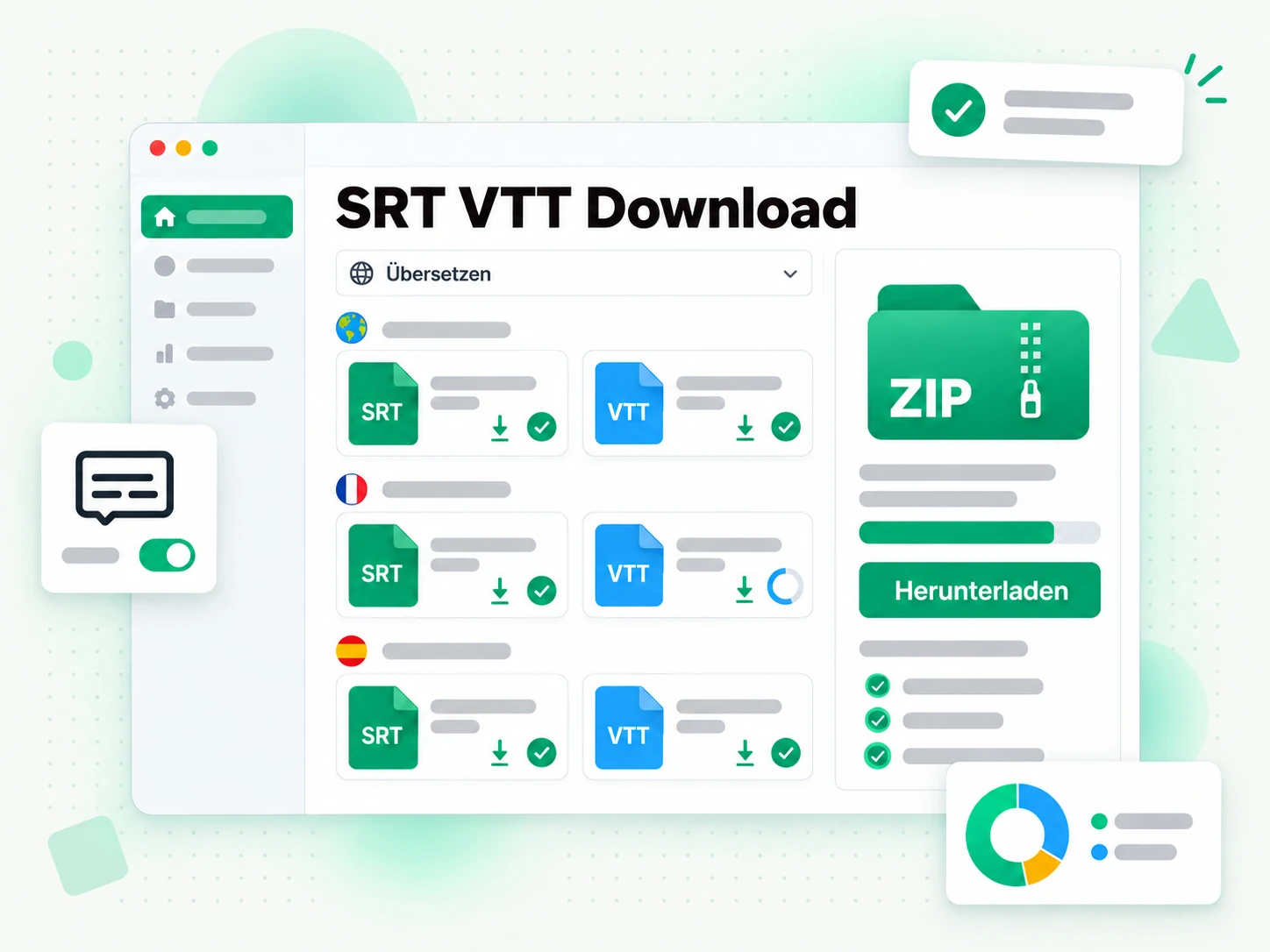
Laden Sie die Untertiteldatei als SRT für Schnittprogramme und Social-Plattformen herunter oder als VTT für das Web. Übersetzen Sie sie mit erhaltenen Zeitangaben in eine andere unterstützte Sprache, um eine zweite Untertitelspur zu erstellen, oder behalten Sie das reine Transkript für Beschreibungen und Notizen. Ein Download erledigt mehrere Aufgaben: Die Datei landet im Schnittprogramm, die Übersetzung erreicht ein neues Publikum, und das Transkript bleibt durchsuchbarer Text. Der Export behält die von Ihnen geprüften Zeilenumbrüche, die Datei entspricht also dem, was Sie auf dem Bildschirm gesehen haben.
- SRT oder VTT herunterladen
- Mit erhaltenen Zeitangaben übersetzen
- Das reine Text-Transkript ebenfalls behalten
Warum transcript.im besser ist als YouTubes eigener Untertitel-Export
✅ transcript.im
Fügen Sie einen beliebigen öffentlichen YouTube-Link ein und laden Sie die Untertitel als SRT oder VTT herunter, oder übersetzen Sie sie mit erhaltenen Zeitangaben. Wurde das Video nie untertitelt, liefert die KI-Transkription trotzdem eine brauchbare Datei statt eines leeren Panels. Am Originalvideo wird nichts geändert, das Korrigieren einer Zeile betrifft also nur Ihre eigene Datei.
❌ YouTubes eigener Untertitel-Export
Das Untertitel-Panel erscheint nur, wenn der Creator Untertitel hinzugefügt hat, und von der Wiedergabeseite führt kein direkter Download. Der Studio-Export setzt voraus, dass Ihnen das Video gehört, fremde Untertitel bleiben also unerreichbar. Auch eine Übersetzung dessen, was das Panel zeigt, ist nicht möglich, sodass eine zweite Sprache außer Reichweite bleibt.
Für wen ein YouTube-Untertitel-Downloader gedacht ist
Ein YouTube-Untertitel-Downloader hilft allen, die die Untertiteldatei eines Videos brauchen, nicht nur den Text.
Für Videoeditoren und Creators
Eine vorhandene Untertiteldatei ist der schnellste Ausgangspunkt für einen neuen Schnitt, einen Clip oder eine übersetzte Version eines Videos.
- Quelluntertitel herunterladen, statt sie neu zu tippen.
- Ein Video neu schneiden, mit dem ursprünglichen Timing an Ort und Stelle.
- Die Spur übersetzen für einen anderen Markt.
- Eine Kopie behalten, bevor ein Video umgeschnitten oder entfernt wird.
- Eine Zeile lokal korrigieren und die korrigierte Datei neu importieren.
- Die Untertiteldatei archivieren zusammen mit dem Quellvideo, bevor es verschwindet.
Für Übersetzer und Lokalisierungsteams
Eine heruntergeladene Quellspur ist die Grundlage, auf der jede übersetzte Version aufbaut, das Timing steht damit von Anfang an fest.
- Mit genauen Zeitangaben arbeiten, statt eine Übersetzung neu zu timen.
- Die Originalspur herunterladen, bevor sich das Video ändert.
- Mehrere Sprachen aus einer Quelldatei erzeugen.
- Eine saubere Basis an eine prüfende Person geben, ohne neu zu formatieren.
- Namen und Begriffe zuerst im Transkript prüfen.
Für Barrierefreiheit und Compliance
Untertitel sind in vielen Kontexten Pflicht, und eine herunterladbare Datei ist der Nachweis, dass sie existieren, und lässt sich bei jeder Wiederveröffentlichung erneut nutzen.
- Untertitel bereitstellen für eine aufgezeichnete Sitzung oder ein Briefing.
- Die Datei beim Datensatz aufbewahren für die Compliance-Prüfung.
- Terminologie korrigieren vor der Veröffentlichung.
- Untertitel wiederverwenden über Re-Uploads und Spiegel hinweg.
- Auf Anfrage übersetzen ohne neues Timing.
Für Social-Media-Manager
Eine saubere Untertiteldatei entscheidet darüber, wie ein Clip auf jeder Plattform gelesen wird, auf der er erscheint.
- Untertitel einmal herunterladen und plattformübergreifend wiederverwenden.
- Eine Kampagne übersetzen, damit derselbe Clip in mehreren Märkten läuft.
- Eine Zeile vor der Veröffentlichung prüfen, abgeglichen mit dem Transkript.
- Eingebrannte Untertitel ersetzen durch eine bearbeitbare Spur.
- Eine einzige Quelldatei behalten für jeden Repost.
- Eine übersetzte Spur bereithalten für den nächsten Markt, ohne sie neu zu timen.
Für NotebookLM- und KI-Power-User
Die heruntergeladene Spur ist Text, den Sie direkt in ein KI-Tool einspeisen können, mit oder ohne Zeitangaben, und die gespeicherten Untertitel stammen aus demselben Durchlauf wie das reine Transkript.
- Google NotebookLM: Transkript als Quelle hinzufügen, um das Video zusammenzufassen.
- ChatGPT, Claude, Gemini, Kimi und Manus: den Text für Notizen, Umschreibungen oder Übersetzungen nutzen.
- Ein durchsuchbares Archiv behalten, indem Sie das reine Text-Transkript speichern.
- Den Text neu formatieren für ein anderes Publikum.
- Einen Agenten oder eine API mit dem Transkript für den Rest Ihrer Pipeline versorgen.
So laden Sie Untertitel aus einem YouTube-Video herunter
- 1
Den YouTube-Link einfügen
Kopieren Sie die URL eines beliebigen öffentlichen YouTube-Videos und fügen Sie sie in das Feld oben auf der Seite ein. Es ist keine Erweiterung zu installieren und kein Download-Schritt nötig: Der Link selbst ist die einzige Eingabe, die der YouTube-Untertitel-Downloader braucht.
- 2
Die Untertitelspur abrufen
Starten Sie den Downloader: Er liest die Untertitelspur des Creators, wenn eine existiert, und greift auf die KI-Transkription des gesprochenen Audios zurück, wenn nicht. Das Ergebnis ist eine zeitgesteuerte Spur, die Sie vor dem Speichern prüfen können. Sie können auch einen zweiten Link einfügen, ohne die Seite zu verlassen.
- 3
Untertitel lesen und prüfen
Lesen Sie die Zeilen neben ihren Zeitstempeln und durchsuchen Sie den Text nach jedem Wort, das Sie prüfen möchten. Korrigieren Sie einen Namen oder Satz jetzt, damit die Datei stimmt, bevor sie in ein Schnittprogramm oder auf eine Plattform gelangt. Das Lesen vor dem Export hält ein falsches Wort aus einem fertigen Upload heraus.
- 4
SRT oder VTT herunterladen
Laden Sie die Untertiteldatei als SRT oder VTT herunter oder übersetzen Sie sie mit erhaltenen Zeitangaben in eine andere unterstützte Sprache. Dieselbe Datei funktioniert in einem Schnittprogramm, einem Webplayer oder einem Upload-Formular.
Untertiteldateien in den Apps nutzen, die Sie schon haben
Google NotebookLM
Fügen Sie das Transkript hinter den Untertiteln als Notebook-Quelle hinzu, um das Video zusammenzufassen und Fragen dazu zu stellen. Der Text, der die Untertitel speist, ist genau das, was NotebookLM lesen kann.
ChatGPT, Claude, Gemini, Kimi und Manus
Fügen Sie das Transkript in den Assistenten ein, den Sie bereits nutzen, ChatGPT, Claude, Gemini, Kimi oder Manus, um den Wortlaut zu straffen, lange Zeilen zu kürzen oder eine Übersetzung zu starten.
Schnittprogramme und Untertitel-Tools
Importieren Sie die exportierte Datei direkt in Ihr Schnittprogramm, Ihren Player oder Ihre Hosting-Plattform. Das Timing steht bereits, die Untertitel landen also ohne manuelles Nachjustieren jeder Zeile auf der Timeline.
Entwickler mit API und MCP
transcript.im bietet außerdem eine API und einen MCP-Server, sodass ein Skript oder ein Agent eine Untertiteldatei erzeugen und in den Rest Ihrer Pipeline übergeben kann.
transcript.im im Vergleich zu anderen YouTube-Untertitel-Downloadern
Verschiedene Tools beantworten verschiedene Fragen. Diese Tabelle hilft Ihnen, das zu wählen, was wirklich zu Ihrem Bedarf an einem YouTube-Untertitel-Downloader passt.
| Tool | Was es tut | Wann es passt |
|---|---|---|
| transcript.im | Untertitel für Videos mit und ohne Untertitel, mit SRT- und VTT-Download und Übersetzung. | Wenn Sie eine Untertiteldatei brauchen, die Sie behalten und wiederverwenden können. |
| YouTubes Untertitel-Export in Studio | Exportiert Untertitel für Videos, die Ihnen gehören, über einen mehrstufigen Studio-Ablauf. | Wenn es Ihr eigener Upload ist und Sie nur die Originaluntertitel brauchen. |
| Google NotebookLM | Fasst eine Quelle zusammen und beantwortet Fragen dazu in einem Notebook. | Wenn das Ziel Frage und Antwort zum Video ist, nicht eine Untertiteldatei. |
| Seiten für den Transkript-Download | Liefern die Untertitelspur für Videos, die eine haben, meist ohne Übersetzung. | Wenn ein Video mit Untertiteln alles ist, was Sie brauchen. |
| Manuelles Kopieren und Einfügen | Zeilen einzeln von Hand aus dem Untertitel-Panel kopieren. | Für ein einzelnes kurzes Zitat, wenn das Panel existiert. |
Verwandte Tools
FAQ: YouTube Untertitel herunterladen
Was ist ein YouTube-Untertitel-Downloader?
YouTube Untertitel herunterladen heißt, die Untertitelspur eines Videos als Datei zu speichern, meist SRT oder VTT, damit Sie sie behalten, bearbeiten oder wiederverwenden können. Anders als ein Transkript bewahrt die Datei den Zeitpunkt jeder Zeile.
Wie lade ich Untertitel aus einem YouTube-Video herunter?
Fügen Sie die Video-URL in den YouTube-Untertitel-Downloader ein. Er liest zuerst die vorhandene Untertitelspur oder transkribiert das Audio per KI, wenn keine existiert, und danach laden Sie das Ergebnis als SRT oder VTT herunter.
Funktioniert der YouTube-Untertitel-Downloader auch bei Videos ohne Untertitel?
Ja. Wenn ein Video keine Untertitelspur hat, transkribiert der Downloader stattdessen das gesprochene Audio per KI, sodass Sie trotzdem eine Untertiteldatei erhalten und nicht leer ausgehen.
Exportiert der YouTube-Untertitel-Downloader SRT und VTT?
Ja. Sie können die Datei als SRT für Schnittprogramme und Social-Plattformen oder als VTT für das Web herunterladen. Beide Formate behalten dieselben Zeitangaben, dieselben Untertitel funktionieren also an beiden Stellen.
Worin unterscheidet sich das vom Untertitel-Export in YouTube Studio?
Studio exportiert Untertitel nur für Videos, die Ihnen gehören, über einen mehrstufigen Ablauf. Dieser YouTube-Untertitel-Downloader funktioniert bei jedem öffentlichen Video, unabhängig davon, ob Sie es hochgeladen haben, und liefert eine direkt herunterladbare Datei.
Kann ich Untertitel in einer anderen Sprache herunterladen?
Ja. Der Downloader übersetzt die Untertitelspur mit erhaltenen Zeitangaben in eine andere unterstützte Sprache, die übersetzten Untertitel passen also genauso zur Videozeit wie das Original.
Kann ich die Untertitel vor dem Download bearbeiten?
Ja. Die Zeilen werden als Text neben ihren Zeitstempeln angezeigt, sodass Sie den Wortlaut mit dem Video abgleichen und einen Namen oder Satz vor dem Download der SRT- oder VTT-Datei korrigieren können.
Kann ich Untertitel aus einem Video herunterladen, das ich nicht hochgeladen habe?
Ja, solange das Video öffentlich ist. Der Downloader ruft die Untertitelspur jedes öffentlichen Videos ab, Sie sind also nicht auf Ihre eigenen Uploads beschränkt.
Enthält der YouTube-Untertitel-Downloader auch ein Transkript?
Ja. Derselbe Durchlauf erzeugt neben der Untertiteldatei ein reines Text-Transkript, das für Beschreibungen und Notizen nützlich ist, während die SRT- oder VTT-Datei das ist, was Sie in einen Player oder ein Schnittprogramm importieren.
Kann ich Untertitel aus einem YouTube-Livestream herunterladen?
Ein Livestream wird herunterladbar, sobald er beendet ist und eine Aufzeichnung vorliegt. Ein laufender Stream ist noch nicht verfügbar, weil es keine fertige Untertitelspur zum Speichern gibt.
Wie genau sind die heruntergeladenen Untertitel?
Die Genauigkeit hängt von der Quelle ab. Untertitel des Creators sind meist präzise, während die KI-Transkription Namen, akzentuierte Sprache oder sich überlappende Stimmen falsch verstehen kann. Jede Zeile lässt sich auf der Seite vor dem Download korrigieren.
Was ist der Unterschied zwischen YouTube-Untertiteln und einem Transkript?
Eine Untertiteldatei verbindet jede Zeile mit ihrem Zeitpunkt, damit ein Player sie anzeigen kann, während ein Transkript der reine lesbare Text des Gesagten ist. Dieser YouTube-Untertitel-Downloader liefert beides aus demselben Link.
Kann ich Untertitel aus einer ganzen YouTube-Playlist herunterladen?
Der Downloader verarbeitet ein Video pro Link, damit die Untertiteldatei und ihre Prüfung überschaubar bleiben. Für eine ganze Serie nutzen Sie die Playlist-Transkript-Seite, die jedes Video verarbeitet und den Text zusammen zurückgibt.
Welche Zeitangaben verwendet die YouTube-Untertiteldatei, die ich herunterladen kann?
Jede Zeile behält Start- und Endzeit aus der Quellspur, oder aus der KI-Transkription, wenn keine Spur vorhanden war, die Datei passt also bei jeder Wiedergabe zum Video.
Untertitel-Downloader ausprobieren
Link einfügen, Untertitel prüfen und kopieren oder die SRT- bzw. VTT-Datei herunterladen.