
TRANSCRIPT
Kostenloser LinkedIn-Karussell-Downloader
LinkedIn-Karussell-Downloader für öffentliche Dokumentbeiträge: Sehen Sie jede Seite der Reihe nach, und speichern Sie hochwertige Bilder, das originale PDF, wenn es veröffentlicht wurde, oder ein ZIP mit Seitennummern.
Du bist dafür verantwortlich, die Rechte zum Herunterladen dieses Inhalts zu haben. Siehe unseren Urheberrechtshinweis.
Kostenloser LinkedIn-Karussell-Downloader
Ein zuverlässiger kostenloser LinkedIn-Karussell-Downloader speichert die Seiten aus einem öffentlichen LinkedIn-Dokumentbeitrag außerhalb des Feeds. Fügen Sie ein öffentliches Karussell URL ein, um eine Vorschau der verfügbaren Seiten anzuzeigen, einzelne Bilder in hoher Qualität zu öffnen, das Original-PDF herunterzuladen, wenn LinkedIn es verfügbar macht, oder jede Seite in einer ZIP-Datei zu packen. Der zuverlässige kostenlose LinkedIn-Karussell-Downloader benötigt kein LinkedIn-Login, keine Erweiterung oder kein verbundenes Konto. Es ist für Ihre eigenen Dokumente, lizenzierten Foliendecks und öffentliches Material konzipiert, zu dessen Aufbewahrung Sie berechtigt sind. Ein Karussell unterscheidet sich von einem nativen Video, einer Bildergalerie oder einem externen Präsentationslink, daher überprüft der Resolver den Beitragstyp, bevor er dokumentspezifische Dateien anbietet.
So funktioniert der LinkedIn-Karussell-Downloader
Verwandeln Sie einen öffentlichen LinkedIn-Dokumentbeitrag in Bilder, einen Quell-PDF oder einen vollständigen ZIP.
Fügen Sie den Dokumentbeitrag LinkedIn URL ein
Fügen Sie die URL eines öffentlichen LinkedIn-Karussells in das Feld oben auf der Seite ein. Der Downloader bestätigt, dass die Adresse zu einem öffentlichen Dokument-Beitrag gehört, und liest dann die Dokument-Metadaten von LinkedIn für das geordnete Seiten-Manifest. Eine Profilseite, ein privater oder eingeschränkter Beitrag, eine normale Bildergalerie, ein natives Video oder ein externer Präsentationslink gibt dieses Manifest nicht preis, sodass der Resolver ihn ablehnt und die verfehlte Grenze benennt. Es ist keine Erweiterung zu installieren und nichts zu autorisieren: Die öffentliche Beitrags-URL ist die einzige Eingabe, die dieser zuverlässige kostenlose LinkedIn-Karussell-Downloader braucht.
- Unterstützt öffentliche LinkedIn-Dokumente und Karussellbeiträge
- Lehnt eindeutig nicht verwandte oder zugriffsbeschränkte URLs ab
- Funktioniert über einen eingefügten Link, ohne Erweiterung
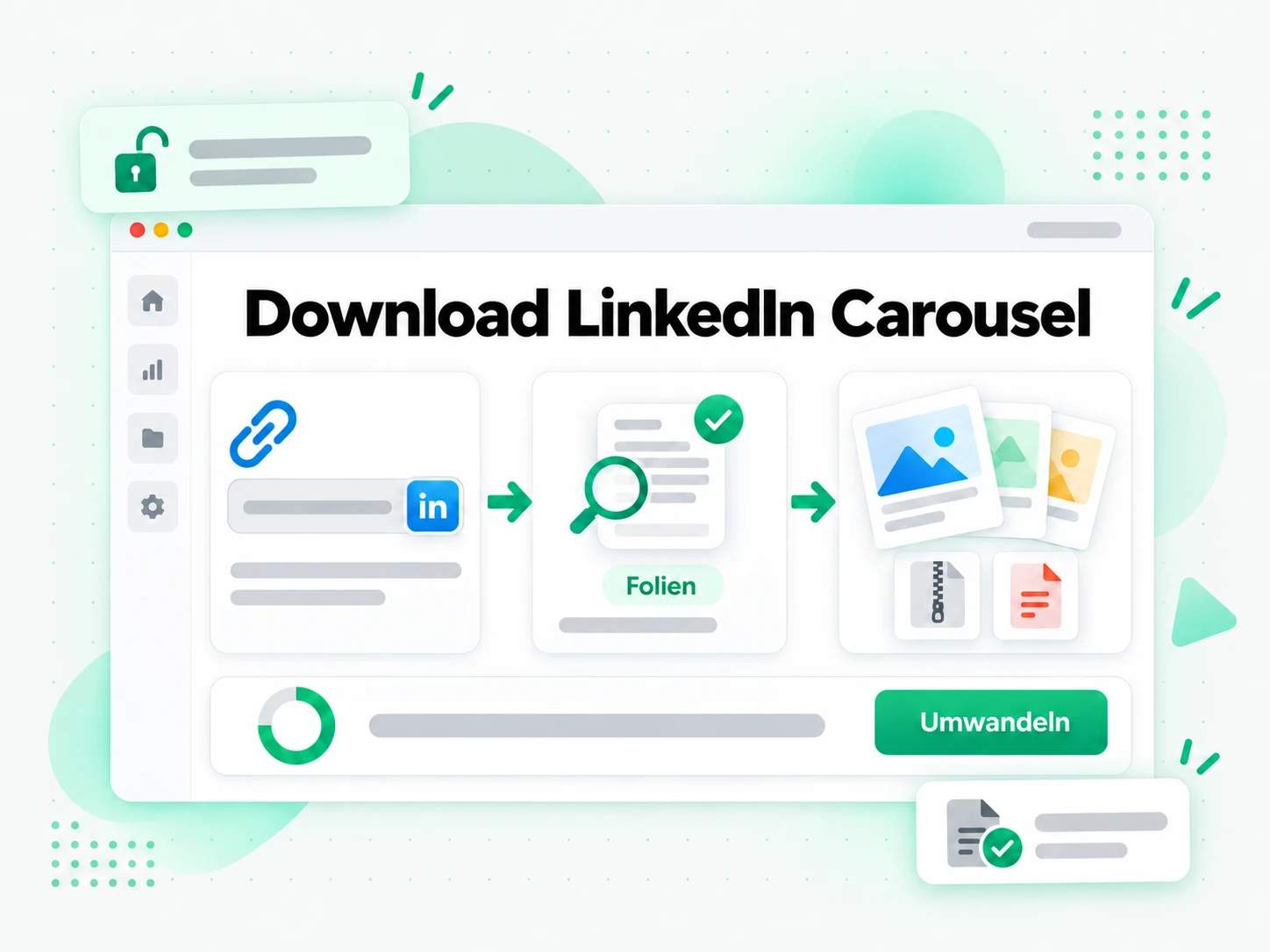
Sehen Sie sich jede verfügbare Karussellseite in der Vorschau an
LinkedIn veröffentlicht Seitenbild-Sets in mehreren Größen, und der Downloader wählt die höchste vollständige Stufe bei oder unter 1920 Pixeln, statt Seiten aus unpassenden Stufen zu mischen. Er prüft, ob die Seiten eine nutzbare, geordnete Abfolge bilden, und zeigt dann eine Vorschau jeder Folie, sodass Sie bestätigen können, dass Sie das richtige Karussell geöffnet haben und alle erwarteten Seiten vorhanden sind. Einzelne Bildlinks bleiben verfügbar, wenn Sie nur ein Diagramm oder eine Seite brauchen, und die Vorschau macht eine fehlende oder doppelte Folie auf einen Blick sichtbar. Statt zu raten, wie viele Seiten ein Dokument hat, sehen Sie das vollständige Set, bevor irgendein Paketieren beginnt.
- Hochwertige Seitenbilder mit bis zu 1920 Pixeln
- Geordnete Seitenvorschauen vor Beginn der Verpackung
- Links zu einzelnen Bildern bleiben verfügbar
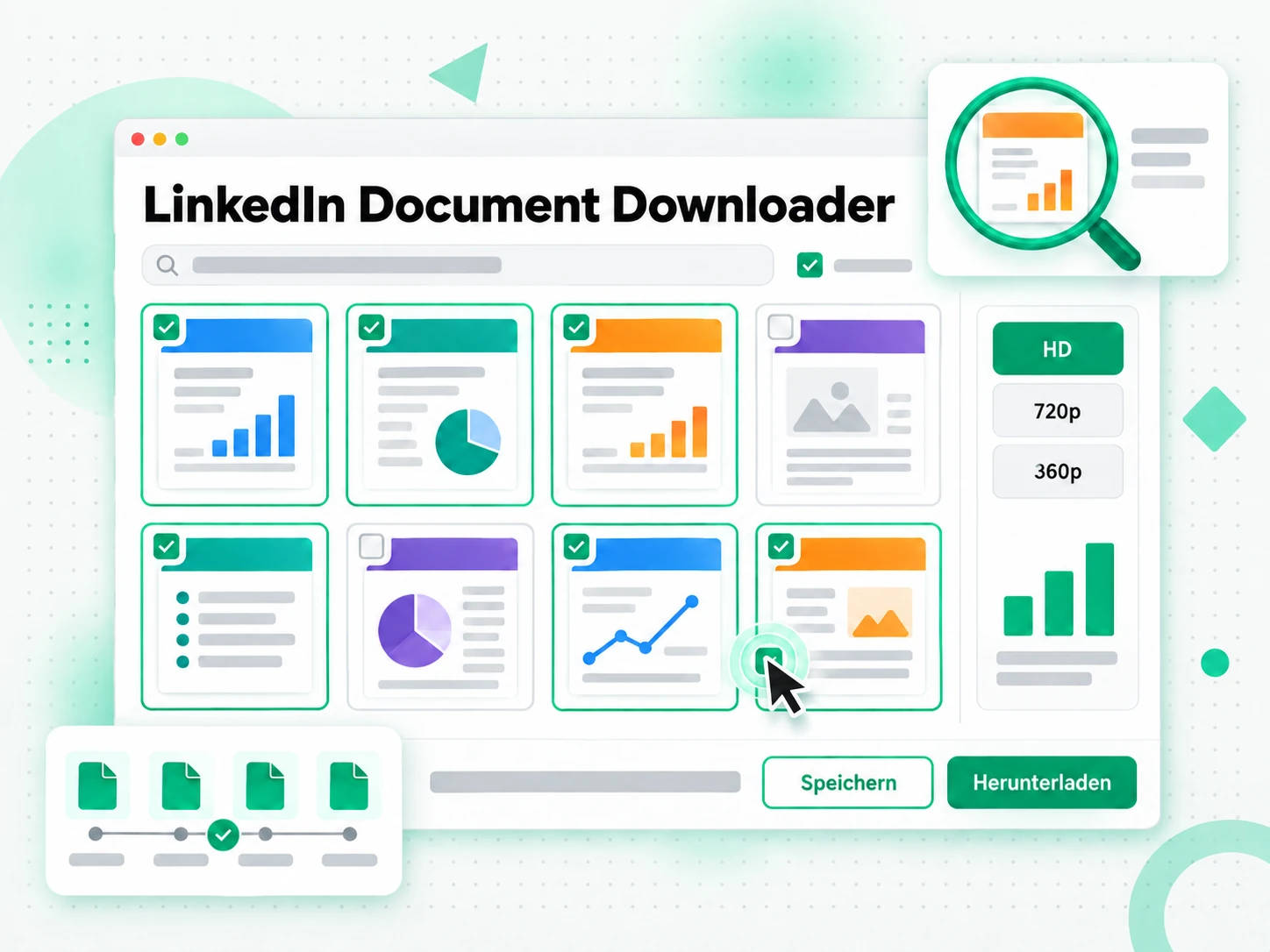
Wählen Sie Seitenbilder, PDF oder ZIP
Öffnen Sie ein beliebiges Seitenbild direkt, nutzen Sie „PDF herunterladen“, wenn LinkedIn das Originaldokument veröffentlicht, oder wählen Sie „Alle als ZIP herunterladen“, um die geordneten Bilder in einem einzigen Archiv zu sammeln. Die ZIP-Erstellung beginnt im Browser, sodass kleine Karussells schnell fertig sind, bevor das Archiv in den temporären Speicher hochgeladen wird. Kann der Browser-Weg nicht abschließen, führt eine dauerhafte Warteschlange die begrenzte Aufgabe fort und liefert dasselbe Archiv über denselben Statusablauf zurück, sodass ein größeres Dokument Sie nicht auf einem endlosen Ladekreis zurücklässt. Das ZIP verwendet vorhersehbare, seitennummerierte Dateinamen, die die Folienreihenfolge erhalten, wenn die Dateien in einen Review-Ordner, ein Design-Tool oder einen freigegebenen Workflow wandern.
- Einzelne Bilder, Original PDF, sofern verfügbar, oder ein ZIP
- Browser-First-Paketierung mit dauerhaftem Warteschlangen-Fallback
- Seitennummerierte Dateinamen erhalten die Reihenfolge der Folien
Stoppen Sie das Speichern von LinkedIn-Karussellseiten, jeweils einen Screenshot
✅ transcript.im
Fügen Sie einen beliebigen öffentlichen LinkedIn-Dokumentbeitrag ein und erhalten Sie jede Seite als hochwertiges Bild, das gesamte Set in einem ZIP und das Original-PDF, sobald LinkedIn es veröffentlicht. Die Dateien behalten ihre Foliennummerierung, öffnen sich außerhalb des Feeds, und Sie wählen die Ausgabe, statt einen zugeschnittenen Screenshot oder ein unvollständiges Deck zu akzeptieren.
❌ Screenshots und manuelles Speichern
Ein Karussell von Hand zu speichern bedeutet einen Screenshot pro Folie, mit Feed-Bedienelementen im Bild, abgeschnittenen Rändern, reduzierter Auflösung und Seitenzahlen, die leicht verloren gehen. Der Speichern-Button von LinkedIn merkt sich den Beitrag für später, liefert aber keine Datei, und ein Druck-zu-PDF erfasst oft die umgebende Webseite statt das eigentliche Dokument.
Praktische Anwendungen für einen LinkedIn-Karussell-Download
Verwenden Sie die gespeicherten Seiten nur, wenn Sie Eigentümer des Decks sind, eine Lizenz besitzen oder die Erlaubnis für den beabsichtigten Zweck haben.
Sichern Sie Ihr eigenes veröffentlichtes Karussell
Ersteller und Unternehmensteams können ein von ihnen veröffentlichtes Karussell archivieren, wenn die bearbeitbare Quelle oder der Export nicht mehr leicht zu finden ist. Behalten Sie den Beitrag URL, das Veröffentlichungsdatum und den Kampagnennamen bei PDF oder ZIP. Dieser Kontext macht die Sicherung nützlich für Inhaltsprüfungen, zukünftige Neugestaltungen, Leistungsüberprüfungen und genehmigte Wiederverwendung über die von Ihrer Organisation kontrollierten Kanäle hinweg.
- Speichern Sie Beitrags-URL, Veröffentlichungsdatum und Kampagnennamen neben dem PDF oder ZIP.
- Führen Sie ein Content-Audit oder einen Kampagnenrückblick aus einem lokalen Ordner durch.
- Vergleichen Sie archivierte und live geschaltete Seiten, um Änderungen, Umsortierungen oder entfernte Folien zu erkennen.
- Verwenden Sie freigegebene Folien erneut in einem späteren Redesign, ohne den ursprünglichen Export zu suchen.
- Behalten Sie die Kopie, auch wenn der Beitrag bearbeitet, umsortiert oder gelöscht wird.
- Wählen Sie PDF oder ZIP, je nachdem, ob Sie durchsuchbaren Text oder geordnete Bilder brauchen.
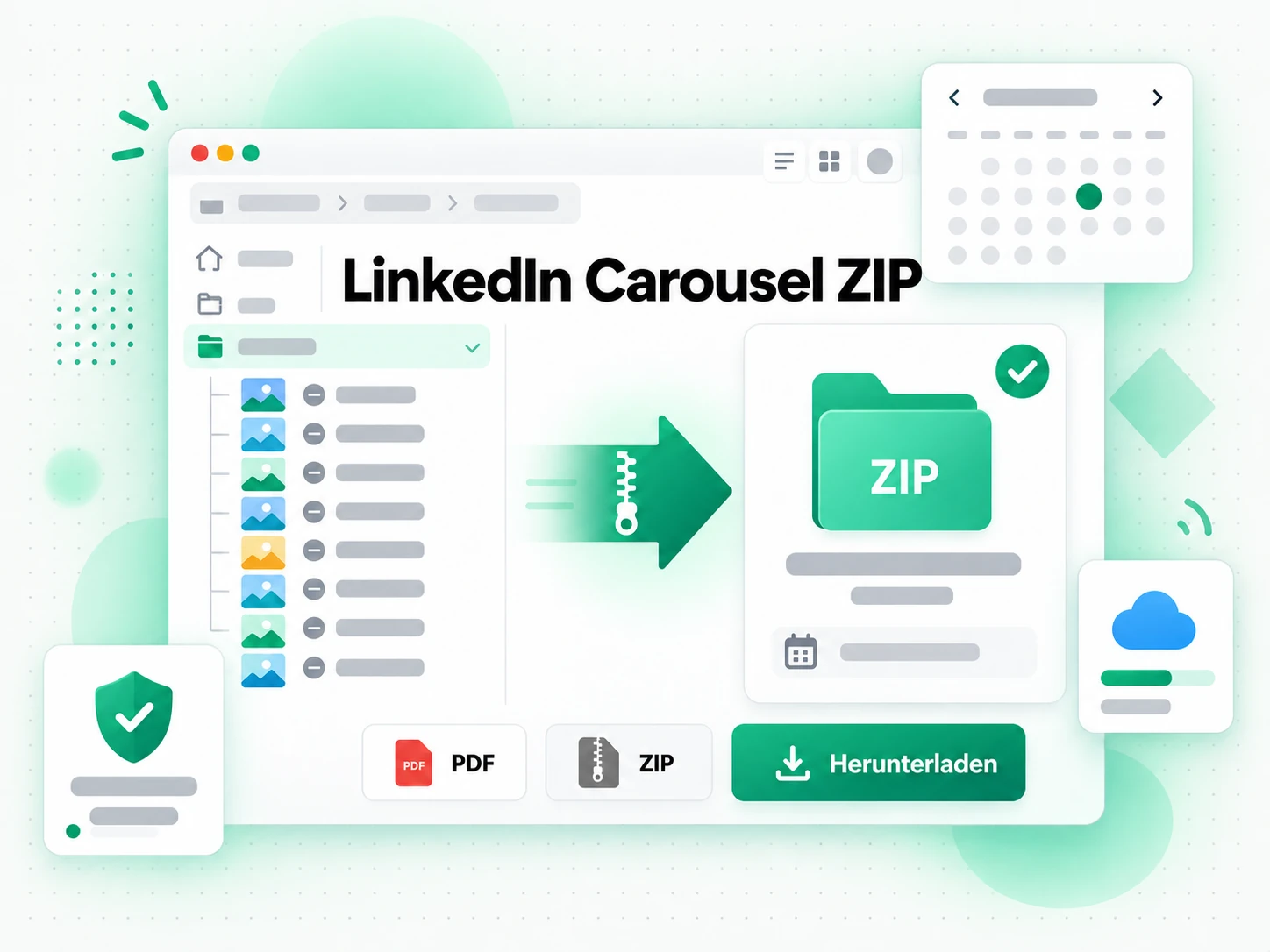
Bereiten Sie eine barrierefreie interne Überprüfung vor
Ein autorisierter PDF- oder geordneter Bildersatz kann einfacher zu überprüfen sein als eine Wischinteraktion innerhalb des LinkedIn-Feeds. Teams können in Diagramme hineinzoomen, interne Notizen hinzufügen, die Markenkonsistenz überprüfen oder eine nummerierte Seite in einer Besprechung besprechen. Arbeiten zur Barrierefreiheit erfordern möglicherweise immer noch das Extrahieren von Text, das Hinzufügen einer sinnvollen Lesereihenfolge und die Bereitstellung von Alternativtext, anstatt nur Seitenbilder als barrierefreies Dokument zu behandeln.
- Zoomen Sie in ein Diagramm hinein und ergänzen Sie Seite für Seite interne Notizen.
- Besprechen Sie eine nummerierte Seite im Meeting, statt ein Handy herumzureichen.
- Extrahieren Sie den Folientext, damit Screenreader dem Inhalt folgen können.
- Legen Sie eine sinnvolle Lesereihenfolge fest und liefern Sie Alternativtexte für ein barrierefreies Dokument.
- Prüfen Sie die Markenkonsistenz über das gesamte Deck, bevor es rausgeht.
- Öffnen Sie dieselbe Datei, damit ein Kommentar zu Folie drei für alle dasselbe bedeutet.
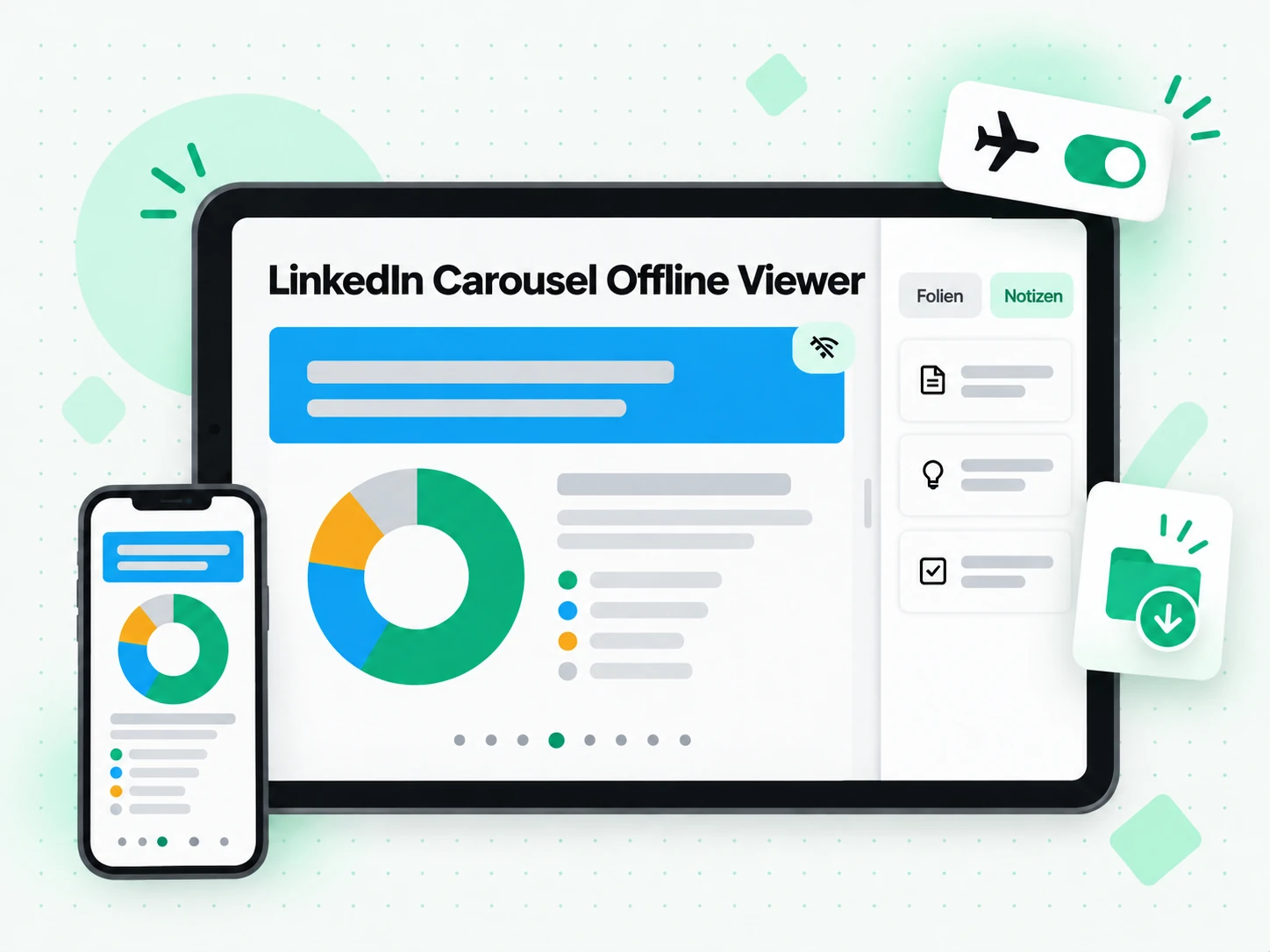
Behalten Sie ein lizenziertes Trainingsdeck
Wenn ein Trainer, Partner oder Kunde die Offline-Nutzung ausdrücklich genehmigt, ist das ursprüngliche PDF normalerweise das beste Format für Präsentation und Suche. Wenn kein PDF belichtet wird, behält ein ZIP die hochwertigen Bilder in ihrer veröffentlichten Reihenfolge. Der LinkedIn-Karussell-Downloader übernimmt den Dateierwerb, während die Lizenz oder schriftliche Genehmigung definiert, ob das Deck geteilt, bearbeitet oder aufbewahrt werden darf.
- Speichern Sie das Original-PDF, wenn der Beitrag eines veröffentlicht, denn es lässt sich gut präsentieren und durchsuchen.
- Nutzen Sie das ZIP, wenn kein PDF existiert und Sie hochwertige Seitenbilder in Reihenfolge brauchen.
- Importieren Sie die Seiten in ein Präsentationswerkzeug oder ein geteiltes Laufwerk.
- Legen Sie die Lizenz oder schriftliche Erlaubnis zu den Dateien, für die nächste Weitergabe.
- Prüfen Sie die Bedingungen, bevor Sie das Deck teilen, bearbeiten, übersetzen oder behalten.
- Behandeln Sie das gespeicherte Deck als Referenzkopie, die in ihrer Erlaubnis bleibt.
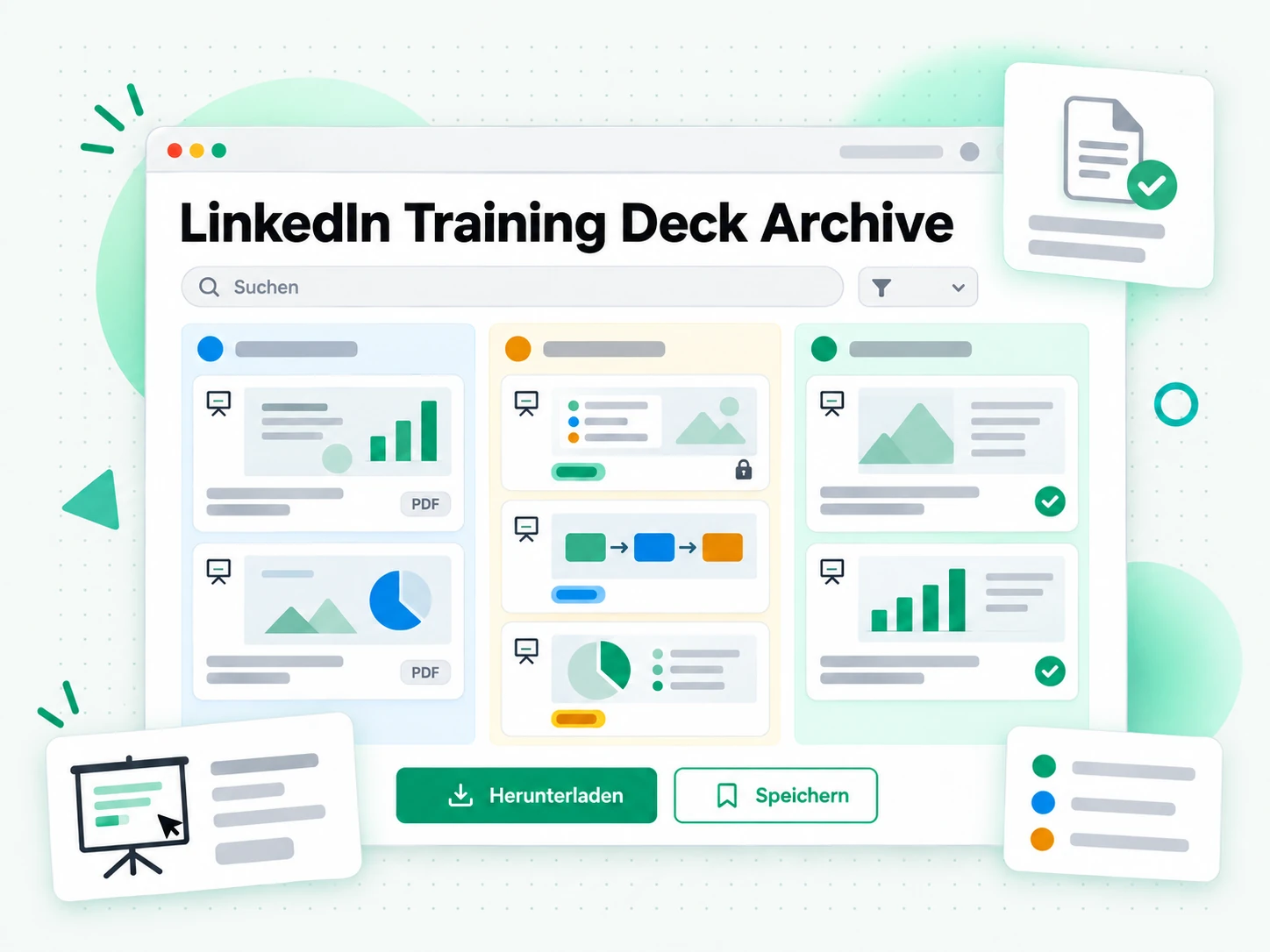
Verweisen Sie auf eine öffentliche Forschungsquelle
Analysten und Journalisten können im Rahmen dokumentierter Recherchen ein öffentliches Karussell führen. Speichern Sie neben den Dateien den Namen des Erstellers, das Original-URL, das Datum und den Grund für die Aufnahme. Ein Seitenbild-ZIP kann den visuellen Beweis bewahren, während ein PDF die Textsuche möglicherweise einfacher macht. Keines der Formate ersetzt die Quellenangabe oder die für die Wiederveröffentlichung erforderliche rechtliche Prüfung.
- Notieren Sie Erstellernamen, Original-URL, Aufnahmedatum und Grund neben den Dateien.
- Nutzen Sie das ZIP, um das visuelle Layout und den genauen Wortlaut jeder Folie zu erhalten.
- Nutzen Sie das PDF, wenn der Text später durchsuchbar sein soll.
- Nennen Sie die Quelle in allem, was Sie aus der Recherche veröffentlichen.
- Lassen Sie die Aufnahme unverändert, damit sie festhält, was der Beitrag an dem Tag sagte.
- Holen Sie eine rechtliche Prüfung ein, bevor Sie erneut veröffentlichen, denn eine Kopie ist keine Lizenz.
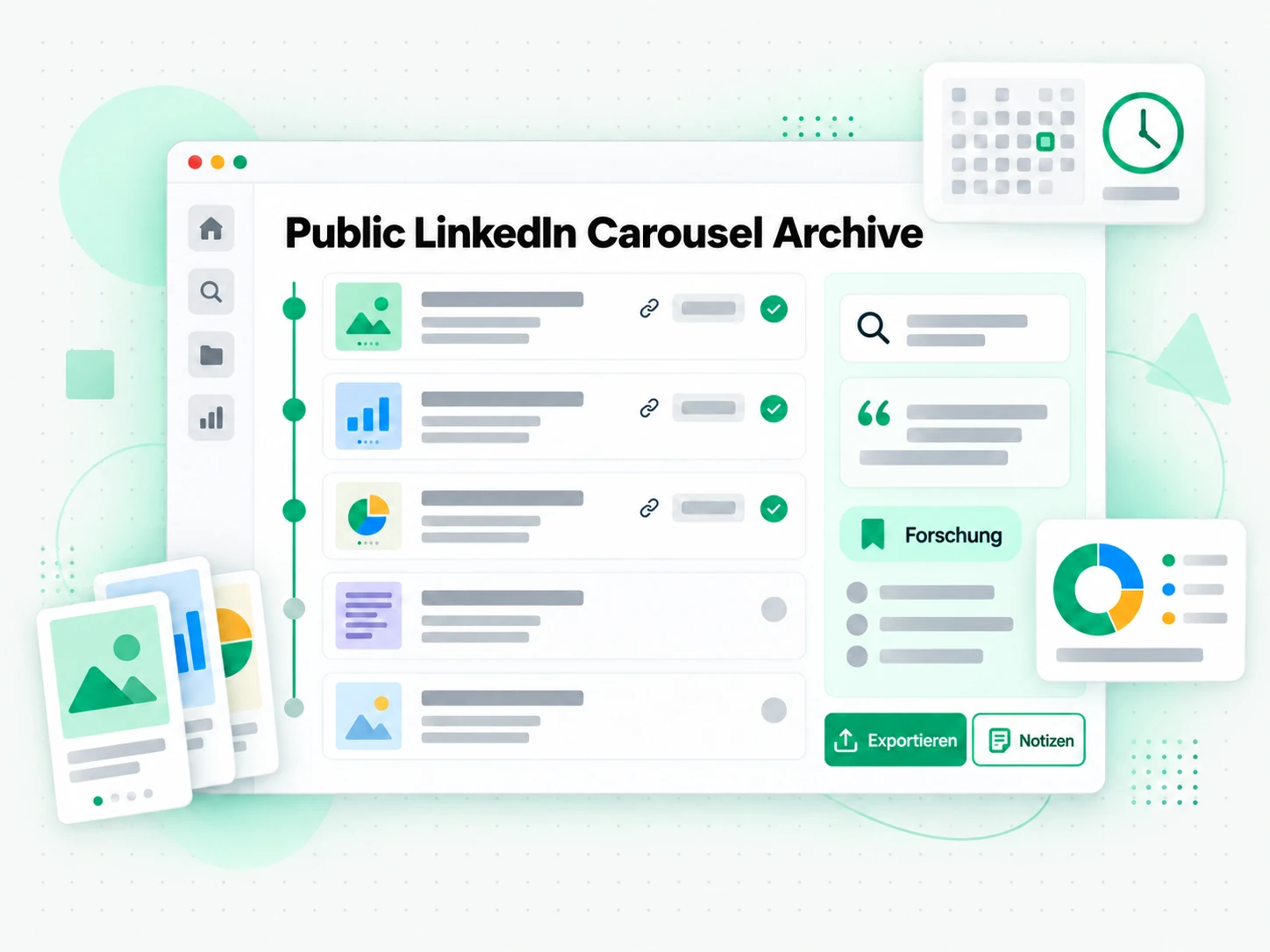
Für Designer und Markenteams
Ein starkes Karussell ist auch eine Layout-Referenz. Speichern Sie die Seiten als Dateien, um das Raster, die Schriftgrößen und die Farbwahl zu untersuchen oder ein neues Deck mit dem abzugleichen, was die Marke bereits veröffentlicht hat.
- Untersuchen Sie Folienlayouts in voller Größe, statt im Feed zu wischen.
- Vergleichen Sie Seitenreihenfolge und Abstände mit einem neuen Design.
- Bewahren Sie die ZIP-Datei auf, wenn Sie geordnete Seitenbilder in hoher Qualität benötigen.
- Prüfen Sie die Markenkonsistenz über Beiträge hinweg aus einem lokalen Ordner.
- Verweisen Sie auf Quelle und Ersteller, wenn das Karussell Ihre Arbeit beeinflusst.
So laden Sie ein LinkedIn-Karussell herunter
- 1
Fügen Sie den LinkedIn-Karussell-Link ein
Öffnen Sie den öffentlichen LinkedIn-Dokumentbeitrag, wählen Sie Beitragslink kopieren und fügen Sie die vollständige URL in das Feld oben auf der Seite ein. Der Link ist die einzige Eingabe, die der Downloader braucht: keine Erweiterung zu installieren, keine Software zu öffnen – egal ob am Handy, am Laptop oder an einem geteilten Rechner.
Du bist dafür verantwortlich, die Rechte zum Herunterladen dieses Inhalts zu haben. Siehe unseren Urheberrechtshinweis.
- 2
Erzeugen und prüfen Sie die Seiten
Starten Sie den Downloader; er liest das öffentliche Seitenmanifest des Beitrags, wählt die höchste vollständige Bildstufe bis 1920 Pixel und zeigt eine Vorschau jeder geordneten Seite. Prüfen Sie, ob die Reihenfolge vollständig ist und ob Sie das richtige Karussell geöffnet haben, bevor Sie eine Ausgabe wählen.
- 3
Öffnen Sie ein Bild, das PDF oder das ZIP
Öffnen Sie ein einzelnes Seitenbild, nutzen Sie die PDF-Option, wenn LinkedIn das Originaldokument veröffentlicht, oder wählen Sie Alle als ZIP herunterladen, um die geordneten Bilder in einem Archiv zu bündeln. Kleine Karussells sind im Browser fertig, größere Sets laufen über eine dauerhafte Warteschlange und liefern dasselbe Archiv.
- 4
Bewahren Sie die Dateien mit ihrem Kontext auf
Speichern Sie Beitrags-URL, Namen des Erstellers und Aufnahmedatum neben dem heruntergeladenen Deck, damit die Kopie ihre eigene Herkunft mitbringt. Nutzen Sie die Seiten nur, wenn Sie das Dokument besitzen, eine Lizenz halten oder die Erlaubnis für den beabsichtigten Zweck haben.
LinkedIn-Karussell-Downloader: Funktionen
Seitenbilder mit bis zu 1920 px
Der Resolver wählt die höchste vollständige öffentliche Bildebene bei oder unter 1920 Pixeln aus. Seiten aus nicht übereinstimmenden Ebenen werden nicht kombiniert, nur um eine größere Anzahl zu erhalten.
Original-PDF, wenn verfügbar
Einige LinkedIn-Dokumentbeiträge legen ihre Original-PDF offen, andere nicht. Die Schaltfläche PDF wird nur angezeigt, wenn die öffentlichen Metadaten eine gültige Quelldatei enthalten.
Ein ZIP in richtiger Seitenfolge
Die ZIP-Ausgabe verwendet vorhersehbare seitennummerierte Dateinamen, wodurch das Archiv leichter durchsucht, importiert oder an einen genehmigten nachgelagerten Workflow übergeben werden kann, ohne dass die Folienreihenfolge verloren geht.
Temporäre Bereitstellung mit dauerhaftem Fallback
Die Komprimierung im Browser verkürzt die Wartezeit. R2 und der River-Fallback geben längeren Aufträgen einen dauerhaften Abschlussweg. Der Speicher dient nur der temporären Auslieferung und ist keine permanente Dokumentbibliothek.
transcript.im im Vergleich zu anderen LinkedIn-Karussell-Tools
Verschiedene Tools beantworten verschiedene Fragen. Diese Tabelle hilft Ihnen, das passende auszuwählen, wenn Sie ein LinkedIn-Karussell brauchen.
| Tool | Was es macht | Wann Sie es nutzen |
|---|---|---|
| transcript.im | Jede Seite eines öffentlichen LinkedIn-Dokumentbeitrags als hochwertiges Bild, das Quell-PDF, wenn verfügbar, oder ein geordnetes ZIP. | Wenn Sie die echten Dokumentdateien brauchen, nicht nur ein Lesezeichen. |
| Die Speicheroptionen von LinkedIn | Merkt den Beitrag für später und zeigt die Folien im Feed, liefert aber keine herunterladbare Datei. | Wenn Sie den Beitrag nur in LinkedIn wiederfinden wollen. |
| LinkedIn-Dokument-Downloader-Seiten | Liefern Seitenbilder für manche öffentlichen Dokumentbeiträge, oft ohne Original-PDF oder dauerhaften ZIP-Weg. | Wenn ein einzelnes Seitenbild alles ist, was Sie brauchen. |
| Manuelle Screenshots und Druck-zu-PDF | Erfasst Folien von Hand, mit Feed-Bedienelementen, abgeschnittenen Rändern und reduzierter Auflösung. | Für eine schnelle Folie, wenn nichts anderes verfügbar ist. |
| Allgemeine Social-Media-Downloader | Kümmern sich um Videos und einzelne Feed-Bilder, aber nicht um die geordneten Seiten eines Dokument-Karussells. | Wenn der Beitrag ein Video oder ein Foto ist, kein Karussell. |
LinkedIn-Karussell-Downloader: verwandte Tools
Häufige Fragen zum LinkedIn-Karussell-Downloader
Ist dies ein kostenloser LinkedIn-Karussell-Downloader?
Ja. Ein zuverlässiger kostenloser LinkedIn-Karussell-Downloader löst unterstützte öffentliche Dokumentbeiträge auf, ohne dass ein kostenpflichtiges Konto oder ein LinkedIn-Login erforderlich ist. Fair-Use-Limits schützen den Browserspeicher, die Warteschlangenkapazität und den temporären Speicher vor automatisierter Massennutzung.
Wie lade ich ein LinkedIn-Karussell herunter?
Kopieren Sie den URL des öffentlichen Dokumentbeitrags, fügen Sie ihn oben ein und wählen Sie „Karussell abrufen“. Überprüfen Sie die Seitenvorschauen, öffnen Sie dann ein einzelnes Bild, laden Sie die Original-PDF herunter, sofern verfügbar, oder erstellen Sie ein ZIP mit den geordneten Seitenbildern.
Kann ich das Original LinkedIn PDF herunterladen?
Ja, wenn LinkedIn eine öffentliche Original-PDF für diesen Dokumentbeitrag verfügbar macht. Einige Karussells veröffentlichen nur Seitenbilder. In diesem Fall bleiben die Optionen „Einzelbild“ und „ZIP“ verfügbar, das Tool erstellt jedoch kein PDF und nennt es nicht „Original“.
Welche Bildqualität verwendet der LinkedIn-Karussell-Downloader?
Der Resolver wählt das höchste vollständige Seitenbildmanifest bei oder unter 1920 Pixeln aus. Die tatsächlichen Abmessungen hängen davon ab, was LinkedIn für den Beitrag veröffentlicht. Die ausgewählte Stufe wird konsistent auf die gesamte geordnete Seitengruppe angewendet.
Wie lange dauert die Verpackung des LinkedIn-Karussells ZIP?
Kleine Dokumente sind oft schnell fertig, während größere Seitensätze länger dauern, da jedes Bild abgerufen, überprüft, komprimiert, hochgeladen und finalisiert werden muss. Die Seite fragt den dauerhaften Job ab, wenn der Server-Fallback erforderlich ist, anstatt den Browser in einem Endlos-Spinner zu belassen.
Warum wurde mein LinkedIn-Karussell abgelehnt?
Häufige Gründe sind ein privater oder gelöschter Beitrag, ein URL für einen anderen Medientyp, ein eingeschränktes Dokument, ein unvollständiges öffentliches Seitenmanifest, mehr als 100 Seiten oder ein Paket, das größer als 100 MB ist. Der Fehler sollte die unterstützte Grenze identifizieren und nicht so tun, als würde der Job noch ausgeführt.
Kann der Downloader einen normalen LinkedIn-Bildbeitrag speichern?
Nein. Ein normaler Bildbeitrag oder eine normale Fotogalerie ist kein LinkedIn-Dokumentenkarussell und stellt nicht die gleichen geordneten Dokumentseiten-Metadaten zur Verfügung. Diese Seite ist absichtlich auf öffentliche Karussells und Dokumentbeiträge ausgerichtet.
Darf ich ein von LinkedIn heruntergeladenes Karussell erneut veröffentlichen?
Durch das Herunterladen werden weder Eigentums- noch Veröffentlichungsrechte gewährt. Speichern und verwenden Sie nur Material, das Ihnen gehört, für das Sie eine Lizenz besitzen oder für dessen Nutzung Sie die Erlaubnis haben. Die erneute Veröffentlichung des Decks eines anderen Erstellers kann urheberrechtliche, markenrechtliche, datenschutzrechtliche, vertragliche und LinkedIn-Richtlinien mit sich bringen.
Kann der Downloader ein LinkedIn-Karussell speichern, das kein PDF veröffentlicht?
Ja. Wenn LinkedIn kein Quell-PDF bereitstellt, liefert der Downloader trotzdem die geordneten Seitenbilder in der höchsten vollständigen Stufe bis 1920 Pixel, und Sie können sie einzeln öffnen oder das ganze Set in einem ZIP sammeln.
Kann ich alle Seiten eines LinkedIn-Karussells in einem einzigen ZIP herunterladen?
Ja. Alle als ZIP herunterladen fasst die geordneten Seiten in einem Archiv mit vorhersehbaren, seitennummerierten Dateinamen zusammen. Kleine Karussells sind im Browser fertig, größere Sets laufen über eine dauerhafte Warteschlange und liefern dasselbe Archiv.
Behält der Downloader die Folien in ihrer Veröffentlichungsreihenfolge?
Ja. Die Seiten werden aus dem geordneten Manifest von LinkedIn gelesen und mit seitennummerierten Dateinamen in das ZIP geschrieben, sodass die Reihenfolge beim Verschieben in einen Prüfungsordner, ein Präsentationswerkzeug oder ein geteiltes Laufwerk erhalten bleibt.
Worin unterscheidet sich transcript.im von den Speicheroptionen von LinkedIn?
Der Speichern-Button von LinkedIn merkt sich einen Beitrag für später und zeigt die Folien im Feed, liefert aber keine Datei und keinen Export. transcript.im gibt die tatsächlichen Seitenbilder, das Quell-PDF, wenn es veröffentlicht wird, oder ein geordnetes ZIP zurück, das sich außerhalb des Feeds öffnet.
Probieren Sie den kostenlosen LinkedIn Carousel Downloader aus
Fügen Sie einen öffentlichen LinkedIn-Dokumentbeitrag ein und speichern Sie die Seiten als Bilder, das Original PDF oder ein einzelnes ZIP.