
TRANSCRIPT
YouTube zu MP4 – kostenlos konvertieren
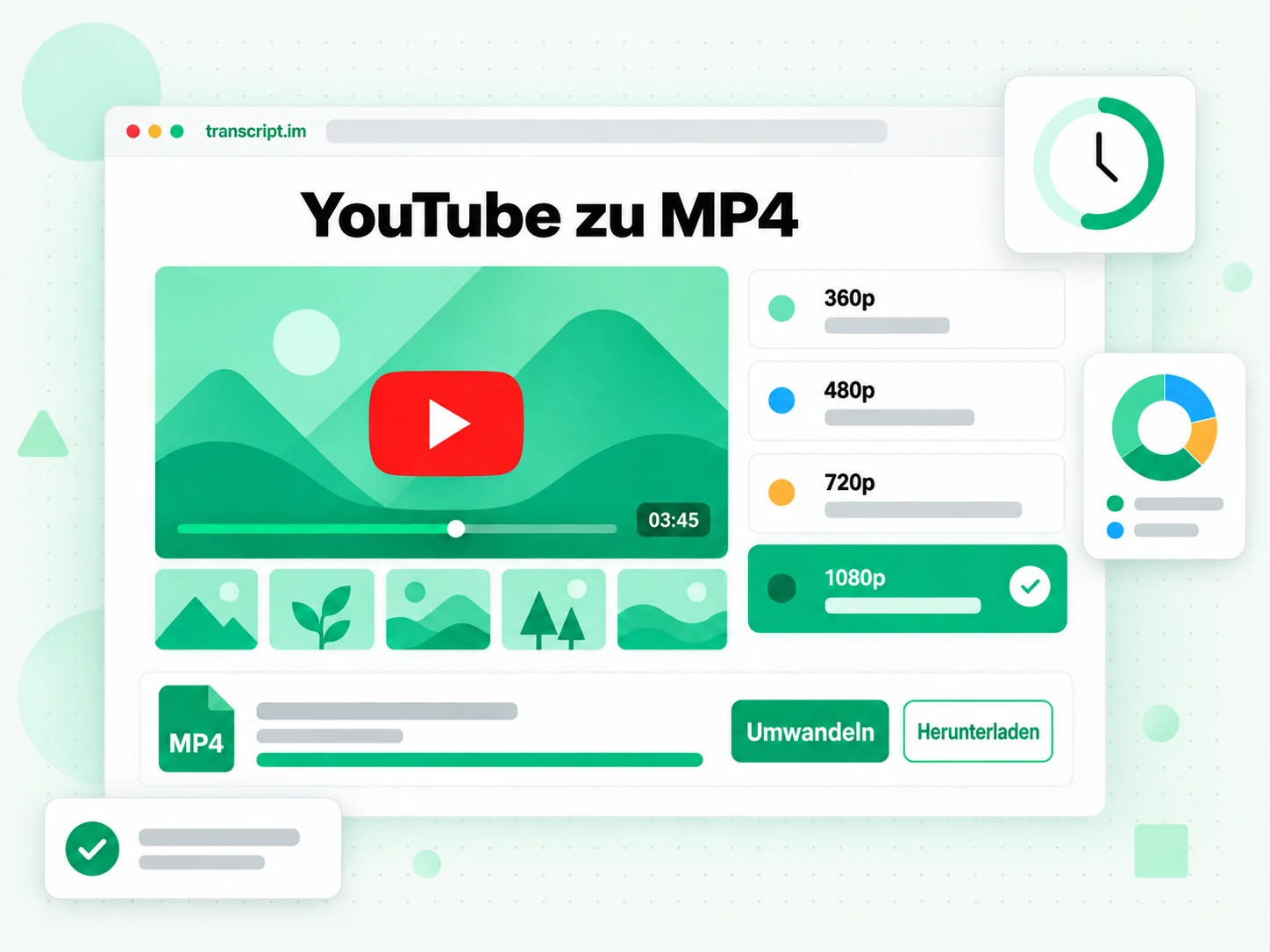
YouTube zu MP4 in der Auflösung, die Sie brauchen: Fügen Sie einen öffentlichen Link ein, wählen Sie 360p, 480p, 720p oder 1080p, und laden Sie eine MP4 für jeden Player oder Editor herunter.
Du bist dafür verantwortlich, die Rechte zum Herunterladen dieses Inhalts zu haben. Siehe unseren Urheberrechtshinweis.
Was ist ein YouTube zu MP4 Konverter?
Ein YouTube zu MP4 Konverter verwandelt einen öffentlichen YouTube-Link in eine herunterladbare MP4-Videodatei. Wählen Sie 360p, 480p, 720p oder 1080p – was die Quelle tatsächlich unterstützt – statt sich mit einer einzigen festen Auflösung zufriedenzugeben, bei der jeder Download hängen bleibt. Anders als eine Bildschirmaufnahme, die nur in Fensterqualität mitschneidet, oder eine Erweiterung, die ein Video in einer App einschließt statt Ihnen eine Datei zu geben, liest der Konverter dieselben öffentlichen Streams, die der Player nutzt, und gibt einen direkten Download zurück.
So funktioniert dieser YouTube-zu-MP4-Konverter
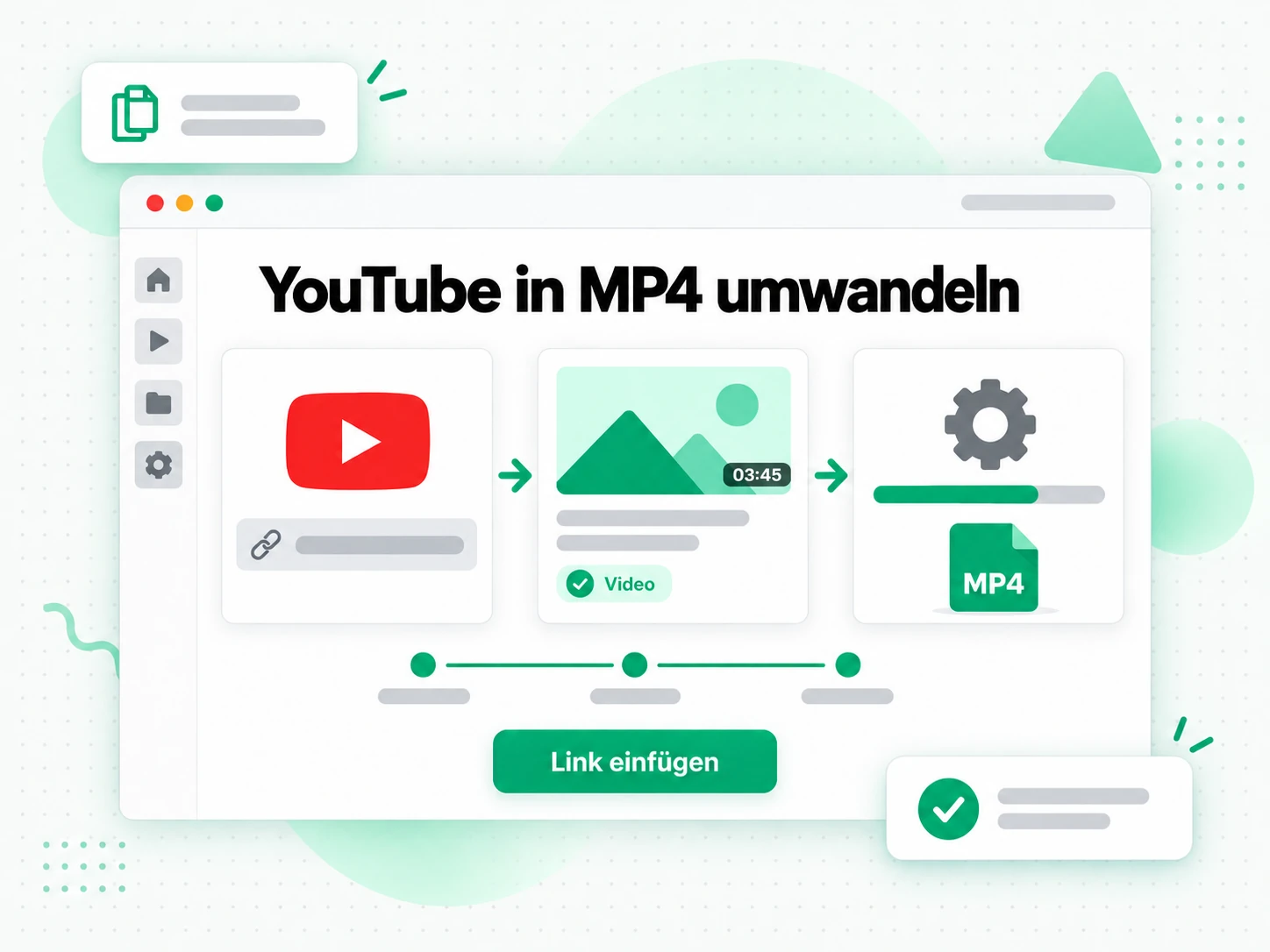
Ein Link wird in drei Schritten zu einer echten MP4-Datei.
YouTube-Link einfügen
Fügen Sie einen beliebigen öffentlichen YouTube-Videolink in das Feld oben auf der Seite ein. Der YouTube-zu-MP4-Konverter lädt Titel, Vorschaubild und Dauer und liest dann die öffentlichen Streams, die der Player selbst nutzt, sodass es keine Erweiterung zu genehmigen und keine Desktop-Software zu installieren gibt. Sie fragen die Auflösung an, die Sie wollen, von 360p bis 1080p, statt sich mit der einzelnen minderwertigen Datei zufriedenzugeben, die viele Konverter-Seiten zurückgeben. Weil das Tool dieselbe Datei abruft, die ein Zuschauer streamen würde, wird nichts vom Bildschirm aufgenommen und das Bild behält seine Originalqualität. Die ganze Arbeit läuft im Browser aus einem Link.
- Funktioniert mit einem einzigen eingefügten YouTube-Link
- Liest dieselben öffentlichen Streams, die der Player verwendet
- Keine Erweiterung und keine Desktop-Software zu installieren
Auflösung wählen
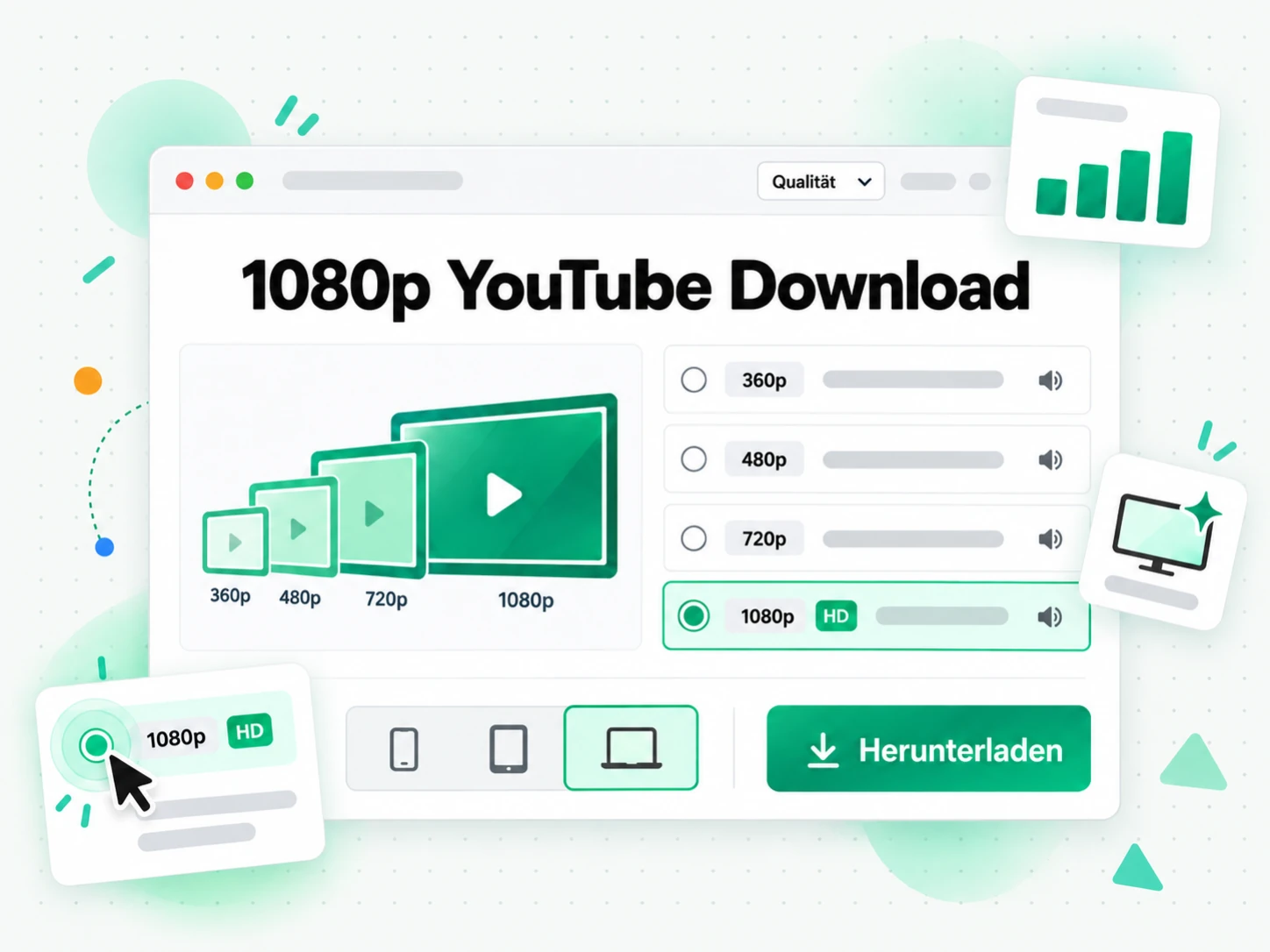
Wählen Sie 360p für eine schnelle Vorschau, 480p oder 720p für Social-Clips und kleinere Geräte oder 1080p, wenn Qualität am wichtigsten ist. Der YouTube-zu-MP4-Konverter listet die Auflösungen, die die Quelle tatsächlich bietet, sodass ein 360p-Upload nie als Full HD umbenannt und eine erfundene Qualität nie angeboten wird. Fehlt die genaue Wahl, die Sie angefragt haben, liefert das Tool die höchste Auflösung, die das Video wirklich hat, und sagt Ihnen, dass es passiert ist, statt still und leise herabzustufen. Das hält jeden 1080p-YouTube-Download ehrlich: Sie sehen, welche Qualität Sie erhalten haben, entscheiden, ob sie gut genug ist, und wechseln zu MP3, wenn Sie nur den Ton wollen.
- Auflösungen: 360p, 480p, 720p, 1080p
- Automatischer Rückfall mit sichtbarem Hinweis, nie stillschweigend heruntergestuft
- Nur-Audio-MP3 aus demselben Link
Datei herunterladen
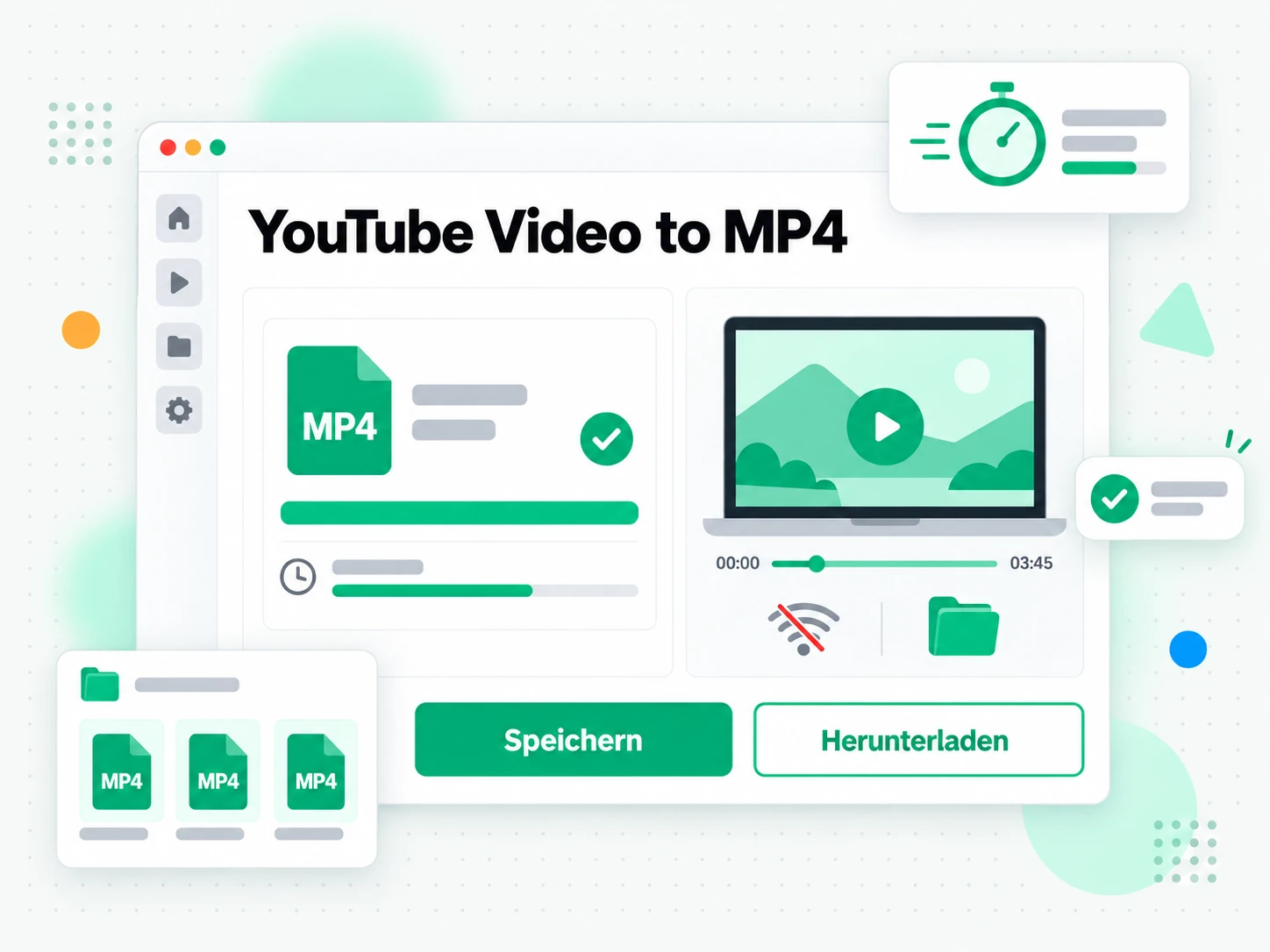
Starten Sie die Konvertierung, und der YouTube-zu-MP4-Konverter liefert einen direkten Datei-Link, bei einem kurzen Video meist innerhalb einer Minute. Die fertige MP4-Datei bleibt 30 Minuten verfügbar, lange genug, um sie auf Ihrem Gerät zu speichern, während der temporäre Speicher begrenzt bleibt. Weil die Datei kein zusätzliches Wasserzeichen und keine Überlagerung trägt, öffnet sie sich in jedem Player oder Editor, sobald sie ankommt. Behalten Sie die Quell-URL neben der Datei, damit ihre Herkunft klar bleibt, und nutzen Sie sie nur für Videos, die Ihnen gehören, lizenziertes Material, gemeinfreies Filmmaterial oder Inhalte, die der Ersteller erlaubt hat.
- Direkter MP4-Dateilink, kein Wasserzeichen hinzugefügt
- Link bleibt 30 Minuten aktiv
- Standard-MP4, das in jedem Player oder Editor öffnet
Warum transcript.im die integrierte Download-Funktion von YouTube schlägt
✅ transcript.im
Fügen Sie einen beliebigen öffentlichen Link ein und erhalten Sie eine echte MP4-Datei in der Qualität, die die Quelle bietet, von 360p bis zu 1080p. Die Datei trägt kein zusätzliches Overlay, öffnet in jedem Player oder Editor und benötigt keine Erweiterung zum Installieren – für die Videos, die Sie behalten dürfen.
❌ Integrierter Download von YouTube
Er ist an ein Premium-Abo gebunden und speichert ein Video zum Offline-Ansehen in der App, ohne eine Datei, die Sie behalten können. Sie können es nicht in einen Editor überführen, es gibt keine Auflösungswahl und überhaupt keine MP3-Option – für eine Datei, die Sie wirklich wiederverwenden können, hilft das nicht.
Für wen ein YouTube zu MP4 Konverter gedacht ist
Ein YouTube zu MP4 Konverter hilft allen, die die tatsächliche Videodatei von etwas brauchen, das sie behalten dürfen – nicht nur einen Link zum erneuten Ansehen.
Für Studierende und Mitschreibende
Eine Vorlesung, ein Vortrag oder ein langes Tutorial lässt sich leichter behalten, wenn es eine Datei ist, die Sie kontrollieren. Speichern Sie das MP4 vor einer Sitzung, damit es offline läuft, und arbeiten Sie die wichtigen Teile durch, ohne von einer Verbindung oder einem Empfehlungsfeed abzuhängen.
- Offline lernen im Zug, im Flugzeug oder überall, wo das Signal abreißt.
- Ein Kursarchiv anlegen mit den Videos, für die Sie verantwortlich sind.
- 720p oder 1080p wählen, wenn kleiner Text auf dem Bildschirm lesbar bleiben muss.
- Einen Abschnitt erneut ansehen, ohne den ganzen Stream neu zu puffern.
Für Content- und Videocreator
Creator brauchen oft eine Kopie ihres eigenen Uploads oder eines freigegebenen Clips, um ihn in einem neuen Schnitt wiederzuverwenden. Laden Sie das MP4 in der höchsten verfügbaren Auflösung herunter und starten Sie von einer sauberen Quelldatei statt von einem komprimierten Export.
- Eigene Uploads sichern vor einem Kanalwechsel oder einem verlorenen Projektfile.
- Clips für eine Highlight-Reel ziehen, für einen Promo-Schnitt oder ein Repost, für das Sie die Rechte haben.
- 1080p wählen, wenn das Material auf einem großen Bildschirm erscheint.
- Eine freigegebene Referenz holen für Tempo, Bildaufbau oder ein internes Review.
- Die Quell-URL neben jeder Datei behalten, damit die Herkunft nachvollziehbar bleibt.
Für Editorinnen und Editoren, die offline arbeiten
Videoeditoren brauchen eine lokale Datei, die sofort öffnet. Ein MP4 aus einem YouTube-Link landet ohne Konvertierung in der Timeline – das hält einen Schnitt am Laufen, wenn das Netz langsam ist oder das Projekt mitreisen muss.
- In jeden Editor importieren: Premiere, Final Cut, CapCut und DaVinci Resolve.
- Ohne Verbindung arbeiten, sobald die Datei auf der Festplatte liegt.
- Die Quellqualität treffen mit 720p oder 1080p.
- Untertitel aus dem Bild vorbereiten, wenn Sie die Captions selbst timen.
Für Lehrkräfte und Präsentierende
Ein Klassenzimmer, ein Workshop oder ein Außentermin braucht vielleicht ein freigegebenes Video an einem Ort mit unzuverlässiger Verbindung. Laden Sie das MP4 vor der Sitzung herunter, testen Sie die Wiedergabe auf dem Zielgerät und führen Sie Lizenz oder schriftliche Genehmigung mit der Datei.
- Am Bildschirm des Raums testen, bevor die Sitzung beginnt.
- 720p für einen Projektor nutzen und eine niedrigere Auflösung für eine leichte Reisekopie.
- Mit der Klasse teilen nur dort, wo Lizenz oder Schulordnung es erlauben.
- Die Datei lokal behalten, damit der Unterricht nicht vom Netz abhängt.
Für Offline-Zuschauer und Reisende
Manchmal ist das Ziel einfach, ohne Feed zu schauen: ein langer Flug, ein Arbeitsweg oder eine Region mit schwacher Abdeckung. Speichern Sie das Video als MP4 und wählen Sie eine Auflösung, die Speicherplatz und Schärfe für das Gerät in Ihrer Tasche ausbalanciert.
- Vor der Abreise herunterladen, damit die Datei bereit ist, wenn das Signal es nicht ist.
- Größe und Qualität abwägen mit 480p oder 720p auf Handy oder Tablet.
- 1080p nutzen auf Laptop oder Fernseher, wo Details zählen.
- Eine kleine Bibliothek der Videos behalten, die Sie wirklich erneut ansehen.
So konvertieren Sie YouTube zu MP4
- 1
YouTube-Link einfügen
Kopieren Sie die URL eines beliebigen öffentlichen YouTube-Videos und fügen Sie sie oben in das Feld ein. Es ist nichts zu installieren: Der Link ist die einzige Eingabe, die der YouTube zu MP4 Konverter braucht – egal, ob Sie am Handy, am Laptop oder an einem geteilten Rechner sind.
Du bist dafür verantwortlich, die Rechte zum Herunterladen dieses Inhalts zu haben. Siehe unseren Urheberrechtshinweis.
- 2
MP4 und eine Auflösung wählen
Nachdem die Vorschau geladen ist, bestätigen Sie das Format MP4 und wählen die Auflösung: 360p für einen schnellen Blick, 480p oder 720p für Handy und Social-Clip oder 1080p, wenn das Bild scharf bleiben muss. Die Liste zeigt nur die Qualitäten, die die Quelle wirklich bietet.
- 3
Das Video konvertieren
Starten Sie die Konvertierung, und das Tool lädt den gewählten öffentlichen Stream. Ist Ihre genaue Wahl nicht verfügbar, nutzt es die höchste echte Auflösung und sagt Ihnen, dass es so gekommen ist. Ein kurzes Video ist meist innerhalb einer Minute fertig, geliefert als ein einziger direkter Link.
- 4
Das MP4 herunterladen und speichern
Speichern Sie die Datei auf Ihrem Gerät und prüfen Sie, ob sie abspielt. Der direkte Link bleibt 30 Minuten aktiv, also verschieben Sie die Datei zeitnah und behalten Sie die Quell-URL daneben. Nutzen Sie sie nur für Videos, die Ihnen gehören, lizenziertes Material oder Inhalte, die der Creator freigegeben hat.
Nutzen Sie Ihre MP4-Datei in den Apps, die Sie bereits haben
Google NotebookLM
Fügen Sie die Worte aus dem Video als Quelle in ein Notizbuch ein und fassen Sie den Vortrag zusammen oder stellen Fragen dazu. NotebookLM arbeitet mit Text, daher ist eine saubere Textebene genau das, was es braucht. Wenn Sie die gesprochenen Worte als Text möchten, erzeugen Sie aus demselben Link ein YouTube Transkript.
ChatGPT, Claude, Gemini, Kimi und Manus
Fügen Sie den Text des Videos in den Assistenten ein, den Sie ohnehin nutzen – ChatGPT, Claude, Gemini, Kimi oder Manus – und behandeln Sie ihn als Briefing: eine Zusammenfassung entwerfen, für ein anderes Publikum umschreiben oder die Argumente der Reihe nach herausziehen.
Videoplayer und Editoren
Das MP4 öffnet in VLC, QuickTime, Premiere, Final Cut, CapCut und DaVinci Resolve ohne Konvertierung, sodass ein heruntergeladener Clip für ein Review, einen Rohschnitt oder einen Neuschnitt bereit ist.
Entwickler mit API und MCP
transcript.im stellt außerdem eine API und einen MCP-Server bereit, sodass ein Skript oder ein Agent einen öffentlichen YouTube-Link an den Resolver übergeben und die zurückgegebene Datei in den Rest Ihrer Pipeline einspeisen kann.
transcript.im im Vergleich zu anderen YouTube-zu-MP4-Tools
Verschiedene Tools beantworten verschiedene Fragen. Nutzen Sie diese Tabelle, um den Weg zu wählen, der zu dem passt, was Sie von einem YouTube-zu-MP4-Download wirklich brauchen.
| Tool | Was es macht | Wann Sie es nutzen |
|---|---|---|
| transcript.im | Echte MP4 aus einem öffentlichen YouTube-Link in den Auflösungen der Quelle bis zu 1080p, mit direkter Datei und ohne hinzugefügtes Wasserzeichen. | Wenn Sie eine saubere Datei in der Qualität brauchen, die die Quelle wirklich bietet. |
| Integrierter Download von YouTube | Speichert ein Video zum Offline-Ansehen in der App im Rahmen eines Abos, ohne eine Datei, die Sie behalten können. | Wenn In-App-Offline-Ansehen alles ist, was Sie brauchen. |
| Online-YouTube-zu-MP4-Seiten | Liefern eine neu kodierte Datei, oft auf 360p begrenzt oder in Weiterleitungen und Pop-up-Werbung gehüllt. | Wenn eine einzige Kopie in niedriger Auflösung ausreicht. |
| Browser-Erweiterungen und Desktop-Apps | Verlangen breiten Seitenzugriff oder separate Software und brechen, wenn die Seite sich ändert. | Wenn Sie akzeptieren, zusätzliche Software zu installieren und zu behalten. |
| Bildschirmaufnahme | Erfasst das laufende Fenster, ist langsam, fällt auf Wiedergabequalität zurück und kann Bedienelemente mit einfangen. | Wenn nichts anderes funktioniert und eine grobe Kopie genügt. |
Verwandte YouTube-zu-MP4-Tools
Häufige Fragen zu YouTube zu MP4
Was ist ein YouTube zu MP4 Konverter?
Ein YouTube zu MP4 Konverter ist ein Werkzeug, das einen öffentlichen YouTube-Link in eine herunterladbare MP4-Videodatei verwandelt. Er liefert die Mediendatei selbst, in einer Auflösung, die die Quelle wirklich bietet, statt eines Links zum Weiterstreamen.
Wie konvertiere ich ein YouTube-Video zu MP4?
Fügen Sie die YouTube-Video-URL oben in das Feld ein und warten Sie, bis die Vorschau geladen ist. Wählen Sie MP4 und eine Auflösung, dann klicken Sie auf Download – sobald die Datei fertig ist, meist innerhalb einer Minute, erhalten Sie einen direkten Link zum Speichern.
Welche Auflösungen kann ich aus einem YouTube-Video herunterladen?
360p, 480p, 720p oder 1080p. Wir liefern die von Ihnen gewählte Auflösung, wann immer das Quellvideo sie unterstützt; falls nicht, wechseln wir automatisch zur höchsten tatsächlich verfügbaren Auflösung und zeigen Ihnen das auf dem Download-Bildschirm an.
Kann ich ein YouTube-Video als MP4 in 1080p herunterladen?
Ja, bis zu 1080p, wann immer der öffentliche Upload diese Auflösung mitbringt. Ist die tatsächliche Obergrenze des Videos niedriger, liefert der Konverter die höchste verfügbare Qualität und zeigt einen Hinweis, dass es so gekommen ist.
Braucht der YouTube zu MP4 Konverter eine Erweiterung oder Software?
Nein. Die ganze Arbeit läuft im Browser aus einem eingefügten Link, es gibt also keine Erweiterung zum Genehmigen und keine Desktop-Anwendung, die auf jedem genutzten Gerät installiert oder aktualisiert werden muss.
Bekomme ich nur den Ton als MP3 statt MP4?
Ja – wechseln Sie den Format-Umschalter auf derselben Seite zu MP3 oder nutzen Sie den dedizierten YouTube-zu-MP3-Konverter, und wählen Sie eine Bitrate von 128 bis 320 kbps. Die reine Audiodatei ist kleiner und nützlich, wenn das Bild nicht gebraucht wird.
Kann ich einen Livestream oder ein privates Video zu MP4 konvertieren?
Nein. Ein Livestream hat keine fertige Aufzeichnung zum Abrufen, bis er endet und eine Wiederholung existiert, und private oder entfernte Videos sind nicht öffentlich. Der Konverter meldet diese Fälle, statt einen Vorgang zu starten, der nicht abschließen kann.
Wie lang darf ein Video für den YouTube zu MP4 Konverter sein?
Es gibt keine Längenbegrenzung. Videos jeder Länge lassen sich als MP4 speichern. Längere Videos brauchen mehr Zeit zur Verarbeitung, lass die Seite also geöffnet, bis die Datei bereit ist.
Wie lange bleibt der MP4-Download-Link aktiv?
Erzeugte Dateien bleiben 30 Minuten nach Abschluss des Vorgangs verfügbar. Speichern Sie die Datei innerhalb dieses Zeitfensters auf Ihrem Gerät – nach Ablauf müssen Sie das Video erneut konvertieren.
Fügt der Konverter der MP4-Datei ein Wasserzeichen hinzu?
Nein, transcript.im fügt kein Wasserzeichen hinzu. Die Datei stammt aus einem öffentlichen YouTube-Stream, daher bleibt jede Markierung, die im Upload des Creators bereits vorhanden ist, natürlich im Bild.
Darf ich ein heruntergeladenes YouTube-Video als MP4 wiederverwenden?
Der Konverter gewährt keine Wiederverwendungsrechte. Sie dürfen Videos speichern, die Ihnen gehören, lizenziertes Material, gemeinfreies Material oder Inhalte, die der Creator freigegeben hat; das erneute Veröffentlichen eines fremden Videos kann jedoch dessen Zustimmung erfordern.
Wie unterscheidet sich transcript.im von anderen YouTube-zu-MP4-Seiten?
transcript.im zeigt die echten Auflösungen statt einer festen Datei, tarnt nie eine Weiterleitung als Download und fügt kein Overlay hinzu. Es arbeitet mit einem einzigen eingefügten Link, ohne dass etwas installiert werden muss.
Bis zu 1080p, nicht nur 360p
Konvertieren Sie Ihr nächstes YouTube-Video zu MP4
Fügen Sie einen Link ein, wählen Sie eine Auflösung bis zu 1080p, und laden Sie herunter – kostenlos.