
TRANSCRIPT
Audio-Mindmap-Generator
Unterstützt: YouTube, TikTok, Instagram, LinkedIn, Twitter – Video, Kurzfilm, Reel oder Playlist.
Laden Sie hier ein Video oder Audio hoch oder ziehen Sie es hinein
Eine Audio- oder Videodatei gleichzeitig. Gängige Formate werden unterstützt.
Was ist ein Audio-Mindmap-Generator?
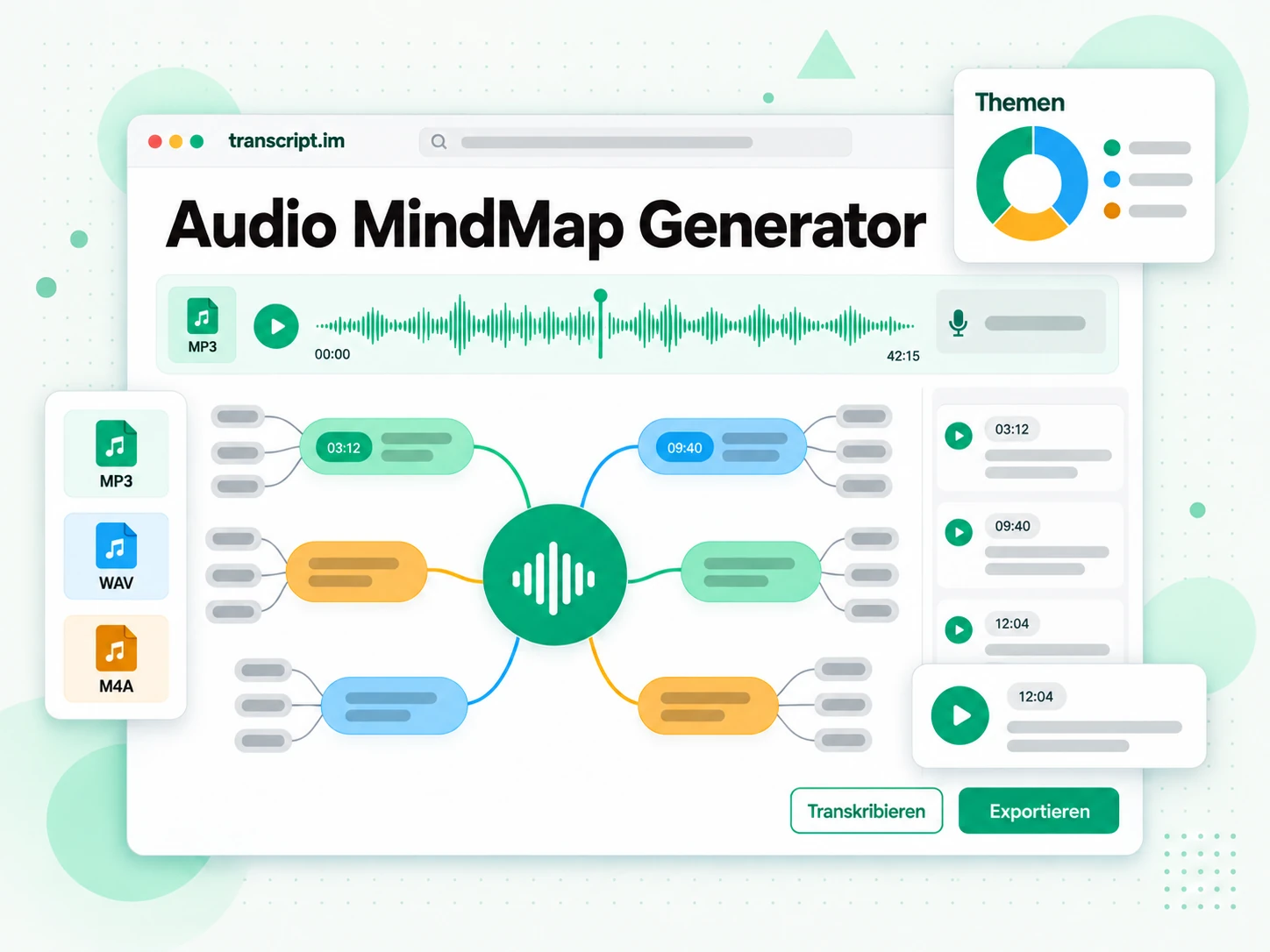
Ein Audio-Mindmap-Generator verwandelt jede Audiodatei – eine MP3, WAV, M4A oder eine Aufnahme, die Sie spontan erstellen – in eine verzweigte visuelle Mindmap des gesprochenen Inhalts. Er unterscheidet sich von einem reinen Audiotranskript: Ein Transkript liefert linearen Text mit Zeitstempeln, während eine Mindmap die Ideen in Zweige gruppiert, sodass Sie die Struktur der Aufnahme auf einen Blick sehen. Er unterscheidet sich auch von einer Zusammenfassung, die das Audio auf wenige Zeilen verdichtet und die Details darunter fallen lässt. Die schwierigsten Fälle sind die, die tatsächlich vorkommen: stundenlange Interviews, Meetings mit mehreren Sprechenden und weitschweifige Sprachnotizen ohne klare Gliederung, bei denen das Audio zuerst transkribiert und dann angeordnet werden muss. Genau dort verdient sich ein echter Audio-Mindmap-Generator seinen Platz. Er eignet sich für Vorlesungen, Meetings, Interviews und Sprachmemos – überall dort, wo eine lange Aufnahme schnell erfassbar, durchsuchbar und mit anderen teilbar werden soll. Die Karte lässt sich bearbeiten, übersetzen und als Text oder SRT exportieren, sodass aus einer einmaligen Aufnahme ein wiederverwendbares Dokument wird. Ob Sie nach einer Audio-Mindmap, einem Audio-Mindmap-Generator oder einer Möglichkeit suchen, eine Mindmap aus Audio zu erstellen – das Ergebnis sollte eine Karte sein, die Sie erkunden können, nicht nur eine Textwand.
So funktioniert der Audio-Mindmap-Generator
Eine hochgeladene Datei oder eine aufgenommene Minute bringt Sie in drei Schritten von rohem Audio zu einer navigierbaren Mindmap.
Eine Audiodatei in eine Mindmap verwandeln
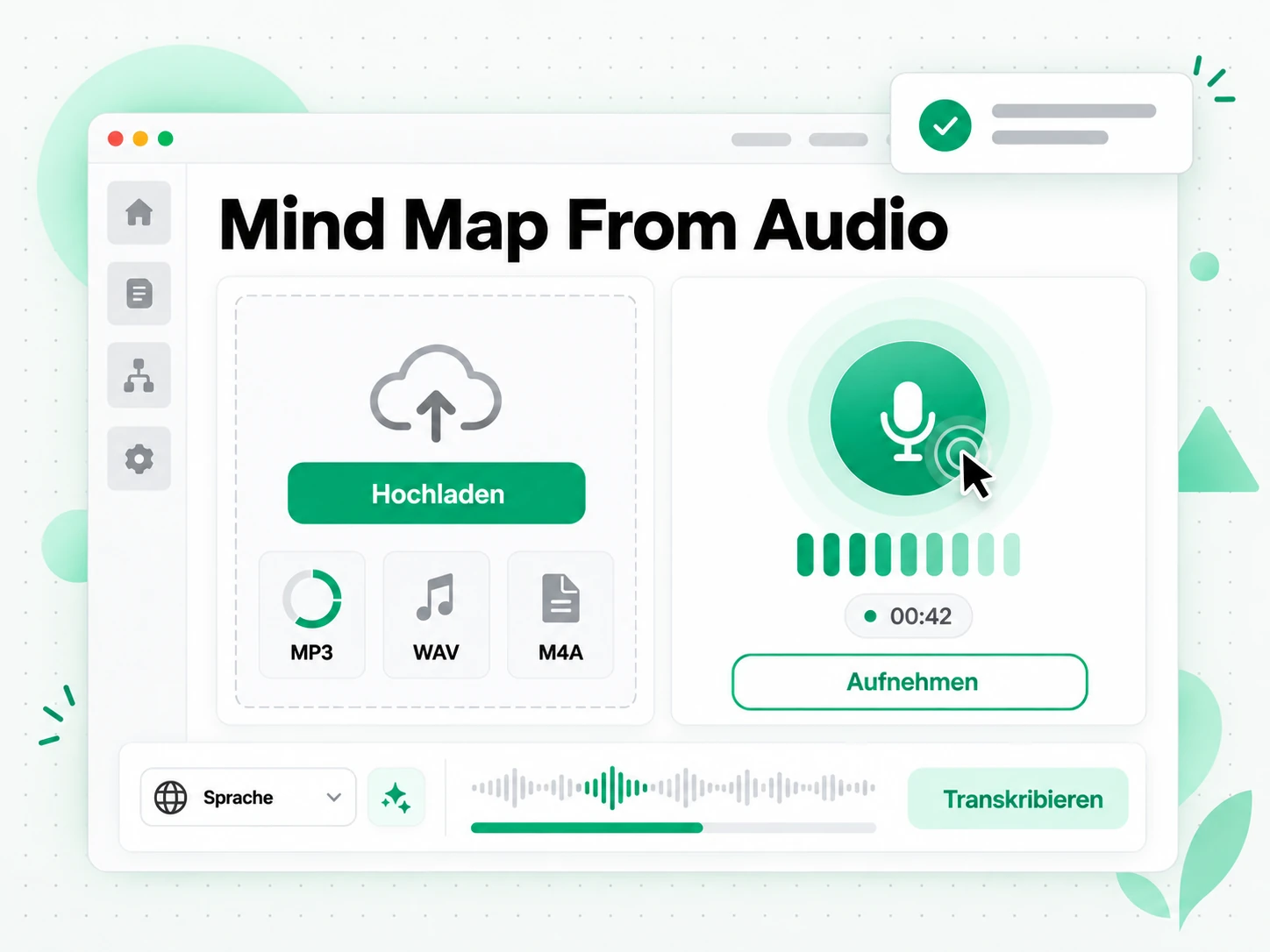
Laden Sie eine MP3, WAV, M4A, FLAC oder ein anderes gängiges Audioformat hoch, oder nehmen Sie direkt über Ihr Mikrofon auf – der Generator transkribiert jedes Wort mit Zeitstempeln. Die gesprochene Sprache wird automatisch erkannt, Sie müssen also vor dem Start keine Einstellung wählen, und der Text bleibt auch bei einer langen oder lauten Aufnahme an dem ausgerichtet, was tatsächlich gesagt wurde. Es ist keine Software zu installieren und keine Gliederung vorzubereiten: Das Audio selbst ist die einzige Eingabe, die der Audio-Mindmap-Generator braucht. Ein zweistündiges Interview, für dessen Abtippen Sie sonst den größten Teil eines Tages brauchen würden, kommt als sauberer Text zurück, bereit, in einer Karte organisiert zu werden. Auch stark akzentuierte Sprache bleibt lesbar, weil das Modell den Kontext der ganzen Aufnahme nutzt.
- Akzeptiert MP3, WAV, M4A, FLAC und weitere gängige Formate
- Direkte Aufnahme über Ihr Mikrofon
- Automatische Spracherkennung, keine manuelle Einrichtung
Die Struktur als verzweigte Karte lesen
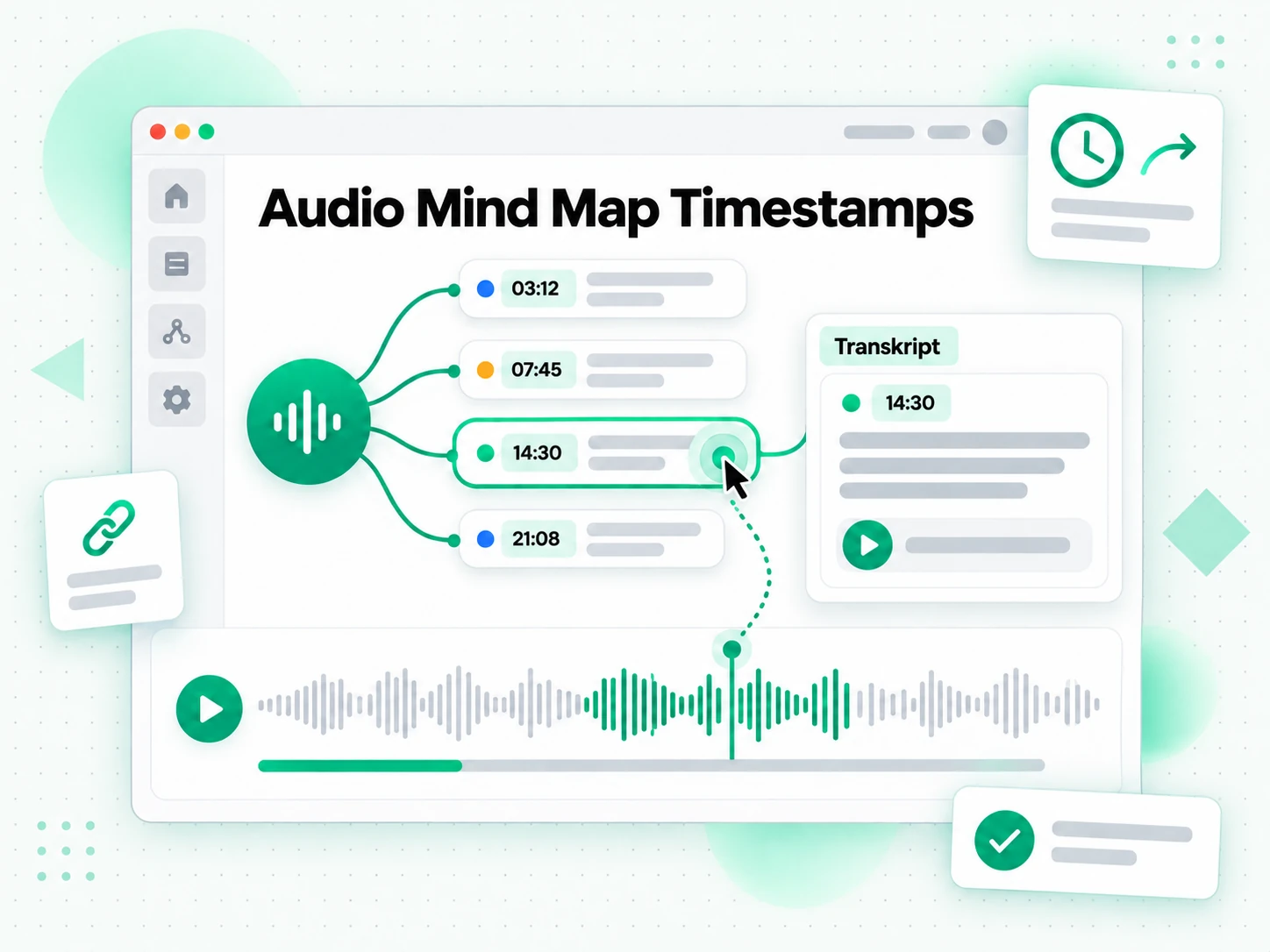
Sobald das Transkript bereit ist, gruppiert die AI verwandte Ideen und baut eine Mindmap aus Audio, mit Zweigen für die Hauptthemen und Unterzweigen für die darunterliegenden Punkte. Jeder Knoten behält einen anklickbaren Zeitstempel, sodass Sie von einem Zweig direkt zu dem Moment springen können, in dem eine Idee genannt wurde, und sie im Kontext hören. Statt eine Textwand zu scrollen, überfliegen Sie die gesamte Aufnahme wie ein Inhaltsverzeichnis und öffnen nur die Zweige, die wichtig sind. Wenn eine Liste besser passt als eine Karte, können Sie aus demselben Transkript zu einer linearen Gliederung oder einer reinen Zusammenfassung wechseln. So sehen Sie auf einen Blick, welche Themen den größten Raum einnehmen und wo sich ein genauerer Blick lohnt.
- Ideen automatisch zu beschrifteten Zweigen gruppiert
- Anklickbare Zeitstempel-Knoten an jedem Zweig
- Zusammenfassung oder lineare Gliederung aus demselben Transkript
Die Karte übersetzen, bearbeiten oder exportieren
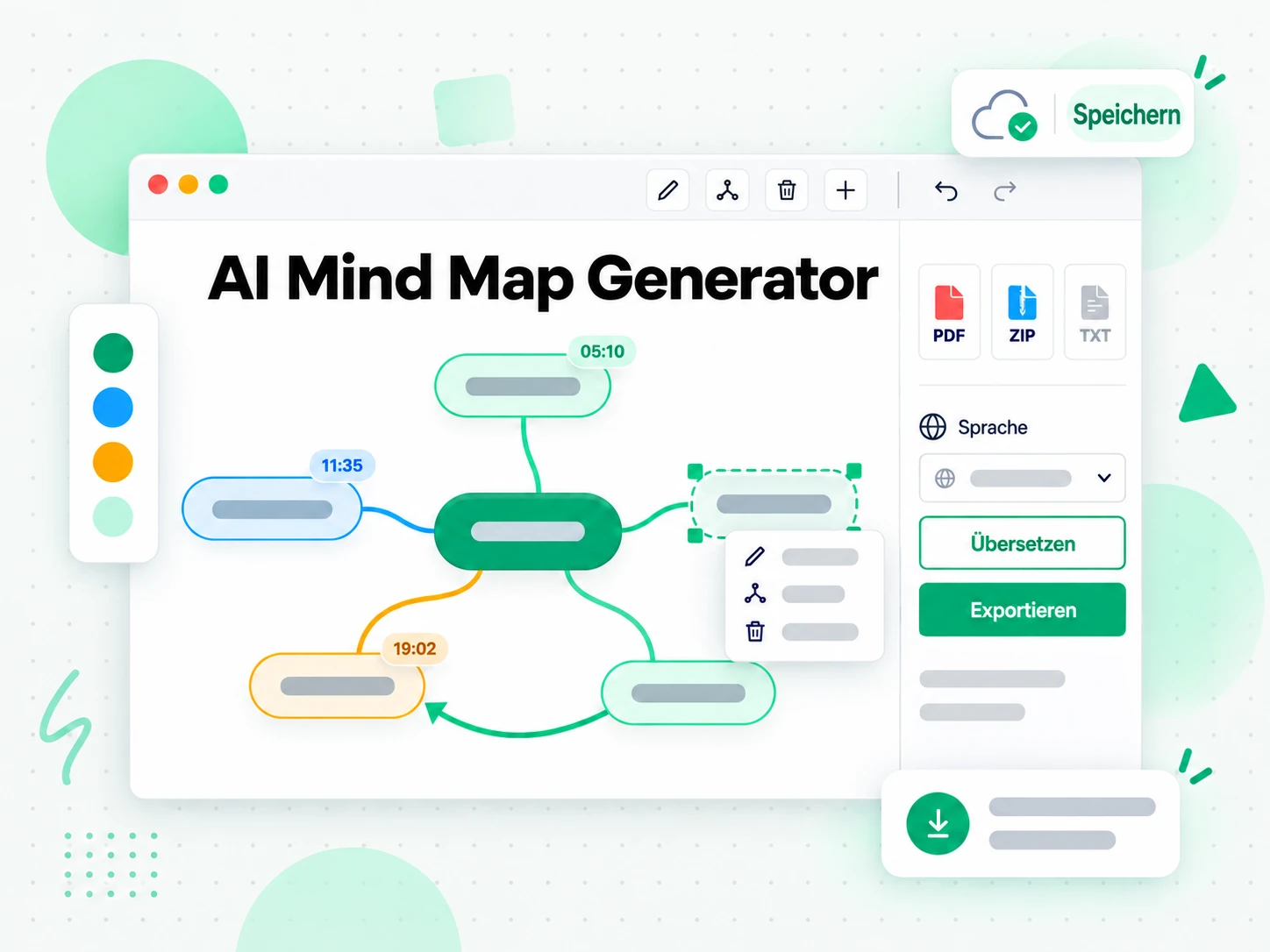
Übersetzen Sie das Transkript und die Kartenbeschriftungen in eine andere unterstützte Sprache, benennen Sie Knoten um und führen Sie Themen zusammen, bis die Struktur zu Ihrer Sicht auf die Aufnahme passt, und löschen Sie alles, was nicht dazugehört. Wenn die Karte so gelesen wird, wie Sie möchten, exportieren Sie die Audio-Mindmap und ihr Transkript als Text, als SRT-Untertiteldatei oder als teilbaren Link für das restliche Team. Weil die Zeitstempel jeden Schritt überstehen, verweist eine geteilte Karte weiterhin auf den genauen Moment im Audio. Eine Mindmap, die Sie bearbeiten und exportieren können, nutzen Sie in einem Dokument, einem Deck oder einer Übergabe – statt einer einmaligen Ansicht, die beim Schließen des Tabs verloren geht. So wird die Aufnahme zu einem Baustein, den Sie weiterverwenden können.
- Ein-Klick-Übersetzung von Transkript und Beschriftungen
- Knoten vor dem Export umbenennen, zusammenführen oder löschen
- Export als Text, SRT oder teilbarer Link
Warum transcript.im manuelles Mitschreiben schlägt
✅ transcript.im
Laden Sie eine beliebige Audiodatei hoch oder nehmen Sie eine Minute auf und erhalten Sie ein vollständiges, mit Zeitstempeln versehenes Transkript plus eine verzweigte Mindmap der Ideen. Die Karte, ihr Transkript und ihre anklickbaren Zeitstempel-Knoten bleiben durchsuchbar, bearbeitbar, exportierbar und übersetzbar – an derselben Stelle, an der Sie sie lesen.
❌ Manuelles Mitschreiben
Eine Gliederung nach Gehör zu schreiben bedeutet, dieselbe Passage immer wieder abzuspielen, und eine lange Aufnahme mit mehreren Sprechenden macht es noch schlimmer. Es gibt keine Karte, die Sie später umstrukturieren können, keine Zeitstempel, denen Sie vertrauen können, kein Exportformat und keine Übersetzung – nur Notizen, die für die Person Sinn ergeben, die sie getippt hat.
Für wen ein Audio-Mindmap-Generator gedacht ist
Eine Mindmap aus Audio ist in vielen Arbeitsabläufen nützlich. Die beliebtesten Anwendungsfälle:
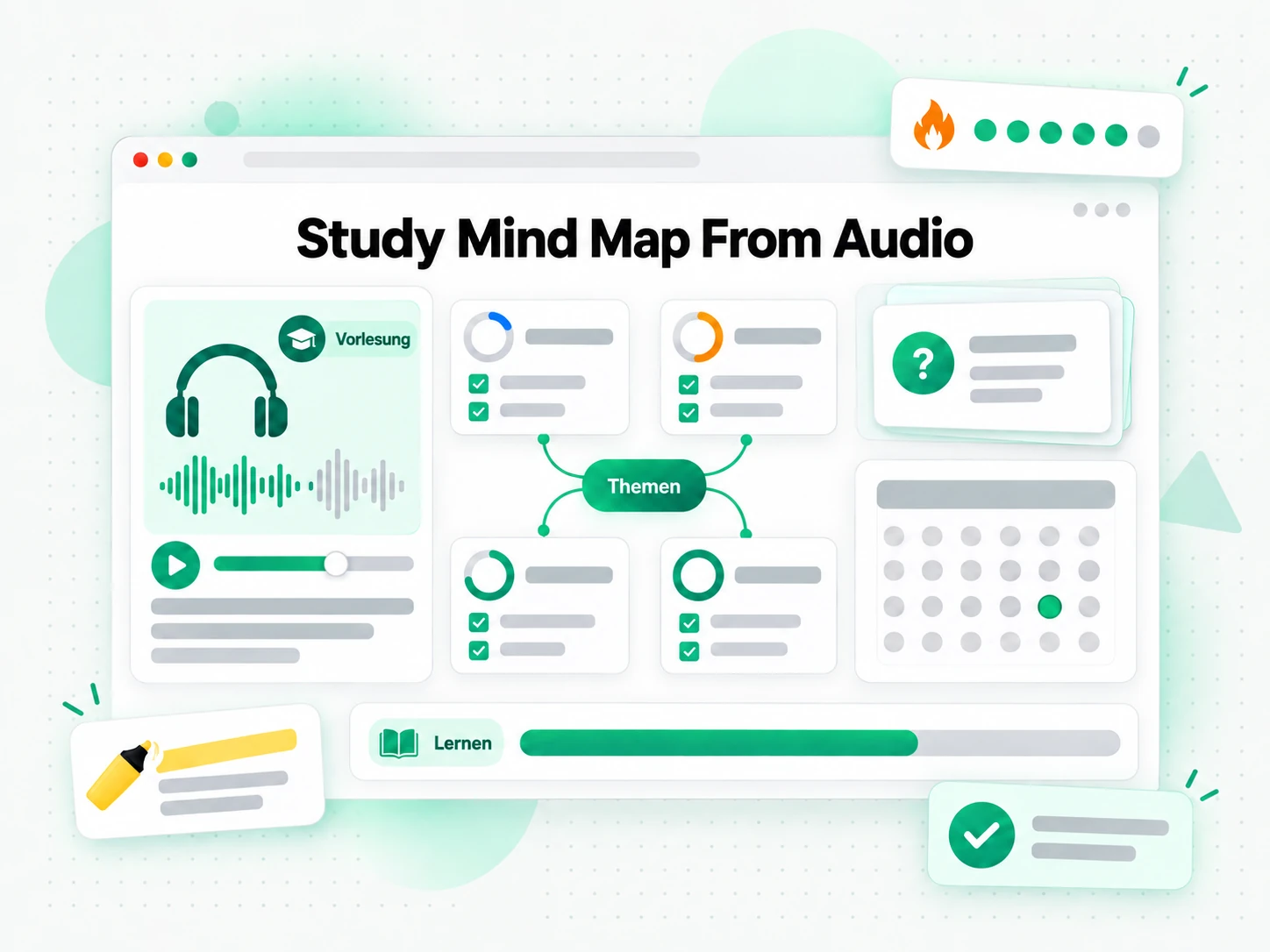
Lern- und Wiederholungskarten aus aufgezeichneten Vorlesungen
Aufgezeichnete Vorlesungen und Audiolektionen sind dicht, und Wiederholung bedeutet, die wichtigen Teile zu finden. Machen Sie aus einer Vorlesung eine Mindmap, damit Sie ein ganzes Modul überblicken können, indem Sie seine Zweige überfliegen. So bleibt der Stoff strukturiert statt als Stapel einzelner Aufnahmen.
- Jedes Kernkonzept in einem Zweig sehen, mit den Stützpunkten darunter.
- Genau zu dem Moment springen, in dem ein Thema erklärt wurde, über seinen Zeitstempel-Knoten.
- Die exakte Formulierung für Ihre Notizen aus dem Transkript übernehmen.
- Ein ganzes Modul überblicken, indem Sie die Karte überfliegen, statt stundenlang abzuspielen.
- Die Karte oder das Transkript als Text exportieren für das Lernen offline.
- Ein Semester voller Aufnahmen aus einer einzigen Karte wiederholen.
Meeting- und Brainstorming-Karten aus Sprachaufnahmen
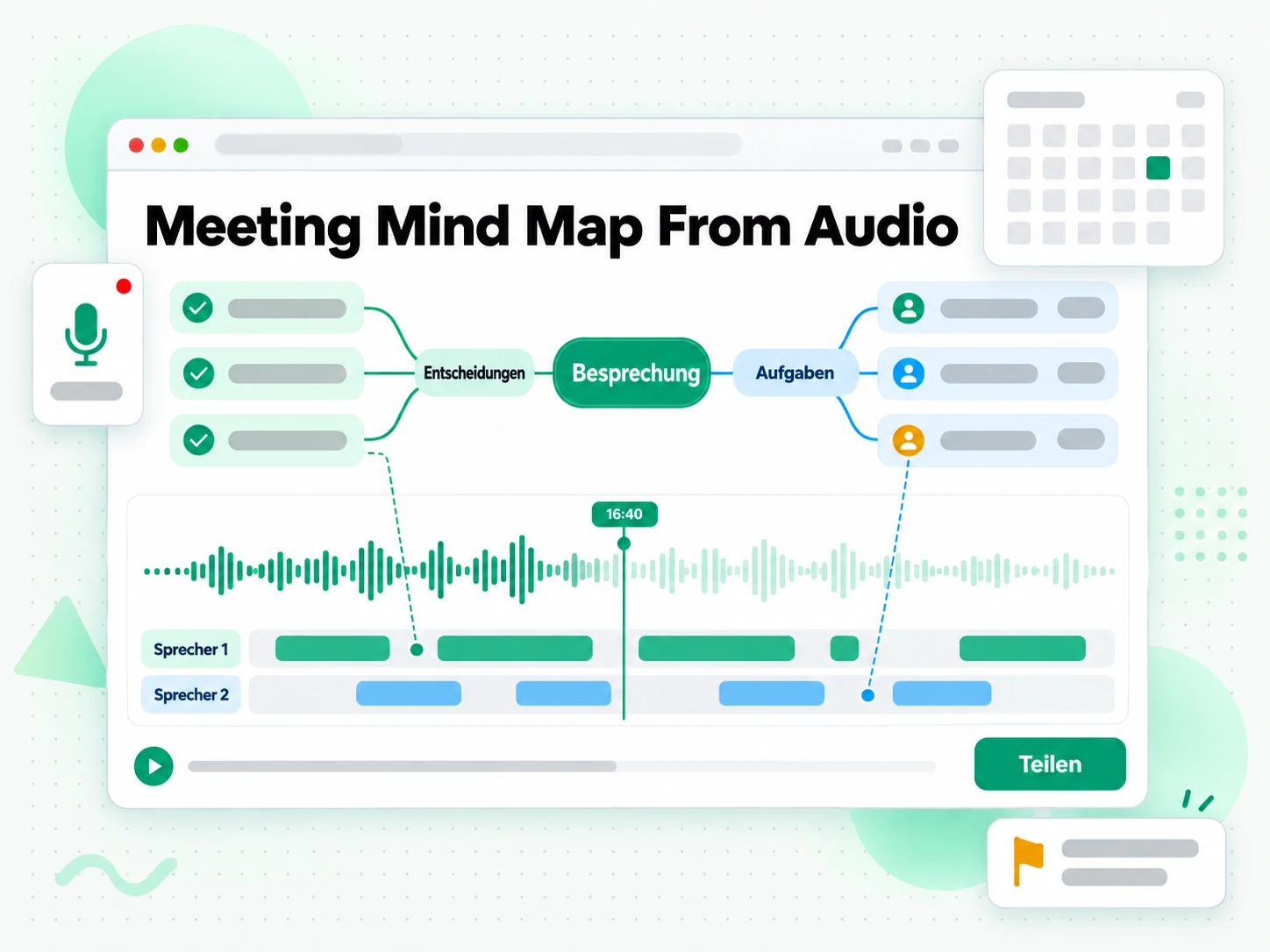
Meeting-Aufnahmen, sprachliche Brainstormings und Diktate sind schnell erfasst und mühsam nachzuvollziehen. Eine Mindmap aus Audio macht aus diesem Rohmaterial ein gemeinsames Bild jeder Entscheidung und jedes offenen Fadens. So muss niemand minutenlang zurückhören, um den Stand einer Diskussion zu rekonstruieren.
- Fäden so gruppieren, wie das Gespräch tatsächlich verlief, nicht nach Sprecherreihenfolge.
- Zu dem Moment springen, in dem eine Entscheidung fiel, statt das Meeting erneut abzuspielen.
- Aufgaben und offene Punkte in einem gemeinsamen Bild festhalten.
- Die Karte als Zusammenfassung behalten und das Transkript als Beleg.
- Ein ganzes Team aus einer einzigen Aufnahme briefen, ohne dass jemand von Anfang an zuhört.
- Zweige bearbeiten, um Verantwortliche zu markieren, und abgeschlossene Fäden entfernen.
Inhaltsplanung aus Audio-Interviews
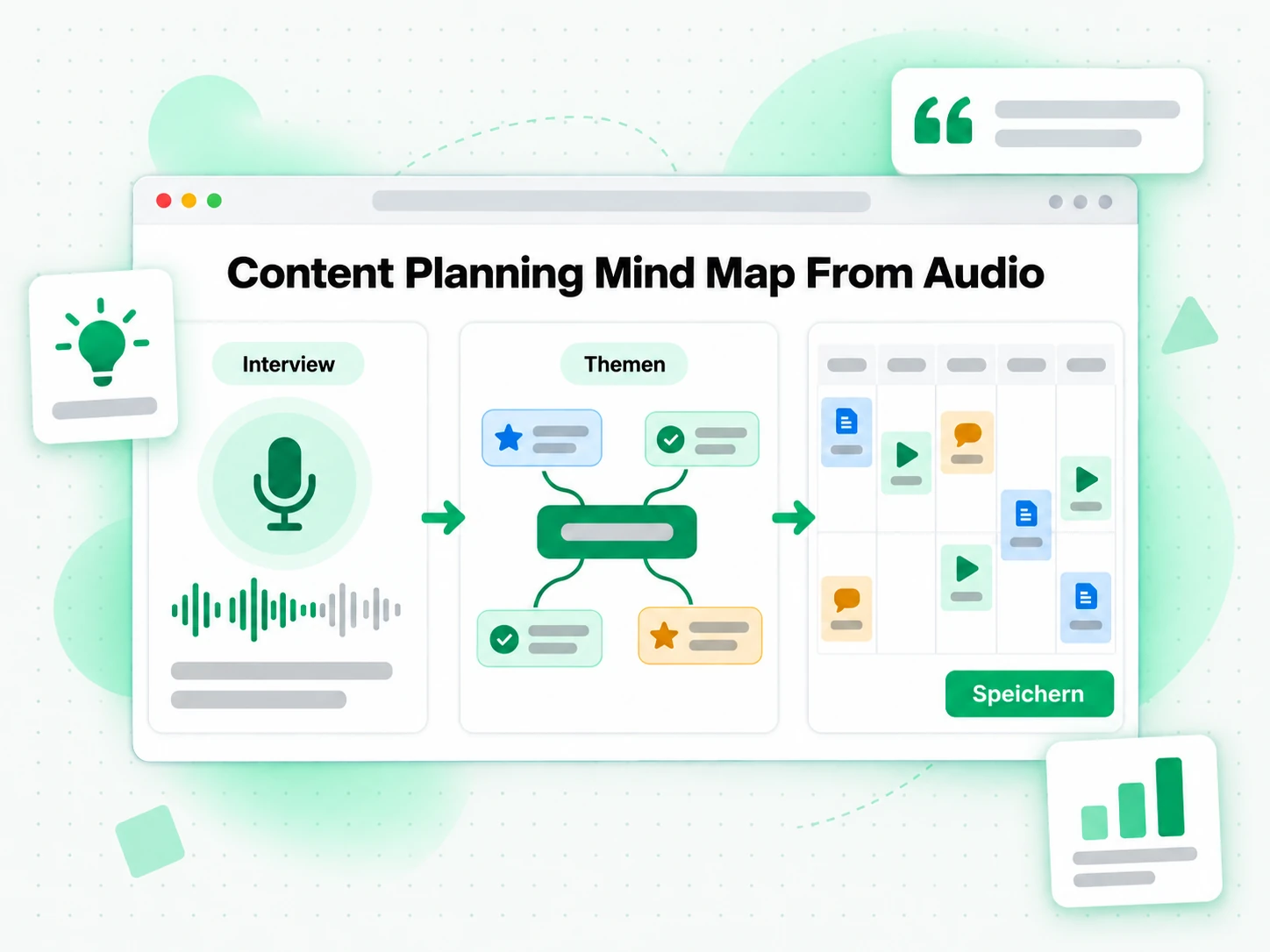
Ein aufgezeichnetes Interview oder ein Audiokommentar enthält die Struktur des Stücks, das Sie schreiben wollen – wenn Sie sie sehen können. Mappen Sie das Audio, und die Zweige zeigen, welche Themen aufkamen und welche Antworten das stärkste Material tragen.
- Sehen, welche Themen aufkamen und wie oft sie wiederkehrten.
- Erkennen, welche Antworten das stärkste Material tragen, bevor Sie schreiben.
- Zitierfähige Zeilen direkt aus dem Transkript ziehen und an den Zeitstempeln prüfen.
- Einen Artikel, eine Episode oder eine Serie um bereits bewährtes Material planen.
- Neue Blickwinkel auftun, sobald die Aufnahme als Karte vorliegt.
- Mit der Planung bei dem beginnen, was die Aufnahme sagt – nicht bei einer leeren Seite.
Forschungssynthese aus aufgezeichneten Interviews
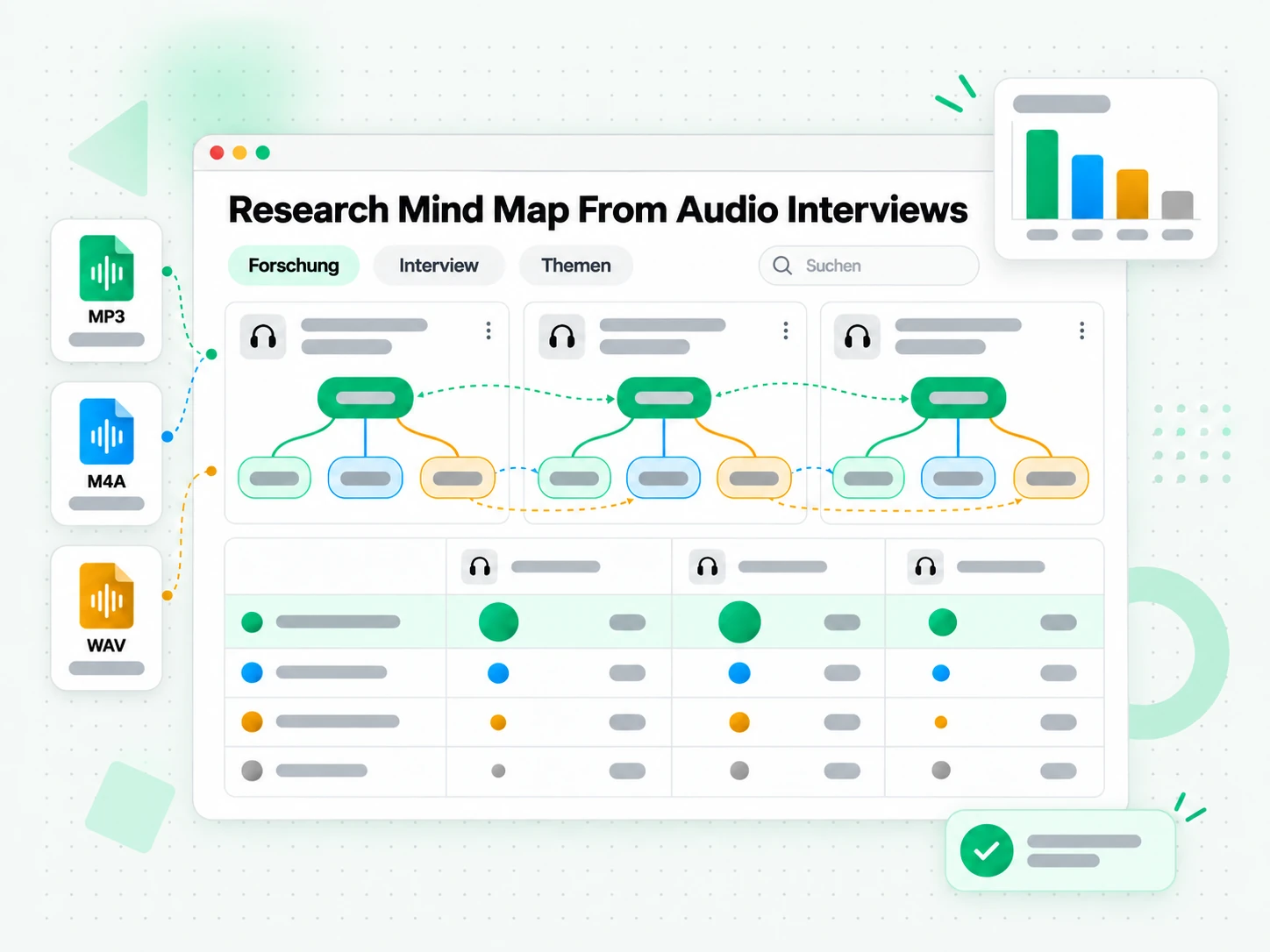
Qualitative Arbeit bedeutet oft eine Reihe von Interview- oder Fokusgruppen-Aufnahmen, die alle dieselbe Behandlung brauchen. Schicken Sie sie durch den Generator und vergleichen Sie die Karten, um zu sehen, welche Themen sich über die Quellen hinweg wiederholen.
- Karten nebeneinander vergleichen, um wiederkehrende Themen über Quellen hinweg zu sehen.
- Themen, die einmal auftauchen, von solchen unterscheiden, die immer wiederkommen.
- Die Synthese in einer Forschungskarte halten, deren Zweige auf die jeweilige Aufnahme zeigen.
- Eine Aussage im Bericht bis zu dem Moment zurückverfolgen, in dem sie gefallen ist.
- Jede Erkenntnis belegbar machen, weil jeder Zweig einen Quell-Zeitstempel hat.
- Aufnahmen übersetzen, wenn Teilnehmende eine andere Sprache sprachen.
Für Kursersteller und Trainer
Eine aufgezeichnete Lektion enthält bereits die Struktur des Kurses, den Sie aufbauen. Verwandeln Sie das Audio in eine Mindmap, um die behandelten Themen zu sehen, Lücken zu erkennen und das nächste Modul zu planen, bevor Sie einen Folieneditor öffnen.
- Sehen Sie die Gliederung der Lektion, bevor Sie sie als Folien oder Arbeitsbuch neu aufbauen.
- Erkennen Sie die übersprungenen Themen, indem Sie die Mindmap mit Ihrem Lehrplan vergleichen.
- Verwenden Sie einen Zweig als Modulgliederung erneut, statt mit einer leeren Seite zu beginnen.
- Finden Sie die Stelle, an der ein Thema erklärt wurde, über ihren Zeitstempel-Knoten.
- Übersetzen Sie die Mindmap, wenn derselbe Kurs in einer anderen Sprache erscheint.
So erstellen Sie eine Audio-Mindmap
- 1
Audio hochladen oder Link einfügen
Ziehen Sie eine MP3-, WAV-, M4A- oder andere gängige Audiodatei hinein, fügen Sie einen Link zu einer Aufnahme ein, oder nehmen Sie ein paar Minuten über Ihr Mikrofon auf. Es ist keine Software zu installieren: Das Audio ist die einzige Eingabe, die der Generator braucht – ob am Telefon, am Laptop oder an einem geteilten Computer.
Laden Sie hier ein Video oder Audio hoch oder ziehen Sie es hinein
Eine Audio- oder Videodatei gleichzeitig. Gängige Formate werden unterstützt.
- 2
Die Mindmap generieren
Starten Sie den Generator, und er transkribiert das gesprochene Audio mit AI, erkennt die Sprache automatisch und behält an jeder Zeile einen Zeitstempel. Das Ergebnis ist ein vollständiges Transkript plus eine verzweigte Mindmap der Ideen, sodass auch eine lange, unstrukturierte Aufnahme als etwas zurückkommt, das Sie navigieren können.
- 3
Zweige lesen, durchsuchen und erkunden
Überfliegen Sie die Zweige, um zu sehen, wie die Aufnahme aufgebaut ist, und klicken Sie dann auf einen Zeitstempel, um zu dem Moment zu springen, in dem eine Idee genannt wurde. Durchsuchen Sie das Transkript nach einer Wendung, kopieren Sie eine einzelne Zeile oder eine ganze Passage, und wechseln Sie zu einer Gliederung, wenn eine Liste besser passt als eine Karte.
- 4
Bearbeiten, übersetzen oder exportieren
Benennen Sie Knoten um und führen Sie Themen zusammen, bis die Karte so gelesen wird, wie Sie möchten, übersetzen Sie Transkript und Beschriftungen in eine andere unterstützte Sprache, und exportieren Sie dann die Karte und ihr Transkript als Text, als SRT-Datei oder als teilbaren Link. Dieselbe Aufnahme kann zu Notizen, einer Zusammenfassung oder einem Briefing werden.
Nutzen Sie Ihre Audio-Mindmap in den Apps, die Sie bereits verwenden
Google NotebookLM
Fügen Sie das Transkript hinter der Karte als Textquelle zu einem Notebook hinzu und bitten Sie NotebookLM, die Aufnahme zusammenzufassen oder Fragen dazu zu beantworten. NotebookLM arbeitet mit Text – ein sauberes Transkript ist genau das, was es braucht.
ChatGPT, Claude, Gemini, Kimi und Manus
Fügen Sie das Transkript in den Assistenten ein, den Sie bereits nutzen – ChatGPT, Claude, Gemini, Kimi oder Manus – und behandeln Sie es als Briefing: Argumente der Reihe nach herausziehen, eine Zusammenfassung entwerfen oder die Karte für ein anderes Publikum umschreiben.
Notiz-Apps und Whiteboards
Exportieren Sie das Transkript und die Gliederung der Karte nach Notion, Obsidian, Miro oder auf ein Whiteboard und gruppieren Sie die Zweige dort neu, wo Ihr Team ohnehin denkt. Die Zeitstempel zeigen weiterhin auf das Audio.
Entwickler mit API und MCP
transcript.im bietet außerdem eine API und einen MCP-Server, sodass ein Skript oder ein Agent eine Mindmap aus Audio erzeugen und das Transkript in den Rest Ihrer Pipeline weitergeben kann.
transcript.im vs. andere Audio-Mindmap-Tools
Verschiedene Tools beantworten verschiedene Fragen. Nutzen Sie diese Tabelle, um das passende für das auszuwählen, was Sie von einer Audio-Mindmap wirklich brauchen.
| Tool | Was es leistet | Wann Sie es nutzen |
|---|---|---|
| transcript.im | Vollständiges Transkript mit Zeitstempeln für jede Audiodatei oder Aufnahme, plus eine verzweigte Mindmap mit anklickbaren Zeitstempel-Knoten, Suche, Export und Übersetzung. | Wenn Sie eine strukturierte Karte brauchen, die Sie bearbeiten und wiederverwenden können – nicht nur ein Transkript. |
| Audio-Transkriptions-Apps | Liefern ein lineares Texttranskript einer Aufnahme, meist ohne die Ideen in eine Struktur zu gruppieren. | Wenn ein flaches Transkript alles ist, was Sie brauchen. |
| Google NotebookLM | Fasst eine Quelle zusammen und beantwortet Fragen dazu innerhalb eines Notebooks. | Wenn das Ziel Q&A über die Aufnahme ist, nicht eine Karte davon. |
| Audio-zu-Text-Konverter | Verwandeln eine Datei in reinen Text, oft ohne Zeitstempel, Übersetzung oder visuelle Struktur. | Wenn ein kurzer Clip nur eine grobe Textfassung braucht. |
| Manuelles Mitschreiben | Zurückhören und die eigene Gliederung von Hand schreiben, Passage für Passage. | Für eine kurze Aufnahme, wenn nichts anderes verfügbar ist. |
Verwandte Tools
Häufige Fragen zum Audio-Mindmap-Generator
Was ist ein Audio-Mindmap-Generator?
Ein Audio-Mindmap-Generator transkribiert den gesprochenen Inhalt einer Audiodatei und ordnet die Ideen in einer verzweigten visuellen Mindmap an. Jeder Knoten verlinkt zurück auf den Zeitstempel in der Aufnahme, in dem die Idee genannt wurde.
Wie erhalte ich eine Mindmap aus Audio?
Laden Sie eine MP3, WAV, M4A oder eine andere unterstützte Audiodatei hoch, oder nehmen Sie direkt über Ihr Mikrofon auf. Der Generator transkribiert das Audio und baut eine Mindmap aus Audio, bei der jeder Zweig einen Zeitstempel hat.
Kann ein Audio-Mindmap-Generator eine Aufnahme ohne vorhandenes Transkript verarbeiten?
Ja. Der Audio-Mindmap-Generator transkribiert die Aufnahme zuerst mit AI, jede Datei mit klarem gesprochenen Audio genügt also. Sie brauchen vor dem Start weder ein Transkript noch eine Untertitelspur.
Welche Audioformate unterstützt der Audio-Mindmap-Generator?
MP3, WAV, M4A, FLAC, OGG, WebM-Audio und die meisten anderen gängigen Audioformate werden akzeptiert, außerdem können Sie direkt über ein Mikrofon in den Generator aufnehmen.
Wie genau ist das Transkript hinter der Audio-Mindmap?
Die Genauigkeit entspricht einer Whisper-Klasse-Ausgabe: hoch bei klarer Sprache in einem ruhigen Raum, niedriger bei Aufnahmen mit starken Hintergrundgeräuschen, ausgeprägten Akzenten oder mehreren Personen, die durcheinander sprechen.
Kann ich eine Audio-Mindmap in eine andere Sprache übersetzen?
Ja. Sobald die Karte erstellt ist, übersetzen Sie das Transkript und die Kartenbeschriftungen in einem Schritt in eine andere unterstützte Sprache, wobei die Zeitstempel erhalten bleiben. Die übersetzten Zweige zeigen weiterhin auf dieselben Momente im Audio.
Kann ich die Audio-Mindmap nach der Erstellung bearbeiten?
Ja. Benennen Sie Knoten um, führen Sie Zweige zusammen oder ordnen Sie sie neu, und löschen Sie alles, was nicht dazugehört – direkt im Arbeitsbereich. Wenn die Struktur zu Ihrer Sicht auf die Aufnahme passt, exportieren Sie die Karte oder das Transkript.
Wie unterscheidet sich eine Audio-Mindmap von einem reinen Audiotranskript?
Ein Transkript ist linearer Text, den Sie von Anfang bis Ende lesen, während eine Mindmap aus Audio verwandte Ideen in Zweigen bündelt, die Sie überfliegen können. Die Karte zeigt die Struktur der Aufnahme, und das Transkript darunter hält weiterhin die exakte Formulierung und die Zeitstempel.
Kann ich eine Audio-Mindmap mit Google NotebookLM nutzen?
Ja. Kopieren oder exportieren Sie das Transkript hinter der Karte und fügen Sie es als Textquelle zu einem Notebook hinzu, dann bitten Sie NotebookLM, die Aufnahme zusammenzufassen oder Fragen dazu zu beantworten. Ein Modell kann eine rohe Audiodatei nicht auf dieselbe Weise anhören.
Wie lang darf eine Aufnahme für den Audio-Mindmap-Generator sein?
Jede Länge einer klaren Aufnahme funktioniert. Lange Interviews und mehrstündige Sitzungen kommen als Karte zurück, die Sie nach Zweigen überfliegen können, sodass Sie zu dem Abschnitt springen, den Sie brauchen, statt die ganze Datei durchzuarbeiten.
Behält der Audio-Mindmap-Generator anklickbare Zeitstempel?
Ja. Jeder Knoten trägt einen anklickbaren Zeitstempel, sodass Sie von einem Zweig direkt zu dem Moment springen können, in dem die Idee genannt wurde, und sie im Kontext hören. Das Transkript behält dieselben Zeitstempel.
Kann ich eine Audio-Mindmap exportieren oder mit meinem Team teilen?
Ja. Laden Sie das Transkript als Text oder als SRT-Untertiteldatei herunter, oder senden Sie einen teilbaren Link zur Karte, damit Kolleginnen und Kollegen dieselben Zweige und Zeitstempel öffnen können. Das exportierte Transkript bleibt durchsuchbar und bearbeitbar.
Audio-Mindmap-Generator ausprobieren
Laden Sie eine Audiodatei hoch – AI erstellt eine Mindmap mit anklickbaren Zeitstempelknoten aus dem Transkript.