
TRANSCRIPT
YouTube zu MP3 Konverter
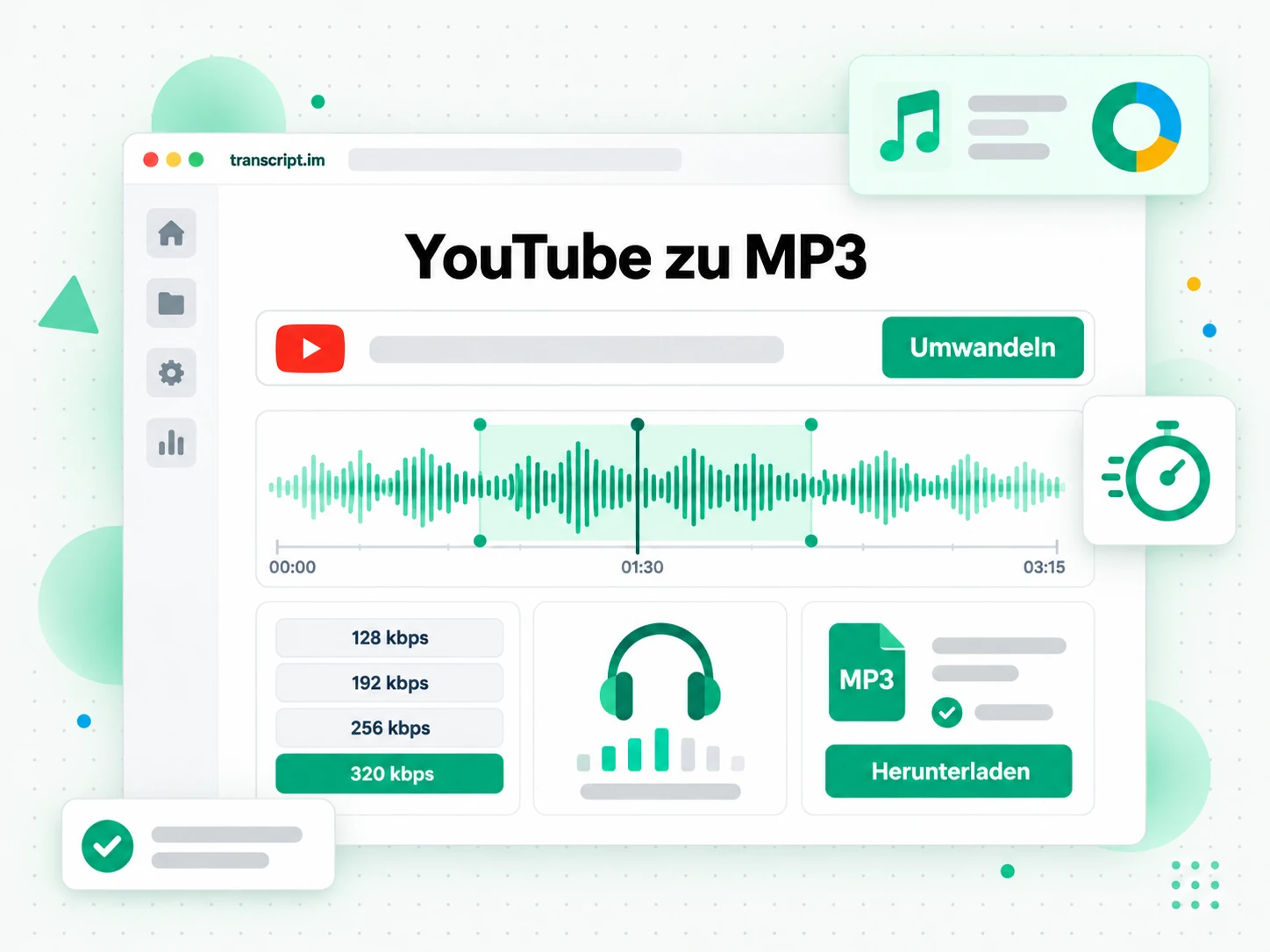
YouTube zu MP3 aus einem einzelnen öffentlichen Link: Wählen Sie 128, 192, 256 oder 320 kbps, behalten Sie nur den Ton und laden Sie eine normale MP3 für jeden Player herunter.
Du bist dafür verantwortlich, die Rechte zum Herunterladen dieses Inhalts zu haben. Siehe unseren Urheberrechtshinweis.
Der schnellere Weg, YouTube in MP3 zu verwandeln
Dieser YouTube-zu-MP3-Konverter überspringt das Labyrinth aus falschen Download-Buttons und Weiterleitungs-Werbung, das die meisten Konverter-Seiten überladen. Fügen Sie einen Link ein, wählen Sie eine Bitrate von 128 bis 320 kbps und erhalten Sie einen direkten MP3-Download – kostenlos und ohne Installation.
So funktioniert dieser YouTube-zu-MP3-Konverter
Ein Link, zwei Ausgabeformate – vom Einfügen bis zur Datei in drei Schritten.
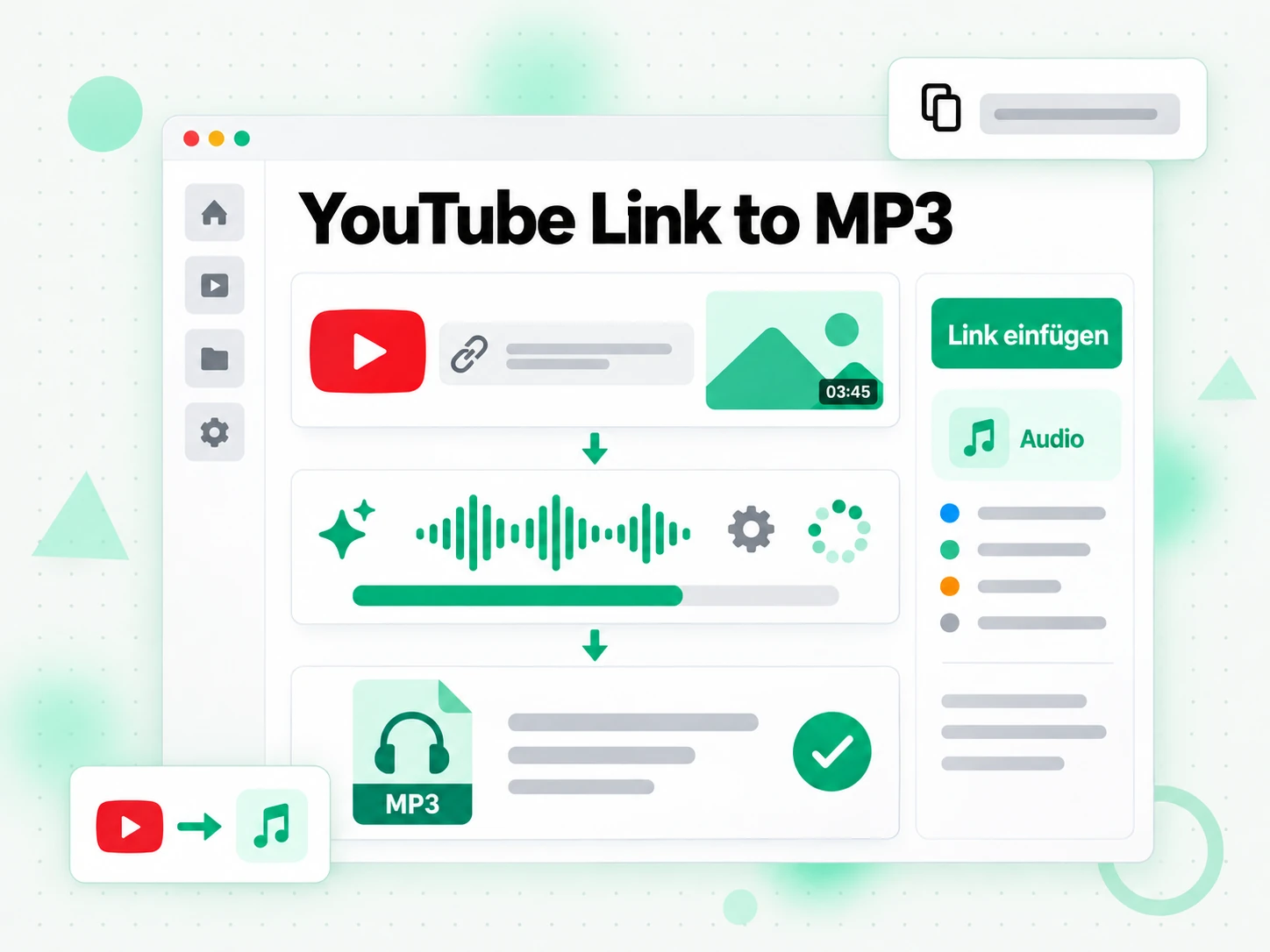
YouTube-Link einfügen
Fügen Sie einen beliebigen öffentlichen YouTube-Videolink in das Feld oben auf der Seite ein. Der YouTube-zu-MP3-Konverter lädt Titel, Vorschaubild und Dauer und liest dann den öffentlichen Stream, den der Player selbst nutzt, sodass es keine Erweiterung zu genehmigen und keine Desktop-Software zu installieren gibt. Hier zählt nur die Audiospur, das Tool zieht also den Ton statt das Bild, was die Datei klein und die Arbeit schnell hält. Nichts wird vom Bildschirm aufgenommen, das Audio behält also die Qualität, die der Uploader veröffentlicht hat, statt auf das abzufallen, was Ihre Lautsprecher ausgeben. Die ganze Konvertierung läuft im Browser aus einem Link, funktioniert also auch am Handy oder an einem geteilten Rechner.
- Funktioniert mit einem einzigen eingefügten YouTube-Link
- Liest denselben öffentlichen Audiostream, den der Player nutzt
- Keine Erweiterung und keine Desktop-Software zu installieren
MP3-Bitrate wählen oder zu MP4 wechseln
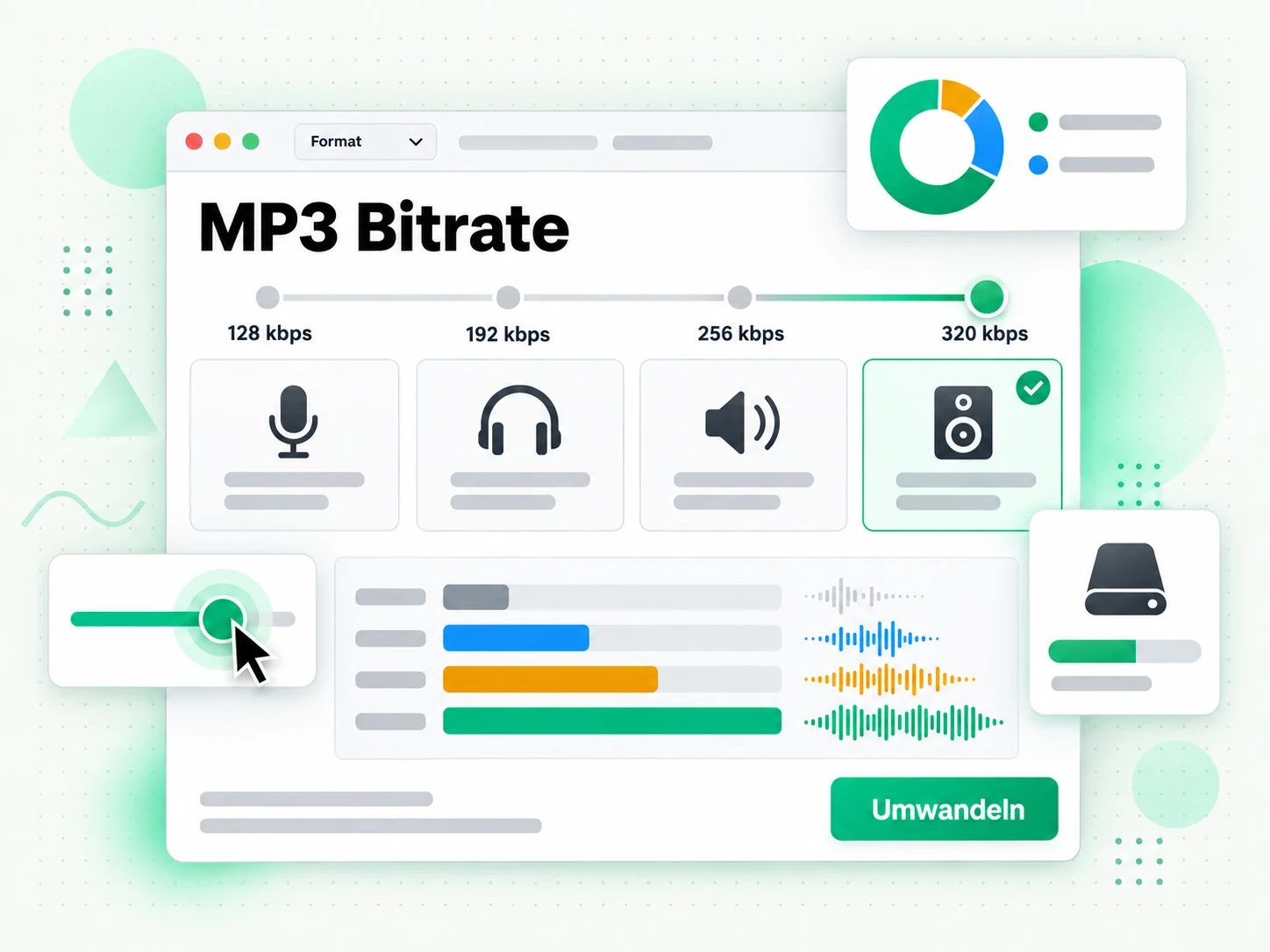
Wählen Sie die Bitrate, die zu Ihrem Zweck passt: 128 kbps für einen gesprochenen Vortrag, den Sie einmal hören, 192 oder 256 kbps für den Alltag oder 320 kbps, wenn Sie die beste Qualität wollen, die der Upload hergibt. Die Optionsliste zeigt die Stufen, die die Quelle tatsächlich preisgibt, sodass ein minderwertiger Upload nie als Studio-Audio umbenannt wird. Wenn Sie lieber das Bild hätten, bietet dieselbe Seite auch einen MP4-Tab mit Auflösungen von 360p bis 1080p. Diese Ehrlichkeit bei der MP3-Bitrate zählt: Sie wählen eine echte Einstellung, sehen, welche Sie erhalten haben, und können erneut konvertieren, wenn Sie ein anderes Verhältnis von Größe und Qualität möchten.
- MP3-Bitraten: 128, 192, 256 und 320 kbps
- Nur die Bitraten, die die Quelle wirklich bietet
- MP4-Umschalter von 360p bis 1080p auf derselben Seite
MP3 herunterladen
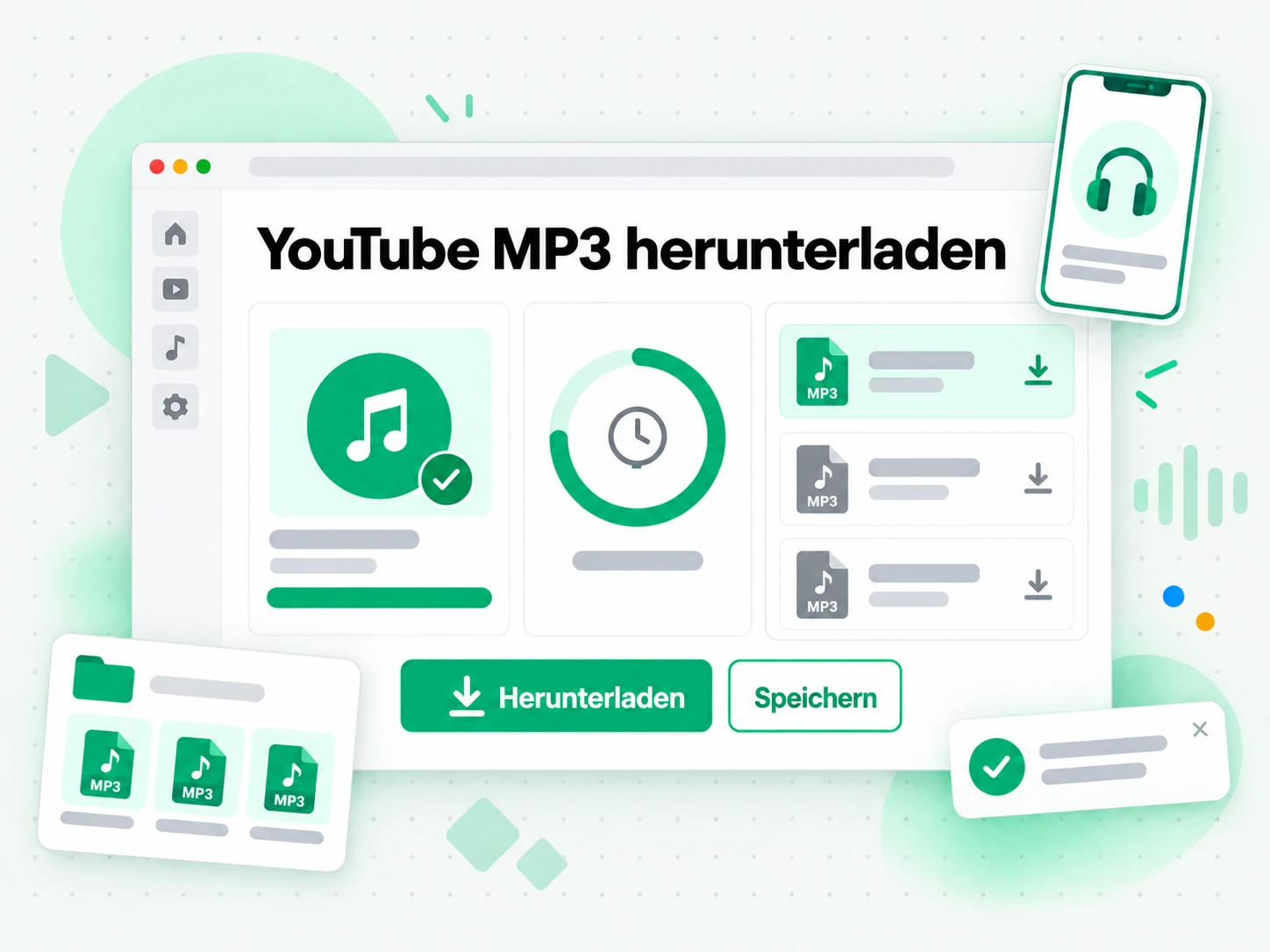
Starten Sie die Konvertierung, und der YouTube-zu-MP3-Konverter liefert einen direkten Download-Link, bei einem kurzen Video meist innerhalb einer Minute. Die fertige MP3-Datei bleibt 30 Minuten verfügbar, lange genug, um sie auf Ihrem Gerät zu speichern, während der temporäre Speicher begrenzt bleibt. Weil die Datei eine Standard-MP3 ohne zusätzliche Überlagerung oder Wasserzeichen ist, öffnet sie sich in jedem Musikplayer, Handy oder Audio-Editor, sobald sie ankommt. Behalten Sie die Quell-URL neben der Datei, damit ihre Herkunft klar bleibt, und speichern Sie nur Audio, das Ihnen gehört, lizenziertes Material, gemeinfreie Aufnahmen oder Inhalte, die der Ersteller erlaubt hat.
- Direkter MP3-Dateilink, ohne hinzugefügtes Wasserzeichen
- Link bleibt 30 Minuten lang aktiv
- Standard-MP3, das sich in jedem Player oder Editor öffnet
Warum transcript.im den integrierten Download von YouTube schlägt
✅ transcript.im
Fügen Sie einen beliebigen öffentlichen Link ein und erhalten Sie eine echte MP3 mit der Bitrate, die die Quelle bietet, von 128 bis 320 kbps. Die Datei trägt keine zusätzliche Überlagerung, öffnet sich in jedem Player oder Editor und erfordert keine zu installierende Erweiterung – ohne Lockbuttons oder Weiterleitungsanzeigen zwischen Ihnen und dem Download.
❌ Der integrierte Download von YouTube
YouTube Premium kann ein Video zur Offline-Wiedergabe in der App speichern, liefert Ihnen aber keine Audiodatei zum Behalten. Der Download ist an die App und das Abo gebunden: keine MP3-Option, keine Bitratenwahl und nichts, das Sie in einen Musikplayer oder Editor verschieben können.
Für wen ein YouTube-zu-MP3-Konverter gedacht ist
Ein YouTube-zu-MP3-Konverter hilft allen, die den Ton von etwas brauchen, das sie behalten dürfen – nicht nur einen Link zum erneuten Abspielen.
Eigene Uploads als Audio sichern
Ersteller können die Audiospur aus ihren eigenen Uploads oder einem Video, das ihnen gehört, herausziehen, ohne das Schnittprojekt erneut zu öffnen. So entsteht eine Mithörkopie neben dem Original-Master statt eines Ersatzes.
- Wandeln Sie den Link in eine MP3 mit 320 kbps um – für eine hochwertige Hörkopie.
- Nutzen Sie sie für einen Podcast-Feed, ein Demo-Reel oder einen direkten Versand.
- Schicken Sie das Audio an einen Kollegen oder Kunden, der nur den Mix hören muss.
- Behalten Sie die Quell-URL bei der Datei, damit die Version auch Monate später nachvollziehbar bleibt.
- Speichern Sie das Audio neben dem Master, nicht darüber.
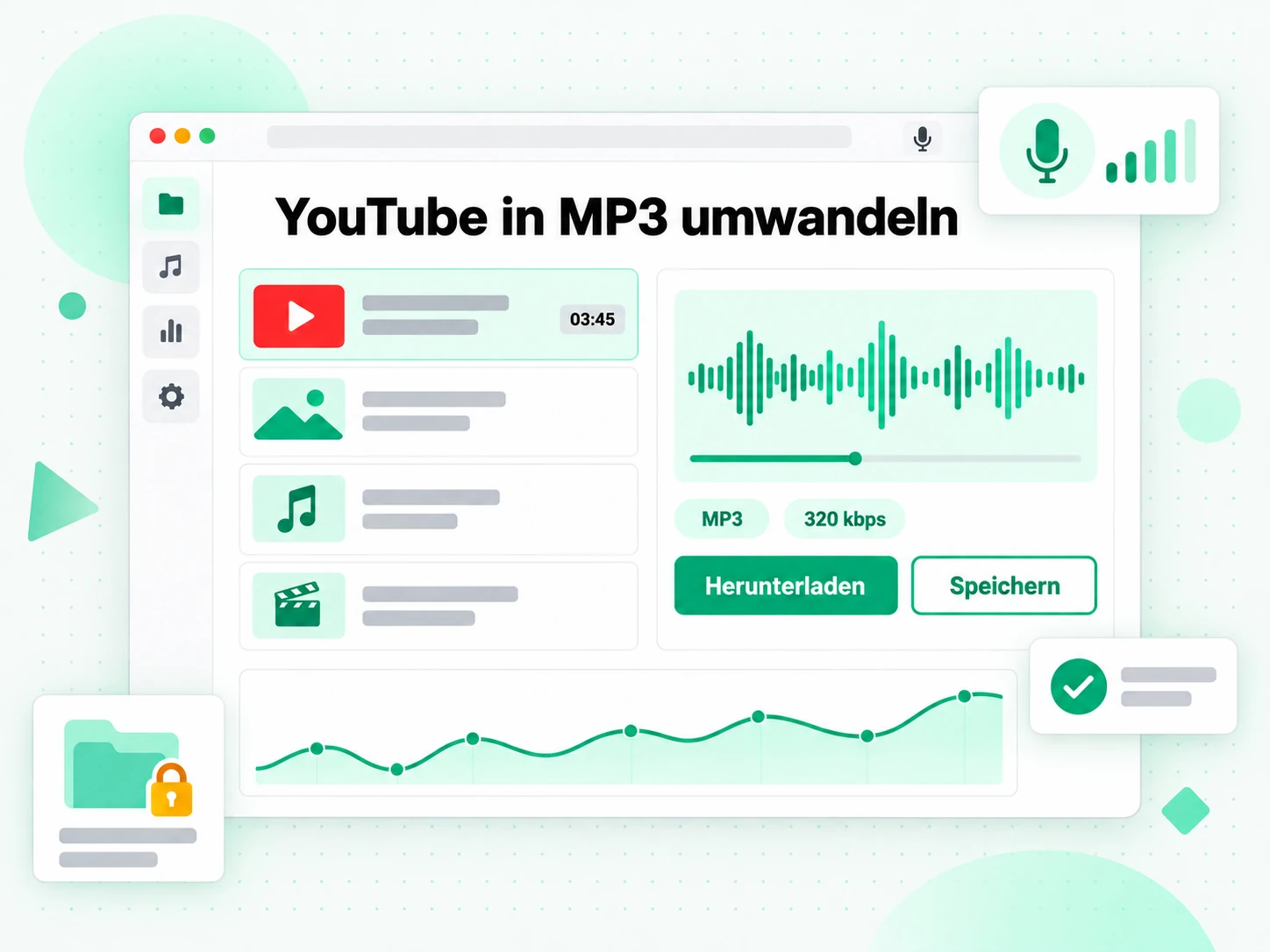
Auf YouTube gehostete Podcast-Folgen archivieren
Manche Sendungen erscheinen nur auf YouTube und veröffentlichen nie einen Audio-Feed. Wandle die Folgen um, die du ohnehin speichern darfst, und baue eine Bibliothek, die ohne Verbindung läuft.
- Wählen Sie 192 oder 256 kbps für Wortfolgen, bei denen der Unterschied zu 320 kbps kaum zu hören ist.
- Halten Sie die Datei für ein Handy klein, damit mehr Folgen auf ein Gerät passen.
- Nutzen Sie eine einheitliche Bitrate über eine Serie, damit die Wiedergabe beim Wechsel flüssig bleibt.
- Hören Sie ohne einen Empfehlungs-Feed, der entscheidet, was als Nächstes läuft.
- Prüfen Sie die Bedingungen der Sendung oder Ihre eigenen Rechte, bevor Sie etwas speichern, das Sie nicht erstellt haben.
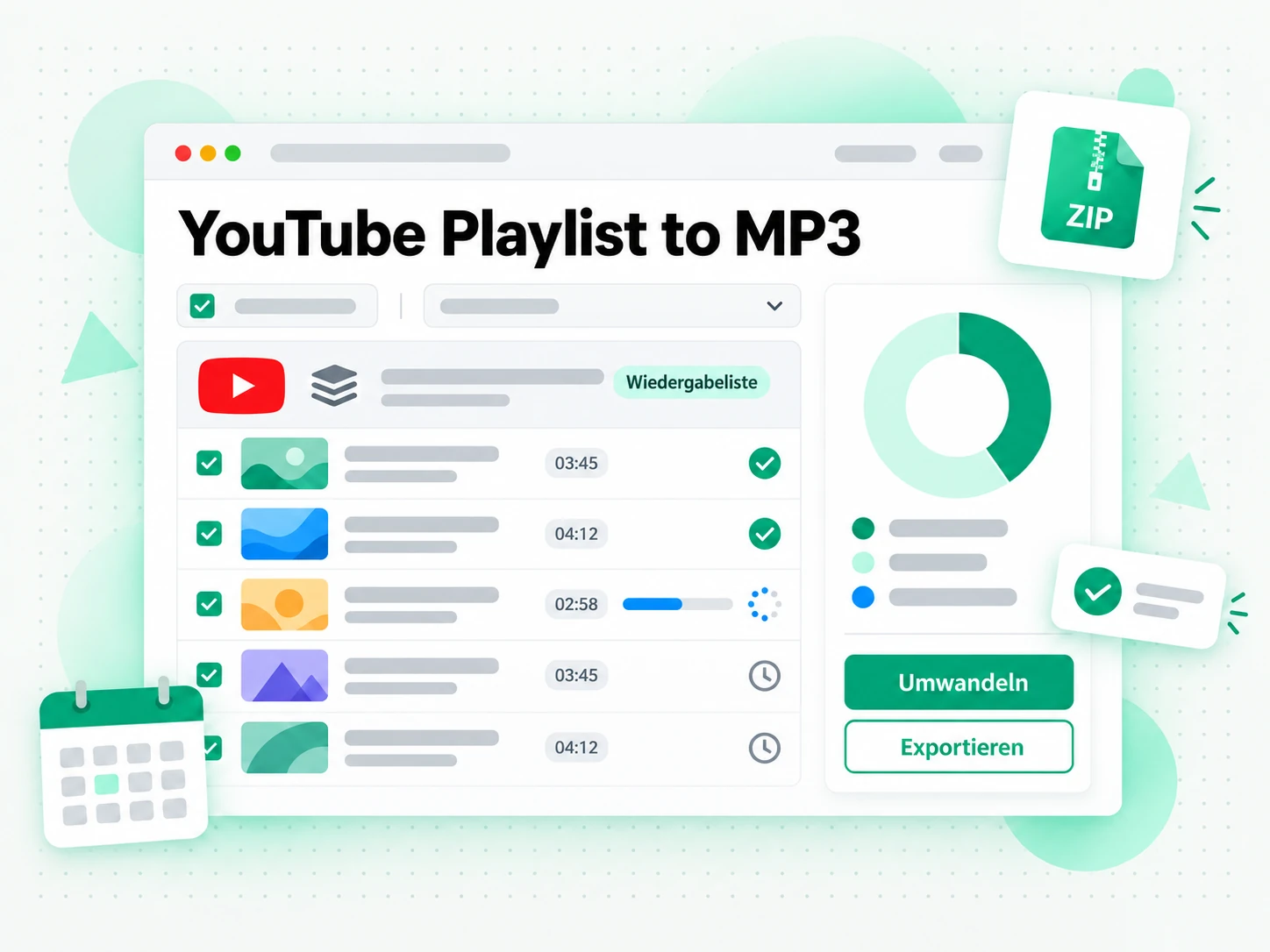
Audio herausziehen, das du wiederverwenden darfst
Royalty-freie und Creative-Commons-Videos erscheinen oft unter einer Lizenz, die die Wiederverwendung erlaubt, und ihr Ton kann für sich wertvoll sein. MP3 ist das Format, das fast jeder Editor akzeptiert.
- Machen Sie das Audio zu einer Soundtrack-Bettspur für ein Projekt oder zu einer Hintergrundspur für eine Demo.
- Untersuchen Sie den Mix als Sample, ohne das Video zu brauchen.
- Prüfen Sie zuerst die genaue Lizenz, denn manche erlauben kommerzielle Nutzung und andere nicht.
- Übernehmen Sie die erforderliche Namensnennung in die neue Arbeit.
- Bewahren Sie Lizenzhinweis und Quell-URL neben der MP3 auf, damit die Nennung später leichtfällt.
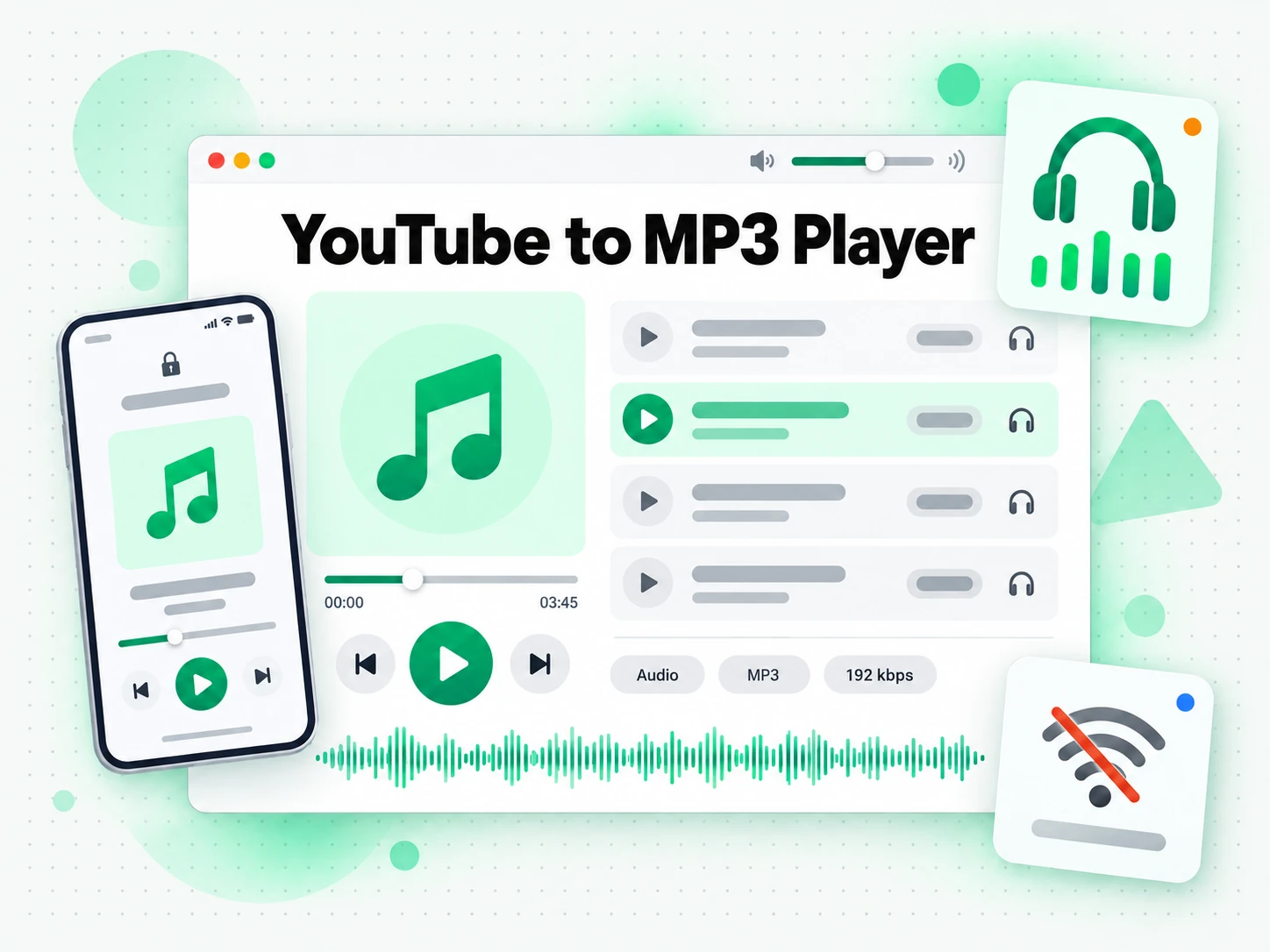
Eine Offline-Hörliste aufbauen
Vorträge, Vorlesungen, Briefings und lange Interviews sind leichter zu schaffen, wenn sie Audio sind, das du im Pendelverkehr, beim Laufen oder im Flug abspielen kannst. Einmal umgewandelt, stehen sie in jedem Player an, den du schon nutzt.
- Wählen Sie eine niedrigere Bitrate, damit mehr Aufnahmen auf ein Gerät passen.
- Hören Sie ohne Signal und ohne Pufferung.
- Bleiben Sie weg vom Feed, der entscheidet, was als Nächstes läuft.
- Gruppieren Sie Dateien nach Thema oder Datum, damit eine lange Serie übersichtlich bleibt.
- Wandeln Sie nur Aufnahmen um, die Sie behalten dürfen.
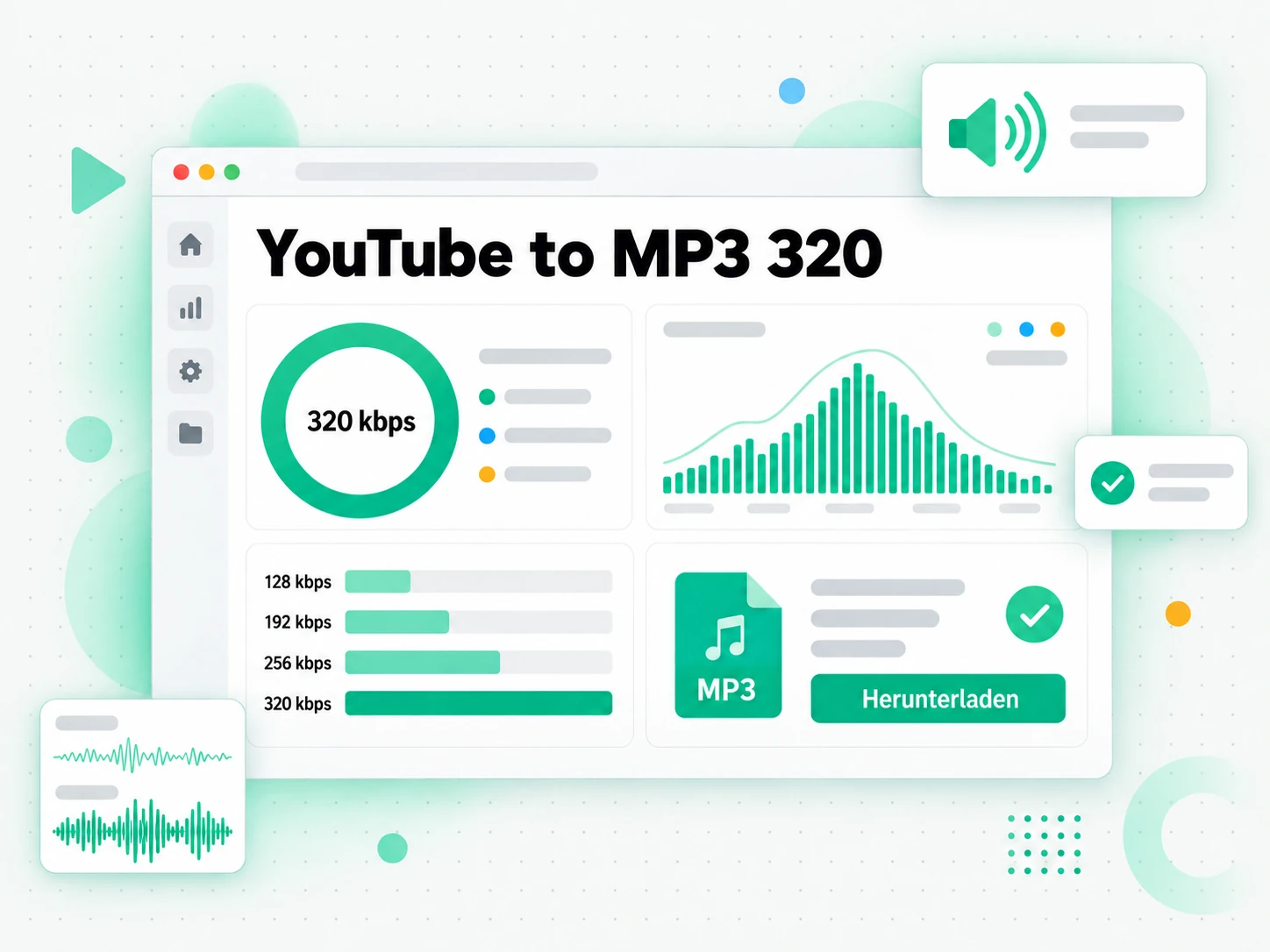
Für Sprachlernende
Hörübungen funktionieren mit Audio, das Sie auf dem Handy in Schleife abspielen können, besser als mit einem Video, das Ihre Aufmerksamkeit fordert. Konvertieren Sie die Lektionen und Vorträge, die Sie aufbewahren dürfen, in MP3 und bauen Sie eine Lern-Playlist auf.
- Spielen Sie eine Lektion in Schleife ab, ohne auf den Bildschirm zu sehen.
- Bringen Sie mehrere Aufzeichnungen auf einem Handy unter, indem Sie eine niedrigere Bitrate wählen.
- Wiederholen Sie eine schwierige Passage in Schleife mit einem kurzen Clip, den Sie konvertiert haben.
- Bewahren Sie die Quell-URL zu jeder Datei auf, damit Sie das Original wiederfinden.
- Konvertieren Sie nur Aufzeichnungen, die Sie aufbewahren dürfen.
YouTube in MP3 umwandeln: So geht's
- 1
YouTube-Link einfügen
Kopieren Sie die URL eines beliebigen öffentlichen YouTube-Videos und fügen Sie sie oben in das Feld ein. Es gibt nichts zu installieren: Der Link ist die einzige Eingabe, die der YouTube-zu-MP3-Konverter braucht – egal ob am Handy, am Laptop oder an einem geteilten Rechner.
Du bist dafür verantwortlich, die Rechte zum Herunterladen dieses Inhalts zu haben. Siehe unseren Urheberrechtshinweis.
- 2
MP3-Bitrate wählen
Sobald die Vorschau geladen ist, wählen Sie eine Bitrate: 128 kbps für eine schnelle Mithörkopie, 192 oder 256 kbps für den Alltag oder 320 kbps, wenn Qualität am wichtigsten ist. Die Liste zeigt nur die Stufen, die das Video wirklich anbietet, sodass Sie aus echten Einstellungen wählen.
- 3
Video in MP3 umwandeln
Starten Sie die Umwandlung, und das Tool holt die öffentliche Audiospur. Ein kurzes Video ist meist in unter einer Minute fertig und kommt als ein einziger direkter Link zurück – ohne Lockvogel-Buttons und ohne Weiterleitungsseiten.
- 4
MP3 herunterladen und speichern
Speichern Sie die Datei auf Ihrem Gerät und prüfen Sie, ob sie sich abspielen lässt. Der Download-Link bleibt 30 Minuten aktiv, also verschieben Sie die Datei zügig und bewahren Sie die Quell-URL daneben auf. Speichern Sie nur Audio, das Ihnen gehört, lizenziertes Material oder Inhalte, die der Ersteller erlaubt hat.
Nutzen Sie Ihre MP3 in den Apps, die Sie schon haben
Google NotebookLM
Fügen Sie die Worte des Videos als Quelle in ein Notizbuch ein, um den Vortrag zusammenzufassen und Fragen dazu zu stellen. NotebookLM arbeitet mit Text, und transcript.im kann diesen Text aus demselben Link erzeugen, den Sie in MP3 umgewandelt haben. Aus demselben Link lässt sich auch ein vollständiges YouTube Transkript erzeugen.
ChatGPT, Claude, Gemini, Kimi und Manus
Fügen Sie die Worte des Videos in den Assistenten ein, den Sie ohnehin nutzen – ChatGPT, Claude, Gemini, Kimi oder Manus – und behandeln Sie sie als Briefing: eine Zusammenfassung entwerfen, für ein anderes Publikum umschreiben oder die Argumente der Reihe nach herausziehen.
Podcast-Apps und Audio-Editoren
Die MP3 öffnet sich in VLC, Apple Podcasts, lokalen Spotify-Dateien, Audacity, GarageBand und DaVinci Resolve ohne Umwandlung. Eine einzige Audiodatei ist damit bereit zum Anhören, für einen groben Schnitt oder als Musikbett.
Entwickler mit API und MCP
transcript.im bietet außerdem eine API und einen MCP-Server, sodass ein Skript oder ein Agent einen öffentlichen YouTube-Link an den Resolver übergeben und die zurückgegebene Datei in den Rest Ihrer Pipeline einspeisen kann.
transcript.im im Vergleich zu anderen YouTube-zu-MP3-Tools
Verschiedene Tools beantworten verschiedene Fragen. Diese Tabelle hilft Ihnen, den Weg zu wählen, der zu dem passt, was Sie von einem YouTube-zu-MP3-Download wirklich brauchen.
| Tool | Was es tut | Wann Sie es nutzen |
|---|---|---|
| transcript.im | Echte MP3 aus einem öffentlichen YouTube-Link mit den Bitraten, die die Quelle selbst bietet, bis 320 kbps, als direkte Datei und ohne hinzugefügtes Wasserzeichen. | Wenn Sie eine saubere Audiodatei in der Qualität brauchen, die die Quelle tatsächlich bietet. |
| Der integrierte Download von YouTube | Speichert ein Video mit einem Abo zur Offline-Wiedergabe in der App, liefert aber keine Audiodatei, die Sie behalten können. | Wenn Offline-Hören in der App für Sie ausreicht. |
| Online-YouTube-zu-MP3-Seiten | Liefern eine einzelne neu kodierte Datei, oft auf eine niedrige Bitrate begrenzt oder in Weiterleitungen und Pop-up-Werbung gehüllt. | Wenn eine einzige Kopie in niedriger Qualität genügt. |
| Browser-Erweiterungen und Desktop-Apps | Verlangen weitreichenden Zugriff auf Seiten oder separate Software und brechen, sobald sich die Seite ändert. | Wenn Sie zusätzliche Software installieren und pflegen möchten. |
| Bildschirm- oder Audioaufnahme | Zeichnet die Wiedergabe auf, was langsam ist, auf die Qualität Ihrer Ausgabe absinkt und Benachrichtigungstöne einfangen kann. | Wenn nichts anderes klappt und eine grobe Kopie reicht. |
Verwandte Tools
Häufige Fragen zu YouTube zu MP3
Was ist ein YouTube-zu-MP3-Konverter?
Ein YouTube-zu-MP3-Konverter ist ein Tool, das einen öffentlichen YouTube-Link in eine herunterladbare MP3-Audiodatei verwandelt. Er liefert den Ton als Datei, die Sie behalten und überall abspielen können, statt als Link zum Weiterschauen.
Wie konvertiere ich ein YouTube-Video zu MP3?
Fügen Sie den YouTube-Link oben in das Feld ein, wählen Sie eine MP3-Bitrate und klicken Sie auf MP3 herunterladen. Die meisten Videos sind in unter einer Minute fertig, mit einem direkten Link zum Speichern der Datei.
Welche MP3-Bitraten kann ich wählen?
128, 192, 256 und 320 kbps. Höhere Bitraten bedeuten bessere Audioqualität und eine größere Datei; 320 kbps ist die höchste von uns angebotene Stufe und entspricht dem, was die meisten Musikplattformen als Top-Stufe verwenden.
Klingt eine höhere MP3-Bitrate immer besser?
Nicht immer. Eine hohe Bitrate kann keine Details hinzufügen, die der ursprüngliche Upload nie hatte, aus einer Quelle mit 128 kbps werden also keine echten 320 kbps. Der Konverter zeigt die Stufen, die das Video wirklich bietet, damit Sie aus echten Einstellungen wählen.
Kann ich das Video stattdessen mit dem YouTube-zu-MP3-Converter als MP4 herunterladen?
Ja. Wechseln Sie im selben Tool zum MP4-Tab und wählen Sie 360p, 480p, 720p oder 1080p – wir begrenzen MP4-Downloads nicht auf 360p, wie es viele kostenlose Konverter tun. Ist die höchste verfügbare Qualität eines Videos niedriger als Ihre Wahl, liefern wir die beste erreichbare Qualität und informieren Sie darüber.
Braucht der YouTube-zu-MP3-Konverter eine Erweiterung oder Software?
Nein. Die ganze Arbeit läuft im Browser aus einem eingefügten Link, es gibt also keine Erweiterung zum Bestätigen und keine Desktop-Anwendung, die Sie auf jedem Gerät installieren oder aktualisieren müssten.
Kann ich ein YouTube-Video am Handy in MP3 umwandeln?
Ja. Öffnen Sie die Seite in einem aktuellen mobilen Browser, fügen Sie einen öffentlichen YouTube-Link ein und wählen Sie eine Bitrate. Ihr Browser und Ihr Betriebssystem entscheiden, wo die Datei gespeichert wird – meist über ein Download- oder Teilen-Menü.
Warum kann ich einen Livestream oder eine Premiere nicht in MP3 umwandeln?
Livestreams, Premieren sowie geplante oder bevorstehende Videos sind noch keine fertige Aufnahme, sodass wir daraus nicht zuverlässig Audio extrahieren können. Versuchen Sie es erneut, sobald der Stream beendet ist und YouTube das Video fertig verarbeitet hat.
Gibt es eine Längenbegrenzung beim Umwandeln von YouTube-Videos in MP3?
Nein. Videos jeder Länge lassen sich in MP3 umwandeln. Längere Videos brauchen mehr Zeit zur Verarbeitung, lass die Seite also geöffnet, bis die Datei bereit ist.
Wie lange bleibt der Download-Link aktiv?
30 Minuten. Danach läuft die Datei ab, und Sie müssen das Video erneut konvertieren, um einen neuen Link zu erhalten.
Darf ich jedes YouTube-Video konvertieren?
Sie sind selbst dafür verantwortlich, die Rechte zum Herunterladen und Nutzen der Inhalte zu haben – eigene Uploads, lizenzfreies Audio oder alles andere, das Sie speichern dürfen. Lesen Sie unseren Urheberrechtshinweis für die vollständige Richtlinie, bevor Sie etwas konvertieren, das Ihnen nicht gehört.
Ist transcript.im ein eigener YouTube-zu-MP3-Converter oder mit ytmp3 oder yt2mp3.im verbunden?
Nein. transcript.im ist ein eigenständiger, unabhängiger YouTube-zu-MP3-Konverter, kein Rebranding von yt2mp3.im oder einer ähnlich benannten Seite.
MP3 in jeder Bitrate
Konvertieren Sie Ihr nächstes YouTube-Video zu MP3
Fügen Sie oben einen Link ein und erhalten Sie Ihre MP3.