
TRANSCRIPT
MP4 transkribieren: MP4 in Text mit Zeitstempeln umwandeln
Unterstützt: YouTube, TikTok, Instagram, LinkedIn, Twitter – Video, Kurzfilm, Reel oder Playlist.
Laden Sie hier ein Video oder Audio hoch oder ziehen Sie es hinein
Eine Audio- oder Videodatei gleichzeitig. Gängige Formate werden unterstützt.
MP4 transkribieren: So wird aus einem Video Text
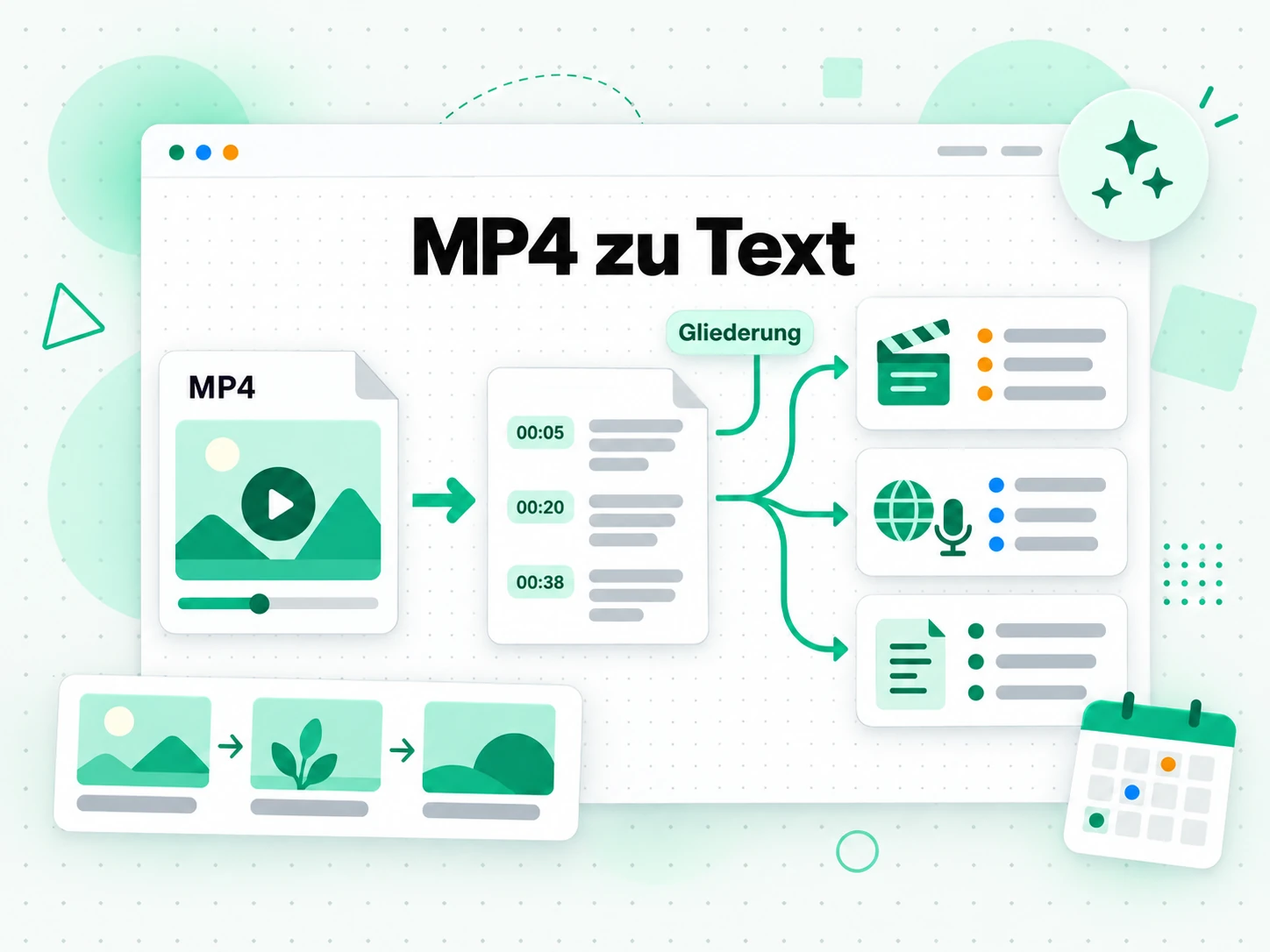
Das MP4-Transkribieren verwandelt jedes MP4-Video in ein sauberes Transkript mit Zeitstempel. Laden Sie eine lokale Datei mit bis zu 5 GB hoch und überprüfen sowie kopieren Sie den gesamten gesprochenen Inhalt.
So funktioniert das MP4-Transkribieren
Vom lokalen MP4-Upload bis zum wiederverwendbaren Transkript läuft die MP4-zu-Text-Umwandlung in drei Schritten ab.
MP4-Datei hochladen
Ziehen Sie eine MP4-Datei in die Upload-Zone oder klicken Sie, um danach zu suchen – kein Link nötig. Der MP4-zu-Text-Konverter akzeptiert MP4 und andere gängige Videoformate, extrahiert die Audiospur und transkribiert die Sprache mit AI, sodass eine Datei, die ohne Untertitelspur ankommt, trotzdem als vollständiger Text zurückkommt. Die gesprochene Sprache wird aus dem Audio selbst erkannt, was bedeutet, dass eine in einer Sprache gemachte Aufzeichnung nicht vor der Konvertierung gekennzeichnet werden muss. Der Punkt ist, eine MP4-Datei in lesbaren Text zu verwandeln, wenn Sie nur das Video haben und keine separate Untertiteldatei zum Arbeiten – ohne Installation und ohne einzurichtende Player-Erweiterung.
- Direkter Datei-Upload, kein Link nötig
- Dateien bis 5 GB pro Upload
- Automatische Spracherkennung aus der Tonspur
MP4-Transkript übersetzen oder zusammenfassen
Sobald die Video-zu-Text-Ausgabe fertig ist, können Sie sie nach einem Zitat durchsuchen, per Zeitstempel zu einem Moment springen oder Zusammenfassen, Gliederung und Mindmap laufen lassen, um zu sehen, wie die Aufzeichnung aufgebaut ist. Statt den Abspielkopf zu ziehen und zu hoffen, dass Sie den Wortlaut erinnern, lesen Sie den Text und finden die genaue Zeile, die Sie brauchen. Eine Zeile zu kopieren dauert einen Klick, das vollständige Video-zu-Text-Ergebnis bleibt im Browser durchsuchbar, und eine lange Aufzeichnung ist nicht mehr etwas, das Sie zum Nachschlagen erneut ansehen müssen.
- Übersetzung in unterstützte Sprachen mit einem Klick
- AI-Zusammenfassung und strukturierte Gliederung
- Visuelle Mindmap des Transkripts
MP4-Transkript exportieren oder weiterverwenden
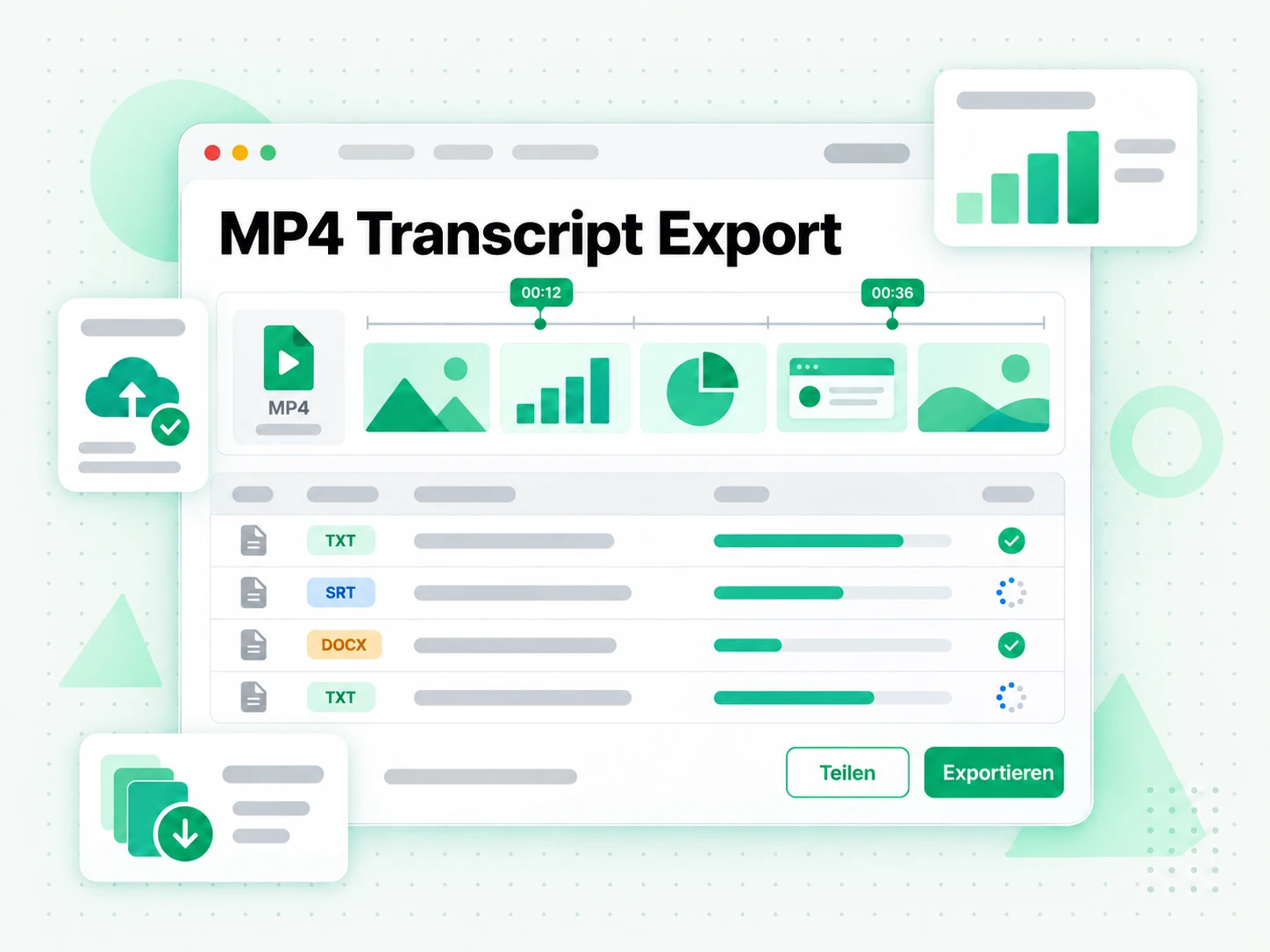
Laden Sie das MP4-Transkript als TXT, SRT oder VTT herunter, übersetzen Sie es mit erhaltenen Zeitstempeln in eine andere unterstützte Sprache oder geben Sie es einem AI-Tool als Briefing für ein neues Skript. Ein Transkript, das Sie exportieren können, ist eines, das Sie wiederverwenden können, ob Sie nun ein MP4-zu-Text-Ergebnis in Ihre Notizen einfügen, eine Aufzeichnung in einen Blogbeitrag verwandeln oder Untertitel für Ihren eigenen Schnitt erstellen. Weil die Ausgabe ihre Zeitstempel behält, kann dasselbe MP4-Transkript eine Untertiteldatei, eine Zusammenfassung, eine Mindmap oder einen ersten Entwurf ergeben, und jedes Format bleibt am Originalaudio ausgerichtet.
- Download als TXT, SRT oder VTT
- Umschreiben in ein neues Skript oder einen Blogbeitrag
- Kopieren mit einem Klick aus der Ergebnisansicht
Haben Sie Schwierigkeiten, eine MP4-Datei in Text zu konvertieren?
✅ transcript.im
Laden Sie eine beliebige MP4-Datei hoch und erhalten Sie das vollständige, mit Zeitstempeln versehene Transkript – unabhängig davon, ob das Video eine Untertitelspur enthält oder nicht. Der Text bleibt durchsuchbar, kopierbar, als TXT, SRT oder VTT exportierbar und übersetzbar, und Sie können ihn an derselben Stelle zusammenfassen oder gliedern, an der Sie ihn lesen.
❌ Die integrierten Untertitel Ihres Players
Ein Videoplayer zeigt Text nur, wenn die MP4-Datei bereits eine eingebettete Untertitelspur enthält, und selbst dann ist er zum Ansehen gedacht, nicht zur Wiederverwendung der Worte. Es gibt keine saubere Kopie einer ganzen Passage, keine Suche über eine lange Aufnahme, keinen TXT-, SRT- oder VTT-Export, keine Übersetzung – und nichts für eine Datei, die nie untertitelt wurde.
Für wen ein MP4-zu-Text-Konverter gedacht ist
Ein MP4-zu-Text-Konverter hilft allen, die lieber lesen, durchsuchen oder weiterverwenden möchten, was in einer Aufnahme gesagt wurde, statt das Video erneut durchzuspulen.
Videos mit neuem Skript oder in neuer Sprache neu aufsetzen
Ein Transkript ist das Rohmaterial für eine neue Fassung. Nutzen Sie das Ergebnis der MP4-zu-Text-Konvertierung, um eine neue Version, ein Follow-up aus anderem Blickwinkel oder eine lokalisierte Sprecherversion zu schreiben, ohne neu zu drehen.
- Schreiben Sie eine neue Fassung aus dem MP4-Transkript, ohne das Material neu zu drehen.
- Verfassen Sie ein Follow-up aus neuem Blickwinkel auf Basis der Struktur, die schon funktioniert hat.
- Erstellen Sie eine lokalisierte Sprecherversion und behalten Sie das Original-Timing aus dem Text bei.
- Ändern Sie die Worte, nicht die Zeitleiste, wenn Sie für ein neues Format anpassen.
- Erzeugen Sie in Minuten einen Blogbeitrag oder ein Karussell aus demselben Transkript.
- Lassen Sie die Originaldatei unangetastet, während der Text die Arbeit macht.
Notizen für Studium und Meetings festhalten
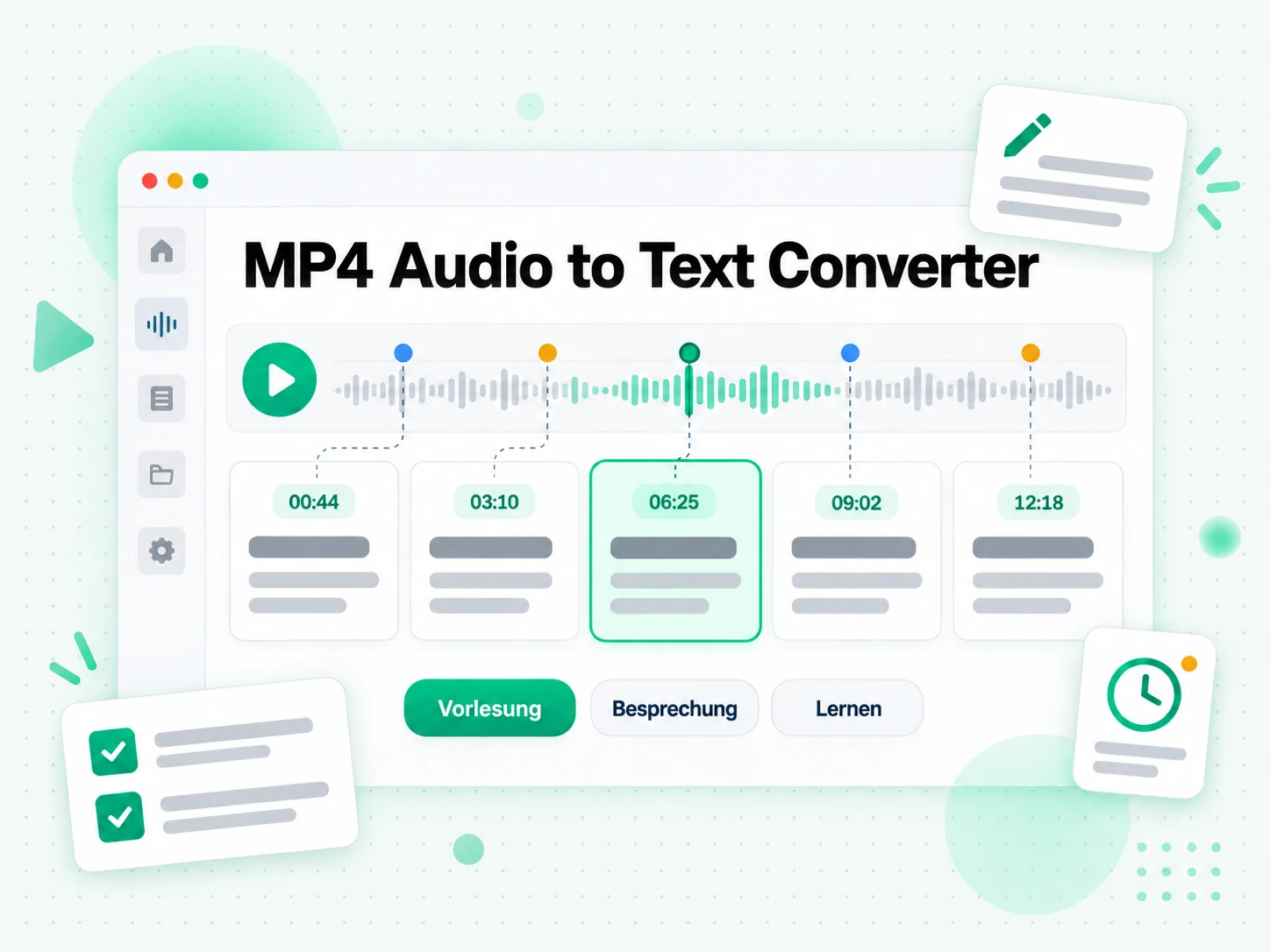
Vorlesungen, Tutorials und Meetingaufnahmen lassen sich als Text leichter nachbereiten. Lesen Sie ein MP4-Transkript mit Zeitstempeln, durchsuchen Sie es und springen Sie direkt zu der Stelle, an der etwas erklärt wurde.
- Lesen Sie ein Transkript mit Zeitstempeln, statt das Video alle paar Minuten anzuhalten.
- Suchen Sie nach einem Begriff oder Namen und springen Sie direkt dorthin, wo er erklärt wurde.
- Exportieren Sie ein druckbares Dokument für die Offline-Durchsicht oder Anmerkungen.
- Fassen Sie zuerst zusammen, wenn Sie nur das Argument brauchen, und lesen Sie dann die Details.
- Zitieren Sie eine Definition oder prüfen Sie eine Zahl, ohne das Video erneut zu öffnen.
- Bauen Sie Notizen, die sich überfliegen lassen und lange nach dem Meeting nützlich bleiben.
Personalisierte Vertriebsvideos bauen
Eine Aufnahme kann viele zugeschnittene Pitches werden. Starten Sie mit einem MP4-Transkript eines Vertriebsvideos, das bereits funktioniert, und formen Sie die Argumente für jede Zielgruppe um.
- Formen Sie einen bewährten Pitch um für andere Kunden, Branchen oder Segmente.
- Tauschen Sie ein Beispiel oder Angebot im Text aus, bevor Sie eine Variante aufnehmen.
- Halten Sie eine Botschaft, die konvertiert, über alle Versionen hinweg konsistent.
- Nehmen Sie nur die Änderungen auf, statt jedes Skript neu zu drehen.
- Geben Sie Vertrieblern bewährte Formulierungen, die sie personalisieren, statt neu zu schreiben.
- Machen Sie aus einer Aufnahme eine wiederverwendbare Vorlage für das ganze Outbound-Team.
Für Meeting-Moderatoren und Teamleiter
Ein aufgezeichnetes Meeting ist nur nützlich, wenn jemand daraus Entscheidungen und Folgeaufgaben macht. Konvertieren Sie die MP4-Datei in Text und lesen oder durchsuchen Sie dann den Beleg, um zu bestätigen, was vereinbart wurde und wer den nächsten Schritt verantwortet.
- Bestätigen Sie eine Entscheidung, indem Sie den genauen Wortwechsel lesen, aus dem sie hervorging.
- Finden Sie jede Folgeaufgabe, indem Sie das Transkript nach Namen und Aufgaben durchsuchen.
- Teilen Sie eine schriftliche Zusammenfassung mit Personen, die den Anruf verpasst haben.
- Prüfen Sie, was tatsächlich gesagt wurde, bevor Sie aufgrund einer Zusammenfassung handeln.
- Bewahren Sie das Transkript als Beleg hinter dem Protokoll auf.
Für Videoeditoren und Creator
Ein Schnitt beginnt bei den Worten, und den richtigen O-Ton findet man im Text leichter als in einer Timeline. Ein MP4-zu-Text-Transkript lässt einen Editor das Material durchsuchen, eine Zeile bestätigen und Zitate für einen Schnitt herausziehen.
- Durchsuchen Sie das Material nach einer Zeile, statt durch Clips zu scrubben.
- Bestätigen Sie einen O-Ton anhand seines Zeitstempels, bevor er in den Schnitt einfließt.
- Holen Sie Zitate für eine Bildunterschrift oder einen Titel im Bild heraus.
- Übergeben Sie den Text an einen Mitarbeiter, der die nächste Version verfasst.
- Bewahren Sie das Transkript als durchsuchbaren Beleg des Quellmaterials auf.
So transkribieren Sie ein MP4 in Text
- 1
MP4-Datei hochladen
Ziehen Sie ein MP4 in die Upload-Zone oder klicken Sie, um die Datei auf Ihrem Gerät auszuwählen. Es gibt keinen Link zum Einfügen und keine Software zu installieren: Die Datei ist alles, was der MP4-zu-Text-Konverter braucht, ob Bildschirmaufnahme, Vorlesung oder Meeting.
Laden Sie hier ein Video oder Audio hoch oder ziehen Sie es hinein
Eine Audio- oder Videodatei gleichzeitig. Gängige Formate werden unterstützt.
- 2
MP4 in Text umwandeln
Starten Sie die Konvertierung, und das Tool extrahiert die Audiospur und transkribiert die Sprache mit KI, wobei die gesprochene Sprache erkannt wird. Ein Video mit Untertitelspur liefert diesen Text; eine Datei ohne eine wird aus dem Audio transkribiert, sodass auch ein MP4 ohne Untertitel ein vollständiges Transkript mit Zeitstempeln ergibt.
- 3
Lesen, suchen und kopieren
Suchen Sie im MP4-Transkript nach einer Phrase, springen Sie per Zeitstempel zu einer Stelle und kopieren Sie eine einzelne Zeile oder einen ganzen Abschnitt. Statt den Player zu durchsuchen, um ein Zitat zu finden, lesen Sie den Text und nutzen die exakten Worte, die Sie brauchen – die Zeitstempel bleiben erhalten, um jede Zeile später zu prüfen.
- 4
Exportieren, übersetzen oder weiterverwenden
Laden Sie das MP4-Transkript als TXT, SRT oder VTT herunter, übersetzen Sie es mit erhaltenen Zeitstempeln oder geben Sie es als Briefing an ein KI-Tool. Dasselbe Ergebnis der MP4-zu-Text-Konvertierung kann Notizen, Untertitel, eine Zusammenfassung oder der erste Entwurf eines neuen Skripts werden.
Nutzen Sie Ihr MP4-Transkript in den Apps, die Sie schon haben
Google NotebookLM
Fügen Sie das MP4-Transkript als Textquelle in ein Notizbuch ein, um die Aufnahme zusammenzufassen und Fragen dazu zu stellen. NotebookLM arbeitet mit Text, und genau das liefert ihm ein sauberes MP4-Transkript.
ChatGPT, Claude, Gemini, Kimi und Manus
Fügen Sie das MP4-Transkript in den Assistenten ein, den Sie bereits nutzen – ChatGPT, Claude, Gemini, Kimi oder Manus – und behandeln Sie es als Briefing: Entwurf einer Zusammenfassung, Umarbeitung für ein anderes Publikum oder Argumente der Reihe nach herausziehen.
Videoeditoren und Untertitel-Tools
Exportieren Sie SRT oder VTT und legen Sie die Datei direkt in Ihren Editor, um Ihren eigenen Schnitt zu untertiteln, oder starten Sie eine Übersetzung aus derselben MP4-Transkriptdatei mit Zeitstempeln.
Entwickler mit API und MCP
transcript.im bietet außerdem eine API und einen MCP-Server, sodass ein Skript oder ein Agent ein MP4 umwandeln und das Transkript an den Rest Ihrer Pipeline weitergeben kann.
transcript.im im Vergleich zu anderen MP4-zu-Text-Tools
Jedes Tool beantwortet eine andere Frage. Nutzen Sie diese Tabelle, um das zu wählen, das zu dem passt, was Sie von einer MP4-zu-Text-Konvertierung wirklich brauchen.
| Tool | Was es macht | Wann Sie es nutzen |
|---|---|---|
| transcript.im | Vollständiges MP4-Transkript mit Zeitstempeln, mit oder ohne Untertitel, inklusive Suche, Export, Übersetzung und KI-Ansichten. | Wenn Sie ein sauberes Transkript zum Weiterverwenden brauchen, nicht nur zum Lesen. |
| Integrierte Untertitel Ihres Players | Zeigt eine Untertitelspur nur, wenn das MP4 bereits eine enthält – ohne Suche, Kopieren oder Export. | Wenn eine bereits untertitelte Datei nur schnell gelesen werden soll. |
| Google NotebookLM | Fasst eine Quelle zusammen und beantwortet Fragen dazu in einem Notizbuch. | Wenn das Ziel Fragen zur Aufnahme sind, nicht der Transkripttext selbst. |
| MP4-Transkript-Downloadseiten | Geben die Untertitelspur für untertitelte Videos zurück, meist ohne KI-Fallback oder Übersetzung. | Wenn ein untertiteltes Video alles ist, was Sie brauchen. |
| Manuelles Abspielen und Tippen | Die Datei abspielen und die Worte Zeile für Zeile von Hand tippen. | Für ein einzelnes kurzes Zitat, und nur wenn überhaupt eine Untertitelspur existiert. |
Verwandte Tools
Häufige Fragen zum MP4-Transkribieren
Was ist ein MP4-zu-Text-Konverter?
Ein MP4-zu-Text-Konverter ist ein Tool, das die gesprochene Audiospur in einer MP4-Datei in vollständigen geschriebenen Text verwandelt, aufgeteilt in Zeilen mit Zeitstempel. Er arbeitet direkt aus der Audiospur, sodass auch ein Video ohne Untertitelspur als lesbares Transkript zurückkommt.
Wie konvertiere ich ein MP4 in Text?
Laden Sie Ihre MP4-Datei oben im Datei-Tab hoch. Der Konverter extrahiert das Audio und transkribiert es mit KI, dann liefert er das vollständige MP4-Transkript mit Zeitstempeln zum Lesen, Suchen und Kopieren.
Kann ein MP4-zu-Text-Konverter ein Video ohne Untertitel verarbeiten?
Ja. Wenn ein MP4 keine eingebettete Untertitelspur hat, transkribiert der Konverter stattdessen die gesprochene Audiospur mit KI, sodass Sie trotzdem ein vollständiges Transkript mit Zeitstempeln erhalten, ohne separate Untertiteldatei.
Wie genau ist die MP4-zu-Text-Konvertierung?
Bei klarer Sprache ist die Genauigkeit hoch und hält Akzenten, mehreren Sprechenden und mäßigem Hintergrundgeräusch stand. Eine eingebettete Untertitelspur ist meist die präziseste Quelle, und die KI-Transkription deckt Dateien ohne Untertitel ab.
Kann ich eine lange MP4-Datei in Text umwandeln?
Ja. Lange Aufnahmen werden in parallelen Segmenten verarbeitet und als ein durchgehendes MP4-Transkript zurückgegeben, sodass eine ganze Vorlesung oder ein Meeting als ein durchsuchbares Dokument ankommt.
Welche Videoformate kann ich außer MP4 in Text umwandeln?
Der MP4-zu-Text-Konverter akzeptiert außerdem MOV, MKV, AVI, WebM und andere gängige Videoformate sowie Audiodateien wie MP3, M4A und WAV. MP4 ist die häufigste Eingabe, aber nicht die einzige.
Unterstützt der MP4-zu-Text-Konverter mehrere Sprachen?
Er erkennt die gesprochene Sprache aus dem Audio unter den unterstützten Ausgangssprachen, und Sie können das fertige MP4-Transkript in eine andere unterstützte Sprache übersetzen, wobei die Zeitstempel erhalten bleiben.
In welchen Formaten kann ich ein MP4-Transkript herunterladen?
Sie können das MP4-Transkript als TXT, SRT oder VTT herunterladen. TXT eignet sich am besten für Notizen und Dokumente, während SRT und VTT für einen Videoeditor oder einen Webplayer bereit sind.
Kann ich ein MP4-Transkript durchsuchen und eine einzelne Zeile kopieren?
Ja. Das vollständige MP4-Transkript bleibt im Browser durchsuchbar, und Sie können eine Zeile mit Zeitstempel oder den ganzen Abschnitt mit einem Klick kopieren. Die Zeitstempel bleiben am Audio ausgerichtet, sodass Sie jedes Zitat an der Quelle prüfen können.
Kann ich ein MP4-Transkript mit Google NotebookLM nutzen?
Ja. Fügen Sie das MP4-Transkript als Textquelle in ein Notizbuch ein, und NotebookLM fasst die Aufnahme zusammen und beantwortet Fragen dazu. Eine Videodatei, die das Modell nicht ansehen kann, wird zu Material, mit dem es tatsächlich arbeiten kann.
Kommt der MP4-zu-Text-Konverter mit mehreren Sprechenden und Hintergrundgeräuschen zurecht?
Er ist für echte Aufnahmen gebaut: mehrere Sprechende, schnelle Sprache und mäßige Hintergrundmusik bewältigt dieselbe KI-Transkription. Sehr laute Audios oder stark überlappende Stimmen sind schwieriger, und eine sauberere Ausgangsspur ergibt immer ein besseres MP4-Transkript.
Worin unterscheidet sich der MP4-zu-Text-Konverter vom Video-zu-Text-Konverter?
MP4 zu Text konzentriert sich auf die Konvertierung einer lokalen MP4-Datei, daher ist der Datei-Tab der Hauptweg. Der Video-zu-Text-Konverter nutzt dieselbe Transkriptions-Engine und akzeptiert zusätzlich Links von YouTube, TikTok und Instagram, und beide liefern denselben Text mit Zeitstempeln.
Konvertieren Sie MP4 in Text
Laden Sie Ihre MP4-Datei hoch und erhalten Sie ein sauberes Transkript mit Zeitstempel.