TRANSCRIPT
Sprachnachricht in Text umwandeln
Sprachnachricht in Text umwandeln: Lesen Sie das Gesagte aus Sprachnotizen und Diktaten mit Zeitmarken, fassen Sie es zusammen.
Wie lässt sich eine Sprachnachricht in Text umwandeln?
Wenn Sie eine Sprachnachricht in Text umwandeln, wird gesprochenes Audio – eine Sprachnotiz, eine private Aufnahme oder ein diktiertes Memo – zur schriftlichen Fassung, die Sie lesen, durchsuchen und weiterverwenden können. Es ist weder ein Live-Diktat, das beim Sprechen mitschreibt, noch eine Untertitelspur für einen Player: Das Ergebnis ist eine schlichte Mitschrift mit Zeitmarken. Die schwierigen Fälle stammen aus dem Alltag: ein wirres zweiminütiges Memo, eine Besprechung, die quer durch den Raum aufgenommen wurde, oder ein ausgeprägter Akzent. Ein nur für saubere Diktate gebautes Werkzeug stößt dort schnell an seine Grenzen. Hier lässt sich dagegen direkt die vorhandene Aufnahme verschriftlichen. Ob persönliche Gedanken, Gesprächsnotizen oder ein längeres Diktat – am Ende sollte eine brauchbare, zeitlich zugeordnete Abschrift stehen, mit der Sie tatsächlich arbeiten können.
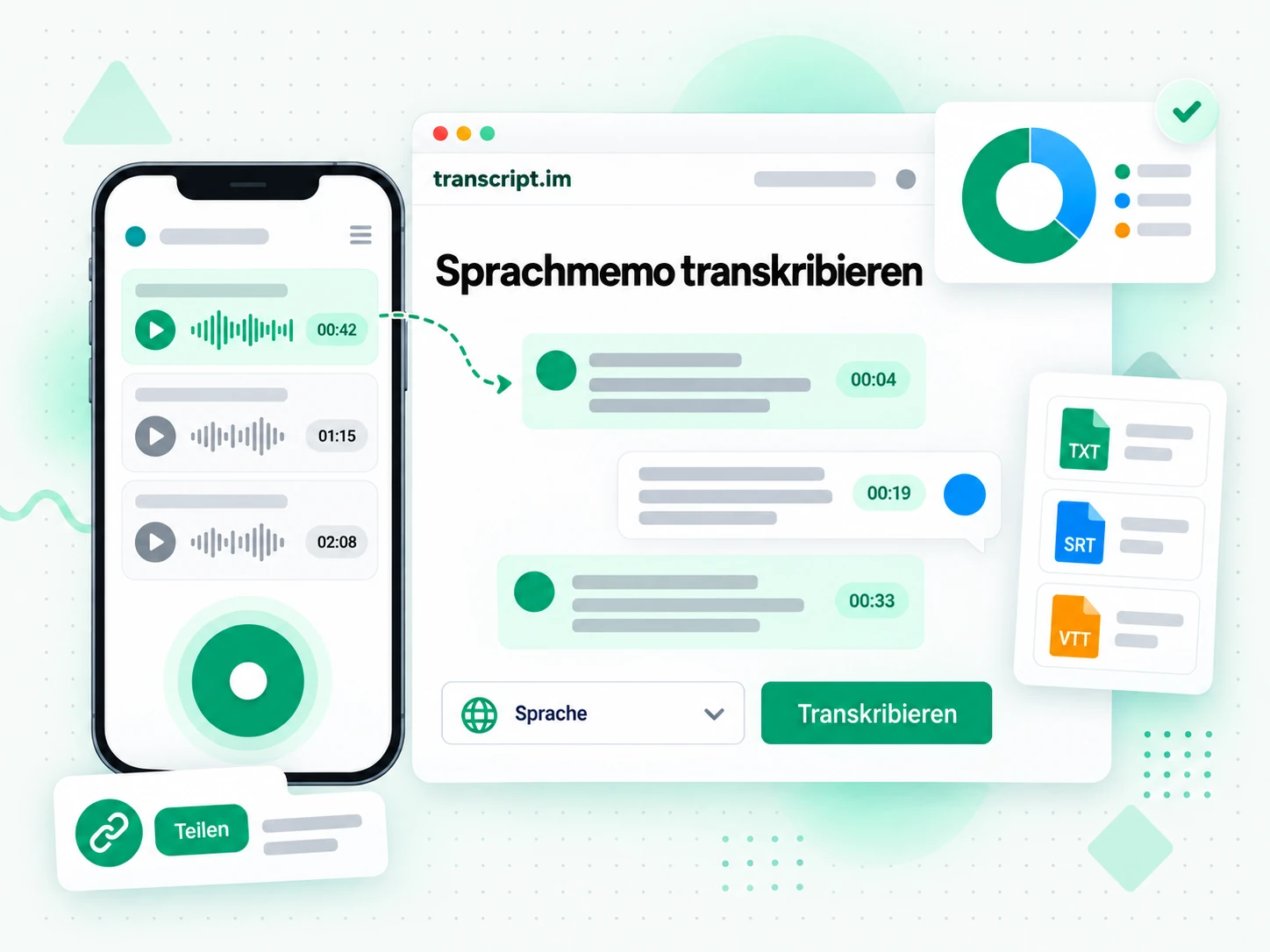
Von der Sprachnotiz zur nutzbaren Mitschrift
Laden Sie die Aufnahme hoch, um eine Sprachnachricht in Text umwandeln zu lassen und das Ergebnis in drei Schritten weiterzuverwenden.
Gesprochene Worte automatisch erfassen
Laden Sie ein Sprachmemo oder eine Aufnahme hoch, um eine Sprachnachricht in Text umwandeln zu lassen. Die AI arbeitet auf Whisper-Niveau, erkennt die gesprochene Sprache automatisch und ordnet die Zeitstempel dem tatsächlich Gesagten zu. Eine Sprachnotiz, für deren Abtippen Sie zwanzig Minuten gebraucht hätten, liegt so schriftlich vor. Es gibt keine Software zu installieren und keine separate Datei vorzubereiten: Eine als M4A oder MP3 exportierte Handy-Sprachnotiz genügt als Eingabe. Die Verarbeitung erfasst einen sauber diktierten Satz ebenso wie eine Raumaufnahme. Bei störenden Geräuschen bleibt die Qualität der Quelle entscheidend dafür, wie zuverlässig einzelne Wörter erkannt und anschließend wiedergegeben werden.
- Funktioniert mit hochgeladenem Sprachmemo oder hochgeladener Aufnahme
- Erkennt die gesprochene Sprache automatisch
- Zeitstempel bleiben am gesprochenen Audio ausgerichtet
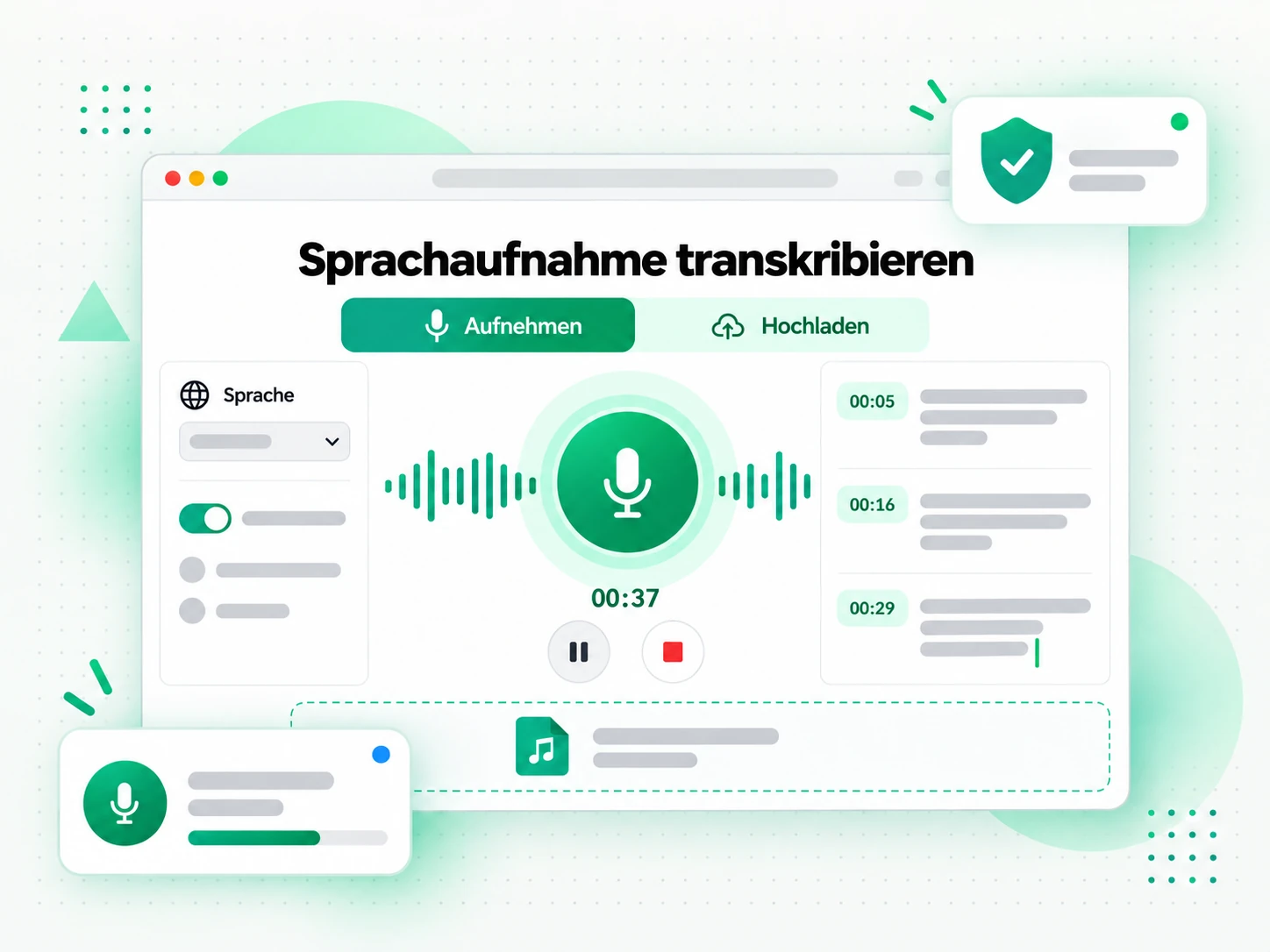
Die Mitschrift lesen, durchsuchen und zusammenfassen
Sobald das Transkript fertig ist, können Sie es nach einer Passage durchsuchen, per Zeitstempel zu einer Stelle springen oder Zusammenfassung, Kapitelzusammenfassung oder Mindmap erstellen lassen, um den Aufbau einer langen Aufnahme zu erkennen. Statt das Audio erneut abzuspielen und zu hoffen, dass Sie die Formulierung mitbekommen, lesen Sie das Ergebnis in schriftlicher Form und finden die genaue Zeile, die Sie brauchen. Eine Zeile ist mit einem Klick kopiert, das vollständige Transkript bleibt im Browser durchsuchbar, und ein wirres Memo ist nichts mehr, das Sie zum Nachschlagen erneut anhören müssen. Diese Stufe macht aus rohem Audio Material, mit dem Sie wirklich arbeiten können.
- Den gesamten Wortlaut im Browser durchsuchen und kopieren
- Zusammenfassung, Gliederung und Mindmap aus einer Aufnahme
- Per Zeitstempel zu jeder Stelle springen
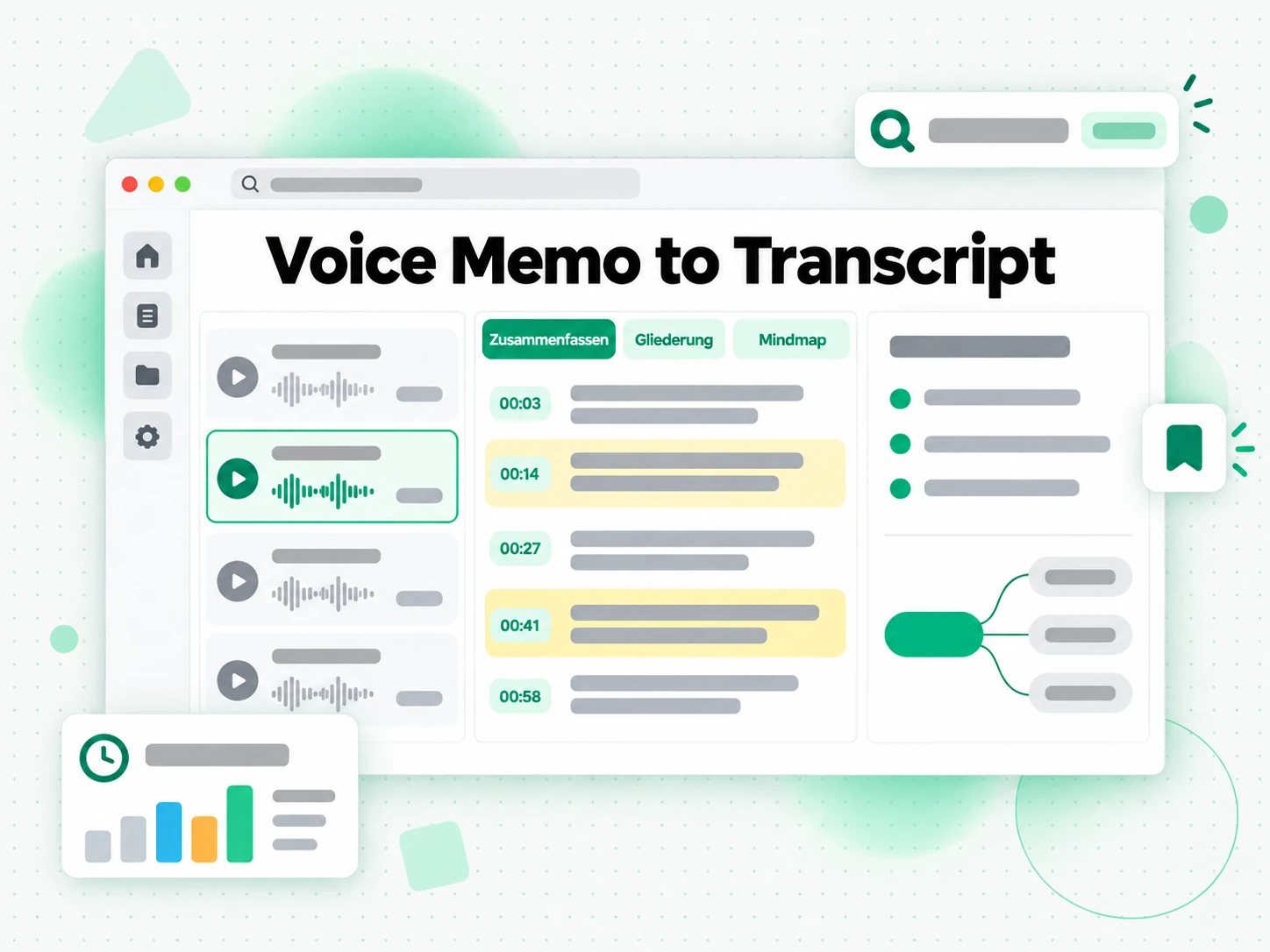
Das Ergebnis exportieren, übersetzen oder weiterverwenden
Laden Sie das Transkript als TXT, SRT und VTT herunter, übersetzen Sie es mit erhaltenen Zeitstempeln in eine weitere Sprache, oder übergeben Sie es einem AI-Werkzeug als Vorlage für das, was als Nächstes kommt. Ein Transkript, das Sie exportieren können, ist ein Transkript, das Sie weiterverwenden können – ob Sie das Ergebnis eines Sprachmemos in Ihre Notizen einfügen, aus einem aufgezeichneten Anruf Folgepunkte machen oder Untertitel für einen Clip aus dem Audio erzeugen. Weil die Ausgabe ihre Zeitstempel behält, kann dasselbe Sprachmemo-Transkript zu Meeting-Notizen, einer Zusammenfassung, einer Mindmap oder einem ersten Entwurf werden.
- TXT für Notizen, SRT und VTT für Untertitel herunterladen
- Übersetzung in eine weitere verfügbare Sprache
- Umschreiben in Meeting-Notizen oder eine Follow-up-Mail
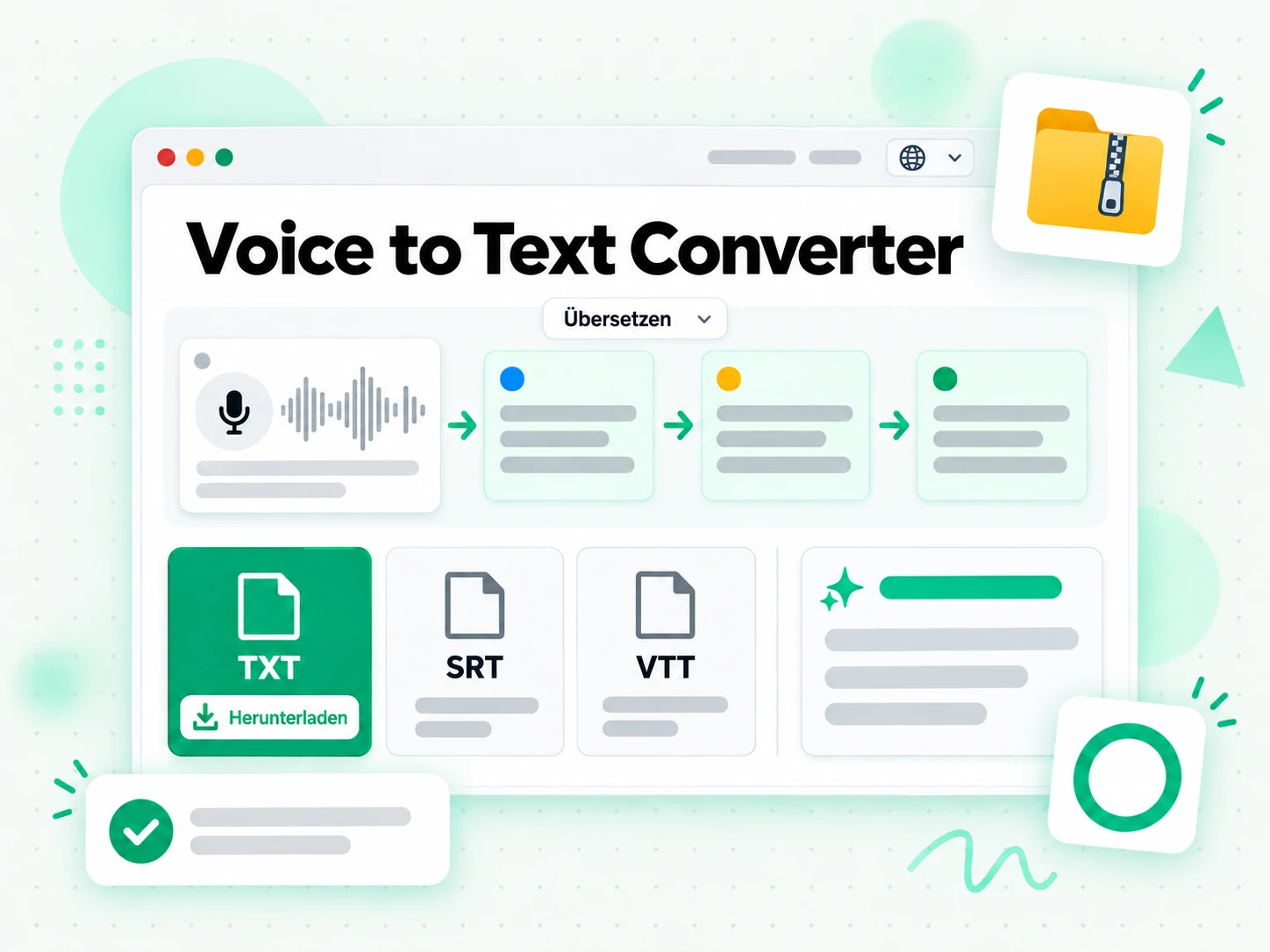
Warum Transcript das Abtippen Ihrer Sprachnotizen schlägt
✅ Transcript
Sie können eine Sprachnachricht in Text umwandeln, indem Sie das Sprachmemo oder die Aufnahme hochladen – ob sauber diktiert oder in einem lauten Raum aufgenommen. Sie erhalten die vollständige Abschrift samt Zeitangaben. Sie bleibt durchsuchbar, kopierbar, exportierbar und übersetzbar; als TXT-Datei oder Untertitel lässt sie sich speichern und dort zusammenfassen, wo Sie lesen.
❌ Selbst abtippen
Ein Memo abzuspielen und das Gehörte abzutippen ist langsam, und sobald Sie umformulieren, verlieren Sie die genaue Formulierung. Es gibt keinen Zeitstempel zum Zurückspringen, keine Suche in einer langen Aufnahme, keinen TXT-, SRT- oder VTT-Export und keine Übersetzung – und ein Stapel Sprachnotizen wird oft nie durchgesehen.
Für wen ein Sprachmemo-Transkript gedacht ist
Wer Gedanken per Stimme aufnimmt, kann eine Sprachnachricht in Text umwandeln und die Worte anschließend schriftlich weiterverwenden.
Für Meetings und Kundengespräche
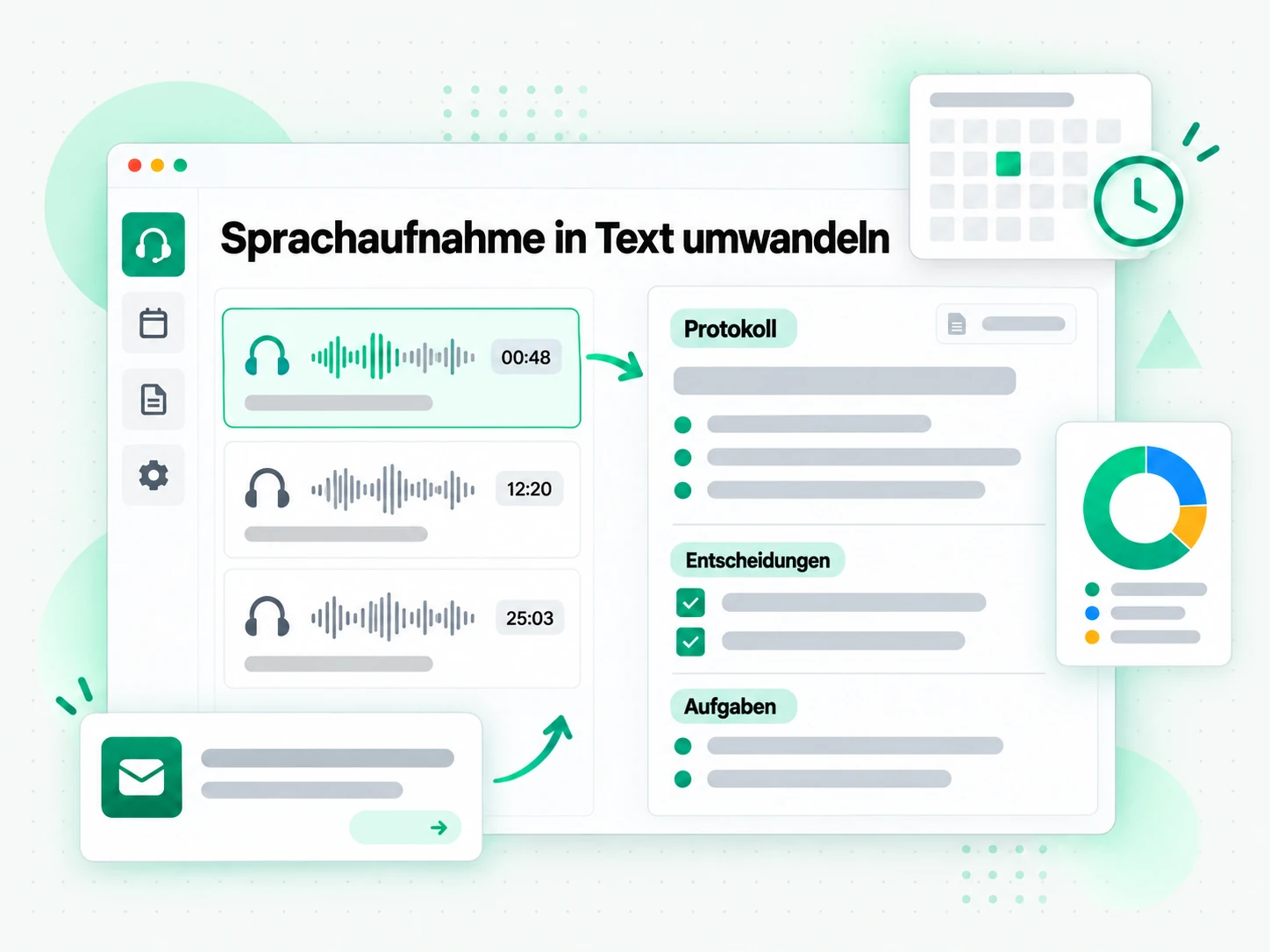
Eine aufgezeichnete Besprechung oder ein Anruf wird leichter nutzbar, sobald das Gesagte schriftlich vorliegt. Sie können eine Sprachnachricht in Text umwandeln und daraus ein zeitlich zugeordnetes Protokoll, eine Zusammenfassung oder Nachfass-Nachrichten erstellen.
- Nach einer Entscheidung, einer Zahl oder einem Namen suchen, an den Sie sich nur halb erinnern.
- Das Transkript in ein Protokoll oder einen Statusbericht verwandeln, ohne erneut zuzuhören.
- Anhand des Zeitstempels prüfen, was tatsächlich gesagt wurde, bevor Sie darauf reagieren.
- Eine Zusammenfassung teilen mit allen, die nicht dabei sein konnten.
- Das Transkript übersetzen, um eine lokalisierte Fassung des Meetings zu erstellen.
Für Mitschreiber und Studierende
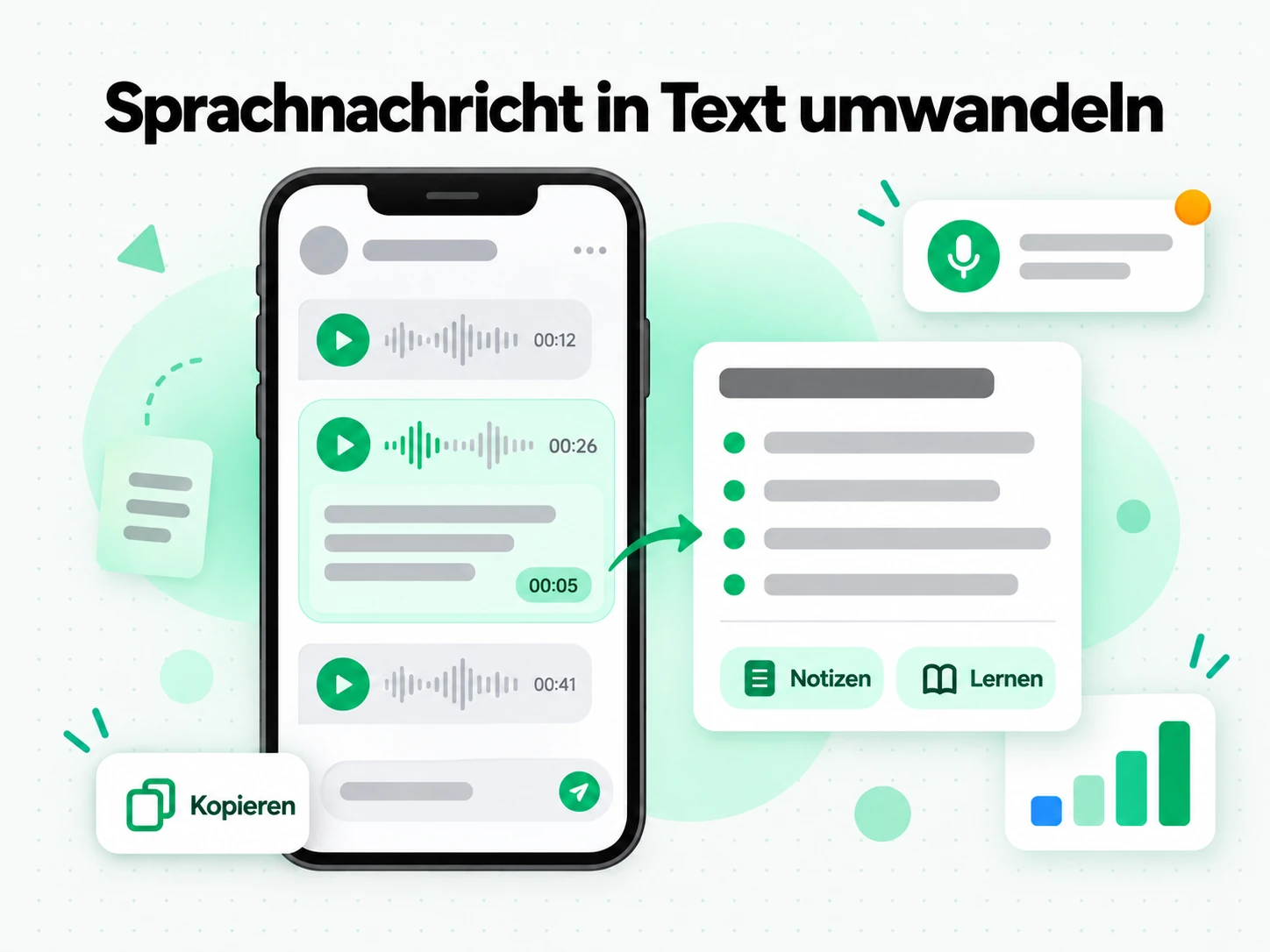
Vorlesungen, Vorträge und lange Lernsessions lassen sich in schriftlicher Form leichter nachbereiten. Nehmen Sie die Veranstaltung auf und lesen Sie ein Transkript samt Zeitmarken, statt alles erneut abzuspielen.
- Das Transkript nach einem Begriff durchsuchen und zu der Stelle springen, an der er erklärt wurde.
- Ein Sprachmemo aus der Lerngruppe in Notizen verwandeln, die Sie markieren, überarbeiten und behalten können.
- Das Transkript in die eigene Sprache übersetzen, wenn die Vorlesung in einer anderen gehalten wurde.
- Als TXT exportieren für ein druckbares Lerndokument, das Sie offline lesen können.
- Zuerst zusammenfassen, wenn Sie nur die Argumentation brauchen, und dann die wichtigen Teile lesen.
Für Vertrieb und Kundenansprache
Vertriebsanrufe, erste Kundengespräche und Sprachnotizen stecken voller Details, die leicht verloren gehen. Wer eine Sprachnachricht in Text umwandeln lässt, kann Nachfass-Nachrichten auf die Worte des Kunden stützen statt auf sein Gedächtnis.
- Die Worte des Kunden zitieren in Follow-up-Mails und Angeboten.
- Aus einem Transkript mehrere Follow-ups machen, zugeschnitten auf verschiedene Ansprechpartner.
- Die vorgebrachten Einwände zusammenfassen, damit der nächste Anruf vorbereitet beginnt.
- Nach Preisfragen und Zusagen suchen, bevor Sie antworten.
- Die Mitschrift exportieren, damit das restliche Team denselben Stand hat wie Sie.
Für Journalisten und Interviewer
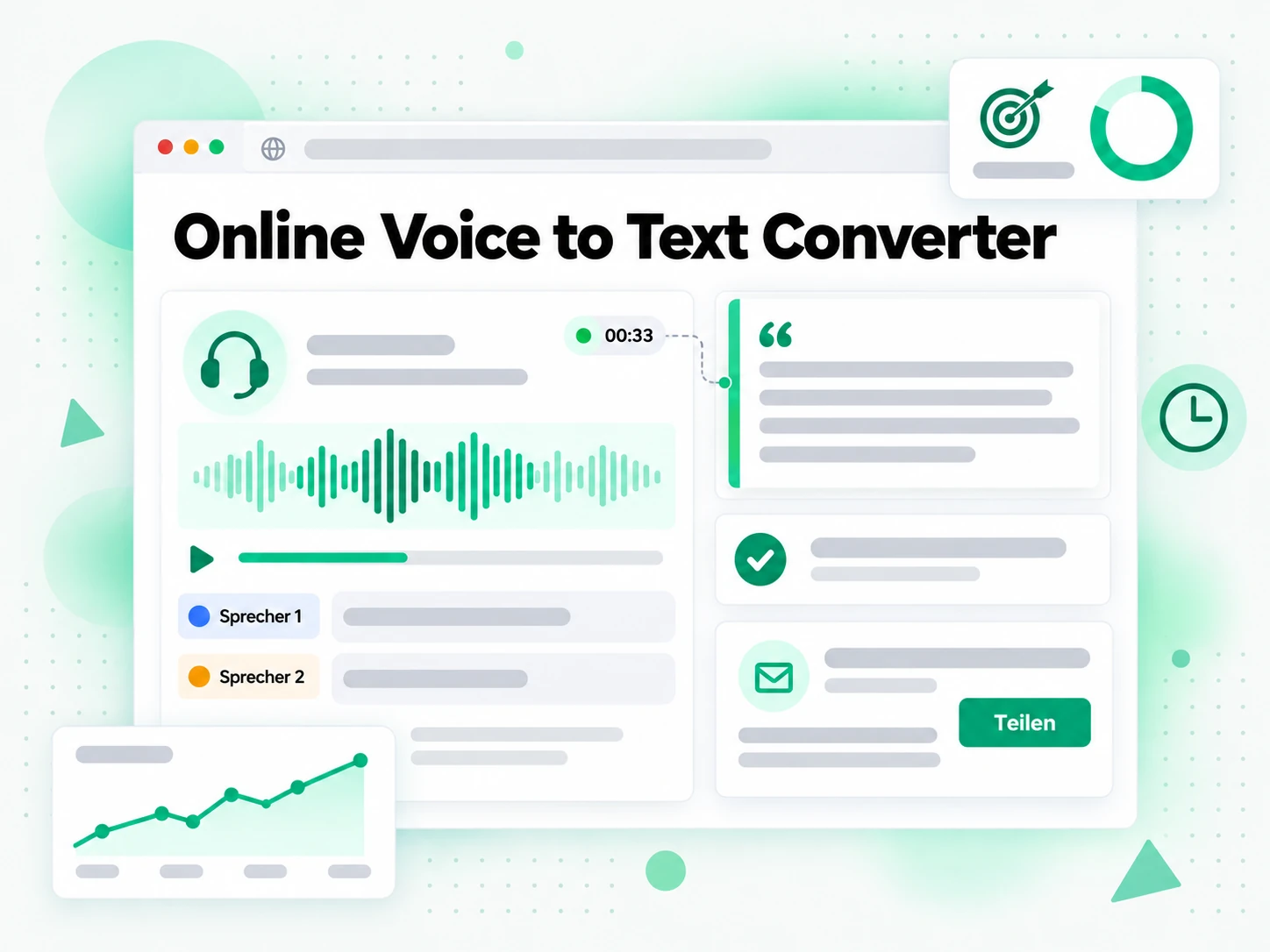
Von Hand während eines Interviews mitgeschriebene Notizen lassen immer etwas aus. Ein Gesprächsprotokoll erfasst das Gespräch vollständig, sodass ein Reporter es nach dem Zitat durchsuchen und einen akkuraten Beleg des Gesagten aufbewahren kann.
- Durchsuchen Sie das Interview nach der Wendung, an die Sie sich nur halb erinnern.
- Kopieren Sie ein Zitat mit seinem Zeitstempel, damit es überprüft werden kann.
- Vergleichen Sie zwei Interviews, indem Sie sie nebeneinander lesen.
- Bewahren Sie einen datierten Beleg des Gesprächs für die Faktenprüfung auf.
- Exportieren Sie die Mitschrift, um die Quellenlage an einen Redakteur zu übergeben.
Für Barrierefreiheit und unterstütztes Hören
Ein Transkript macht einen aufgezeichneten Vortrag für gehörlose und schwerhörige Zielgruppen nutzbar und für alle, die leichter lesen als hören. Ein Gesprächsprotokoll macht aus der Sitzung Text mit intaktem Timing.
- Lesen Sie einen Vortrag, statt zu hören, wenn Audio nicht das Richtige ist.
- Folgen Sie mit den Zeitstempeln, wenn Sie teils lesen, teils hören.
- Exportieren Sie die Mitschrift für einen Screenreader oder ein Braille-Display.
- Durchsuchen Sie die Sitzung nach einem Abschnitt, den Sie erneut brauchen.
- Bewahren Sie das Transkript als barrierefreie Version der Aufzeichnung auf.
In vier Schritten zur schriftlichen Fassung
- 1
Ihr Sprachmemo hochladen
Fügen Sie dem Upload-Bereich ein Sprachmemo oder eine Aufnahme hinzu. Eine als M4A oder MP3 exportierte Handy-Sprachnotiz funktioniert ebenso gut wie ein am Laptop aufgenommenes WAV, und die Ausgangssprache wird automatisch erkannt, sodass Sie vor dem Start nichts einstellen müssen.
- 2
Automatische Verarbeitung starten
Starten Sie die Verarbeitung, um eine Sprachnachricht in Text umwandeln zu lassen. Die AI erkennt die gesprochenen Worte und liefert eine vollständige Mitschrift mit Zeitangaben, die zum Gesagten passen. Eine lange Aufnahme kommt als lesbare Zeilen zurück und nicht als ein dichter, unübersichtlicher Block.
- 3
Lesen, durchsuchen und kopieren
Durchsuchen Sie das Transkript nach einer Passage, springen Sie zu einem Zeitstempel und kopieren Sie eine einzelne Zeile oder den ganzen Abschnitt. Statt die Aufnahme erneut abzuspielen, um ein Zitat zu finden, lesen Sie das Ergebnis in schriftlicher Form und verwenden die genaue Formulierung, die Sie brauchen.
- 4
Exportieren, übersetzen oder weiterverwenden
Laden Sie die Mitschrift als TXT oder als Untertiteldatei herunter, übersetzen Sie sie mit erhaltenen Zeitmarken in eine weitere Sprache, oder übergeben Sie sie einem AI-Werkzeug als Vorlage. Dasselbe Dokument kann zu Meeting-Notizen, Untertiteln, einer Zusammenfassung oder einem ersten Entwurf werden.
Nutzen Sie Ihr Sprachmemo-Transkript in den Apps, die Sie schon haben
Google NotebookLM
Fügen Sie das Transkript als schriftliche Quelle in ein Notizbuch ein, um die Aufnahme zusammenzufassen und Fragen dazu zu stellen. NotebookLM arbeitet mit geschriebenen Inhalten – eine gut lesbare Mitschrift ist genau das, was es braucht.
ChatGPT, Claude, Gemini, Kimi und Manus
Fügen Sie das Transkript in den Assistenten ein, den Sie bereits nutzen – ChatGPT, Claude, Gemini, Kimi oder Manus – und behandeln Sie es als Vorlage: eine Zusammenfassung entwerfen, Entscheidungen herausziehen oder das Memo für ein anderes Publikum umschreiben. Kam der Sprachclip ursprünglich von YouTube, deckt YouTube Transcript ihn bereits ab.
Video-Editoren und Untertitel-Tools
Exportieren Sie eine Untertiteldatei im VTT-Format oder als SRT-Datei und legen Sie sie in Ihren Editor, um einen Clip zu untertiteln. Aus derselben Datei mit Zeitmarken können Sie auch eine Übersetzung starten.
Entwickler mit API und MCP
Transcript bietet außerdem eine API und einen MCP-Server, sodass ein Skript oder ein Agent eine Sprachnachricht in Text umwandeln und die Ausgabe an den Rest Ihrer Pipeline übergeben kann.
Transcript im Vergleich zu anderen Transkriptionswerkzeugen
Wenn Sie eine Sprachnachricht in Text umwandeln möchten, unterscheiden sich die Werkzeuge bei Eingabe und Ausgabe. Diese Tabelle hilft Ihnen, das passende Angebot für die vorliegende Aufnahme und Ihre anschließende Arbeit zu wählen.
| Werkzeug | Was es macht | Wann Sie es nutzen |
|---|---|---|
| Transcript | Vollständiges Transkript samt Zeitmarken aus einem Sprachmemo oder einer Aufnahme, mit Suche, Export, Übersetzung und AI-Ansichten. | Wenn Sie sauberen Text brauchen, den Sie weiterverwenden können – nicht nur lesen. |
| Integriertes Sprachdiktat | Schreibt Worte live mit, während Sie sprechen, nur solange Tastatur oder Recorder geöffnet sind. | Für eine kurze Notiz, die Sie in einem Zug diktieren. |
| Transkription in der Sprachnotizen-App | Zeigt ein grobes Transkript einer einzelnen Aufnahme, ohne Export oder Übersetzung. | Wenn eine einzelne Apple- oder Android-Notiz nur schnell gelesen werden soll. |
| Google NotebookLM | Fasst eine Quelle zusammen und beantwortet Fragen dazu innerhalb eines Notizbuchs. | Wenn das Ziel Q&A über die Aufnahme ist, nicht der Transkripttext selbst. |
| Manuelles Abspielen und Abtippen | Eine Aufnahme erneut abspielen und das Gehörte Zeile für Zeile abtippen. | Für ein einzelnes kurzes Zitat, wenn Sie die Zeit haben. |
Verwandte Tools
Häufige Fragen zum Sprachmemo-Transkribieren
Was ist ein Sprachmemo-Transkript?
Ein Sprachmemo-Transkript ist die schriftliche Fassung einer Sprachnotiz, Aufnahme oder eines diktierten Memos – mit Zeitstempeln, die zum Gesagten passen. Es ist etwas anderes als Live-Diktat, das beim Sprechen mitschreibt, und als Untertitelspur für einen Player: Das Ergebnis ist reiner Text, den Sie durchsuchen, kopieren, exportieren und übersetzen können.
Wie kann ich eine Sprachnachricht in Text umwandeln?
Laden Sie das Memo hoch, um eine Sprachnachricht in Text umwandeln zu lassen und eine vollständige, zeitlich zugeordnete Abschrift zu erhalten. Exportieren Sie die Aufnahme auf dem Handy zuerst als M4A oder MP3; das Tool erkennt die gesprochene Sprache automatisch.
Kann das Sprachmemo-Transkribieren auch laute Aufnahmen oder starke Akzente verarbeiten?
Ja. Die AI auf Whisper-Niveau kommt mit einer Bandbreite von Akzenten, Sprechgeschwindigkeiten und mäßigen Hintergrundgeräuschen zurecht, sodass eine in einem belebten Raum gemachte Aufnahme noch als lesbarer Text zurückkommt. Eine saubere, nah am Mikrofon aufgenommene Quelle bleibt die genaueste Eingabe.
Welche Dateiformate kann ich zum Transkribieren hochladen?
MP3, M4A, WAV, FLAC, OGG und andere gängige Audioformate – egal, ob die Datei aus einer Handy-Sprachnotiz oder von einem Aufnahmegerät am Rechner stammt.
Wie lang darf ein Sprachmemo sein, das ich transkribieren lassen möchte?
Ein einzelner Upload deckt lange Interviews und vollständige Meeting-Aufzeichnungen ebenso ab wie kurze Sprachnotizen. Längeres Audio wird in einem Durchgang transkribiert, Sie müssen es also nicht vorher aufteilen.
Kann ich eine Sprachnachricht in Text umwandeln, wenn sie fremdsprachig ist?
Ja. Die Ausgangssprache wird über die unterstützten Ausgangssprachen hinweg automatisch erkannt, und das fertige Transkript lässt sich mit erhaltenen Zeitstempeln in eine weitere Sprache übersetzen.
Kann ich ein Sprachmemo nach der Transkription übersetzen?
Ja. Nachdem Sie die Sprachnachricht in Text umwandeln lassen, können Sie die fertige Mitschrift mit einem Klick in eine weitere Sprache übersetzen. Die Ausgabe behält ihre Zeitstempel auch nach der Übersetzung und bleibt dadurch der Aufnahme zugeordnet.
Wie zuverlässig lässt sich eine Sprachnachricht in Text umwandeln?
Die Erkennung arbeitet mit AI auf Whisper-Niveau. Sie verarbeitet klare Sprache zuverlässig und kommt auch mit Akzenten, schnellem Sprechen sowie mäßigen Hintergrundgeräuschen zurecht. Die Genauigkeit hängt vor allem von der Qualität der ursprünglichen Aufnahme ab.
Kann ich den Text in meine Notizen oder ein AI-Werkzeug einfügen?
Ja. Kopieren Sie den gesamten Wortlaut oder eine einzelne Zeile mit Zeitstempel und fügen Sie ihn in Notizen, ein Dokument oder einen AI-Assistenten zum Zusammenfassen und Umschreiben ein. Die Ausgabe besteht aus normalen Schriftzeichen und lässt sich ohne Nacharbeit direkt weiterverwenden.
Kann ich ein Sprachmemo-Transkript mit Google NotebookLM nutzen?
Ja. Fügen Sie das Transkript als schriftliche Quelle zu einem Notizbuch hinzu, und NotebookLM fasst die Aufnahme zusammen und beantwortet Fragen dazu – was mit einer rohen Audiodatei, die es nicht lesen kann, nicht möglich wäre.
Wie unterscheidet sich das Sprachmemo-Transkribieren vom Diktat auf meinem Handy?
Das integrierte Diktat schreibt Worte live mit, während Sie sprechen, und hört auf, sobald die Tastatur geschlossen wird. Hier können Sie eine bereits aufgenommene Sprachnachricht in Text umwandeln. Sie erhalten die vollständige Mitschrift mit Zeitangaben zum Durchsuchen, Kopieren, Exportieren und Übersetzen.
Was ist der Unterschied zwischen Sprache zu Text und Sprachmemo-Transkription?
Beide beschreiben dieselbe zugrunde liegende Technologie, doch diese Seite konzentriert sich auf persönliche Sprachnotizen, Aufnahmen und Diktate statt auf allgemeine Spracherkennung. Das Ergebnis ist hier ein wiederverwendbares Transkript samt Zeitmarken, kein laufender Untertitelstrom.
Ihre Sprachaufnahme jetzt verschriftlichen
Laden Sie Ihre Aufnahme hoch, um eine Sprachnachricht in Text umwandeln zu lassen, und kopieren, übersetzen oder fassen Sie die zeitlich zugeordneten Zeilen zusammen.