
So transkribieren Sie Sprachnotizen vom iPhone im Jahr 2026
Lerne, iPhone-Sprachnotizen mit integrierten Tools und Web-Apps zu transkribieren. Anleitung für ältere Geräte, mehrsprachiges Audio und Exporte.
Du hast eine Sprachmemos-Datei auf deinem iPhone, die dir wichtig ist – vielleicht ein Interview, ein grober Kundencall oder eine unausgereifte Idee, die du nicht verlieren möchtest. Das Problem ist nicht, sie aufzunehmen, sondern dieses Audio in Text umzuwandeln, den du durchsuchen, zitieren, bearbeiten und verschicken kannst, ohne zehnmal durch dieselbe Wellenform zu gehen.
Die Kurzfassung ist einfach: Wenn dein iPhone das integrierte Transkript unterstützt, nutze es für eine schnelle Bereinigung. Befindet sich das Memo auf einem älteren Gerät, ist mehrsprachig oder verrauscht oder einfach zu wichtig, um es einer wackeligen ersten Transkription anzuvertrauen, exportiere das Audio und nutze einen webbasierten Arbeitsbereich, der daraus ein sauberes Transkript erstellt, mit dem du arbeiten kannst.
Warum die Transkription von Sprachmemos wichtiger ist, als Sie denken
Eine Sprachmemo-Datei wirkt harmlos, bis Sie einen ganz bestimmten Satz daraus brauchen und sich nicht mehr erinnern können, wo er gespeichert ist. Dann ist Audio nicht mehr praktisch, sondern belastet Ihre Aufmerksamkeit. Eine Transkription schafft Abhilfe, indem sie gesprochene Worte in etwas Durchsuchbares, Kopierbares und leicht Zitierbares verwandelt, ohne dass Sie die gesamte Datei erneut abspielen müssen.
Das ist in mehr Situationen wichtig, als viele zugeben. Journalisten verwenden Transkripte für prägnante Zitate, Gründer für Kundenfeedback, Studierende für Lernnotizen und Teams für Besprechungsprotokolle und Compliance-Nachweise. Apples eigener Schritt, in iOS 18 eine integrierte Transkription zu Sprachmemos hinzuzufügen, macht diesen Wandel deutlich, denn das Unternehmen betrachtet die Aufnahme selbst als Ausgangspunkt und nicht als endgültiges Format. In den Support-Dokumenten heißt es außerdem, dass sogar Aufnahmen aus iOS 17 oder früher später transkribiert werden können, sofern sie Sprache enthalten. Apples Leitfaden zur Transkription von Sprachmemos
Praktische Regel: Audio dient als Gedächtnisstütze, Text ist ein Arbeitsdokument. Wenn die Memo später wichtig sein könnte, transkribieren Sie sie jetzt, solange der Kontext noch frisch ist.
Die drei sinnvollen Möglichkeiten
Die Frage ist nicht, ob Sie transkribieren sollten. Es geht darum, wie viel Aufwand Sie in Kauf nehmen möchten.
Erstens können Sie das integrierte iPhone-Transkript verwenden, wenn die Memo deutlich verständlich ist und Ihr Gerät dies unterstützt. Zweitens exportieren Sie die Audiodatei und senden sie an ein anderes Transkriptionstool. Drittens nutzen Sie einen Web-Arbeitsbereich, wenn das Transkript zu einer Datei werden soll, die Sie bearbeiten, übersetzen, zusammenfassen oder weitergeben können, ohne ständig zwischen Apps wechseln zu müssen.
Das integrierte Transkript der iOS-18-Sprachmemos verwenden
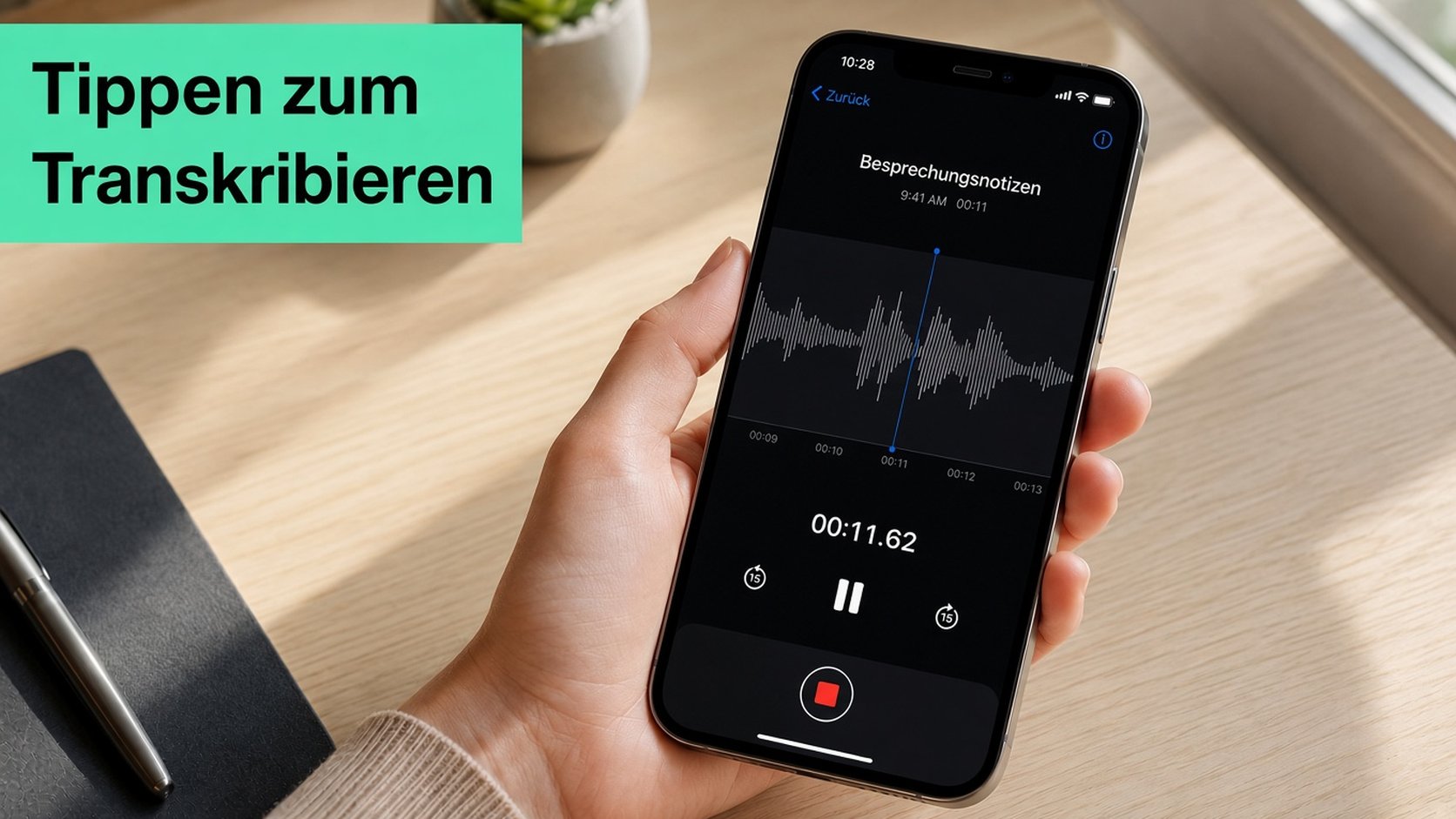
Öffne Sprachmemos, tippe auf die gewünschte Aufnahme und anschließend auf die Wellenform. Unter iOS 18 und neuer wurde die Transkriptoption in das Menü Mehr verschoben. Tippe daher auf die drei Punkte und wähle Transkribieren. Laut den Support-Dokumenten von Apple kann das Transkript auch für ältere Aufnahmen aus iOS 17 oder früher angezeigt werden, sofern sie Sprache enthalten. Du kannst es direkt auf dem Aufnahmebildschirm ansehen oder kopieren. Anleitung von Apple für Transkripte in Sprachmemos
Sobald der Text angezeigt wird, solltest du ihn wie ein lebendiges Dokument behandeln, nicht wie einen leblosen Untertitelblock. Du kannst auf eine Passage tippen und halten, um sie zu kopieren, sie über das Teilen-Menü als Text oder Dokument zu versenden oder in Notizen zu übertragen, wenn du sie zusammen mit deinen übrigen Texten durchsuchen möchtest. Der entscheidende Vorteil ist nicht nur, dass das Transkript vorhanden ist, sondern dass jede Zeile unter der Wellenform steht. So kannst du fast ohne Suchen zur genauen Stelle zurückspringen.
Was das native Transkript gut macht
Am schnellsten geht es, wenn die Aufnahme klar ist. Eine einzelne sprechende Person, eine Hauptsprache und wenig Hintergrundgeräusche sind die Bedingungen, unter denen Apples integrierter Weg sinnvoll ist. So würde ich bei einer schnellen Erinnerung, einem kurzen Interviewausschnitt oder allem vorgehen, bei dem du jetzt ein grobes Transkript brauchst und es später überarbeiten kannst.
Der Haken ist die Verfügbarkeit. Die aktuelle Benutzeroberfläche weist auf Unterstützung für iPhone 12 und neuer im integrierten Ablauf hin, und auf älteren Geräten kann die Option vollständig fehlen. Deshalb bleiben so viele Menschen bei der Frage hängen, warum die Transkript-Schaltfläche nicht vorhanden ist. Die tatsächliche Antwort lautet, dass Gerät, Betriebssystemversion oder Sprachunterstützung nicht zusammenpassen. Transkriptionsunterstützung für Sprachmemos nach Gerät
Vertraue dem nativen Transkript bei wichtigen Inhalten nicht als endgültiger Version. Verwende es als schnellen ersten Entwurf und entscheide dann, ob das Ergebnis gut genug zum Behalten ist.
Der wichtigste Grund, warum ich den integrierten Weg weiterhin mag, ist die Geschwindigkeit. Du befindest dich bereits auf dem Telefon, die Sprachmemo bleibt lokal und es ist kein Upload erforderlich. Sobald die Aufnahme jedoch unübersichtlich wird, ist der integrierte Weg keine Abkürzung mehr, sondern ein Kompromiss. Bei einer längeren oder komplizierteren Datei würde ich sie stattdessen in einen für Transkriptionen entwickelten Arbeitsbereich verschieben. Voice-to-Text-Workflow von transcript.im
{% youtube id="4fk4M_63rug" /%}
Memo als Audiodatei exportieren
Wenn das Transkript nicht angezeigt wird oder das Ergebnis dünn wirkt, exportiere die Audiodatei und hör auf, dich mit dem Telefon herumzuärgern. Tippe in der Detailansicht von Sprachmemos auf das Teilen-Symbol, um den saubersten Weg aus der App zu nutzen. Das Memo wird normalerweise als .m4a-Datei exportiert – genau das Format, das die meisten Transkriptionstools erwarten.
Mail ist die einfachste Übergabe, wenn du die Datei an dich selbst oder ein Teammitglied senden möchtest. Dateien eignet sich besser, wenn du sie für den späteren Upload in iCloud Drive, Auf meinem iPhone oder einem anderen Ordner ablegen möchtest. AirDrop ist der schnellste Weg, wenn du dich in der Nähe eines Mac oder eines anderen iOS-Geräts befindest. Für Stapelübertragungen würde ich diese Option verwenden, weil die Übergabe lokal und schnell bleibt. Auch Apples eigene Dokumentation unterstützt das spätere Transkribieren älterer Aufnahmen. Dadurch ist der Export besonders nützlich, wenn du einen Rückstand aufarbeitest statt nur ein einzelnes neues Memo. Apples Anleitung zur Transkription auf dem iPad
Verwende das Teilen-Menü wie eine Routing-Tabelle
Das Teilen-Menü dient nicht nur zum Versenden. Es ist dein Weg zu einem besseren Workflow.
- Mail: Hänge das Memo an einen E-Mail-Entwurf an, wenn du es schnell an dich selbst senden oder an einen Mitarbeitenden übergeben möchtest.
- Dateien: Speichere die Aufnahme in einem Ordner, den du bereits für Projekte, Archive oder Uploads verwendest.
- AirDrop: Übertrage die Datei an ein Apple-Gerät in der Nähe, ohne auf die Cloud-Synchronisierung zu warten.
- Andere Freigabeziele: Verwende jedes Ziel, das deine installierten Apps anbieten – besonders dann, wenn du Audiodateien bereits in einem anderen Dienst organisierst.
Die Datei vor dem Export zu benennen, hilft mehr, als viele denken. Wenn du mehrere Interviews bearbeitest, verhindert ein sauberer Dateiname, dass Transkript und Ordnerstruktur später zu einem Chaos werden. Das ist umso wichtiger, sobald du Audiodateien in einen Workspace verschiebst, der Text, Titel und Zeitstempel zusammenhält.
Wenn du einen schlanken Ausweich-Workflow möchtest, würde ich diesen im Hinblick auf Audiodatei in Text transkribieren verwenden. Exportiere das Memo, lade es einmal hoch und hör auf, zwischen Telefon-Apps hin und her zu wechseln, die nie für ernsthafte Transkription entwickelt wurden.
Wann ein Web-Workspace die native Transkription schlägt
Native Transkription eignet sich gut für die schnelle Erfassung. Sie stößt an ihre Grenzen, sobald das Memo dauerhaft nutzbar werden soll – besonders wenn die Audiodatei länger, weniger sauber oder mehrsprachig ist. Ein Web-Workspace wie transcript.im ist die bessere Wahl, wenn die Datei als etwas zurückkommen soll, das du durchsuchen, bearbeiten, übersetzen und exportieren kannst, ohne den Workflow jedes Mal neu aufzubauen.
Der grundlegende Ablauf ist unkompliziert. Exportiere die .m4a aus Sprachmemos, lade sie über das Teilen-Menü oder den Web-Uploader hoch, wähle die Sprache, wenn du sie kennst, oder lass das Tool sie erkennen – anschließend erhältst du ein Transkript mit Zeitstempeln. Genau hier gewinnt der Web-Weg, denn das Transkript bleibt nicht auf dem Telefon gefangen, sondern wird zu Text, den du weiterverwenden kannst. Wenn dich ein praktischer Vergleich verschiedener Sprache-zu-Text-Wege interessiert, lohnt sich ein kurzer Blick in den Leitfaden für Sprache-zu-Text-Workflows, weil er die Abwägungen zwischen Erfassung, Bearbeitung und Ausgabeformat anschaulich macht.
Die Fälle, in denen ich komplett auf das Telefon verzichten würde
Ältere iPhones sind der offensichtlichste Fall. Wenn das Gerät oder die OS-Version außerhalb des unterstützten Bereichs liegt, verschwende keine Zeit damit, Einstellungen zu durchsuchen, die das Problem nicht lösen werden. Mehrsprachige Memos sind ein weiterer Fall. Apples Unterstützung wird je nach Sprache weiterhin uneinheitlich ausgerollt, und aktuelle Berichte weisen darauf hin, dass Traditionelles Chinesisch mit einem iOS 18.4-Update eingeführt wurde. Das zeigt, dass die Funktion über verschiedene Sprachen hinweg noch immer nicht überall einheitlich verfügbar ist. Bericht über die mehrsprachige Transkription in Sprachmemos
Ein Web-Workspace ist ebenfalls sinnvoll, wenn du flexible Exportmöglichkeiten brauchst. Text, Untertitel und strukturierte Transkriptformate sind nützlicher als ein kopierter Textblock – insbesondere wenn du Interviews in Untertitel, Zusammenfassungen oder veröffentlichungsfertige Entwürfe umwandelst. Wenn du eine Reihe von Aufnahmen transkribierst, wird das noch deutlicher. Ein Stapel Dateien lässt sich in einem Workspace schneller bearbeiten als durch eine Reihe manueller Tippeingaben auf dem Telefon.
Wenn du Übersetzungen, Exporte mit erhaltenen Zeitstempeln oder sauberen Text von älterer Hardware brauchst, hör auf, den nativen Weg zu etwas zu zwingen, für dessen Abschluss er nicht entwickelt wurde.
Für alle, die eine unkomplizierte Ausweichlösung suchen, ist kostenlose Audiotranskription die richtige Kategorie, denn der Vorteil besteht darin, das Memo einmal in einen Browser-Workspace zu bringen und den Rest von dort aus zu erledigen. Die gleiche Logik gilt für längere Memos, Interviews mit Überschneidungen und Aufnahmen, die du in mehr als einem Format wiederverwenden musst.
Mobile Apps und Desktop-Software, die eine Überlegung wert sind
Nicht jedes Memo gehört in Apples integrierten Workflow, und nicht jede Datei benötigt dasselbe Tool. Ich würde die Wahl nach der Aufgabe treffen, nicht aus Loyalität zu einer Plattform. Am klarsten lässt sich das anhand von Live-Aufnahme, Genauigkeit und Flexibilität bei der Bearbeitung betrachten.
Tool-Vergleich
| Tool | Plattform | Am besten für | Kostenloses Limit | Bemerkenswerte Einschränkung |
|---|---|---|---|---|
| Otter | Mobil und Web | Live-Meetings und Sprechertrennung | Begrenzte monatliche Minuten | Nicht-englische Akzente können problematisch sein |
| Rev | Mobil und Web | Genauigkeitskritische Transkription | Begrenzte Testnutzung | Die Kosten steigen bei längeren Arbeiten schnell |
| Descript | Desktop | Audio wie ein Skript bearbeiten | Kostenlose Version verfügbar | Überdimensioniert für kurze Memos |
| MacWhisper | Desktop | Offline-Datenschutz auf dem Mac | Kostenlose und kostenpflichtige Versionen | Desktop-zentriert, nicht sofort auf dem Smartphone |
| NCH Express Scribe | Desktop | Manuelle Transkriptionisten, die schnell tippen | Softwarebasierter Workflow | Erfordert mehr Handarbeit |
Otter wäre für Live-Meetings meine erste Wahl, weil es für diesen Moment entwickelt wurde und nicht nur für die spätere Bereinigung. Rev ist die sicherere Wahl, wenn Genauigkeit wichtiger ist als Geschwindigkeit und du bereit bist, für ein kontrollierteres Ergebnis zu bezahlen. Descript ist eine völlig andere Art von Tool, da es das Transkript wie eine Bearbeitungsebene für Audio und Video behandelt – fantastisch für Podcaster und umständlich für schnelle Memos.
Für alle, die Offline-Datenschutz wünschen, ist MacWhisper die bessere Desktop-Lösung, weil die Arbeit auf dem Mac bleibt. Für schnelle Tipper, die bereits mit manueller Transkription vertraut sind, hat NCH Express Scribe weiterhin seinen Platz. Wenn du einen browserbasierten Arbeitsbereich möchtest, der Uploads und Text-Workflows an einem Ort abwickelt, ist iPhone-Sprachnotiz-App 2026 die Art von Vergleich, nach der viele suchen, bevor sie sich für einen Stack entscheiden.
Meine Regel ist einfach: Otter für Live-Aufnahmen, Rev für genauigkeitssensible Aufgaben, Descript oder MacWhisper für Stapelverarbeitung und bearbeitungsintensive Arbeiten.
Wenn dein Memo nur aus einer Datei besteht und du das Transkript sofort brauchst, kann das iPhone ausreichen. Wenn du regelmäßig Interviews, verschiedene Quellen oder Dateien bearbeitest, die du später überarbeiten wirst, ist der Desktop-Weg angenehmer. Für einen Browser-Workflow, bei dem Transkript und Datei gemeinsam weiterverarbeitet werden, würde ich Sprache zu Text ins Zentrum des Prozesses stellen.
Ein Transkript in Untertitel, Zusammenfassungen und Übersetzungen umwandeln
Sobald die Worte auf der Seite stehen, solltest du nicht aufhören. Ein Transkript ist nur das Rohmaterial, und sein Wert zeigt sich, wenn du es in etwas Wiederverwendbares umgestaltest. Ich mag diesen Workflow in einem einzigen Arbeitsbereich, weil er das ständige Kopieren und Einfügen zwischen Transkription, Untertitel-Tools und einer separaten Schreib-App überflüssig macht.
Zuerst Untertitel, weil das Timing zählt
Importiere das Transkript und exportiere es als SRT oder VTT, wenn du Untertitel brauchst. Dieses Format hält die Zeitstempel am Text fest, was wichtig ist, wenn du es in Editoren wie Premiere, DaVinci Resolve, CapCut oder iMovie einfügst. Ein kurzes Interview kann sich von einem losen Textblock in eine Untertiteldatei mit erhaltenen Zeilenumbrüchen und Zeitangaben verwandeln – genau das brauchst du, wenn das Transkript für ein Video bestimmt ist.
Der nützliche Teil ist, dass Transkript und Untertitel-Timing aufeinander abgestimmt bleiben. Wenn du den Text an einer Stelle und das Timing an einer anderen änderst, entsteht eine Verschiebung. Wenn du alles in einem Arbeitsbereich hältst, vermeidest du dieses Durcheinander.
Zusammenfassungen und Übersetzungen gehören in denselben Dateibaum
Zusammenfassungen sind der Punkt, an dem sich das Transkript auszahlt. Verwandle den Text in ein TLDR mit 3 Aufzählungspunkten, eine kurze Zusammenfassung oder eine Liste ausgewählter Zitate für einen Newsletter-Entwurf oder eine Blog-Zusammenfassung. Das geht schneller, als alles von Grund auf neu zu schreiben, weil die Ausgangssprache bereits vorhanden und bereit zum Kürzen ist.
Bei Übersetzungen funktioniert es genauso. Lass das Transkript erneut in die Zielsprache übertragen und exportiere anschließend ein zweisprachiges Skript zur Prüfung, damit Original und Übersetzung zusammenbleiben. Das ist wichtig für Untertitel, interne Dokumentation und die Wiederverwendung von Audio für einen anderen Markt. Die Ressource ImagineVid AI-Übersetzung für E-Commerce ist ein gutes Beispiel dafür, wie Übersetzungen nützlicher werden, wenn Timing und Formatierung erhalten bleiben.
| Ausgabe | Warum sie hilft |
|---|---|
| SRT | Bereit für Untertitel in Video-Editoren |
| VTT | Nützlich für Web-Untertitel und Player-Unterstützung |
| Zusammenfassung | Macht aus langem Audio eine leicht überfliegbare Kurzfassung |
| Zweisprachiges Skript | Verknüpft die Übersetzungsprüfung mit der Quelle |
Wenn du schon einmal ein Transkript neu bearbeitet hast, nachdem die Untertiteldatei bereits fertig war, weißt du, warum ein einziger Arbeitsbereich wichtig ist. Aufbau eines Interview-Transkripts ist genau die Art von Struktur, die Zeit spart, weil Text, Zeitstempel und wiederverwendbare Ausgaben miteinander verbunden bleiben, anstatt auseinanderzudriften.
Fehlerbehebung und schnelle Lösungen vor dem Start
Die schnellste Lösung ist meistens die unspektakulärste. Vergewissere dich, dass du iOS 18 oder neuer verwendest, denn der integrierte Transkriptionsablauf hängt von der unterstützten Systemversion und kompatibler Hardware ab. Stelle anschließend sicher, dass die Sprache von Sprachmemos unter Einstellungen > Apps > Sprachmemos > Sprache mit der gesprochenen Audiosprache übereinstimmt, denn nicht übereinstimmende Spracheinstellungen sind ein häufiger Grund dafür, dass das Transkript nicht erscheint oder fehlerhaft zurückkommt.
Wenn das Transkript-Symbol grau bleibt, tippe nicht immer wieder darauf und hoffe auf eine Änderung. Nimm die Aufnahme an einem ruhigeren Ort erneut auf, wechsle zu einer einzigen unterstützten Sprache und erzwinge einen Neustart von Sprachmemos, wenn die App festzustecken scheint. Wenn ein Transkript nach der Synchronisierung verschwindet, deaktiviere die iCloud-Optimierung für Sprachmemos, damit Audio und Text nicht auf eine Weise getrennt werden, die deinen Arbeitsablauf durcheinanderbringt. Und wenn Mail den Export nicht senden will, verwende stattdessen Dateien oder AirDrop, denn diese Wege sind bei der Audioübergabe meist zuverlässiger.
Checkliste vor der Aufnahme
- Mikrofonzugriff bestätigen: Sprachmemos kann nicht helfen, wenn die App nie die erforderliche Berechtigung erhalten hat.
- Für Interviews den Flugmodus verwenden: Weniger Unterbrechungen bedeuten weniger fehlerhafte Aufnahmen.
- Die Notiz sofort beschriften: Ein eindeutiger Name sorgt dafür, dass das Transkript später durchsuchbar bleibt.
- Audio sauber halten: Hintergrundgeräusche ruinieren noch immer mehr Transkripte als die meisten Einstellungen.
Der große Fehler besteht darin, anzunehmen, dass das Telefon jedes Aufnahmeproblem im Nachhinein lösen wird. Das wird es nicht. Wenn die Notiz wichtig ist, richte alles richtig ein, bevor du auf „Aufnehmen“ tippst, und verschiebe sie in einen besseren Transkriptions-Workflow, sobald der native Weg hinderlich wird.
Wenn du eine sauberere Möglichkeit suchst, Sprachmemos vom iPhone in durchsuchbaren Text, Untertitel und nutzbare Entwürfe umzuwandeln, probiere transcript.im aus. Der Dienst verarbeitet hochgeladene Audiodateien direkt im Browser, sodass du die native Transkription hinter dir lassen kannst, wenn das Telefon nicht ausreicht. Verwende ihn, wenn aus der Notiz etwas werden soll, das du bearbeiten, übersetzen und veröffentlichen kannst, statt es nur erneut abzuspielen.
Transkript erstellen
Jedes Video in Text verwandeln
Fügen Sie einen YouTube-, TikTok- oder Instagram-Link ein und lesen Sie das Transkript mit Zeitstempeln in jeder Zeile.
Export als TXT, SRT oder VTT.