
So erhalten Sie das YouTube Transkript eines Videos
YouTube Transkript am Handy oder PC abrufen: über „Transkript anzeigen“ in der Beschreibung. Gibt es keine Untertitel, stammen die Worte aus dem Audio.
Um das YouTube Transkript eines Videos zu erhalten, öffnen Sie das Video und wählen Sie in der Beschreibung Transkript anzeigen. YouTubes eigene Hilfeseite zum Anzeigen von Transkripten erklärt, dass dies für jedes Video funktioniert, das bereits Untertitel hat: Das Transkript scrollt mit der Wiedergabe mit, und Sie tippen auf eine Zeile, um an diese Stelle zu springen. Ist die Beschreibung vollständig geöffnet und Transkript anzeigen fehlt, dann hat das Video keine Untertitelspur, und das Fenster hat nichts anzuzeigen. In diesem Fall erhalten Sie den Wortlaut, indem Sie den Ton transkribieren, statt auf eine Schaltfläche zu warten, die nicht erscheint.
Der Rest dieser Seite behandelt dieselbe Aufgabe, aufgeteilt danach, wo Sie sich befinden. Sowohl die Smartphone-App als auch die Desktop-Website platzieren das Bedienelement in der Beschreibung, nicht im Drei-Punkte-Menü unter dem Player. Ein dritter Weg richtet sich an Videos ohne Untertitel oder an alle, die eine Datei benötigen statt eines Fensters, das nur neben dem Player mitscrollt.
In der YouTube-App auf dem Smartphone
Starten Sie auf dem Smartphone in der YouTube-App auf der Wiedergabeseite, nicht in einem eingebetteten Player. Eingebettete Player auf anderen Websites blenden die Beschreibung oft aus, sodass das Transkript-Bedienelement dort nie erscheint.
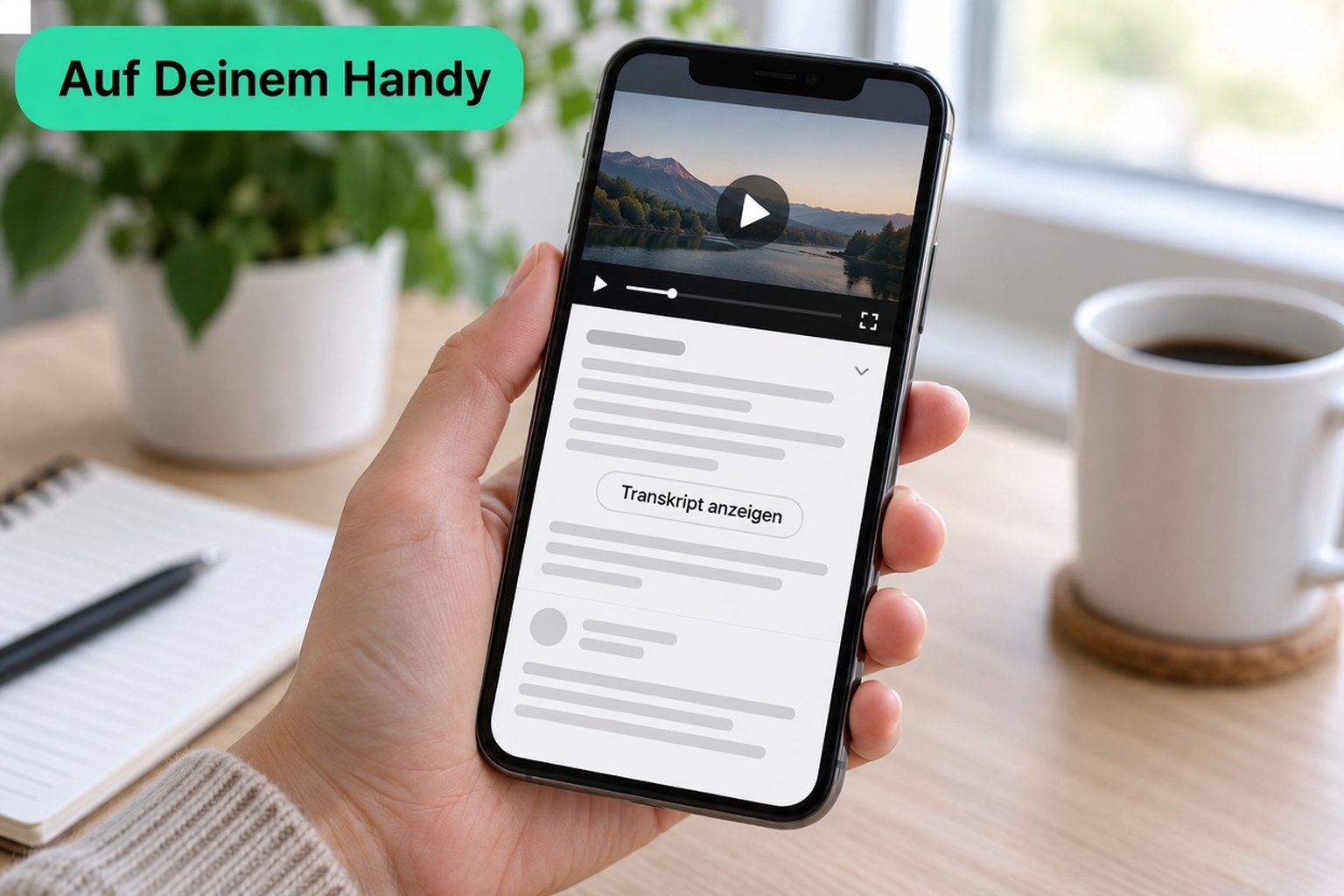
- Öffnen Sie das Video in der YouTube-App.
- Klappen Sie die Beschreibung auf. Auf vielen Smartphones bedeutet das, auf den Titel zu tippen oder auf ein …mehr-Bedienelement unter dem Titel. Das genaue Bedienelement ändert sich je nach App-Version; öffnen Sie die Beschreibung daher vollständig, bevor Sie schlussfolgern, dass das Transkript fehlt.
- Scrollen Sie durch die aufgeklappte Beschreibung, bis Sie Transkript anzeigen sehen.
- Tippen Sie auf Transkript anzeigen. Zeilen mit Untertiteltext erscheinen, und die aktuelle Zeile folgt dem Video.
- Tippen Sie auf eine beliebige Zeile, um das Video an diese Stelle zu springen. YouTubes Hilfeartikel dokumentiert diesen Sprung: Die Zeile ist der Untertiteltext, und beim Antippen springt der Player dorthin.
Das ist der gesamte offizielle Weg. In diesem Ablauf gibt es keine separate Schaltfläche zum Herunterladen des Transkripts. Das Fenster dient dem Mitlesen und dem Finden einer Stelle. Wenn Sie den Wortlaut später benötigen, lesen Sie ihn in der App, statt ein Dokument zu speichern.
Einige Dinge, die wie ein Transkript aussehen, sind keines. Automatisch erzeugte Untertitel, die ins Bild eingebrannt sind, vom Creator eingetippter Bildschirmtext und die Beschreibung selbst sind nicht das Transkript-Fenster. Kapitel, sofern das Video welche hat, können im selben Bereich wie die Beschreibung erscheinen, und YouTube zeigt bei manchen Videos dort auch Personen, Orte und Produkte an. Das sind Navigationshilfen. Das Transkript ist die Abfolge der Untertitelzeilen.
Wenn Sie die Beschreibung aufklappen und Transkript anzeigen immer noch nicht finden, suchen Sie nicht weiter unter Teilen, Einstellungen oder im Überlaufmenü des Players. Der aktuelle YouTube-Hilfeartikel platziert das Bedienelement in der Beschreibung, und es existiert nur, wenn das Video Untertitel hat. Ältere Anleitungen, die Ihnen sagen, Sie sollen die drei Punkte unter dem Like-Button öffnen, beschreiben ein Layout, von dem sich YouTube entfernt hat.
Auf der YouTube-Desktop-Website
Am Computer sitzt dasselbe Bedienelement in der Beschreibung, in einem breiteren Layout.
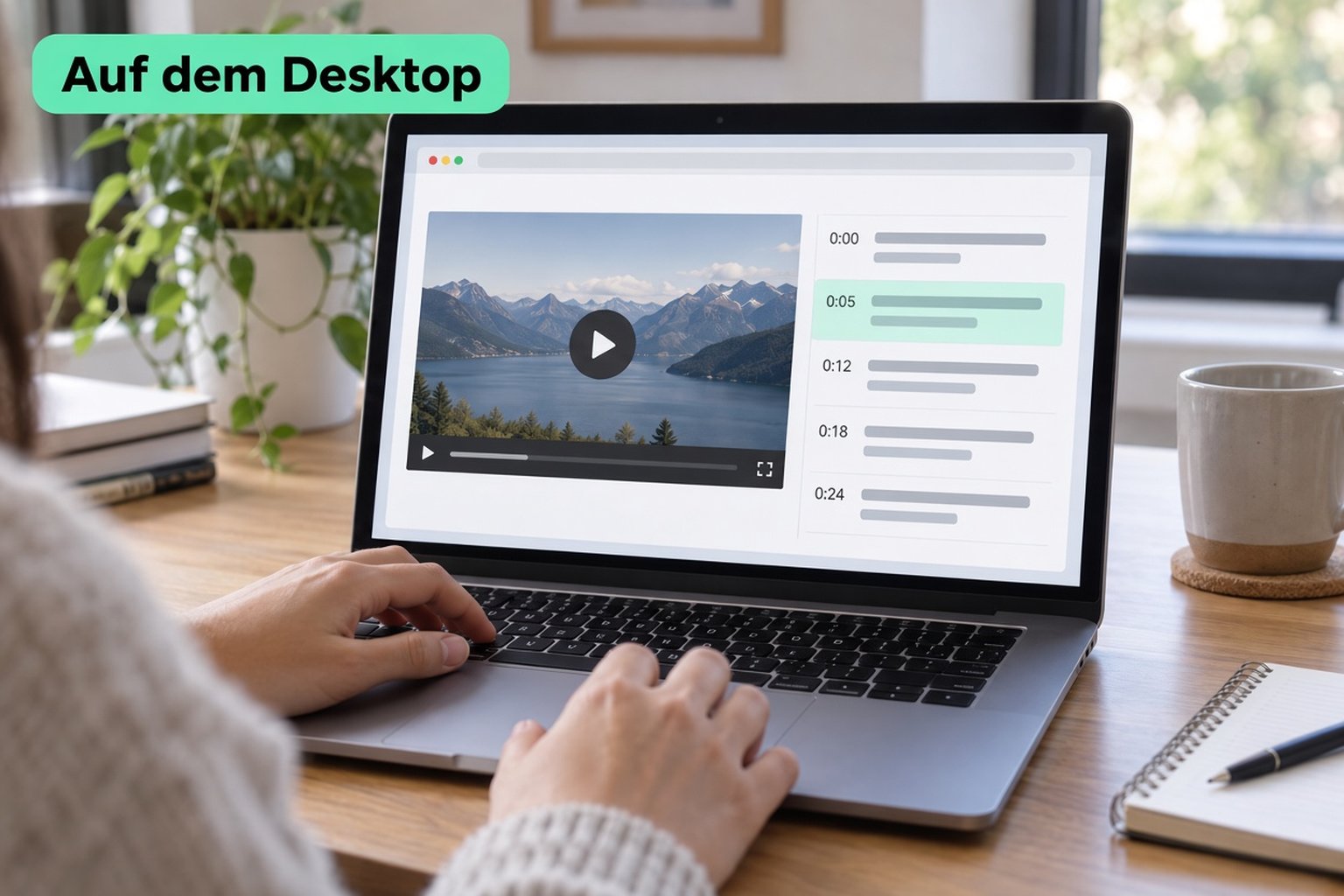
- Öffnen Sie das Video in einem Desktop-Browser auf youtube.com. Ein Video, das in einem Embed einer anderen Website geöffnet wird, ist ein schlechterer Ort zum Suchen, da die Beschreibung eingeklappt oder gar nicht vorhanden sein kann.
- Klappen Sie unter dem Titel die Beschreibung auf, falls sie eingeklappt ist. Der eingeklappte Zustand ist die kurze Vorschau; Transkript anzeigen befindet sich in der vollständigen Beschreibung, oft gegen Ende dieses Blocks.
- Klicken Sie auf Transkript anzeigen. YouTube zeigt dann den Untertiteltext an und hält die aktuelle Zeile im Blick, während das Video läuft.
- Klicken Sie auf eine Zeile, um die Abspielposition an diese Stelle des Videos zu verschieben.
Wenn bereits Untertitel vorhanden sind, können Sie das Transkript lesen, ohne die Wiedergabeseite zu verlassen. Das Fenster befindet sich je nach Fensterbreite neben oder unter dem Video. Sie müssen die Untertitel im Player nicht einschalten, damit sich das Transkript öffnet. Untertitel sind die zeitgesteuerte Spur, aus der das Transkript aufgebaut ist. Das Transkript ist die lesbare Liste dieser Zeilen. Das Ein- oder Ausschalten der Untertitel-Überlagerung ändert nur, was auf dem Bild gezeichnet wird.
Viele fragen, wie man ein Transkript eines YouTube-Videos erhält, und versuchen dann, jede Zeile von Hand zu markieren. Am Desktop können Sie manchmal über den Text im Fenster ziehen, so wie Sie jede Webseite markieren würden. Das ist eine manuelle Kopie dessen, was der Browser hervorheben lässt. Es ist kein Export, es entsteht keine SRT- oder VTT-Datei, und bei einem langen Video übersieht man leicht Zeilen oder behält die Zeitstempel in einem unordentlichen Einfügen bei. Betrachten Sie das als Notlösung für ein kurzes Zitat, nicht als Methode, das gesamte Video zu sichern.
Die Suche innerhalb von YouTubes Fenster ist ebenfalls auf das beschränkt, was das Fenster selbst in Ihrem aktuellen Layout bietet. Wenn Sie kein Suchfeld finden, nehmen Sie nicht an, dass Sie einen versteckten Befehl übersehen haben. Die dokumentierten Aktionen sind: das Transkript aus der Beschreibung öffnen, die scrollenden Zeilen lesen und auf eine Zeile klicken, um zu springen. Alles darüber hinaus, einschließlich einer sauberen Datei, liegt außerhalb des offiziellen Fensters.
Mit einem Transkript-Tool von Drittanbietern
Nutzen Sie das Panel von YouTube, wenn es vorhanden ist und Sie einfach nur mitlesen möchten. Verzichten Sie darauf, wenn das Panel fehlt, wenn das Video so lang ist, dass Sie mit dem manuellen Auswählen von Zeilen den ganzen Nachmittag verschwenden würden, oder wenn der nächste Schritt eine echte Datei erfordert. Ein YouTube-Transkript-Generator ist der richtige Weg für diese zweite Aufgabe: Sie haben den Link bereits, und Sie möchten die gesprochenen Worte als Text, den Sie durchsuchen, zitieren und aufbewahren können.
Auf transcript.im sind die Schritte kurz, weil die Eingabe der öffentliche Video-Link ist.
- Kopieren Sie die öffentliche YouTube-URL über „Teilen“ oder aus der Adressleiste am Desktop.
- Fügen Sie diesen Link in transcript.im ein. Ein privates Video, ein gelöschtes Video oder ein Link, der nur funktioniert, solange Sie im Konto einer anderen Person angemeldet sind, ist kein öffentlicher Link; dieser Weg deckt das also nicht ab.
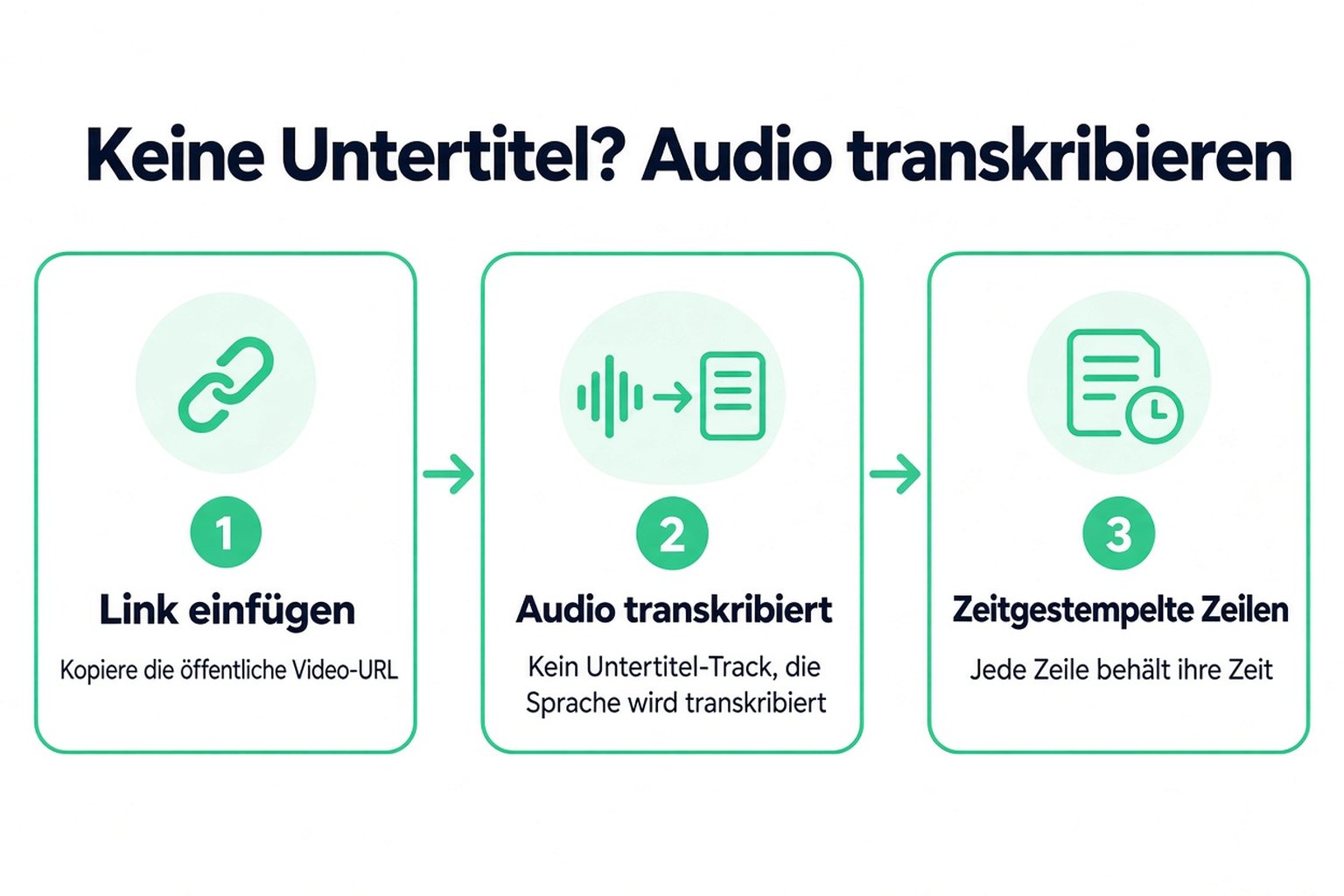
- Das Tool liest die Untertitelspur des Creators, wenn eine vorhanden ist. Wenn das Video keine Untertitel hat, wird stattdessen das gesprochene Audio transkribiert. So oder so besteht das Ergebnis aus Zeitstempel-Zeilen, die zu dem passen, was gesagt wurde.
- Lesen Sie den Text im Browser, suchen Sie nach einem Ausdruck und springen Sie per Zeitstempel. Sie können auf denselben Text auch Zusammenfassung, Kernpunkte oder MindMap anwenden, wenn Sie die Struktur sehen möchten, bevor Sie jede Zeile lesen.
- Exportieren Sie TXT, SRT oder VTT, oder übersetzen Sie die Zeilen in eine andere unterstützte Sprache, wobei die Zeitstempel an Ort und Stelle bleiben.
Das ist eine andere Aufgabe als ein YouTube Untertitel Downloader, bei dem die Untertiteldatei gespeichert wird, die das Video bereits hatte, meist SRT oder VTT für einen Player. In diesem Artikel geht es darum, die Worte des Videos zu gewinnen. Wenn Untertitel vorhanden sind, können diese Worte von der Untertitelspur ausgehen. Wenn nicht, müssen sie aus dem Audio kommen. Die Aufgabe des Generators ist der vollständige Text, nicht eine Kopie der Videodatei und kein Ersatz für die Kapitelliste von YouTube.
Das für mehrere Links zu tun, ist dieselbe Idee, nur wiederholt: eine öffentliche URL hinein, ein Transkript heraus. Sie öffnen trotzdem zuerst das eigene Panel von YouTube, wenn Sie nur einen einzelnen Satz prüfen möchten, während das Video auf dem Bildschirm läuft. Das Tool verdient seinen Platz, wenn das Panel nicht weiterhelfen kann oder wenn der Text YouTube verlassen muss.
Wenn Untertitel fehlen
Der Hilfetext von YouTube ist eindeutig: Sie können das vollständige Transkript jedes Videos sehen, das Untertitel hat. Der umgekehrte Fall ist der, an dem die Leute hängen bleiben. Keine Untertitel bedeuten keine Schaltfläche Transkript anzeigen, weder auf dem Handy noch auf der Desktop-Website. Aktualisieren, der Wechsel von der App zum mobilen Browser oder das Anfordern der Desktop-Website erzeugt keine Untertitelspur, die es nie gab.
Untertitel fehlen aus ganz gewöhnlichen Gründen. Der Creator hat sie nie hinzugefügt. YouTube hat sie für diesen Upload nicht generiert. Das Video besteht überwiegend aus Musik, oder die Sprache wurde nicht untertitelt. Keiner dieser Fälle versteckt ein Transkript hinter einem anderen Menü. Wenn die Beschreibung geöffnet ist und die Schaltfläche fehlt, haben Sie bestätigt, dass der offizielle Weg zu Ende ist.
In dieser Situation müssen die Worte aus der Transkription des Gesprochenen stammen. transcript.im tut das, nachdem es nach einer Untertitelspur geprüft hat: keine Spur, dann wird das gesprochene Audio transkribiert, und die Zeilen kommen mit Zeitstempeln zurück. Der Text folgt dem Audio, daher ist die Qualität der Aufnahme die Grenze. Lärm, Hintergrundmusik, gleichzeitig sprechende Personen und ein gedämpftes Ansteckmikrofon schlagen sich alle in schwächerem Text nieder. Namen und Fachjargon werden meist nicht erkannt. Prüfen Sie die Zeile anhand des Zeitstempels, bevor Sie sie zitieren.
Ein Video, das nur für Mitglieder bestimmt, gelöscht oder nicht öffentlich erreichbar ist, lässt sich nicht über einen eingefügten öffentlichen Link öffnen. Eine altersbeschränkte oder regional begrenzte Wiedergabe kann auf dieselbe Weise fehlschlagen. Es gibt keine Einstellung im Transkript-Tool, die ein Video umgeht, das YouTube nicht öffentlich ausliefert.
Automatische Untertitel sind, wenn es sie denn gibt, trotzdem Untertitel. Transkript anzeigen öffnet sie, und sie sind nur so gut wie YouTubes Untertitelung dieses Videos. Sie über das Panel zu verwenden, ist zum Mitlesen in Ordnung. Wenn Sie sie als fertiges Zitat, als Untertiteldatei oder als Übersetzung verwenden, möchten Sie den Text aus dem Panel heraus, damit Sie eine Zeile korrigieren und den Zeitstempel daneben behalten können.
Transkript herunterladen und wiederverwenden
„Herunterladen“ bedeutet hier, die Worte zu behalten, nicht das Video zu behalten. Das Panel von YouTube bietet im Hilfeartikel, der Transkript anzeigen dokumentiert, keinen TXT-, SRT- oder VTT-Export. Das Video zu speichern oder eine MP3 des Audios zu speichern, ist eine andere Aufgabe und liefert Ihnen kein Transkript.
Sobald Sie den Text aus einem Tool haben, wählen Sie die Datei danach aus, was Sie als Nächstes tun werden.
| Nächster Schritt | Datei | Warum diese |
|---|---|---|
| Lesen, zitieren oder in Notizen einfügen | TXT | Reine Worte, die Sie in ein Dokument einfügen können |
| Eine Bearbeitung in einem Videoeditor untertiteln | SRT | Zeitgesteuerte Cues mit Anfang und Ende |
| Einen Web-Player untertiteln | VTT | Zeitgesteuerte Cues in WebVTT |
| In einer anderen Sprache lesen | Übersetzte Zeilen, Zeitstempel bleiben erhalten | Das Timing bleibt bei den Worten |
| Einen langen Vortrag überfliegen, bevor Sie ihn lesen | Zusammenfassung, Kernpunkte oder MindMap | Dasselbe Transkript, kürzere Ansicht der Struktur |
Weiterverwenden ist normale Arbeit, kein neues Projekt. Ein Student kopiert eine Definition samt Zeitstempel in seine Notizen und springt nur dann zurück, wenn die Zeile falsch klingt. Ein Reporter sucht nach der Aussage, statt den Abspielregler entlangzufahren. Ein Creator exportiert SRT oder VTT und legt die Datei für den eigenen Cut in ein Schnittprogramm. Wer ohnehin mit Google NotebookLM, ChatGPT, Claude, Gemini, Kimi oder Manus arbeitet, fügt das Transkript als Quelltext ein, denn diese Tools lesen Text und schauen sich das Video nicht für Sie an.
Zwei Gewohnheiten halten den Text verlässlich. Behalten Sie den Zeitstempel neben jeder zitierten Zeile, damit Sie das Video genau an dieser Sekunde wieder öffnen können. Und behandeln Sie das Transkript eines verrauschten Clips nicht als fertige Untertiteldatei, bevor Sie es gelesen haben. SRT und VTT tragen ein falsches Wort nur allzu gern in ein Schnittprogramm.
Wenn Ihnen das offizielle Panel reicht, bleiben Sie dort: Beschreibung, Transkript anzeigen, auf eine Zeile tippen. Wenn Sie die Worte brauchen, obwohl die Untertitel ausgeschaltet sind, oder wenn Sie eine Datei zum Durchsuchen und Weiterverwenden benötigen, holen Sie sich das vollständige YouTube Transkript jedes beliebigen Videos über den öffentlichen Link und exportieren Sie TXT, SRT oder VTT aus dem Ergebnis.
Transkript erstellen
Jedes Video in Text verwandeln
Fügen Sie einen YouTube-, TikTok- oder Instagram-Link ein und lesen Sie das Transkript mit Zeitstempeln in jeder Zeile.
Export als TXT, SRT oder VTT.