
Transkript Instagram-Video: Methoden, die tatsächlich funktionieren
Lerne praktische Methoden, Instagram-Videos und Reels zu transkribieren – von nativen Untertiteln bis zu KI-Tools für sauberen Text mit Zeitstempeln.
Du beendest ein Reel, speicherst den Link und stellst dann fest, dass die eine Zeile, die du verwenden wolltest, in einem Video gefangen ist, das du nicht durchsuchen, kopieren oder sauber wiederverwenden kannst. Die Untertitel sind auf dem Bildschirm zu sehen, aber die Wörter, die du brauchst, befinden sich nicht an einem Ort, an dem du sie bearbeiten kannst. Das ist das Problem bei einem Workflow für ein Instagram-Video-Transkript: Es geht nicht ums Anschauen, sondern darum, nutzbaren Text aus dem Clip zu bekommen.
Ein gutes Transkript verwandelt ein Reel in etwas, das du zitieren, durchsuchen, übersetzen und in einen Entwurf einfügen kannst, ohne den Ton noch einmal mühsam durchgehen zu müssen. Deshalb betrachte ich Transkriptarbeit als ein Ausgabeproblem, nicht als ein Anzeigeproblem. Wenn der Text das Video nicht verlassen kann, hilft er außerhalb der App nicht besonders viel.
Warum Sie die Worte brauchen, nicht nur die Untertitel
Ein Creator kann ein Interview-Reel fertigstellen, es dreimal abspielen und trotzdem das beste Zitat verlieren, weil der Untertiteltext mit dem Beitrag verschwindet. In diesem Moment wird der Unterschied zwischen Untertiteln und einem Transkript offensichtlich. Untertitel sind eine Darstellungsebene, während ein Transkript das Ergebnis ist, das Sie aufbewahren, bearbeiten und wiederverwenden können.
Der Praxistest ist einfach. Wenn Sie die Worte nicht in einen Blogentwurf, Newsletter oder Forschungsnotiz kopieren können, ohne sie von Hand erneut zu erfassen, haben Sie noch keinen Workflow. Sie haben lediglich eine Sehhilfe.
Das ist noch wichtiger, wenn das Audio unübersichtlich ist. Musikeinbettungen, abrupte Schnitte und schnelle Sprecherwechsel machen eine hübsche Untertitelebene für die Wiederverwendung weniger nützlich. Deshalb finden sich die Transkriptbereinigung und die Klangisolierung für die Videobearbeitung oft im selben Produktions-Stack. Für eine saubere Textausgabe ist ein bereinigtes Transkript weitaus nützlicher als eine visuelle Untertitelüberlagerung, und ein Tool wie der Workflow zur Transkriptbereinigung kann dabei helfen, den Text auch nach dem Ende des Videos bearbeitbar zu halten.
Praktische Regel: Wenn der Text außerhalb der App nicht bestehen kann, ist er noch kein Transkript.
Der größte Perspektivwechsel besteht darin, zu fragen, was passiert, nachdem das Reel veröffentlicht wurde. Ein Untertitel hilft dem Zuschauer. Ein Transkript hilft dem Creator, dem Editor und dem Marketer, die dieselben Worte an andere Orte übertragen müssen. Das ist der Unterschied, der jede nachfolgende Entscheidung bestimmt.
Was Instagram sofort mitliefert
Instagram bietet Creators zwar Werkzeuge für Untertitel, aber jedes davon erfüllt nur eine begrenzte Aufgabe. Reels können mit automatischen Untertiteln veröffentlicht werden, Stories können den Captions-Sticker verwenden, und einige Workflows unterstützen beim Upload Untertiteldateien. Das sind nützliche Ausgangspunkte, aber dennoch plattformnative Ebenen und kein wiederverwendbares Textsystem.
Die Grenzen werden schnell sichtbar. Automatische Untertitel müssen aktiviert werden, die Zeichensetzung ist oft fehlerhaft, Sprecherkennzeichnungen fehlen, und der Text bleibt normalerweise in der App-Oberfläche eingeschlossen. Manuelle Untertiteldateien setzen außerdem voraus, dass bereits eine fertige Transkriptdatei vorhanden ist – was bei vielen Creators nicht der Fall ist.
In Teams bricht der Workflow noch weiter ein. Die mobile Bearbeitung bedeutet winzige Tastaturen, umständliche Korrekturen und keinen echten Transkript-Arbeitsbereich für Suche oder Überprüfung. Wenn du ein Reel mit früheren Clips vergleichen, deine eigene Bibliothek durchsuchen oder Text zur rechtlichen Prüfung exportieren musst, reichen Instagrams native Tools nicht aus.
| Funktion | Abdeckung | Hauptbeschränkung |
|---|---|---|
| Automatische Untertitel für Reels | Untertitelgenerierung auf dem Bildschirm während der Veröffentlichung | Der Text bleibt in der App und ist kein kopierbares Transkript |
| Captions-Sticker | Untertitel-Overlay für Stories und kurze Clips | Zum Anschauen entwickelt, nicht zum Exportieren oder Durchsuchen |
| Upload von Untertiteldateien | In einigen Veröffentlichungs-Workflows möglich | Erfordert vor der Veröffentlichung eine fertige Datei |
| Untertitelsteuerung auf Kontoebene | Ermöglicht Creators, das Untertitelverhalten in den Einstellungen zu verwalten | Erstellt trotzdem keinen bearbeitbaren Transkript-Arbeitsbereich |
Die Lücke besteht nicht darin, ob Instagram Wörter anzeigen kann. Entscheidend ist, ob diese Wörter die App vollständig verlassen können. Ein Transkript-First-Prozess löst das Problem kaputter Absätze, das Problem fehlender Suche und das „Wo ist dieses Zitat geblieben?“-Problem in einem Schritt.
Einen Transcript-Arbeitsbereich mit einem öffentlichen Link verwenden
Der sauberste Workflow beginnt direkt mit dem öffentlichen Instagram-Link. Kopiere die Reel-URL aus dem Teilen-Menü, bestätige, dass das Konto öffentlich ist oder du Zugriff darauf hast, und füge den Link anschließend in ein Tool ein, das URLs von Social-Videos akzeptiert. Das System sollte die Medien direkt laden, sodass du den Clip weder zuerst herunterladen noch in ein anderes Dateiformat konvertieren musst.
Sobald der Link aufgelöst wurde, sollte das Transkript in einem bearbeitbaren Bereich erscheinen, wobei die Zeitstempel dem Text zugeordnet sind. Ab diesem Punkt ist menschliche Prüfung gefragt. Korrigiere Namen, Markenbegriffe und Slang, während du mit dem Inline-Player von einer Textzeile zurück zum exakten Moment im Reel springen kannst.
Dieser Teil ist wichtiger, als es zunächst klingt. Reels bewegen sich schnell, daher muss der Text mit der Quelle verknüpft bleiben. Ein Dienst, der den Link serverseitig verarbeitet, erledigt das normalerweise besser als ein Tool, bei dem du die Datei manuell herunterladen, hochladen und erneut verarbeiten musst.
Führe vor dem Export eine kurze Prüfung durch:
- Bestätige, dass die Quelle korrekt geladen wurde, insbesondere wenn das Reel Musik oder mehrere Audioebenen verwendet.
- Prüfe Eigennamen zuerst, da diese Wörter am ehesten fehlerhaft erkannt werden.
- Überprüfe die Zeitstempel rund um Schnitte, da schnelle Bearbeitungen den Text aus dem Takt bringen können.
- Suche nach fehlender Zeichensetzung, da sie die Lesbarkeit beeinflusst, wenn das Transkript zu einem Blogentwurf wird.
- Exportiere erst, wenn sich der Text sauber liest, denn die weitere Verwendung wird schwieriger, sobald sich Fehler verbreiten.
Wenn du den Video-Transkript-Generator von transcript.im verwendest, liegt der Vorteil auf der Hand. Du gelangst von einem öffentlichen Link zu bearbeitbarem, exportierbarem Text, ohne die Medien selbst neu aufbereiten zu müssen. Das ist der Unterschied zwischen Bildschirmuntertiteln und einem Transkript, das du in einen Blogentwurf, Newsletter oder ein internes Dokument einfügen kannst.
Untertitelabruf versus KI-Sprach-zu-Text
Die sinnvollste Art, über diese Wahl nachzudenken, ist nicht „welche Funktion ist besser?“, sondern „welcher Abrufweg passt zum Clip?“. Der Untertitelabruf ist schnell, wenn Untertitel bereits existieren und zugänglich sind. KI-Sprach-zu-Text wird zur Ausweichlösung, wenn der Clip keine Untertitel, unzuverlässige Untertitel oder Audio enthält, das neu verarbeitet werden muss.
| Dimension | Untertitelabruf | KI-Sprach-zu-Text |
|---|---|---|
| Genauigkeit bei Akzenten | Entspricht dem bereits veröffentlichten Text, übernimmt aber die Fehler des Erstellers | Kann die Lesbarkeit verbessern, muss bei Akzenten und schnellem Sprechen aber weiterhin geprüft werden |
| Markennamen und Sprachwechsel | Bewahrt oft die ursprüngliche Bildschirmformulierung, sofern Untertitel vorhanden sind | Verfehlt Namen und mehrsprachige Formulierungen leichter |
| Verfügbarkeit ohne vorhandene .SRT-Datei | Abhängig davon, was die Plattform bereitstellt | Kann weiterhin ein Transkript aus dem Audio erstellen |
| Geschwindigkeit bei kurzen Clips | Sehr schnell, wenn Untertitel vorhanden sind | Ebenfalls schnell, aber meist langsamer als der direkte Abruf |
| Bearbeitungsaufwand vor der Veröffentlichung | Geringer, wenn die Untertitel bereits sauber sind | Höher, besonders bei Namen, Fachbegriffen und musiklastigen Clips |
| Wenn das Video gelöscht wird | Nicht mehr nützlich, wenn die Quelluntertitel verschwinden | Abhängig davon, ob du das Transkript bereits verarbeitet und gespeichert hast |
Für Reels nutze ich eine praktische Regel. Versuche zuerst den Untertitelabruf und wechsle dann zu KI, wenn die Zuverlässigkeit sinkt oder der Clip von Musik und Szenenwechseln dominiert wird. So vermeidest du, Text erneut zu dekodieren, den du bereits hast, und deckst trotzdem Clips ab, die nie richtig untertitelt wurden.
Der Untertitelabruf scheitert außerdem auf subtile Weise, wenn die Einstellungen des Erstellers den Text sperren oder die App Untertitel rendert, die nicht exportiert werden können. KI-Sprach-zu-Text ermöglicht den Zugriff, kann aber Fachbegriffe falsch verstehen, besonders wenn Wörter in kurzen gesprochenen Beiträgen dicht aufeinanderfolgen. Solche Fehler sind mir bei finanziellen oder technischen Begriffen mehr als einmal begegnet. Deshalb muss der Editor weiterhin eine abschließende Prüfung durchführen.
Wenn du ein Tool auswählst, ist das beste jenes, das nutzbare Zeitstempel beibehält und dir ermöglicht, den Text vor dem Export zu korrigieren. Genau deshalb ist ein Sprach-zu-Text-Workflow nützlicher als eine hübsche Untertitelschicht.
Exportformate, Zeitstempel und Übersetzung
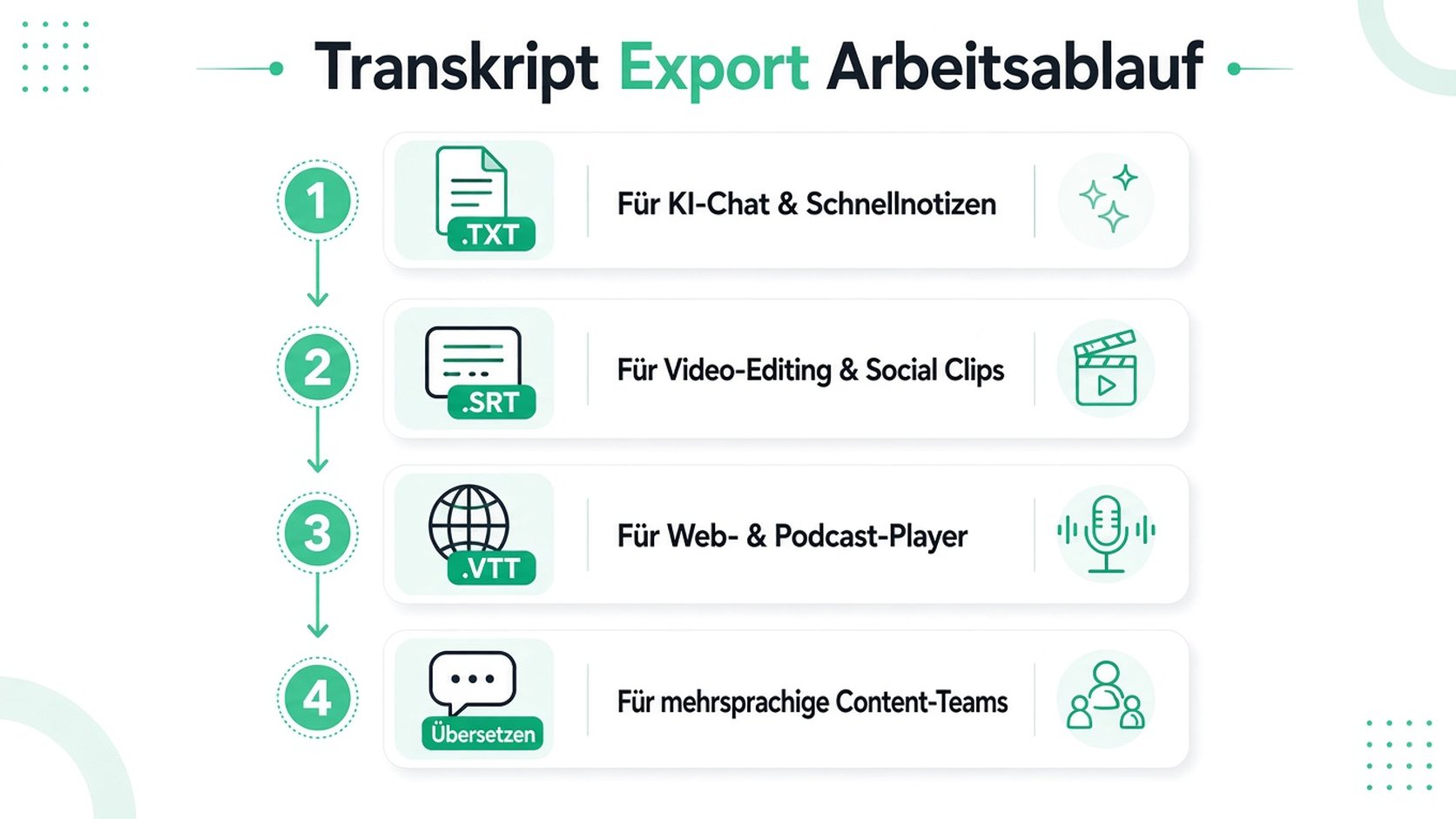
Sobald das Transkript vorliegt, wird das Exportformat zur nächsten wichtigen Entscheidung. .TXT eignet sich für schnelles Kopieren und Einfügen, .SRT für die erneute Einbindung von Untertiteln in Editoren, .VTT passt zur Webwiedergabe, und .CSV ist hilfreich, wenn die Qualitätssicherung in Tabellen erfolgt. Für rechtliche oder redaktionelle Prüfungen lässt sich eine .DOCX-Kopie leichter kommentieren als ein Block aus reinem Text.
Zeitstempel verdienen dieselbe Sorgfalt. Marker auf Szenenebene helfen beim Kürzen von Clips, Sprecherwechsel helfen beim Auswerten eines Interviews, und Klammerhinweise wie [00:12] sind praktisch, wenn das Transkript das Kopieren und Einfügen in eine Newsletter-Plattform überstehen muss. Ein Transkript, das den Text zeitlich ausrichtet, ist nützlicher als eine einfache Sprachabschrift, weil der Leser von den Worten zurück zum ursprünglichen Moment wechseln kann.
Die Übersetzung sollte als eigene Phase behandelt werden, nicht als Kontrollkästchen. Erkenne zuerst die Ausgangssprache, bewahre Sprecherbezeichnungen und Zeitangaben, und überprüfe anschließend Eigennamen, bevor etwas veröffentlicht wird. Das ist besonders wichtig bei Social-Clips, in denen ein Creator auf ein früheres Reel, ein Meme oder eine Formulierung verweist, die nur im Kontext verständlich ist.
Praktische Regel: Übersetze das Transkript als Gespräch, nicht Zeile für Zeile.
Für Teams, die eine Videoübersetzung benötigen, besteht der sicherste Prozess darin, die Zeitangaben beim Ändern der Sprache beizubehalten und anschließend Namen und Verweise manuell zu prüfen. Ein Tool wie Videoübersetzung ist nützlich, wenn Inhalte in mehreren Märkten wiederverwendet werden sollen, aber das Transkript muss auch nach der Sprachänderung synchron bleiben. Wenn du einen Workflow möchtest, der mit exportierbarem Untertiteltext endet, ist eine Ausgabe im Stil eines YouTube-Untertitelgenerators ein gutes Modell dafür, wie Zeitangaben und Text gemeinsam übertragen werden sollten.
Das Transkript in wiederverwendbare Inhalte verwandeln
Ein sauberes Transkript zahlt sich erst aus, wenn es das Transkriptfenster verlässt. Das erste naheliegende Ergebnis ist ein Blogpost-Entwurf, denn die gesprochene Struktur eines Reels liefert bereits einen Aufhänger, einen Kernpunkt und einen Abschluss. Ein zweites Ergebnis ist ein Newsletter-Absatz, in dem ein einzelner, prägnanter Abschnitt zu einem kurzen Update verdichtet werden kann, ohne das Video erneut anzusehen.
Dasselbe Transkript kann auch zu einem Social-Media-Thread werden. Nimm die stärkste Aussage, das klarste Versprechen und den CTA und formuliere sie dann für ein Format um, das schnelles Überfliegen belohnt. Ein viertes Ergebnis sind Zitatkarten für Karussells, die am besten funktionieren, wenn die ursprüngliche Formulierung bereits sauber genug ist, um für sich allein zu stehen.
Bei der Lokalisierung zeigt sich der kumulative Effekt am schnellsten. Aus einem Reel können mehrere regionale Inhalte werden, wenn das Transkript sauber übersetzt und anschließend für Untertitel, Post-Texte und Blog-Entwürfe wiederverwendet wird. Genau deshalb sind Tweets aus Video-Transkripten ein so nützliches Muster für die Wiederverwendung: Der Text ist bereits vorhanden, du musst ihn nur noch in Form bringen.
Barrierefreiheit gehört in dasselbe Gespräch und ist kein Zusatz. Geschlossene Untertitel im nativen Uploader helfen Zuschauerinnen und Zuschauern, eine von der Bio verlinkte Transkriptseite unterstützt Nutzerinnen und Nutzer von Screenreadern, und Alt-Texte für wiederverwendete Standbilder halten die Inhalte nutzbar, wenn das Video allein nicht ausreicht. Wenn das Transkript nicht bearbeitet und exportiert werden kann, hört es auf, ein Content-Asset zu sein, und wird zu einer vorübergehenden Darstellungsebene.
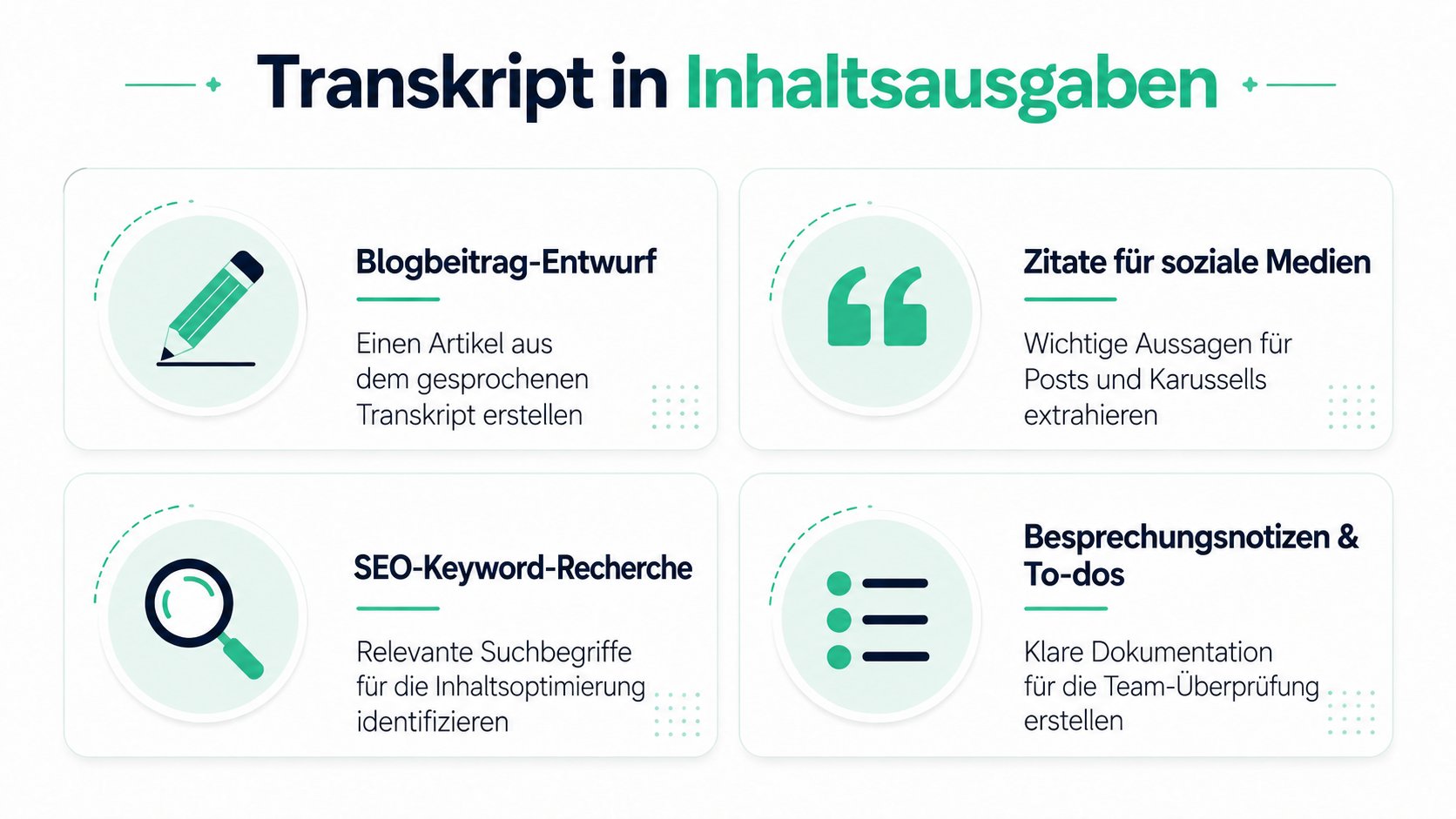
Die praktische Erkenntnis ist einfach: Betrachte Transkripte als Rohmaterial, nicht als fertige Ergebnisse. Wenn der Text bearbeitet, exportiert, übersetzt und wiederverwendet werden kann, arbeitet das Reel noch lange weiter, nachdem die Aufrufe nachlassen.
Wenn du öffentliche Instagram-Videos schneller in sauberen Text mit Zeitstempeln umwandeln möchtest, besuche transcript.im und nutze es als deinen Transkript-Arbeitsbereich für Reels, Exporte und die Wiederverwendung. Es wurde für genau den hier beschriebenen Workflow entwickelt – von der linkbasierten Transkription bis hin zu Text, den du bereinigen, kopieren und überall wiederverwenden kannst.
Transkript erstellen
Jedes Video in Text verwandeln
Fügen Sie einen YouTube-, TikTok- oder Instagram-Link ein und lesen Sie das Transkript mit Zeitstempeln in jeder Zeile.
Export als TXT, SRT oder VTT.