NotebookLM API: Enterprise-API, MCP-Server und CLI-Tools
Gibt es eine NotebookLM API? Google NotebookLM Enterprise, notebooklm-py, MCP-Server und CLI-Tools für automatisierte Transkripte im Überblick.
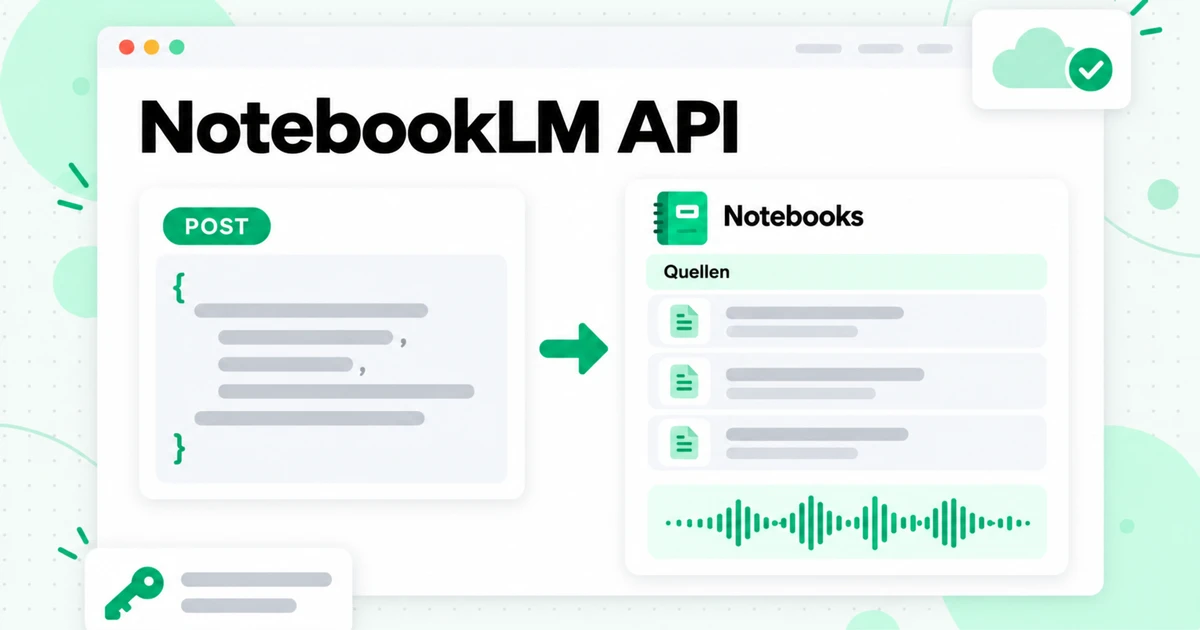
Gibt es eine NotebookLM API? Ja, aber nur eine, die Google dokumentiert, und sie ist nicht für die kostenlose Verbraucher-App bestimmt. Die offizielle NotebookLM API ist Teil von NotebookLM Enterprise in Google Cloud: eine REST API in der Vorschau, die Notizbücher erstellt, Quellen hinzufügt, Notizbücher teilt und Audio Overviews innerhalb eines Google Cloud-Projekts generiert. Alles andere, was du bei deiner Suche findest, darunter notebooklm-py, die vielen NotebookLM MCP-Server und die meisten NotebookLM CLI-Tools, wurde von der Community entwickelt und ist kein offizielles Google-Produkt.
Dieser Leitfaden schafft Klarheit über diese Optionen. Er behandelt, was die NotebookLM Enterprise API tatsächlich kann, wie die inoffizielle Python-Bibliothek, MCP-Server und CLIs funktionieren, welches Tool für welche Aufgabe geeignet ist und wie du den Teil automatisierst, der in einem videolastigen Notizbuch normalerweise zuerst anfällt: YouTube-Videos, Playlists und Kanäle mithilfe einer Transcript.im API und eines Transcript.im MCP-Servers in sauberen Text umzuwandeln.
Ein Hinweis zur Namensgebung vor den Details. Am 16. Juli 2026 benannte Google NotebookLM in Gemini Notebook um, und in der Dokumentation von Google Cloud steht jetzt „Gemini Notebook Enterprise“. Es handelt sich um dasselbe Produkt. Dieser Artikel verwendet weiterhin den Namen NotebookLM, weil danach die meisten Entwickler noch suchen. Wenn du einen umfassenderen Überblick darüber möchtest, was das Tool gut kann und wo seine Grenzen liegen, beginne mit unserem NotebookLM-Test. Alle API-Details unten wurden am 24. Oktober 2026 anhand der Dokumentation von Google Cloud und der jeweiligen Projektseite überprüft. Vorschau-APIs und Community-Projekte ändern sich schnell. Betrachte daher ihre aktuellen Seiten als maßgeblich.
Gibt es eine NotebookLM API? Die kurze Antwort
Es gibt eine offizielle NotebookLM API, und sie befindet sich in Google Cloud. Google veröffentlicht eine REST-Dokumentation für NotebookLM Enterprise, die Enterprise-Edition, die innerhalb des Google-Cloud-Projekts eines Unternehmens ausgeführt wird. Google hat keine Entwickler-API für die Consumer-NotebookLM-App veröffentlicht, die Sie mit einem persönlichen Google-Konto öffnen. Diese Lücke erklärt, warum es so viele inoffizielle Tools gibt: Sie greifen auf die Consumer-App zu, indem sie einen Browser steuern oder dieselben undokumentierten Endpunkte aufrufen, die die Web-App verwendet.
So unterscheiden sich die wichtigsten Optionen:
| Option | Anbieter | Funktioniert mit | Anmeldung |
|---|---|---|---|
| NotebookLM Enterprise API | Google (Vorschau) | NotebookLM-Enterprise-Notebooks in einem Cloud-Projekt | Google-Cloud-Anmeldedaten, zum Beispiel ein gcloud-Zugriffstoken |
notebooklm-py | Community (inoffiziell) | Der Consumer-App | Ihrem Google-Konto über eine Browser-Anmeldung |
| NotebookLM-MCP-Server | Community (inoffiziell) | Meist der Consumer-App | In der Regel eine Browsersitzung, bei der Sie sich einmal anmelden |
| NotebookLM-CLI-Tools | Community (inoffiziell) | Abhängig vom Tool: Consumer-App oder Enterprise API | Browser-Anmeldung oder gcloud |
Die Aufteilung ist wichtiger als jedes einzelne Feature. Wenn Ihre Notebooks in einem persönlichen Konto gespeichert sind, ist jede NotebookLM API-Option, die Sie finden, inoffiziell. Wenn Ihr Unternehmen bereits NotebookLM Enterprise verwendet, können Sie Googles eigene NotebookLM API nutzen und alles innerhalb Ihres Cloud-Projekts behalten.
Die NotebookLM Enterprise API in Google Cloud
Die NotebookLM Enterprise API ist eine Reihe von REST-Methoden im Discovery Engine-Dienst, versioniert als v1alpha. Googles Leitfaden zum Erstellen und Verwalten von Notebooks mit der API kennzeichnet die Funktion als Preview. Daher fällt sie unter Googles Pre-GA-Bedingungen und bietet möglicherweise nur eingeschränkten Support. Anfragen gehen an einen Endpunkt in der Multi-Region us oder eu oder am Standort global, sind auf Ihre Projektnummer begrenzt und werden mit einem Google Cloud Bearer-Token authentifiziert.
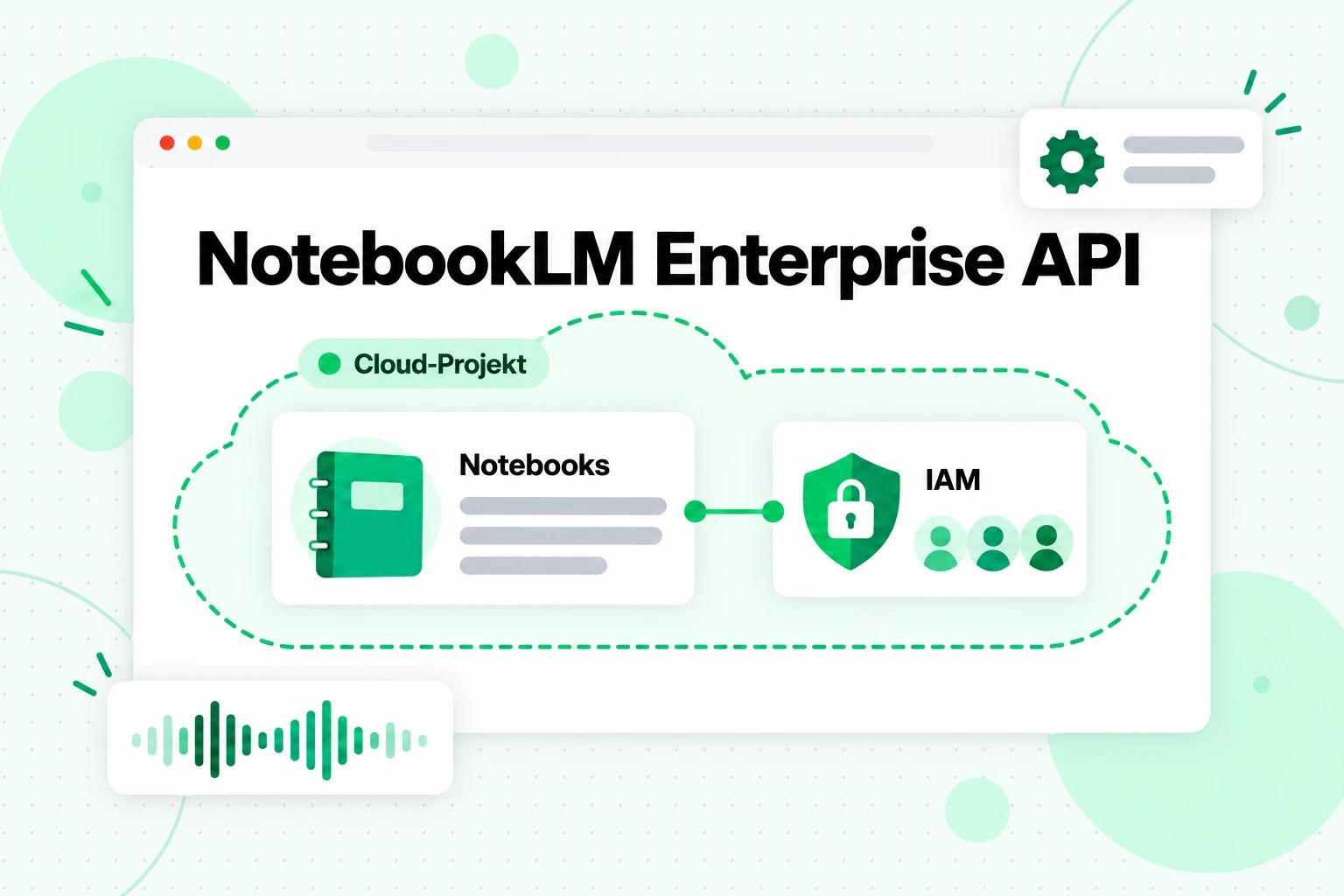
Stellen Sie sich diese NotebookLM API als die offizielle Möglichkeit vor, dieselben Notebooks per Skript zu steuern, die Ihr Team im Browser öffnet. Notebooks bleiben innerhalb Ihres Cloud-Projekts, und der Zugriff wird über IAM-Rollen statt über persönliche Google-Konten gesteuert.
Was die Enterprise API mit Notebooks tun kann
Die Notebook-Methoden decken den grundlegenden Lebenszyklus ab:
- Erstellen Sie ein Notebook mit
notebooks.create. Der Anfragetext enthält einentitle, und die Antwort gibt einenotebookIdzurück, die Sie bei jedem späteren Aufruf verwenden. - Rufen Sie ein einzelnes Notebook mit
notebooks.getab. - Listen Sie kürzlich angesehene Notebooks mit
notebooks.listRecentlyViewedauf. Dabei werden bis zu die letzten 500 Notebooks mit optionaler Seitennavigation zurückgegeben. - Löschen Sie Notebooks gesammelt mit
notebooks.batchDelete. - Teilen Sie ein Notebook mit
notebooks.shareund weisen Sie Personen die Rollen Eigentümer, Bearbeiter oder Leser zu. Empfänger benötigen außerdem die IAM-Rolle Cloud NotebookLM User.
Das Erstellen eines Notebooks sieht mit Googles Platzhaltern in Großbuchstaben so aus:
curl -X POST \
  -H "Authorization: Bearer $(gcloud auth print-access-token)" \
  -H "Content-Type: application/json" \
  "https://ENDPOINT_LOCATION-discoveryengine.googleapis.com/v1alpha/projects/PROJECT_NUMBER/locations/LOCATION/notebooks" \
  -d '{"title": "Customer interviews Q4"}'
Quellen über die API hinzufügen
Quellen machen die NotebookLM Enterprise API für die Automatisierung nützlich. Googles ergänzender Leitfaden zum Hinzufügen von Datenquellen führt vier Methoden auf: sources.batchCreate zum gleichzeitigen Hinzufügen mehrerer Quellen, sources.uploadFile zum Hochladen einer Datei, sources.get zum Lesen einer Quelle und sources.batchDelete zum Entfernen von Quellen. Jeder Eintrag in einer batchCreate-Anfrage enthält eine Inhaltsart:
googleDriveContentfür eine Google Docs- oder Slides-Datei, die eine Drive-Autorisierung mit Nutzeranmeldedaten erforderttextContentfür reinen Text mit einemsourceNameund demcontentwebContentfür die URL einer WebseitevideoContentfür ein YouTube-Video mit einer einzelnenyoutubeUrl
Datei-Uploads akzeptieren Dokumente wie PDF, TXT, Markdown, DOCX, PPTX und XLSX sowie gängige Audioformate und Bilder. Für selbst erstellten Text, etwa ein Transkript, ist textContent oder eine hochgeladene .md-Datei der sauberste Weg, da Sie genau bestimmen, welche Inhalte eingefügt werden.
Audio Overviews und die veraltete Podcast API
Die Enterprise API kann mit notebooks.audioOverviews.create auch eine Audio Overview erstellen. Sie können die zu verwendenden Quell-IDs, einen episodeFocus, der beschreibt, was hervorgehoben werden soll, und einen languageCode übergeben. Google weist darauf hin, dass ein Notebook nur eine Audio Overview haben kann, dass das Notebook zunächst Quellen benötigt und dass die Generierung einige Minuten dauert. Wie Audio Overviews klingen und welche Optionen die App bietet, erfahren Sie in unserem Leitfaden zum NotebookLM-Podcast und zur Audio Overview.
Möglicherweise stoßen Sie auch auf Googles eigenständige Podcast API, die aus einem von Ihnen bereitgestellten Kontext Podcast-ähnliche MP3s erzeugte, ohne dass ein Notebook erforderlich war. Auf Googles Seite ist die Podcast API inzwischen als veraltet gekennzeichnet, und es wird darauf hingewiesen, dass keine neuen Kunden auf die Allowlist gesetzt werden. Planen Sie daher keine neuen Arbeiten damit.
Wer die NotebookLM Enterprise API verwenden kann
Die API funktioniert nur für Organisationen, die NotebookLM Enterprise betreiben. Google verkauft es als eigenständiges Produkt oder als Teil von Gemini Enterprise. Nutzer melden sich über Cloud Identity oder einen Identitätsanbieter eines Drittanbieters wie Microsoft Entra ID oder Okta an, und jeder Nutzer benötigt die Rolle Cloud NotebookLM User. Wenn Sie NotebookLM mit einem persönlichen Gmail-Konto verwenden, kann diese API Ihre Notebooks nicht sehen.
NotebookLM-MCP-Server
Ein NotebookLM-MCP-Server ist ein kleines Programm, das einem KI-Agenten ermöglicht, NotebookLM als Tool zu verwenden. MCP, das Model Context Protocol, ist ein offener Standard, um KI-Anwendungen wie Claude, ChatGPT, Cursor und andere Agenten mit externen Tools und Daten zu verbinden. Ein Client erkennt die Tools, die ein Server veröffentlicht, und ruft sie während eines Gesprächs auf, sodass ein Agent ein Notebook genauso nach etwas fragen kann, wie er eine Datei lesen würde.
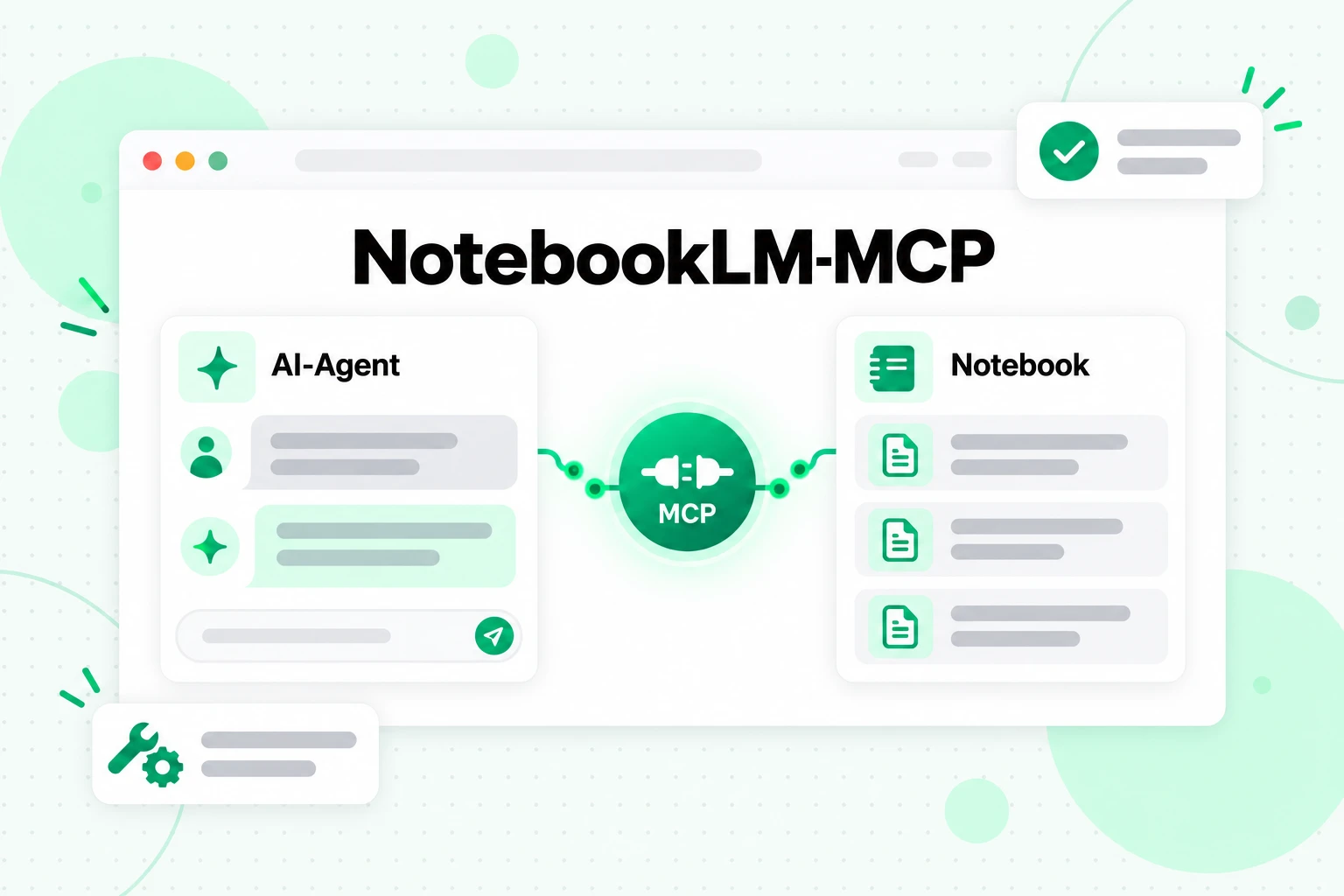
Suchen nach „NotebookLM MCP“ und „NotebookLM MCP server“ führen zu Community-Projekten. Keines der von uns geprüften Projekte stammt von Google. Sie treten in zwei gängigen Formen auf.
Browser-gesteuerte MCP-Server
Die erste Form steuert ein echtes Chrome-Fenster. Du meldest dich einmal bei deinem Google-Konto an, der Server speichert diese Browsersitzung, und die Tool-Aufrufe des Agenten werden zu Klicks und eingegebenem Text in der NotebookLM-Web-App. Ein weit verbreitetes Projekt dieser Art, PleasePrompto/notebooklm-mcp, bot Tools an, um einem Notebook eine Frage zu stellen, eine URL oder Textquelle hinzuzufügen, eine Audioübersicht zu erstellen und herunterzuladen sowie eine Bibliothek von Notebooks zu verwalten; es wurde mit claude mcp add notebooklm -- npx notebooklm-mcp@latest zu Claude Code hinzugefügt. Sein GitHub-Repository ist inzwischen archiviert und wird nicht mehr gepflegt – typisch dafür, wie schnell sich dieser Bereich entwickelt.
MCP-Server mit integrierter Bibliothek
Die zweite Form verpackt eine inoffizielle Bibliothek und stellt deren Funktionen als MCP-Tools bereit. notebooklm-py, das im nächsten Abschnitt behandelt wird, enthält einen MCP-Server für Claude Desktop, Claude Code und Codex, der lokal über stdio oder als selbst gehosteter Remote-Connector ausgeführt wird. Da er auf einer vollständigen Bibliothek aufbaut, deckt er tendenziell mehr von NotebookLM ab als ein Browser-Skript.
Was du vor der Verbindung prüfen solltest
Unabhängig davon, für welchen NotebookLM-MCP-Server du dich entscheidest, solltest du auf seiner eigenen Seite vier Dinge prüfen: ob er noch gepflegt wird, wie er sich bei deinem Google-Konto anmeldet und wo er diese Sitzung speichert, auf welche Notebooks er zugreifen kann und ob er die Consumer-App oder die Enterprise API erreicht. Ein Agent mit einem NotebookLM-MCP-Server kann jedes Notebook lesen und ändern, auf das das angemeldete Konto zugreifen kann. Verwende daher ein Konto und Notebooks, deren Automatisierung für dich unproblematisch ist.
notebooklm-py: Die inoffizielle Python-Bibliothek
notebooklm-py ist die vollständigste inoffizielle NotebookLM API für die Verbraucher-App. Das GitHub-Repository beschreibt sie als „inoffizielle Python API und agentenbasierte Fähigkeit für Google Gemini Notebook“ und weist darauf hin, dass es sich um ein Community-Projekt handelt, das nicht mit Google verbunden ist und auf nicht dokumentierten Google APIs basiert, die sich ohne Vorankündigung ändern können.
Die Installation erfolgt über PyPI unter dem Namen notebooklm-py. Das Projekt empfiehlt, das Befehlszeilentool mit Browser-Unterstützung zu installieren:
pipx install "notebooklm-py[browser]"
# oder innerhalb einer virtuellen Umgebung
pip install "notebooklm-py[browser]"
Die Bibliothek unterstützt Notizbücher, Quellen und zitierte Chats, erstellt und lädt Studio-Ausgaben wie Audio, Videos, Foliensätze, Infografiken, Quizze, Lernkarten, Berichte, Datentabellen und Mindmaps herunter und verwaltet Freigaben. Die Anmeldung erfolgt standardmäßig über einen interaktiven Browser-Login. Alternativ können Cookies aus einem Browser importiert werden, in dem du bereits angemeldet bist.
Verwende notebooklm-py, wenn du einen persönlichen oder Forschungs-Workflow auf Basis der Verbraucher-App einrichten möchtest: etwa jede Woche ein Notizbuch aus einem Dateiordner zu erstellen, dieselbe Fragenliste über mehrere Notizbücher hinweg abzufragen oder generiertes Audio für ein Archiv herunterzuladen. Für alles, wovon ein Unternehmen abhängig ist, ist die Enterprise API der Weg, den Google dokumentiert und unterstützt.
NotebookLM-CLI-Optionen
Mit einer NotebookLM CLI kannst du Notebook-Aufgaben über ein Terminal oder ein Shell-Skript statt über einen Browser ausführen. Es gibt zwei Hauptoptionen, die auf unterschiedliche Produkte zugreifen.
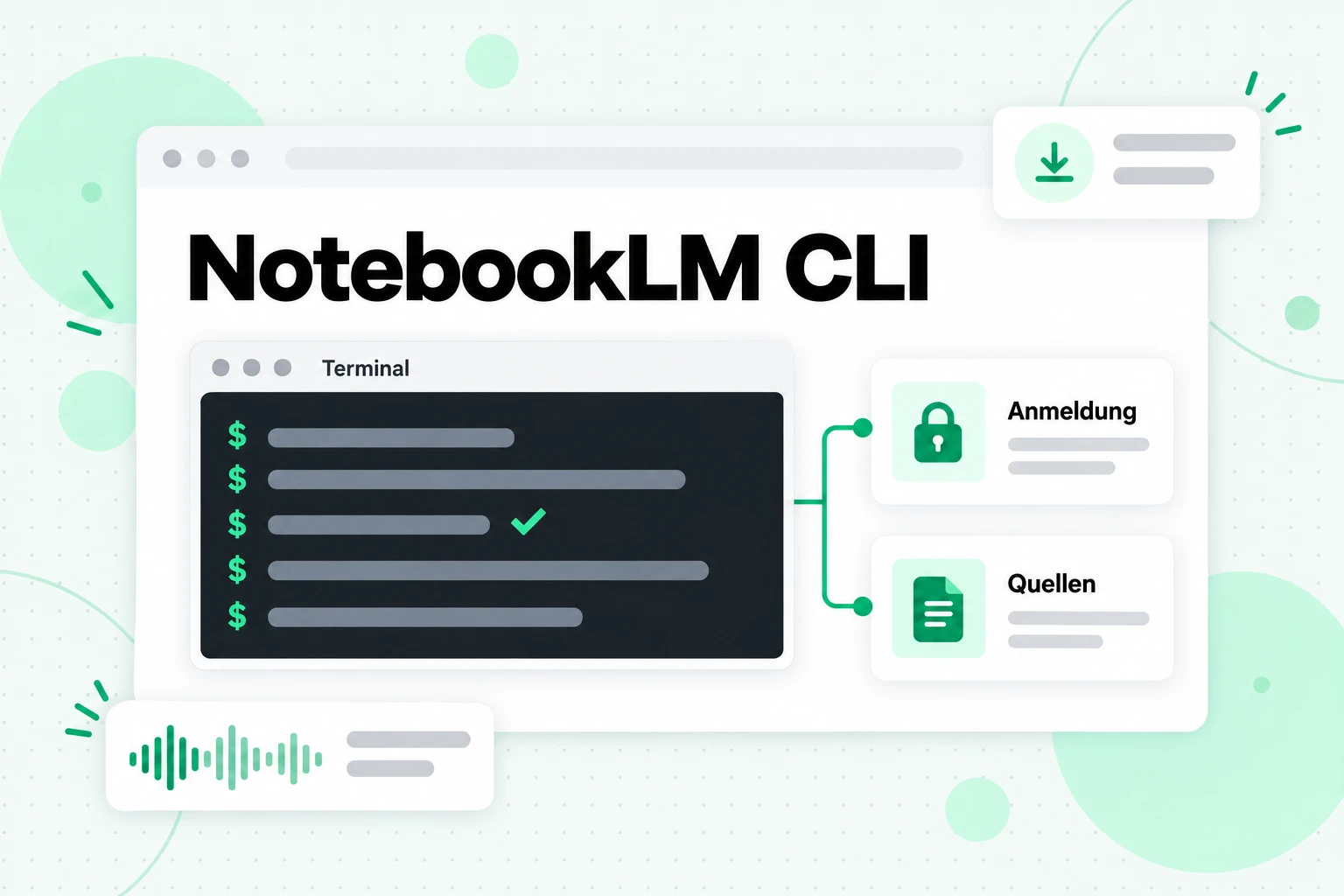
Der Befehl notebooklm aus notebooklm-py
Durch die Installation von notebooklm-py wird auch ein notebooklm-Befehl für die Verbraucher-App installiert. Die eigenen Beispiele des Projekts zeigen den Aufbau einer Sitzung:
notebooklm login
notebooklm create "My Research"
notebooklm source add "./paper.pdf"
notebooklm ask "What are the key themes?"
notebooklm generate audio "make it engaging" --wait
notebooklm download audio ./podcast.m4a
Damit lässt sich bereits ein vollständiger Ablauf skripten: ein Notebook erstellen, Quellen hinzufügen, Fragen stellen, einen Audio Overview erstellen und speichern.
nblm für die Enterprise API
Wenn deine Organisation NotebookLM Enterprise verwendet, ist nblm eine NotebookLM CLI, die ausschließlich auf die Enterprise API ausgerichtet ist. Es handelt sich um einen inoffiziellen Client mit einem Rust-Kern, einem Befehlszeilentool und einem Python SDK, das auf PyPI veröffentlicht wurde. Es verwendet deine gcloud-Anmeldung wieder, sodass ein Befehl wie nblm notebooks create --title "My Notebook" oder nblm sources add --notebook-id YOUR_NOTEBOOK_ID --web-url "https://example.com" --web-name "Example" direkt den oben beschriebenen offiziellen REST-Methoden entspricht.
Welche NotebookLM-Automatisierungsroute passt zu Ihrer Aufgabe?
Wählen Sie die Route danach aus, wo sich Ihre Notizbücher befinden und wer die Automatisierung ausführen wird:
| Ihre Situation | Beste Wahl | Warum |
|---|---|---|
| Das Unternehmen verwendet NotebookLM Enterprise | NotebookLM Enterprise API oder nblm darauf aufbauend | Offizielle, dokumentierte NotebookLM API-Methoden |
| Persönliche Notizbücher, per Python skriptgesteuert | notebooklm-py | Größte Abdeckung der Consumer-App |
| Persönliche Notizbücher, gesteuert durch einen KI-Agenten | Ein NotebookLM MCP-Server | Der Agent ruft NotebookLM während des Gesprächs als Tool auf |
| Persönliche Notizbücher, Shell-Skripte | Die notebooklm CLI | Dieselbe Bibliothek, kein Python-Code erforderlich |
Wenn Ihre eigentliche Frage lautet, ob NotebookLM überhaupt das richtige Tool ist, vergleichen Sie es in unserem Leitfaden zu NotebookLM-Alternativen mit ChatGPT, Claude, Gemini und Notiz-Apps. Dieser Artikel konzentriert sich auf Automatisierung.
Der fehlende Schritt: Videos zuerst in Text umwandeln
Jede der oben genannten NotebookLM API-Routen automatisiert, was innerhalb eines Notebooks geschieht. Keine davon löst jedoch das häufigste Problem bei Videoquellen: überhaupt vollständigen, zuverlässigen Text aus den Videos zu erhalten.
Der eigene YouTube-Import von NotebookLM liest nur den Untertiteltext eines öffentlichen Videos. Jeder Link wird zu einer Quelle, und ein Playlist- oder Kanallink wird nicht in seine Videos aufgeteilt. Die Enterprise API funktioniert genauso, da videoContent eine einzelne youtubeUrl akzeptiert. Ein Video ohne Untertitel, ein Kurs mit 60 Videos oder das gesamte Videoarchiv eines Creators benötigt daher einen Schritt vor dem Notebook. Unser Leitfaden zur Verwendung von YouTube-Videos in NotebookLM behandelt diese Importregeln und ihre Umgehungslösungen ausführlich.
Die automatisierte Version dieses Schritts ist eine Transcript.im API: Senden Sie ein Video, eine Playlist oder einen Kanal, erhalten Sie den Text zurück und übergeben Sie ihn an die von Ihnen gewählte Notebook-Route. Textquellen funktionieren in einem Notebook ebenfalls besser. Sie können zusammengehörige Transkripte zu einer Datei zusammenführen, Überschriften hinzufügen und viele Videos in einem einzigen Quellenplatz aufbewahren.
YouTube-Transkripte mit der Transcript.im API automatisieren
Die Transcript.im API ist eine REST API, die einen öffentlichen Video- oder Audio-Link in ein Transkript mit Zeitstempeln umwandelt. Sie verwendet dieselbe Extraktionspipeline wie das YouTube-Transkript auf der Website: Zuerst werden die Untertitel des Erstellers verwendet. Wenn ein Video keine Untertitel hat, transkribiert AI das gesprochene Audio. Neben YouTube erkennt sie Links von TikTok, Instagram, LinkedIn und Twitter/X. Der vollständige Vertrag ist als OpenAPI-Dokument auf der Seite Dokumentation zur Transcript.im API veröffentlicht.
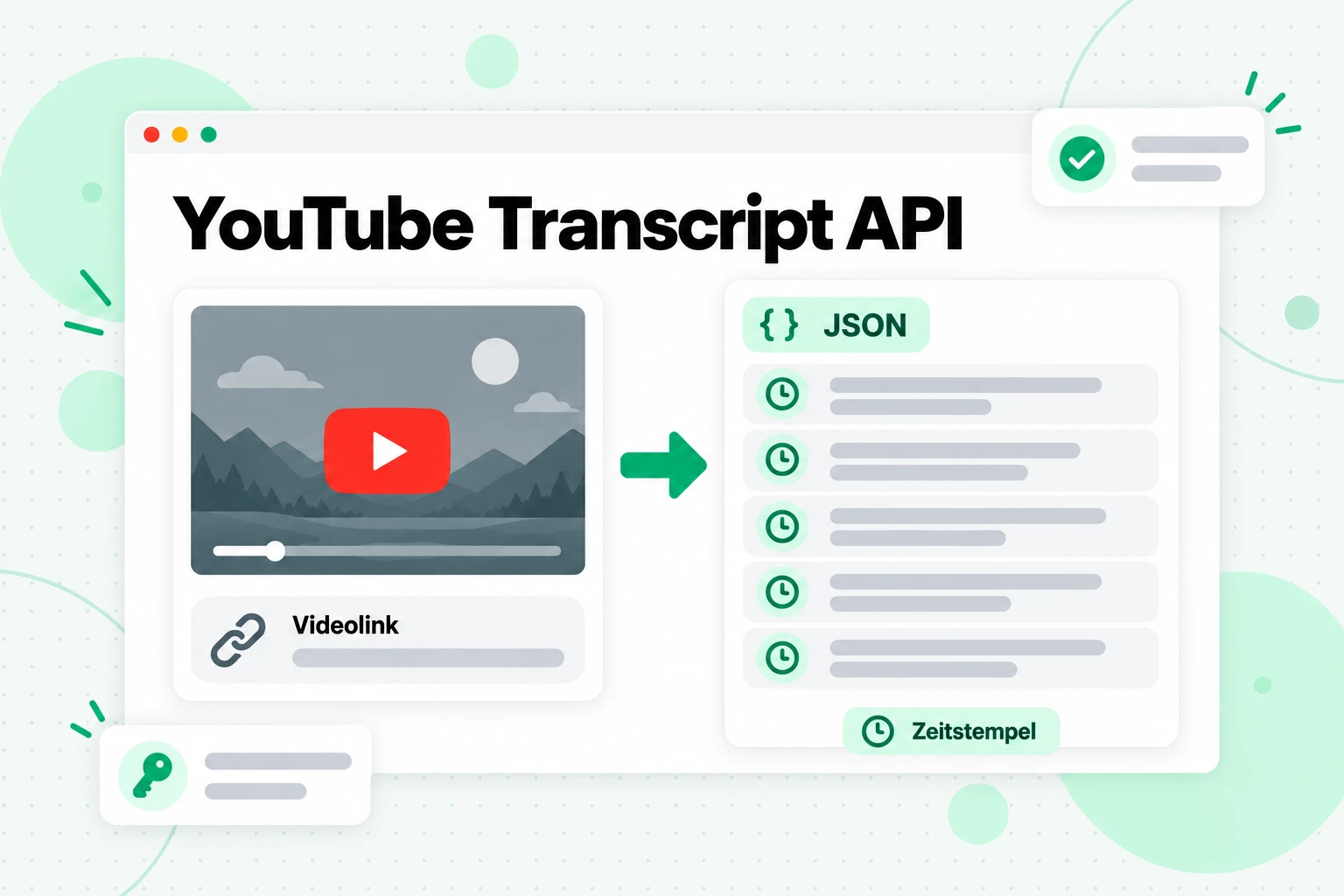
Als YouTube-Transkript-API deckt sie die drei Formen ab, die ein Notebook-Projekt normalerweise benötigt: ein Video, eine Playlist und ein Kanal. Die Authentifizierung erfolgt über einen API-Schlüssel, der als Bearer-Token oder im Header X-API-Key gesendet wird. Die folgenden Beispiele verwenden YOUR_API_KEY als Platzhalter.
Ein Video abrufen
Sende die Video-URL an POST /v1/transcript. format ist json für Segmente mit Zeitstempeln oder text für einfachen Text, und language ist eine Prioritätenliste wie en oder de,en.
curl -X POST https://api.transcript.im/v1/transcript \
  -H "Authorization: Bearer YOUR_API_KEY" \
  -H "Content-Type: application/json" \
  -d '{"url": "https://www.youtube.com/watch?v=VIDEO_ID", "format": "text", "language": "en"}'
Ein Video mit einer passenden Untertitelspur wird direkt in der Antwort zurückgegeben. Ein Video ohne Untertitel liefert stattdessen 202 mit einer Job-ID, da die AI-Transkription asynchron ausgeführt wird. Rufe GET /v1/transcript/job/{id} so lange ab, bis der Job erfolgreich ist oder fehlschlägt, oder abonniere den /events-Stream, um den Fortschritt zu verfolgen. Wenn du zuerst nur wissen möchtest, was ein Video anbietet, listet GET /v1/transcript/info die verfügbaren Sprachen auf, bevor du etwas extrahierst.
Eine vollständige Playlist oder einen Kanal abrufen
POST /v1/batch akzeptiert eine Liste von URLs, eine Playlist oder einen Kanal. Die Struktur des Bodys bestimmt den Modus: urls, playlist (eine ID oder URL) oder channel (eine ID, ein @handle oder eine URL).
curl -X POST https://api.transcript.im/v1/batch \
  -H "Authorization: Bearer YOUR_API_KEY" \
  -H "Content-Type: application/json" \
  -d '{"playlist": "https://www.youtube.com/playlist?list=PLAYLIST_ID", "language": "auto"}'
Die Antwort enthält eine Batch-ID sowie die Anzahl der gesamten, ausstehenden, erfolgreichen und fehlgeschlagenen Elemente. Ein fehlgeschlagenes Video wird separat markiert und verwirft niemals die übrigen Elemente. Fehlgeschlagene Elemente können mit /retry erneut versucht werden. Dieselben Jobs sind auch ohne Code in den Tools YouTube-Playlist-Transkript und YouTube-Kanal-Transkript verfügbar.
Ergebnisse abrufen und exportieren
Lies den Fortschritt mit GET /v1/batch/{batchId} aus und verwende den zurückgegebenen Seitentoken für die verbleibenden Elemente. Wenn die Batch-Verarbeitung abgeschlossen ist, kannst du die Ergebnisse über /export als txt, csv, json, srt, vtt oder zip herunterladen:
curl -L -H "Authorization: Bearer YOUR_API_KEY" \
  "https://api.transcript.im/v1/batch/BATCH_ID/export?format=txt" -o playlist.txt
Ein einzelnes in deiner Account-Bibliothek gespeichertes Transkript kann auch als Markdown (md) heruntergeladen werden. Dabei bleibt eine klare Titelüberschrift für NotebookLM erhalten. Anschließend kannst du den Text manuell, über notebooklm-py oder über die textContent-Quellen der Enterprise API in ein Notebook übertragen.
Deinem Agenten Transkripte mit dem Transcript.im MCP Server geben
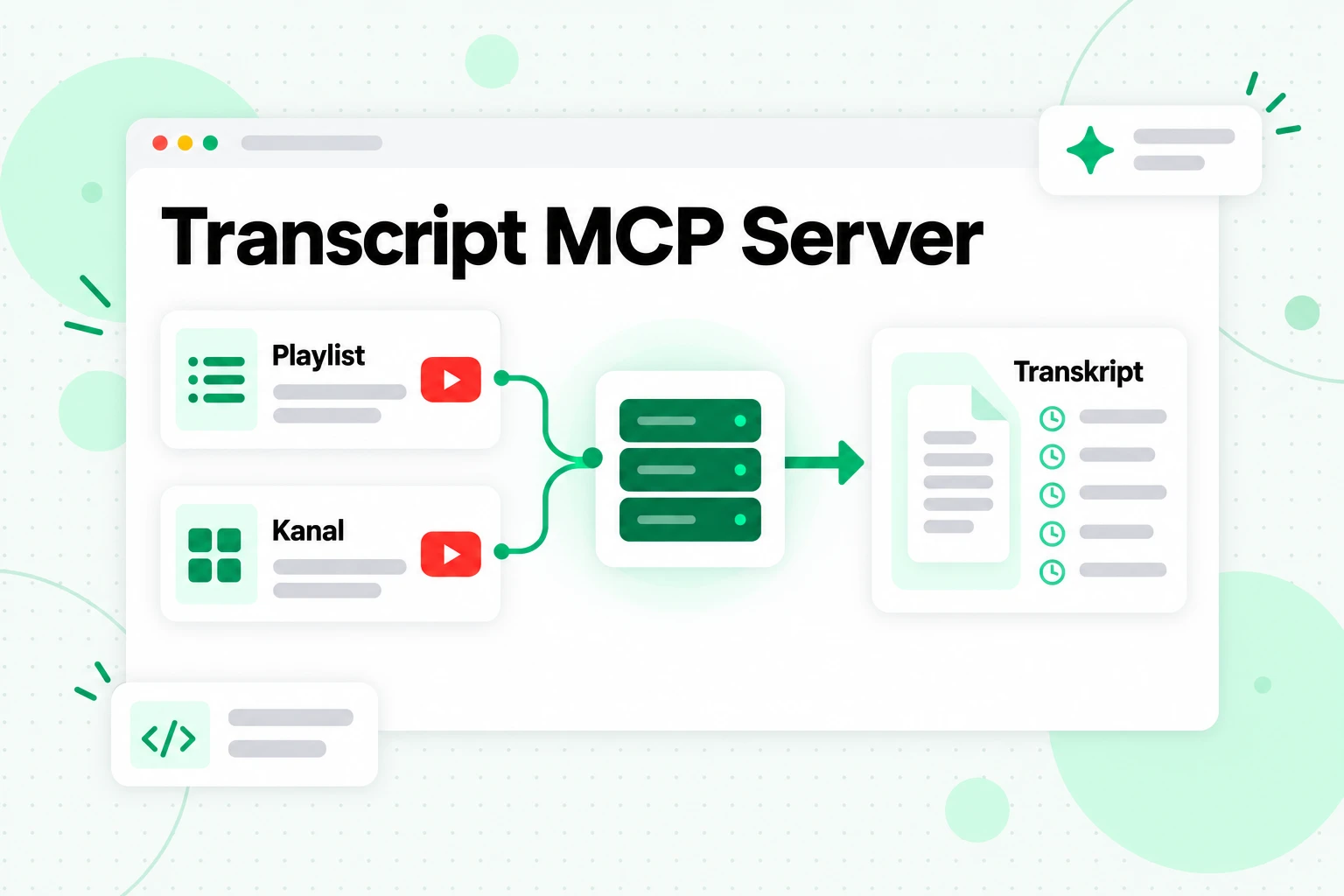
Wenn der Aufrufer ein AI-Agent und kein Skript ist, stellt der Transcript.im MCP Server ihm dieselben Transkripte als Tools bereit. Es handelt sich um einen entfernten HTTP-Endpunkt unter https://mcp.transcript.im/mcp, daher muss nichts installiert werden: Ein MCP-Client benötigt die URL und einen API-Schlüssel.
Den Transcript.im MCP Server verbinden
Registriere den Transcript.im MCP Server in Claude Code über die Befehlszeile:
claude mcp add --transport http transcript https://mcp.transcript.im/mcp \
  --header "Authorization: Bearer YOUR_API_KEY"
Editoren, die eine mcpServers-Konfiguration lesen, etwa Cursor, verwenden dieselbe URL und denselben Schlüssel:
{
  "mcpServers": {
    "transcript": {
      "url": "https://mcp.transcript.im/mcp",
      "headers": { "Authorization": "Bearer YOUR_API_KEY" }
    }
  }
}
Claude kann ihn auch als benutzerdefinierten Connector hinzufügen, ChatGPT als MCP-Connector mit API-Schlüsselauthentifizierung und OpenAI Agent Builder als MCP-Tool mit einer Bearer-Anmeldedaten. Der Schlüssel kann als Authorization: Bearer oder x-api-key gesendet werden. Der Server leitet ihn an die REST API weiter, sodass der Agent dasselbe Konto wie deine Skripte verwendet.
Die Tools deines Agenten
Der Transcript.im MCP Server veröffentlicht elf Tools:
- Transkripte:
get_transcriptextrahiert ein Transkript aus einer URL oder liest den nächsten Abschnitt eines langen Transkripts;get_transcript_infogibt die Metadaten eines Videos und verfügbare Untertitelspuren zurück. - Stapelverarbeitung und Exporte:
create_batchstartet einen Durchlauf anhand einer URL-Liste, einer Playlist oder eines Kanals;get_batchmeldet Status, Anzahlen und die nächste Seite mit Elementen;export_batchwandelt einen abgeschlossenen Stapel in Text oder Untertitel um. - YouTube-Entdeckung:
search_video,get_channel,list_channel_video,list_playlist_itemundlist_captionfinden Videos, lösen Kanäle auf, durchlaufen Uploads und Playlists und lesen Untertitelmetadaten. - Konto:
get_usagemeldet die Nutzungsübersicht des Kontos.
Der Server enthält keine eigenen AI-Tools. Dein Client führt das Modell bereits aus, daher bleibt der Server auf Daten fokussiert und überlässt das Zusammenfassen und Umschreiben dem Agenten.
Lange Transkripte bleiben überschaubar
Eine zweistündige Aufnahme erzeugt mehr Text, als ein Agent in einem einzigen Tool-Ergebnis erhalten sollte. Der Server gibt lange Transkripte in begrenzten Abschnitten zurück: Jeder Abschnitt enthält truncated: true und ein nextPageToken, und der Agent ruft get_transcript mit diesem Token erneut auf, um den nächsten Abschnitt abzurufen. Fehler werden als verständlicher Text mit einem code, einem HTTP-status und, wenn eine Sprache fehlt, den availableLanguages zurückgegeben, sodass der Agent den nächsten Schritt wählen kann, anstatt blind erneut zu versuchen.
Drei Pipelines von YouTube zu einem Notebook
Setzt man die einzelnen Teile zusammen, erhält man einige wiederholbare Pipelines. Jede beginnt mit Transkripten und endet in einem Notebook oder einem Agenten.
Pipeline 1: Ein Kanal in die Consumer-App
Führe einen Kanal-Batch durch die Transcript.im API, exportiere das Ergebnis als Text und führe die Transkripte zu einer Handvoll nach Themen gruppierter Dateien zusammen, wobei der Titel jedes Videos als Überschrift dient. Lade diese Dateien manuell oder mit notebooklm source add in NotebookLM hoch. Das Zusammenführen ist wichtig, weil NotebookLM Quellen und nicht Wörter zählt. Unser Leitfaden dazu, ob NotebookLM kostenlos ist, erklärt die Quellenlimits der einzelnen Tarife und wie das Zusammenführen einen großen Kanal innerhalb dieser Limits hält.
Pipeline 2: Eine Playlist in NotebookLM Enterprise
Erstelle für ein Unternehmens-Notebook das Notebook mit notebooks.create, führe die Playlist durch POST /v1/batch und sende jedes Transkript als textContent-Eintrag an sources.batchCreate, dessen sourceName der Videotitel ist. Ein kurzes Skript in jeder Sprache kann dies vollständig erledigen. Da beide Seiten einfache REST-APIs sind, passt es in einen geplanten Job, der das Notebook aktualisiert, sobald neue Videos erscheinen.
Pipeline 3: Ein Agent mit zwei MCP-Servern
Verbinde den Transcript.im-MCP-Server und einen NotebookLM-MCP-Server mit demselben Agenten. Dann kann eine einzige Anfrage den gesamten Ablauf abdecken: „Liste die letzten 20 Uploads dieses Kanals auf, rufe ihre Transkripte ab, füge sie meinem Recherche-Notebook hinzu und frage das Notebook, welche Themen am häufigsten vorkommen.“ Der Agent ruft auf einem Server list_channel_video und get_transcript auf und anschließend die Notebook-Tools auf dem anderen. Wenn du neu darin bist, nach dem Hinzufügen der Quellen in einem Notebook zu arbeiten, erklärt unser Tutorial zur Verwendung von NotebookLM Quellen, Chat und Studio Schritt für Schritt.
FAQs
Gibt es eine offizielle NotebookLM API?
Ja, die offizielle NotebookLM API ist die NotebookLM Enterprise API in Google Cloud. Sie ist eine REST API in der Vorschau für Notebooks, Quellen, Freigaben und Audio Overviews innerhalb des Cloud-Projekts einer Organisation. Google hat keine Entwickler-API für die Verbraucher-App veröffentlicht, die mit persönlichen Google-Konten verwendet wird.
Kann ich die NotebookLM API mit einem kostenlosen Google-Konto verwenden?
Nein, die NotebookLM Enterprise API funktioniert nur mit NotebookLM Enterprise-Notebooks in einem Google Cloud-Projekt. Für Notebooks in einem persönlichen Konto gibt es inoffizielle Tools wie notebooklm-py oder einen Community-MCP-Server.
Was ist die NotebookLM Enterprise API?
Die NotebookLM Enterprise API ist eine Sammlung von v1alpha-REST-Methoden des Google-Dienstes Discovery Engine. Sie kann Notebooks erstellen, abrufen, auflisten, löschen und freigeben, Quellen hinzufügen und entfernen sowie eine Audio Overview erstellen. Der Zugriff wird durch Google Cloud IAM-Rollen kontrolliert.
Was ist ein NotebookLM MCP-Server?
Ein NotebookLM MCP-Server ist ein Programm, das NotebookLM-Aktionen wie das Stellen einer Frage an ein Notebook oder das Hinzufügen einer Quelle als Tools bereitstellt, die ein KI-Agent über das Model Context Protocol aufrufen kann. Die heute verfügbaren NotebookLM MCP-Server sind Community-Projekte und keine Google-Produkte.
Ist notebooklm-py offiziell?
Nein, notebooklm-py ist eine inoffizielle Community-Bibliothek. Auf der GitHub-Seite steht, dass sie nicht mit Google verbunden ist und undokumentierte Google APIs verwendet, die ohne Vorankündigung geändert werden können.
Gibt es eine NotebookLM CLI?
Ja, aber nicht von Google. Der notebooklm-Befehl, der mit notebooklm-py geliefert wird, funktioniert mit der Verbraucher-App, und nblm ist eine inoffizielle NotebookLM CLI für die Enterprise API, die sich über gcloud anmeldet.
Kann die NotebookLM API eine YouTube-Playlist importieren?
Nein, die NotebookLM Enterprise API fügt YouTube-Videos einzeln über videoContent mit einer einzelnen youtubeUrl hinzu und importiert nur Untertiteltext. Um eine vollständige Playlist oder einen Kanal zu übernehmen, rufe zuerst die Transkripte mit der Transcript.im API ab und füge sie als Textquellen hinzu.
Wie bekomme ich YouTube-Transkripte automatisch in NotebookLM?
Verwende die Transcript.im API oder den Transcript.im MCP-Server, um Transkripte für ein Video, eine Playlist oder einen Kanal abzurufen. Füge den Text anschließend per Upload, mit notebooklm-py oder über die textContent-Quellen der Enterprise API einem Notebook hinzu.
Das Wichtigste
Die einzige offizielle NotebookLM API ist die NotebookLM Enterprise API in Google Cloud und befindet sich weiterhin in der Vorschau. Für persönliche Notizbücher schließen notebooklm-py, die notebooklm CLI und gemeinschaftlich entwickelte NotebookLM MCP-Server diese Lücke – mit dem Wissen, dass sie auf undokumentiertem Zugriff beruhen und nicht mehr funktionieren können, wenn Google die App ändert.
Welche Route du auch wählst: Das Notizbuch ist nur so gut wie seine Quellen. Bei Videos bedeutet das: Zuerst den vollständigen Text beschaffen: Transkripte für einzelne Videos, Playlists und Kanäle mit der Transcript.im API oder dem MCP-Server abrufen, sie in einige gut benannte Quellen gruppieren und NotebookLM oder deinen Agenten die Lektüre übernehmen lassen.
Transkript erstellen
Jedes Video in Text verwandeln
Fügen Sie einen YouTube-, TikTok- oder Instagram-Link ein und lesen Sie das Transkript mit Zeitstempeln in jeder Zeile.
Export als TXT, SRT oder VTT.